Cómo actualizar a VMware vCenter 7 y vSAN 7
El producto estrella de virtualización de VMware ha sido objeto de una importante «reestructuración» para la versión vSphere 7 . Si decides actualizar a la versión 7 desde vSphere 6.7, primero debes actualizar vCenter, que es el componente principal de vSphere utilizado para gestionar de forma centralizada los hosts ESXi, los clústeres, las máquinas virtuales y otros componentes. Por lo tanto, antes de Actualización de los hosts ESXi y vSAN, debes actualizar primero tu vCenter a la versión 7.
Sigue leyendo para conocer los pasos necesarios para actualizar de vSphere 6.7 a vSphere 7.0, así como consejos para actualizar desde versiones anteriores a la 6.0.

Requisitos y compatibilidad
Ten en cuenta que solo puedes actualizar directamente a vCenter 7.0 desde vCenter 6.5 y vCenter 6.7. Si utilizas vCenter 6.0 o versiones anteriores, considera la posibilidad de actualizar primero a vCenter 6.5 o 6.7 y, solo entonces, a vCenter 7.0. Como alternativa, puedes realizar una instalación limpia Instalación de vCenter 7.0 y configurar esa instancia de vCenter tal y como tenías configurado tu antiguo vCenter. Compruebe la compatibilidad de actualización de vCenter Server antes de actualizar vCenter. vCenter 7 puede gestionar ESXi 6.5, ESXi 6.7 y ESXi 7.0 en el mismo clúster.
No se admite la instalación de vCenter 7.0 en Windows. VMware vCenter 7.0 solo se puede instalar como vCenter Server Appliance (VCSA), que es una máquina virtual que se ejecuta en un host ESXi.
Si hay conmutadores virtuales distribuidos de versiones anteriores a la v.6.5 gestionados por su vCenter Server antes de la actualización, deberá actualizar el conmutadores virtuales distribuidos a la v.6.5 o posterior. De lo contrario, aparecerá el siguiente error:
El vCenter Server de origen tiene una instancia de conmutador virtual distribuido en una versión no compatible .
Desactive la tolerancia a fallos para las máquinas virtuales que utilicen esta función antes de actualizar vCenter. Después de la actualización, podrá volver a habilitar la tolerancia a fallos.
Los requisitos de memoria de VMware vCenter 7 son ligeramente superiores a los de vCenter 6.7. Por ejemplo, los requisitos para una instalación de tamaño reducido son de 10 GB de memoria para vCenter 6.7 y de 12 GB para vCenter 7.
El proceso de actualización
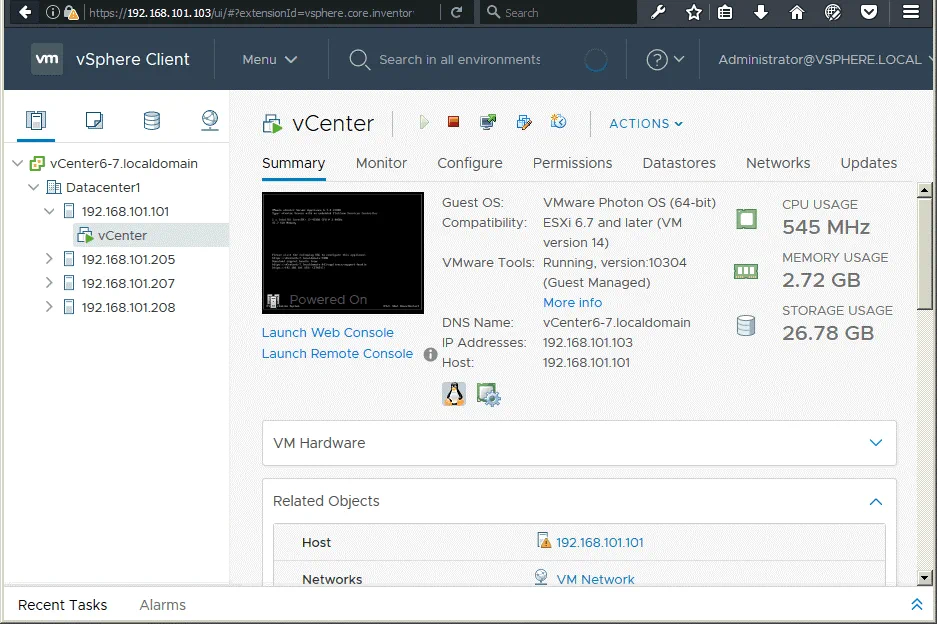
Abre tu VMware vSphere Client 6.5 o 6.7 y asegúrate de que se cumplen todos los requisitos para la actualización a vCenter 7. En nuestro caso, vamos a actualizar vCenter 6.7 a vCenter 7.
Las direcciones IP utilizadas para los componentes de vSphere en nuestro entorno de prueba:
vCenter 6.7: 192.168.101.103 (se utiliza vCenter Server appliance)
Hosts ESXi: 192.168.101.101 , 192.168.101.205 , 192.168.101.207 , 192.168.101.208
Red: 192.168.101.0/24
Puerta de enlace y servidor DNS: 192.168.101.2
Descargar la imagen ISO de instalación de vCenter 7 del sitio web de VMware, si aún no la has descargado.
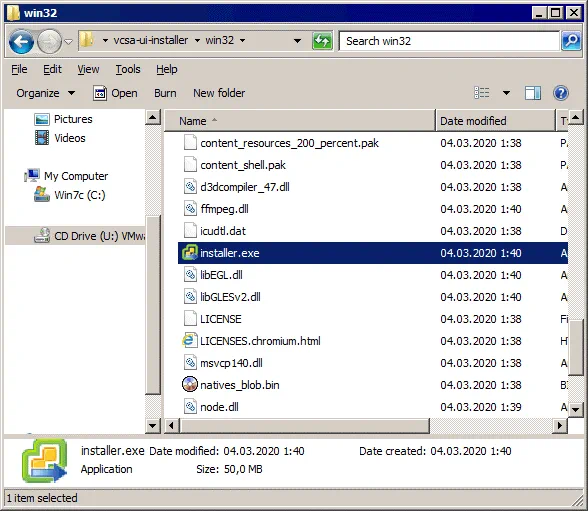
El nombre de la imagen de instalación es VMware-VCSA-all-7.0.0-16189094.iso en nuestro caso. Monta la imagen ISO en una unidad de DVD virtual o extrae los archivos de la imagen ISO a un directorio personalizado. Después de montar la imagen ISO en una unidad virtual (por ejemplo, U:), ve al directorio U:vcsa-ui-installerwin32 y ejecuta installer.exe si utilizas Windows en tu ordenador. Si utilizas Linux, ve a vcsa-ui-installer/lin64/ y ejecuta ./installer.
Se ejecutará una aplicación de instalación independiente que ofrece cuatro opciones.
Install – instalar una nueva instancia de vCenter 7 (desde cero).
Upgrade – actualizar un dispositivo vCenter Server existente basado en un sistema operativo Photon similar a Linux.
Migrate – migrar desde un vCenter instalado en Windows a vCenter Server Appliance 7.0.
Restore – restaurar vCenter a partir de una copia de seguridad existente de vCenter.
Haga clic en Upgrade y actualice vCenter (VCSA) a vCenter 7.

Se abre el asistente «Deploy vCenter Server» . El proceso de actualización consta de dos etapas, al igual que el proceso de instalación de una nueva instancia de vCenter.
Etapa 1
1. Introduction. Lea la información sobre la actualización a vCenter 7 y tenga en cuenta que vCenter 7 se proporciona únicamente con un Platform Services Controller integrado. Haga clic en Next en cada paso del asistente para continuar.

2. End user license agreement. Lea el contrato de licencia (EULA) y marque la casilla para aceptarlo.

3. Connect to source appliance. Introduzca la dirección IP del vCenter Server Appliance de origen (ya existente) ( 192.168.101.103 en este caso) y defina el puerto HTTPS del dispositivo (443 por defecto). Haga clic en Connect to source.

Nos hemos conectado correctamente al vCenter Server Appliance existente. Proporcione los detalles del vCenter Server Appliance que desea actualizar.
Nombre de usuario de SSO: administrator@vsphere.local
Contraseña de SSO: Introduzca la contraseña para administrator@vsphere.local
Contraseña de root del appliance (SO): Introduzca la contraseña de la cuenta de root del sistema operativo Photon en el que se ejecuta el VCSA.
ESXi host or vCenter Server that manages the source appliance
Nombre del host ESXi o de vCenter Server: 192.168.101.101 (introducimos la dirección IP del host ESXi en el que reside VCSA).
Puerto HTTPS: 443
Nombre de usuario: root (el nombre de usuario del host ESXi en el que se ejecuta el VCSA existente (de origen))
Contraseña: Introduzca la contraseña de la cuenta root del ESXi

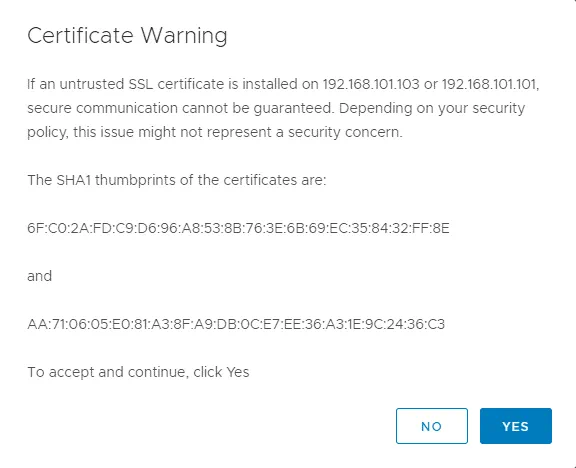
Cuando aparezca una advertencia sobre el certificado, haga clic en Yes para continuar.
Si ha introducido las credenciales correctas en el paso tres del asistente, se mostrará el siguiente paso.
4. vCenter Server deployment target. Especifique los ajustes del destino de la instalación de vCenter Server. Introduzca la dirección IP del host ESXi en el que desea ejecutar vCenter 7 después de la actualización, el número de puerto y las credenciales de usuario root para este host ESXi.
Host ESXi o vCenter Server: 192.168.101.101
Puerto HTTPS: 443
Nombre de usuario: root
Contraseña: ********

5. Set up target vCenter Server VM. Especifica los ajustes de la máquina virtual para el vCenter Server que se va a instalar.
Nombre de la máquina virtual: vCenter7 (selecciona un nombre que no coincida con el de ninguna máquina virtual vCenter ya existente).
Establece la contraseña de root: ******** (introduce una contraseña para el usuario root del vCenter Server Appliance que se ejecutará en un sistema operativo Photon basado en Linux).
Confirme la contraseña de root: ******** (confirme la contraseña).

6. Select deployment size. Seleccione el tamaño de instalación para su vCenter 7. Puede seleccionar el mismo tamaño que el utilizado para la instancia actual de vCenter que desea actualizar. Dado que en este ejemplo utilizamos vCenter para gestionar un entorno pequeño, seleccionamos Tiny en las opciones de instalación.

7. Select datastore. Seleccione un almacén de datos que tenga suficiente espacio libre en el host ESXi de destino. Marque la casilla « Enable Thin Disk Mode » para utilizar « aprovisionamiento ligero » para los discos virtuales de VCSA.

8. Configure network settings. Defina los ajustes de red para vCenter Server Appliance 7.0. Después de finalizar el proceso de actualización de vCenter, los ajustes de red de su instancia actual de vCenter 6.x se aplicarán a vCenter 7.
Red: Red de la máquina virtual (seleccione una red a la que desee conectar la máquina virtual de vCenter 7 utilizando el conmutador virtualapropiado).
Temporary network settings
Versión de IP: IPv4
Asignación de IP: estática
Dirección IP temporal: 192.168.101.104 (se instalará una nueva máquina virtual vCenter 7 durante el proceso de actualización de vCenter y se utilizará una dirección IP temporal para esta máquina virtual hasta que finalice el proceso de actualización y la máquina virtual vCenter 6 deje de utilizarse).
Máscara de subred o longitud del prefijo: 255.255.255.0 (/24 es el equivalente a este valor)
Puerta de enlace predeterminada: 192.168.101.2
Servidores DNS: 192.168.101.2

9. Ready to complete stage 1. Revisa los ajustes antes de iniciar la instalación de vCenter Server. Si todo es correcto, haz clic en Finish.

Se inicia el proceso de instalación de vCenter 7 (fase 1). Espera hasta que finalice el proceso de instalación. Ten en cuenta que no debes interrumpir esta operación, ya que no podrás reanudar la instalación después de una interrupción. Ten paciencia, ya que puede tardar un tiempo.
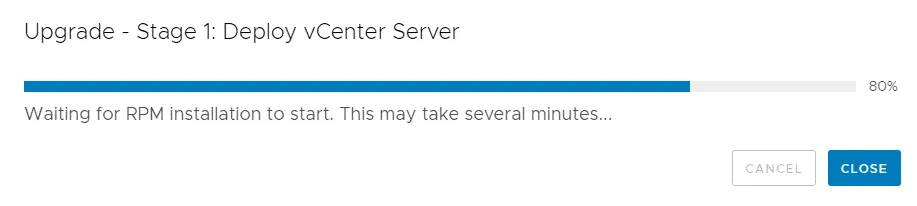
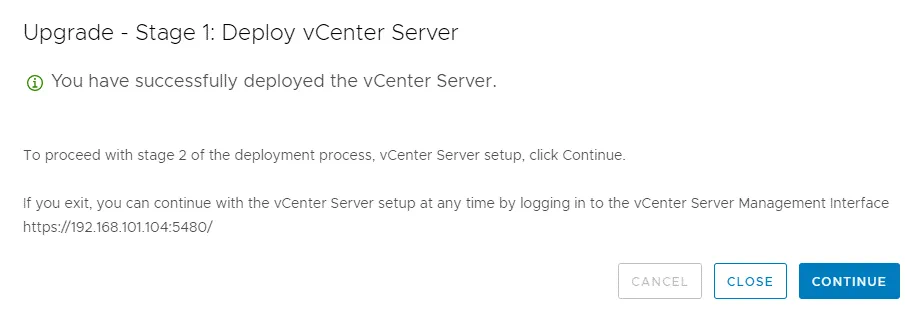
Cuando finalice la fase 1, aparecerá el mensaje correspondiente:
Ha instalado correctamente vCenter Server .
Recuerda el enlace que puedes utilizar para continuar con la instalación y ejecutar la fase 2. El enlace está formado por la dirección IP temporal que has configurado anteriormente y el puerto utilizado, es decir, el 5480. http://192.168.101.104:5480
Estos enlaces se utilizan para realizar la configuración básica de VCSA después de finalizar la actualización o instalación. Haz clic en Continue y pasa a la fase 2.
Fase 2
Se abre el asistente de actualización de vCenter Server para la fase 2.
1. Introduction. Lee los comentarios sobre la segunda fase. Pulsa Next en cada paso del asistente para continuar.

2. Connect to source vCenter Server. Revisa los ajustes que has establecido en la primera etapa de la actualización a vCenter 7.

Se están realizando las comprobaciones previas a la actualización. Espera a que finalicen estas comprobaciones.
Si hay advertencias no críticas, puedes omitirlas.
3. Select upgrade data. Selecciona la primera opción para copiar configuration desde el vCenter Server de origen.

4. Configure CEIP (Programa de mejora de la experiencia del cliente). Puede dejar la casilla sin marcar si no desea enviar estadísticas y otra información sobre el uso de VMware vSphere a VMware.

5. Ready to complete. Compruebe los ajustes y haga clic en Finish para completar la fase 2.

Habrá un periodo de inactividad hasta que se configure el nuevo vCenter 7 y se establezca una conexión de red.
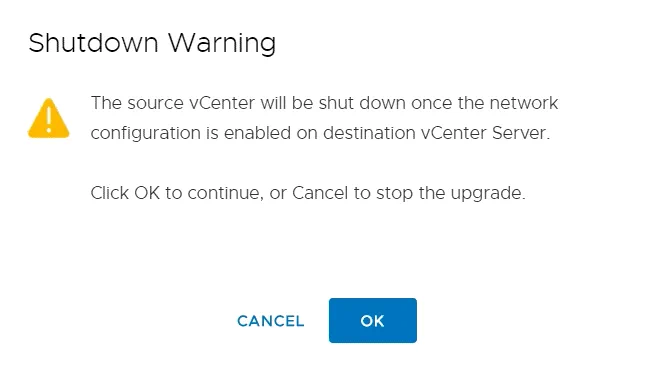
Espere hasta que se hayan copiado todos los datos necesarios a vCenter 7. Si la actualización a vCenter 7 se ha finalizado correctamente, verá el enlace para empezar a utilizar su appliance virtual vCenter 7, que contiene el nombre DNS de su VCSA y el puerto 443 (si ha seleccionado este puerto por defecto).

Introduzca un número de serie para activar la licencia de vCenter 7. Las claves de licencia de vCenter 6 no son compatibles con vCenter 7.
Problemas que pueden surgir
No todos los intentos de actualizar vCenter se completan sin problemas. Es posible que te encuentres con problemas al actualizar vCenter a vCenter 7. Veamos algunos problemas comunes y descubramos cómo solucionar los errores durante el proceso de actualización de vCenter.
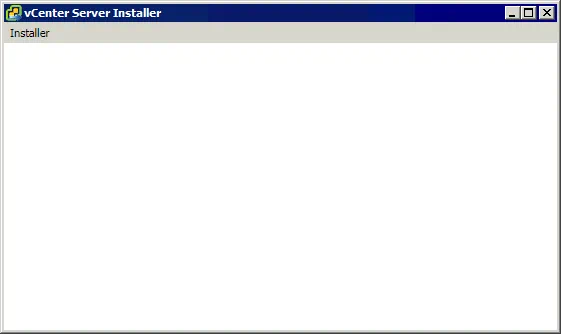
El instalador de VCSA abre una ventana en blanco
La ventana en blanco del instalador de vCenter Server Appliance (VCSA) se abre al ejecutar la aplicación de instalación de VCSA en Windows. No es posible seleccionar ninguna opción. Este problema puede producirse al ejecutar el instalador varias veces en el mismo ordenador.
Possible solution
Acceda al directorio utilizado por el instalador de VCSA:
C:Usersuser_nameAppDataRoaming installer
Donde user_name es el nombre de su cuenta de usuario de Windows desde la que ejecuta el instalador de VCSA.
Elimine el installer directorio mencionado anteriormente.
Vuelva a ejecutar el instalador de VCSA. El instalador debería funcionar y mostrar los elementos de la interfaz correctamente.
La contraseña de root ha caducado
La contraseña de root ha caducado en el VCSA que hay que actualizar. Introduces la contraseña de root para conectarte al VCSA, pero la contraseña no funciona y no puedes conectarte. De forma predeterminada, una contraseña de root expira después de 90 días.
Possible solution
Conéctese a vCenter Server Appliance a través de SSH o abra la interfaz de línea de comandos directamente en VCSA.
Abrir el shell:
Comando > shell
Puede comprobar el estado actual de la contraseña de root :
chage -l root
Cambiar la contraseña de root :
passwd
Introduzca una nueva contraseña.
Desactive la caducidad de las contraseñas para evitar este problema en el futuro.
El primer método consiste en introducir el comando:
chage -M -1 root
El segundo método consiste en utilizar la interfaz web de VCSA.
https://your_vcsa_name_or_ip_address:5480
Inicie sesión en la interfaz web de VCSA utilizando una nueva contraseña de root .
En el panel izquierdo, haga clic en Administration.
En la sección Password Expiration Settings de la página de administración , seleccione la opción necesaria.
Caducidad de la contraseña de root: No

Compruebe los ajustes de caducidad del usuario root en el shell de VCSA:
passwd -s root
o
chage -l root
La comprobación previa a la actualización falla en la etapa 2
Este error se produce en la segunda etapa, cuando la actualización está casi finalizada.
Resultado de la comprobación previa a la actualización:
Se produce un error interno durante las comprobaciones previas a la actualización de VMware vSphere Update Manager .

Possible solution.
Inicie sesión en su vCenter Server Appliance de origen (el Photon OS) a través de SSH y abra la consola (también denominada terminal o shell de Linux).
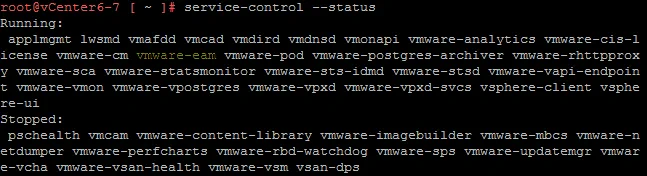
Compruebe el estado de los servicios:
service-control --status
Asegúrese de que vmware-eam (VMware ESX Agent Manager) se está ejecutando.
Acceda al directorio vmware-eam :
cd /etc/vmware-eam
Copie el archivo eam.properties para hacer backup de este archivo:
cp eam.properties eam.properties.bak
Compruebe el contenido del archivo sca.hostid :
cat /etc/vmware/install-defaults/sca.hostid

Guarde el ID que se muestra después de ejecutar el comando. En nuestro caso, el valor es:
0b094c28-f5c2-4a61-8a90-7460ea7e5453
Edita el archivo eam.properties :
vim eam.properties
Si tu archivo está vacío o casi vacío en el vCenter Server Appliance de origen, añade el texto al archivo:
Consulta fix.txt
Cambia el hostid por tu valor de hostid y cambia la dirección IP o el FQDN (nombre de dominio completo) de tu vCenter Server según corresponda.
Configure los permisos del archivo:
chmod 0644 eam.properties
Inicie el servicio EAM con el comando:
service-control --start vmware-eam
Puede eliminar el archivo eam.properties.bak. Si esta configuración no te ha ayudado a resolver el problema, realiza una instalación nueva de vCenter 7 en lugar de actualizar a vCenter 7 desde versiones anteriores.
Cómo actualizar VMware vSAN a la versión 7.0
VMware vSAN 7 ofrece nuevas funciones útiles, mayor rendimiento y mejoras para los clústeres extendidos de 2 nodos. Veamos cómo actualizar VMware vSAN a la versión 7.
Requisitos de VMware vSAN 7
Antes de actualizar vSAN a la versión 7.0, debes familiarizarte con los requisitos de vSAN. Los requisitos principales son actualizar vCenter a vCenter 7 y actualizar ESXi a ESXi 7 en todos los hosts utilizados en un clúster de vSAN. Después de actualizar a vCenter 7 y ESXi 7 (en todos los hosts de vSphere utilizados para un clúster de vSAN), podrá actualizar a vSAN 7.
Se requieren tres hosts ESXi para las instalaciones estándar de vSAN 7 (puede utilizar más de tres hosts). Puede utilizar dos hosts ESXi en un clúster de vSAN para la instalación en una oficina remota o sucursal.
Actualización a VMware vSAN 7
Para una actualización de vSAN, debe actualizar la versión del disco vSAN, ya que los demás componentes están integrados en ESXi 7 y ESXi ya se actualizó al realizar la actualización de los hosts ESXi.
Abra VMware vSphere Client 7 e inicie sesión en vCenter 7. Asegúrese de que todos los hosts ESXi de un clúster existente estén actualizados a ESXi 7.0.
Realice una comprobación previa a la actualización. Para ello, vaya a Hosts and Clusters, haga clic en su vSAN cluster name, seleccione la pestaña Configure . En la sección vSAN , seleccione Disk Management y haga clic en Pre-check upgrade (en la esquina superior derecha).
Se recomienda realizar una copia de seguridad de las máquinas virtuales y otros datos ubicados en el almacenamiento vSAN antes de iniciar la actualización de VMware vSAN. Utilice NAKIVO Backup & Replication para realizar una Backup de vSphere.
Si la comprobación previa a la actualización se ha completado correctamente y su estado es Listo para actualizar , puede iniciar el proceso de actualización de VMware vSAN. Haga clic en el botón Upgrade situado en la esquina superior derecha (junto al botón Pre-check upgrade ).
La actualización de VMware vSAN es una operación que tarda bastante tiempo. No podrá añadir hosts antiguos (hosts ESXi cuya versión sea anterior a la 7.0) a un clúster de vSAN 7. Se actualiza un grupo de discos cada vez. Espere hasta que se finalice el proceso de actualización de VMware vSAN. Cuando se complete la actualización a VMware vSAN 7, verá el mensaje: Los n discos están en la versión 11.0 .

Los servicios de archivos nativos, como NFS v.3.1 y 4.1, están disponibles para vSAN después de la actualización a VMware vSAN 7.
Conclusión
La actualización a vCenter 7 no es una operación difícil, pero requiere atención y tiempo. El proceso de actualización consta de dos fases. Durante la fase 1, se instala una nueva instancia de vCenter Server Appliance 7.0 en un host ESXi. Durante la fase 2, se transfiere la configuración de vCenter 6 a vCenter 7. A continuación, se desconecta vCenter 6.x. La actualización de VMware vSAN se puede realizar después de actualizar vCenter y todos los hosts ESXi de un clúster vSAN a la versión 7.0. Si la actualización se realiza correctamente, podrá disfrutar de las ventajas que ofrece VMware vSphere 7.