Cómo instalar Ubuntu en VirtualBox: guía con detalles
Tanto si quieres probar algún programa, prepararte para migrar a Linux desde Windows o macOS, como si quieres probar aplicaciones, redes o cualquier otra cosa, necesitas instalar Ubuntu en VirtualBox. Instalar Ubuntu en VirtualBox como máquina virtual (MV) tiene muchas ventajas: puedes crear una instantánea y revertir los cambios al estado adecuado de la MV si algo sale mal, clonar una MV, copiar una MV a otro equipo fácilmente (todos los datos de la MV se almacenan como un conjunto de archivos) o ejecutar una MV en diferentes sistemas operativos de host compatibles con VirtualBox.
Esta entrada del blog explica cómo instalar Ubuntu en VirtualBox. El sistema operativo (SO) que se ejecuta en una máquina física se denomina SO anfitrión, y el sistema operativo que se ejecuta en una máquina virtual se denomina SO invitado (Ubuntu, en este caso). Asegúrate de que VirtualBox esté instalado en tu máquina física antes de continuar.

Configuración del Sistema de la Máquina Host
Para instalar Ubuntu en VirtualBox, debe tener una computadora física con al menos 4 GB de RAM (Memoria de Acceso Aleatorio), un disco duro con al menos 30 GB de espacio libre (se prefiere SSD debido a su mayor rendimiento). Su CPU (Unidad Central de Procesamiento) debe ser compatible con las funciones de virtualización de hardware Intel VT-x o AMD-v, las cuales también deben estar habilitadas en el UEFI/BIOS. Este punto es especialmente importante si está buscando cómo instalar Ubuntu de 64 bits en VirtualBox.
Descargando la Imagen de Instalación
Necesita descargar la distribución de Ubuntu para instalar Ubuntu en VirtualBox. Ve a la página web oficial de Ubuntu y descargar la versión necesaria del instalador de Ubuntu. Vamos a descargar Ubuntu 18.04.2 LTS, esta es la última versión de soporte a largo plazo (LTS) de Ubuntu disponible en este momento. Puede encontrar números de versión superiores a 18.04.2, pero es posible que aún no ofrezcan soporte a largo plazo. Se proporciona soporte de cinco años para las distribuciones LTS de Ubuntu (tanto para Ubuntu Desktop como para Ubuntu Server). Ubuntu LTS está más ampliamente probado, enfocado en la empresa y compatible con nuevo hardware. Haga clic en el botón verde Descargar y guarde el archivo ISO en una ubicación personalizada. En nuestro caso, el nombre del archivo es ubuntu-18.04.2-desktop-amd64.iso . Ubuntu 18 se proporciona solo en ediciones de 64 bits. 
Creando una Nueva VM
Para crear una nueva máquina virtual para instalar Ubuntu en VirtualBox, abra VirtualBox y haga clic en Nuevo ( Máquina > Nuevo ) o presione Ctrl+N . 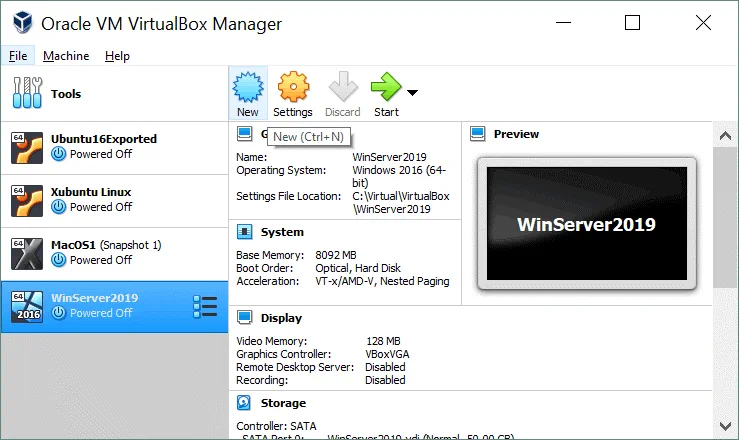 En la pantalla Crear Máquina Virtual , configure las opciones para una nueva máquina virtual. En nuestro ejemplo de instalación de Ubuntu en VirtualBox, las opciones de la nueva máquina virtual son las siguientes: Nombre : Ubuntu18x64 Carpeta de Máquina : C:VirtualVirtualBox (intente usar el disco D, E u otras particiones no del sistema si las tiene). Tipo : Linux Versión : Ubuntu (64 bits) Tamaño de memoria : Establezca al menos 1 GB de RAM. Como nuestra máquina física utilizada en este ejemplo tiene 16 GB de RAM, podemos establecer 4 GB de RAM para una máquina virtual para instalar Ubuntu en VirtualBox. Debería dejar suficiente memoria para que su sistema operativo host funcione normalmente. Seleccione la opción Crear un disco duro virtual ahora . Haga clic en Crear para continuar.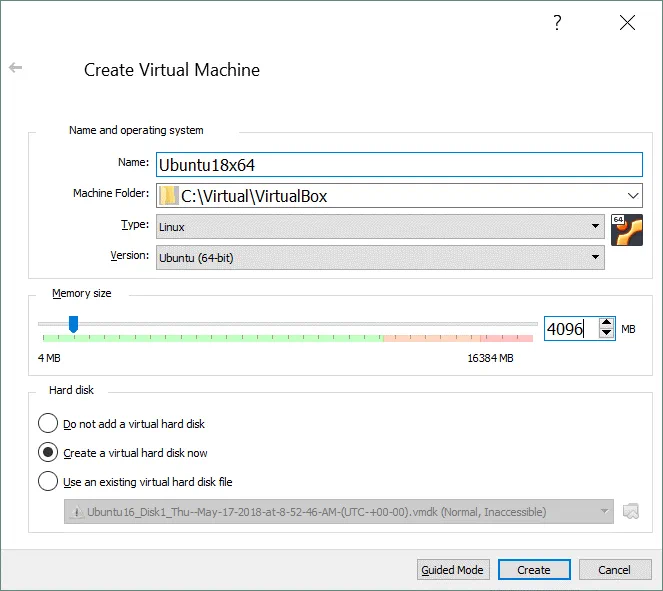
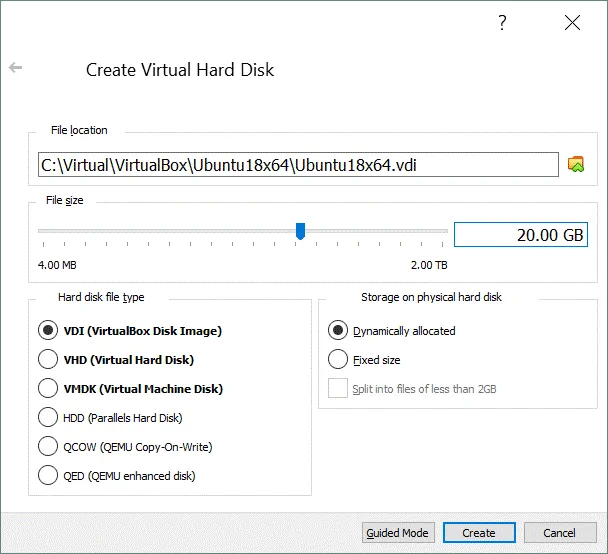
En la siguiente pantalla de Crear Disco Duro Virtual , establece la ubicación del archivo del disco virtual, por ejemplo,
C:VirtualVirtualBoxUbuntu18x64Ubuntu18x64.vdi
El tamaño del archivo del disco virtual: 20 GB o más.
Tipo de archivo de disco duro : VDI (Imagen de Disco VirtualBox). Vamos a seleccionar el formato de disco virtual nativo de VirtualBox.
Almacenamiento en disco duro físico : Asignado dinámicamente. Esta opción te permite ahorrar espacio en tu disco físico hasta que el disco virtual crezca a su tamaño máximo asignado.
Presiona Crear para finalizar la creación de una nueva máquina virtual para instalar Ubuntu en VirtualBox.
Configuración de la Máquina Virtual
Se ha creado una nueva máquina virtual para instalar Ubuntu en VirtualBox y su nombre se muestra en la lista de máquinas virtuales en la ventana principal de VirtualBox. Necesitas editar los ajustes de la máquina virtual después de su creación. Selecciona tu nueva máquina virtual ( Ubuntu18x64 en este caso) y haz clic en Ajustes ( Configuración de > Máquina o presiona Ctrl+S ).

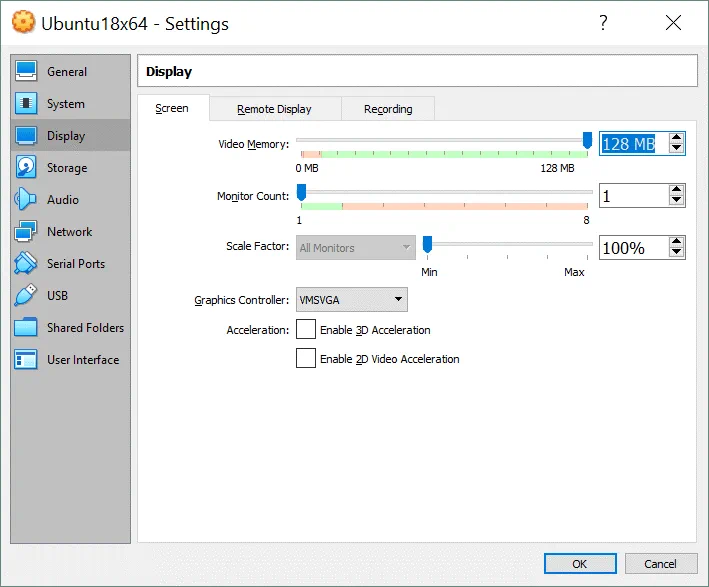
En la ventana Ajustes , ve a la sección Pantalla y selecciona la pestaña Pantalla . Establece la memoria de video en 128 MB. De lo contrario, el instalador de Ubuntu podría colgarse en algunos pasos de la instalación, el teclado podría no responder, etc. Puedes habilitar la aceleración 3D.
Presiona OK para guardar los ajustes.
Seleccionar la Imagen del Disco de Arranque
No necesitas grabar la imagen ISO en un DVD como lo harías para instalar un sistema operativo en una máquina física. Puedes montar la imagen ISO en la unidad de DVD virtual de la máquina virtual e iniciar una máquina virtual desde este medio. Vamos a insertar la imagen ubuntu-18.04.2-desktop-amd64.iso que fue descargada del sitio web oficial de Ubuntu antes, en la unidad de DVD virtual de la máquina virtual Ubuntu18x64 . Abre los ajustes de tu máquina virtual y dirígete a la sección de Almacenamiento . Selecciona tu controlador virtual usado para conectar una unidad de DVD virtual (por defecto una unidad de DVD virtual está vacía). Haz clic en el estado Vacío y en el panel derecho cerca de IDE Secondary Master , haz clic en el icono de disco. En el menú que aparece, haz clic en Elegir archivo de disco óptico virtual y explora tu archivo de imagen ISO de instalación de Ubuntu ( ubuntu-18.04.2-desktop-amd64.iso ).
Presiona OK para guardar los ajustes. Ahora tu máquina virtual está lista para instalar Ubuntu en VirtualBox. 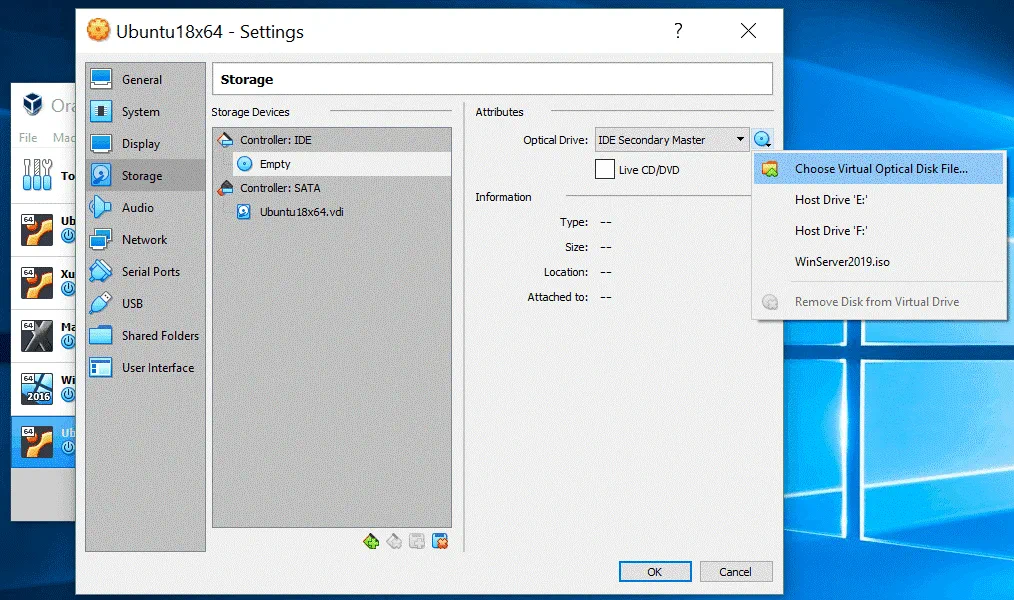
Cómo instalar Ubuntu en máquinas virtuales VirtualBox
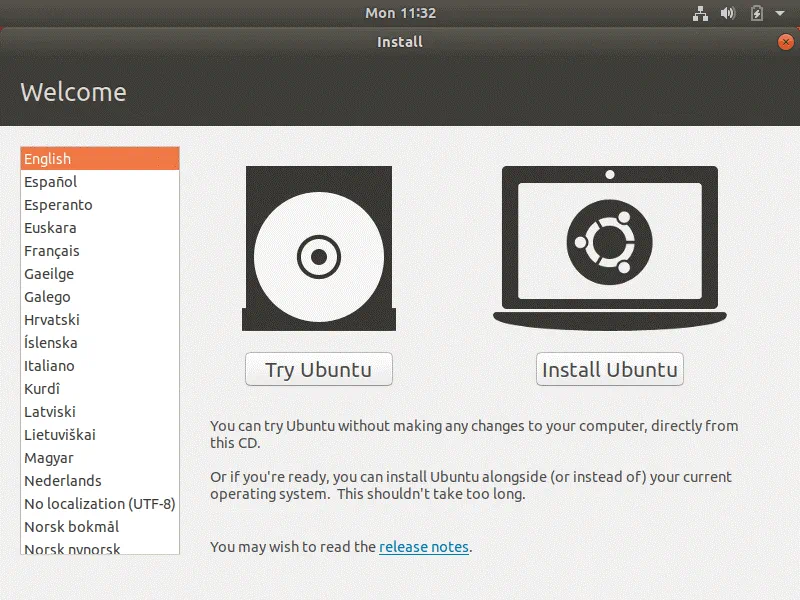
Una vez que la nueva máquina virtual está preparada para instalar Ubuntu en VirtualBox, inicie la máquina virtual ( Máquina > Iniciar ). La máquina virtual arranca desde la imagen de instalación ISO de Ubuntu. La primera pantalla que puede ver después del inicio es la pantalla de bienvenida.
En el panel izquierdo, seleccione Idioma para mostrar información en la interfaz del instalador. Se busca el español en el ejemplo actual. Luego haga clic en Instalar Ubuntu .
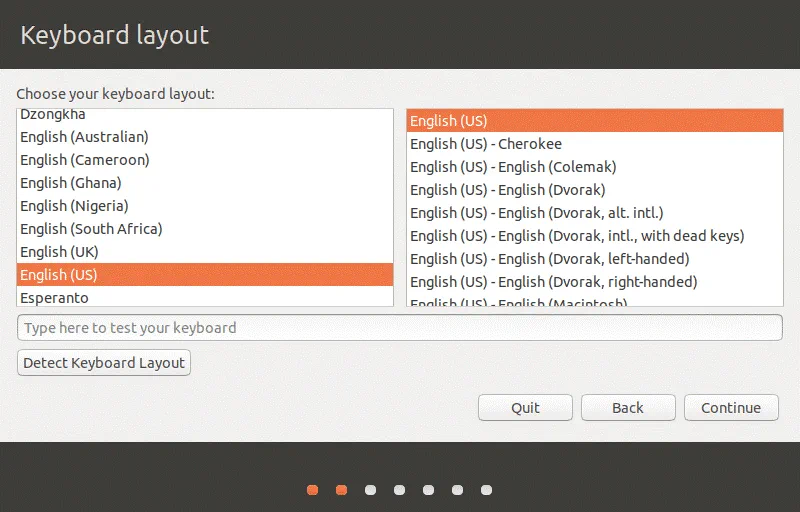
Distribución de teclado . Elija la distribución de su teclado. Seleccionemos Español (EEUU).
Actualizaciones y otros software . Hay algunas opciones entre las cuales elegir en esta pantalla.
Instalación normal . Se instalan un navegador web, utilidades, aplicaciones de oficina y reproductores multimedia.
Instalación mínima . Solo se instalan los componentes principales, que incluyen un navegador web y utilidades básicas.
Seleccionemos la instalación normal.
Otras opciones:
Descargar actualizaciones mientras se instala Ubuntu . El equipo de Ubuntu siempre está trabajando para mejorar Linux. Es por eso que después de descargar el instalador, algunas actualizaciones pueden estar ya disponibles. Puede descargar e instalar automáticamente las actualizaciones justo durante la instalación de Ubuntu, permitiéndole ahorrar tiempo después de la instalación del sistema operativo. Seleccionemos esta opción.
Instalar software de terceros para hardware de gráficos y Wi-Fi y formatos de medios adicionales . Marque esta casilla si desea instalar software adicional, como controladores de Wi-Fi propietarios, controladores de video, algunas fuentes TTF, etc.

Tipo de instalación . Esta pantalla contiene opciones para preparar un disco para la instalación de Ubuntu.
Borrar disco e instalar Ubuntu . Esta es la opción predeterminada. Todo el espacio del disco se asignará automáticamente a Ubuntu. Si selecciona Borrar disco e instalar Ubuntu en máquinas virtuales VirtualBox, se crea una gran partición /dev/sda1 en /dev/sda . Esta partición /dev/sda1 con sistema de archivos ext4 se monta en el directorio / (directorio raíz), aunque no se crea una partición de intercambio separada. Atención: Todos los datos en el disco virtual serán borrados, sin embargo, no hay motivo para preocuparse, ya que se está usando un disco virtual vacío creado previamente para instalar Ubuntu en VirtualBox.
Hay algunas opciones adicionales:
- Cifre la nueva instalación de Ubuntu para seguridad.
- Use LVM (Administración de Volúmenes Lógicos) con la nueva instalación de Ubuntu.
Algo más . Use esta opción para la creación manual de la tabla de particiones en su disco virtual que se utiliza para instalar Ubuntu en VirtualBox.
Haga clic en Instalar Ahora cuando esté listo para continuar. Luego, en la pantalla de confirmación, presione Continuar .

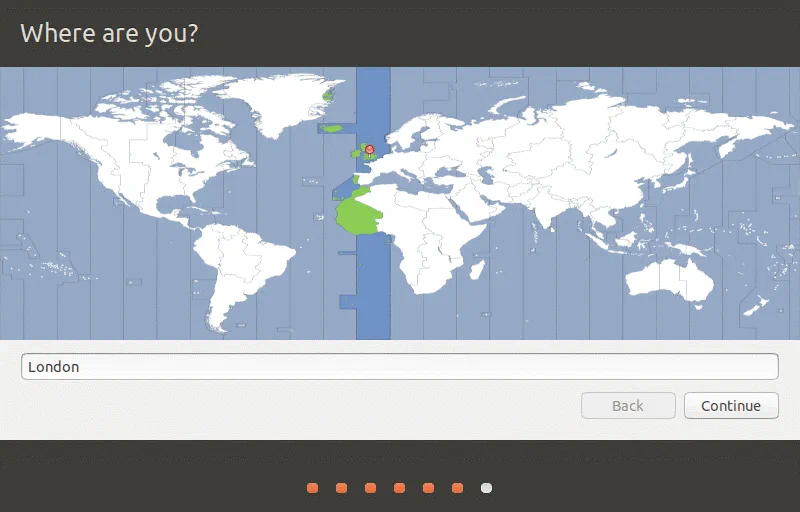
¿Dónde estás? Seleccione su ubicación para establecer la zona horaria y la configuración regional. La hora para su región seleccionada se establecerá automáticamente. Vamos a seleccionar Londres.
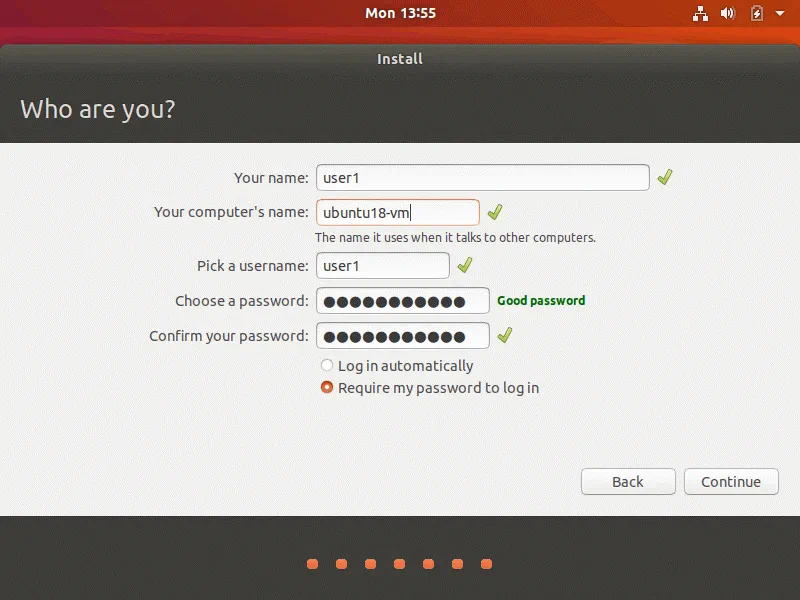
¿Quién eres tú? Ingrese su nombre de usuario, el nombre de la computadora y establezca la contraseña. Seleccione Requerir mi contraseña para iniciar sesión para un mayor nivel de seguridad. En nuestro ejemplo, el nombre de usuario es user1 y el nombre de la computadora es ubuntu18-vm .
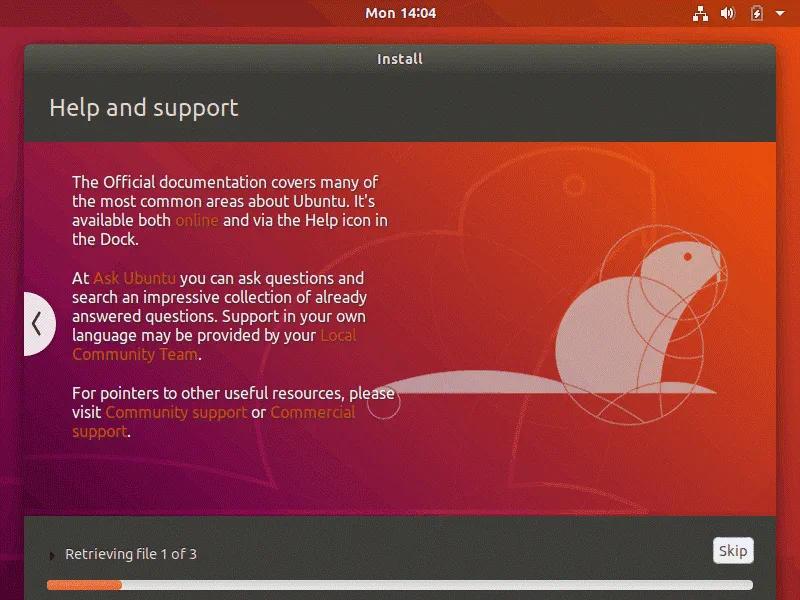
Como puede ver, se muestran consejos útiles en la pantalla durante el proceso de instalación.
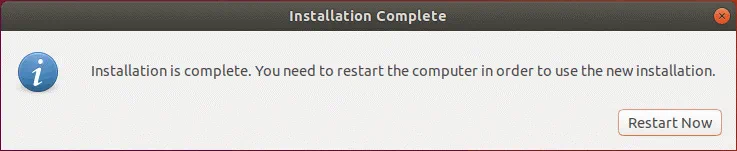
Cuando se complete la instalación, verá una ventana de notificación. Tiene que reiniciar su máquina virtual con Ubuntu en VirtualBox.
Ahora puede expulsar el disco ISO de instalación de Ubuntu de la unidad de CD/DVD virtual de la máquina virtual.
Instalación de VirtualBox Guest Additions
Un último paso queda para completar la instalación de Ubuntu en VirtualBox. Después del reinicio del sistema operativo, instale VirtualBox Guest Additions, que es un conjunto de controladores y utilidades de sistema destinadas a mejorar la usabilidad y el rendimiento de la máquina virtual así como una integración ajustada con un sistema operativo anfitrión.
En la ventana de la máquina virtual, vaya a Dispositivos y presione Insertar imagen de CD de Guest Additions . La imagen del disco ISO ubicada en el directorio de instalación de VirtualBox se insertará en una unidad de CD/DVD virtual de la máquina virtual. Después de eso, verá un acceso directo del CD en el escritorio de Ubuntu. El disco ISO contiene autorun y el instalador de Guest Additions puede iniciarse automáticamente. Simplemente presione el botón Ejecutar para comenzar la instalación de VirtualBox Guest Additions.

Si recibe el mensaje de advertencia « Instale los paquetes gcc make perl «, significa que debe instalar estos paquetes primero y luego instalar VirtualBox Guest Additions.

Para instalar los paquetes necesarios, ejecute el comando:
sudo apt-get install build-essential gcc make perl dkms
Puede que necesite escribir credenciales de administrador utilizando sudo.
Después de eso, reinicie su máquina virtual de Ubuntu: init 6
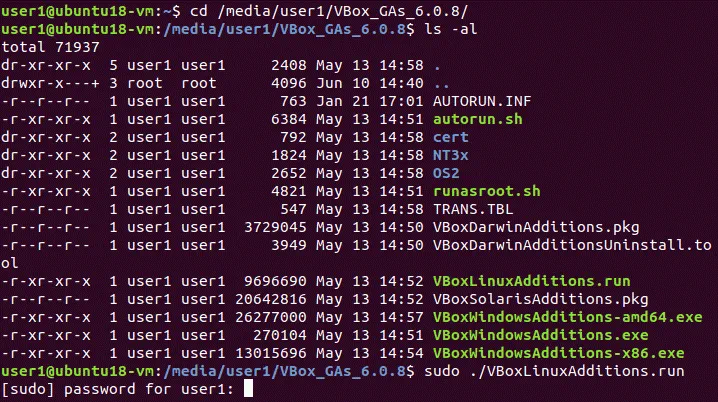
Después de reiniciar la máquina virtual, abre la terminal de Linux y accede al directorio del CD virtual que contiene las Guest Additions. En nuestro caso, se utiliza el siguiente comando:
cd /media/user1/VBox_GAs_6.0.8/
Verifica el contenido del directorio:
ls -al
Ejecuta manualmente el instalador de Linux de las Guest Additions de VirtualBox en tu Ubuntu dentro de VirtualBox:
sudo ./VBoxLinuxAdditions.run
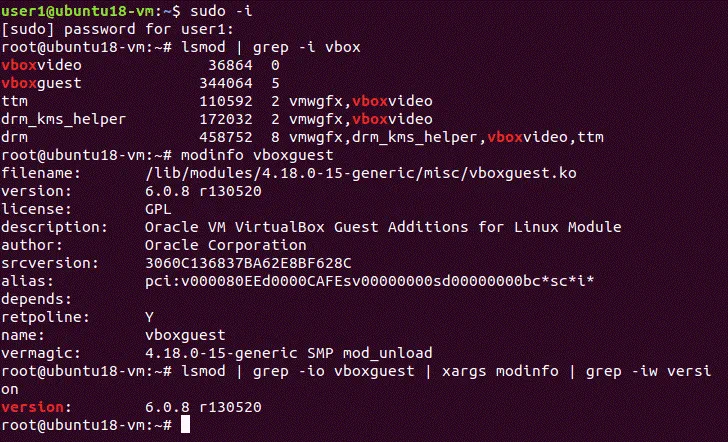
Cuando finalice el proceso de instalación, verifica si las Guest Additions de VirtualBox se han instalado correctamente. Comprobemos los módulos del kernel correspondientes que se instalan con Guest Additions:
lsmod | grep -I vbox
Comprueba la información del módulo:
modinfo vboxguest
Puedes comprobar únicamente la versión de VirtualBox Guest Additions:
lsmod | grep -io vboxguest | xargs modinfo | grep -iw version
Conclusión
El proceso de instalación no es difícil: debes crear una nueva máquina virtual, configurarla, seleccionar una imagen ISO de disco de inicio y iniciar desde esa imagen de instalación. El resto del proceso de instalación de Ubuntu en una máquina virtual de VirtualBox es similar a la instalación de Ubuntu en una máquina física. Después de instalar Ubuntu en VirtualBox, no olvides instalar VirtualBox Guest Additions en el sistema operativo invitado y Paquete de extensiones de VirtualBox en el sistema operativo anfitrión para desbloquear funciones adicionales, mejorar el rendimiento y la experiencia del usuario.