Présentation d’Amazon S3 Browser pour Windows
Amazon S3 est un service de stockage dans le cloud très populaire et largement utilisé à travers le monde. Vous pouvez gérer le stockage dans le cloud Amazon S3 dans l’interface Web par un navigateur Web. Nous avons expliqué les différentes méthodes permettant de gérer les fichiers stockés dans les compartiments S3 dans l’article de blog consacré au montage d’Amazon S3 en tant que lecteur pour le partage de fichiers dans le cloud, mais cet article mettait l’accent sur l’interface de ligne de commande des systèmes d’exploitation tels que Linux, Windows et macOS. Cet article explique comment gérer les compartiments Amazon S3 et les données stockées dans ces compartiments par l’intermédiaire d’un outil doté d’une interface utilisateur graphique (GUI) sous Windows. Nous allons passer en revue Amazon S3 Browser et vous présenter ses fonctionnalités utiles. 
Qu’est-ce que le navigateur Amazon S3 ?
Amazon S3 Browser est une application Windows qui sert de client Amazon S3 pour accéder aux fichiers stockés dans des compartiments et permet la gestion des paramètres de stockage Amazon S3. Vous pouvez télécharger, supprimer et créer des fichiers, créer des dossiers et effectuer d’autres opérations de gestion de fichiers sans utiliser de navigateur Web. De plus, vous pouvez modifier des options telles que la politique de stockage, les paramètres de journalisation, gérer les utilisateurs, modifier les autorisations, les options de partage de stockage, etc.
Installation du navigateur S3
L’installation du navigateur S3 est très simple. Amazon S3 Browser peut être téléchargé gratuitement from le site officiel. Exécutez le fichier .EXE téléchargé et suivez les instructions de l’assistant d’installation :
- Lisez et acceptez le contrat de licence.
- Sélectionnez l’emplacement de destination.
- Sélectionnez des tâches supplémentaires telles que la création d’une icône sur le bureau pour l’utilisateur actuel pour tous les utilisateurs Windows.
Vous pouvez exécuter la version 8.9.5 sur Windows XP, Vista, 7, 8, 8.1, 10 et Windows Server 2003, 2008, 2012, 2016, 2019. La large prise en charge des versions Windows est l’avantage du navigateur S3. Si vous devez exécuter S3 Browser sous Windows 98 ou 2000, vous pouvez télécharger l’ancienne version de S3 Browser (5.8.9).
Comment accéder au compartiment S3 from un navigateur
Une fois que vous avez installé S3 Browser sous Windows, l’application vous demande de configurer votre compte pour accéder à Amazon S3.
- Nom du compte. Entrez le nom de votre compte, par exemple, NAKIVO.
- Type de compte. Sélectionnez le type de compte dans la liste déroulante. Nous sélectionnerons le stockage Amazon S3.
- ID de clé d’accès. Entrez votre identifiant d’accès. Vous pouvez générer les clés sur cette page dans la section Utilisateurs.
- Clé d’accès secrète. Entrez votre clé d’accès secrète générée avec votre identifiant de clé d’accès.
- Cryptez les clés d’accès à l’aide d’un mot de passe. Cochez cette case si vous souhaitez protéger les clés à l’aide d’un mot de passe principal. Vous devrez saisir le mot de passe principal chaque fois que vous lancerez S3 Browser.
- Utilisez un transfert de sécurité (SSL/TSL). Cochez cette case si vous souhaitez utiliser uniquement une connexion cryptée avec le stockage dans le cloud Amazon S3.
 Cliquez sur Ajouter un nouveau compte pour ouvrir la fenêtre principale de S3 Browser et vous connecter au stockage Amazon S3. Vous pouvez désormais travailler avec Amazon S3 Browser.
La fenêtre principale
La fenêtre principale du navigateur S3 comprend les éléments suivants : la barre de menu, le navigateur de compartiments, le navigateur de fichiers et de dossiers du compartiment, ainsi que le panneau inférieur avec des onglets. Dans le navigateur de compartiments, vous pouvez voir la liste de tous les compartiments disponibles pour votre compte AWS. Sélectionnez le compartiment souhaité (nous sélectionnons blog-bucket01) et vous pouvez voir le contenu du compartiment dans le navigateur de fichiers et de dossiers. Dans notre exemple, trois fichiers texte sont stockés dans le compartiment. Vous pouvez cliquer sur le bouton Nouveau compartiment dans le navigateur de compartiments pour créer un nouveau compartiment et sur Supprimer le compartiment pour supprimer un compartiment S3 existant. Au bas de la section du navigateur de fichiers de la fenêtre, vous trouverez quatre boutons de gestion des fichiers d’un compartiment : Télécharger, Supprimer, Nouveau dossier et Rafraîchir. Passons en revue les onglets du panneau inférieur.Tâches. Dans cet onglet, vous pouvez voir les tâches en cours d’exécution, en attente, arrêtées et ayant échoué.
 Autorisations. Sélectionnez un compartiment, un fichier ou un dossier, puis ouvrez l’onglet Autorisations pour afficher et modifier les autorisations relatives aux objets Amazon S3. Vous pouvez également accéder à l’onglet Autorisations en cliquant sur Bucket > Modifier les autorisations ou Fichier > Modifier les autorisations dans la barre de menu située en haut de la fenêtre du navigateur S3.
 Cliquez sur Plus > Assistant de partage de compartiments pour créer de nouveaux utilisateurs et leur accorder des autorisations d’accès à vos compartiments et dossiers. Cette option pratique vous permet un partage de données Amazon S3 from une seule fenêtre.
 En-têtes HTTP. Les en-têtes HTTP personnalisés peuvent offrir davantage de flexibilité. Par exemple, vous pouvez réduire vos factures Amazon S3 en définissant l’en-tête HTTP Cache-Control par des paramètres. Vous pouvez accéder à l’option En-têtes HTTP par le biais de Fichiers > Modifier les en-têtes HTTP dans la barre de menu du navigateur Amazon S3. Il est possible de définir des en-têtes HTTP pour l’ensemble du compartiment et pour les fichiers personnalisés stockés dans le compartiment S3. Utilisez les boutons Ajouter, Modifier et Supprimer. Cliquez sur Appliquer les modifications pour que les modifications prennent effet.
 Balises. Utilisez des balises pour classer les objets stockés dans les compartiments Amazon S3. Vous pouvez modifier les balises dans l’interface graphique de S3 Browser par l’onglet Balises. Cet onglet est également accessible dans la barre de menu en parvenant à Fichier > Modifier les balises d’objet.Propriétés. Les propriétés de l’objet S3 sélectionné s’affichent dans l’onglet Propriétés. Vous pouvez cliquer avec le bouton droit sur un compartiment, un fichier ou un dossier, puis sélectionner Propriétés dans le menu contextuel pour ouvrir l’onglet Propriétés. Notez qu’il existe d’autres options utiles dans le menu contextuel lorsque vous cliquez avec le bouton droit sur un objet Amazon S3.
 Aperçu. Lorsque vous sélectionnez un fichier dans la section navigateur de fichiers d’Amazon S3 Browser, l’aperçu du fichier s’affiche dans l’onglet Aperçu pour les formats de fichiers pris en charge. Vous pouvez voir un aperçu des fichiers texte et des images. Si un format de fichier n’est pas pris en charge pour l’aperçu, les données HEX sont affichées (de la même manière que lorsque vous ouvrez un fichier dans l’éditeur HEX).
 Versions. Si la gestion des versions est activée pour vos objets Amazon S3, vous pouvez sélectionner l’objet S3 (un fichier stocké dans un compartiment, par exemple), ouvrir l’onglet Versions et gérer les versions. Il est possible de télécharger, restaurer et supprimer des versions d’objets Amazon S3 par l’interface graphique du navigateur S3. Les options de gestion des versions peuvent être définies dans Buckets > Modifier les paramètres de gestion des versions.
 Journal des événements. Ouvrez l’onglet Journal des événements si vous souhaitez consulter les journaux du navigateur Amazon S3 et les événements qui se sont produits dans votre environnement cloud Amazon S3.
La barre de menu
La barre de menus est le menu situé en haut de la fenêtre du navigateur S3 et contient de nombreuses options. La barre de menu contient les options suivantes :Comptes, Compartiments, Fichiers, Outils,Aide. Passonsen revue chaque catégorie de menu et les options les plus intéressantes.
Comptes
Vous pouvez basculer entre les comptes ajoutés, ajouter un nouveau compte et gérer les comptes. Ce menu est utile lorsque vous disposez de plusieurs comptes Amazon. Les entrées disponibles dans le menu sont les suivantes :Nom devotre compte actuelAjouterunnouveaucompte Gérerles comptes Quitter
Seaux
Ce menu contient un grand nombre d’options. Vous pouvez également cliquer avec le bouton droit sur le nom d’un compartiment dans la section Navigateur de compartiments du navigateur S3 pour ouvrir le menu Compartiments. Énumérons-les et passons en revue les options les plus intéressantes. Les objectifs des premières options sont évidents :CréerunnouveaucompartimentSupprimer un compartiment Actualiserla listedes compartimentsCopier tous les fichiersvers Télécharger tous les fichiersvers Modifier les autorisations (ACL) Ajouter un compartiment externe. Cette option permet de se connecter à un compartiment S3 externe partagé par un autre utilisateur, même si celui-ci n’est pas inscrit à Amazon S3. Entrez le nom du compartiment de partage par un autre utilisateur, puis cliquez sur Ajouter un compartiment externe.
 Assistant de partage de seau. Utilisez cette option pour le partage de vos objets Amazon S3 avec d’autres utilisateurs. Cette option est accessible from l’onglet Autorisations (Plus > Assistant de partage de compartiment) expliqué ci-dessus.Modifier la politique relative aux compartiments. Vous pouvez appliquer votre politique de compartiment personnalisée qui vous permet de gérer de manière flexible l’accès aux fichiers stockés dans le compartiment. Saisissez le texte de configuration de la politique dans le champ approprié de la fenêtre Bucket Policy Editor (Éditeur de politique de compartiment) du navigateur S3. Voici un exemple simple de texte de politique qui autorise les actions minimales requises aux utilisateurs :
{"Version" : "2012-10-17", "Statcodeent" : [{ "Effect" : « Allow », « Actions » : [ « s3:PutObject », « s3:GetObject », « s3:DeleteObject », « s3:ListBucket », « s3:GetBucketPolicy » ], « Resource » : [ « arn:aws:s3:::blog-bucket01/* », "arn:aws:s3:::blog-bucket01" ] }]}Remarque: Remplacez blog-bucket01 par le nom de votre compartiment. Vous pouvez définir les adresses IP sources, les réseaux et d’autres paramètres à des fins de sécurité lors de la configuration des options d’accès avec des politiques, de la même manière que vous le feriez dans l’interface Web AWS en utilisant un navigateur Web.Modifier les paramètres de journalisation. Cette option permet d’activer la journalisation des compartiments et de sélectionner un répertoire dans un compartiment pour stocker les fichiers journaux.Modifier la configuration du site Web. Utilisez cette option si vous devez configurer les paramètres d’hébergement de sites Web statiques pour votre compartiment. Vous pouvez définir le document d’index et la page qui doivent être chargés lorsqu’une erreur se produit. Le nom d’un compartiment doit respecter les conditions à remplir DNS. Il est également possible de configurer des règles de redirection pour un site web statique. Modifier les paramètres de gestion des versions. Cette option permet d’activer et de modifier les paramètres de gestion des versions pour les objets du compartiment S3. L’option de suppression MFA est utilisée comme niveau de protection supplémentaire contre la suppression involontaire de fichiers. Si vous supprimez une version d’objet ou modifiez l’état de versionnement du compartiment, vous devez saisir le numéro de série MFA si vous utilisez l’option de suppression MFA.Accélération du transfert. Il s’agit d’une nouvelle fonctionnalité d’Amazon S3 qui vous permet d’augmenter considérablement la vitesse de transfert des données lors du téléchargement de fichiers. Cochez la case dans la fenêtre Amazon S3 Transfer Acceleration pour activer l’accélération au niveau du compartiment. Ouvrez ensuite Outils > Options, accédez à l’onglet Général et cochez la case Activer l’accélération de transfert Amazon S3. s sur la réplication interrégionale . Cette fonctionnalité Amazon S3 est utilisée pour répliquer des objets S3 entre des compartiments situés dans différentes régions AWS. Après avoir activé cette fonctionnalité, les objets sont automatiquement répliqués vers l’emplacement de destination dans Amazon S3. Amazon S3 Browser vous permet de configurer la réplication interrégionale. Sélectionnez le compartiment dans le navigateur de compartiments situé dans la partie gauche de la fenêtre principale du navigateur S3. Ensuite, accédez à Buckets > Réplication interrégionale. Cochez la case : Activer la réplication interrégionale pour le compartiment your_bucket_name. La région du compartiment source s’affiche automatiquement. Sélectionnez l’une des options suivantes :
- Répliquer l’intégralité du compartiment
- Répliquer les dossiers sélectionnés
Sélectionnez ensuite le compartiment de destination. La région du compartiment de destination s’affichera. Les compartiments source et destination doivent se trouver dans des régions AWS différentes. Configuration du cycle de vie. Les règles de cycle de vie sont utilisées pour gérer le cycle de vie des objets Amazon S3. Les objets qui n’ont pas été modifiés pendant une période donnée après leur création ou depuis leur dernière modification sont marqués comme expirés, puis supprimés ou déplacés vers la classe de stockage S3 moins coûteuse. Cette approche vous permet de réduire les coûts liés au stockage des données dans Amazon S3. Créez des règles de configuration du cycle de vie dans le navigateur S3 pour utiliser les options de cycle de vie des compartiments.Balises de répartition des coûts. Les balises de répartition des coûts font partie de la fonctionnalité de facturation AWS qui vous permet d’organiser et de suivre les coûts liés au stockage des données dans les compartiments S3. De cette façon, vous pouvez organiser la facture et classer les montants dépensés dans différentes catégories par balises. s de configuration CORS . Le CORS (Cross-Origin Resource Sharing) est une fonctionnalité des navigateurs modernes qui définit comment un navigateur Web peut autoriser l’accès à une page Web from d’autres domaines. Les paramètres CORS sont appliqués au niveau du compartiment. Composez des règles de configuration CORS personnalisées pour les compartiments Amazon S3 par l’utilisation du dialecte XML utilisé par Amazon.Générer des URL Web. Le générateur d’URL Web sert à générer des URL pour les distributions CloudFront. Cette fonctionnalité est utile lorsque vous avez besoin d’obtenir en quelques clics une liste des liens vers vos fichiers stockés dans un compartiment. Une liste de liens générée peut être copiée dans le presse-papiers.
 Modifier la classe de stockage en. Utilisez cette option de menu pour modifier la classe d’un compartiment et choisir l’une des options disponibles directement dans l’interface du navigateur S3 :
- STANDARD
- STANDARD_IA
- ONEZONE_IA
- GLACIER
- ARCHIVE_PROFONDE
- INTELLIGENT_TIERING
Les classes de stockage sont conçues pour différents cas d’utilisation. Une classe de stockage définit comment les objets S3 sont stockés dans Amazon S3 et comment ils sont accessibles. L’utilisation d’une classe de stockage pour les objets fréquemment consultés coûte plus cher, mais la vitesse et la disponibilité sont supérieures. Les classes de stockage pour les objets rarement consultés sont moins coûteuses et peuvent être utilisées pour stocker les données archivées auxquelles vous n’avez pas besoin d’accéder fréquemment. s sur le chiffrement côté serveur . Le chiffrement côté serveur (SSE) est utilisé pour protéger les données stockées dans les compartiments Amazon S3. Sélectionnez l’option Chiffrement côté serveur dans le menu Buckets, puis cliquez sur les options Chiffrer ou Déchiffrer. Pour voir le statut du chiffrement de l’objet, cliquez avec le bouton droit sur l’objet S3 (un compartiment, un dossier ou un fichier) et sélectionnez Propriétés dans le menu contextuel. Pour en savoir plus à propos du chiffrement côté serveur Amazon S3, consultez cet article de blog. s CloudFront . CloudFront est le service de diffusion de contenu rapide fourni par Amazon. Amazon S3 Browser vous permet de gérer les options CloudFront pour vos compartiments. Les options CloudFront disponibles dans le menu Compartiments sont les suivantes :
- Nouvelle distribution CloudFront
- Modifier la distribution
- Invalider le compartiment sélectionné
- Gestionnaire CloudFront
Propriétés. Ouvre un onglet Propriétés qui a été expliqué plus haut au début de la présentation de l’interface du navigateur S3.
Fichiers
La plupart des options du menu Fichiers sont identiques à celles du menu Buckets. Vous pouvez utiliser ces options après avoir sélectionné des fichiers dans un compartiment. Ces options sont ensuite appliquées aux fichiers sélectionnés (voir la capture d’écran ci-dessous). Sinon, cliquez avec le bouton droit sur le nom du fichier dans la section navigateur de fichiers de S3 Browser pour ouvrir ce menu. Vous pouvez utiliser ce menu pour télécharger, charger, copier et coller des fichiers, modifier les autorisations d’accès aux fichiers, les balises, modifier les paramètres de chiffrement côté serveur au niveau des fichiers, etc. avancée . Si vous souhaitez exporter une liste de fichiers vers un fichier CSV ou XML, allez dans Fichiers > Avancé > Exporter la liste des fichiers.Propriétés. Cliquer sur cette option ouvre l’onglet Propriétés dans la partie inférieure de la fenêtre principale, comme expliqué ci-dessus.
Outils
Ce menu vous permet de définir les options globales pour les objets Amazon S3 qui doivent être utilisées par défaut dans Amazon S3 Browser. En-têtes HTTP par défaut. Définissez les en-têtes HTTP qui seront utilisés par défaut pour les objets après leur téléchargement vers un compartiment S3.Balises d’objet par défaut. Définissez les balises qui seront utilisées par défaut pour les objets après leur téléchargement vers votre compartiment Amazon S3.Téléchargement des filtres. Utilisez des filtres si vous avez besoin de filtrer des objets lors de leur téléchargement. Des filtres d’inclusion et d’exclusion sont disponibles. s de compression et de chiffrement . Définissez le niveau par défaut de compression et de chiffrement pour les compartiments et les fichiers. s sur Access Manager (IAM) . Créez des utilisateurs, configurez leurs autorisations et modifiez les politiques directement dans l’interface du navigateur S3. Vous devez disposer des autorisations administratives AWS pour modifier les options IAM.Assistant de partage de compartiments. Cette option est identique à l’assistant de partage dans le cloud du menu Buckets. Il vous permet de partager un compartiment ou un dossier particulier dans le compartiment avec d’autres utilisateurs. s sur CloudFront Manager . Cette option vous permet de gérer vos distributions CloudFront. Vous pouvez également y accéder en allant dans Buckets > CloudFront > CloudFront Manager par.Outil de synchronisation des dossiers. Cette option vous permet de télécharger ou de charger uniquement les nouveaux objets afin d’utiliser la bande passante de manière rationnelle et de gagner du temps. Cet outil est utile lorsque vous sauvergardez manuellement des fichiers from un répertoire de votre disque dur local vers un répertoire dans un compartiment Amazon S3. Si un nouveau fichier a été créé, ce fichier sera transmis lors de la synchronisation des dossiers. Si un fichier a été modifié, ce fichier sera transféré en tant que nouveau fichier vers le dossier de destination.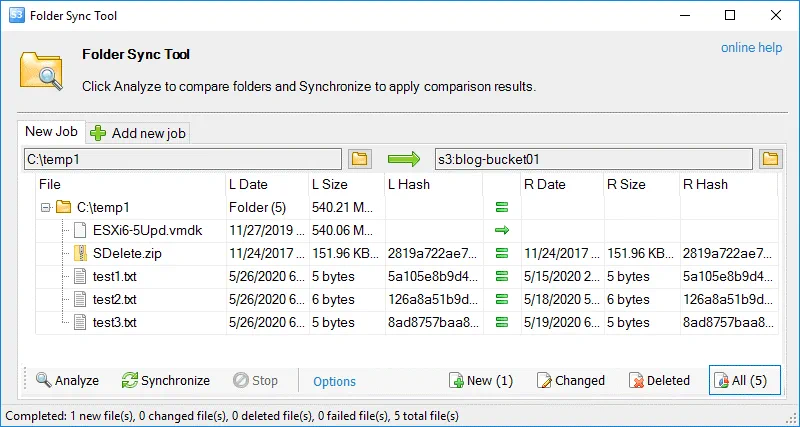
Aide
Ce menu contient des options permettant de contacter le fabricant, de vérifier la disponibilité d’une nouvelle version, d’ouvrir l’aide en ligne, de s’inscrire à Amazon S3, de vérifier l’activité du compte S3 et de lire des informations sur le programme. Utilisez ce menu pour activer la version Pro du programme.
Conclusion
S3 Browser est une application utile pour gérer les compartiments Amazon S3 et les objets stockés dans ces compartiments. La large gamme d’outils inclus vous aide à configurer différents paramètres AWS pour les compartiments et les objets stockés, à modifier les autorisations, à définir des politiques, à configurer la gestion des versions, à définir la réplication interrégionale et d’autres paramètres. Veuillez noter que S3 Browser est gratuit pour une utilisation non commerciale. Si vous comptez utiliser S3 Browser à des fins commerciales, achetez une licence commerciale. Vous pouvez utiliser S3 Browser pour sauvergarder manuellement des fichiers dans des compartiments S3, et la fonctionnalité de synchronisation des dossiers rend ce processus plus pratique. Cependant, il existe une solution universelle spéciale de sauvergarder des données, développée pour sauvergarder automatiquement les données avec une interaction minimale de la part des utilisateurs ou des administrateurs. 


