Các phương pháp hay nhất khi sử dụng lưu trữ SAN để sao lưu máy ảo
Mạng lưu trữ (Storage Area Network hay SAN) từ lâu đã là giải pháp lưu trữ chủ lực trong các trung tâm dữ liệu doanh nghiệp. Đặc biệt kể từ khi ảo hóa trở thành một thành phần quan trọng của các trung tâm dữ liệu doanh nghiệp, việc đảm bảo tính sẵn sàng của hệ thống lưu trữ chia sẻ luôn là yêu cầu thiết yếu để tận dụng tối đa các tính năng doanh nghiệp có trong các sản phẩm ảo hóa hiện nay. SAN thường là giải pháp lưu trữ đắt đỏ nhất mà bạn có thể triển khai, bởi các hệ thống SAN ngày nay vốn là những thiết bị phần cứng phức tạp và mạnh mẽ.
Vì Mạng Lưu trữ (SAN) được thiết kế để đạt hiệu suất cao và tính dự phòng, chúng thường bao gồm nhiều bộ điều khiển lưu trữ, thẻ I/O, ổ đĩa, kết nối mạng, v.v. Do tính chất đắt đỏ của công nghệ SAN, các tổ chức mong muốn sử dụng SAN một cách hiệu quả nhất có thể trong môi trường của mình. Ngoài ra, các tính năng và chức năng mạnh mẽ của phần cứng SAN có thể được tận dụng cho việc sao lưu máy ảo (VM). Hãy cùng xem xét các phương pháp hay nhất để sử dụng SAN, hiệu quả của nó, cũng như những lợi thế từ các tính năng và chức năng của nó.

Các phương pháp hay nhất khi sử dụng SAN trong việc sao lưu máy ảo
Khi xem xét hiệu quả đầu tư vốn vào Mạng Lưu trữ Khu vực (SAN), chúng ta cần đảm bảo rằng hệ thống này được khai thác một cách hiệu quả nhất và tận dụng tối đa các tính năng giúp SAN trở nên mạnh mẽ. Các giải pháp sao lưu hiện đại cần tương tác với SAN sao cho hoạt động hiệu quả nhất có thể, đồng thời tận dụng các công nghệ có sẵn trong các hệ thống lưu trữ mạnh mẽ này.
Lý tưởng nhất, các giải pháp bảo vệ dữ liệu nên gây ra ít gánh nặng nhất có thể trên các hệ thống mạng lưu trữ sản xuất, đồng thời vẫn đạt được mục tiêu bảo vệ dữ liệu sản xuất. Điều này mang lại lợi ích cho các tải công việc sản xuất bằng cách giảm thiểu tác động đến hiệu suất sản xuất do các tác vụ bảo vệ dữ liệu chuyển dữ liệu từ môi trường sản xuất.
Các giải pháp sao lưu truyền thống trước đây đã gây ảnh hưởng tiêu cực đến hiệu suất I/O đĩa của các hệ thống sản xuất. Điều này dẫn đến việc sao lưu Windows Server phải được lên lịch ngoài giờ làm việc sản xuất và việc sử dụng các hệ thống lưu trữ kết nối trở nên kém hiệu quả và không hiệu quả. Các vấn đề truyền thống liên quan đến tác động I/O lưu trữ sản xuất đã khiến các tổ chức dễ bị tổn thương, vì các chỉ số RPO không đạt yêu cầu do lịch trình của các tác vụ bảo vệ dữ liệu.
Truy cập SAN Trực tiếp và Thêm Nóng
Khi xem xét các giải pháp sao lưu hiện đại, mức độ phát triển của công nghệ và cách chúng tương tác với giải pháp SAN hiện đại được kết nối với các máy chủ hypervisor như VMware, chúng ta mong muốn giải pháp bảo vệ dữ liệu của mình tận dụng hiệu quả và hiệu quả các tính năng và chức năng của SAN.
Sức mạnh của việc sử dụng một đơn vị SAN phía sau, dù là Fiber Channel hay iSCSI, cũng nên cho phép chúng ta thấy những cải thiện thực sự về hiệu suất trong các tác vụ bảo vệ dữ liệu cũng như các tải công việc sản xuất. NAKIVO Backup & Replication bao gồm công nghệ cho phép “giao tiếp” trực tiếp với chính đơn vị SAN và đạt được tốc độ truyền tải và hiệu quả tốt nhất. Bằng cách sử dụng tính năng tích hợp gọi là chế độ truyền tải ” Direct SAN Access “, NAKIVO Backup & Replication bỏ qua mạng và có thể truyền dữ liệu sao lưu và sao chép trực tiếp qua SAN. Chế độ này có thể được kích hoạt cho ” Sao lưu VMware ” và ” sao chép“. Chế độ truyền tải SAN không thực hiện bất kỳ thao tác ghi/sửa đổi nào trên các LUN của SAN, do đó tính toàn vẹn của dữ liệu không bao giờ bị ảnh hưởng.
Như đã đề cập ở trên, các hệ thống SAN hiện đại sở hữu sức mạnh xử lý đáng kể và có thể tận dụng khả năng đọc/ghi dữ liệu được tăng tốc bằng phần cứng. Chế độ truyền tải Direct SAN Access, khi được triển khai trên một thiết bị NAKIVO Backup & Replication Transporter có quyền truy cập trực tiếp vào bộ lưu trữ SAN thông qua kết nối iSCSI hoặc Fiber Channel, có thể bỏ qua việc sử dụng mạng làm phương tiện truyền tải dữ liệu sao lưu máy ảo. Thay vì phải truyền dữ liệu qua các liên kết mạng truyền thống, NAKIVO Backup & Replication dựa vào thư viện VMware VDDK để cho phép đọc dữ liệu VM trực tiếp từ các LUN qua các kết nối iSCSI hoặc Fiber Channel chuyên dụng, sau đó xử lý và truyền dữ liệu đến kho lưu trữ sao lưu.

Chế độ truyền tải Truy cập Trực tiếp SAN (SAN Direct Access Transport) tận dụng sức mạnh của phần cứng SAN để tăng thông lượng và giảm tải mạng
Điều này cho phép chúng ta tận dụng tối đa khả năng lưu trữ SAN và khai thác sức mạnh phần cứng của chính SAN để cho phép NAKIVO Backup & Replication đọc dữ liệu sao lưu trực tiếp từ SAN và chuyển nó.
Khi kết hợp với chế độ truyền tải Direct SAN Access và tính năng Hot Add , NAKIVO Backup & Replication có thể gắn (Hot Add) bản sao lưu máy ảo (VM) và đọc dữ liệu VM trực tiếp thông qua hệ thống I/O lưu trữ của máy chủ.
Chuyển dữ liệu hiệu quả bằng công nghệ Theo dõi Khối Thay đổi (CBT)
Để nâng cao hiệu quả chuyển dữ liệu đạt được nhờ chế độ truyền tải Direct SAN Access và tính năng Hot Add, các giải pháp hiện đại như NAKIVO Backup & Replication chuyển dữ liệu một cách hiệu quả nhất có thể. Bằng cách sử dụng chức năng theo dõi khối thay đổi (CBT) của máy ảo được hỗ trợ bởi API Bảo vệ Dữ liệu VMware, NAKIVO Backup & Replication có thể giảm đáng kể lượng dữ liệu cần sao chép cho mỗi khoảng thời gian sao lưu. Chúng tôi chỉ yêu cầu lưu trữ SAN cung cấp các khối đã thay đổi kể từ lần sao lưu gần nhất, thay vì sao chép toàn bộ dữ liệu cho mỗi lần sao lưu.
Các lưu ý về chế độ truy cập SAN
Như đã đề cập ở trên, dữ liệu sao lưu cho các máy ảo nằm trên lưu trữ SAN có thể được chuyển bằng chế độ Truy cập SAN Trực tiếp, giúp cải thiện hiệu suất đáng kể. Để kích hoạt chế độ Truy cập SAN Trực tiếp, có một số yêu cầu bạn cần lưu ý:
- Đảm bảo bạn có kết nối iSCSI (mạng iSCSI) đến mục tiêu iSCSI;
- Bộ chuyển đổi nguồn đọc dữ liệu máy ảo từ SAN phải là một trong các loại sau:
- Một máy vật lý được kết nối với SAN;
- Một máy ảo đang chạy trên một VMware ESXi máy chủ được kết nối với SAN;
- Nếu sử dụng máy ảo Windows, hãy đảm bảo rằng máy ảo chứa trình vận chuyển nguồn không được quản lý bởi máy chủ VMware vCenter hoặc máy chủ ESXi mà bạn đang sao lưu hoặc nhân bản.
Cấu hình Chế độ Truy cập SAN Trực tiếp trong Windows
Đối với Chế độ Truy cập SAN Trực tiếp, chúng ta cấu hình máy chủ nguồn Windows để giao tiếp trực tiếp với LUN SAN mà các máy ảo của chúng ta đang lưu trú. Bước đầu tiên quan trọng khi cấu hình Chế độ Truy cập SAN Trực tiếp cho Windows là cấu hình hành vi mặc định của Windows khi gắn kết khối lượng SAN. Nếu Windows được cấu hình để gắn kết và “khởi tạo” khối lượng, điều này sẽ ký lại khối lượng và có thể làm hỏng dữ liệu. Chúng ta cần đảm bảo đây không phải là hành vi mặc định.
Đặt chính sách SAN
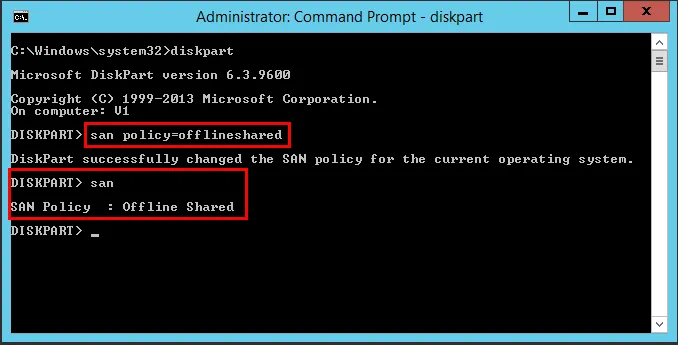
Trước khi thiết lập kết nối iSCSI hoặc Fibre Channel, hãy đặt san policy=offlineshared. Để thực hiện điều này, sử dụng công cụ diskpart như sau:
- Nhập
diskpart - Nhập
san policy=offlineshared - Để xác minh thay đổi cài đặt, nhập
san - Khởi động lại máy chủ
Thêm lưu trữ SAN
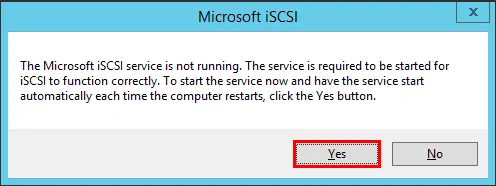
Hãy xem cách bạn có thể thêm lưu trữ iSCSI SAN vào máy chủ Windows Transporter. Điều đầu tiên bạn cần làm là thêm iSCSI target vào iSCSI Initiatorcủa Windows. Để cấu hình mục tiêu iSCSI, hãy chạy lệnh iscsicpl từ menu “run”. Bạn sẽ nhận được một thông báo hỏi liệu bạn có muốn khởi động “dịch vụ Microsoft iSCSI” và đặt nó khởi động “tự động” mỗi khi máy tính khởi động lại hay không. Chọn Yes.
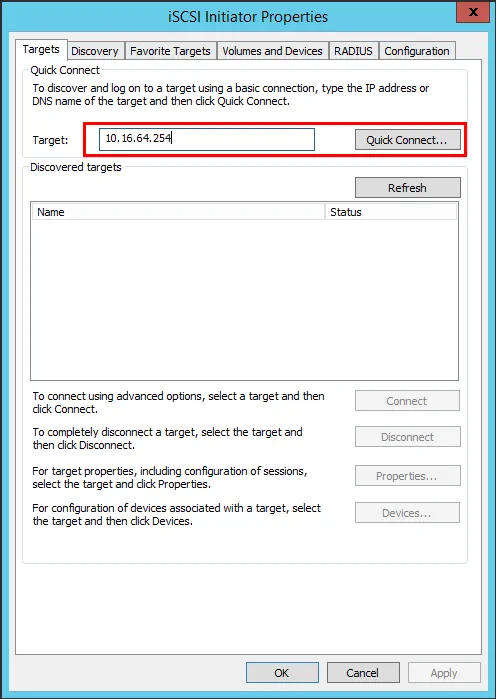
Bây giờ, bạn cần thêm iSCSI Target mà bạn muốn kết nối. Đây sẽ là cùng một mục tiêu mà các máy chủ ESXi của bạn sử dụng để thêm lưu trữ chia sẻ iSCSI. Nhập mục tiêu IP Address và nhấp vào nút Quick Connect… .
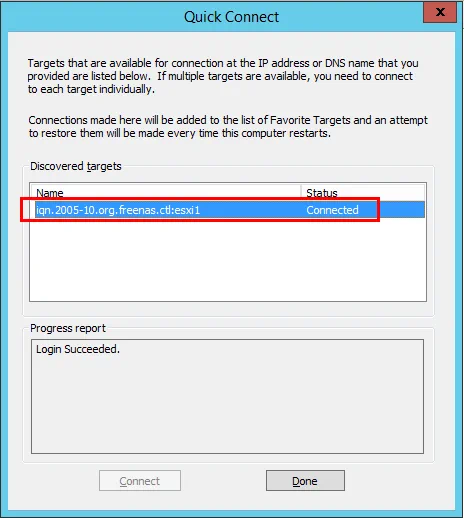
Bạn sẽ thấy trạng thái của Connected.
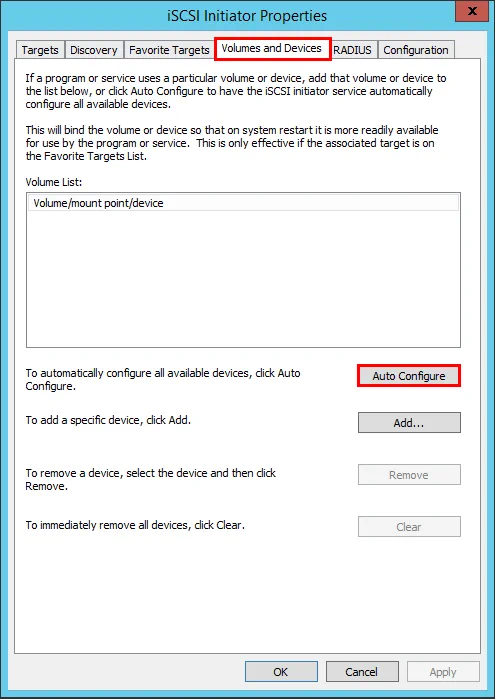
Tiếp theo, chọn tab Volumes and Devices và nhấp vào nút Auto Configure để thêm các khối lượng được cung cấp bởi mục tiêu iSCSI.
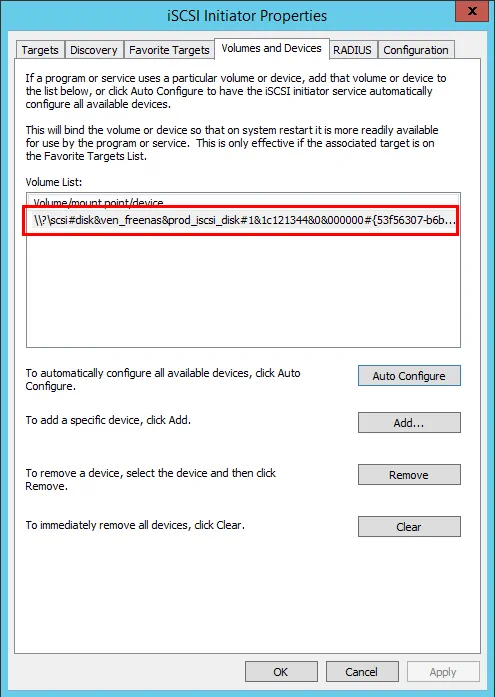
Bạn sẽ thấy khối lượng được thêm tương ứng.
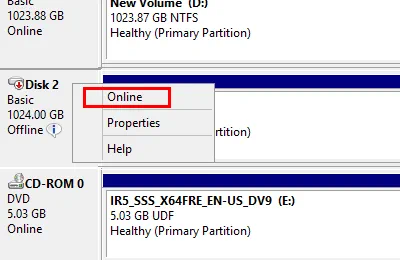
Bây giờ, bạn cần đưa đĩa vào trạng thái hoạt động trong Quản lý đĩa.
NOTE: Vì bạn đã thiết lập chính sách SAN, bạn không nên thấy hướng dẫn “khởi tạo đĩa”. Nếu bạn thấy hướng dẫn khởi tạo, hãy dừng lại ngay lập tức và kiểm tra lại chính sách, đảm bảo nó được thiết lập chính xác và bạn đã khởi động lại hệ thống để đảm bảo chính sách đã có hiệu lực.
Đĩa sẽ được đưa vào trạng thái hoạt động mà không gặp vấn đề gì. 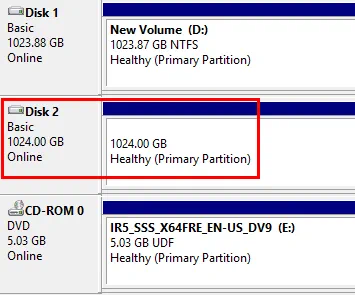
Bây giờ bạn đã sẵn sàng để truy cập SAN trực tiếp bằng Windows Transporter.
Cấu hình chế độ truy cập SAN trực tiếp trong Linux
Đầu tiên, nếu cài đặt NAKIVO Backup & Replication trên Ubuntu 16.04 trở lên, bạn cần cài đặt AppArmor. AppArmor là một tính năng mở rộng của nhân hệ điều hành nhằm giới hạn các chương trình trong một tập hợp tài nguyên nhất định.
Tiếp theo, hãy đảm bảo đã thiết lập mạng iSCSI trên máy Linux sẽ truy cập SAN trực tiếp. Dưới đây, chúng tôi đã thêm một bộ điều hợp mạng kết nối với mạng iSCSI và được định địa chỉ tương ứng.
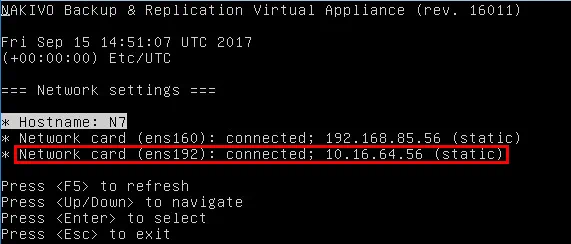
Để thêm iSCSI Target trong Linux, hãy chạy các lệnh sau:
- iscsiadm -m discovery -t st -p
- iscsiadm -m node -l
Sau khi chạy các lệnh, bạn sẽ thấy rằng địa chỉ đăng nhập vào cổng iSCSI là successful, như được hiển thị bên dưới.
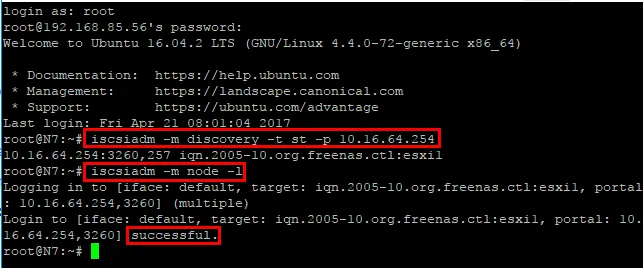
Máy Linux hiện đã sẵn sàng cho chế độ Truy cập SAN Trực tiếp.
Điểm chính
Mạng Lưu trữ Khu vực (SAN) cực kỳ mạnh mẽ trong các trung tâm dữ liệu doanh nghiệp hiện đại ngày nay. Theo mặc định, chúng bao gồm sức mạnh xử lý và I/O dữ liệu khổng lồ, cũng như tính dự phòng tích hợp sẵn. Các tổ chức đang xem xét thiết kế giải pháp bảo vệ dữ liệu hiện đại cho các tải công việc sản xuất cần lựa chọn giải pháp sao lưu có thể tận dụng tối đa công nghệ SAN hiện đại của họ. Điều này bao gồm một giải pháp có thể “giao tiếp” trực tiếp với phần cứng SAN thông qua kết nối iSCSI hoặc Fiber Channel trực tiếp.
Ngoài ra, các giải pháp sao lưu hiện đại tận dụng các API của VMware để cho phép chuyển dữ liệu sao lưu theo phương thức CBT (Changes-Based Transfer). Điều này cho phép chuyển dữ liệu sao lưu một cách hiệu quả, chỉ bao gồm các thay đổi khối được thực hiện kể từ lần sao lưu trước. NAKIVO Backup & Replication là một ví dụ điển hình về giải pháp sao lưu hiện đại tận dụng các công nghệ này và nhiều công nghệ khác, giúp sử dụng hiệu quả phần cứng trung tâm dữ liệu doanh nghiệp, như SAN, để sao lưu máy ảo thành công.


