Cách di chuyển các máy ảo VMware sang Nutanix
Nutanix là một nền tảng ảo hóa siêu hội tụ dùng để chạy các máy ảo. Nền tảng này có thể được sử dụng như một hạ tầng bổ sung hoặc là giải pháp thay thế cho VMware vSphere và Microsoft Hyper-V. Để biết thêm thông tin, bạn có thể tham khảo bài so sánh tại đây: VMware so với Nutanix . Bạn có thể di chuyển các máy ảo (VM) của VMware từ các máy chủ và cụm ESXi sang một cụm Nutanix. Hãy đọc hướng dẫn di chuyển từ VMware sang Nutanix này để tìm hiểu cách cấu hình quá trình di chuyển một cách chính xác.

Lập kế hoạch di chuyển từ VMware sang Nutanix
Nutanix cung cấp Nutanix Move, một công cụ di chuyển VMware chuyên dụng giúp bạn di chuyển các máy ảo một cách trơn tru hơn và tránh phải thực hiện nhiều thao tác thủ công trong quá trình chuyển dữ liệu, cũng như việc cấu hình trước và sau khi di chuyển máy ảo. Nutanix Move được cung cấp dưới dạng tệp đĩa ảo để triển khai một thiết bị ảo (thiết bị ảo là một máy ảo đã được cấu hình một phần cho một mục đích cụ thể) trong cụm Nutanix. Công cụ này giúp các quản trị viên thực hiện việc di chuyển từ VMware sang Nutanix với thời gian ngừng hoạt động tối thiểu, điều này đặc biệt quan trọng đối với các khối lượng công việc kinh doanh.Các yêu cầu:
- VMware Tools phải được cài đặt trên máy ảo VMware nguồn.
- Phải có kết nối mạng giữa máy chủ VMware ESXi (cụm) chứa máy ảo nguồn và cụm Nutanix chứa máy ảo Nutanix Move.
Cài đặt Nutanix Move để di chuyển máy ảo VMware
Đầu tiên, bạn cần tải xuống và cài đặt Nutanix Move để thực hiện việc di chuyển từ VMware sang Nutanix.
- Tải xuống Nutanix Move từ trang web của Nutanix:
https://portal.nutanix.com/page/downloads?product=move
Các liên kết tải xuống chỉ dành cho khách hàng Nutanix có tài khoản trên trang web của Nutanix.
Truy cập vào tệp QCOW2 của Move dành cho AHV (phiên bản mới hơn có thể được hiển thị trong trường hợp của bạn vì các nhà phát triển Nutanix thường xuyên cập nhật sản phẩm của họ, bao gồm cả Nutanix Move) và nhấp vào
Download. Lưu tệp QCOW2 đã tải xuống, đây là tệp đĩa ảo của thiết bị ảo Nutanix Move.LƯU Ý: QCOW2 (copy on write) là định dạng hình ảnh đĩa ảo được sử dụng rộng rãi trên QEMU/KVM, Proxmox và các trình ảo hóa Nutanix.

- Tải lên hình ảnh Nutanix Move đã tải xuống (ví dụ: move-5.3.0.qcow2 ) vào kho dữ liệu Nutanix. Nhấp vào biểu tượng
Settingsở góc trên bên phải của giao diện web trung tâm Nutanix Prism, nhấp vàoImage configurationtrong khung bên trái, sau đó nhấn nútUpload Image.
- Chỉ định tên, chú thích và loại hình ảnh cho hình ảnh QCOW2 đã tải lên của thiết bị ảo Nutanix Move. Chọn vùng lưu trữ nơi bạn muốn tải lên tệp.
Nhấp vào
Upload a file, nhấp vàoBrowse, và chọn tệp bạn đã tải xuống trước đó, chẳng hạn nhưmove-5.3.0.qcow2trên máy tính của bạn.Nhấp vào
Save. Chờ cho đến khi tệp được tải lên và hình ảnh được tạo trên bộ lưu trữ Nutanix.
- Truy cập
VMtrong menu của giao diện web Nutanix Prism. Chúng ta cần tạo một máy ảo dựa trên hình ảnh QCOW2 đã tải xuống.
- Nhấp vào
Create VMở góc trên bên phải của giao diện web.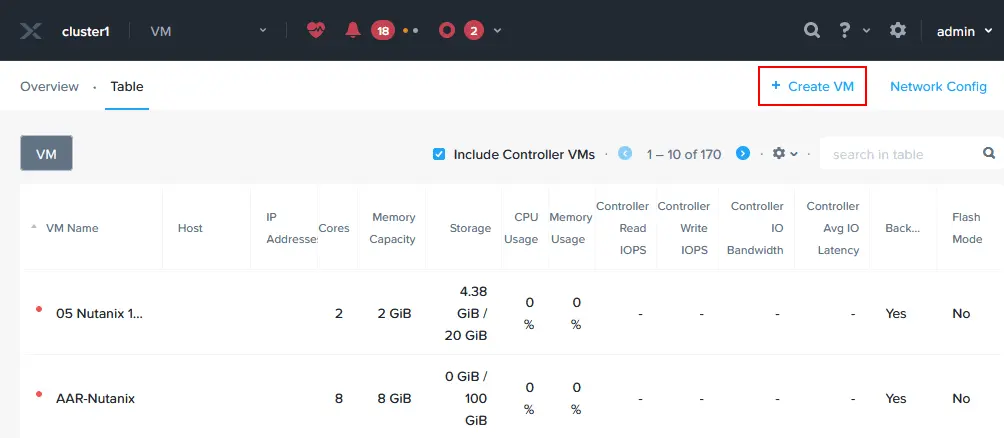
- Xác định các thiết lập máy ảo cho thiết bị ảo Nutanix Move mà bạn đang triển khai:
Name: Chỉ định một tên rõ ràng, chẳng hạn như Nutanix Move.Description: Nhập mô tả máy ảo, ví dụ: di chuyển từ VMware sang Nutanix.Timezone: Cài đặt múi giờ của bạn.vCPU(s): Cài đặt số lượng bộ xử lý ảo dựa trên tải dự kiến của máy ảo Nutanix Move. Càng nhiều máy ảo được di chuyển đồng thời, bạn có thể cần thêm nhiều bộ xử lý ảo/lõi CPU hơn. Trong ví dụ này, chúng tôi chọn 2 vCPU.Number of Cores per vCPU: Đặt số lõi CPU sẽ sử dụng cho thiết bị ảo. Chúng tôi chọn 2 lõi cho mỗi vCPU.Memory: Chỉ định dung lượng RAM dựa trên tải dự kiến. Chúng tôi đặt 8 GB bộ nhớ.Boot Configuration: Chọn BIOS hoặc UEFI để khởi động máy ảo. Chúng tôi chọn BIOS.

- Nhấp vào
Add New Diskđể thêm hình ảnh đĩa ảo đã tải xuống từ trang web Nutanix và tải lên bộ lưu trữ cụm Nutanix trước đó. Chọn hình ảnh Nutanix Move của bạn trong cửa sổ Thêm đĩa:- Loại: Đĩa
- Thao tác: Sao chép từ Dịch vụ Hình ảnh
- Loại bus: SCSI
- Hình ảnh: Chọn hình ảnh bạn đã nhập vào cụm Nutanix trước đó ( Nutanix Move 5-3-0 trong ví dụ của chúng tôi).
Nhấn
Add. - Sau khi đĩa ảo đã được thêm vào, nhấp vào
Add New NICtrong phần Bộ điều hợp mạng (NIC) vì cần có kết nối mạng để di chuyển từ VMware sang Nutanix.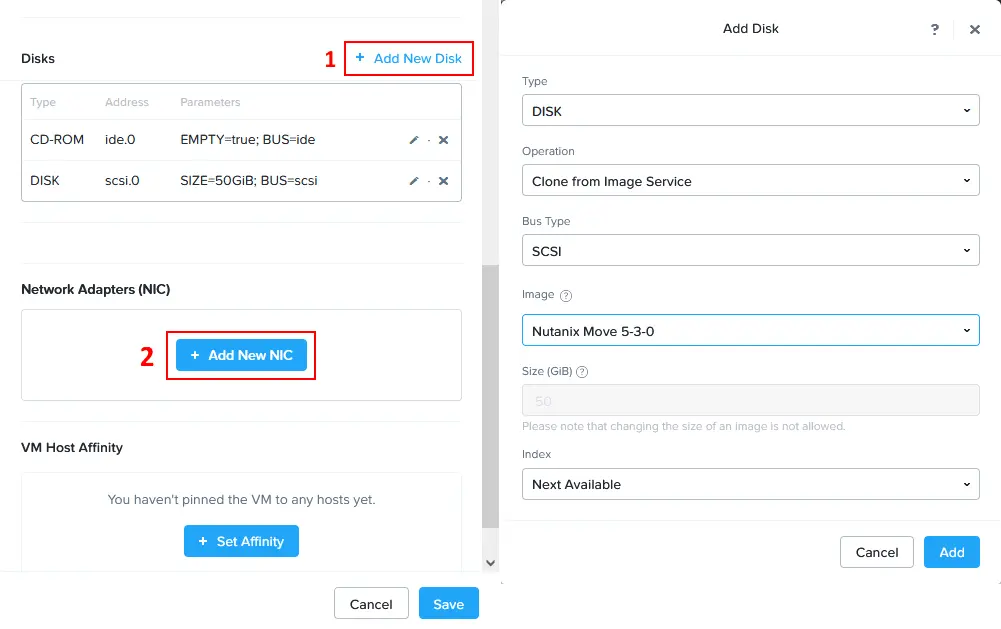
- Trong cửa sổ Create NIC , chọn tên mạng con từ danh sách thả xuống và chọn trạng thái kết nối mạng (trong trường hợp này là Connected). Nhấp vào
Add.LƯU Ý: Nếu bạn muốn thiết bị ảo Nutanix Move tự động nhận địa chỉ IP, bạn phải có máy chủ DHCP đã được cấu hình trong mạng tương ứng.

- Bây giờ, hình ảnh đĩa ảo và bộ điều hợp mạng đã thêm sẽ được hiển thị trong cửa sổ Tạo máy ảo . Khi tất cả các tùy chọn máy ảo cần thiết đã được thiết lập, hãy nhấp vào
Save.
- Sau khi thiết bị ảo Nutanix Move đã được triển khai dưới dạng máy ảo, hãy nhấp chuột phải vào máy ảo này
Nutanix Movetrong danh sách các máy ảo và nhấp vàoPower Ontrong menu ngữ cảnh.
- Để theo dõi quá trình khởi động máy ảo, hãy nhấp chuột phải vào máy ảo
Nutanix Movevà nhấp vàoLaunch Console.
- Thiết bị ảo Nutanix Move dựa trên hệ điều hành Linux. Hãy đợi cho đến khi máy ảo khởi động xong.

Cấu hình Nutanix Move để di chuyển VMware
Sau khi máy ảo Nutanix khởi động xong, hãy kiểm tra địa chỉ IP được gán cho máy ảo này (đặc biệt nếu địa chỉ IP được cấp qua DHCP). Bạn có thể tìm thấy địa chỉ IP của máy ảo bằng cách mở danh sách máy ảo trong giao diện web Nutanix Prism, tại cột “Địa chỉ IP”. Trong trường hợp của chúng tôi, địa chỉ IP của máy ảo Nutanix Move là 10.10.24.81 .
- Mở trình duyệt web và nhập địa chỉ IP của máy ảo Nutanix Move (thiết bị ảo). Trong trường hợp của chúng tôi, chúng tôi truy cập https://10.10.24.81 trong trình duyệt web.
- Đọc kỹ Thỏa thuận Cấp phép Người dùng Cuối của Nutanix, chọn hộp kiểm
I have read and agree to terms and conditions, sau đó nhấp vàoContinue.
- Nhấp vào
OKkhi thông báo về Chương trình Trải nghiệm Khách hàng Nutanix được hiển thị. - Nhập mật khẩu mới và nhập lại mật khẩu này để thiết lập mật khẩu mới cho giao diện web của Nutanix Move.

- Nhập mật khẩu đã thiết lập trước đó để đăng nhập vào giao diện web của Nutanix Move.

- Chọn
VMlàm loại di chuyển và nhấp vàoContinue.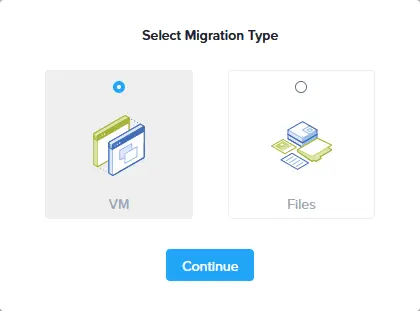
- Chọn
VMware ESXitrong Chọn Loại Môi trường từ danh sách thả xuống trong cửa sổ Thêm Môi trường để cấu hình việc di chuyển từ VMware sang Nutanix. Như bạn có thể thấy, Nutanix Move không chỉ là công cụ di chuyển VMware – mà còn có thể di chuyển từ các môi trường Microsoft Hyper-V, Azure và AWS.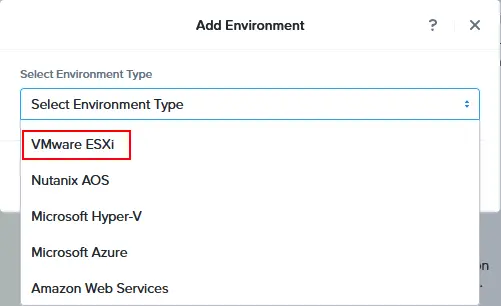
- Nhập tên môi trường sẽ được hiển thị trên giao diện web của Nutanix Move. Ví dụ: VMware vCenter 70 .
- Nhập địa chỉ IP của máy chủ ESXi hoặc vCenter Server mà bạn sử dụng trong VMware vSphere để chạy (các) máy ảo nguồn (ban đầu).
- Nhập tên người dùng và mật khẩu quản trị cho máy chủ ESXi hoặc vCenter Server đã được thiết lập ở trường trước đó.
Nhấn
Add.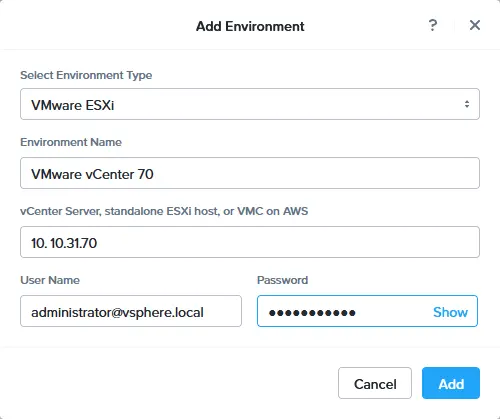
- Sau khi thêm môi trường VMware vSphere nguồn, bạn phải thêm môi trường Nutanix đích để thực hiện quá trình di chuyển VMware. Nhấp vào
Add Environmentở góc trên bên trái của giao diện web Nutanix Move. - Trong danh sách thả xuống Chọn Môi trường của cửa sổ Thêm Môi trường , hãy chọn
Nutanix AOS.
- Chỉ định tên Môi trường sẽ được hiển thị trên giao diện, ví dụ: Nutanix 2024 .
- Nhập địa chỉ IP của môi trường Nutanix ( 10.10.24.11 trong trường hợp của chúng ta).
- Nhập tên người dùng và mật khẩu của tài khoản quản trị Nutanix.
Nhấp vào
Add.
VMware vCenter cùng các máy chủ ESXi và Nutanix được thêm vào lần lượt làm môi trường nguồn và đích. Bạn cũng có thể kiểm tra số lượng máy ảo (VM) trong từng môi trường ảo.
Thư viện VDDK là yêu cầu bắt buộc để sao chép đĩa ảo từ các máy chủ ESXi. Virtual Disk Development Kit (VDDK) là bộ sưu tập các thư viện C, tiện ích và mẫu mã nguồn để truy cập lưu trữ đĩa ảo của VMware. VDDK cho phép các nhà phát triển tạo ra các ứng dụng có thể thao tác với đĩa ảo và đây chính là điều chúng ta cần để thực hiện việc di chuyển từ VMware sang Nutanix. Đây cũng là lý do tại sao Nutanix Move yêu cầu VDDK.
- Nhấp vào
Upload VDDKdưới môi trường VMware đã được thêm vào các môi trường của Nutanix Move.
- Bạn có thể xem phiên bản VDDK được yêu cầu. Tải xuống tải xuống phiên bản VDDK phù hợp từ trang web VMware/Broadcom và lưu tệp vào máy tính của bạn. Liên kết tải xuống chỉ khả dụng cho người dùng đã đăng ký trên trang web VMware/Broadcom.
Trong ví dụ này, chúng ta tải xuống VMware-vix-disklib-7.0.3-19513565.x86_64.tar.gz vì Nutanix Move yêu cầu VDDK-7.0.3.1 (xem ảnh chụp màn hình bên dưới). Sau khi đã tải xuống gói VDDK cần thiết, hãy nhấp vào
Upload, duyệt đến tệp và nhấp vàoOpen.
- Gói VDDK-7.0.3.1 đã được tải lên. Chúng ta có thể truy cập
Back to Dashboardcủa Nutanix Move.
Thực hiện di chuyển từ VMware sang Nutanix
Môi trường nguồn và đích đã được cấu hình cho quá trình di chuyển từ VMware sang Nutanix và tất cả các yêu cầu đều đã được đáp ứng.
- Nhấp vào
Create a Migration Planđể cấu hình quá trình di chuyển VMware.
- Nhập tên kế hoạch vào cửa sổ New Migration Plan . Ví dụ:
VMware migration to Nutanix01. Sau đó, nhấp vàoProceed.
- Trình hướng dẫn cấu hình cho quá trình di chuyển VMware sang Nutanix sẽ mở ra:
Source & TargetSelect a source. Chọn môi trường VMware vSphere đã được thêm vào danh sách môi trường cho Nutanix Move trước đó làm nguồn. Trong ví dụ này, chúng ta chọn VMware vCenter 70 .Select a target. Chọn một môi trường Nutanix đã được thêm trước đó làm môi trường đích. Trong ví dụ của chúng ta, tên của môi trường này là Nutanix 2024.Target container. Chọn một container đích trong cụm Nutanix của bạn. Trong trường hợp này, container đó là test .
Nhấp vào
Nextđể tiếp tục và chuyển sang bước tiếp theo của trình hướng dẫn di chuyển từ VMware sang Nutanix.
Select VMs. Chọn máy ảo (VM) mà bạn muốn di chuyển từ VMware vSphere sang Nutanix. Nên đảm bảo máy ảo đang ở trạng thái đang chạy và VMware Tools đã được cài đặt trong hệ điều hành khách của máy ảo. Trong ví dụ này, chúng tôi chọn Ubuntu22-temp01 .
Network configuration. Kiểm tra mạng nguồn và mạng đích cho các máy ảo được di chuyển. Tùy chọn, bạn có thể chọn một mạng thử nghiệm, nhưng chúng ta sẽ bỏ qua bước này.
VM Preparation. VMware Tools sẽ bị gỡ cài đặt trong quá trình di chuyển máy ảo từ VMware sang Nutanix. Bạn có thể chọn chế độ chuẩn bị thủ công hoặc tự động. Nếu sử dụng chế độ tự động, Nutanix Move sẽ thực hiện hầu hết các thao tác tự động, bao gồm gỡ cài đặt VMware Tools khỏi máy ảo, cài đặt trình điều khiển Nutanix VirtIO trên máy ảo đích và cấu hình mạng (bạn chỉ cần cung cấp thông tin đăng nhập của hệ điều hành khách). Người dùng Linux phải thuộc nhóm sudoers để có thể chạy lệnh với quyền root nếu bạn đang di chuyển một máy ảo Linux. Máy chủ SSH phải được cài đặt trên máy ảo Linux nguồn. Nhập tên người dùng và mật khẩu của người dùng Linux đó.Đối với máy ảo Windows, bạn cần cung cấp thông tin đăng nhập của một người dùng có quyền quản trị.

VM settings. Xác định các thiết lập máy ảo cho máy ảo đích trong cụm Nutanix. Bạn có thể thiết lập mức ưu tiên, múi giờ và các cài đặt khác cho máy ảo, bao gồm:- Giữ nguyên địa chỉ MAC từ các máy ảo nguồn
- Bỏ qua việc thêm ổ đĩa CD-ROM trên các máy ảo đích
- Kích hoạt tính năng overcommit bộ nhớ
VM migration type. Bạn có thể cấu hình các thuộc tính của máy ảo đích hoặc giữ nguyên các thuộc tính của máy ảo nguồn.

Summary. Kiểm tra tóm tắt cấu hình di chuyển VMware và nếu mọi thứ đều chính xác, hãy nhấp vàoSave and Start.
- Kế hoạch di chuyển đang được thực hiện. Hãy đợi cho đến khi tất cả các giai đoạn cần thiết của quá trình di chuyển từ VMware sang Nutanix hoàn tất. Bạn có thể nhấp vào
In Progressđể xem thêm thông tin.
- Sau khi toàn bộ dữ liệu đĩa ảo được chuyển sang máy ảo Nutanix đích, quá trình đồng bộ hóa dữ liệu định kỳ sẽ được thực hiện cho đến khi bạn chuyển đổi máy ảo. Khi bạn chuyển đổi máy ảo, máy ảo nguồn sẽ bị dừng trên máy chủ hoặc cụm VMware ESXi, và máy ảo đích sẽ được khởi động trong cụm Nutanix. Chọn tab
Ready to Cutover, chọn (các) máy ảo cần thiết, và nhấp vàoCutoverkhi đã sẵn sàng.
- Cửa sổ xác nhận sẽ mở ra: Bạn có chắc chắn muốn chuyển đổi các máy ảo đã chọn ?
Sau khi bạn tiếp tục:
Các máy ảo nguồn sẽ tắt
Các NIC ảo của máy ảo nguồn sẽ bị ngắt kết nối
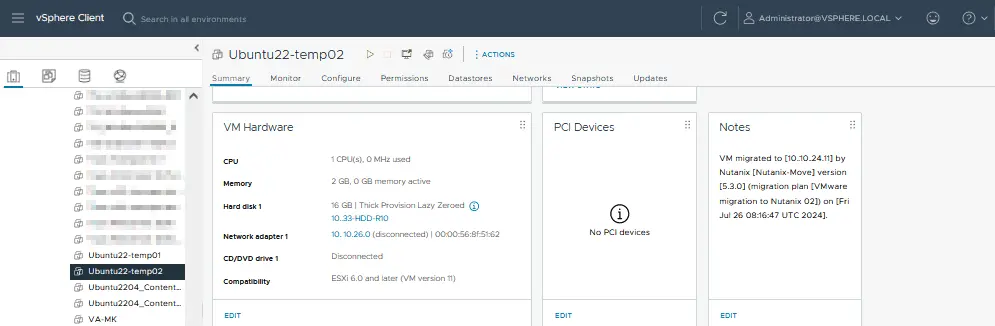
Mỗi máy ảo nguồn sẽ có một ghi chú được thêm vào với chi tiết về quá trình di chuyển
Một ghi chú được thêm vào máy ảo nguồn trong trường ghi chú tương ứng để thông báo cho bạn về việc di chuyển máy ảo VMware sang Nutanix. Nhấp vào
Continueđể tiếp tục.
- Các giai đoạn tiếp theo của quá trình di chuyển từ VMware sang Nutanix là:
- Sẵn sàng chuyển đổi
- Tạm dừng máy ảo nguồn
- Dọn dẹp máy ảo nguồn
Chờ cho đến khi các giai đoạn này kết thúc và toàn bộ quá trình di chuyển hoàn tất. Khi hoàn tất, bạn sẽ thấy trạng thái
Completedcho quá trình di chuyển máy ảo.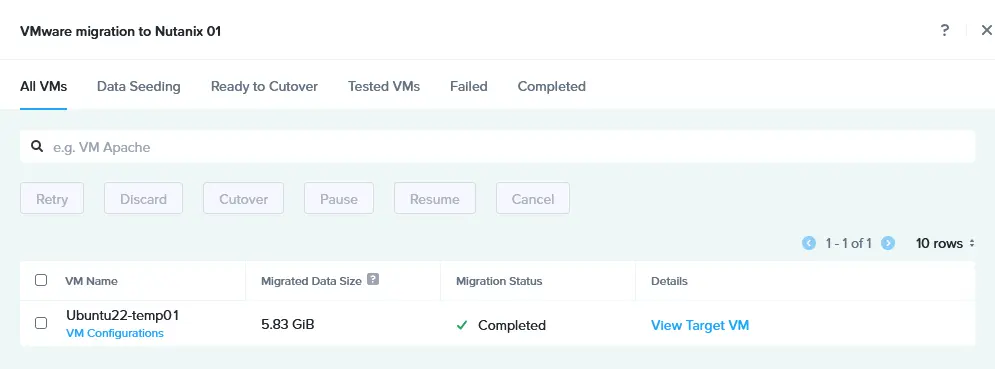
- Máy ảo đích sẽ được khởi động sau khi di chuyển từ VMware vSphere sang Nutanix AHV. Bạn có thể kiểm tra máy ảo đích trong giao diện web Nutanix Prism tại trang Máy ảo sau khi hoàn tất quá trình di chuyển.

- Bạn có thể nhấp chuột phải vào máy ảo Nutanix đích và chọn
Launch consoleđể mở giao diện người dùng của hệ điều hành khách đang chạy trên máy ảo.Máy ảo gốc sẽ được tắt nguồn trên máy chủ ESXi nguồn và một thông báo sẽ được hiển thị (xem ảnh chụp màn hình bên dưới).
LƯU Ý: Nếu vì bất kỳ lý do nào mà hệ điều hành khách không thể khởi động trên máy ảo đích, hãy thử thay đổi bộ điều khiển đĩa ảo trong cài đặt máy ảo.
Bạn có thể xem video dưới đây để biết cách di chuyển máy ảo VMware sang Nutanix AHV:
Các phương pháp hay nhất sau khi di chuyển cho VMware trên Nutanix
Sau khi di chuyển máy ảo (VM) từ VMware vSphere (ESXi) sang Nutanix, điều quan trọng là phải tuân thủ các phương pháp hay nhất để đảm bảo các máy ảo hoạt động hiệu quả và an toàn trong môi trường mới. Các bước sau khi di chuyển này giúp xác nhận việc di chuyển đã thành công, tối ưu hóa hiệu suất và bảo vệ cấu hình mới.
Xác minh việc di chuyển đã thành công
VM functionality. Đảm bảo rằng tất cả các máy ảo (VM) đều đang hoạt động bình thường trên nền tảng Nutanix. Kiểm tra xem các dịch vụ và ứng dụng trong các máy ảo có hoạt động như mong đợi hay không.Data integrity. Xác minh rằng tất cả dữ liệu đã được di chuyển chính xác. So sánh các điểm dữ liệu quan trọng, tệp tin và cơ sở dữ liệu giữa môi trường nguồn và đích để xác nhận tính nhất quán.Network configuration. Xác minh rằng các cài đặt mạng, bao gồm cấu hình địa chỉ IP, VLAN và quy tắc tường lửa, đã được cấu hình chính xác trên môi trường Nutanix.
Tối ưu hóa hiệu suất
Resource allocation. Kiểm tra và điều chỉnh các tài nguyên CPU, bộ nhớ và lưu trữ được phân bổ cho từng máy ảo. Nutanix sử dụng cơ chế quản lý tài nguyên khác so với vSphere và việc tối ưu hóa tài nguyên cho nền tảng mới là rất quan trọng.Storage optimization. Nutanix sử dụng kiến trúc lưu trữ phân tán. Đảm bảo các chính sách lưu trữ, bao gồm loại bỏ trùng lặp, nén và tính cục bộ dữ liệu, được cấu hình phù hợp để tận dụng tối đa khả năng của Nutanix.Networking optimization. Tinh chỉnh cài đặt mạng, bao gồm cân bằng tải, giao diện mạng ảo và cài đặt QoS, để tối ưu hóa hiệu suất.
Sao lưu và phục hồi thảm họa
Implement backup solutions. Cấu hình giải pháp sao lưu tương thích với Nutanix để bảo vệ các máy ảo (VM) trong môi trường mới. Đảm bảo rằng lịch trình sao lưu, chính sách giữ chân nhân viên, và quy trình phục hồi đã được thiết lập.Create a disaster recovery plan. Điều chỉnh kế hoạch phục hồi thảm họa theo những thay đổi trong cơ sở hạ tầng ảo sau khi di chuyển từ VMware sang Nutanix.Test recovery procedures. Thực hiện thử nghiệm phục hồi thảm họa để đảm bảo các máy ảo (VM) có thể được khôi phục thành công từ bản sao lưu. Xác minh rằng các mục tiêu điểm khôi phục (RPO) và mục tiêu thời gian khôi phục (RTO) (PRO và RTO) đáp ứng các yêu cầu kinh doanh.
NAKIVO Backup & Replication là giải pháp bảo vệ dữ liệu toàn diện hỗ trợ sao lưu VMware vSphere và Sao lưu Nutanix với các tính năng bảo vệ dữ liệu máy ảo (VM) tiên tiến. Với giải pháp NAKIVO, bạn có thể cấu hình sao lưu máy ảo (VM) và triển khai chiến lược bảo vệ dữ liệu toàn diện chống lại ransomware.