Cách sử dụng tính năng sao lưu thư mục OneDrive trên PC
OneDrive là dịch vụ lưu trữ tệp trên đám mây của Microsoft. Sử dụng OneDrive để sao lưu là một trong những cách sử dụng phổ biến nhất của OneDrive. Làm thế nào để sử dụng OneDrive để đồng bộ hóa các thư mục trên nhiều thiết bị? Có thể sao lưu bất kỳ thư mục nào trên máy tính của bạn không? Bài viết này sẽ hướng dẫn cách sao lưu một thư mục và cách sử dụng OneDrive để sao lưu trên máy tính cá nhân (PC).

Cách sử dụng OneDrive trên PC
Hãy cùng xem cách sao lưu một thư mục bằng OneDrive từng bước một.
Mở ứng dụng đồng bộ OneDrive. Chạy biểu tượng tắt OneDrive trong menu Bắt đầu của Windows hoặc chạy trực tiếp tệp thực thi. Tệp thực thi nằm tại
C:Usersuser_nameAppDataLocalMicrosoftOneDriveOneDrive.exe
Bạn có thể cần quyền quản trị viên. Trong trường hợp này, nhấp chuột phải vào tệp thực thi của OneDrive hoặc lối tắt đến tệp này, sau đó trong menu ngữ cảnh, nhấp vào Chạy với tư cách quản trị viên .
Ứng dụng khách OneDrive đã được cài đặt sẵn trên Windows 10. Nếu ứng dụng khách OneDrive chưa được cài đặt, hãy tải trình cài đặt từ trang web của Microsoft và cài đặt ứng dụng:
https://www.microsoft.com/en-us/microsoft-365/onedrive/download/
Việc cài đặt ứng dụng OneDrive rất đơn giản. Chạy tệp exe của trình cài đặt và làm theo hướng dẫn.
Sau khi mở ứng dụng OneDrive trên máy tính, nhập địa chỉ email của tài khoản Microsoft, sau đó nhấp vào Sign in. Nếu bạn chưa có tài khoản Microsoft, hãy nhấp vào nút Create account . Lưu ý rằng nếu sử dụng tài khoản miễn phí, bạn có thể sử dụng 5 GB dung lượng lưu trữ trên OneDrive. Các gói đăng ký trả phí cho phép bạn sử dụng 1 TB dung lượng lưu trữ đám mây và nhiều hơn nữa.
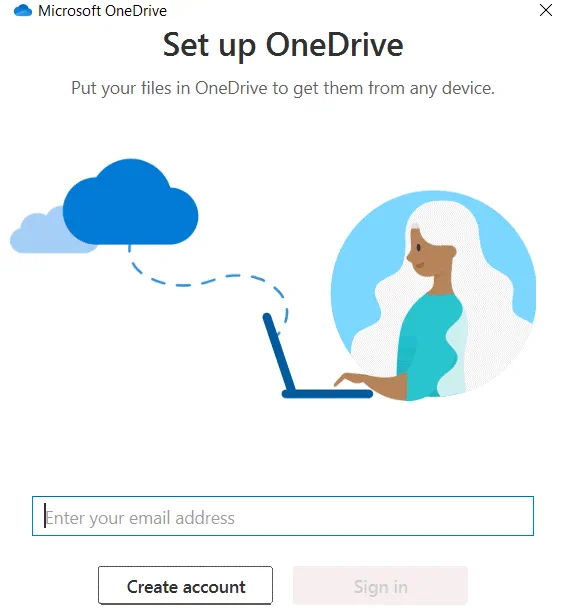
Sau khi nhập địa chỉ email, hãy nhập mật khẩu tài khoản Microsoft (tài khoản Office 365) của bạn và nhấp vào Sign in. Nếu bạn đã nhập địa chỉ email không hợp lệ, hãy nhấp vào Sign in with another account.

Sau khi xác thực, hãy chọn một thư mục OneDrive. Trong ví dụ của chúng tôi, chúng tôi chọn “ D:OneDrive – Nakivo” làm thư mục OneDrive. Bạn có thể sao chép tệp vào thư mục này nếu đang sử dụng OneDrive để sao lưu và sử dụng thư mục này làm thư mục sao lưu. Nhấp vào Change location để xác định vị trí thư mục OneDrive của bạn, và nhấp vào Next khi bạn sẵn sàng tiếp tục.

Trên màn hình tiếp theo, bạn nên chọn những gì bạn muốn tải xuống từ bộ lưu trữ đám mây vào thư mục OneDrive trên ổ đĩa cục bộ mà bạn đã chọn trước đó. Chọn hộp kiểm để đồng bộ hóa tất cả các tệp và thư mục trong thư mục OneDrive của bạn, hoặc chọn các hộp kiểm của các thư mục tùy chỉnh mà bạn muốn đồng bộ hóa. Ở dưới cùng của cửa sổ, bạn có thể xem còn bao nhiêu dung lượng đĩa trống trên ổ đĩa cục bộ nơi chứa thư mục OneDrive của bạn. Nhấp vào Next để tiếp tục khi các thư mục đã được chọn.

Bạn đã sẵn sàng! Nếu bạn thấy cửa sổ này, điều đó có nghĩa là bạn đã sẵn sàng sử dụng ứng dụng OneDrive trên máy tính. Nhấp vào thư mục Open my OneDrive , sau đó bạn có thể sử dụng thư mục này làm thư mục sao lưu. 
Tổng quan về ứng dụng OneDrive
Hãy cùng tìm hiểu cách sử dụng OneDrive trên PC và những cài đặt cần điều chỉnh.
Để truy cập cài đặt OneDrive, hãy nhấp vào biểu tượng OneDrive trong khay hệ thống (trong khu vực thông báo của thanh tác vụ). Bạn có thể cần nhấp vào biểu tượng ^ để hiển thị các biểu tượng ẩn trong khay hệ thống.
Trong menu ngữ cảnh, nhấp vào Settings.

Cửa sổ cài đặt của OneDrive bao gồm năm tab – Cài đặt , Tài khoản , Mạng , Office và Giới thiệu . Chúng ta sẽ khám phá các tab Cài đặt , Tài khoản, và Sao lưu vì bạn cần cấu hình một số cài đặt trong các tab này để thiết lập thư mục sao lưu.
Trong tab Cài đặt , bạn có thể chọn các ô kiểm để kích hoạt các thiết lập phù hợp:
- Khởi động OneDrive tự động khi tôi đăng nhập vào Windows
- Tự động tạm dừng đồng bộ hóa khi thiết bị này kết nối với mạng có giới hạn dữ liệu
- Thông báo cho tôi khi đồng bộ hóa bị tạm dừng tự động

Tab Tài khoản chứa thông tin về việc sử dụng dung lượng lưu trữ cho tài khoản của bạn và cho phép bạn thêm tài khoản khác trong ứng dụng OneDrive trên máy tính. Bạn có thể quản lý dung lượng lưu trữ, ngắt kết nối máy tính này (ngắt kết nối tài khoản khỏi máy tính này để di chuyển thư mục OneDrive sang vị trí khác, ví dụ), chọn thư mục để đồng bộ hóa và dừng đồng bộ hóa trong tab Tài khoản .

Chọn thư mục để đồng bộ hóa
Nhấp vào Choose folders để cấu hình thư mục đồng bộ hóa trong tab Tài khoản và chọn/bỏ chọn các thư mục cần thiết. Chỉ các thư mục đã chọn mới được đồng bộ hóa. Nhấp vào OK để lưu cấu hình.

Chọn thư mục sao lưu
Bạn có thể chọn thư mục sao lưu bằng tính năng tích hợp sẵn của ứng dụng OneDrive trên máy tính. Mở tab Sao lưu và nhấp vào Manage backup.

Cửa sổ Quản lý sao lưu thư mục sẽ mở ra. Bạn chỉ có thể chọn ba thư mục tiêu chuẩn của Windows để sao lưu – Desktop, Documents và Pictures (vị trí lưu trữ mặc định trong Windows). Rất tiếc, không thể chọn một thư mục tùy chỉnh để sử dụng làm thư mục sao lưu. Các nguyên tắc tốt nhất khuyến cáo không nên lưu trữ các tệp quan trọng trên ổ đĩa C, và cả ba thư mục được đề xuất này đều nằm trên ổ đĩa C. Do đó, việc sử dụng tính năng sao lưu thư mục của ứng dụng OneDrive trên máy tính có thể không có ý nghĩa nếu bạn không lưu trữ tệp trong các thư mục Desktop, Documents và Pictures. Trong trường hợp này, bạn nên quyết định cách sao lưu thư mục theo cách thủ công và thực hiện cấu hình phù hợp. Truy cập bài viết trên blog này để tìm hiểu cách sử dụng OneDrive để sao lưu các tệp và thư mục tùy chỉnh vào thư mục OneDrive được đồng bộ hóa với dịch vụ lưu trữ đám mây.
Nếu bạn không muốn sao lưu các thư mục (Desktop, Documents và Pictures), hãy bỏ chọn tất cả các thư mục này. Các thư mục được chọn sẽ được sao lưu lên OneDrive. Lưu ý rằng nếu bạn sử dụng ứng dụng OneDrive trên nhiều máy tính Windows, cấu hình máy tính để bàn Windows của bạn có thể được chuyển từ máy tính này sang máy tính khác và giống nhau trên tất cả các máy tính này.
Nếu bạn quyết định sao lưu các thư mục Desktop, Documents hoặc Pictures, hãy chọn chúng và nhấp vào Start backup. Sao lưu thư mục OneDrive trên PC hiện đã được thiết lập.

Khi quá trình sao lưu hoàn tất, trạng thái “ Tệp đã được sao lưu ” sẽ được hiển thị dưới tên thư mục tương ứng. Nhấp vào Stop Backup nếu bạn không muốn sử dụng thư mục này làm thư mục sao lưu nữa.

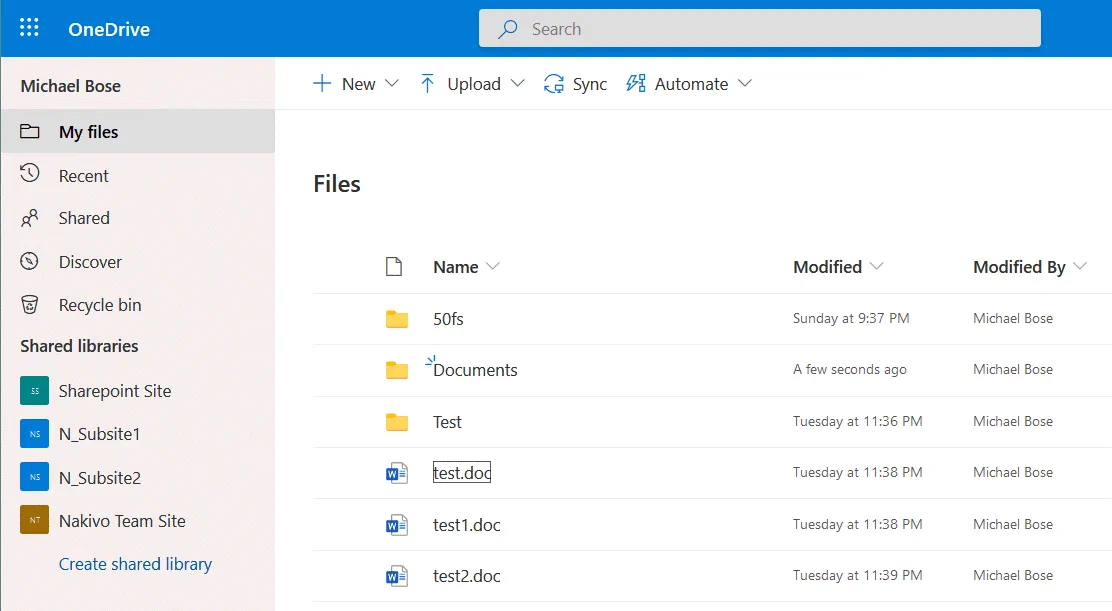
Sau khi quá trình sao lưu hoàn tất, bạn có thể xem thư mục sao lưu trong giao diện web của OneDrive và trong thư mục OneDrive trên đĩa cục bộ. Thư mục Documents được sao lưu lên OneDrive sẽ hiển thị trong giao diện web như hình ảnh minh họa bên dưới.
Nếu bạn muốn tạm dừng đồng bộ hóa, hãy nhấp chuột phải vào biểu tượng OneDrive trên thanh tác vụ và trong menu ngữ cảnh, nhấp vào Pause syncing. Chọn khoảng thời gian cần thiết để tạm dừng đồng bộ hóa (2 giờ, 8 giờ hoặc 24 giờ). Bây giờ bạn đã biết cách sử dụng OneDrive để sao lưu trên PC.
Kết luận
OneDrive cho phép người dùng làm việc từ bất kỳ đâu và đồng bộ hóa dữ liệu trên tất cả các thiết bị kết nối. Người dùng có thể truy cập các thư mục sao lưu từ bất kỳ thiết bị nào sau khi quá trình đồng bộ hóa hoàn tất. Bài viết này đã giải thích cách sử dụng OneDrive trên PC và cách sử dụng thư mục sao lưu với OneDrive. Ứng dụng OneDrive trên máy tính để bàn cung cấp giao diện người dùng thuận tiện và dễ cấu hình. Chức năng tích hợp để thiết lập thư mục bảo vệ trong ứng dụng OneDrive trên máy tính để bàn bị hạn chế và không cho phép cấu hình bất kỳ thư mục tùy chỉnh nào để sử dụng làm thư mục sao lưu. Nếu bạn muốn sao lưu dữ liệu lên OneDrive từ bất kỳ thư mục nào mà không bị giới hạn, hãy sử dụng NAKIVO Backup & Replication.
Giải pháp sao lưu Office 365 của NAKIVO cho phép bạn sao lưu Office 365, cũng như máy tính Windows và Linux, các phiên bản Amazon EC2 và thực hiện sao lưu lên đám mây bao gồm Amazon S3 và Azure. Khôi phục chi tiết từ bản sao lưu được hỗ trợ cho tất cả các điểm khôi phục.


