Cách cập nhật VirtualBox
VirtualBox là một giải pháp ảo hóa đáng tin cậy, được khuyến nghị để chạy các máy ảo (VM) trên máy chủ, máy tính để bàn và máy tính xách tay. Theo thời gian, các phiên bản mới của VirtualBox được phát hành định kỳ. Ưu điểm của việc sử dụng phiên bản VirtualBox mới nhất là nó bao gồm các cải tiến, sửa lỗi và cho phép bạn làm việc với mức độ bảo mật cao hơn cũng như đạt được hiệu suất tốt hơn. Các tính năng mới thường được bổ sung trong các bản phát hành phiên bản chính (ví dụ: v.6.0.0 so với phiên bản 5.x.x).
Bạn nên làm gì khi muốn cập nhật VirtualBox lên phiên bản mới nhất, nhưng phiên bản cũ của bạn đã được cấu hình và tinh chỉnh? Tin tốt là cấu hình của bạn sẽ được giữ nguyên khi cập nhật VirtualBox. Bài viết này hướng dẫn cách cập nhật VirtualBox trên Windows và Mac OS X mà vẫn giữ nguyên cấu hình hiện tại của VirtualBox và các máy ảo.
Cách cập nhật VirtualBox trên Windows
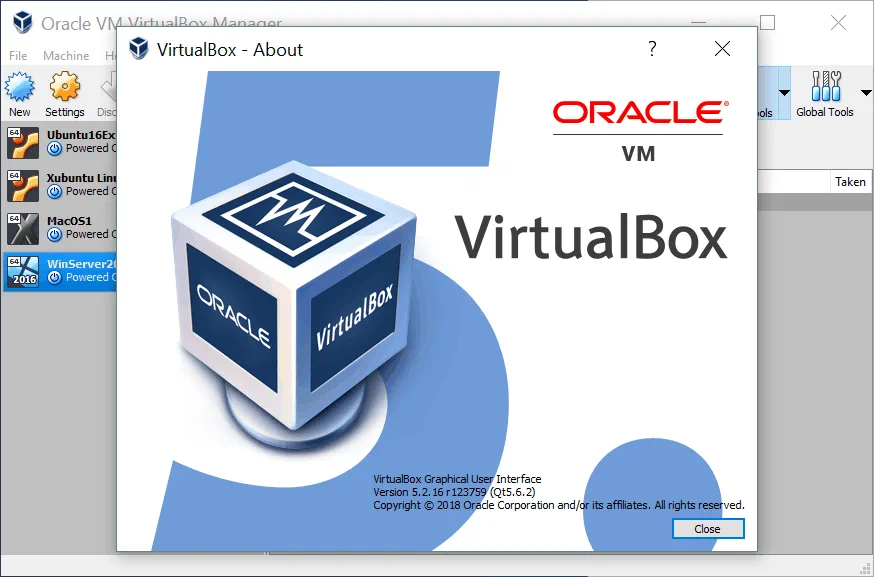
Như bạn có thể nhớ, trong bài viết trên blog trước đó VirtualBox 5.2 đã được cài đặt. Mở VirtualBox và kiểm tra phiên bản bằng cách truy cập Help > About VirtualBox. Trong ví dụ hiện tại, phiên bản VirtualBox đã cài đặt là 5.2.16 như bạn có thể thấy trên ảnh chụp màn hình bên dưới, và phiên bản mới nhất hiện có là 6.0.8.
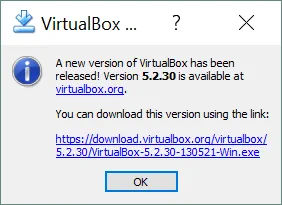
Bạn có thể truy cập File > Check for Updates để kiểm tra xem có bản cập nhật nào sẵn có hay không. Cửa sổ thông báo này thường xuất hiện tự động sau khi khởi động VirtualBox khi có bản cập nhật nhỏ (ví dụ: cập nhật từ v.5.2.16 lên v.5.2.30). Nhấp vào liên kết tải xuống hiển thị trong cửa sổ bên dưới nếu bạn muốn tải xuống phiên bản đó để cập nhật. Trình cài đặt được tải xuống có thể được sử dụng như một công cụ cập nhật.
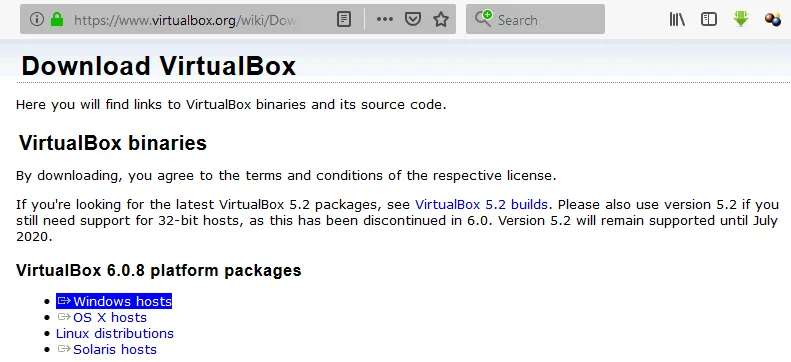
Nếu bạn muốn tải xuống phiên bản mới nhất và thực hiện cập nhật phiên bản chính, hãy truy cập trang web chính thức Trang web VirtualBox và tải xuống trình cài đặt VirtualBox mới nhất cho nền tảng của bạn (trong trường hợp này là Windows). VirtualBox 6 bao gồm một số tính năng mới, bao gồm xuất máy ảo (VM) lên Oracle Cloud, hỗ trợ độ phân giải cao, cải tiến giao diện người dùng (GUI), hỗ trợ đồ họa 3D tốt hơn, v.v. Lưu ý rằng VirtualBox 6 chỉ hỗ trợ các hệ điều hành chủ 64-bit. Nếu bạn đang sử dụng hệ điều hành chủ 32-bit, bạn nên sử dụng VirtualBox 5 hoặc cài đặt hệ điều hành chủ 64-bit để cài đặt phiên bản VirtualBox 6 mới nhất.
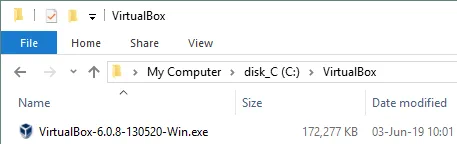
Lưu tệp cài đặt ( VirtualBox-6.0.8-130520-Win.exe trong trường hợp này) vào một vị trí tùy chỉnh.
Đóng phiên bản VirtualBox hiện tại và tắt các máy ảo đang chạy. Nhấp chuột phải vào tệp cài đặt thực thi và chọn Run as Administrator . Màn hình Chào mừng của trình hướng dẫn cài đặt sẽ xuất hiện.
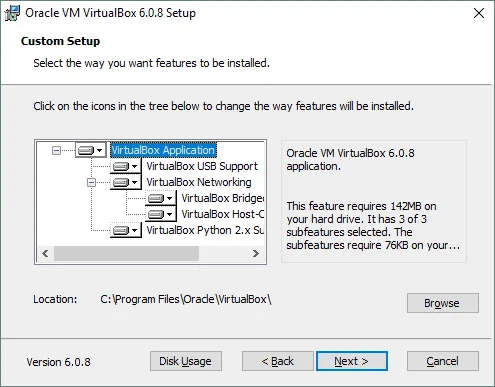
Chuyển sang màn hình thứ hai và kiểm tra đường dẫn cài đặt cũng như các thành phần cần cài đặt/cập nhật. Đường dẫn cài đặt phải trùng khớp với đường dẫn của phiên bản VirtualBox cũ mà bạn định cập nhật. Nhìn chung, quy trình cập nhật VirtualBox tương tự như quy trình cài đặt VirtualBox lần đầu tiên.
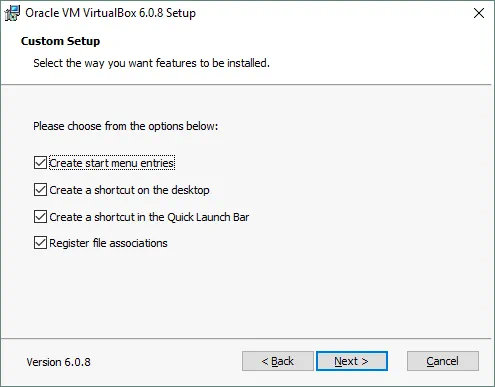
Ở bước tiếp theo của trình hướng dẫn cài đặt VirtualBox, hãy đánh dấu vào các ô chọn cần thiết để tạo lối tắt và đăng ký liên kết tệp.
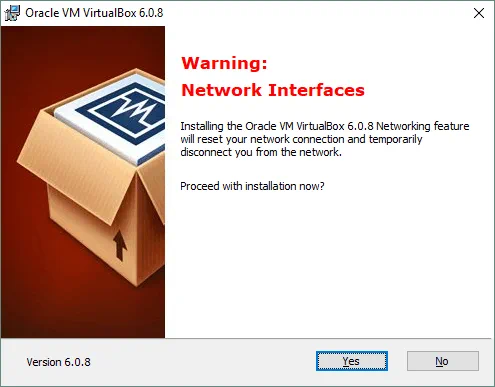
Chấp nhận cảnh báo về các giao diện mạng sẽ bị ngắt kết nối tạm thời trong bước cài đặt/cập nhật tiếp theo. Cảnh báo này giúp bạn tránh bị gián đoạn kết nối mạng bất ngờ trong quá trình cài đặt. Nhấn Yes khi bạn sẵn sàng tiếp tục mà không lo lắng rằng, ví dụ, quá trình tải xuống quan trọng có thể bị hủy bỏ.
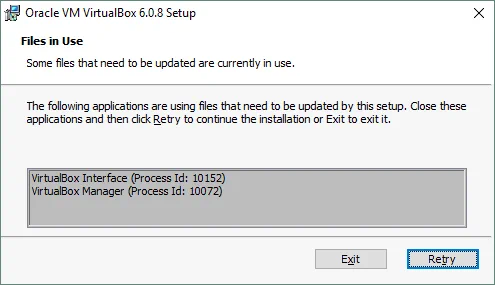
Nếu bạn chưa đóng ứng dụng VirtualBox, trình cập nhật sẽ yêu cầu bạn làm điều đó trước khi tiếp tục, vì một số tệp đang được sử dụng bởi một phiên bản VirtualBox đang chạy cần được cập nhật. Tên ứng dụng và ID quá trình được hiển thị trong thông báo cảnh báo. Sau khi đóng phiên bản VirtualBox đang chạy, nhấp vào Retry để tiếp tục cập nhật VirtualBox.
Câu hỏi tiếp theo được đưa ra bởi Windows Security để cài đặt trình điều khiển thiết bị USB của Oracle. Đánh dấu vào ô “ Always trust software from Oracle Corporation ” vì Oracle là nhà sản xuất phần mềm đáng tin cậy, sau đó nhấn Install.

Cuối cùng, trên màn hình Installation Complete , đánh dấu vào ô “ Start Oracle VM VirtualBox 6.0.8 after installation ” và nhấn Finish.
Sau khi mở VirtualBox đã được cập nhật, bạn có thể thấy một số thay đổi về giao diện người dùng (GUI), mặc dù khái niệm truyền thống vẫn được giữ nguyên. Tất cả các máy ảo (VM) đã cấu hình và cài đặt VirtualBox đều được giữ nguyên sau khi cập nhật.

Nếu bạn đã cài đặt VirtualBox Extension Pack, VirtualBox sẽ yêu cầu bạn cập nhật Extension Pack. Đọc về cài đặt Extension Pack trong một trong những bài viết blog sắp tới của chúng tôi về VirtualBox. Tại thời điểm này, việc cập nhật VirtualBox trên Windows đã hoàn tất. Trong phần tiếp theo, hãy xem cách cập nhật VirtualBox trên Mac.
Cách cập nhật VirtualBox trên Mac
Quá trình cập nhật VirtualBox trên macOS X tương tự như các bước cần thiết để cập nhật VirtualBox trên Windows. Hãy kiểm tra phiên bản VirtualBox hiện đã được cài đặt trên Mac. Để mở VirtualBox, hãy truy cập VirtualBox > About VirtualBox.
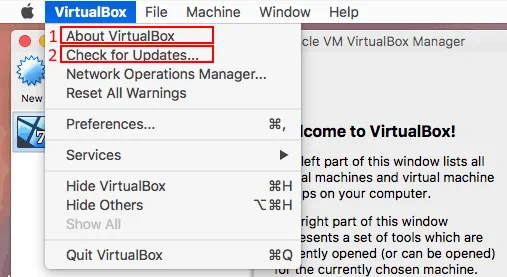
Lưu ý rằng phiên bản VirtualBox hiện đang được cài đặt là 5.2.30. Từ đây, bạn có thể truy cập VirtualBox > Check for Updates và kiểm tra xem có bản cập nhật nào được khuyến nghị hay không.

Truy cập trang web chính thức và tải xuống trình cài đặt VirtualBox mới nhất để cập nhật phiên bản VirtualBox hiện có trên macOS. Lưu tệp hình ảnh cài đặt VirtualBox định dạng DMG ( VirtualBox-6.0.8-130520-OSX.dmg trong trường hợp này) vào thư mục tùy chỉnh.
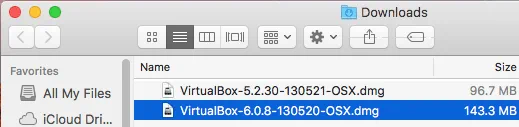
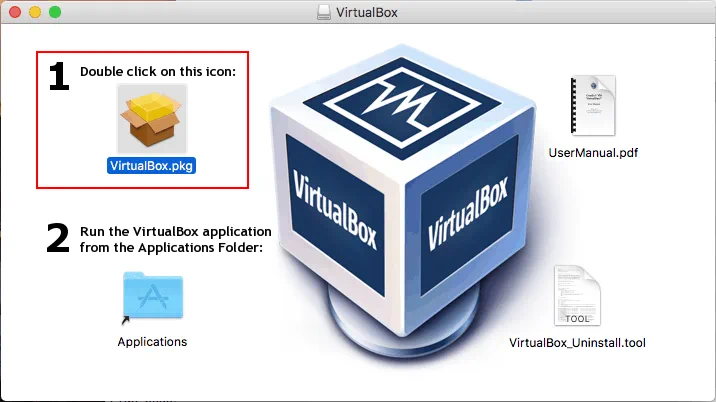
Tắt tất cả các máy ảo (VM) và đóng cửa sổ của phiên bản VirtualBox cũ. Mở tệp hình ảnh DMG và nhấp đúp vào biểu tượng VirtualBox.pkg để chạy trình cài đặt gói VirtualBox. Trình hướng dẫn cài đặt/cập nhật VirtualBox sẽ được mở sau đó.
Trên màn hình đầu tiên của trình hướng dẫn, nhấp vào Tiếp tục và xác nhận rằng bạn tin tưởng trình cài đặt này.
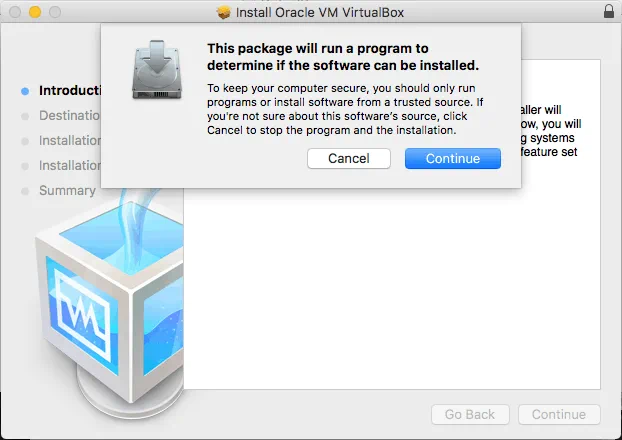
Lưu ý : Trong macOS Mojave (macOS 10.14), bạn có thể cần mở Tùy chọn Hệ thống , sau đó đi đến Bảo mật & Quyền riêng tư nơi trong tab Chung của cửa sổ, nhấp vào biểu tượng khóa để mở khóa trình cài đặt ứng dụng. Nhập mật khẩu quản trị viên, sau đó nhấp vào Cho phép . Khởi chạy trình cài đặt VirtualBox một lần nữa để cập nhật VirtualBox trên macOS.
Để cập nhật VirtualBox trên macOS, hãy giữ nguyên vị trí của VirtualBox như trước đó. Trình cài đặt sẽ ghi đè lên các tệp cũ. Nhập mật khẩu của bạn để xác nhận cài đặt và tiếp tục sang bước tiếp theo.
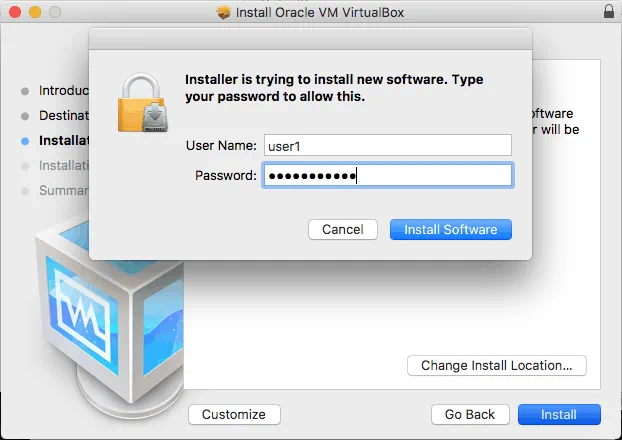
Chờ cho đến khi các tệp được sao chép vào các thư mục thích hợp của hệ thống macOS của bạn. Khi quá trình cập nhật kết thúc, trình cài đặt sẽ hỏi bạn muốn làm gì – di chuyển tệp cài đặt vào Thùng rác hoặc giữ lại tệp. Chọn tùy chọn phù hợp với bạn và đóng cửa sổ trình cài đặt.

Bây giờ bạn có thể mở VirtualBox đã được cập nhật trên macOS. Mở Launchpad và nhấp vào biểu tượng VirtualBox.
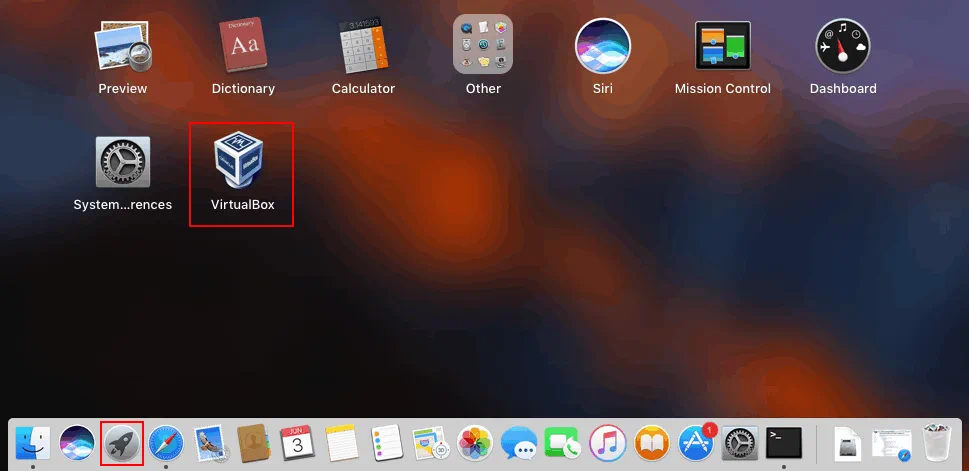
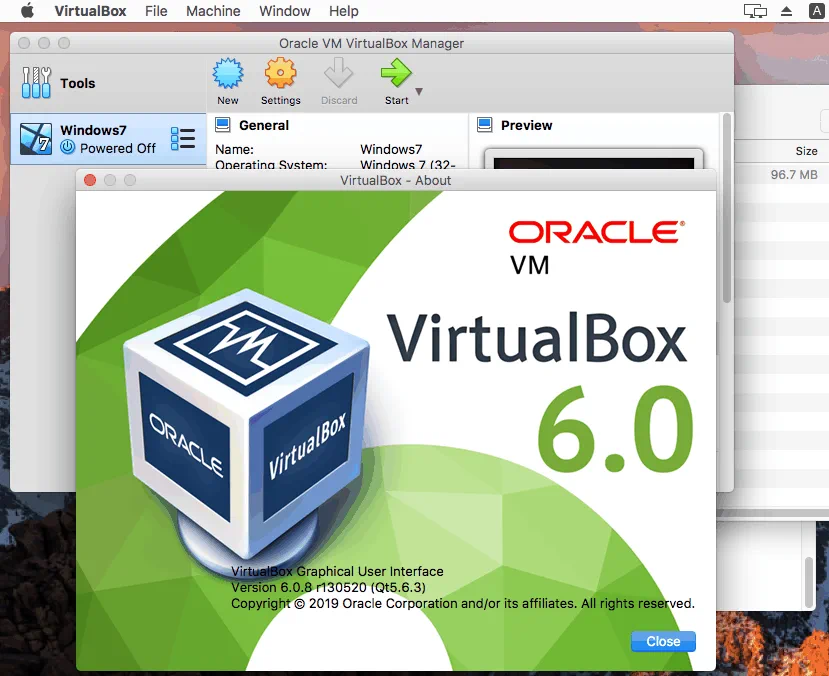
Như bạn có thể thấy, tất cả các máy ảo (VM) được tạo trước đó vẫn còn nguyên vị trí và cấu hình của VirtualBox được giữ nguyên. Nhấp vào VirtualBox > About VirtualBox để đảm bảo rằng bạn hiện đang có phiên bản VirtualBox mới nhất trên máy Mac của mình.
Kết luận
Như bạn có thể thấy, việc cập nhật VirtualBox là một quá trình đơn giản. Phần đầu tiên của bài viết giải thích cách cập nhật VirtualBox trên Windows và sau khi đọc phần thứ hai, bạn sẽ biết cách cập nhật VirtualBox trên Mac. Nhờ tính năng đa nền tảng của VirtualBox, quy trình cập nhật phần mềm này tương tự nhau trên tất cả các nền tảng được hỗ trợ, và điểm nổi bật nhất là tất cả các máy ảo (VM) đã được tùy chỉnh cùng các thiết lập của VirtualBox sẽ được giữ nguyên hoàn toàn sau khi cập nhật. Hãy thử cập nhật VirtualBox trên máy tính của bạn để có được các bản vá lỗi và tính năng mới nhất.


