Sử dụng tính năng giám sát hiệu suất máy ảo để nâng cao hiệu suất máy ảo
Hiện nay, ảo hóa được sử dụng rộng rãi nhờ những lợi ích mang lại cho cơ sở hạ tầng CNTT doanh nghiệp, như khả năng mở rộng, hiệu quả về chi phí và quản trị thuận tiện. Các tài nguyên phần cứng của máy chủ vật lý có thể được gộp lại thành các nhóm tài nguyên và phân bổ cho các máy ảo (VM). Cần phân bổ đủ tài nguyên cho các VM để đảm bảo hiệu suất mong đợi của hệ điều hành khách và các ứng dụng chạy trên VM. Khi bạn chạy một số lượng lớn VM, một số trong số chúng có thể cần thêm tài nguyên và một số khác có thể sử dụng nhiều tài nguyên hơn mức cần thiết. Việc thiếu tài nguyên cho một VM sẽ gây ra tình trạng ” sự suy giảm hiệu suất“.
Trong bài viết này, chúng tôi giải thích tại sao việc giám sát lại quan trọng và tính năng này giúp bạn cải thiện hiệu suất VM như thế nào, tập trung vào việc giám sát VMware vSphere.

Giám sát máy ảo là gì
Giám sát máy ảo là quá trình theo dõi các thông số của máy ảo (VM) như bộ xử lý, bộ nhớ, đĩa cứng, mức sử dụng mạng, v.v. Bạn cũng có thể theo dõi trạng thái sẵn sàng của máy ảo. Các tính năng giám sát nâng cao còn cho phép bạn theo dõi các ứng dụng đang chạy trên máy ảo. Dữ liệu từ các bộ đếm thời gian thực và lịch sử có thể được lưu lại để phân tích toàn diện bằng các công cụ giám sát.
Các tính năng giám sát máy ảo
Giám sát máy ảo khác với theo dõi các thành phần cơ sở hạ tầng CNTT khác, chẳng hạn như máy tính vật lý. Máy ảo tiêu thụ tài nguyên phần cứng theo cách khác so với máy tính vật lý. Máy ảo truy cập tài nguyên thông qua lớp trừu tượng hóa của hypervisor. Vì lý do này, bạn cần giám sát các máy ảo cụ thể hoặc toàn bộ hạ tầng máy ảo ở cấp độ máy chủ chứ không phải ở cấp độ hệ điều hành khách. Đó là lý do tại sao, để có được dữ liệu chính xác, bạn không thể cài đặt ứng dụng giám sát trên hệ điều hành khách của máy ảo.
Những gì cần giám sát
Bộ nhớ và ổ cứng. Máy ảo có thể phát triển trong quá trình hoạt động. Tràn bộ nhớ hoặc thiếu dung lượng đĩa có thể là nguyên nhân gây lỗi VM. Bạn nên giám sát dung lượng lưu trữ trống, đặc biệt khi sử dụng đĩa ảo phân bổ mỏng. Nếu có đủ dung lượng đĩa trống nhưng các đĩa đang được sử dụng quá tải, hiệu suất của các VM sử dụng các đĩa đó có thể bị suy giảm. Giám sát VM giúp bạn đưa ra quyết định đúng đắn và di chuyển các VM sang một hệ thống lưu trữ khác để cải thiện hiệu suất.
Tài nguyên được phân bổ. Sự lan tràn của VM (sự lan tràn của ảo hóa) có thể dẫn đến việc quản lý VM kém hiệu quả do thiếu tài nguyên trên máy chủ. Điều này có thể xảy ra khi bạn có nhiều VM không sử dụng (không cần thiết) đang tiêu tốn dung lượng đĩa, CPU và bộ nhớ. Một vấn đề phổ biến khác là phân bổ quá mức. Tình huống này xảy ra khi lượng tài nguyên được phân bổ cho các VM vượt quá khả năng phần cứng có sẵn. Bạn nên giám sát cơ sở hạ tầng VM, đặc biệt nếu tài nguyên bị phân bổ quá mức và việc phân bổ tài nguyên vượt quá dung lượng có sẵn trên máy chủ vật lý.
Lợi ích của việc giám sát VM
Giám sát VM giúp bạn:
- Xác định các điểm nghẽn hiệu suất nhanh hơn
- Nhận cảnh báo để chủ động ngăn chặn các sự cố tiềm ẩn
- Khắc phục sự cố hiệu suất một cách thông minh, ví dụ: quyết định phân bổ thêm RAM cho một VM hoặc cài đặt thêm RAM trên máy chủ
- Thực hiện lập kế hoạch dung lượng dựa trên dữ liệu để dự đoán nhu cầu tương lai và tránh tình trạng cạn kiệt tài nguyên
- Tiết kiệm thời gian và thay thế các lệnh giám sát thủ công tẻ nhạt bằng các chỉ số bảng điều khiển thời gian thực bao quát toàn bộ môi trường ảo cơ sở hạ tầng
- Phân bổ tải hiệu quả giữa các máy chủ, cải thiện hiệu suất máy ảo và tối ưu hóa hiệu suất máy chủ
Làm thế nào để giám sát máy ảo VMware?
Bạn có thể kiểm tra một số thông tin về máy chủ ESXi, kho dữ liệu và máy ảo, bao gồm trạng thái và mức tiêu thụ tài nguyên của chúng, bằng cách sử dụng chức năng tích hợp sẵn của VMware hoặc một giải pháp giám sát chuyên dụng.
Các công cụ giám sát tích hợp sẵn của VMware
Phương pháp giám sát vSphere tiết kiệm nhất là sử dụng các công cụ tích hợp sẵn trong vCenter trên VMware vSphere Client. Hãy xem cách giám sát tình trạng sức khỏe của VMware ESXi và hiệu suất máy ảo bằng các công cụ gốc.
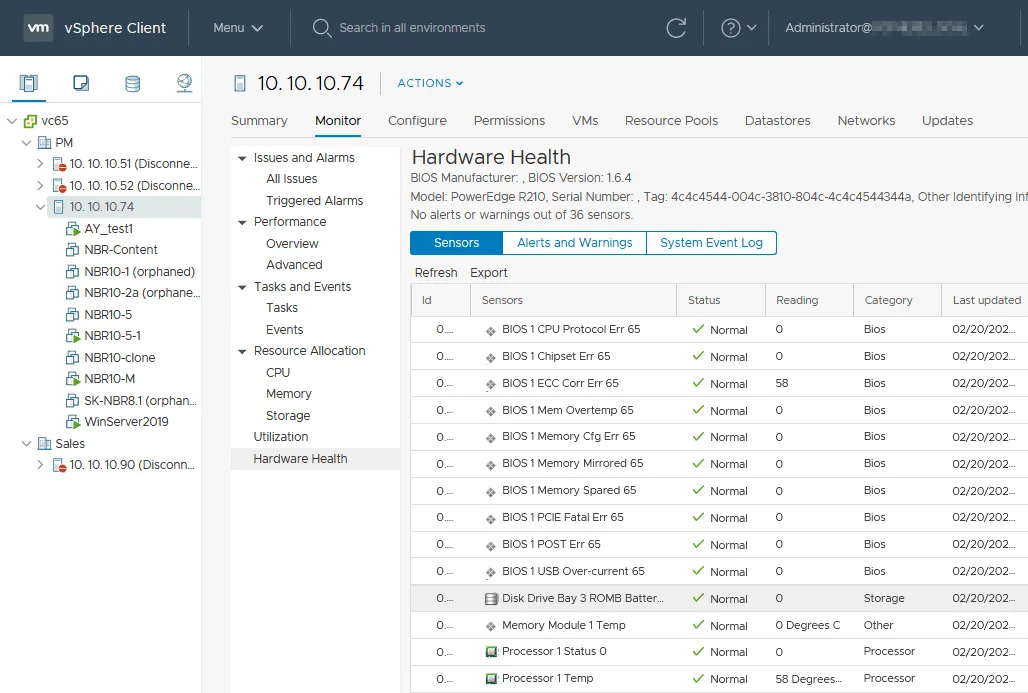
Tình trạng sức khỏe phần cứng ESXi
Bạn có thể thực hiện các bước đơn giản sau để giám sát các thông số vSphere:
- Nhấp vào máy chủ ESXi cần thiết để xem thông tin chính.
- Nhấp vào tab
Monitor. - Chọn thông số cần giám sát để xem thông tin chi tiết, ví dụ:
Hardware Health. Có các cảm biến trên phần cứng máy chủ hiển thị thông tin về nhiệt độ CPU, nhiệt độ bo mạch chủ, tốc độ quạt (RPM), v.v.
Giám sát hiệu suất ESXi
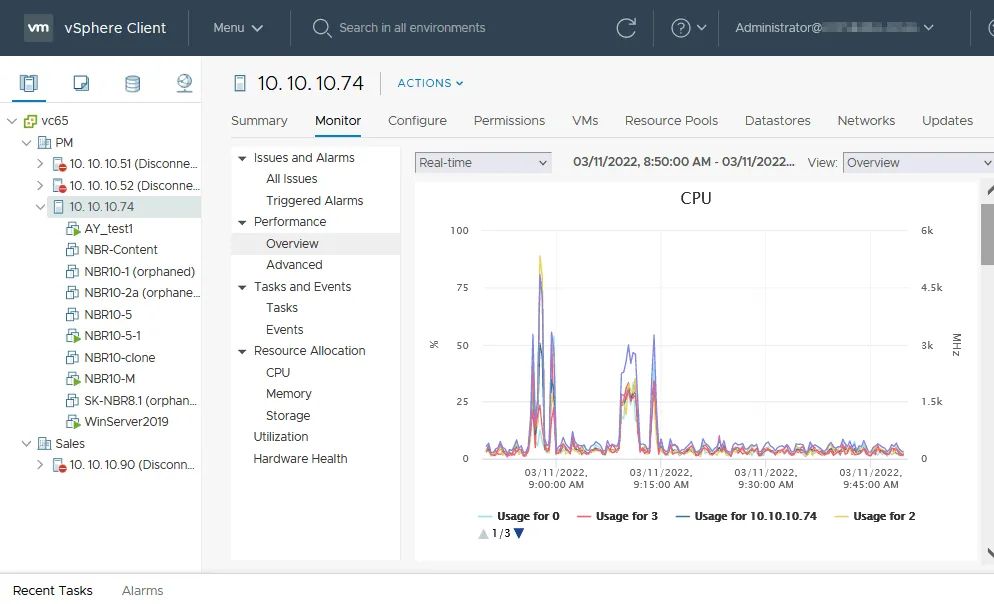
Để giám sát hiệu suất ESXi:
- Chọn một máy chủ ESXi trong VMware vSphere Client.
- Nhấp vào tab
Monitor. - Truy cập
Performance & Overview. Thông tin về CPU theo thời gian thực được hiển thị trong ảnh chụp màn hình bên dưới cho máy chủ ESXi đã chọn. Chế độ xem biểu đồ cho phép bạn phân tích tải công việc CPU cho khoảng thời gian đã chọn. - Cuộn xuống trang để xem thông tin về sử dụng bộ nhớ, đĩa và mạng cho giám sát hiệu suất vSphere.
- Truy cập
Performance & Detailsđể xem thêm thông tin về thông số cần thiết.
Giám sát máy ảo trong vSphere
Nên cài đặt VMware Tools trong hệ điều hành khách của máy ảo để nhận thông tin giám sát chính xác.
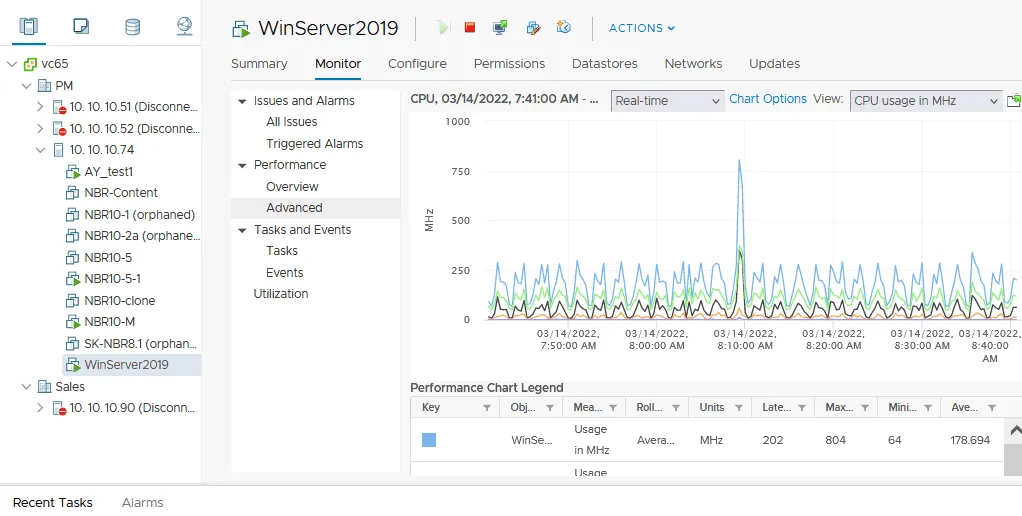
- Chọn một máy ảo để xem thông tin về máy ảo đó.
- Chọn tab
Monitor, tương tự như đã giải thích cho máy chủ ESXi để giám sát hiệu suất máy ảo. Chọn thông số giám sát VMware cần thiết cho máy ảo. Trong ví dụ này, chúng ta truy cậpPerformance & Advancedvà chọn giám sát mức sử dụng CPU của máy ảo tính bằng MHz.
Làm thế nào để giám sát IOPS trong VMware vSphere?
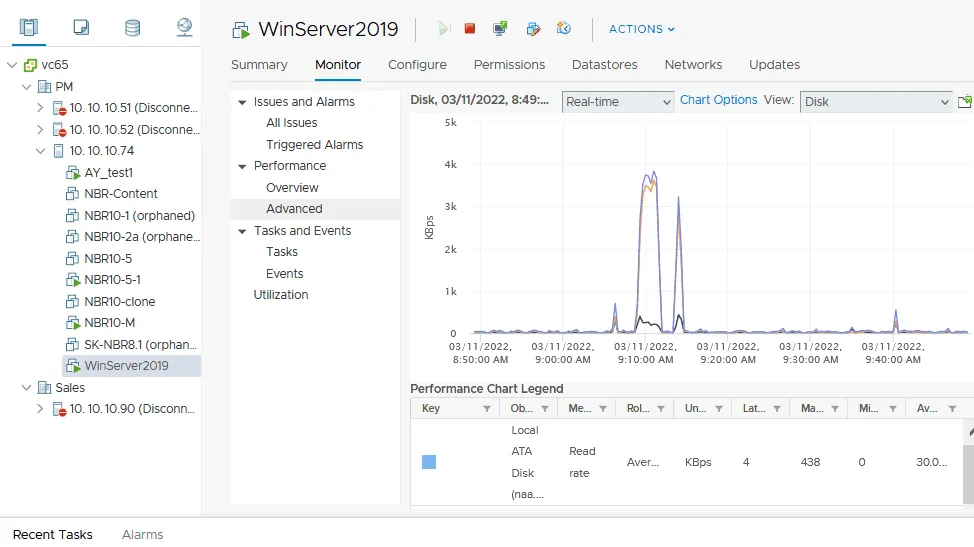
Giám sát IOPS (số lần thao tác nhập/xuất mỗi giây) cho phép bạn kiểm tra hiệu suất lưu trữ của máy ảo.
- Chọn một máy ảo trong VMware vSphere Client.
- Nhấp vào tab
Monitor. - Truy cập
Performance & Advanced. - Trong menu thả xuống
View, chọnDisk.
Ảnh chụp màn hình hiển thị biểu đồ hiệu suất đĩa ảo (KBps).
Sử dụng giải pháp giám sát chuyên dụng
Bạn có thể sử dụng giải pháp giám sát chuyên dụng để theo dõi nhiều máy chủ vCenter, máy chủ ESXi và tài nguyên của chúng từ một giao diện duy nhất. Tính năng này Giám sát VMware được hỗ trợ trong NAKIVO Backup & Replication, một giải pháp bảo vệ dữ liệu toàn diện và tích hợp.
- Bạn cần thêm các máy chủ vCenter và máy chủ ESXi vào hàng tồn kho.
- Truy cập phần
Monitoringtrong khung bên trái của giao diện web. - Nhấp vào mục
Add Monitored.
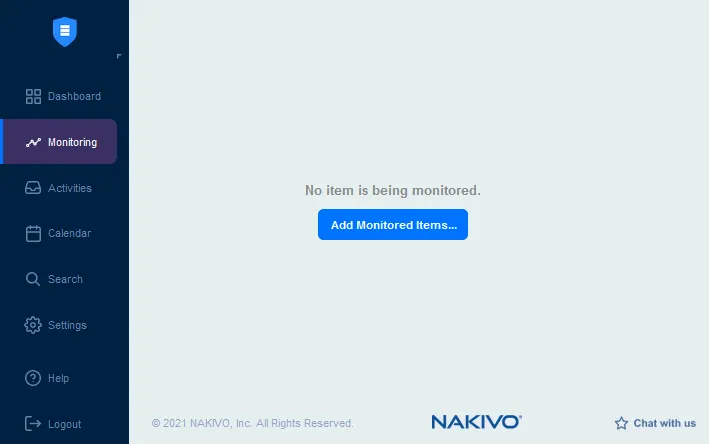
- Chọn các máy ảo (VM), máy chủ ESXi cụ thể hoặc toàn bộ máy chủ vCenter mà bạn muốn theo dõi. Trong ví dụ này, chúng tôi chọn theo dõi một máy chủ ESXi và tất cả các máy ảo (VM) trên máy chủ đó.
Lưu ý . Chế độ xem Items được chọn mặc định, nhưng bạn có thể chọn chế độ xem chính sách và chọn các mục VMware vSphere phù hợp với chính sách của bạn.
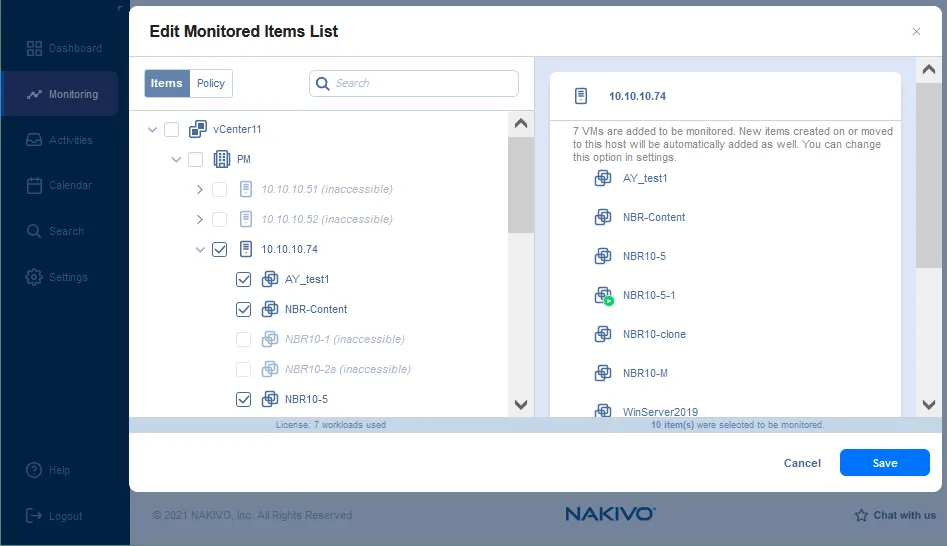
- Khi bạn chọn hộp kiểm tại máy chủ ESXi, thông báo xác nhận sẽ hiển thị để chọn tất cả các máy ảo trên máy chủ đó:
Do you want to monitor all child VMs?
Nhấp vàoApplyđể xác nhận.

- Cuộn xuống danh sách các mục được giám sát và chọn các kho dữ liệu mà bạn muốn giám sát.
- Nhấp vào
Saveđể lưu cài đặt giám sát máy ảo.
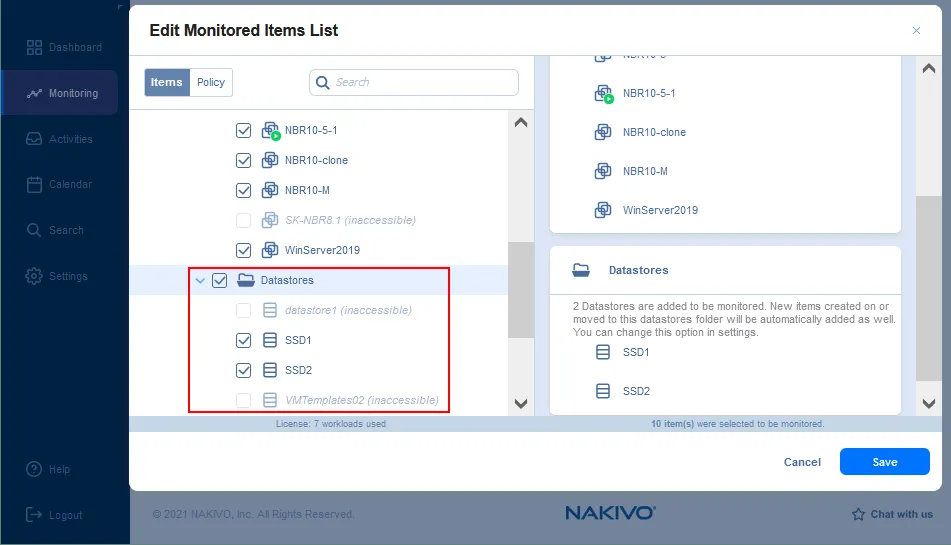
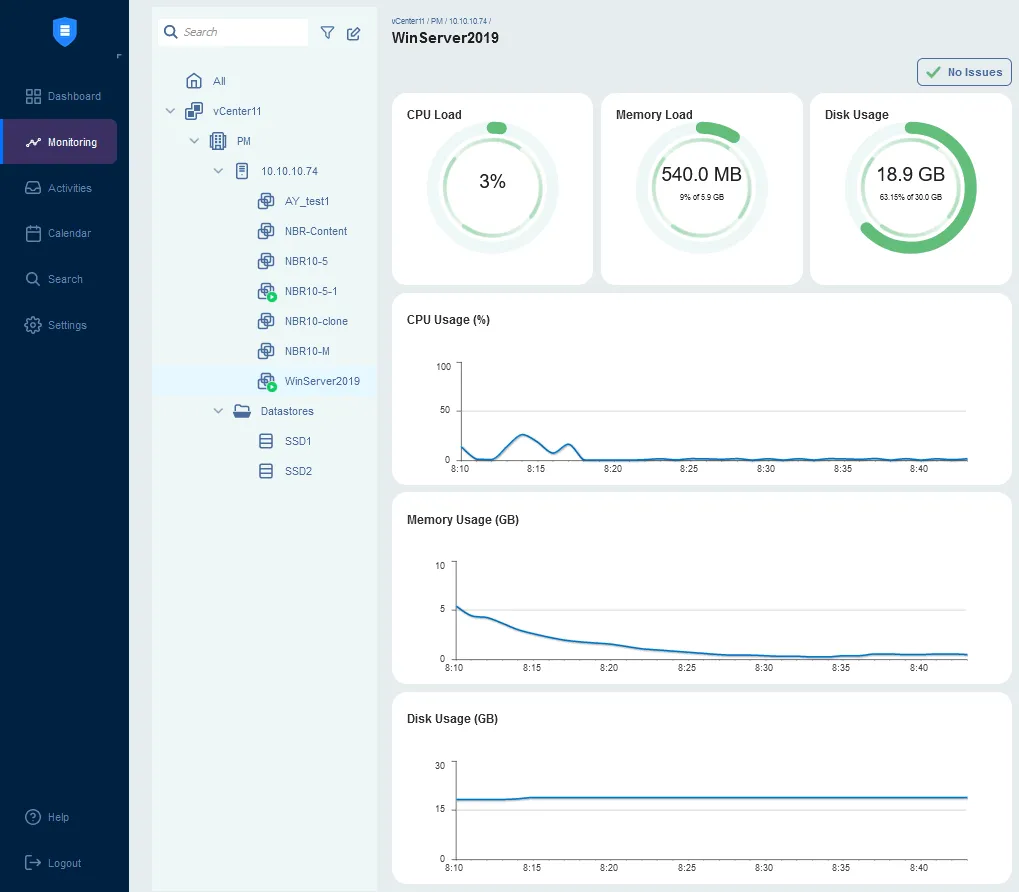
Bây giờ bạn có thể nhấp vào nút Monitoring trong khung bên trái của giao diện web NAKIVO, chọn các mục cần thiết cho giám sát VMware và xem thông tin được cung cấp.
Hãy chọn máy chủ ESXi và kiểm tra tải CPU, tải bộ nhớ và các biểu đồ tương ứng. Trong trường hợp này, không có vấn đề về hiệu suất.
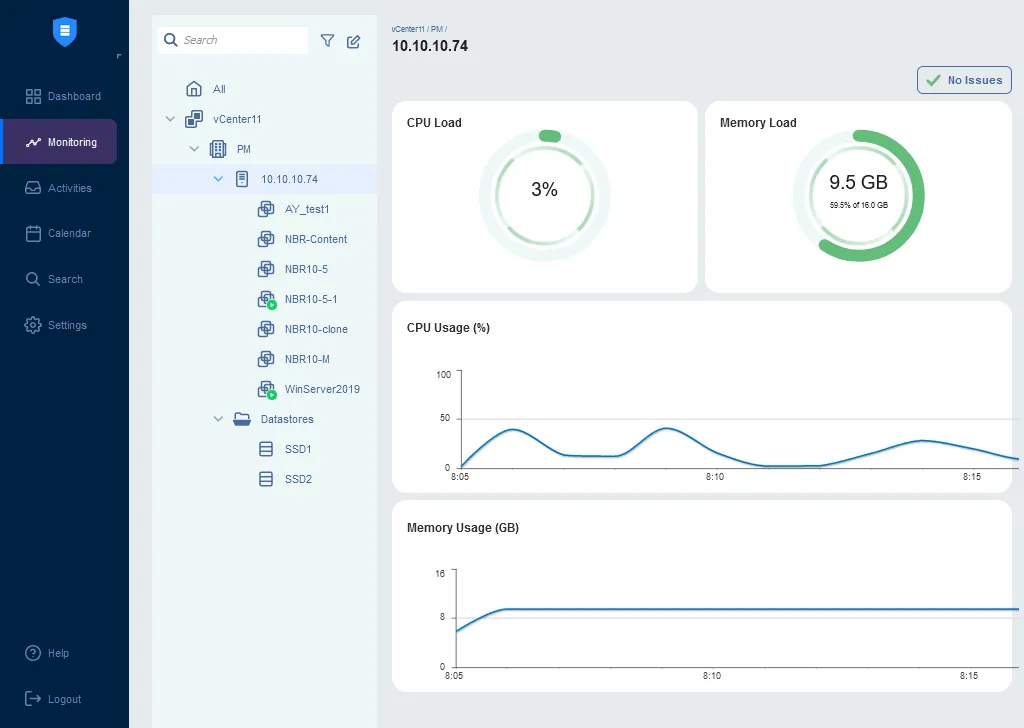
Bạn có thể nhấp vào một máy ảo cụ thể để kiểm tra tải CPU hiện tại, tải bộ nhớ và sử dụng đĩa trong các biểu đồ tròn tương ứng hoặc xem thống kê trong các biểu đồ đường theo thời gian.
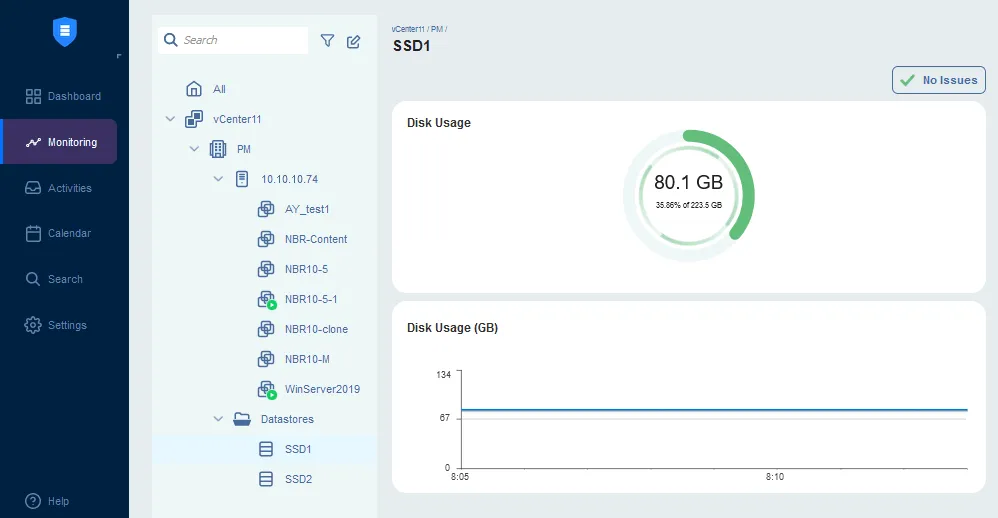
Nhấp vào một kho dữ liệu để kiểm tra sử dụng đĩa trên máy chủ ESXi.
Xem tất cả các tính năng và so sánh các phiên bản của NAKIVO Backup & Replication.

Kết luận
Việc giám sát hiệu suất máy ảo (VM) rất hữu ích trong việc tối ưu hóa hạ tầng VMware, phát hiện kịp thời các sự cố của máy ảo và xác định các thiết lập cần điều chỉnh để tối ưu hóa hiệu suất. Bạn có thể sử dụng các công cụ giám sát tích hợp sẵn của VMware hoặc giải pháp của bên thứ ba. Hãy xác định các chỉ số mà bạn muốn theo dõi. Chọn phần mềm phù hợp dựa trên yêu cầu của bạn và đừng quên truy cập Sao lưu VMware để bảo vệ dữ liệu máy ảo.