Cách tạo và thiết lập các cấu hình máy chủ VMware vSphere
Việc chuẩn hóa cấu hình các máy chủ ESXi trong một tổ chức giúp việc khắc phục sự cố trở nên dễ dàng hơn, bởi vì cấu hình không nhất quán của các máy chủ VMware ESXi có thể ảnh hưởng đến hiệu suất trong môi trường vSphere. Việc áp dụng cùng một cấu hình bảo mật trên các máy chủ ESXi giúp bạn tránh được các vụ rò rỉ dữ liệu. Khi bạn cần cấu hình một số lượng lớn các máy chủ ESXi trong trung tâm dữ liệu với cấu hình giống hệt nhau (ví dụ: các máy chủ ESXi trong một cụm), quá trình cấu hình từng máy chủ thủ công có thể rất tẻ nhạt và tốn nhiều thời gian. VMware cho phép bạn tự động hóa việc cấu hình hàng loạt một số lượng lớn các máy chủ ESXi trong VMware vSphere bằng tính năng Hồ sơ máy chủ VMware vSphere (VMware vSphere Host Profiles).
Bài đăng trên blog này giải thích Hồ sơ máy chủ VMware là gì và cách cấu hình Hồ sơ máy chủ VMware.

VMware Host Profile là gì?
VMware Host Profile là một mẫu được sử dụng để trích xuất cấu hình từ một máy chủ VMware ESXi và nhập cấu hình đó vào các máy chủ ESXi khác nhằm chuẩn hóa và thống nhất cấu hình máy chủ trong trung tâm dữ liệu. Một hồ sơ máy chủ VMware vSphere có thể được áp dụng cho bất kỳ số lượng máy chủ ESXi tùy chỉnh nào và cho toàn bộ cụm, bao gồm tất cả các máy chủ là thành viên của cụm đó.
Các máy chủ trong cụm phải được kết nối với cùng các kho dữ liệu (datastores) và mạng, đó là lý do tại sao Hồ sơ máy chủ VMware được sử dụng đặc biệt để cấu hình các máy chủ VMware ESXi trong các cụm. Máy chủ ESXi đầu tiên mà từ đó hồ sơ máy chủ được trích xuất được gọi là máy chủ tham chiếu hoặc máy chủ chính. Hồ sơ máy chủ này được sử dụng làm cơ sở cho các máy chủ khác mà bạn muốn có cấu hình giống hệt nhau. Hồ sơ máy chủ VMware có thể được sử dụng kết hợp với VMware Auto Deploy để triển khai tự động. Quản trị viên có thể sao chép cài đặt từ một cấu hình này sang cấu hình khác và tạo hệ thống phân cấp các cấu hình máy chủ.
Requirements:
Các máy chủ ESXi phải được quản lý bởi VMware vCenter Server. VMware vSphere Enterprise Plus là phiên bản vSphere duy nhất hỗ trợ Cấu hình máy chủ VMware. Bạn phải có giấy phép này trong môi trường vSphere của mình để sử dụng các cấu hình máy chủ. Tìm hiểu thêm về cấp phép VMware vSphere tại bài viết trên blog này.
The workflow is the following:
- Cấu hình máy chủ ESXi tham chiếu
- Trích xuất cấu hình từ máy chủ ESXi tham chiếu vào cấu hình máy chủ
- Cài đặt các máy chủ ESXi mới cần sử dụng cấu hình thống nhất
- Nhập cấu hình bằng cách sử dụng cấu hình máy chủ vào máy chủ ESXi mới
- Tùy chỉnh cấu hình máy chủ, chẳng hạn như tên máy chủ (bạn có thể thay đổi tên máy chủ ESXi) và địa chỉ IP vì chúng phải duy nhất cho mỗi máy chủ VMware ESXi. Bạn có thể sử dụng tệp CSV để chỉnh sửa cấu hình cho từng máy chủ và sau đó áp dụng cấu hình này cho một nhóm máy chủ cần thiết chỉ trong một thao tác.
Các máy chủ ESXi có thể được cấu hình bằng cách sử dụng Hồ sơ Máy chủ VMware trong giao diện web của VMware vSphere Client và trong giao diện dòng lệnh của Power CLI. Trong hướng dẫn này, tôi sử dụng VMware vSphere Client.
Cấu hình VMware vSphere được sử dụng trong hướng dẫn này
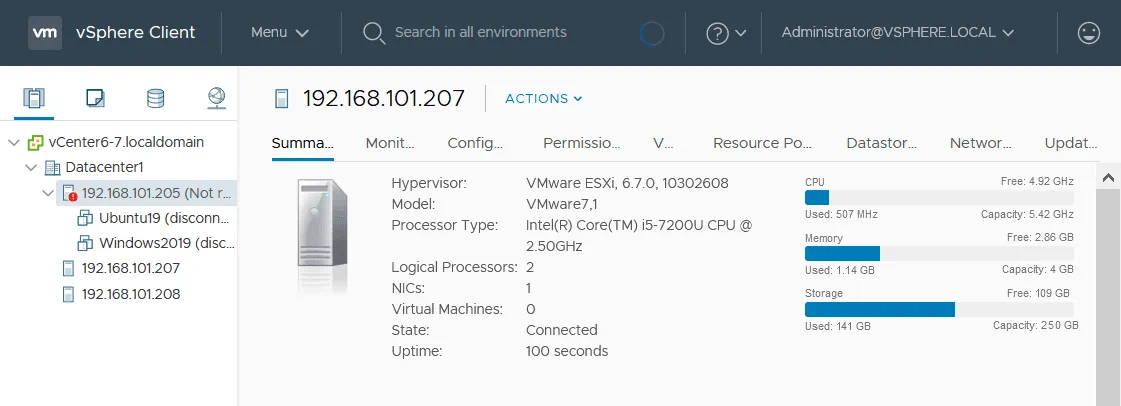
Trong hướng dẫn này, tôi sử dụng VMware vSphere 6.7, bao gồm vCenter 6.7 và ESXi 6.7. Các địa chỉ IP của các máy này là:
vCenter: 192.168.101.103
Máy chủ ESXi: 192.168.101.205, 192.168.101.207, 192.168.101.208
Tạo cấu hình máy chủ VMware mới
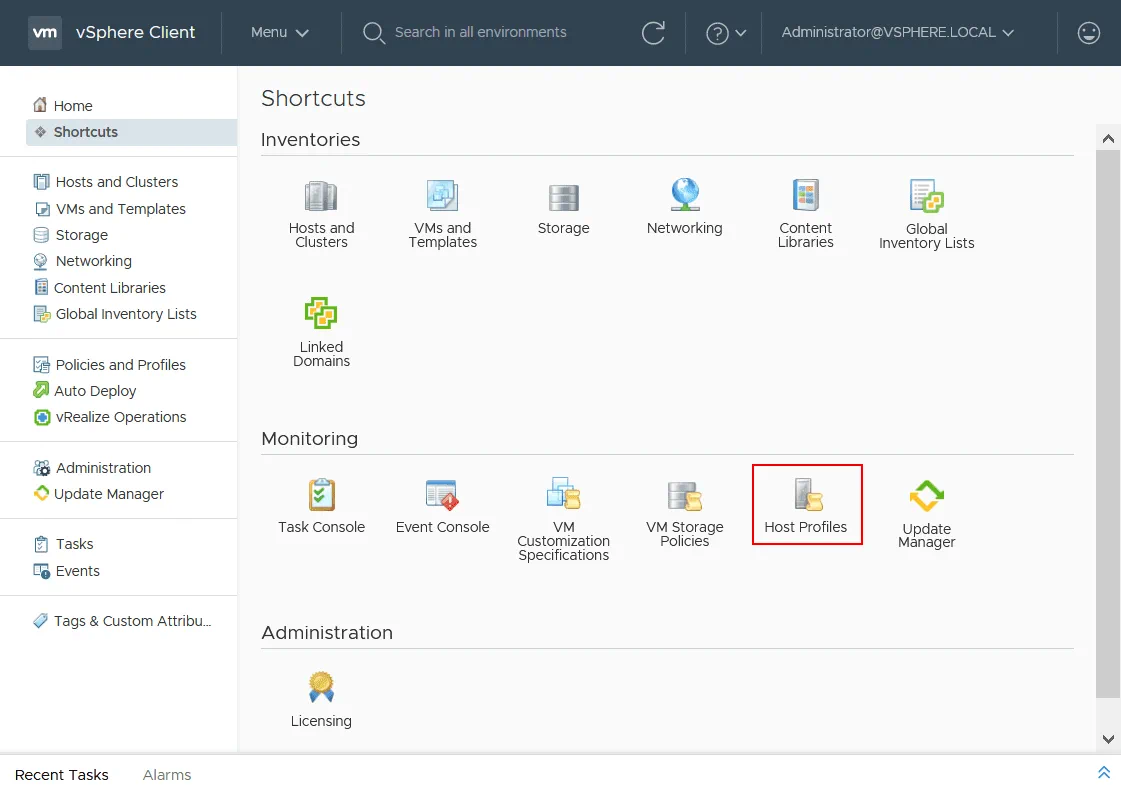
Cấu hình máy chủ ESXi tham chiếu của bạn để có một mẫu cấu hình nhằm áp dụng cho các máy chủ ESXi khác. Bạn có thể cấu hình các thiết lập bảo mật, mạng, lưu trữ, v.v. Sau khi đã cấu hình máy chủ ESXi đầu tiên (là máy chủ ESXi chính), hãy mở trang chính của VMware vSphere Client và trong phần Monitoring , nhấp vào Host Profiles.
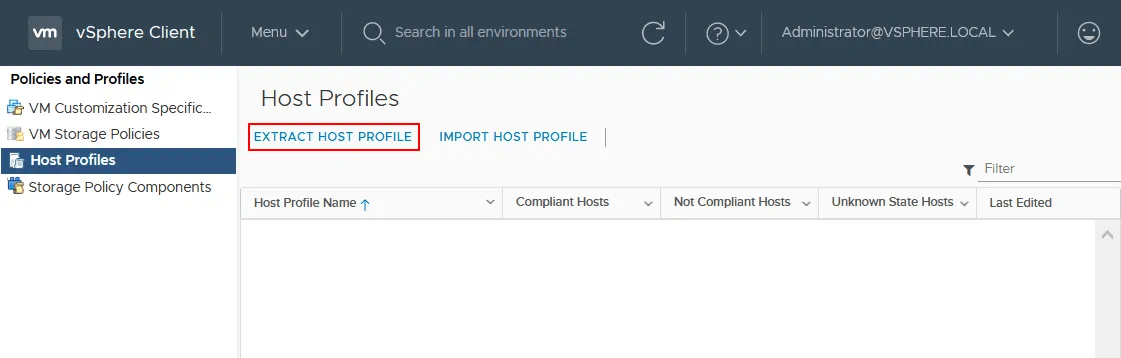
Trên trang Host Profiles , nhấp vào Extract Host Profile để trích xuất một cấu hình máy chủ mới.
Select host. Chọn một máy chủ để trích xuất các thiết lập cấu hình. Chọn vCenter Server (nếu bạn có nhiều máy chủ vCenter). Sau đó, chọn máy chủ tham chiếu đã được cấu hình trước đó. Nhấp vào Next để tiếp tục.

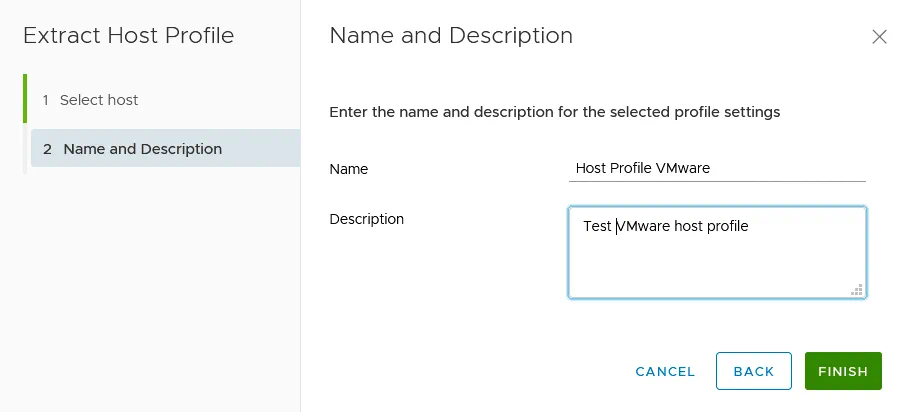
Name and Description. Nhập tên và mô tả cho các thiết lập cấu hình đã chọn.
Tên : Cấu hình máy chủ VMware
Mô tả : Thử nghiệm cấu hình máy chủ VMware
Nhấp vào Finish để hoàn tất việc tạo cấu hình máy chủ mới.
Chỉnh sửa cấu hình máy chủ
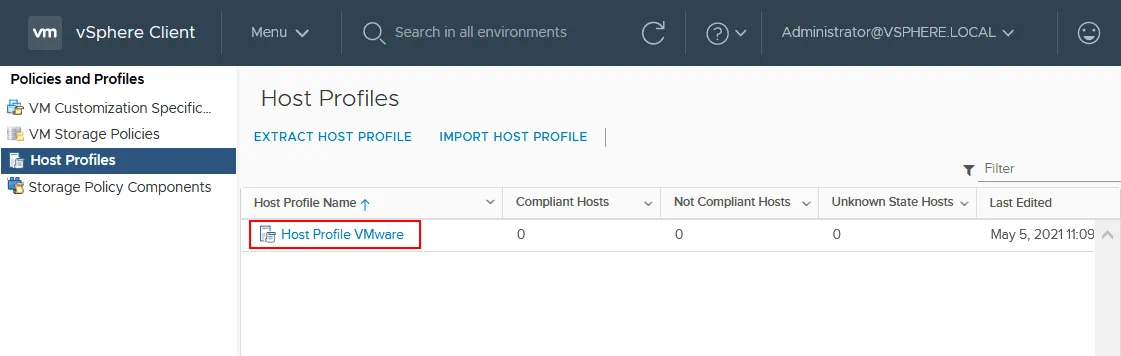
Bây giờ, chúng ta có thể thấy Cấu hình máy chủ VMware trong danh sách các cấu hình máy chủ VMware trên trang Cấu hình máy chủ. Hãy nhấp vào Hồ sơ máy chủ VMware đã được tạo ở bước trước để xem chi tiết hồ sơ. Bạn có thể chỉnh sửa hồ sơ máy chủ đã tạo trước đó và lưu cấu hình bổ sung vào hồ sơ trước khi áp dụng hồ sơ này cho các máy chủ ESXi.
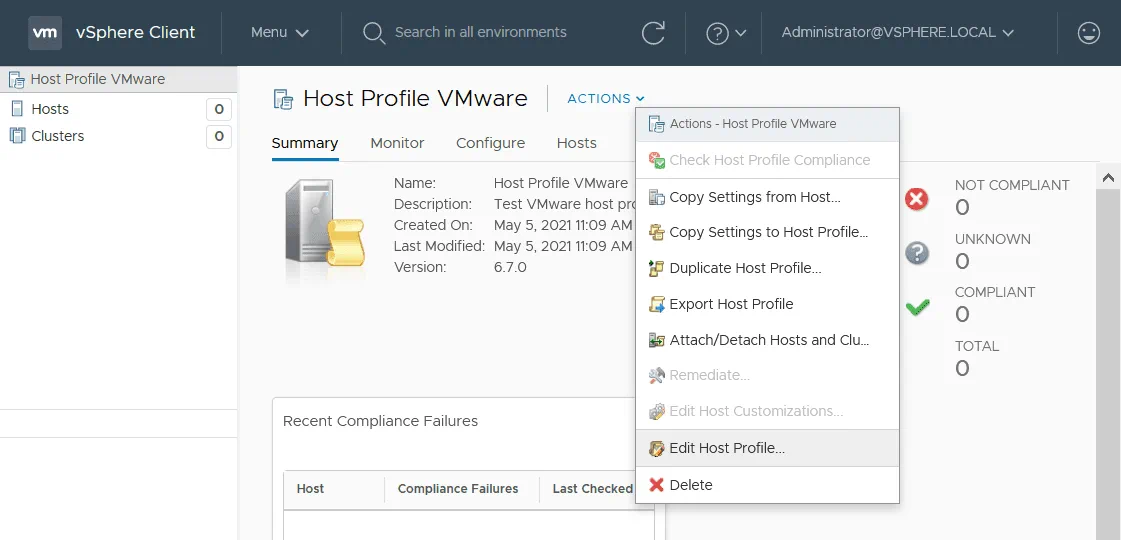
Nhấp vào Actions > Edit Host Profile để thực hiện các thay đổi với hồ sơ máy chủ.
Bây giờ bạn sẽ thấy tab Settings cho hồ sơ máy chủ VMware của mình có tên là Hồ sơ máy chủ VMware . Có một cây thư mục hiển thị các mục cần được tạo và cấu hình cho hồ sơ của bạn. Hãy tạo một công tắc ảo tiêu chuẩn mới. Sau khi áp dụng cấu hình máy chủ này, công tắc ảo tiêu chuẩn mới vSwitch sẽ được tạo trên các máy chủ ESXi đã chọn. Để thêm một công tắc ảo tiêu chuẩn mới, hãy mở rộng Networking configuration và di chuột qua mục Standard switch . Bạn sẽ thấy biểu tượng dấu cộng (+). Nhấp vào biểu tượng này để thêm một công tắc ảo mới. Trong ảnh chụp màn hình bên dưới, bạn cũng có thể thấy vSwitch0 đã được trích xuất từ máy chủ ESXi tham chiếu vào cấu hình máy chủ.

Nhập tên cho bộ chuyển mạch mới, ví dụ: New vSwitch1 , thiết lập giá trị MTU (Đơn vị Truyền Tối Đa). Nhấp vào Save để lưu cấu hình vào cấu hình máy chủ. Nếu muốn xóa mục đã cấu hình khỏi cấu hình máy chủ, hãy di chuột qua mục đó và nhấp vào biểu tượng X. 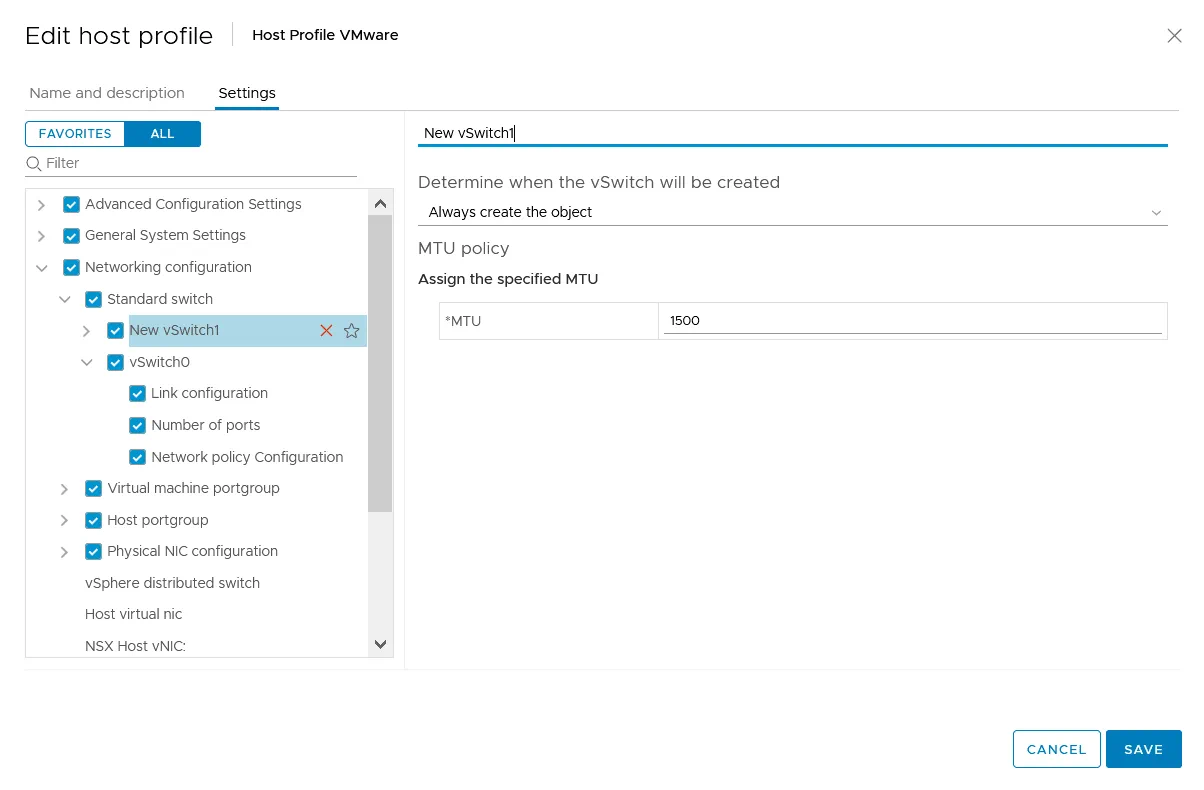
Gắn hồ sơ máy chủ
Bây giờ bạn đã sẵn sàng gắn hồ sơ máy chủ VMware đã chuẩn bị sẵn vào các máy chủ ESXi chưa được cấu hình và mà bạn muốn áp dụng cấu hình từ hồ sơ máy chủ đó. Chọn hồ sơ máy chủ của bạn trên trang Host Profiles trong VMware vSphere Client. Trên trang chi tiết của hồ sơ máy chủ đã chọn, nhấp vào Actions > Attach/Detach Hosts and Clusters.

Trong cửa sổ Attach/Detach , chọn máy chủ ESXi mà bạn muốn áp dụng hồ sơ máy chủ. Nhấp vào Save để lưu cài đặt và gắn cấu hình vào máy chủ đã chọn.

Ngoài ra, bạn có thể truy cập Hosts and Clusters, nhấp chuột phải vào một máy chủ hoặc cụm ESXi trong ngăn điều hướng, sau đó trong menu, nhấp vào Host Profiles > Attach Host Profile.
Kiểm tra tính tuân thủ
Sau khi gắn cấu hình máy chủ vào máy chủ ESXi, bạn nên kiểm tra tính tuân thủ của cấu hình máy chủ. Nếu cấu hình của máy chủ đích khác với cấu hình được lưu trong hồ sơ máy chủ, trạng thái sẽ là không tuân thủ , và bạn có thể áp dụng cấu hình hồ sơ máy chủ cho máy chủ ESXi này. Kiểm tra tuân thủ là quá trình so sánh giữa cấu hình của hồ sơ máy chủ và cấu hình hiện tại của máy chủ VMware ESXi đích.
Hiện tại, trạng thái tuân thủ là Không xác định .
Trên trang Hồ sơ máy chủ , nhấp vào hồ sơ máy chủ của bạn và trên trang chi tiết hồ sơ máy chủ, nhấp vào Actions > Check Host Profile Compliance.
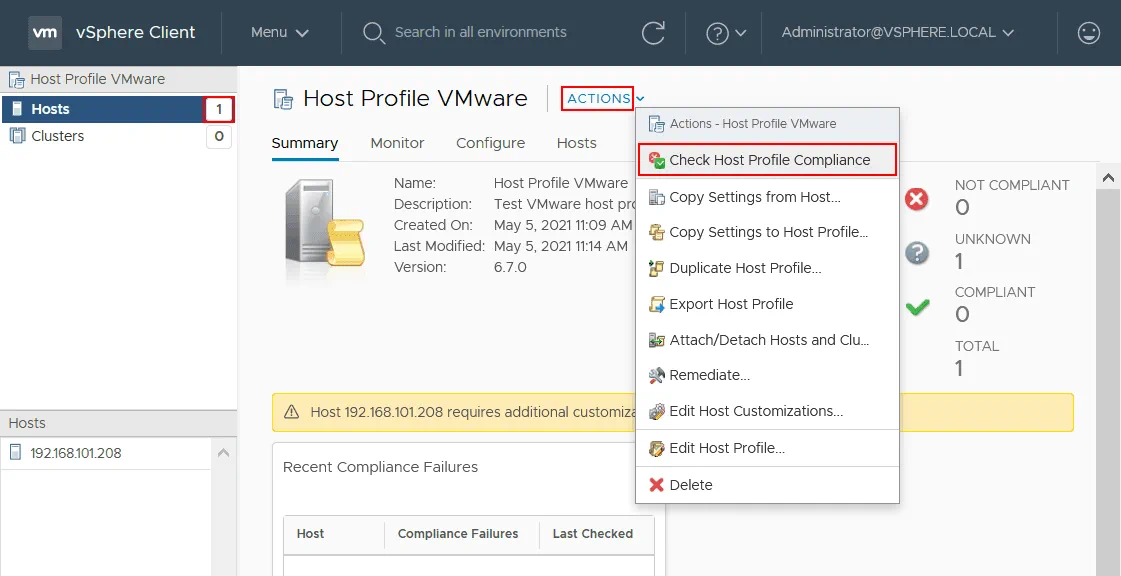
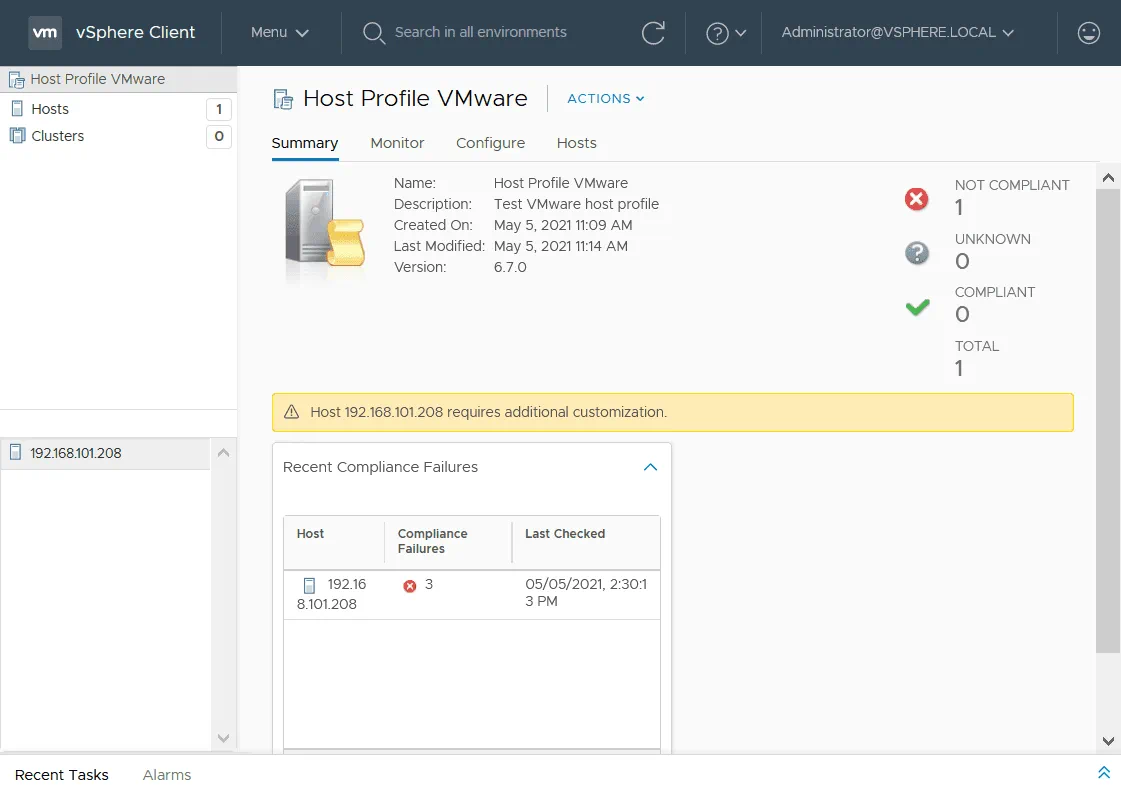
Sau khi quá trình kiểm tra hoàn tất, trạng thái của máy chủ VMware ESXi mục tiêu của tôi là không tuân thủ . Điều này có nghĩa là các thiết lập được lưu trong hồ sơ máy chủ khác với cấu hình hiện tại của máy chủ ESXi mục tiêu. Như bạn thấy trên ảnh chụp màn hình bên dưới, máy chủ của tôi cần tùy chỉnh thêm.
Tùy chỉnh máy chủ
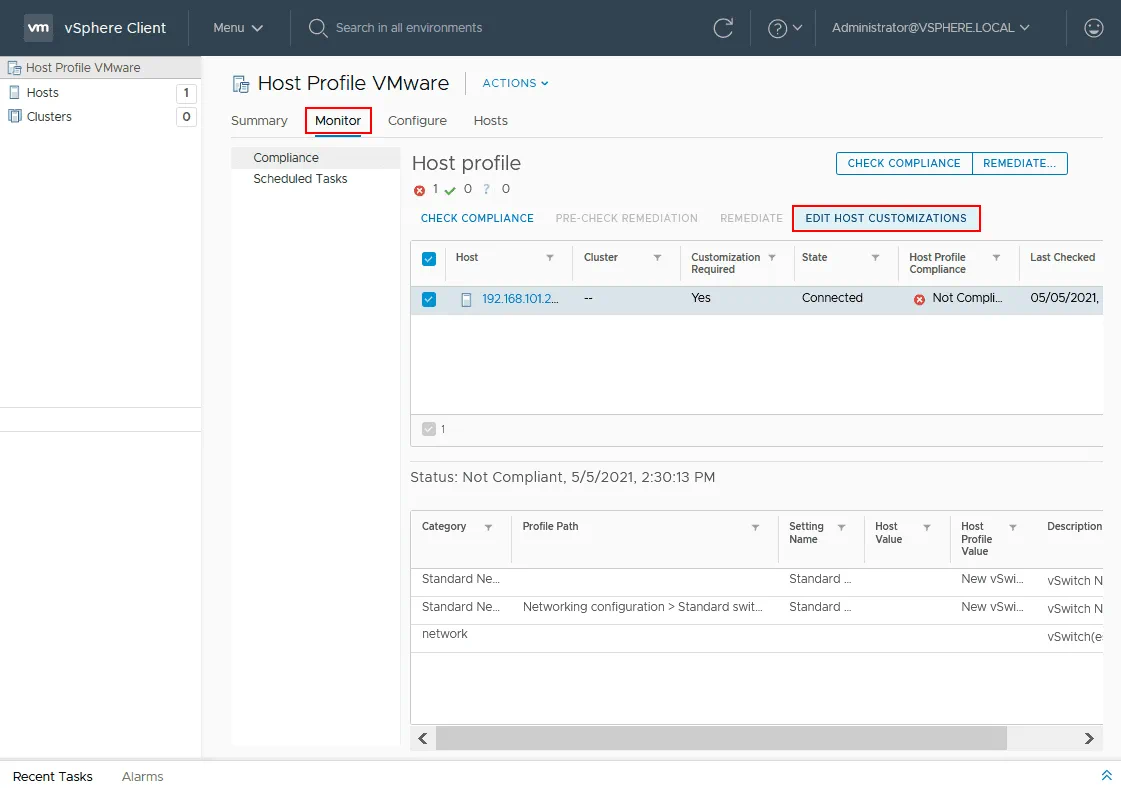
Nhấp vào tab Monitor , chọn máy chủ ESXi mục tiêu, sau đó nhấp vào Edit Host Customizations.
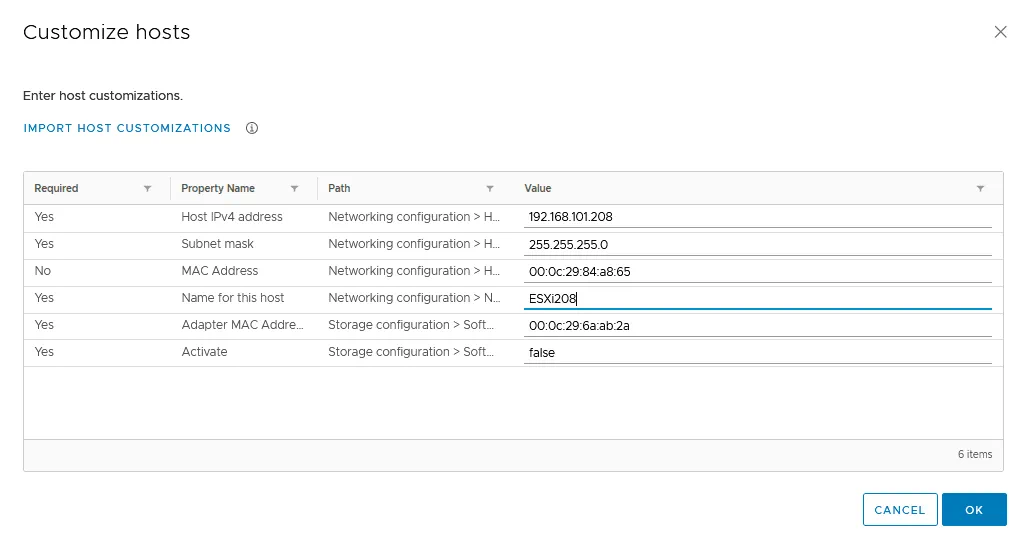
Trong cửa sổ Tùy chỉnh máy chủ, hãy đặt tên máy chủ duy nhất và địa chỉ IP cho máy chủ ESXi mục tiêu. Bạn cũng có thể đặt địa chỉ MAC cho các bộ điều hợp mạng. Nhấp vào OK để lưu cài đặt tùy chỉnh cho máy chủ VMware ESXi của bạn.
Sau khi áp dụng cấu hình từ hồ sơ máy chủ, bạn có thể xuất các tùy chỉnh sang tệp CSV. Tùy chọn này được giải thích chi tiết ở phần cuối của bài đăng trên blog này.
Khắc phục sự cố trước khi kiểm tra
Phải thực hiện khắc phục sự cố trước khi kiểm tra trước khi bạn có thể khắc phục máy chủ ESXi đích bằng hồ sơ máy chủ VMware của mình. Khắc phục sự cố là quá trình áp dụng các thay đổi cho máy chủ ESXi đích.
Chọn máy chủ ESXi của bạn trong tab Monitor của hồ sơ máy chủ VMware, sau đó nhấp vào Pre-Check Remediation. 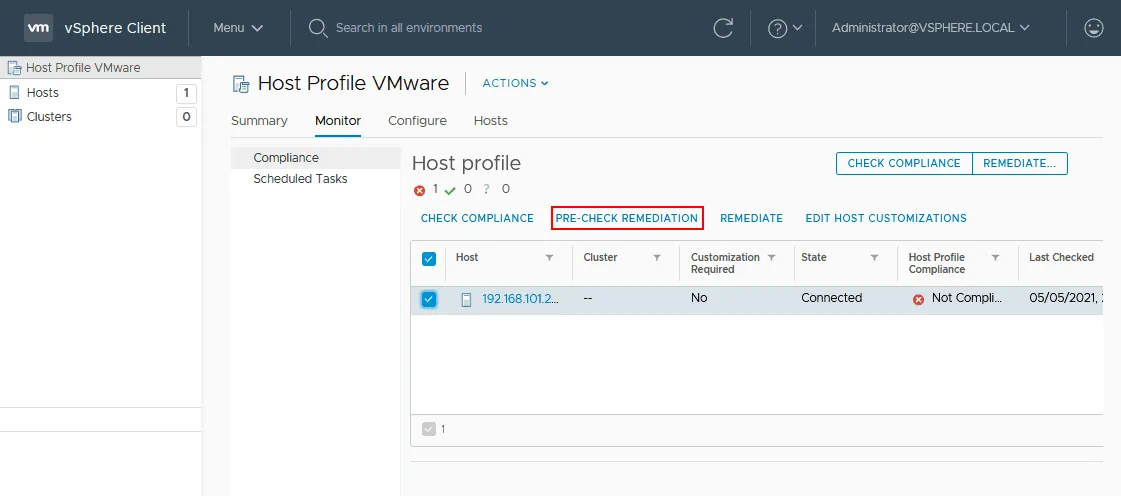
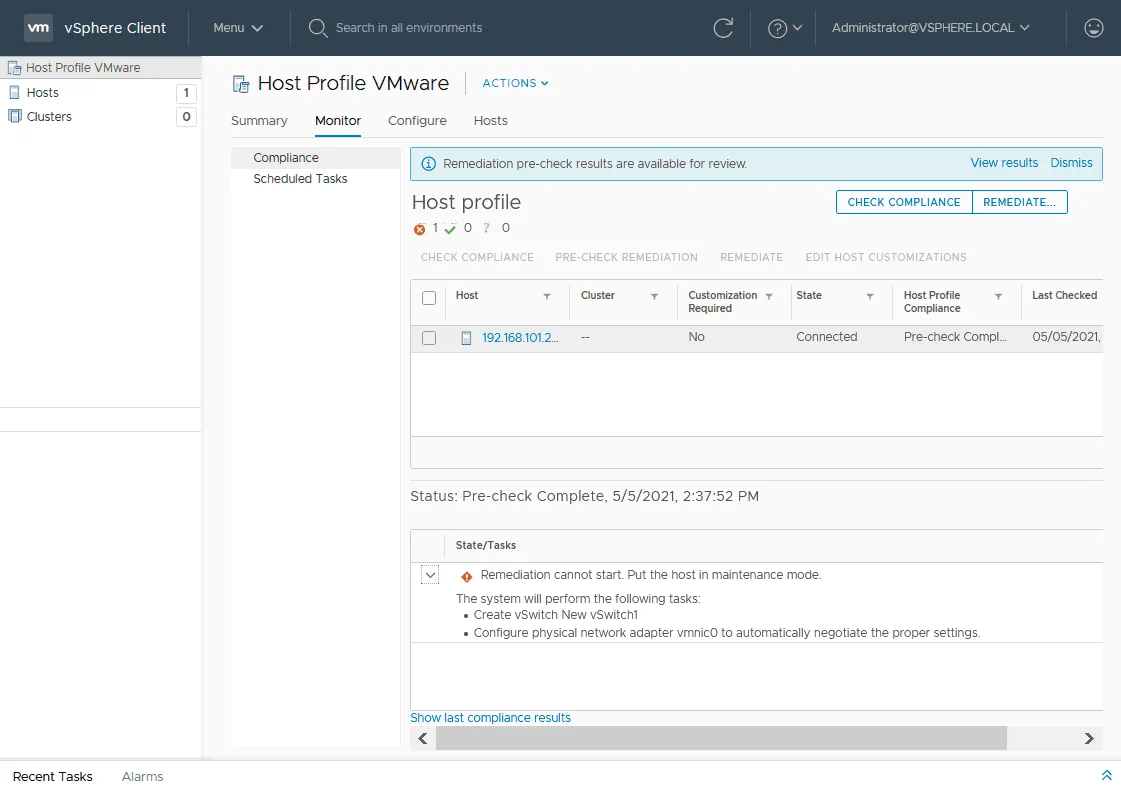
Chúng ta thấy thông báo rằng quá trình khắc phục sự cố không thể bắt đầu. Hãy đặt máy chủ vào chế độ bảo trì ( maintenance mode ) để bắt đầu quá trình khắc phục sự cố.
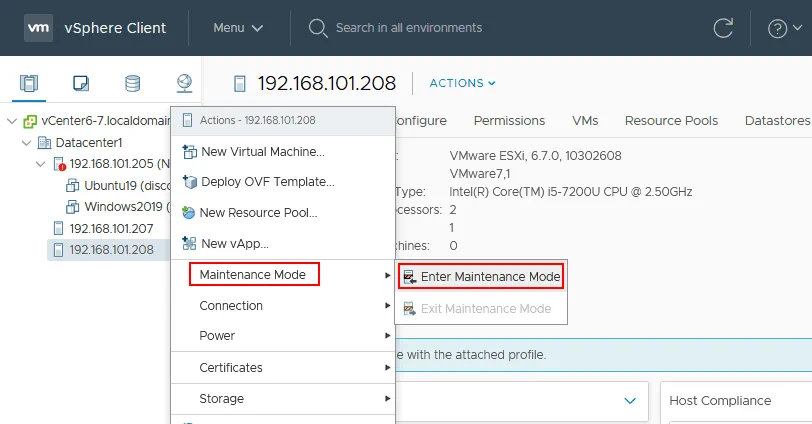
Truy cập Hosts and Clusters trong VMware vSphere Client, chọn máy chủ ESXi mục tiêu cần được cấu hình bằng cách sử dụng hồ sơ máy chủ. Nhấp chuột phải vào máy chủ và trong menu hiện ra, nhấp vào Maintenance Mode > Enter Maintenance mode.
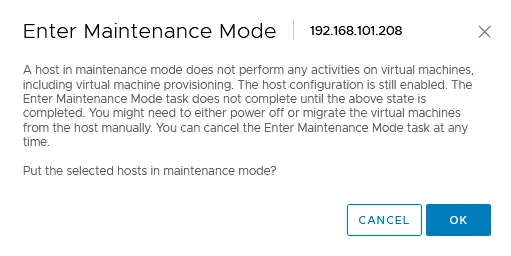
Thông báo xác nhận sẽ được hiển thị. Nhấp vào OK để đưa máy chủ đã chọn vào chế độ bảo trì.
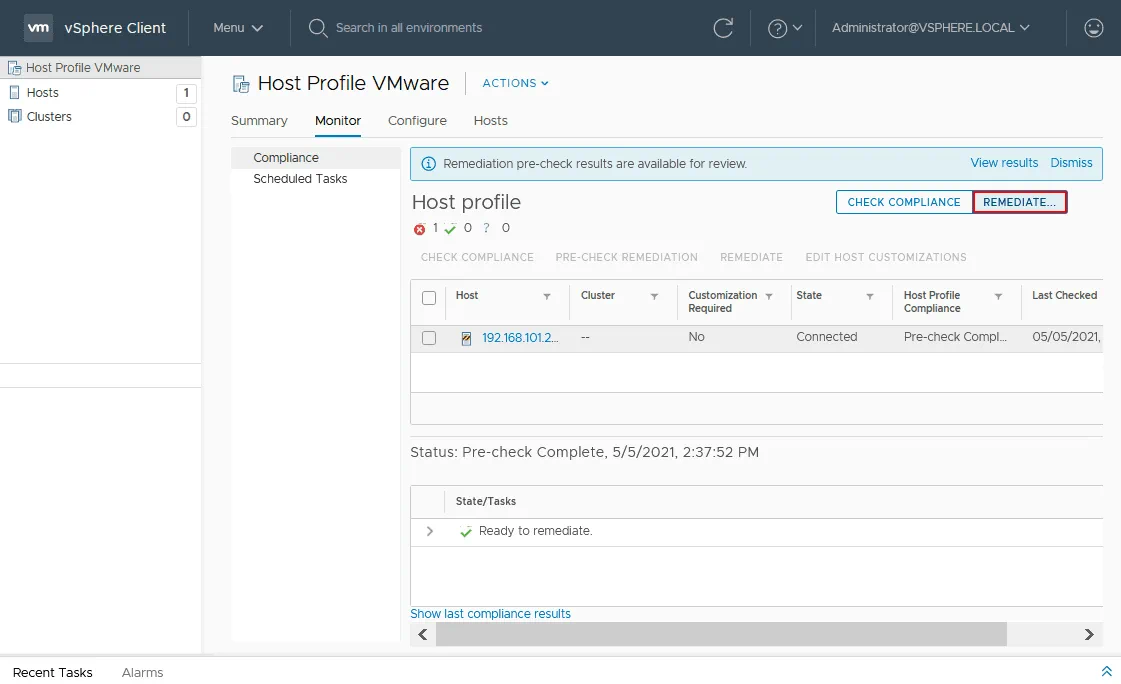
Bây giờ máy chủ đang ở chế độ bảo trì, và trạng thái của máy chủ VMware ESXi mục tiêu là Sẵn sàng khắc phục .
Nhấp vào nút Remediate để bắt đầu quá trình khắc phục.
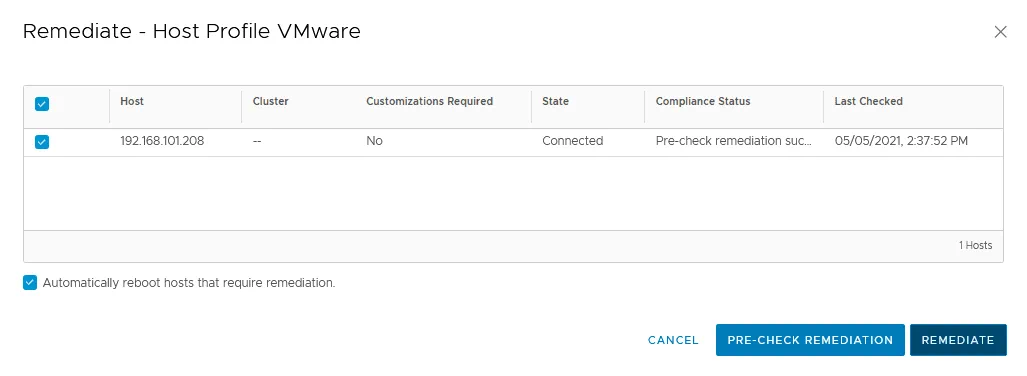
Một cửa sổ mới mở ra trong giao diện web của VMware vSphere Client. Nếu bạn chưa thực hiện kiểm tra trước khi khắc phục, bạn có thể thực hiện thao tác này ngay bây giờ. Tôi đã thực hiện kiểm tra trước khi khắc phục và đáp ứng các yêu cầu. Chọn hộp kiểm để tự động khởi động lại các máy chủ cần khắc phục nếu cần thiết. Nhấp vào Remediate để bắt đầu quá trình khắc phục và áp dụng cấu hình từ hồ sơ máy chủ ESXi vào máy chủ ESXi mục tiêu.
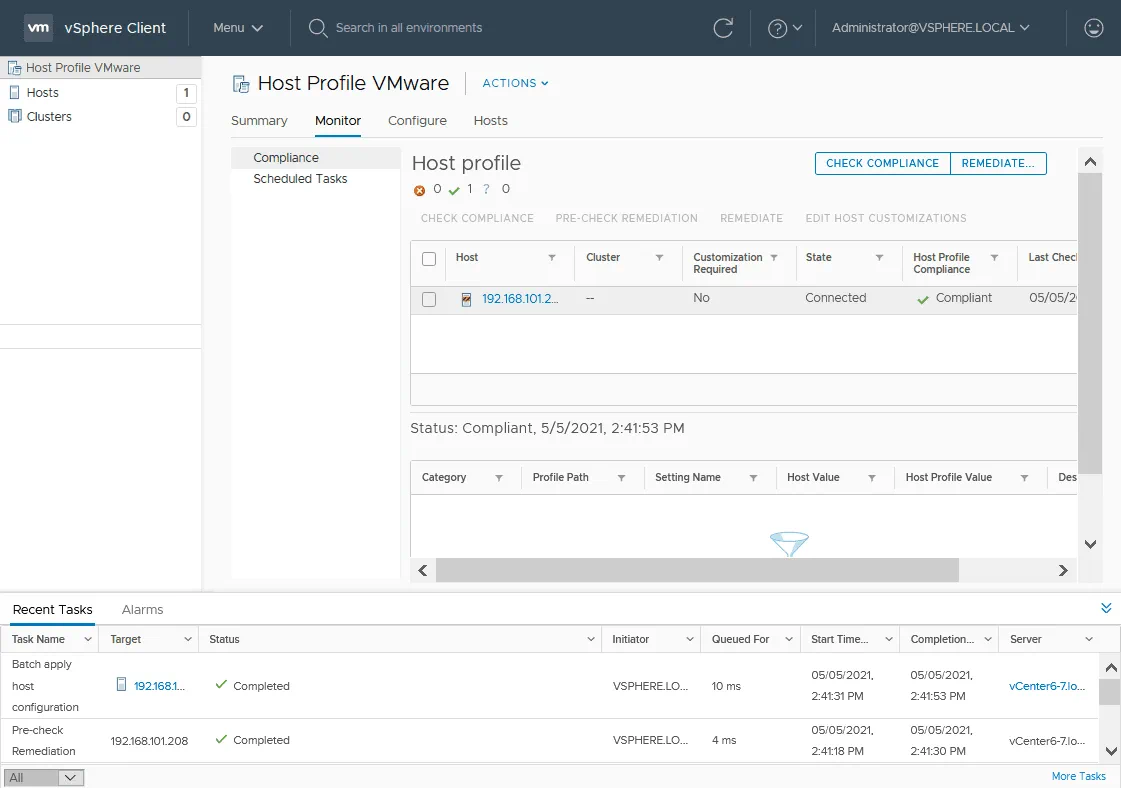
Chờ một lúc cho đến khi cấu hình được nhập vào máy chủ VMware ESXi mục tiêu. Mở rộng bảng Recent Tasks ở phía dưới giao diện web của vSphere Client để kiểm tra trạng thái áp dụng cấu hình máy chủ sau khi bắt đầu quá trình khắc phục. Khi trạng thái tác vụ là Completed , điều này có nghĩa là tác vụ đã hoàn tất thành công. Sau khi khắc phục, máy chủ đã tuân thủ hồ sơ máy chủ.
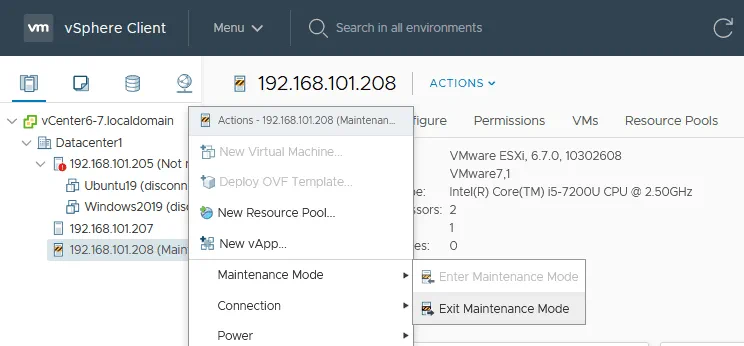
Thoát máy chủ ESXi khỏi chế độ bảo trì. Truy cập Hosts and Clusters, nhấp chuột phải vào máy chủ ESXi và trong menu hiện ra, nhấp vào Maintenance Mode > Exit Maintenance Mode.
Như bạn nhớ, tôi đã chỉnh sửa hồ sơ máy chủ VMware sau khi tạo và thêm một công tắc ảo mới để thử nghiệm. Hãy kiểm tra xem các thay đổi cấu hình đã được áp dụng cho máy chủ đích hay chưa. Chọn máy chủ ESXi trên trang Host and Clusters , sau đó nhấp vào tab Configure và chọn Virtual switches trong trang Networking . Như bạn thấy trên ảnh chụp màn hình bên dưới, một công tắc ảo mới đã được tạo trên máy chủ đích. Công tắc ảo này được tạo ra để thử nghiệm và hiện đang trống. Bạn nên tạo các nhóm cổng (port groups) cho các mạng khác nhau và liên kết bộ chuyển mạch với bộ điều hợp mạng của máy chủ ESXi khi cấu hình hồ sơ máy chủ (host profiles) trong môi trường sản xuất. Bạn có thể thực hành cấu hình hồ sơ máy chủ VMware trong môi trường thử nghiệm trước khi tiến hành cấu hình môi trường sản xuất. Đọc bài viết trên blog về Phòng thí nghiệm tại nhà VMware 6.7 và 7,0 để tìm hiểu cách triển khai VMware vSphere cho mục đích thử nghiệm. 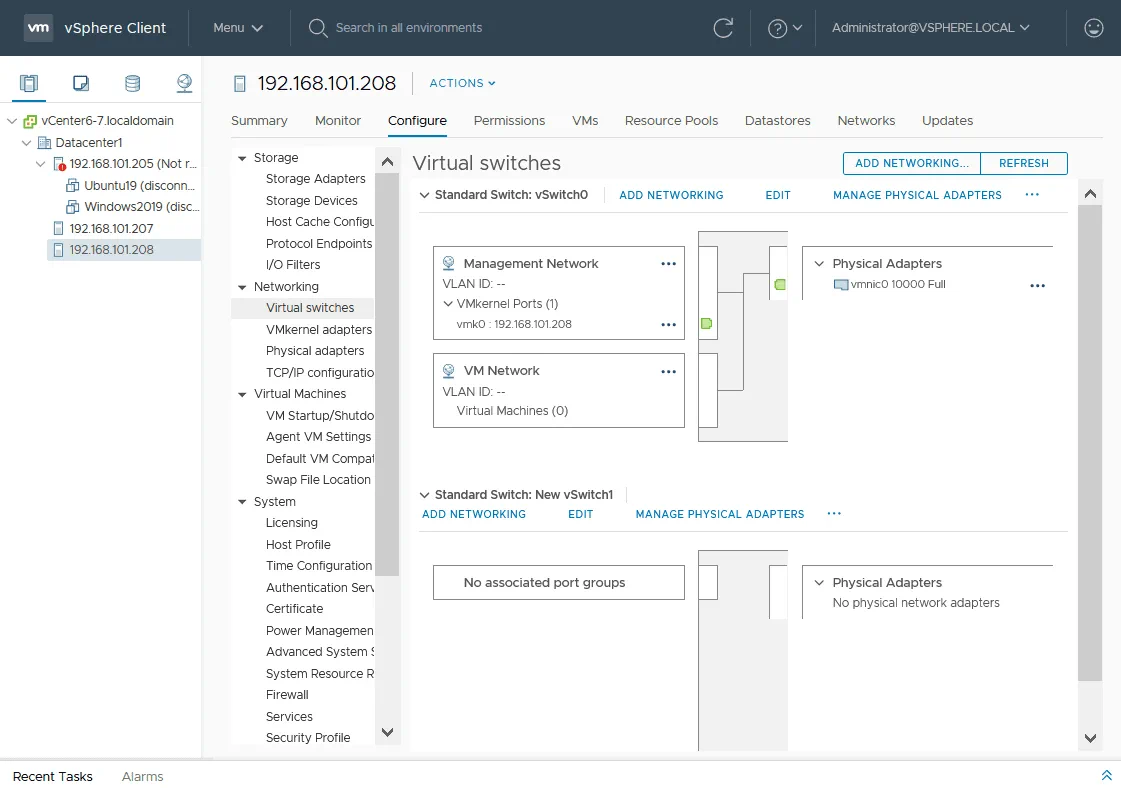
Xuất cấu hình máy chủ
Bạn có thể xuất cấu hình máy chủ trong VMware vSphere Client sang một tệp, sau đó nhập cấu hình máy chủ này vào một máy chủ VMware ESXi được quản lý bởi máy chủ vCenter Server khác trong một môi trường VMware vSphere khác. Nhờ đó, bạn có thể có cấu hình chuẩn hóa trên nhiều môi trường VMware vCenter.
Để xuất cấu hình máy chủ, hãy chọn cấu hình của bạn, sau đó trên trang cấu hình máy chủ, nhấp vào Actions > Export Host Profile.
Lưu ý : Bạn cũng có thể sử dụng menu này để sao chép cài đặt từ một máy chủ, sao chép cài đặt vào hồ sơ máy chủ và nhân bản hồ sơ máy chủ. Tùy chọn “Sao chép cài đặt từ máy chủ” cho phép bạn cập nhật hồ sơ máy chủ hiện có nếu muốn các cài đặt của hồ sơ khớp với cài đặt của máy chủ đã chọn. Sử dụng tùy chọn Copy Settings to Host Profile nếu bạn cần sao chép cài đặt từ một hồ sơ máy chủ VMware sang hồ sơ khác.

Mật khẩu quản trị viên không được xuất cùng với hồ sơ vì lý do bảo mật. Sau đó, bạn nên định nghĩa mật khẩu thủ công cho các máy chủ ESXi. Nhấp vào Save để tiếp tục và lưu hồ sơ đã xuất vào tệp.
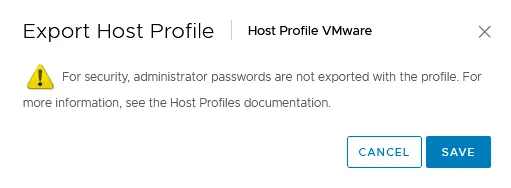
Lưu tệp VPF vào vị trí tùy chỉnh. Tệp VPF tương tự như tệp XML, nhưng phần mở rộng tệp khác nhau.
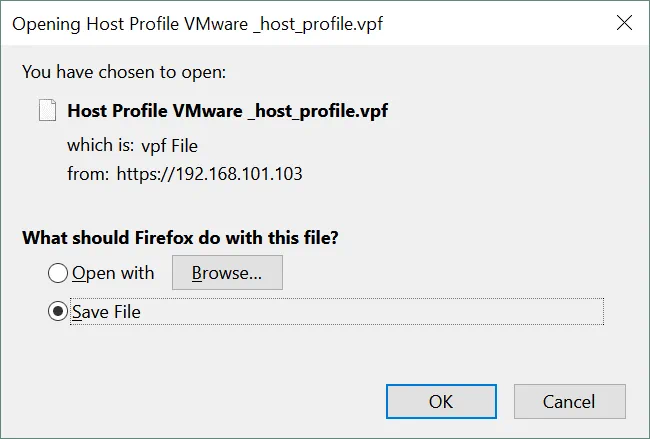
Hồ sơ máy chủ đã được xuất.
Xuất sang tệp CSV
Bạn có thể xuất cấu hình máy chủ VMware sang tệp CSV. Để xuất các tùy chỉnh máy chủ sang tệp CSV, hãy truy cập Hosts and Clusters trong VMware vSphere Client, nhấp chuột phải vào máy chủ ESXi mà bạn muốn xuất cấu hình, trong menu hiện ra, nhấp vào Host Profiles > Export Host Customizations. Nếu bạn chọn một cụm có cấu hình máy chủ, các thiết lập tùy chỉnh của các máy chủ ESXi trong cụm đó sẽ được xuất sang tệp CSV.
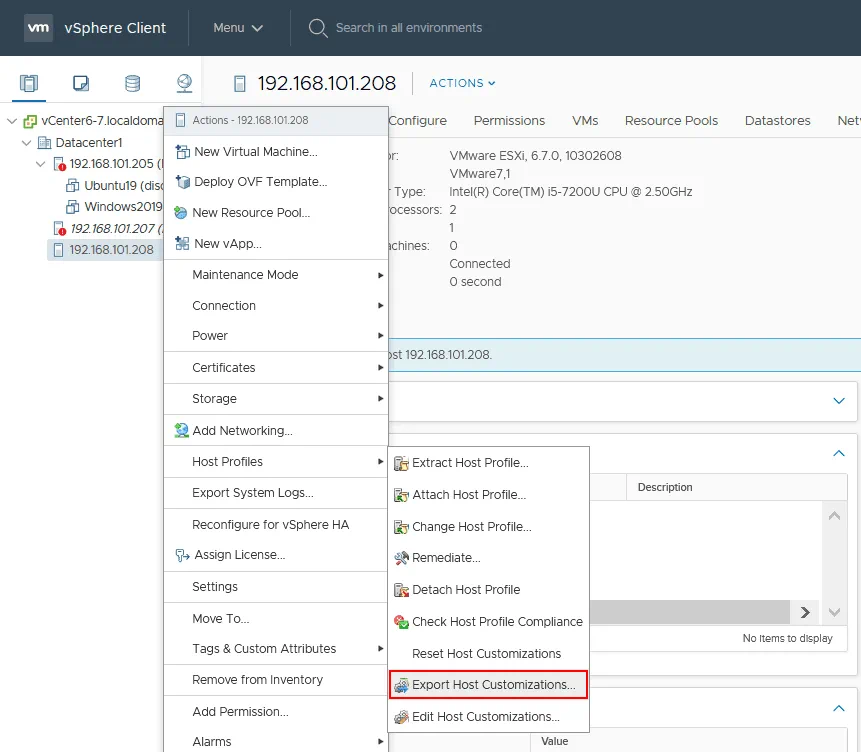
Thông báo sẽ được hiển thị. Mật khẩu không được xuất do lý do bảo mật. Việc lưu mật khẩu dưới dạng văn bản thuần túy trong tệp không an toàn. Lưu tệp CSV vào vị trí tùy chỉnh. Sau đó, bạn có thể mở tệp này trong Microsoft Excel hoặc trình soạn thảo khác hỗ trợ tệp CSV.
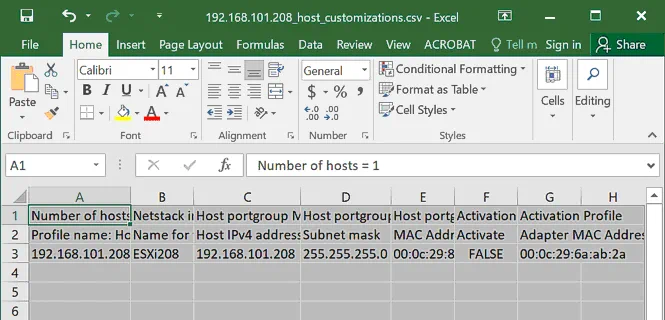
Trong bảng hiển thị trên ảnh chụp màn hình, Số lượng máy chủ = 1 . Bạn có thể thêm nhiều hàng hơn và chỉ định các thiết lập tùy chỉnh như địa chỉ IP, địa chỉ MAC, tên máy chủ cho các máy chủ ESXi khác, sau đó áp dụng cấu hình tùy chỉnh từ tệp CSV cho nhiều máy chủ. Nếu bạn đã xuất các tùy chỉnh cho N máy chủ ESXi, thì bạn sẽ thấy các dòng Số lượng máy chủ = N và N liên quan đến từng máy chủ (trong đó N là số lượng máy chủ).
Nhập cấu hình máy chủ
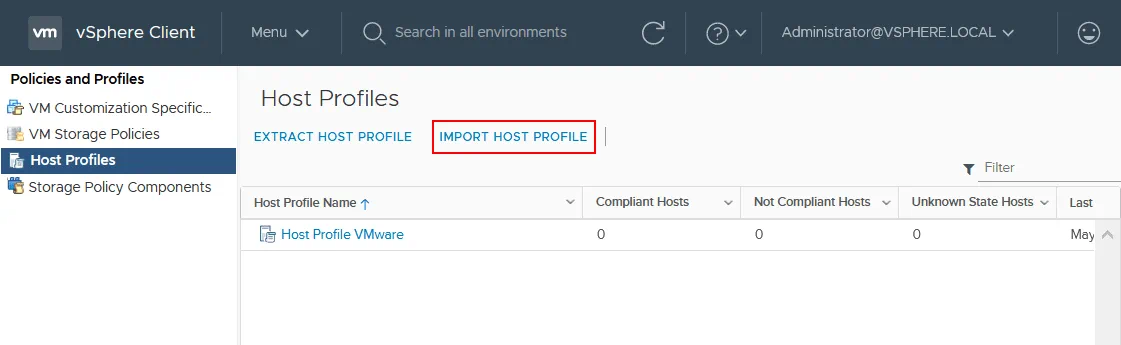
Bây giờ, bạn có thể nhập cấu hình máy chủ VMware vào một máy chủ ESXi chưa được cấu hình. Nhấp vào Import Host Profile trên trang Host Profiles .
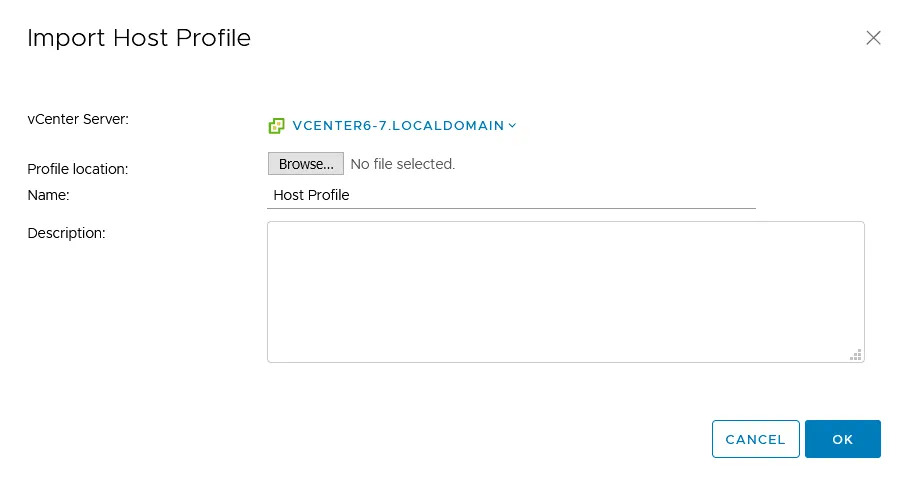
Trong cửa sổ Import Host Profile , hãy chọn máy chủ vCenter cần thiết nếu bạn có nhiều máy chủ vCenter. Nhấp vào Browse, chọn tệp cấu hình máy chủ của bạn và nhấp vào OK để hoàn tất.
Kết luận
Cấu hình máy chủ VMware vSphere là một tính năng hữu ích cho phép bạn cấu hình một máy chủ chính và xuất cấu hình của máy chủ chính đó thành một cấu hình máy chủ. Sau đó, bạn có thể áp dụng cấu hình từ hồ sơ máy chủ cho các máy chủ VMware ESXi khác được quản lý bởi vCenter. Việc sử dụng cấu hình chuẩn hóa trên tất cả các máy chủ giúp việc khắc phục sự cố trở nên dễ dàng hơn và đảm bảo hiệu suất tốt hơn. Nếu bạn có nhiều môi trường VMware vSphere được quản lý bởi các máy chủ vCenter khác nhau, bạn có thể xuất hồ sơ máy chủ thành tệp và sau đó nhập cấu hình từ tệp này. Hồ sơ máy chủ VMware giúp bạn tiết kiệm thời gian và tránh việc cấu hình thủ công tốn nhiều thời gian. Bạn có thể áp dụng cấu hình tiêu chuẩn cho toàn bộ cụm và nó sẽ được áp dụng cho tất cả các máy chủ trong cụm.
Khi làm việc với các máy ảo VMware, việc có một Công cụ sao lưu VMware là điều cần thiết để đảm bảo bảo vệ và khôi phục dữ liệu trong trường hợp xảy ra sự cố. Tải xuống Phiên bản Miễn phí của NAKIVO Backup & Replication và trải nghiệm phiên bản mới nhất của giải pháp bảo vệ dữ liệu toàn diện dành cho VMware vSphere.