Cách sao lưu máy ảo VMware: Danh sách kiểm tra
VMware từ lâu đã là nhà dẫn đầu ngành trong việc cung cấp các giải pháp ảo hóa cấp doanh nghiệp, chẳng hạn như VMware vSphere – một nền tảng mạnh mẽ với nhiều tính năng và chức năng quan trọng, giúp các tổ chức linh hoạt và có khả năng mở rộng trong chiến lược SDDC của mình. Khi xây dựng kế hoạch bảo vệ dữ liệu, bạn cần thiết kế chiến lược sao lưu VMware dựa trên các phương pháp hay nhất dành cho việc sao lưu máy ảo. Điều này giúp bạn đảm bảo sự bảo vệ dữ liệu bền bỉ, an toàn và vững chắc, đồng thời tiết kiệm thời gian và chi phí.
Việc không tuân thủ các khuyến nghị về thực hành tốt nhất có thể khiến bạn dễ bị mất dữ liệu, điều này cuối cùng có thể dẫn đến sự suy giảm niềm tin của khách hàng hoặc thậm chí là mất mát kinh doanh. Do đó, nên có một danh sách kiểm tra toàn diện về các thực hành tốt nhất, nhấn mạnh các lĩnh vực quan trọng nhất mà bạn cần chú ý khi sao lưu môi trường VMware của mình.

Sao lưu máy ảo VMware: Danh sách kiểm tra
Không bao giờ coi ảnh chụp nhanh (snapshot) là bản sao lưu
Nhiều người đã lầm tưởng rằng có thể dựa vào các ảnh chụp nhanh của máy ảo VMware như một hình thức sao lưu. Tuy nhiên, đây có thể là một cách tiếp cận tai hại, vì các ảnh chụp nhanh VMware tuyệt đối không nên được sử dụng làm bản sao lưu. Ảnh chụp nhanh không phải là bản sao lưu, và VMware không hỗ trợ chúng với vai trò này. Chúng là các điểm khôi phục tạm thời cho phép nhanh chóng đưa toàn bộ máy ảo, bao gồm cả cài đặt của nó, trở về trạng thái trước đó tại một thời điểm cụ thể.
Ảnh chụp nhanh có thể hữu ích trong môi trường phát triển, cung cấp cơ chế khôi phục nhanh để kiểm tra các quy trình, bản vá, cài đặt, v.v. Ảnh chụp nhanh VMware hoạt động theo “chuỗi”, có nghĩa là chúng yêu cầu và dựa vào các đĩa VMDK cơ sở và bất kỳ đĩa delta nào khác đang có để phản ánh trạng thái hiện tại của máy ảo. Do đó, nếu bất kỳ đĩa nào trong chuỗi bị hỏng, toàn bộ chuỗi sẽ bị hỏng.
Ngược lại, việc sử dụng bản sao lưu cung cấp một cách độc lập để bảo tồn và khôi phục dữ liệu của bạn, mà không phụ thuộc vào cơ sở hạ tầng vật lý hoặc các đĩa ảo cơ bản. Vì vậy, đừng bao giờ sử dụng bản chụp thay cho bản sao lưu!
Tạo bản sao lưu máy ảo dựa trên hình ảnh và nhận biết ứng dụng
Nhiều giải pháp sao lưu cũ yêu cầu sử dụng các tác nhân trong hệ thống để thực hiện sao lưu của máy ảo. Việc cài đặt và quản lý các trình điều khiển hệ điều hành khách có thể tốn nhiều thời gian. Ngoài ra, các thiết lập cấu hình – vốn là phần quan trọng để máy ảo hoạt động đúng cách – có thể không được trình điều khiển ghi lại. Do đó, nếu cần khôi phục máy ảo VMware, bạn sẽ phải tạo một máy ảo mới, cài đặt trình điều khiển và khôi phục các tệp.
Tuy nhiên, cách tốt nhất để sao lưu máy ảo VMware là sử dụng giải pháp sao lưu máy ảo không cần trình điều khiển, hoạt động ở cấp độ máy chủ hoặc vCenter để tạo bản sao lưu máy ảo dựa trên hình ảnh. Bằng cách này, các bản sao lưu của máy ảo VMware của bạn cũng sẽ bao gồm các cài đặt cấu hình, cùng với tất cả các tệp hệ điều hành khách, cho phép máy ảo VMware khôi phục chính xác như lúc tạo bản sao lưu.
Hầu hết các tổ chức đều chạy các ứng dụng quan trọng cho hoạt động kinh doanh, chẳng hạn như Microsoft Exchange, Microsoft SQL Server hoặc Microsoft Active Directory, trên cơ sở hạ tầng ảo của họ. Các ứng dụng này yêu cầu tính nhất quán về giao dịch và cần được sao lưu theo cách duy trì tính nhất quán của ứng dụng. Để thực hiện phương pháp sao lưu máy ảo VMware hiệu quả nhất, bạn nên tạo các tác vụ sao lưu máy ảo bằng chế độ “application-aware” nhằm đảm bảo bản sao lưu máy ảo chứa dữ liệu nhất quán và không bị hỏng.
Khi chế độ “application-aware” được kích hoạt, bạn sẽ không cần thực hiện thêm bất kỳ bước nào để khôi phục máy ảo và ứng dụng về trạng thái nhất quán với ứng dụng. Sao lưu nhận biết ứng dụng dựa vào Dịch vụ Bản sao Bóng Thể tích (VSS) của Microsoft và các trình ghi VSS đặc biệt tương tác với ứng dụng đang chạy trên máy ảo VMware để đảm bảo tất cả các giao dịch đang tồn tại trong bộ nhớ hoặc các hoạt động I/O đang chờ xử lý được ghi ra đĩa, tạm dừng để chụp ảnh chụp nhanh VSS, sau đó được khôi phục lại. Phương pháp này cho phép ghi lại đầy đủ tất cả dữ liệu giao dịch trong quá trình sao lưu và cho phép khôi phục hoàn toàn bất kỳ máy ảo ứng dụng nào về trạng thái nhất quán với ứng dụng.
Sử dụng Công nghệ Theo dõi Khối Thay Đổi (Changed Block Tracking)
Theo dõi khối đã thay đổi (CBT) là công nghệ đã xuất hiện từ thời VMware vSphere 4.0 và là bước tiến đột phá trong cách các giải pháp sao lưu máy ảo thực hiện sao lưu máy ảo VMware. Với CBT, chỉ các thay đổi được thực hiện kể từ lần sao lưu gần nhất mới được sao lưu. Điều này hiệu quả hơn đáng kể và tiết kiệm thời gian hơn so với việc thực hiện các bản sao lưu đầy đủ định kỳ cho máy ảo.
Đảm bảo rằng giải pháp sao lưu máy ảo của bên thứ ba tận dụng cơ chế theo dõi khối thay đổi (CBT) tích hợp sẵn có thể giúp tạo bản sao lưu máy ảo một cách hiệu quả và tối ưu, đồng thời giảm đáng kể dung lượng đĩa cần thiết và rút ngắn thời gian sao lưu. Do đó, việc sử dụng CBT là một phần không thể thiếu trong quy trình sao lưu máy ảo VMware theo phương pháp tốt nhất.
Giảm kích thước bản sao lưu VM để tiết kiệm không gian lưu trữ
Khi sao lưu môi trường VMware vSphere, hãy đảm bảo rằng các bản sao lưu của bạn đang tận dụng không gian đĩa có sẵn một cách hiệu quả nhất. Hệ điều hành khách Windows và Linux lần lượt chứa các tệp swap và phân vùng swap, đây là không gian đĩa tạm thời được hệ điều hành sử dụng làm bộ nhớ ảo để mở rộng RAM. Dữ liệu swap thay đổi liên tục và có thể tăng lên gấp 3 lần bộ nhớ hệ thống. Nếu được sao lưu, dữ liệu swap sẽ chiếm tới nhiều gigabyte dữ liệu vô dụng, làm tăng kích thước bản sao lưu và thời gian tạo. Do đó, hãy đảm bảo phần mềm bảo vệ dữ liệu của bạn có thể bỏ qua các tệp và phân vùng swap theo mặc định.
Tất nhiên, loại bỏ dữ liệu swap không phải là cách hiệu quả duy nhất để giảm kích thước bản sao lưu máy ảo VMware. Có nhiều công nghệ khác được thiết kế cho mục đích này, trong đó có loại bỏ dữ liệu trùng lặp trên toàn hệ thống và nén dữ liệu. Nếu được giải pháp sao lưu máy ảo của bạn sử dụng kết hợp, những công nghệ này có thể giúp tiết kiệm không gian lưu trữ đáng kể.

Cắt ngắn nhật ký giao dịch ứng dụng
Để thực hiện sao lưu môi trường VMware theo cách tối ưu nhất, hãy đảm bảo giải pháp sao lưu máy ảo của bạn bao gồm tính năng cho phép thực hiện Cắt ngắn nhật ký giao dịch trên các máy chủ ứng dụng như Microsoft Exchange Server và Microsoft SQL Server. Do đó, sau khi toàn bộ máy ảo VMware chạy Microsoft Exchange hoặc Microsoft SQL Server được sao lưu thành công, các tệp nhật ký đã được ghi vào cơ sở dữ liệu Exchange hoặc SQL sẽ được xác định và cắt ngắn (xóa) trên máy ảo nguồn. Điều này giải phóng dung lượng lưu trữ và mang lại hiệu quả quản lý hệ thống đáng kể trên cơ sở hạ tầng VMware vSphere với các máy ảo chạy các ứng dụng quan trọng cho hoạt động kinh doanh.

Mã hóa bản sao lưu máy ảo
Với các vụ vi phạm bảo mật nghiêm trọng được đưa tin, tất cả tổ chức ngày nay đều phải tập trung vào bảo mật dữ liệu của họ, đặc biệt là trong hạ tầng VMware. Do đó, để thực hiện phương pháp sao lưu máy ảo VMware tốt nhất, hãy đảm bảo mã hóa mã hóa các bản sao lưu máy ảo VMware của bạn cả khi truyền tải và khi lưu trữ để bảo vệ dữ liệu sản xuất nhạy cảm mà chúng chứa. Mã hóa, hoạt động dựa trên cặp khóa, khiến dữ liệu không thể đọc được đối với bất kỳ ai cố gắng truy cập trái phép mà không có khóa mã hóa. Mã hóa trong quá trình truyền tải có nghĩa là dữ liệu sao lưu VM được mã hóa khi di chuyển qua mạng. Mã hóa khi lưu trữ mã hóa dữ liệu sao lưu VM ở cấp độ đĩa hoặc kho lưu trữ sao lưu, giúp bảo vệ dữ liệu sao lưu VM “lạnh” được lưu trữ trên đĩa.
Kiểm tra bản sao lưu VM của bạn
Nếu bạn không kiểm tra bản sao lưu VM VMware của mình, bạn đang tự đặt mình vào tình thế thất bại. Đã có nhiều câu chuyện kinh hoàng từ các quản trị viên, những người không kiểm tra bản sao lưu VM của họ và phát hiện ra rằng các bản sao lưu này bị hỏng hoặc không thể khôi phục dữ liệu quan trọng như mong đợi chỉ trong các tình huống khôi phục thảm họa thực sự. Vì vậy, bạn nên tìm kiếm một giải pháp bảo vệ dữ liệu cung cấp phương pháp tự động để kiểm tra bản sao lưu máy ảo (ví dụ: kèm theo ảnh chụp màn hình), vì việc kiểm tra thủ công là tẻ nhạt và tốn thời gian. Kiểm tra bản sao lưu VM là một thực hành tốt nhất thiết yếu để đảm bảo cách tốt nhất để sao lưu máy ảo VMware.
Sử dụng thiết bị sao lưu máy ảo dựa trên NAS
Các giải pháp sao lưu máy ảo hiện đại có thể được cài đặt trên NAS, từ đó cho phép bạn tạo ra một thiết bị sao lưu máy ảo tất cả trong một – một thiết bị mạnh mẽ và tiết kiệm chi phí, kết hợp phần mềm sao lưu, phần cứng, bộ nhớ lưu trữ và tính năng loại bỏ dữ liệu trùng lặp.

Với Thiết bị sao lưu VM, các bản sao lưu máy ảo VMware của bạn được ghi trực tiếp vào đĩa NAS, bỏ qua NFS và CIFS, giúp giảm đáng kể chi phí phát sinh do các giao thức mạng này hoặc bất kỳ độ trễ mạng nào do lưu lượng truy cập cạnh tranh gây ra.
Ngoài ra, việc sử dụng thiết bị sao lưu VM dựa trên NAS giúp tách biệt các bản sao lưu máy ảo khỏi hạ tầng sản xuất. Nếu hạ tầng sản xuất bị ngừng hoạt động do sự cố, các máy ảo vẫn có thể được khôi phục mà không gặp vấn đề, vì hạ tầng sao lưu là hệ thống độc lập – đây là lợi thế lớn so với việc triển khai hạ tầng sao lưu trong môi trường sản xuất. Do đó, việc sử dụng thiết bị sao lưu VM là bước quan trọng để tối ưu hóa quy trình sao lưu máy ảo VMware.
Áp dụng chế độ truyền dữ liệu không qua mạng LAN (LAN-free) nếu sử dụng SAN cho sao lưu máy ảo VMware
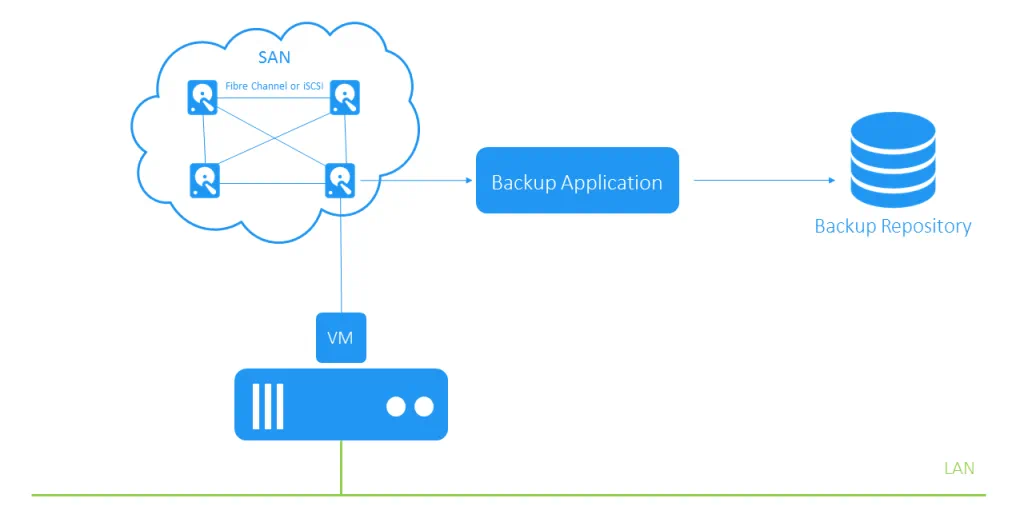
Khi lựa chọn giải pháp sao lưu máy ảo hiện đại cho môi trường VMware vSphere, hãy chú ý đến các sản phẩm hiệu quả về mặt mạng và cung cấp chế độ truyền dữ liệu không qua mạng LAN ( Chế độ truyền dữ liệu không qua mạng LAN), để bạn có thể yên tâm rằng tải trên mạng sản xuất không ảnh hưởng đến các tải công việc sản xuất.
Một số giải pháp bảo vệ dữ liệu này hỗ trợ truy cập SAN (Mạng Lưu trữ) trực tiếp, cho phép bạn bỏ qua mạng sản xuất để sao chép dữ liệu sao lưu từ môi trường VMware sản xuất. Thông thường, điều này bao gồm việc đọc dữ liệu trực tiếp từ/đến thiết bị SAN thông qua giao thức Fiber Channel hoặc iSCSI, mang lại cải thiện đáng kể về hiệu suất, từ đó giảm thời gian thực hiện các tác vụ sao lưu máy ảo VMware.
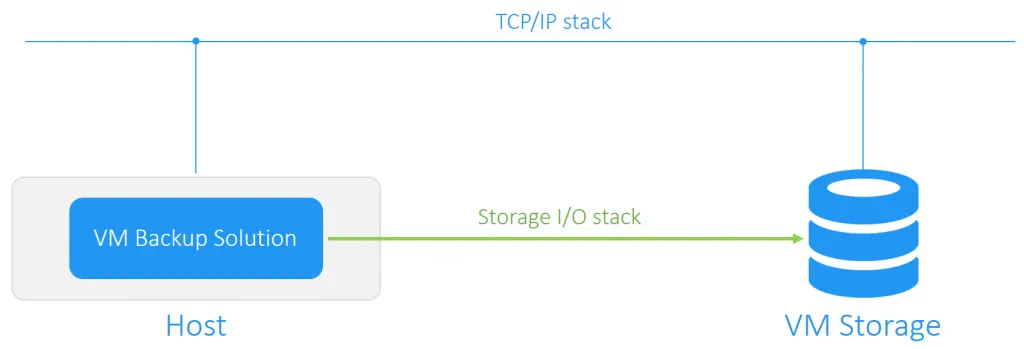
Ngoài ra, bằng cách cung cấp tính năng Hot Add, các giải pháp bảo vệ dữ liệu hiện đại có thể đọc và ghi dữ liệu vào/từ các bản sao lưu máy ảo VMware thông qua ngăn xếp I/O lưu trữ, bỏ qua ngăn xếp TCP/IP của máy chủ, giúp giảm tắc nghẽn mạng và rút ngắn thời gian thực hiện các tác vụ sao lưu máy ảo.
Nói chung, bằng cách sử dụng giải pháp sao lưu VM áp dụng các cơ chế sao lưu VM tốt nhất hiện có, đồng thời cung cấp kết nối SAN, bạn có thể tin tưởng rằng các bản sao lưu VMware VM của mình được thực hiện theo cách tốt nhất có thể với chi phí tối thiểu cho cơ sở hạ tầng mạng sản xuất.
Sao lưu máy ảo VMware của bạn ra ngoài cơ sở và lên đám mây
Nguyên tắc sao lưu 3-2-1 từ lâu đã trở thành nền tảng trong việc thiết kế giải pháp sao lưu máy ảo doanh nghiệp đủ mạnh mẽ để xử lý hiệu quả nhiều loại tình huống khôi phục thảm họa. Nguyên tắc này quy định rằng bạn cần có (3) bản sao dữ liệu, trên (2) loại phương tiện lưu trữ khác nhau, và ít nhất (1) bản sao trong số đó phải được lưu trữ ngoài cơ sở (ví dụ: trên đám mây). Cách tiếp cận này thực sự có lý, bởi vì nếu tất cả các bản sao dữ liệu của bạn đều nằm tại một vị trí duy nhất và vị trí đó gặp sự cố, bạn có thể mất không chỉ dữ liệu sản xuất mà còn cả dữ liệu sao lưu VM.
Để thực hiện sao lưu VM VMware theo cách tốt nhất, hãy đảm bảo giải pháp bảo vệ dữ liệu của bạn có tính năng cho phép bản sao lưu được lưu trữ tại chỗ, từ xa hoặc thậm chí trên đám mây công cộng (như AWS hoặc Azure). Điều này mang lại cho bạn sự linh hoạt và khả năng phục hồi để đối phó với các loại thảm họa khác nhau. Sử dụng đám mây công cộng để lưu trữ bản sao lưu máy ảo VMware là một cách tuyệt vời để đạt được sự đa dạng về mặt địa lý, vì dữ liệu của bạn có thể được lưu trữ tại các vị trí địa lý khác nhau trên toàn thế giới.
Tự động hóa quy trình sao lưu máy ảo
Cơ sở hạ tầng CNTT ngày nay thường phức tạp và quy mô lớn, được thúc đẩy bởi ảo hóa, đòi hỏi các tổ chức phải tự động hóa các quy trình và thủ tục của mình. Khả năng tự động hóa các kế hoạch bảo vệ dữ liệu bằng cách sử dụng giao diện mạnh mẽ dựa trên API HTTP cho phép bạn tương tác, giám sát, tự động hóa và điều phối toàn bộ quy trình sao lưu cơ sở hạ tầng VMware của mình một cách lập trình. Ví dụ, bạn có thể theo dõi trạng thái hoạt động của các thành phần sản phẩm, bao gồm kho lưu trữ sao lưu, tự động hóa việc ngừng sử dụng sao lưu, cải thiện tuân thủ thông qua báo cáo, v.v. (xem sơ đồ bên dưới).

Các giải pháp sao lưu VM cho phép kết hợp các tác vụ sao lưu và tương tác theo trình tự xác định cũng có thể hỗ trợ tự động hóa sao lưu VM VMware. Đảm bảo tự động hóa quy trình sao lưu VM là điều cần thiết nếu bạn muốn tìm kiếm cách tốt nhất để sao lưu các máy ảo VMware.
Chọn phần mềm bảo vệ dữ liệu phù hợp
Việc chọn giải pháp bảo vệ dữ liệu phù hợp là bước quan trọng để sao lưu máy ảo VMware hiệu quả và tiết kiệm. Trong quá khứ, nhiều tổ chức đã dựa vào các sản phẩm bảo vệ dữ liệu tích hợp sẵn của VMware, chẳng hạn như VMware Data Recovery và Bảo vệ dữ liệu vSphere. Tuy nhiên, cả hai sản phẩm này đều đã hết vòng đời và VMware không còn phát triển hoặc phát hành các giải pháp bảo vệ dữ liệu với vSphere nữa. Mặc dù không tự phát triển các giải pháp bảo vệ dữ liệu riêng, VMware vẫn cam kết cung cấp hỗ trợ API cơ bản cho các giải pháp bảo vệ dữ liệu của bên thứ ba, giúp chúng có thể tương tác với các API lưu trữ của vSphere và cung cấp chức năng sao lưu máy ảo (VM) trong vSphere. Do đó, việc lựa chọn giải pháp phù hợp là yếu tố then chốt.
NAKIVO Backup & Replication là một đại diện tiêu biểu của các giải pháp sao lưu máy ảo hiện đại và có thể giúp bạn thực hiện quy trình sao lưu cơ sở hạ tầng VMware một cách tối ưu. Thực tế, sản phẩm này cung cấp cho bạn khả năng đáp ứng và vượt qua tất cả các khuyến nghị về thực hành tốt nhất cho việc sao lưu máy ảo VMware được nêu trên, bao gồm:
- Tạo bản sao lưu máy ảo VMware dựa trên hình ảnh và nhận biết ứng dụng;
- Sử dụng Công nghệ Theo dõi Khối Thay Đổi (Changed Block Tracking) để chỉ sao lưu các khối dữ liệu đã thay đổi và tránh việc phải tạo bản sao lưu đầy đủ định kỳ;
- Giảm kích thước bản sao lưu máy ảo để tiết kiệm không gian lưu trữ bằng cách loại bỏ tệp swap và phân vùng, loại bỏ trùng lặp và nén dữ liệu;
- Cắt ngắn các tệp nhật ký giao dịch ứng dụng;
- Mã hóa bản sao lưu VM để tăng cường bảo mật cho dữ liệu VM được sao lưu;
- Xác minh bản sao lưu VM bằng cách áp dụng tính năng xác minh ảnh chụp màn hình hữu ích;
- Tạo thiết bị sao lưu VM đa năng bằng cách cài đặt trên NAS;
- Sử dụng chế độ truyền dữ liệu không qua mạng LAN và cung cấp quyền truy cập trực tiếp vào SAN;
- Sao chép bản sao lưu VM VMware ra ngoài cơ sở và lên đám mây;
- Tự động hóa quy trình sao lưu VM; và nhiều hơn nữa.
Kết luận
Tuân thủ danh sách kiểm tra toàn diện về các thực hành tốt nhất cho sao lưu máy ảo được cung cấp trong bài viết này là cách tốt nhất để sao lưu các máy ảo VMware. Mỗi mục được đề cập đều thiết yếu để đảm bảo bảo vệ mạnh mẽ, bền vững, linh hoạt và hiệu quả cho hạ tầng VMware của bạn. Việc không tuân thủ các khuyến nghị này có thể dẫn đến mất dữ liệu và tiềm ẩn nguy cơ làm tổn hại danh tiếng doanh nghiệp.
Bất kỳ tổ chức nào chọn sử dụng NAKIVO Backup & Replication làm nền tảng cho chiến lược bảo vệ dữ liệu của mình sẽ có một nền tảng bảo vệ dữ liệu đáng tin cậy, có thể bảo vệ các ứng dụng quan trọng của doanh nghiệp một cách an toàn và hiệu quả.