Cách thiết lập Windows Server để chia sẻ tệp
Nếu bạn muốn thiết lập quyền truy cập vào các tệp qua mạng cho một hoặc nhiều người dùng, bạn cần cấu hình tính năng chia sẻ tệp trên máy tính lưu trữ các tệp này. Một cách phổ biến để triển khai tài nguyên chia sẻ để lưu trữ tệp là cấu hình chia sẻ tệp Windows. Trong trường hợp này, chúng ta đang nói đến chia sẻ SMB của Windows, và chia sẻ tệp này có thể được cấu hình trên bất kỳ phiên bản Windows nào.
Bài viết trên blog này giải thích cách cấu hình chia sẻ tệp Windows trên Windows Server 2019 để cho phép nhiều người dùng truy cập vào chia sẻ này.

Chia sẻ tệp là gì
Chia sẻ tệp là một thư mục trên máy tính, máy chủ hoặc máy ảo, chứa các tệp và thư mục mà người dùng khác có thể truy cập qua mạng bằng cách sử dụng một trong các giao thức chia sẻ tệp được hỗ trợ. Chia sẻ tệp có thể được cấu hình trên bất kỳ hệ điều hành nào hỗ trợ giao thức chia sẻ tệp phù hợp, ví dụ như SMB hoặc NFS. Chúng tôi đã đề cập đến Giao thức SMB và các biến thể của nó.
Cả các phiên bản Windows dành cho máy khách (Windows XP, 7, 8, 10, v.v.) và các phiên bản Windows dành cho máy chủ (Windows Server 2003, 2008, 2012, 2016, 2019, v.v.) đều hỗ trợ chia sẻ tệp Windows qua giao thức SMB. Tuy nhiên, các phiên bản Windows Server cung cấp nhiều tính năng hơn so với các phiên bản dành cho máy khách. Ví dụ, số lượng kết nối đồng thời tối đa. Gần đây, chúng tôi đã so sánh một máy chủ tệp và NAS. Trong bài viết blog này, chúng tôi sẽ giải thích cách thiết lập máy chủ để chia sẻ tệp trong Windows hoặc, nói cách khác, cách cấu hình máy chủ tệp.
Môi trường Windows Server của chúng tôi
Chúng tôi cấu hình chia sẻ SMB Windows trên Windows Server 2019 đang ở trong nhóm làm việc. Nguyên tắc cấu hình cho các máy Windows trong miền Active Directory là giống nhau, nhưng bạn cần chỉ định (xác định) người dùng miền và người dùng cục bộ trên máy tính khi thiết lập quyền chia sẻ.
Các thông số của máy chủ tệp Windows của chúng tôi là:
- Địa chỉ IP: 192. 168.101.209
- Tên máy tính: Win2019
Quy trình làm việc trong bài viết này có thể được áp dụng cho các phiên bản Windows Server cũ hơn. Đối với các phiên bản Windows dành cho máy khách, bạn có thể thực hiện quy trình chia sẻ tệp Windows tương tự cho các phiên bản cao cấp như Windows XP Pro, Windows 7 Ultimate, Windows 10 Pro, v.v. Tuy nhiên, lưu ý rằng có thể có một số hạn chế.
Tạo người dùng và nhóm
Trước hết, chúng ta cần tạo người dùng. Về mặt kỹ thuật, việc sử dụng các tài khoản người dùng hiện có trong Windows để chia sẻ tệp là hoàn toàn khả thi, nhưng phương pháp này không được khuyến nghị vì lý do bảo mật. Đó là lý do tại sao chúng ta sẽ không sử dụng các tài khoản quản trị viên và người dùng hiện có để cấu hình chia sẻ tệp Windows, và chúng ta sẽ không cung cấp thông tin đăng nhập này cho người dùng truy cập vào chia sẻ.
Chúng ta sẽ tạo các tài khoản đặc biệt cho những người dùng cần truy cập vào máy chủ chia sẻ tệp. Nếu tên người dùng và mật khẩu trên máy chủ tệp giống với tên người dùng và mật khẩu của người dùng trên máy tính khách từ xa để đăng nhập Windows, thì thông tin đăng nhập sẽ không được yêu cầu khi truy cập chia sẻ SMB của Windows. Tính năng này giúp việc truy cập chia sẻ tệp trở nên thuận tiện hơn cho người dùng và tối ưu hơn cho quản trị viên.
Mở cửa sổ Computer Management , mà bạn có thể truy cập bằng cách vào Server Manager > Tools > Computer Management. Ngoài ra, bạn có thể chỉ cần chạy lệnh compmgmt.msc trong CMD.

Lưu ý: Trong một miền Active Directory, bạn cần mở cửa sổ Active Directory Users and Computers trên một máy chủ miền để tạo người dùng và nhóm miền. Bạn có thể thực hiện điều này bằng cách chạy dsa.msc trong dòng lệnh hoặc hộp thoại Run (Win+R). Sử dụng Active Directory Users and Computers thay vì Computer Management trên máy chủ miền.
Tạo người dùng
- Trong cửa sổ Computer Management (cũng có thể được gọi là bộ sưu tập các tiện ích mở rộng của Microsoft Management Console), hãy chuyển đến
System Tools>Local Users and Groups>Users. - Sau khi chọn
Users, nhấp chuột phải vào vùng trống của khung bên phải và chọnNew Usertrong menu ngữ cảnh.
- Nhập tên người dùng, sẽ được sử dụng để xác thực khi truy cập chia sẻ tệp Windows. Lưu ý rằng tài khoản này cũng có thể được sử dụng để đăng nhập vào máy chủ Windows Server hiện tại. Tên người dùng của chúng ta là
user1.- Nếu máy chủ tệp của bạn là thành viên của miền, các tài khoản người dùng miền được tạo ra có thể được sử dụng để đăng nhập vào các máy tính trong miền.
- Nhập mật khẩu và xác nhận mật khẩu.
- Nhấp vào
Create
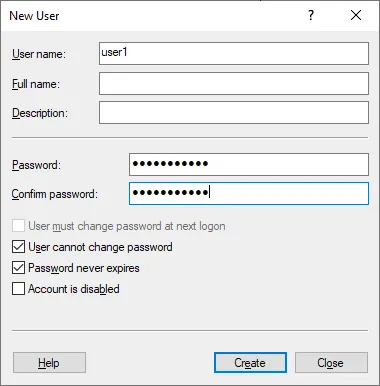
- Chúng ta tạo thêm người dùng theo cách tương tự. Các người dùng mà chúng ta tạo để truy cập máy chủ chia sẻ tệp là:
- user1, user2, user3, user4
- user11, user12, user13, user14
Tạo nhóm
Khi bạn cần cấu hình quyền truy cập với cùng một thiết lập cho nhiều người dùng, việc quản lý các nhóm người dùng sẽ thuận tiện hơn.
Chúng tôi tạo hai nhóm trong ví dụ cấu hình máy chủ chia sẻ tệp của mình:
Group_A– để cung cấp quyền truy cập đầy đủ vào chia sẻ tệp (Đọc, Ghi, Thay đổi). Nhóm này bao gồm các thành viên sau: user1, user2, user3, user4.Group_B– để cung cấp quyền truy cập chỉ đọc vào chia sẻ. Nhóm này bao gồm các thành viên sau: user11, user12, user13, user14 .
Bạn có thể tạo một nhóm, thêm người dùng vào nhóm và định cấu hình quyền truy cập vào một chia sẻ SMB của Windows cho nhóm đó, thay vì thêm từng người dùng riêng lẻ trong cấu hình chia sẻ và định cấu hình các thiết lập giống nhau cho từng người dùng theo cách thủ công.
Để tạo một nhóm mới:
- Nhấp chuột phải vào
Groupstrong cửa sổ Quản lý Máy tính và nhấp vàoNew Grouptrong menu ngữ cảnh.

- Nhập tên nhóm (trong trường hợp của chúng tôi là Group_A ) vào cửa sổ New Group (xem ảnh chụp màn hình bên dưới).
- Nhấp vào
Addđể thêm người dùng vào nhóm. - Trong cửa sổ Select Users , nhập tên người dùng như user1 , sau đó nhấp vào
Check Names. Khi tên người dùng được nhập chính xác, tên người dùng này sẽ được gạch chân và hiển thị dưới dạng tên đầy đủ ( ComputerNameUserName hoặc DomainNameUserName ). Để tiếp tục thêm người dùng, nhấnSpacehoặc thêmsemicolonvà nhập tên người dùng tiếp theo, sau đó nhấp vàoCheck Names, và cứ thế tiếp tục.
Nếu bạn muốn thiết lập quyền truy cập cho tài khoản người dùng cục bộ được tạo trên máy tính là thành viên của miền, hãy nhập tên người dùng đầy đủ theo cách thủ công, như sau: ComputerNameUserName. Bạn cũng có thể nhập tên đầy đủ của người dùng miền theo cách tương tự.
- Sau khi nhập tất cả tên người dùng cần thiết và kiểm tra chúng, nhấp vào
OKđể lưu cài đặt và đóng cửa sổ Select Users . - Nhấp vào
Createtrong cửa sổ New Group để hoàn tất việc tạo nhóm.

Windows File Sharing Setup
Sau khi đã tạo các người dùng và nhóm cần thiết, chúng ta có thể tiếp tục thiết lập chia sẻ tệp Windows.
- Chọn thư mục mà bạn muốn chia sẻ hoặc chọn một thư mục mới. Trong ví dụ này, chúng ta tạo một thư mục mới và đường dẫn đến thư mục này là:
E:share
- Nhấp chuột phải vào thư mục này (folder) và trong menu ngữ cảnh, chọn
Properties.

Thiết lập quyền chia sẻ
- Chọn tab
Sharingtrong cửa sổ Properties và nhấp vào nútAdvanced Sharing. - Chọn hộp kiểm
Share this foldertrong cửa sổ Advanced Sharing và nhấp vàoPermissions.
Bạn có thể thấy rằng theo mặc định, mọi người đều có thể đọc nội dung của thư mục được chia sẻ. Everyone là nhóm mặc định chứa tất cả người dùng trên máy tính hiện tại. Trong ví dụ của chúng ta, chúng ta chọn Everyone và nhấp vào Remove vì chúng ta cần tạo một cấu hình tùy chỉnh.
- Nhấp vào
Addđể thêm người dùng và nhóm cần thiết nhằm cấu hình quyền truy cập vào chia sẻ SMB của Windows cho họ.

- Cửa sổ Chọn Người dùng hoặc Nhóm sẽ được mở ra.
- Nhập tên của người dùng và nhóm mà bạn muốn cấu hình quyền truy cập. Trong trường hợp của chúng ta, chúng ta nhập
Group_A. - Nhấp vào
Check Namesgiống như khi bạn thêm người dùng vào một nhóm. Tên đã nhập sẽ được gạch chân và hiển thị đầy đủ nếu tên đó chính xác (và tồn tại). Bạn có thể nhập nhiều tên người dùng hoặc nhóm nếu cần. - Nhấp vào
OKđể lưu cài đặt và đóng cửa sổ này.

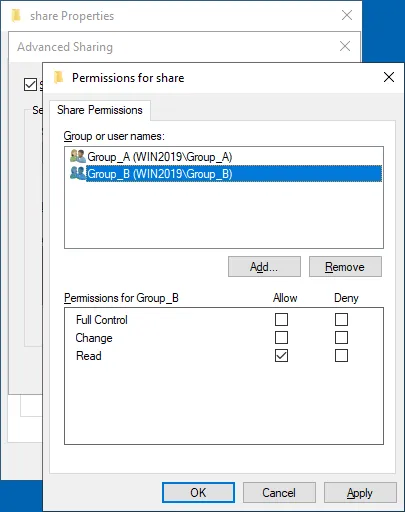
- Chúng ta có thể thấy Group_A trong danh sách tên nhóm hoặc người dùng trong cửa sổ Permissions cho thư mục chia sẻ của chúng ta.
- Chọn người dùng/nhóm này ( Group_A trong trường hợp của chúng ta) và chọn hộp kiểm
Allow Full Control.

- Sau đó, chúng ta thêm
Group_Bgiống như cách chúng ta đã thêm Group_A . Hãy giữ quyền chia sẻ chỉ đọc cho Group_B .
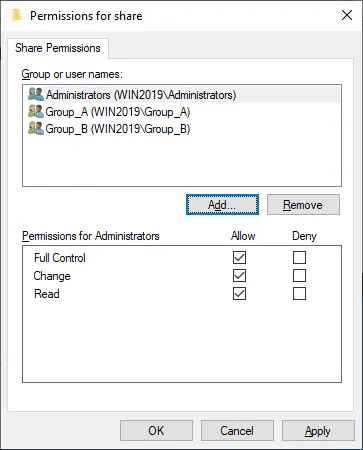
- Chúng ta cũng thêm nhóm tích hợp sẵn
Administratorsvà cấp quyền truy cập đầy đủ cho quản trị viên. (Nếu máy tính là thành viên của miền, bạn có thể sử dụng nhómDomain Administrators). - Nhấp vào
OKđể lưu quyền truy cập cho thư mục chia sẻ Windows và đóng cửa sổ Permissions .
Cài đặt quyền truy cập hệ thống tệp
Chúng ta đã cấu hình quyền chia sẻ tệp cho thư mục chia sẻ. Ngoài ra, chúng ta cần cấu hình quyền truy cập hệ thống tệp cho thư mục này để thiết lập quyền truy cập phù hợp cho người dùng. NTFS là hệ thống tệp được sử dụng trên các phân vùng Windows.
- Chọn tab
Securitytrong cửa sổ Properties của thư mục chia sẻ. Quyền NTFS mặc định được thiết lập cho CREATOR OWNER , SYSTEM , Administrators và Users . - Nhấp vào
Editđể thiết lập quyền truy cập cho một thư mục ở cấp độ hệ thống tệp.
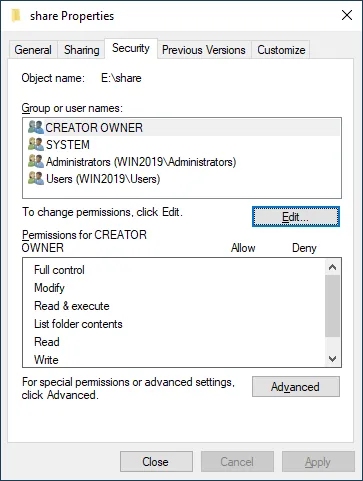
- Như bạn có thể thấy, người dùng trong nhóm
Userscó quyền đọc đối với thư mục này theo mặc định. - Nhấp vào
Addđể thêm nhóm hoặc người dùng cần thiết và thiết lập quyền truy cập cho họ ở cấp độ hệ thống tệp.

- Cửa sổ Chọn Người dùng hoặc Nhóm sẽ mở ra.
- Nhập tên người dùng hoặc nhóm mà bạn muốn thêm (
Group_Atrong trường hợp của chúng ta). - Nhấp vào
Check Names. - Nhấn
OKđể lưu cài đặt.

- Chọn
Group_Atrong danh sách người dùng và nhóm. Chọn hộp kiểmAllow Full Controlđể cấp quyền truy cập đầy đủ cho Group_A .

- Thêm
Group_Bgiống như cách bạn đã thêm Group_A . - Chúng ta giữ nguyên các quyền mặc định, bao gồm
Read & Execute,List folder contentsvàReadcho Group_B . - Nhấp vào
OKtrong cửa sổ Quyền . Nhấp vàoOKtrong cửa sổ Thuộc tính của thư mục chia sẻ.
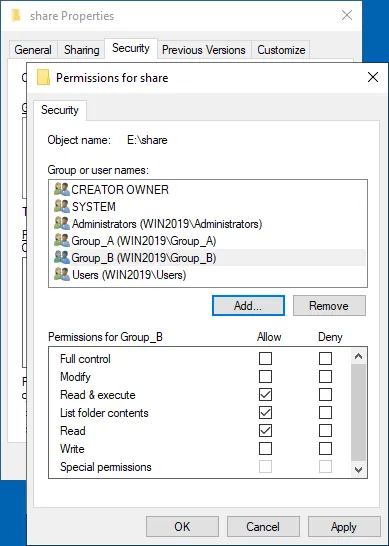
Chúng tôi đã cấu hình quyền chia sẻ và quyền hệ thống tệp cho thư mục chia sẻ. Tương tự, bạn có thể tạo các chia sẻ khác trên máy chủ chia sẻ tệp.
Truy cập chia sẻ SMB của Windows
Giờ đây, người dùng có thể truy cập chia sẻ tệp Windows (chia sẻ SMB) từ máy tính của họ.
Để truy cập thư mục chia sẻ SMB của Windows từ một máy tính khác, hãy mở Windows Explorer (nhấp vào biểu tượng My Computer hoặc This PC ) và nhập địa chỉ mạng của máy chủ tệp vào thanh địa chỉ theo định dạng: Server-IP-Address hoặc Server-Name
Chúng tôi nhập đường dẫn:
192.168.101.209
Chúng tôi truy cập thư mục chia sẻ này từ một máy tính Windows sau khi đăng nhập với tư cách người dùng user1 .
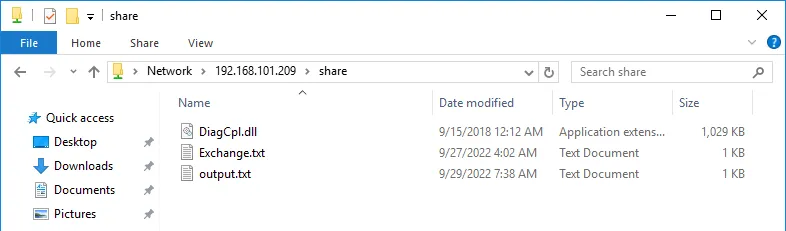
Chúng ta có thể thấy một thư mục chia sẻ có tên share trên máy chủ tệp chia sẻ của chúng ta.

Nhấp đúp vào thư mục chia sẻ để truy cập nội dung của nó. Chúng ta thấy các tệp trong thư mục chia sẻ. Người dùng user1 của chúng ta là thành viên của Group_A và có quyền truy cập đầy đủ vào nội dung thư mục chia sẻ. Người dùng này có thể ghi, chỉnh sửa và xóa tệp trong thư mục chia sẻ này.
Cách tạo một thư mục chia sẻ ẩn
Quy trình tạo một thư mục chia sẻ SMB ẩn trên Windows cũng tương tự. Sự khác biệt nằm ở tên thư mục chia sẻ. Thêm ký tự $ vào cuối tên thư mục chia sẻ để ẩn thư mục này, ví dụ: share_h$. Thư mục chia sẻ ẩn sẽ không hiển thị khi bạn duyệt máy chủ tệp qua mạng bằng cách nhập địa chỉ IP hoặc tên máy chủ ( 192.168.101.209 hoặc Server2019 , ví dụ).

Để truy cập một thư mục chia sẻ ẩn, bạn phải nhập đường dẫn đầy đủ đến thư mục chia sẻ, ví dụ:
192.168.101.209share_h$
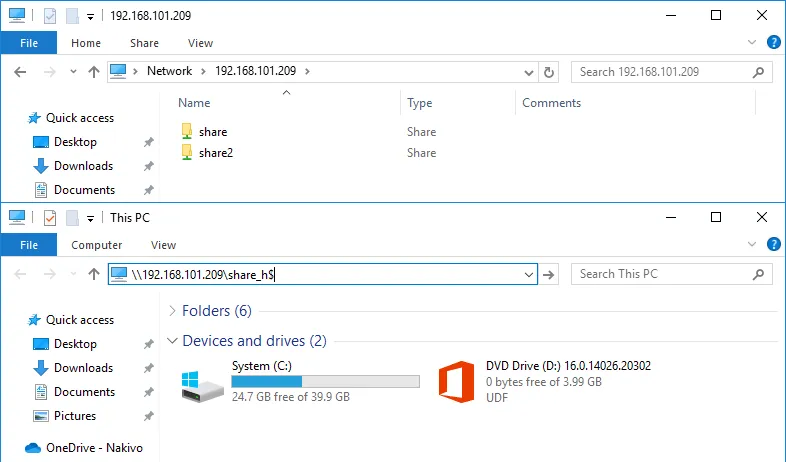
Lưu ý: Có các thư mục chia sẻ ẩn được tạo mặc định trong Windows cho mục đích hệ thống và quyền truy cập quản trị.
C$cho phân vùng hệ thống và các chia sẻ tương tự cho từng phân vùng đĩaAdmin$– quyền truy cập vào thư mục%SystemRoot%(thường làC:Windows)IPC$– IPC từ xa được sử dụng trong các ống tên
Cài đặt chia sẻ nâng cao
Có các cài đặt chia sẻ nâng cao trong Trung tâm Mạng và Chia sẻ trên giao diện đồ họa Windows.
Để truy cập các cài đặt này, hãy truy cập Control Panel > Network and sharing center > Advanced sharing settings.
Nếu bạn muốn máy tính Windows hiển thị trên mạng khi chia sẻ tệp và cho phép người dùng truy cập tài nguyên được chia sẻ, hãy chọn các tùy chọn sau trong cấu hình mạng mà bạn đang sử dụng:
- Bật tính năng phát hiện mạng
- Bật chia sẻ tệp và in ấn
Các cài đặt này ảnh hưởng đến cài đặt Tường lửa Windows để cho phép lưu lượng ICMP và SMB.
Các cổng TCP 445 và 139 phải được mở trong tường lửa trên máy chủ để chia sẻ tệp. Đảm bảo rằng quy tắc File and Printer Sharing (SMB-In) trong Tường lửa Windows được bật để tránh các sự cố.

Lưu ý rằng dịch vụ Server phải đang chạy trong Windows để chia sẻ tệp Windows hoạt động.
Cách ánh xạ ổ đĩa mạng
Như đã đề cập ở trên, người dùng có thể nhập đường dẫn đến thư mục chia sẻ để truy cập các tệp và thư mục được chia sẻ. Cũng có thể tạo các lối tắt đến các thư mục được chia sẻ. Tuy nhiên, cách này có thể không phải là thuận tiện nhất đối với một số người dùng. Trong trường hợp này, bạn có thể ánh xạ một chia sẻ tệp thành ổ đĩa mạng và truy cập ổ đĩa mạng này trong My Computer hoặc This PC (Windows Explorer) giống như cách bạn truy cập các ổ đĩa cục bộ.
Thực hiện các bước sau để ánh xạ ổ đĩa mạng:
- Truy cập máy chủ chia sẻ tệp trong Windows Explorer như đã giải thích ở trên. Nhập tên máy chủ hoặc địa chỉ IP vào thanh địa chỉ, ví dụ: 192.168.101.209
- Chờ cho đến khi danh sách các thư mục chia sẻ được hiển thị. Bạn có thể cần nhập tên người dùng và mật khẩu nếu thông tin đăng nhập trên máy khách và máy chủ không khớp nhau.
- Nhấp chuột phải vào thư mục chia sẻ mà bạn muốn kết nối dưới dạng ổ đĩa mạng và nhấp vào
Map network drive.
- Đặt các thông số ổ đĩa mạng cho thư mục chia sẻ trong cửa sổ đã mở.
- Chọn ký tự ổ đĩa, ví dụ:
H: - Đường dẫn đến thư mục chia sẻ đã được chọn tự động.
Reconnect at sign-in– thư mục chia sẻ được kết nối tự động khi người dùng đăng nhập vào Windows trên máy khách.Connect using different credentials– sử dụng tùy chọn này nếu thông tin đăng nhập của tài khoản người dùng mà bạn sử dụng để đăng nhập trên máy khách không khớp với thông tin đăng nhập của tài khoản người dùng được cấu hình trên máy chủ tệp để truy cập vào thư mục chia sẻ. Một trường hợp sử dụng khác là sử dụng thông tin đăng nhập của người dùng có quyền truy cập cao hơn so với người dùng hiện đang đăng nhập.
- Nhấn
Finishđể lưu cài đặt và đóng cửa sổ này.

Bây giờ bạn có thể thấy ổ đĩa mạng đã được ánh xạ trong Windows Explorer và sử dụng nó để truy cập vào thư mục trên máy chủ chia sẻ tệp (máy chủ tệp).

Cách kiểm tra trạng thái chia sẻ SMB của Windows
Cấu hình chia sẻ tệp Windows là điểm chính trong việc thiết lập máy chủ tệp. Tuy nhiên, bạn cần biết cách theo dõi các tài nguyên được chia sẻ, bao gồm thư mục chia sẻ, trạng thái kết nối và các tệp đang mở. Thông tin này cũng hữu ích cho việc khắc phục sự cố.
Bạn có thể xem trạng thái chia sẻ tệp Windows trong cửa sổ Computer Management , mà bạn có thể truy cập bằng cách chạy lệnh compmgmt.msc trong CMD.
Truy cập System Tools > Shared Folders trong cửa sổ Quản lý Máy tính . Tại đây, bạn có thể tìm thấy ba mục: Shares, Sessions, và Open Files.
Shares. Mục này hiển thị tất cả các thư mục được chia sẻ trên máy tính Windows hiện tại, bao gồm cả các thư mục ẩn.Sessions. Mục này hiển thị tất cả các phiên hoạt động bằng cách hiển thị người dùng kết nối, máy tính và thời gian kết nối.Open files. Hiển thị các tệp được lưu trữ trong thư mục chia sẻ đang được mở và ở chế độ nào (đọc/ghi).
Bạn có thể nhấp chuột phải vào mục cần thiết, chẳng hạn như một phiên đang mở hoặc tệp, và đóng phiên hoặc tệp đó (ngắt kết nối người dùng đang kết nối và gỡ khóa tệp).

Cấu hình chia sẻ tệp Windows trong dòng lệnh
Các thao tác thực hiện trong giao diện người dùng đồ họa (GUI) để thiết lập chia sẻ tệp Windows cũng có thể được thực hiện trong giao diện dòng lệnh (CMD). Biết cách cấu hình chia sẻ SMB Windows trong CMD có thể giúp bạn tự động hóa quá trình cấu hình.
Hãy cấu hình một chia sẻ tệp với các thiết lập giống hệt như những thiết lập chúng ta đã cấu hình trước đó trong GUI.
- Nhấn
Win+R. Trong hộp thoại Run, nhậpcmdvà nhấnEnterđể mở Windows Command Line. - Thêm người dùng bằng cách đặt tên người dùng và mật khẩu. Cú pháp lệnh là:
net user username userpassword /addChúng ta thêm user21 trong CMD:
net user user21 Password-21 /add - Lệnh để thêm nhóm như sau:
net localgroup groupname /add.Chúng ta thêm group2 trong trường hợp này:
net localgroup group2 /add - Thêm người dùng vào nhóm bằng cách sử dụng lệnh như:
net localgroup groupname username /add.Trong trường hợp của chúng ta, chúng ta thêm user21 vào group2 :
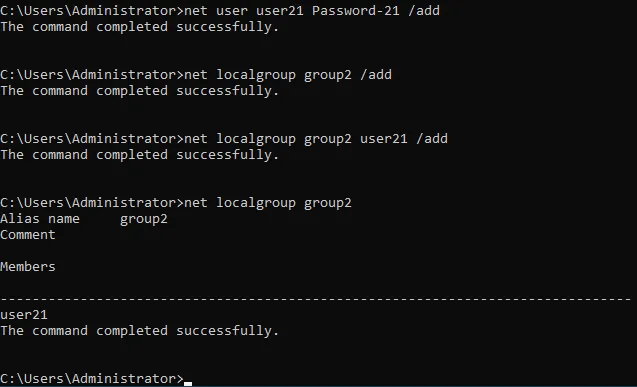
net localgroup group2 user21 /add - Bây giờ chúng ta cần tạo một thư mục mới để chia sẻ. Chúng ta truy cập vào ổ đĩa E: và tạo thư mục share2c ( c có nghĩa là dòng lệnh hoặc giao diện dòng lệnh để tên thư mục rõ ràng hơn).
e:md share2c - Danh sách nội dung thư mục để đảm bảo thư mục đã được tạo:
dir - Chia sẻ thư mục share2c bằng cách thiết lập đường dẫn thư mục, tên người dùng hoặc nhóm và quyền truy cập cho người dùng hoặc nhóm này. Cú pháp lệnh chung là:
net share sharename=folderpath /grant:username, permissions.Quyền truy cập có thể là đọc, sửa đổi, hoặc toàn quyền . Trong trường hợp của chúng ta, lệnh chính xác là:
net share share2c=e:share2c /grant:group2,full.Chúng ta cấp quyền toàn quyền cho group2 .

- Đặt quyền NTFS cho thư mục chia sẻ bằng
icacls. - Chúng ta đặt quyền toàn quyền cho group2 đối với thư mục E:share2c:
icacls "E:share2c" /grant group2:(OI)(CI)F /TBạn có thể xem cách các thiết lập này được áp dụng trong dòng lệnh được hiển thị trong giao diện đồ họa (GUI) trong hình ảnh minh họa bên dưới.

- Kiểm tra trạng thái chia sẻ tệp Windows.
- Kiểm tra các chia sẻ tệp hiện có:
net share - Xem các phiên được mở bởi người dùng kết nối với các chia sẻ:
net sessions - Xem các tệp được mở bởi người dùng qua mạng:
net files
- Các lệnh hữu ích để quản lý chia sẻ tệp Windows đang hoạt động.
- Đóng các tệp được mở bởi người dùng bằng cách xác định ID tệp (ID được hiển thị bằng lệnh net files mà bạn có thể thấy trong ảnh chụp màn hình ở trên):
net file id /close - Liệt kê các phiên đang mở cho tên máy tính tương ứng:
net session ComputerName - Ngắt kết nối các kết nối SMB đến cho máy tính đã chọn:
net session ComputerName /delete - Kết nối với một chia sẻ tệp và ánh xạ chia sẻ tệp đó thành ổ đĩa mạng bằng thông tin đăng nhập hiện tại:
net use H: FileServerSharedFolderNếu đường dẫn chia sẻ tệp chứa khoảng trắng, bạn phải đặt đường dẫn trong dấu ngoặc kép (“path”).
- Lệnh thay thế:
pushd FileServerSharedFolder
Kết luận
Cấu hình máy chủ để chia sẻ tệp không khó, đặc biệt là trên Windows Server 2019. Hãy lưu ý rằng khi nhiều người dùng được cấp quyền truy cập, các tệp trên các thư mục chia sẻ SMB của Windows cũng như các thư mục chia sẻ NFS có thể bị hỏng hoặc bị xóa vĩnh viễn. Hãy đảm bảo sử dụng một giải pháp chuyên dụng để sao lưu máy chủ Windows và máy chủ chia sẻ tệp. Lựa chọn tốt nhất là một giải pháp hỗ trợ nhiều nền tảng như NAKIVO Backup & Replication.