VMware ESXi ホストで管理エージェントを再起動する方法
VMware ESXiは、VMware vSphere仮想化プラットフォームを構成するハイパーバイザーです。どのような仮想化ソフトウェアでも、いずれかの時点で問題が発生する可能性があります。たとえばvSphereでは、ESXiへの接続ができない、ESXiホストをvCenterに接続できない、あるいはvCenterにエラーメッセージが表示されVMを作成できないといった状況が発生することがあります。場合によっては、ESXiホストを再起動することで解決することがあります。 しかし、その場合は仮想マシン(VM)をシャットダウンするか、別のホストへ移行する必要があり、本番環境では問題となります。まずは ESXi 管理エージェントを再起動することをお勧めします。ESXi ホスト上で管理エージェントを再起動することで、問題が解決する可能性は非常に高いです。

症状
まず、サーバー上でESXi管理エージェントを再起動する必要が生じる一般的な症状を挙げておきます:
- ESXiホストに直接接続したり、vCenterでこのホストを管理したりすることはできません。
- ESXiホストがvCenterから切断されていますが、そのESXiホスト上では仮想マシンが引き続き実行されています。
- 仮想マシン(VM)を作成しようとすると、vCenter に次のエラーが表示されます:
エージェントがホストから仮想マシンの作成オプションを取得できないため、仮想マシンの作成に失敗する場合があります
- ESXiホスト間のVM移行が実行されず、次のエラーが返されます:
仮想マシンの移動
ホストの現在の接続状態では、この操作は許可されていません
- VM を選択しても、"概要"タブには実行中の VM に関する情報が表示されません:
CPU使用率 – 0 MHz
メモリ使用量 – 0.00 MB
ESXi管理エージェントの役割
ESXi管理エージェントは、VMwareコンポーネントを同期させ、vCenter ServerからESXiホストにアクセスできるようにするために使用されます。VMwareエージェントはデフォルト設定に含まれており、ESXiのインストール時に自動的にインストールされます。ESXiホスト上で接続の問題が発生した場合、再起動が必要になる可能性のある主なエージェントは2つあります。 hostd そして vpxa.
hostd ESXiホスト上のほとんどの操作を管理し、VM、可視化されたLUN、およびVMFSボリュームを登録するホストエージェントです。 hostd VMの起動や停止、および同様の主要なタスクを担当します。VMware hostd ESXiとvmkernel間の通信に使用されます。
vpxa ESXiホストがvCenter Serverに参加する際、そのESXiホスト上でVMwareエージェントが有効になっているか。また、次のようなケースもある。 vpxd vCenter Serverは、 vpxa ESXiホスト上で(vpxa ESXi側でVMwareエージェントは実行されていますか、そして vpxd (vCenter側でデーモンが実行されているか)。 vpxa と通信する hostd ESXiホスト上で。VMware vpxa vCenterと間の通信の中継サービスとして使用されます hostd.
vSphere Client と vCenter を使用して ESXi ホストを管理する場合、vCenter は vpxa ESXiホスト上で実行中のプロセス。ESXiホストに直接接続してホストを管理する場合、通信は直接 hostd 管理用のホスト上のプロセス。
仮想マシンにはどのような影響がありますか?
ESXi管理エージェントを再起動しても、仮想マシンは再起動またはシャットダウンされません(仮想マシンを再起動する必要はありません)。仮想マシンに影響が出ないことを確認したい場合は、ESXiホスト上で実行中の仮想マシンのいずれかにpingを送信し、そのESXiホスト上でVMwareエージェントを再起動してみてください。ESXiホスト上で実行中のタスクは、影響を受けたり中断されたりする可能性があります。以下の点に注意してください。 VMware 仮想マシンのバックアップ ESXi管理エージェントを再起動する時点で、ESXiホスト上で実行中のジョブ。
ESXiホスト上でESXi管理エージェントが再起動されている間、そのホスト上のESXiホストおよびVMは一時的に"切断済み"と表示されます。 数秒後に VMware vSphere Client でページを更新すると、ESXi ホストと仮想マシンのステータスは正常になっているはずです。
問題の発生を防ぐため、ESXi を使用して VMware エージェントを再起動する前に、ブログ記事の最後にある注意事項をお読みください。 vSAN, NSX、または共有された グラフィック VMwareの仮想環境内で。
Direct Console UI でのエージェントの再起動
ESXi管理エージェントを再起動する最も確実な方法は、ESXiダイレクトコンソールユーザーインターフェース(DCUI)を使用することです。これを行うには、キーボードとモニターが接続されたESXiサーバーに物理的にアクセスできる必要があります。ESXiのネットワーク管理に使用されるサービスが正常に動作しなくなる可能性があり、その結果、SSHなどを介してホストをリモートで管理できなくなる場合があります。
- 報道 F2 DCUIでシステム設定をカスタマイズするには。
- 管理者アカウントのユーザー名とパスワードを入力してください(ESXi では、root がデフォルトの管理者権限を持つアカウントです)。
注: 少々お待ちください。場合によっては、かなりの遅延が生じることがあります。認証情報の入力からサーバーが反応するまでの間に、数分かかることがあります。このタイムアウトは、再起動が必要な応答を返さない管理サービスからの応答を待っていることが原因である可能性があります。
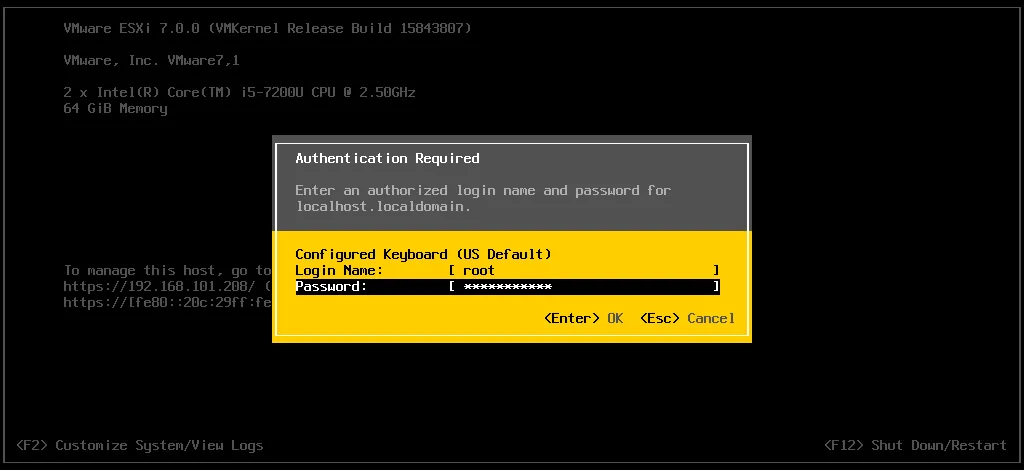
- 認証情報の受け入れが完了すると、 システムのカスタマイズ メニュー。
- 選択 トラブルシューティングの手順 そして、押してください 入力DCUIの右ペインでは、メニューでオプションを選択すると、役立つヒントが表示されます。

- 選択 管理エージェントを再起動する で トラブルシューティングモードのオプション そして、押してください 入力.
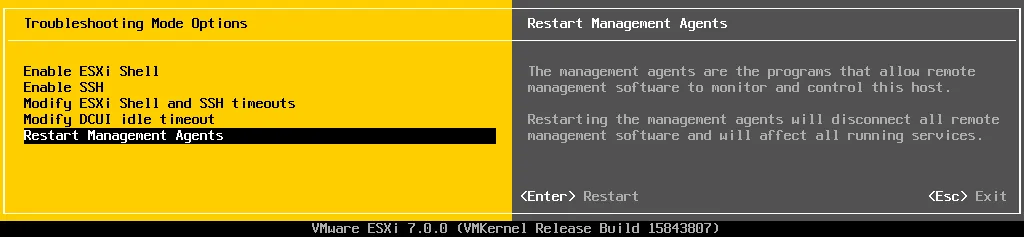
- 管理エージェントの再起動に関する設定メッセージが表示されます。 スペース トラブルシューティングに関する追加情報を収集するには(任意)。[Enter]キーを押してください F11 今すぐ管理エージェントを確認して再起動してください。
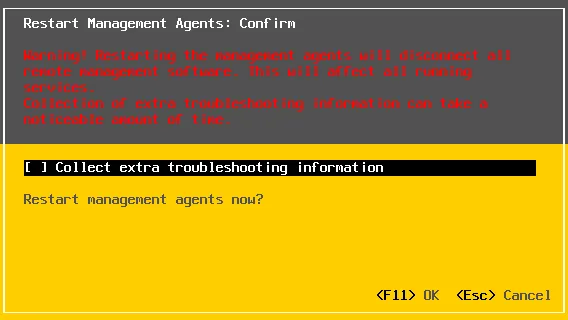
- ESXi管理エージェントが再起動するまで待ち、問題が解決したかどうかを確認してください。
- DCUIで管理エージェントを再起動しても問題が解決しない場合は、システムログを確認したり、ESXiシェルに直接アクセスするかSSH経由で接続して、ESXiコマンドラインからコマンドを実行したりする必要があるかもしれません。ESXiシェルとSSHはDCUIで有効にできます。SSHアクセスとESXiシェルは、デフォルトでは無効になっています。
- ESXiシェルを有効にするには、次の場所に移動します トラブルシューティングの方法、選択 ESXi Shell を有効にする、そして押して 入力.
- SSHによるリモートアクセスを有効にするには、次の場所へ移動してください トラブルシューティングの方法、選択 SSHを有効にする、そして押して 入力.
VMware Host Client の使用
VMware Host Client を使用すると、VMware vCenter Agent を再起動するのに便利です。 vpxaこれは、ESXiホストとvCenter間の接続に使用されます。
- Webブラウザのアドレスバーに、ESXiホストのIPアドレスを入力します。次に、ESXi上の管理者アカウントの認証情報を入力して、VMware Host Clientにログインします。
- その ナビゲーション パネルで、[移動] を選択し、 ホスト > 管理、そして サービス タブ。
- を右クリックして vpxa サービスを選択し、コンテキストメニューで 再起動.

VMware Host Client を開くことができない場合は、他の方法で ESXi 管理エージェントを再起動してください。 TSM-SSH ESXiホストへのリモートSSHアクセスを可能にするサービス。
ESXiシェル(SSH)でのVMwareエージェントの再起動
ESXiのコマンドラインインターフェース(CLI)は、ESXiホストの管理やトラブルシューティングを行うための強力なツールです。リモート管理を行うには、ESXiホストへのSSHアクセスを有効にする必要があります。SSHクライアントを使用して、ESXiホストにリモート接続し、コマンドラインインターフェースを利用します。Windowsマシンでは、SSHクライアントとしてPuTTYを使用できます。 ESXiサーバーのIPアドレスまたはホスト名を指定し、ポート(デフォルトは22)を選択してから、SSHクライアントに管理者資格情報を入力します。すると、SSH経由でコンソール(ターミナル)セッションが表示されます。
ESXiシェルを直接(リモートアクセスなしで)使用したい場合は、ESXiシェルを有効にし、ESXiサーバーに物理的に接続されたキーボードとモニターを使用する必要があります。以下のブログ記事をご覧ください。 ESXCLI ESXiのコマンドラインオプションについて詳しく知るには。
注: このブログ記事で使用されているコマンドは、ESXi 6.x および ESXi 7.x で動作します。
- 次のコマンドを使用して、ESXi ホストで利用可能なすべてのサービスを一覧表示します(任意):
chkconfig --list - 次の hostd そして vpxa コンソール出力に表示されるサービスを確認し、そのステータスを確認します。
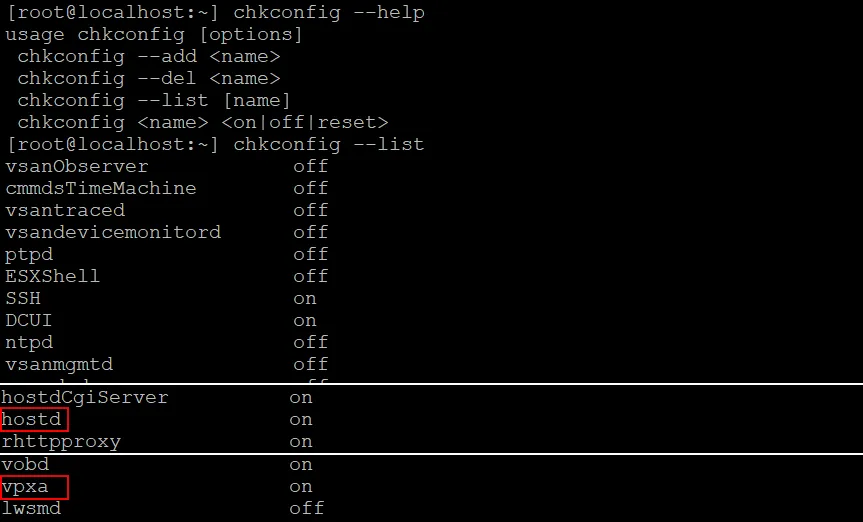
- を再起動する hostd そして vpxa 以下のコマンドを使用してサービス(管理エージェント)を:
/etc/init.d/hostd restart
/etc/init.d/vpxa restart
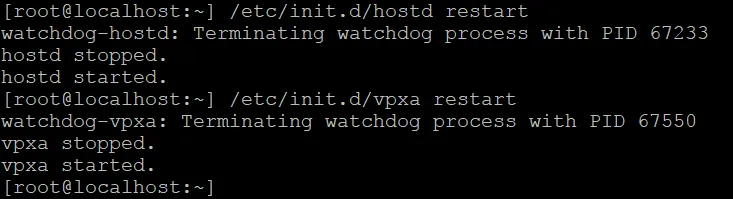
- ESXiホスト上のすべての管理エージェントを再起動するには、代わりにこのコマンドを使用してください。
services.sh restart &tail -f /var/log/jumpstart-stdout.log
VMwareエージェントの再起動の進行状況は、コンソールの出力に表示されます。

- また、VMkernelインターフェースの管理ネットワークをリセットしてみることもできます:
esxcli network ip interface set -e false -i vmk0; esxcli network ip interface set -e true -i vmk0
その vmk0 ESXiでは、デフォルトでこのインターフェースが使用されます。管理用ネットワークインターフェースの名前が異なる場合は、コマンド内で適切なインターフェース名を使用してください。
この複雑なコマンドは、;(セミコロン)で区切られた2つの基本コマンドで構成されています。 vmk0 コマンドの最初の部分によって、管理用ネットワークインターフェースが無効化されます。この部分が正常に実行されると、 vmk0 が停止している場合、コマンドの後半部分が実行され、 vmk0 インターフェース。その結果、ESXiの管理ネットワークインターフェースが再起動されます。
SSH経由でのDCUIの使用
ESXiホストへのSSHアクセス権がある場合は、SSHセッション内でDCUIを開くことができます。この方法を使えば、コンソール上でDCUIの疑似グラフィカルユーザーインターフェースを利用でき、より便利になります。
- コンソールまたはターミナルで、DCUIを開くためのコマンドを実行します:
dcui - 報道 F2 システムをカスタマイズする。
- 前述のDCUIの説明セクションに記載されている手順に従い、VMware管理エージェントを再起動するために必要なオプションを選択してください。

PowerCLI を使用した VMware 管理エージェントの再起動
VMware PowerCLI これは、コマンドラインインターフェースからvCenterおよびESXiホストを管理するための、Windows PowerShellをベースとしたもう1つのツールです。
- ESXiホストで利用可能なサービスのリストを取得します:
Get-VMHostService -VMHost 192.168.101.208 -Refresh- その -更新 このパラメータは、コンソールにデータを出力する前にデータを更新するために使用されます。
- 192.168.101.208 は、この例で使用しているESXiホストのIPアドレスです。
- 構成に合わせて、ESXiホストの名前またはIPアドレスを指定してください。出力に表示されるサービスの一覧は、ESXiのコマンドラインに表示されるサービスの一覧ではなく、VMware Host Clientに表示されるサービスの一覧と類似しています。
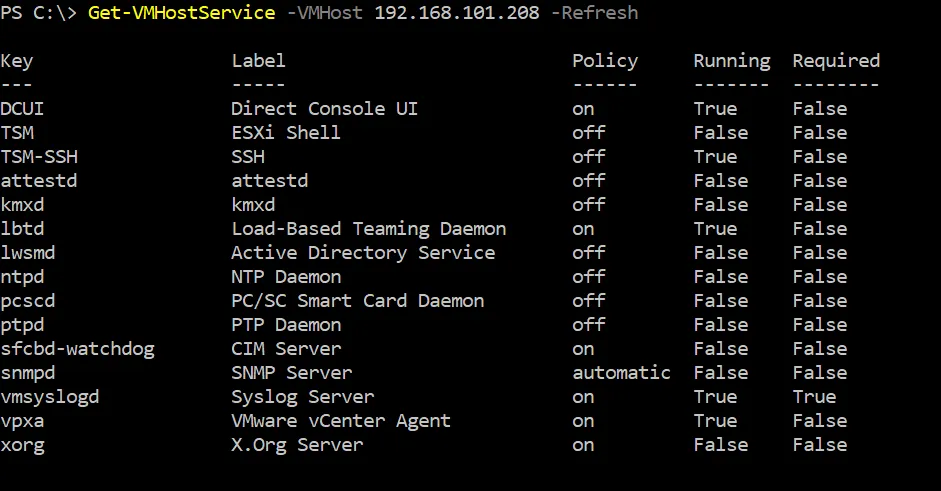
- 値を追加するホストとサービスを指定してください $VMHostService 変数
$VMHostService = Get-VMHostService -VMHost 192.168.101.208 -Refresh | Where {$_.Key -eq 'vpxa'}
どこ vpxa は、必要なESXi管理サービスの名前です。また、起動、停止、または再起動したい別のサービスを定義することもできます。例えば、 TSM-SSH (ESXiホスト上のSSHサーバーサービス)。 - を再起動する vpxa 以下の方法を使用してサービスを利用するには $VMHostService コマンド内の変数:
Restart-VMHostService -HostService $VMHostService -Verbose

- また、サービスを手動で停止および開始することもできます:
Stop-VMHostService -HostService $VMHostService
Start-VMHostService -HostService $VMHostService
- vpxaを再起動するために、別のコマンドを試してみてください:
Get-VMHostService -VMHost 192.168.101.208 | where {$_.Key -eq "vpxa"} | Restart-VMHostService -Confirm:$false -ErrorAction SilentlyContinue
注意事項
- vSANクラスタのメンバーであるESXiホストでリンクアグリゲーション制御プロトコル(LACP)を使用している場合、ESXi管理エージェントを
services.shコマンド。
の使用方法/etc/init.d/module restart独立したサービスを再起動するには。 - VMware仮想環境でNSXが設定されている場合は、
/sbin/services.shrestart コマンド。このコマンドを実行すると、ESXi ホスト上のすべてのサービスが再起動され、ネットワーク接続が一時的に切断されます。この場合、各サービスを個別に再起動する必要があります。 vpxa, hostd、および fdm ホスト上のESXi管理エージェントを再起動します。エージェントを個別に再起動しても問題が解決せず、/sbin/services.sh再起動した後、現在のESXiホストからVMを移行し、そのホストをメンテナンスモードにします。 - ESXiホストにNSXがインストールされているかどうか分からない場合は、次のコマンドを使用して確認できます:
/sbin/services.sh restartesxcli software vib list --rebooting-image | grep esx-* - もし vsip-esx そして esx-vxlan 出力にVIBが表示された後、ESXiホストにNSX for vSphereがインストールされます。
- VMware View 環境で共有グラフィックス(VGPU、vSGA、vDGA)を使用する場合は、
services.shESXiエージェントを再起動するには。管理エージェントを services.sh コマンドを実行すると、 xorg ゲストOSのグラフィックスを処理するサービスが停止しています。ゲストOSでグラフィックスを無効にすると、仮想デスクトップインフラストラクチャ(VDI) 共有グラフィックスが使用されている場合にクラッシュすることがあります。再起動してください hostd そして vpxa 共有グラフィックスを使用しており、ESXiホストがメンテナンスモードになっていない場合は、手動で設定してください。
結論
ESXi管理エージェントを再起動することで、vCenterにおけるESXiホストの"切断済み"ステータスに関連する問題、ESXiホストへの直接接続時に発生するエラー、VM操作に関する問題などを解決できる場合があります。本ブログ記事では、DCUI、ESXiコマンドライン、VMware Host Client、およびVMware PowerCLIを使用してESXi管理エージェントを再起動する一般的な方法について解説しました。 一般的に、エージェントの再起動によって仮想マシンに影響が及ぶことはありませんが、vSphere仮想環境でvSAN、NSX、またはVDI用の共有グラフィックスを使用している場合は、より注意が必要です。
vSphere上のVMware仮想マシンを定期的にバックアップし、データを保護するとともに、データを迅速に復旧し、ワークロードを復元できるようにしてください。 NAKIVO Backup & Replication は、VMware vSphere上の仮想マシンのバックアップに対応したオールインワン型のデータ保護ソリューションです。本製品は、Windows、Linux、NASデバイス、およびVMware仮想アプライアンスとしてインストール可能です。