Hyper-V 差分ディスクの使用方法:完全ガイド
仮想ハードディスクは、重要なデータを保護するためのデジタルストレージスペースを提供するため、Hyper-V 環境において不可欠な要素であると広く認識されています。Hyper-V の仮想ハードディスクには、固定サイズ、動的拡張、差分ディスクの 3 種類があります。このブログ記事では、Hyper-V の差分ディスクの仕組みと、仮想マシン (VM) の展開における活用方法に焦点を当てて解説します。
Hyper-Vの差分ディスクを活用してVMの展開を改善する方法や、その具体的な活用方法については、以下を読み進めてください。 NAKIVO Backup & Replication 1つの製品で、仮想インフラストラクチャ全体を保護するのに役立ちます。

Hyper-V 差分ディスクとは何ですか?
Hyper-V の差分ディスクは、親仮想ハードディスクで発生した変更を保存するために使用できるディスクの一種です。差分ディスクを作成する際には、その新しい差分ディスクの親として使用する仮想ハードディスクを指定する必要があります。その結果、これらのディスクは親子関係を形成することになり、仮想ハードディスクは"親"ディスク、差分ディスクは"子"ディスクと呼ばれます。 データやオペレーティングシステム(OS)へのすべての変更は子ディスクに書き込まれますが、親ディスクはそのままの状態が維持されます。
Hyper-Vの差分ディスクの仕組み
各差分ディスクは1つの親ディスクしか持つことができませんが、1つの親ディスクは複数の差分ディスクに関連付けることができます。これにより、各VMが親ディスクとは異なるさまざまな構成を保存するための独自の差分ディスクを持つことができる、高機能な仮想環境を構築できます。
Hyper-Vの差分ディスクはチェーン状に構成することができ、これは、ある差分ディスクが別の差分ディスクを親として持つことができることを意味します。 適切に構成すれば、ディスクチェーンによってストレージ容量の要件を大幅に削減できます。差分ディスクのチェーンを構築することは、OSの更新をテストしたいが、失敗した場合に変更を元に戻す機能も確保したい場合に特に役立ちます。ただし、ディスクチェーン内の最新の子ディスクを除くすべてのディスクがロックされていることを確認することが極めて重要です。チェーン内の古いディスクのいずれかに変更が適用されると、チェーンの破損やデータ損失につながる可能性があります。 最新の子ディスクのみがロック解除された状態を維持し、VMへの最近の変更を保存できる状態にしておく必要があります。
もう1つ興味深い点は、Hyper-Vの差分ディスクは動的にサイズが拡大する(つまり、新しいデータが追加されたときにのみサイズが拡大する)ということです。理論上、差分ディスクは親ディスクに割り当てられた最大サイズまで大きくなる可能性があります。
特定の差分ディスクがどの親ディスクに関連付けられているかを確認したい場合は、Hyper-V マネージャーの"ディスクの検査"アクションを使用できます。これを行うには、Hyper-V マネージャーを開き、[ Inspect Disk そして、確認したい差分ディスクを選択します。その後、画面に仮想ハードディスクのプロパティが表示されます。[クリック] Inspect Parent, 既存の上下関係を特定することができます。

差分ディスクに保存されているデータを統合したい場合は、親子関係に関する情報を利用できます。Hyper-Vの差分ディスクは、親ディスクまたは新しい仮想ディスクのいずれかに統合できる点に注意してください。もし統合を行う場合は、 差分ディスクに保存された変更をマージする 親ディスクにマージする場合、マージ操作が完了すると子ディスクは破棄されます。変更内容を新しい仮想ディスクにマージすることを選択した場合、親ディスクと子ディスクの両方が現在の状態のまま残り、新しいディスクには両方のディスクのデータが統合されます。
Hyper-V 仮想マシンの展開におけるディファレンシング ディスクの使用
以下では、Hyper-Vの差分ディスクを活用して、仮想マシンの作成プロセスを迅速かつ簡単に行う方法について説明します。全体の手順は以下の通りです:
- 親ディスクを作成する
- Hyper-V 差分ディスクの作成
- Hyper-Vの差分ディスクを使用して仮想マシンを作成する
この手法は、短期間で同様の構成を持つ複数の仮想マシンを作成する必要があるラボ環境やVDI環境で活用できます。それでは、具体的な手順を見ていきましょう。
親ディスクの作成方法
差分ディスクは常に別のディスクに関連付けられるため、親ディスクを事前に作成しておく必要があります。親ディスクは3つのタイプ(固定サイズ、動的拡張、差分)のいずれでも構いませんが、親ディスクと子ディスクは同じVHD形式(VHDまたはVHDX)である必要があります。それでは、Hyper-Vマネージャーを使用して新しいVMを作成してみましょう。
- Hyper-V マネージャーを開きます。
- [アクション] ペインで、[クリック]
Newそして選択してくださいVirtual Machine."新しい仮想マシンウィザード"が開きます。画面の指示に従って、新しい仮想マシンを作成してください。 - "開始する前に"のセクションを読み、チェックボックスにチェックを入れてください
Do not show this page again今後この情報をスキップしたい場合は、以下をクリックしてください。 - 次のセクションでは、新しいVMの名前と配置先を選択してください。

- 次のステップは、新しいVMの世代を選択することです。

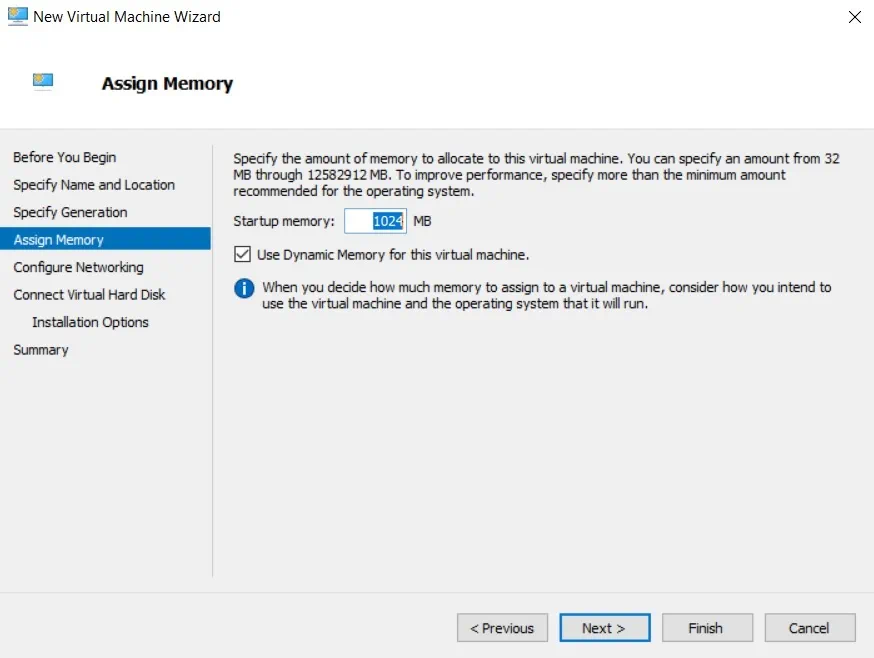
- "メモリの割り当て"セクションでは、新しい仮想マシンに割り当てられる起動時のメモリ容量を指定できます。
- 次のセクションでは、ネットワーク接続に使用する仮想スイッチを選択できます。

- "仮想ハードディスクの接続"セクションでは、新しい仮想マシンに接続する仮想ハードディスクを指定できます。
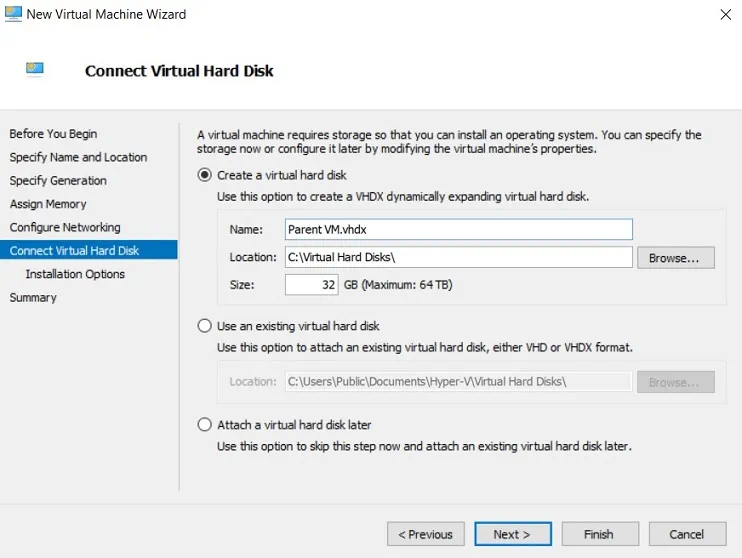
- このセクションでは、OSのインストール方法を選択できます。クリックしてください
Create a virtual hard disk新しい親ディスクを作成します。
- "概要"セクションでは、作成しようとしている新しいVMのプロパティを確認できます。クリックしてください
Finish仮想マシンを作成し、ウィザードを閉じます。
操作が完了したら、Hyper-V マネージャーを使用して新しい仮想マシンにアクセスできます。仮想マシンの名前を右クリックし、[ Start. 仮想マシンの名前をダブルクリックして、"仮想マシン接続"ウィンドウを開き、 新しく作成したVMにOSをインストールする。 インストール作業が完了したら、Sysprep を使用して OS を一般化(ジェネラライズ)し、今後の展開に備える必要があります。Sysprep を実行すると、コンピュータからすべてのセキュリティ情報や識別情報を削除できます。その結果、このクリーンな Windows イメージを別のコンピュータで再利用できるようになり、VM の展開時間を大幅に短縮できます。
OS を一般化するには、以下の手順を実行してください:
- 仮想マシンを起動します。
- コマンドプロンプトを開きます。
- 実行
%WINDIR%system32sysprepsysprep.exeSysprep ツールを起動します。 - 以下を確認してください
Generalizeボックス。
- "シャットダウンオプション"で、[ ] を選択します
Shutdown~の代わりにRestart.こうすれば、仮想マシンが起動する前にWindowsイメージをコピーする時間が確保できます。クリックOK.

その後、親ディスクに変更が書き込まれないように、読み取り専用に設定する必要があります。そのためには、お使いのコンピュータ上で親VHDを探し、その名前を右クリックして、Properties,そして、下のチェックボックスにチェックを入れてくださいRead-only.クリックOK変更を実施する。
Hyper-Vの差分ディスクの作成方法
親ディスクの作成が完了したら、いよいよHyper-V差分ディスクの作成を開始できます。Hyper-VマネージャーでHyper-V差分ディスクを作成するには、以下の手順に従ってください。
- Hyper-V マネージャーを開きます。[操作] セクションで、[
NewをクリックしてHard Disk."新しい仮想ハードディスクウィザード"が開くはずです。
- 以下をご覧ください はじめに セクション。
- その ディスクのフォーマットを選択 セクションで、[選択] をクリックします
VHDX.親ディスクとその子ディスクは、同じVHD形式である必要があることに注意してください。
- "ディスクの種類を選択"セクションで、クリックします
Differencing.

- [名前と保存先の指定] セクションで、新しい VHD ファイルの名前を入力し、保存先を設定します。

- "ディスクの設定"セクションで、新しい差分ディスクの親として使用できる仮想ディスクを指定します。

- [概要] セクションで、作成する新しい仮想ハードディスクのプロパティを確認します。[次へ] をクリックします。
Finish.
操作が完了したら、Hyper-V 差分ディスクが保存されるはずのフォルダを開いて、ディスクが作成されたことを確認できます。

Hyper-Vの差分ディスクを使用して仮想マシンを作成する方法
これで、先ほど作成したHyper-V差分ディスクを仮想マシンの展開に使用できるようになりました。まず、Hyper-Vマネージャーを開き、"新しい仮想マシンのウィザード"を起動しましょう。新しいHyper-V仮想マシンの設定や、以前と同じ仮想マシンのプロパティの割り当てなど、同じ手順を踏む必要があります。ただし、"仮想ハードディスクの接続"セクションでは、 Use an existing virtual hard disk.

"概要"セクションを確認して、すべてが正しいことを確認し、クリックしてください Finish 仮想マシンを作成し、ウィザードを閉じます。

事前に作成しておいたHyper-V差分ディスクを使用すれば、あらかじめ設定済みのOSが動作する複数の仮想マシンを作成できます。その結果、Hyper-V仮想マシンの管理プロセスを簡素化できるだけでなく、仮想マシンの展開に必要なストレージ容量も削減できます。Hyper-V差分ディスクの作成は、テスト環境での作業において有効な手段です。これにより、変更内容を隔離して管理できるほか、必要に応じて簡単に元に戻すことも可能になります。
まとめ
このブログでは、Hyper-V の差分ディスクと、それが仮想マシンの展開をどのように改善できるかについて説明しました。ただし、Hyper-V の差分ディスクを扱う際には注意が必要です。ディスクを適切に管理しないと、重要なデータをすべて失うリスクが高いためです。 例えば、親ディスクに書き込み保護を設定していない場合、親ディスクに新しい変更が適用されてしまう可能性があります。その結果、その親ディスクに関連付けられているすべてのHyper-V差分ディスクが無効になり、重要なデータがすべて失われてしまいます。将来このような問題を回避するためには、すべてのVMやアプリケーションを安全にバックアップし、必要なデータをわずか数回のクリックですぐに復元できるデータ保護ソリューションを導入することをお勧めします。
NAKIVO Backup & Replication これは、最も信頼性が高く強力なHyper-Vバックアップソリューションの一つであり、VMware、Nutanix、AWS EC2環境、およびMicrosoft 365の保護にも役立ち、時間、労力、コストを削減できます。