SharePoint Online フォームの概要
SharePoint リストは、SharePoint 内で情報を表形式で保存するための一般的な方法です。SharePoint リストを作成する際は、カスタム フォームを使用するのが最善のアプローチです。しかし、次のような疑問をお持ちかもしれません。"SharePoint Online でフォームを作成するにはどうすればよいのか?""SharePoint で入力可能なフォームを作成するにはどうすればよいのか?""Microsoft フォームを SharePoint で使用することはできるのか?"
このブログ記事では、SharePoint フォームの基礎について、特に以下の点に焦点を当てて解説します。 SharePoint Online そして、そのテーマに関する皆さんの疑問にすべてお答えします。

"フォーム"の定義
フォームとは、SharePoint リストとして保存されるデータを入力したり表に記入したりするための、複数のフィールドとラベルを備えたウィンドウのことです。ユーザーはフォームに記入して、SharePoint に情報を入力します。フォームを適切に設計すれば、ユーザーはより正確にデータを入力できるようになります。フォームは SharePoint の Web インターフェースに表示されます。
Microsoft Forms は、SharePoint でアンケートを作成するために使用されます。これを使用すると、質問を作成したり、回答を入力するためのさまざまなフィールドを用意したりすることができます。 ユーザーには、自由形式で任意の単語や文章を入力する、数値のみを入力する、または提示された回答から1つまたは複数を選択するといった回答方法を許可できます。Microsoft Formsは、SharePointサイトで共有および公開できます。その後、アンケートの結果をグラフ、図、リストなどで確認できます。Microsoft Formsは、Office 365に含まれるWebベースのアプリケーションであり、使いやすく、SharePointやMicrosoft Flow(Power Automate)と統合されています。 また、フォームは発注書、休暇申請書、社内アンケート、クイズ、チェックリスト、SharePoint サイトのリクエストなどを作成するためにも使用されます。
SharePoint フォームは、SharePoint リストへの情報入力に使用され、ビジネスロジックの構築、動的フィールドの使用、条件付き書式の適用など、特別なツールによって高度にカスタマイズすることができます。 例えば、イベントへの参加者登録フォームを作成して参加者をSharePointリストに保存したり、入力データに応じてフィールドを色分けしたりすることができます。
動的フィールドを使用すると、特定の条件に応じて特定の列を表示または非表示にすることができます。例えば、必須項目として 選択 呼び出される型 会社、そして2つの選択肢が用意されています:
- マイクロソフト
- VMware
その 選択 列の名前は VMware製品 VMwareのソフトウェアソリューション一覧はこちら。
The 選択 列の名前は マイクロソフト製品 マイクロソフトが開発したソフトウェア製品のリスト。
を選択すると、 マイクロソフト の値 会社 列、その マイクロソフト製品 このフィールドはフォームに表示されるべきであり、 VMware製品 フィールドは非表示になります。
を選択すると、 VMware の値 会社 列、その VMware製品 フィールドが表示されるべきであり、 マイクロソフト製品 フィールドは非表示になります。
フォーム作成ツール
SharePoint では、デフォルトで標準のリストフォームが用意されています。このフォームを使用すると、行や列の作成、データ型や必須条件の設定、SharePoint リストへのデータ入力が可能です。 多くの新規ユーザーにとって、この標準機能で十分です。その利点は、ユーザーがデフォルトのフォームを使用するために特別な設定を行う必要がないことです。必要なフィールドを定義し、データを入力するだけで済みます。SharePoint リストのデフォルトフォームは、入力検証、ファイルの添付、フィールド順序の最適化、およびアクセス制限に対応しています。SharePoint フォームを作成するためのビジネスロジックや動的フィールドの作成など、高度な機能が必要な経験豊富なユーザーは、専用のツールを使用することができます。
InfoPath
Microsoft InfoPath は、Microsoft Office アプリケーションの一部として含まれているアプリケーションです。これは、SharePoint フォームの高度な管理のために特別に開発されました。大規模で複雑な SharePoint フォームを作成するための、最も人気のあるソリューションの一つです。
InfoPath では、複数のフォームビューの作成、構造化データの操作、計算の実行、拡張テキストフィールドの操作、およびビジネスロジックやワークフローの作成が可能です。このツールはフォームの編集のみを目的としており、Web ページを編集する機能は提供していません。 インターフェースは直感的とは言えず、ユーザーはこのツールを使用してフォームを作成する方法を理解するために、ドキュメントを学習し、チュートリアルを読む必要があります。ただし、プログラミングのスキルは不要です。
残念ながら、Microsoftは2023年にInfoPathのサポートを終了する予定です。InfoPathにはいくつかの欠点があるため、MicrosoftはSharePointフォームの作成にはより新しいソリューションを使用することを推奨しています:
- InfoPathで作成されたフォームは、XMLファイルとして保存され、SharePointのフォームライブラリに格納されます。
- 大きなフォームは、特に添付ファイルが含まれている場合、読み込み時に処理速度を低下させることがあります。
SharePoint フォーム デザイナー
SharePoint Designer は、SharePoint のフォームをカスタマイズしたり、Web インターフェースのさまざまな部分を設定したりするための強力なツールです。これは Web サイトの編集ツールです。データ ビューを追加し、データ ソースからフィールドをフォームとして挿入することができます。既存の SharePoint リストを開いて、 .ASPX フォームの表示および制御を行うWebページ。
SharePoint Forms Designer を使用すると、レイアウトの変更、フィールドの表示/非表示、データコントロールの使用、ワークフローの作成、フォームコードの編集、および画像やテキストの追加を行うことができます。この製品は Microsoft により無料で提供されていますが、基本的なプログラミングスキルと、SharePoint のファイルストレージを含む SharePoint の構造に関する知識が必要です。
Power Apps
Power Appsは、Microsoft Power Platformを構成するフレームワークの一つです。このツールはPaaS(Platform as a Service)の概念を採用しており、Office 365スイートの一部を構成しています。Power Appsは、InfoPathの後継製品として位置付けられています。
Power Appsを利用するメリット:
- SharePointフォームを一から作成し、カスタマイズすることができます
- 200種類以上のコネクタにより、さまざまなプラットフォーム間でPower Appsを連携させることができます
- ドラッグ&ドロップ操作
- ほぼすべてのウェブブラウザに対応しており、コミュニティによるサポートも充実しています
- Office 365 Dynamics ファミリーとの連携
- フォームに動的フィールドを作成する
以下のリンクからPower Appsにアクセスできます
https://powerapps.microsoft.com/en-us/
または、SharePoint Online の既存の SharePoint リストのメニューから。
Visual Studio
Microsoft Visual Studio は、プログラマー向けのソフトウェア開発における究極のソリューションです。これまでのツールではニーズを満たせない場合は、Visual Studio の導入を検討してみてください。ほぼあらゆる開発に活用できます。 SharePointとの連携機能があり、プログラマーはSharePointフォームに必要なあらゆる機能を作成できます。Visual Studioを使用すれば、他のソリューションの制限を乗り越えてSharePointフォームを作成できます。Visual Studioは有料のソリューションです。もし、SharePointフォーム作成のための前述のソリューションのいずれも気に入らない場合は、サードパーティベンダーのソリューションを試してみてください。
Microsoft Forms を使ってアンケートを作成するには?
それでは、実践編に移り、Microsoft Forms を使って SharePoint でフォームを作成する方法を見ていきましょう。ここでは、アンケートを作成するという簡単な例を使って説明します。
- SharePoint サイトで新しいページを開くか、新しいページを作成します。一から始めるため、まずは新しいページの作成方法をご説明し、その後、投票用の新しいフォームを作成していきます。
- Office 365 アカウントにサインインし、SharePoint を開いて、チーム サイトを開いてください。SharePoint に関する詳細はこちらをご覧ください ブログ記事.
- SharePoint サイトのホームページに移動し、[クリック]
New、そしてクリックしてPage.

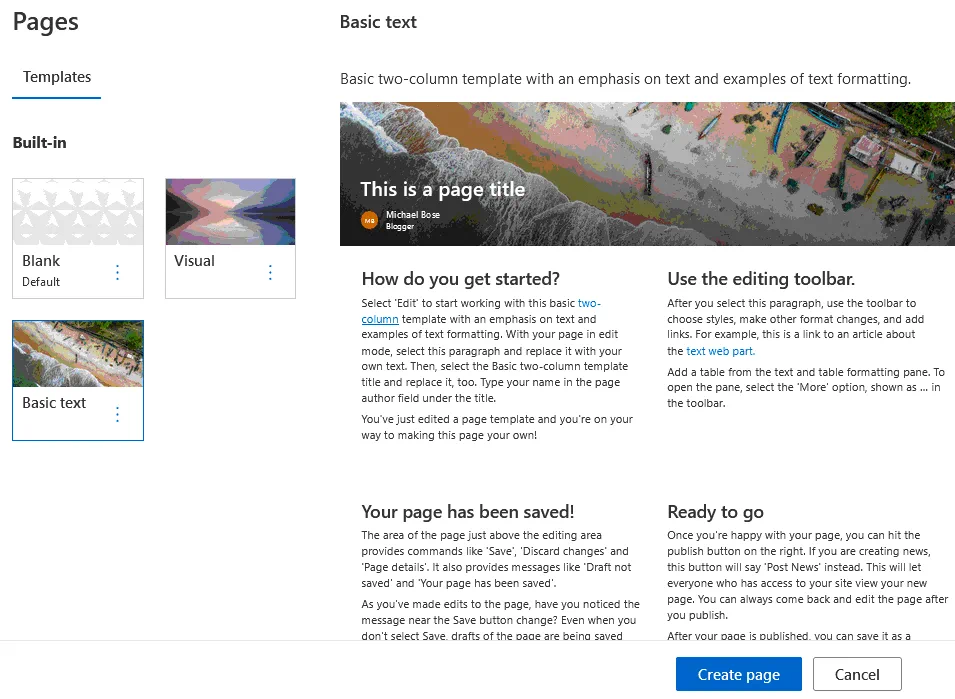
- 新しいページのテンプレートを選択してください。今回のケースでは、3つのテンプレートがあります:
Blank,Visual、およびBasic text. 3番目を選択して、ページのタイトルを設定しましょう――SharePoint Online Forms. その後、Create pageボタン。
- ページが作成されました。クリックしてください
Edit(鉛筆アイコン)をクリックして、SharePoint サイトのページに Microsoft Forms を追加します。編集モードに入ったら、既存の Web パーツにマウスを合わせると、 プラスアイコン 選択した場所に新しいWebパーツを追加します。
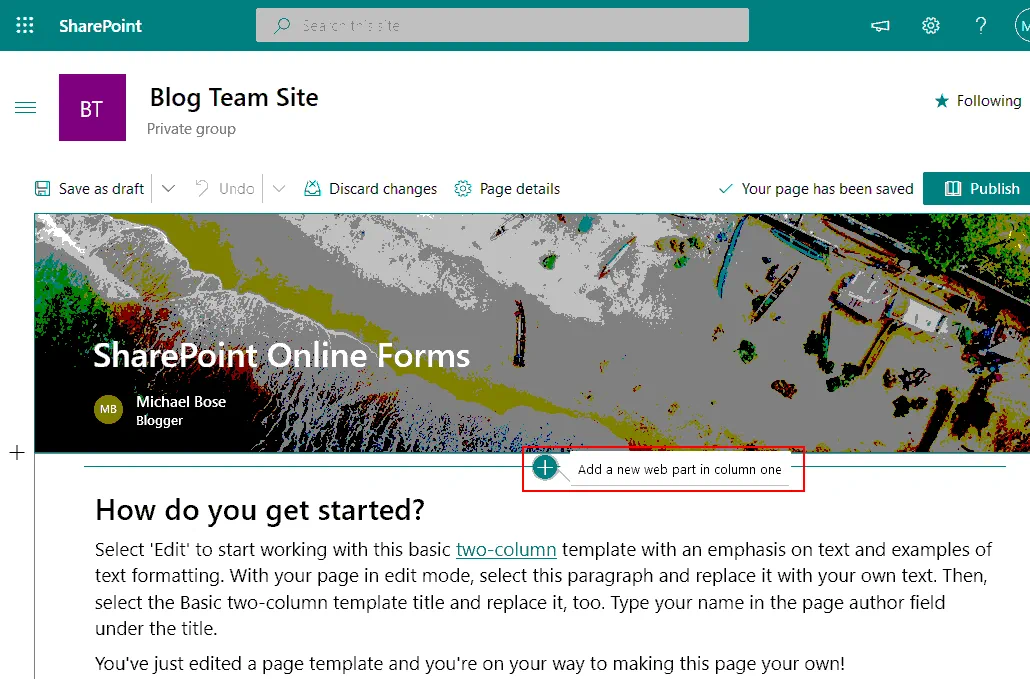
- プラスアイコンをクリックし、表示されるメニューで
Microsoft Forms.

- ページ上に新しい Microsoft Forms パーツが作成され、そこには 2 つのボタンが含まれています。SharePoint サイトでコンテンツをゼロから作成する際、[クリック] します
New form. Webインターフェースの右側に表示されるウィンドウに、新しいフォーム名を入力します。例えば、Microsoft forms example、そしてクリックしてCreate.

- SharePointに新しいフォームが作成され、フォームのWebアドレスが表示されます。表示するデータを選択できます:
- 回答を収集する
- フォームの結果を表示
- クリック
Edit current form.

- アンケート用のフォームを作成する際、私たちは
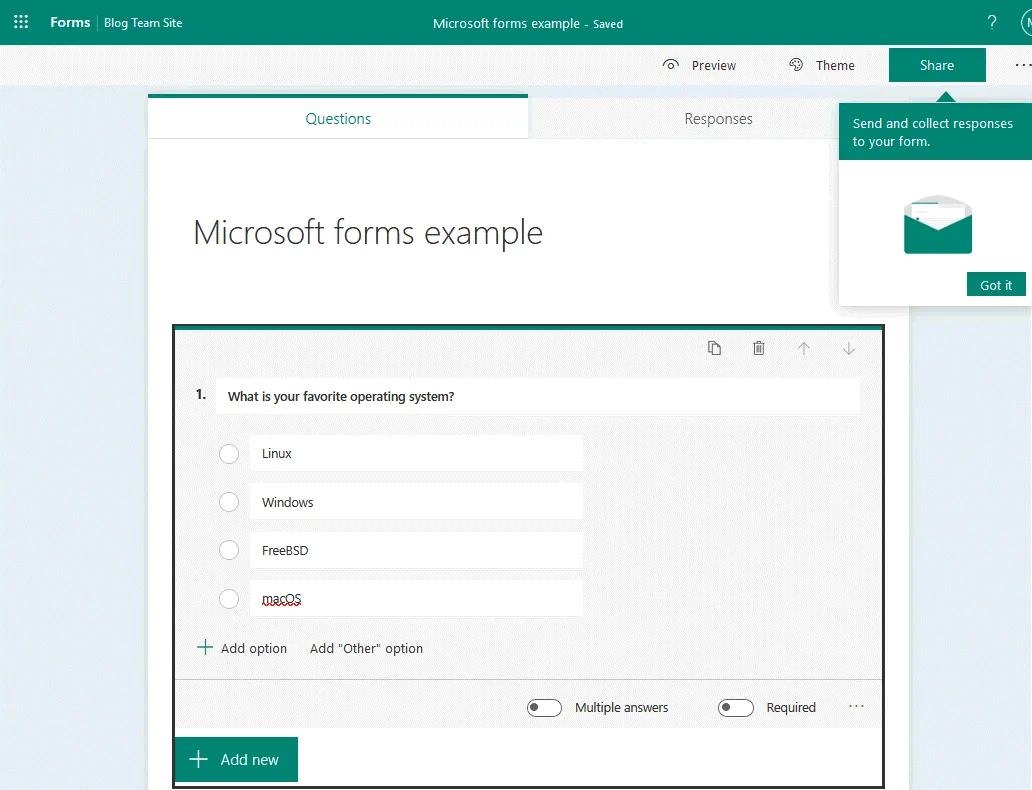
Questionsタブ。下には、質問を追加するためのプラスアイコンや、回答の選択肢を選択するためのボタンが表示されたパネルがあります。ユーザーには、用意された回答から1つを選択したり、任意のテキストを入力したり、評価をつけたり、日付を選択したりするなどの操作を許可できます。ここでは最初のオプションを選択し、質問と回答の選択肢を入力します。

- ユーザーが複数の回答を選択できるようにするオプションを設定し、この質問への回答を必須項目に設定することで、ユーザーが回答をスキップできないようにすることができます。最初の回答を作成したら、
+Add new次の回答を作成します。
- 次の
Publishアンケートが間違いなく正常に作成されたことを確認したら、ボタンをクリックしてください。アンケートを掲載したページを公開する予定ですので、Publish"今すぐ"ボタンをクリックしてください。今回の例では、下のスクリーンショットに示すように、アンケートに3つの質問を作成しました。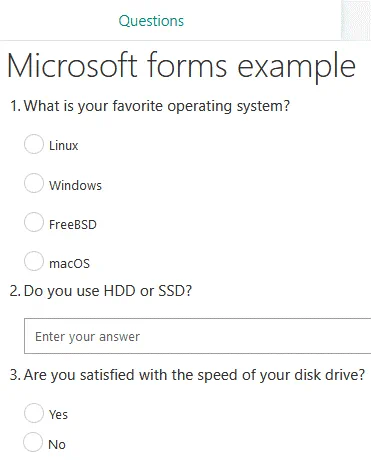
- 投票機能付きのWebパーツを挿入したSharePointサイトのページに戻ります。ページを確認し、[
Publishページを公開する(SharePoint Online Forms(当社の場合)SharePoint チーム サイト上の投票が含まれているページ。
SharePoint フォームの作成と編集方法
例を交えながら、SharePoint でフォームを作成し、リストにデータを追加する方法を見ていきましょう。この手順は、投票を作成する場合よりも少し複雑です。まず SharePoint リストを作成し、列を追加してから、Power Apps でフォームをカスタマイズする必要があります。
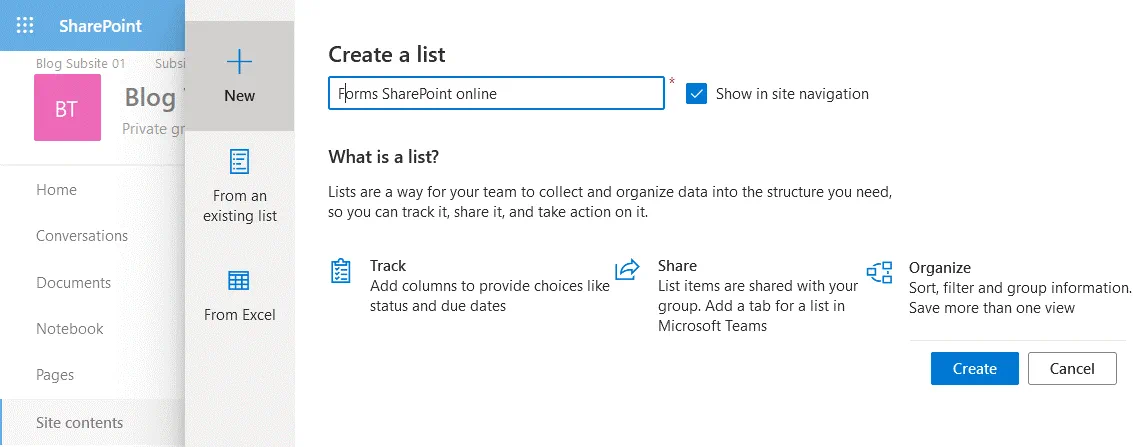
リストを作成するには、SharePoint Online でサイトを開きます。クリックして Site Contents ナビゲーションペインで、[ ] をクリックします New、名前を入力してください。例えば、 Forms SharePoint Online (このリストはSharePointフォームの作成方法を説明するために作成しているものです)、そしてクリックします Create. あるいは、リストを呼び出すこともできます Warehouse (これにより、以下の例では名前がシンプルになります)。
新しいリストを作成したら、[クリック] +Add column. Webインターフェースの右側に表示されるウィンドウで、各列のパラメータを入力し、次にクリックします Saveこの例では、倉庫に保管されている品目を反映したテーブルを作成します。
このテーブルには、以下の列が含まれています:
- タイトル(デフォルトで表示されます): 倉庫に保管されている品目の名称を表します。
- 詳細情報(タイプ:はい/いいえ): 設定する はい その商品に関する追加情報がある場合は、それ以外の場合は いいえ.
- 数量(タイプ:数値): 現在のポジションについて、倉庫に在庫がある商品の数。
- 色(形式:1行のテキスト): ユーザーが任意の形式で任意の色を設定できるようにします。
- 価格(タイプ:通貨): 商品の価格は米ドル(USD)で入力してください。
- 備考(形式:1行のテキスト): メモ機能を使用して、そのアイテムに関する追加情報を記入してください。
この表の趣旨は、ユーザーが詳細情報を入力する必要があるのは、 Yes 値は More Info 列。ユーザーがそのアイテムに関する詳細情報を一切持たず、 NoSharePoint リストへのデータ入力に使用するフォームでは、詳細情報を入力するフィールドは表示されません。デフォルトでは、フォームを作成すると、すべてのユーザーに対してすべてのフィールドが表示されます。Power Apps を使用すると、SharePoint フォームをさらに細かく調整するためのオプションを設定できます。

スクリーンショットでは、リスト用に列を作成する際に設定されたパラメータを確認できます(これは Forms SharePoint Online (この例では)SharePoint Onlineで。

必要な列がすべて含まれた新しいSharePointリストの準備が整いました。これで、SharePointフォームを編集できるようになりました。次の場所へ移動してください Power Apps > Customize formsリストの管理、編集、または設計を行う権限を持つ Office 365 ユーザーは、関連するフォームを編集できます。

Power Appsが新しいタブで開きます。コンテンツが読み込まれるまでお待ちください。この手順をスキップすることもできます。 Welcome to Power Apps Studio ダイアログ。
Webインターフェースの左ペインには、 ツリービュー SharePoint フォームの要素が表示されます。画面の中央には、既存のフィールドが表示されます。フィールドをドラッグ&ドロップしてフォーム内での位置(順序)を変更したり、フィールドを作成したり、削除したりすることができます。 Attachments このフィールドはデフォルトで追加されています。リストに添付ファイルを保存させたくない場合は、このフィールドを削除してください(フィールドにカーソルを合わせ、3つのドットをクリックし、[削除]をクリックします)。 Remove)。この例では、私は Attachments フィールド。
右側のペイン( Edit (パネル)では、選択した項目のプロパティの編集、フィールドの列表示、レイアウト設定の編集などを行うことができます。

これで条件付き書式を設定できるようになりました。この例では、次のことを確認する必要があります。 MoreInfo ~に関連するフィールド MoreInfo 列。この列のデータ(はい/いいえ)に応じて、ロジックで他の列へのデータ入力用フィールドを表示するかどうかを決定する必要があります。展開する MoreInfo_Datacard1 項目、およびその名前と番号を覚えておいてください DataCard 値(この項目にはスイッチアイコンが表示されます)。今回の場合、その値は DataCardValue2.
適切な列へのデータ入力に関連するフィールド名は以下の通りです:
Title_DataCard1
MoreInfo_DataCard1
Quantity_DataCard1
Color_DataCard1
Price_DataCard1
Notes_DataCard1
Attachments_DataCard1

次に、で選択されたデータに応じて、他のフィールドを表示するように設定する必要があります。 MoreInfo フィールド。まずは Notes_DataCard1. クリック Notes_DataCard1 ツリービューで、ドロップダウンメニューから Visible. その fx フィールドに、次の数式を入力します:
If(DataCardValue2.Value = true, true)
この数式を入力すると、フォームから該当するフィールドが消えます。心配しないでください。これこそが目的です。
以下についても同様に操作してください Price_DataCard1, Color_DataCard1, Quantity_DataCard1, そして Attachments_DataCard1.
下のスクリーンショットでは、編集後に追加されたフィールドがすべて消えています。

選択した場合にのみ、フォーム内の必要なすべてのフィールドが表示されるように設定しました Yes ~の中で MoreInfo フィールド。それでは、Power Apps で編集したフォームを保存し、SharePoint Online で使用できるようにしましょう。
にアクセスして File > Save、そして Save ボタン。
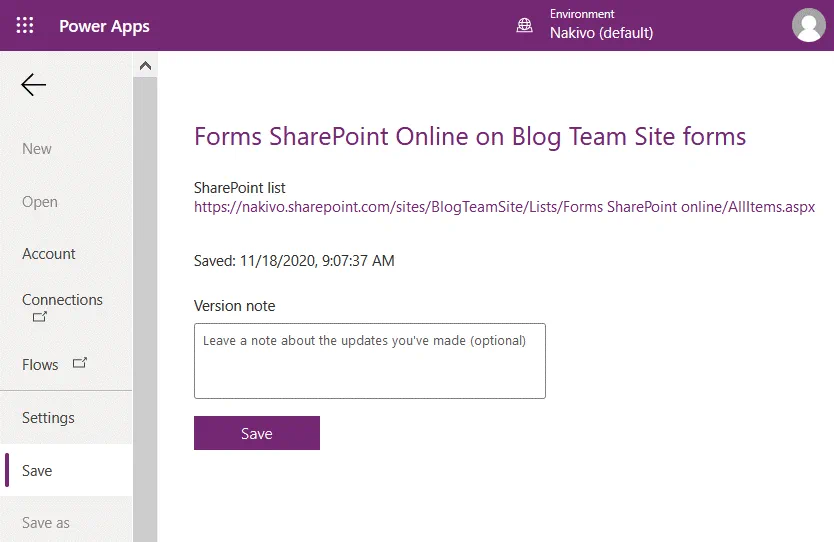
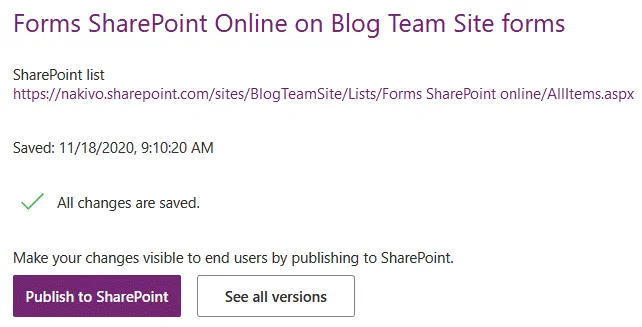
すべての変更を保存したら、 Publish SharePoint へ。SharePoint リストへのリンクが表示されます。
次に、カスタマイズしたSharePointフォームを使用するようにSharePointリストを設定します。SharePoint Onlineに戻り、リストを開きます(ここでは、という名前の倉庫に保存されたアイテムを表示するために作成したリストを開きます)。 Forms SharePoint Online)。設定アイコンをクリックし、[] をクリックします。 List settings.
について List settings ページで、[クリック] Form settings.

~について Form settings ページで、[選択] をクリックします Use a custom form created in PowerApps、そしてクリックして OK.

SharePoint リストを開き、をクリックしてリストに新しい項目を追加しましょう。 +New ボタンをクリックします。ウェブインターフェースの右側に、カスタマイズされたフォームが表示されます。 More Info スイッチがオンになっている(以下に等しい) Yes)、および追加情報を記入するためのすべての入力欄が表示されます。
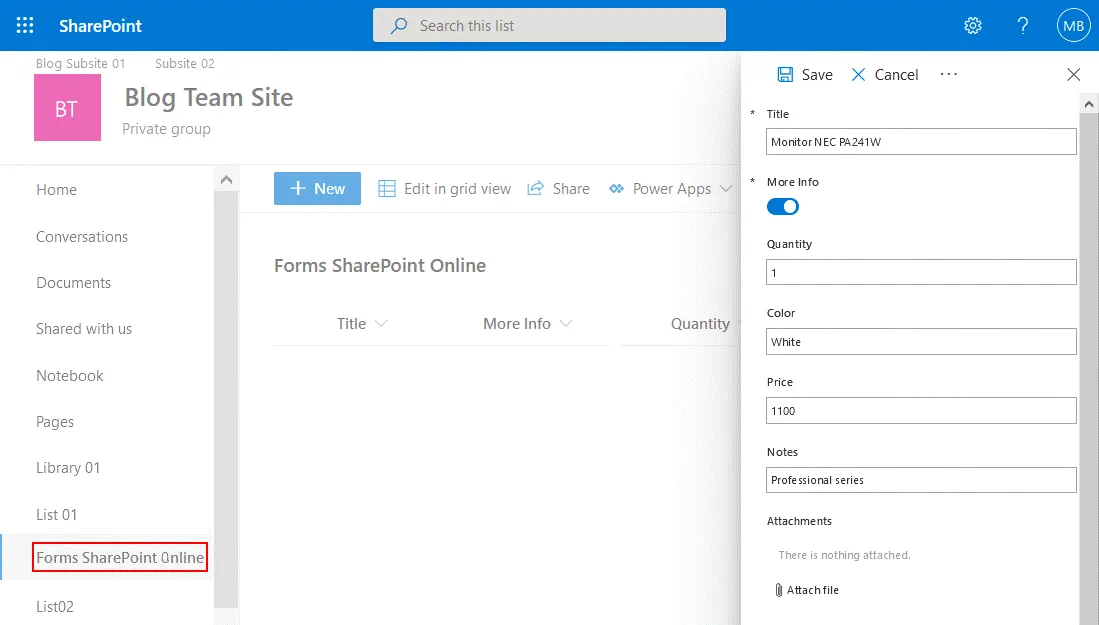
もし私たちが選択すれば No そして、 More Info スイッチを選択すると、追加のフィールドは表示されません。

SharePointのリストに2つの項目を追加しました。1つ目の項目を追加した際、2つ目の項目とは異なり、追加情報を定義しました。下のスクリーンショットをご覧いただければわかりますが、2つ目の項目の列には追加データがありません。

Power Apps を使用すれば、SharePoint のフォームをカスタマイズし、独自の色や画像を使ってフォームをより魅力的なものにすることができます。
Power Apps でフォームを開きます。選択します SharePointForm1、これが今回のケースにおけるメイン要素です。選択した要素の周囲に、円状の枠が表示されます。その円をクリックし、マウスの左ボタンを押したまま、要素のサイズを変更してください。メイン要素のサイズを縮小して画像を表示するスペースを確保し、フォームの背景色を水色に変更します。

画像を追加するには、次の手順に従ってください。 Insert > Media > Image.

Image1 がツリービューに表示されました。この画像を選択し、 Properties タブをクリック + Add an image file. 画像ファイルを選択します。次の画像を開いてみましょう。 NAKIVO Backup & Replication.
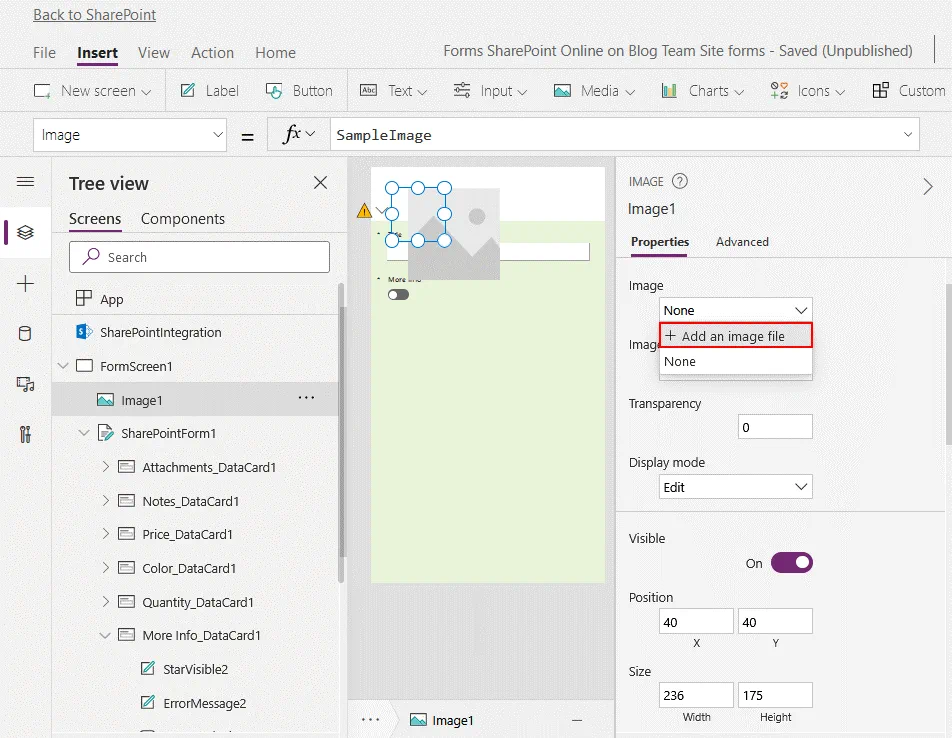
ファイルを開いたら、画像を拡大・縮小したり、必要な位置に移動させたり、透明度やその他のオプションを設定したりできます。

フォームを編集して、 Quantity 入力された数値に応じてフィールドの色が変化します。値が 1 未満の場合、フィールドは赤で表示され、それ以外の場合は緑で表示されます。この仕組みにより、SharePoint リストを編集しているユーザーに対し、倉庫に在庫が残っておらず、その製品の追加発注が必要である可能性がある場合に、注意を喚起することができます。
ツリー ビューで、 Quantity_DataCard1、そして選択して DataCardValue3これは、ユーザーが倉庫に残っている商品の数を入力するフィールドです。フォーム内で必要なフィールドを選択したら、 Fill の上にあるドロップダウンメニューの ツリービュー. のデフォルト値は fx:
RGBA(255, 255, 255, 1)
この値は、フォームの背景色が白に設定されていることを意味します。
のデフォルト値を変更します。 fx 宛先:
If(Parent.Default<1,Red,Green)

前述の手順に従って、Power Apps にフォームを保存します(File > Save)、そしてそのフォームをSharePoint Onlineに公開します。
編集後、フォームが公開されます。リストに新しい項目を追加し、その項目を編集します。に1以上の値を入力すると、 Quantity このフィールドは、緑色になります。

に1未満の値が入力された場合、 Quantity このフィールドは、赤色で表示されます。

これで、SharePoint フォームの作成に関するチュートリアルは終了です。Microsoft Power Automation(旧称:Microsoft Flow)を使用すれば、ワークフローを作成し、例えば、任意の項目の数量が 0 になった際にメールを送信するといった処理を行うことができます。この方法により、Power Apps でカスタマイズした SharePoint フォームを活用し、Power Automation を使ってビジネスプロセスを自動化することが可能になります。
結論
Microsoft Formsは通常、投票、アンケート、クイズの作成に使用されます。これを使用すると、SharePointサイトのページに結果を表示することができます。SharePointフォームは、SharePointリストにデータを入力するために使用されるWebベースのアプリケーションです。SharePointフォームは、InfoPath、SharePointフォームデザイナー、Power Apps、およびVisual Studioで作成できます。このブログ記事では、Power Appsを使用してSharePointフォームをカスタマイズする方法について解説し、基本的な例を紹介しました。 カスタマイズされたフォームは、既定のフォームと比較して、より高い柔軟性と高度な機能を提供します。条件付き書式、数式、および Microsoft Power Automation との統合により、SharePoint での作業において強力な機能を活用できます。
災害やデータ損失から保護するために、SharePoint および Office 365 のデータをバックアップすることを忘れないでください。無料版の NAKIVO Backup & Replicationこれは、仮想環境、クラウド環境、物理環境、およびOffice 365環境向けの汎用的なデータ保護ソリューションです。