VirtualBoxのネットワーク設定:完全ガイド
現代のビジネス世界において、ネットワークは対話型コンピュータ運用に欠かせない要素です。あらゆるものがますます加速するスピードで変化しているこの世界において、ネットワークなしにコンピュータ間でデータをやり取りする方法を想像することは困難です。 ハードウェア仮想化の背後にある中心的な考え方のひとつは、物理コンピュータが使用できるほぼすべての場面で、仮想マシンを使用できるという点です。
したがって、仮想マシンは、その仮想ネットワークアダプタを介して、物理ネットワークや仮想ネットワークに接続できる必要があります。VirtualBox上で動作する仮想マシンは、さまざまなネットワークに接続することができます。VirtualBoxは、仮想マシン向けに複数のネットワークモードを提供しています。このブログ記事では、VirtualBoxのネットワーク設定について解説し、ユーザーのニーズに合わせて最適な設定を行うための手助けをします。

仮想ネットワークアダプタ
各VirtualBox VMでは、最大8つの仮想ネットワークアダプタを使用でき、それぞれはネットワークインターフェースコントローラ(NIC)と呼ばれます。VirtualBoxのGUI(グラフィカルユーザーインターフェース)では、4つの仮想ネットワークアダプタを設定できます。すべての仮想ネットワークアダプタ(最大8つ)は、 VBoxManage modifyvm コマンド。 VBoxManage VirtualBoxのコマンドライン管理ツールであり、VirtualBoxのネットワーク設定を含むすべての設定を行うことができます。VirtualBoxのネットワークアダプタ設定は、仮想マシンの設定からアクセスできます(仮想マシンを選択し、 Settings そして、次のページへ移動して Network (VM設定ウィンドウの”セクション”)。

そこには4つのアダプタタブが表示されているはずです。仮想マシンの作成後、1つの仮想ネットワークアダプタがデフォルトで有効になっています。チェックを入れることができます。 “Enable Network Adapter” チェックボックスをオンにするとアダプタが有効になり、オフにすると無効になります(このチェックボックスは、仮想ネットワークアダプタデバイスがVMに接続されているかどうかを決定します)。
ヒット Advanced VirtualBoxのネットワークアダプタの上級設定を展開するには。
VirtualBoxにおける仮想ネットワークアダプタの種類
仮想ネットワークアダプタとは、ソフトウェアによってエミュレートされた物理デバイスです。VirtualBox では、6 種類の仮想アダプタを仮想化することができます。
- AMD PCnet-PCI II (Am79C970A). このネットワークアダプタはAMDのチップをベースとしており、さまざまな場面で利用できます。Windowsゲスト環境については、Windows 7、8、10などの新しいバージョンのWindowsにはこのアダプタ用の組み込みドライバが含まれていないため、Windows 2000などの古いバージョンのWindowsで使用することができます。もともと、この
Am79C970AこのPCIデバイスには、10 Mbitのシングルチップコントローラが搭載されており、DMAエンジンも統合されていました。また、このネットワークアダプタは、リモートウェイクアップのためのAMDのMagic Packetテクノロジーにも対応しています。 - AMD PCnet-FAST III (Am79C973). この仮想化ネットワークアダプタは、VirtualBox上で動作するほぼすべてのゲストOSでサポートされています。GRUB(ブートローダー)は、このアダプタを使用してネットワークブートを行うことができます。前述のネットワークアダプタと同様に、このアダプタもAMDのチップをベースとしています。
- Intel PRO/1000 MT デスクトップ (82540EM). このアダプターは、Windows Vista およびそれ以降の Windows バージョンで問題なく動作します。また、ほとんどの Linux ディストリビューションでもこのアダプターに対応しています。
- Intel PRO/1000 T サーバー (82543GC). Windows XPでは、追加のドライバーをインストールしなくても、このアダプターが認識されます。
- Intel PRO/1000 MT サーバー (82545EM). このアダプターモデルは、他のプラットフォームからOVFテンプレートをインポートする際に役立ち、インポート作業を円滑に進めることができます。
- 準仮想化ネットワークアダプタ (virtio-net) これは特殊なケースです。ほとんどのオペレーティングシステムでサポートされているネットワークハードウェアを仮想化する代わりに、ゲストオペレーティングシステムは、仮想化環境向けの特別なソフトウェアインターフェースを提供する必要があります。このアプローチにより、ネットワークハードウェアのエミュレーションに伴う複雑さを回避でき、その結果、ネットワークパフォーマンスを向上させることができます。
VirtualBox では、業界標準の virtIO ネットワークドライバがサポートされています。virtIO ネットワークドライバは KVM プロジェクトの一部であり、オープンソースです。これらのドライバは、カーネル 2.6.25 以降の Linux および、Windows 2000、XP、Vista などの旧バージョンを含む Windows で利用可能です。
Jumbo フレームのサポート
VirtualBox では、以下の機能について限定的なサポートを提供しています。 jumbo フレーム(1,500バイトを超えるサイズのパケットを伝送できるイーサネットフレーム)。もし、 jumbo フレームを選択し、Intel製の仮想ネットワークアダプタを選択して、そのアダプタがブリッジモードで動作するように設定します。AMDベースの仮想ネットワークアダプタは、 jumbo フレーム。もし有効にしようとすると jumbo AMDベースの仮想ネットワークアダプタ用のフレーム、 jumbo 入力および出力のトラフィックについては、フレームは通知なしに破棄されます。 Jumbo フレームはデフォルトで無効になっています。
VirtualBox のネットワークモード
VirtualBox には数多くのネットワークモードが用意されており、これは VirtualBox のネットワーク設定における最も興味深い機能の一つです。各仮想ネットワークアダプタは、個別に異なるネットワークモードで動作するように設定できます。例えば、次のように設定することができます。 NAT アダプタ1のモードと、 Host-only アダプタ 2 のモード。ネットワークモードは、 Attached to ドロップダウンメニュー。

VirtualBoxの各ネットワークモードについて、詳しく見ていきましょう。
添付なし
仮想ネットワークアダプタは仮想マシン(VM)にインストールされていますが、物理ネットワークアダプタを使用している際にイーサネットケーブルを抜いた場合と同様に、ネットワーク接続が切断されています。このモードはテストに役立ちます。たとえば、このネットワークモードを短時間有効にすることで、ケーブルを抜いた状態をエミュレートすることができます。このモードを無効にすると、 Not Attached 別のネットワークモードに切り替えることで、ネットワーク接続が再び利用可能になります。また、DHCPクライアントが正しくIPアドレスを取得しているか、リンクの中断やパケット損失が発生した後でも該当するアプリケーションがダウンロードを再開できるかなどを確認することもできます。
代わりに、 Not Attached ネットワークモードでは、このチェックボックスにチェックを入れなければ、他のどのネットワークモードでも使用できます。 Cable Connected チェックボックス。VMが”実行中”の状態のときは、このチェックボックスにチェックを入れたり外したりできます(上のスクリーンショットを参照)。忘れずに OK VMのネットワーク設定の変更を適用するには。
NAT
このネットワークモードは、仮想ネットワークアダプタに対してデフォルトで有効になっています。VM上のゲストOSは、仮想NAT(ネットワークアドレス変換)デバイスを使用して、物理ローカルエリアネットワーク(LAN)内のホストにアクセスできます。インターネットを含む外部ネットワークには、ゲストOSからアクセス可能です。ただし、以下の場合は、ホストマシンやネットワーク内の他のマシンからゲストマシンにアクセスすることはできません。 NAT このモードは、VirtualBoxのネットワーク設定に使用されます。このデフォルトのネットワークモードは、例えばインターネットアクセスだけを目的としてVMを使用したいユーザーにとっては十分です。
VMのネットワークアダプタのIPアドレスはDHCP経由で取得され、このネットワークモードで使用されるネットワークのIPアドレスはGUIから変更できません。VirtualBoxには、組み込みのDHCPサーバーとNATエンジンが搭載されています。 仮想NATデバイスは、VirtualBoxホストの物理ネットワークアダプタを外部ネットワークインターフェースとして使用します。NATモードで使用される仮想DHCPサーバーのデフォルトアドレスは10.0.2.2です(これはVMのデフォルトゲートウェイのIPアドレスでもあります)。ネットワークマスクは255.255.255.0です。
2つ以上のVMのネットワークアダプタを、 NAT モードでは、各VMは、プライベート仮想NATデバイスの背後にある独自の隔離ネットワーク内で、IPアドレス”10.0.2.15″を割り当てられます。各VMのデフォルトゲートウェイは”10.0.2.2″です。VirtualBoxでは、 NAT 以下に示すように、このモードが使用されます:

~を実現するためには、 NAT VBoxManage を使用して VM のモードを切り替えるには、次のコマンドを実行してください:
VBoxManage modifyvm VM_name --nic1 nat
場所:
VM_nameは、仮想マシンの名前です。nic1は仮想ネットワークアダプタの番号です;natこれは、設定が必要なVirtualBoxのネットワークモードの名前です。
ポート転送は、VirtualBoxのVMネットワーク設定ウィンドウで、[ Port forwarding ボタン(上のスクリーンショットを参照)。VirtualBoxのネットワーク設定におけるポートフォワーディングの設定に関する詳細情報は、以下の Network Modes セクション。
NATネットワーク
このモードは、 NAT ルーターの設定に使用するモードです。もし NAT Network 複数の仮想マシンを稼働させるモードでは、仮想マシン同士がネットワークを介して通信できます。仮想マシンは、物理ネットワーク上の他のホストにアクセスできるほか、インターネットを含む外部ネットワークにもアクセスできます。外部ネットワーク上のマシンや、ホストマシンが接続されている物理ネットワーク上のマシンは、このモードで構成された仮想マシンにアクセスすることはできません。 NAT Network モード(自宅のネットワークからインターネットにアクセスできるようにルーターを設定する場合と同様です)。このモードを使用している場合、ホストマシンからゲストマシンにアクセスすることはできません。 NAT Network モード(VirtualBoxのグローバルネットワーク設定でポートフォワーディングを設定している場合を除く)。VirtualBoxに組み込まれているNATルーターは、VirtualBoxホストの物理ネットワークインターフェースコントローラを外部ネットワークインターフェースとして使用します(これは、 NAT モード)。

ネットワークアドレスと名前は、VirtualBoxのグローバル設定で変更できます(File > Preferences). の左ペインで Preferences ウィンドウで、[選択] をクリックします Network VirtualBoxのグローバルネットワーク設定を開き、既存のNATネットワークをダブルクリックして設定を編集します(また、[ + または x (アイコン)。

表示される小さなポップアップウィンドウでは、DHCP や IPv6 の有効化・無効化、およびポート転送の設定を行うこともできます。

のデフォルトのアドレスは NatNetwork は 10.0.2.0/24 です。
デフォルトゲートウェイの IP アドレスは 10.0.2. です。1 (その x.x.x.1 (テンプレートは、デフォルトゲートウェイのIPアドレスを割り当てるために使用されます)。たとえば、 NAT Network VirtualBoxでこのモードを選択し、ネットワークアドレスを192.168.22.0/24に設定すると、このネットワーク内のゲートウェイのIPアドレスは192.168.22.1. で使用されているネットワークのゲートウェイのIPアドレスを変更することはできません。 NAT Network モードを設定し、DHCPサーバーが割り当てるIPアドレスの範囲を変更します。同様に、DHCPサーバーのIPアドレスはデフォルトで10.0.2.3です( x.x.x.3 (テンプレートが使用されます)。
VirtualBox上で動作するWindows 7 VMのIP設定。仮想ネットワークアダプタは NAT Network スクリーンショットには”モード”が表示されています。

GUI で VirtualBox のネットワーク設定を編集したくない場合は、次のコマンドを使用して VBoxManage で新しい NAT ネットワークを追加できます。
VBoxManage natnetwork add --netname natnet1 --network "192.168.22.0/24" --enable
場所:
natnet1はNATネットワークの名前です;192.168.22.0/24は、そのNATネットワークのアドレスです。
もし、以下の機能を使用するためにVMのネットワークアダプタを設定したい場合は、 NAT Network VBoxManage を使用してモードを切り替えるには、次のコマンドを実行してください:
VBoxManage modifyvm VM_name --nic1 natnetwork
場所:
nic1最初の仮想ネットワークアダプタ(ネットワークインターフェースコントローラ)です;natnetworkVirtualBoxのネットワークモードの名称です。
これらの設定を適用する前に、VMをシャットダウンする必要がある場合があります。
この記事の各セクションで、VMの仮想ネットワークアダプタのネットワークモードを選択する際に、VBoxManageで同じコマンドを繰り返し実行する必要がないように、VirtualBoxのすべてのネットワークモードの名前を把握しておくとよいでしょう: none, null, nat, natnetwork, bridged, intnet, hostonly, generic.
Port forwarding このウィンドウからアクセスおよび設定できるもう1つのオプションです。ポートフォワーディングを使用すると、ホストマシンや同じ物理ネットワーク上の他のホストから、VM内のゲストOS上で実行されているサービスへのアクセスを設定できます(詳細は後述)。ご覧のとおり、ポートフォワーディング設定の場所は NAT モードと NAT Network VirtualBoxのGUIではモードが異なります。のポート転送設定は NAT モードは以下の場所で利用可能です VM > Settings > Network 一方、のポート転送設定については、 NAT Network モードは、以下の場所で設定できます。 File > Preferences > Network. これは、 NAT モードはVMごとに個別に設定されますが、ポート転送ルールについては NAT Network このモードは、アダプタが適切なNATネットワークに接続されている複数のVMで共通して使用されます。ポートフォワーディングの設定に関する詳細は、以下の Port Forwarding セクション。
ブリッジアダプタ
このモードは、VMの仮想ネットワークアダプタを、VirtualBoxホストマシンの物理ネットワークアダプタが接続されている物理ネットワークに接続するために使用されます。VMの仮想ネットワークアダプタは、ネットワーク接続にホストのネットワークインターフェースを使用します。簡単に言えば、ネットワークパケットは追加のルーティングを経ることなく、仮想ネットワークアダプタから直接送受信されます。VirtualBoxでは、 bridged ホストの物理ネットワークアダプタからのデータをフィルタリングするためのネットワークモード。
このネットワークモードは、物理ローカルエリアネットワークから完全にアクセス可能でなければならないVM上でサーバーを実行する場合に使用できます。この bridged VirtualBoxのネットワークモードでは、仮想マシン(VM)からホストマシン、物理ネットワーク上の他のホスト、およびインターネットを含む外部ネットワークにアクセスできます。また、ホストマシンや、物理ネットワークに接続されている他のホスト(およびVM)からも、そのVMにアクセスできます。
ホストマシンに複数の物理ネットワークアダプタがある場合は、VirtualBoxのネットワーク設定で正しいアダプタを選択する必要があります。 下のスクリーンショットには、イーサネットアダプタとWi-Fiアダプタの2つの物理ネットワークアダプタが表示されています。ワイヤレスネットワークアダプタでブリッジモードを使用する場合、ゲストOSではそのWi-Fiアダプタの低レベル機能を利用できません。たとえば、接続するWi-Fiネットワークの選択やモニタリングモードの有効化などは行えません。その代わりに、ホストマシン上でWi-Fiネットワークに接続する必要があります。 VMのゲストOSでWi-Fiアダプターのすべての機能を使用する必要がある場合は、USB Wi-FiアダプターとUSBパススルー機能を使用してください。その方法については、以下のブログ記事で説明されています。 VirtualBoxへのKali Linuxのインストール.

VirtualBox では、ホストマシンの物理ネットワークアダプタの IP アドレスと同じネットワークに、VM の仮想ネットワークアダプタの IP アドレスを割り当てることができます。その場合、 bridged モードが使用されます。物理ネットワークに DHCP サーバーがある場合、VM の仮想ネットワークアダプタは、 bridged モード(ゲストOSのネットワークインターフェース設定で”IPアドレスを自動的に取得する”が設定されている場合)。したがって、ブリッジモードで動作する仮想ネットワークアダプタのデフォルトゲートウェイは、ホストマシンと同じになります。IPアドレスを用いた簡単な例を見てみましょう。
物理ネットワークのアドレス:10.10.10.0/24
物理ネットワークのデフォルトゲートウェイのIPアドレス:10.10.10.1
物理ネットワークのDHCPサーバーのIPアドレス:10.10.10.1
ホストマシンのIP設定:IPアドレス – 10.10.10.72; ネットマスク – 255.255.255.0; デフォルトゲートウェイ – 10.10.10.1。
ゲストマシンのIP設定:IPアドレス – 10.10.10.91; ネットマスク – 255.255.255.0; デフォルトゲートウェイ – 10.10.10.1。

物理ネットワーク内に複数のゲートウェイが存在する場合もあります。ホストマシンを使用して1つのゲートウェイ経由で必要なネットワークに接続し、ゲストマシンを使用して別のゲートウェイ経由で他のネットワークに接続することも可能です。また、VMのルーティングテーブルを編集し、両方のゲートウェイを使用して適切なネットワークに接続するためのルートを追加することもできます。このように、ブリッジネットワークモードはVirtualBoxのネットワーク設定において、多くの活用シーンがある強力なオプションです。
Promiscuous mode. このモードでは、ネットワークアダプタは、トラフィックがどのアダプタ宛てであるかにかかわらず、受信したすべてのトラフィックを転送します。通常モードでは、ネットワークアダプタは、ヘッダーの宛先アドレスにそのネットワークアダプタのMACアドレスが含まれているフレームのみを受信します。通常モードでは、(ブロードキャストではない場合)選択されたアダプタのMACアドレスとは異なるMACアドレス宛てのフレームは破棄されます。 promiscuous mode これにより、物理ネットワークアダプタが複数のMACアドレスを持つことが可能となり、受信トラフィックはすべてホストマシンの物理ネットワークアダプタを経由して、ホストアダプタ上で表現される独自のMACアドレスを持つVMの仮想ネットワークアダプタに到達できるようになります。これは、そのトラフィックが特定のVMの仮想ネットワークアダプタ宛てでなかった場合でも同様です。
ほとんどのワイヤレスネットワークアダプタは、プロミスカスモードに対応していません。Wi-Fiアダプタへのブリッジングは、次のように行われます。VirtualBoxは、VMの仮想ネットワークアダプタに配信される必要があるイーサネットフレームのヘッダー内の適切なMACアドレスを置き換えます(そのトラフィックには、ホストのWi-FiアダプタのMACアドレスを使用する必要があります)。 プロミスカスモードは、ネットワークテストやセキュリティ監査に役立ちます。VirtualBoxのネットワーク設定でプロミスカスモードを有効にし、スニッファを使用してネットワークトラフィックを監視することができます。
プロミスカスモードの使用には3つのオプションがあります。 promiscuous mode.
Deny. VMの仮想ネットワークアダプタ宛てではないトラフィックは、VMからは隠されます。このオプションはデフォルトで有効になっています。Allow VMs. 他のVMとの間で送受信されるトラフィックを除き、すべてのトラフィックはVMのネットワークアダプタからは非表示になります。Allow All. このモードでは制限はありません。VMのネットワークアダプタは、すべての送受信トラフィックを監視できます。
その Promiscuous このモードは、単に Bridged ネットワークモードだけでなく、 NAT Network, Internal Network そして Host-Only Adapter モード。
内部ネットワーク
アダプタがVirtualBoxで動作するように設定されている仮想マシン Internal Network モードでは、VMは隔離された仮想ネットワークに接続されます。このネットワークに接続されたVMは相互に通信できますが、VirtualBoxのホストマシンや、物理ネットワーク内、あるいは外部ネットワーク上の他のホストとは通信できません。内部ネットワークに接続されたVMには、ホストやその他のデバイスからはアクセスできません。VirtualBox internal network 実際のネットワークのモデル化に使用できます。
たとえば、3台のVMを作成し、それぞれのVMに内部ネットワークに接続された仮想ネットワークアダプタ(アダプタ1)を設定することができます。これらのネットワークアダプタのIPアドレスは、VirtualBoxの内部ネットワークで使用されるサブネットに基づいて定義されます(サブネットは手動で定義する必要があります)。これらのVMのうち1台(VM1) には、さらに 2 つ目の仮想ネットワークアダプタがあり、これは NAT モード。その VM1 ルーターとして設定されています(ルーターを作成するための最良の解決策の一つは、Linuxをインストールして設定することです IPTABLES(ただし、VirtualBoxでのネットワークテストにおいては、今回初めてよりシンプルなルーティング設定が可能になりました)。
A VM2 そして VM3 ネットワークアダプタがVirtualBoxの内部ネットワークにのみ接続されているマシンでも、そのマシンの内部ネットワークアダプタのIPアドレスが VM1 は、のネットワーク設定でゲートウェイとして設定されています VM2 そして VM3.
この例で使用したネットワーク設定:
VM1. IPアドレス – 192.168.23.1 (internal network mode); 10.0.2.15 (NAT モード)、ゲートウェイ 10.0.2.2(VirtualBox に組み込まれている NAT デバイスの IP アドレス)。
VM2. IPアドレス – 192.168.23.2(内部ネットワーク)、ゲートウェイ – 192.168.23.1
VM3. IPアドレス – 192.168.23.3(内部ネットワーク)、ゲートウェイ – 192.168.23.1
VirtualBoxの内部ネットワークサブネット:192.168.23.0/24
詳細は以下の図を参照してください。

注記: また、このような仮想インフラストラクチャを、ファイアウォールルールのテストのために IPTABLES 実際のネットワークインフラに導入する前に、ただし、 bridged モードであり、 NAT の2番目の仮想ネットワークアダプタのモード VM1 外部ネットワークとの間で接続を行う際。
ホスト専用アダプタ
このネットワークモードは、ホストとゲスト間の通信に使用されます。仮想マシンは、 host-only ネットワーク、およびホストマシンと。VirtualBoxのホストマシンは、 host-only ネットワーク。

VirtualBox Host-Only 仮想ネットワークアダプタは、ホストオペレーティングシステム上で、 host-only ネットワーク。このVirtualBoxネットワークの設定は、次の手順で編集できます。 File > Host Network Manager.
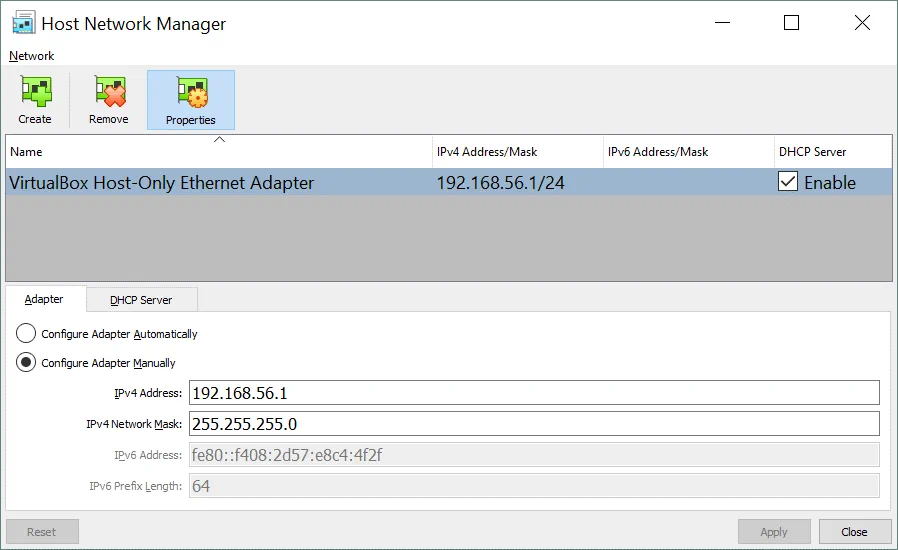
今回のケースでは、のデフォルトのネットワークアドレスは host-only ネットワークは 192.168.56.0/24 で、ホストマシンの仮想ネットワークアダプタの IP アドレスは 192.168.56.1 です。これらの IP アドレスは、 Adapter タブ。DHCP サーバーは、該当するチェックボックスにチェックを入れることで有効または無効にできます。 DHCP Server [タブ] では、DHCP サーバーの IP アドレス、ネットマスク、および DHCP クライアントに割り当てる IP アドレスの範囲を設定できます。

VMの仮想ネットワークアダプタには、IP設定にゲートウェイが指定されていません。その理由は、 Host-Only このモードでは、以下の範囲外のデバイスには接続できません。 host-only ネットワーク。また、複数のVirtualBoxを作成することも可能です。 host-only 別のネットワークアダプタを使用するには host-only ネットワーク――単に Create ボタン。ホスト専用ネットワークが不要になった場合は、該当するアダプタを選択して、 Remove.
汎用ドライバー
このネットワークモードでは、汎用ネットワークインターフェースを共有することができます。ユーザーは、拡張パックとして配布されるもの、あるいはVirtualBoxに同梱されるものの中から、適切なドライバを選択できます。
VirtualBoxでは、2つのサブモードが利用可能です。 Generic Driver モード – UDP Tunnel そして VDE (Virtual Distributed Ethernet) Networking.
UDP Tunnel. 異なるホスト上で動作する仮想マシンは、既存のネットワークインフラストラクチャを利用することで、透過的に通信を行うことができます。
VDE Networking. 仮想マシンは、Linux または FreeBSD ホスト上の仮想分散スイッチに接続できます。標準の VirtualBox パッケージにはこの機能が含まれていないため、VDE ネットワーク機能を使用するには、ソースコードから VirtualBox をコンパイルする必要があります。
VirtualBoxのネットワークモードの比較
より分かりやすくするために、VirtualBoxがサポートするネットワークモードに関するすべての情報を以下の表にまとめてみましょう:

ポート転送
ポートフォワーディングとは、特定のIPアドレスおよびポート宛てのトラフィックを傍受し、そのトラフィックを別のIPアドレスやポートに転送するプロセスです。コンピュータやルーターなどのデバイスでは、専用のアプリケーションを使用してポートフォワーディングを設定することができます。ポートフォワーディングの最も一般的な用途の一つは、NATの背後に隠れている特定のネットワークサービスへ、外部ネットワークからアクセスできるようにすることです。 ポートフォワーディングルールを設定すると、クライアントはルーター(ホスト)の外部IPアドレスと指定されたポートに接続することで、外部から適切なサービスにアクセスできるようになります。
パケットはまずルーター上のアプリケーションによって傍受され、その後、アプリケーションは適切なヘッダー(IPパケットヘッダー、TCPまたはUDPセグメントのヘッダー)から宛先IPアドレスとポート番号を読み取ります。 ヘッダー内の宛先IPアドレスおよび/またはポート番号の組み合わせが、ポートフォワーディングルールで設定された条件に一致する場合、ルーティングアプリケーションはヘッダー情報(IPアドレスおよび/またはポート番号)を書き換え、ポートフォワーディングルールに従ってパケット/セグメントを別のネットワークインターフェースに送信します。
デフォルトでは、ネットワークアダプタが NAT または NAT Network VirtualBoxのホストマシンやLAN内の他のホストからはこのモードへのアクセスは不可能ですが、VirtualBoxには、このようなアクセスを可能にする組み込みのポートフォワーディング機能が備わっています。
例 1 – SSH アクセス
ここでは、ネットワークに接続されたUbuntu Linux VM上で動作するSSHサーバーへの接続を例に、VirtualBoxのVMに接続するためのポートフォワーディングの設定について考えてみましょう。 NAT モード。VirtualBox に Ubuntu をインストールする方法については、 このブログ記事.
入力データ:
ホストのIPアドレス: 10.10.10.72 (物理NIC)。
Ubuntu VMのIPアドレス: 10.0.2.15 (NAT モード)
ユーザー名: user1
1. Ubuntu VM に SSH サーバーをインストールします。
apt-get install openssh-server
2. SSHサーバーの設定ファイルを編集します。
vim /etc/ssh/sshd_config
3. パスワードによる認証を有効にするための行のコメント解除を行います。
PasswordAuthentication yes
4. SSH デーモン(サービス)を再起動します。
/etc/init.d/ssh restart
5. SSHサーバーが正常に動作していることを確認し、localhost(Ubuntu VM)からSSHサーバーへの接続を試みてください。
ssh user1@127.0.0.1
6. 問題がなければ、VirtualBoxでのポートフォワーディングの設定を開始できます。
ご記憶の通り、以下のファイルを開く必要があります。 VM settings そして、 Network セクション。次の環境で動作するように設定された仮想ネットワークアダプタを選択してください。 NAT モード、展開 Advanced settings そして、 Port Forwarding ボタン。をクリックしてください。 + VMのVirtualBoxネットワーク設定で、新しいポート転送ルールを追加するためのアイコン。

SSHサーバーは、デフォルトでTCPポート22をリスニングしています。ポート8022でVirtualBoxホストマシンへのすべての接続を、SSHサーバーがリスニングしているポート22上のUbuntu VMに転送するルールを作成しましょう。まず、VirtualBoxホストからの接続のみを許可するルールを作成します。
| 名前 | プロトコル | ホストのIPアドレス | ホストポート | ゲストのIPアドレス | ゲストポート |
| Ubuntu-SSH | TCP | 127.0.0.1 | 8022 | 10.0.2.15 | 22 |
VirtualBoxのGUIにあるポート転送ルールのウィンドウの画面が、以下のスクリーンショットに示されています。

SSHクライアントを開きます(例: PuTTY (Windowsを使用している場合)VirtualBoxのホストマシン上で、ポート8022の127.0.0.1に接続します。
ローカルホストの IP アドレス(127.0.0.1)の代わりに、VirtualBox ホストの物理ネットワークアダプタの実 IP アドレスを指定した同様のポート転送ルールを作成すれば、物理ネットワーク上の他のホストも、VirtualBox ホストマシンのポート 8022 に接続することで、SSH 経由で Ubuntu VM にアクセスできるようになります。 この例では、VirtualBoxホスト上の物理NICのIPアドレスは10.10.10.72です。
| 名前 | プロトコル | ホストのIPアドレス | ホストポート | ゲストのIPアドレス | ゲストポート |
| Ubuntu-SSH | TCP | 10.10.10.72 | 8022 | 10.0.2.15 | 22 |
VirtualBoxのホストマシン、またはLANに接続されている別のホストマシンでSSHクライアントを起動し、VirtualBoxのホストマシンのIPアドレスに対してポート8022で接続してください。
例 2 – HTTP アクセス
VM上にWebサーバーをデプロイし、外部からWebサイトにアクセスできるようにしたい場合は、別のポート転送ルールを追加することができます。ここでは、VirtualBoxのホストマシンや、物理的なローカルエリアネットワーク(LAN)に接続された他のマシンから、Ubuntu VM上にデプロイされたWebサイトにアクセスするためのポート転送ルールを設定する方法について説明します。この例では、WebサーバーとしてApacheを使用します。
まず、VirtualBox上で動作しているUbuntu VMにApacheをインストールします。
apt-get install apache2
その ufw Ubuntu では、デフォルトでファイアウォールが無効になっています。Ubuntu VM でファイアウォールが有効になっている場合は、TCP 80 ポートへのアクセスが許可されていることを確認してください。
Apache のインストール後、Ubuntu VM でウェブブラウザを開き、以下を入力して Apache のデフォルトページにアクセスしてください。 http://127.0.0.1 アドレスバーに。問題がなければ、 Apache2 Ubuntu default page Webブラウザで
にアクセスしてください。これにより、VirtualBoxのネットワーク設定で、Ubuntu VM上でホストされているWebサイトにアクセスするためのポート転送ルールを設定できるようになります。次のファイルを開いてください。 Port Forwarding 以下の手順で設定ウィンドウを開きます VM settings > Network > [select your adapter] > Port Forwarding (前述と同様です)。以下の手順で新しいルールを追加できます:
| 名前 | プロトコル | ホストのIPアドレス | ホストポート | ゲストのIPアドレス | ゲストポート |
| Ubuntu-HTTP80 | TCP | 10.10.10.72 | 8080 | 10.0.2.15 | 80 |
ホストマシン、または物理ネットワークに接続されている他のマシンでウェブブラウザを開き、VirtualBoxホストマシンのIPアドレスと、上記で作成したポートフォワーディングルールで定義されたポート番号を入力してください:
http://10.10.10.72:8080
この例では、 10.10.10.72 はVirtualBoxホストマシンのIPアドレスであり、 8080 は、VirtualBoxのホストマシンでリスニングしているTCPポートです。ポートフォワーディングの設定が正常に行われた場合は、以下のスクリーンショットのように表示されます。

RDP、FTP、その他のプロトコルを介してVMにアクセスするための同様のルールも作成できます。
仮想ネットワークアダプタが NAT Network mode も同様に機能します(上記の、 NAT Network このモードでは、のポート転送設定を見つける方法について説明しています。 NAT Network モード)。
結論
VirtualBoxは、柔軟性が高く、幅広いネットワーク設定が可能な強力な仮想化ソリューションです。各VMは最大8つの仮想ネットワークアダプタを使用でき、各ネットワークアダプタは、実際のIntelおよびAMD製ネットワークインターフェースコントローラ(NIC)の適切なモデルとしてエミュレートすることができます。 VirtualBoxのネットワークアダプタ設定では、各仮想NICのMACアドレスの変更、仮想ネットワークケーブルの接続・切断、およびネットワークモードの選択が可能です。仮想ネットワークアダプタのネットワークモードの設定は、VirtualBoxのネットワーク設定の中でも特に興味深く重要な部分の一つです。ネットワークモードには6種類あり、それぞれ異なるユースケースに活用できます。ポートフォワーディングは、ネットワークアダプタが以下のモードで動作しているVMへの外部アクセス用に設定できます。 NAT または NAT Network モード。