HPE ストレージスナップショットを使用したバックアップ
スナップショットは通常、イメージベースのVMバックアップを作成するために使用されます。ストレージスナップショットは、一般的に使用されるVMスナップショットの代替手段であり、バックアップのパフォーマンスや本番環境への影響という点で、いくつかの利点があります。
本ブログ記事では、負荷の高いストレージ環境において高い効率を実現するための、HPEスナップショットを利用したVMware仮想マシンのバックアップについて、その動作原理や設定の基本を含めて解説します。

HPEストレージのスナップショットとは何ですか?
HPE ストレージスナップショットは、特定の時点におけるストレージボリュームまたは一連のボリュームの状態をキャプチャした、データの一時点におけるイメージレベルのビューです。ディスクが HPE ストレージシステム上でホストされている仮想マシン(VM)の場合、これらのシステムが当該 VM のストレージスナップショットを作成および管理します。
ストレージスナップショット全般、特に HPE ストレージスナップショットの重要な特徴の一つは、システムパフォーマンスへの影響が最小限であることです。 コピーオンライト(Copy-on-Write)やリダイレクトオンライト(Redirect-on-Write)などの技術を活用することで、スナップショットは変更が発生した際にのみデータをコピーし、効率的に作成・維持されます。このアプローチにより、必要なストレージ容量とスナップショット作成にかかる時間を削減できます。
HPEストレージスナップショットのもう一つの大きな利点は、ストレージ容量の効率性です。ストレージスナップショットは数秒以内に迅速に作成でき、消費する容量もわずかです。また、HPEストレージシステムには、スナップショットの作成、管理、削除を自動化するツールも備わっています。ユーザーは定期的なスナップショットをスケジュール設定することで、手動操作なしに一貫したデータ保護を確保でき、スナップショットをバックアップやディザスタリカバリソリューションと統合することで、データの耐障害性を高めることができます。
アプリケーションやデータベースとの統合も、HPEストレージスナップショットの重要な側面です。これにより、スナップショットがアプリケーションの状態を把握できるようになり、データの一貫性が確保されます。この機能は、データの一貫性が極めて重要なデータベースなどのトランザクションシステムにおいて特に重要です。アプリケーション一貫性のあるスナップショットは、アプリケーションと連携してデータを静止状態に保ち、スナップショットが安定した一貫性のある状態を反映するようにします。
覚えておいてください スナップショットはバックアップではありませんですが、バックアップの作成に活用することができます。
ストレージスナップショットがVMのバックアップにどのように役立つか
従来のVMスナップショットを用いたVMバックアップの仕組みと、VMバックアッププロセスにおけるVMスナップショットとストレージスナップショットの違いについて見ていきましょう。
VMのスナップショットを使用したバックアップ
VMのバックアッププロセスには、主に3つのステップがあります:
- VMバックアップソフトウェアは、対象VMのスナップショット作成を実行します:
- VMディスクが読み取り専用モードに切り替えられます。
- 各VMディスクには、デルタファイルが必要です。今後、VMディスクに加えられる変更は、VMディスク自体ではなく、このデルタファイルに書き込まれます。
- VMバックアップソフトウェアは、VMディスクからデータをコピーして、VMのバックアップを作成します。
- ソースVMのバックアップ作成後、差分ファイルがVMディスクにマージされます。
- VMディスクは通常動作モードに切り替わり、変更内容を書き込むことができるようになります。
- Deltaファイルが削除されました。
このアプローチでは、バックアップ作成中にVMが大量のデータを処理する環境において、デルタファイルが非常に大きなサイズになる可能性があるため、リソースを過度に消費する恐れがあります。デルタファイルが大きくなると、本番環境のストレージへの負荷が高まり、VMディスクへのマージに時間がかかることがあります。したがって、このプロセスは本番環境に影響を及ぼします。
このプロセスを詳しく説明するために、例を挙げて、通常のVMスナップショット作成手法を用いてVMスナップショットを作成および削除する際に、どの程度のデータの読み書きが行われるかを分析してみましょう。
- ある仮想マシンが、毎秒50MBのペースで新しい書き込みを行っていると仮定しましょう。
VMのスナップショットの有効期間が10分の場合、デルタディスクファイルのサイズは30000 MB、つまり29.3 GBになります。
- このスナップショットを削除するには、システムで29.3 GBの読み取りと29.3 GBの書き込みを実行する必要があります。
- ESXiサーバーがこれら2つの操作を毎秒90MB(読み取り+書き込み)の速度で実行できる場合、次のようになります:
- スナップショットの削除には667秒、つまり約11分かかります。
- ただし、スナップショットの削除中も、VMは毎秒50MBのペースでデータを書き込み続けており、これらの書き込み内容は別のデルタファイルに保存されます。
これは、VMのスナップショットが11分経過するまで削除できない場合、信頼性が高く効率的なVMスナップショットベースのバックアップを提供することが困難になる構成の実例です。この例では、仮想ディスクの変更されたブロックを読み取り、その変更内容をバックアップ(この場合は増分バックアップ)に書き込むのに、少なくとも11分かかります。
ストレージスナップショットを使用したバックアップ
ストレージスナップショットによるバックアッププロセスでは、まずVMスナップショットが作成され、次にストレージスナップショットが作成され、最後にVMスナップショットが削除されます。ストレージスナップショットの作成にはわずかな時間しかかからず、VMのバックアップ実行に必要なすべてのデータ(差分データおよび 変更ブロック追跡 (データ)。
例えば、ユーザーが同じボリューム上の 50 台の VM を一度にバックアップしたい場合、最初の VM のスナップショットは、他のすべての VM と一緒にしかコミットできません。これにより、この VM のスナップショットの有効期間は、単一の VM をバックアップする場合よりも長くなり、デルタファイルのサイズが急速に増加する可能性があります。ストレージスナップショットからのバックアップ処理では、同時に処理する VM の数を制限することで、VM スナップショットの有効期間を短縮できます。 したがって、最初のVMのVMスナップショットの有効期間を大幅に短縮することができます。

HPEスナップショットを使用したバックアップ作成のメリット
VMware vSphere 仮想マシン(VM)のバックアップに HPE ストレージのスナップショットを利用することで、データ保護、効率性、および管理性を向上させるいくつかのメリットが得られます。VMware VM のバックアップに HPE ストレージのスナップショットを利用する主なメリットは以下の通りです:
- ベースラインバックアップの作成が大幅に高速化されます。ESXiホスト上の書き込み負荷の高い仮想マシンをバックアップする際、必要な全データに対して時間のかかる読み取り・書き込み操作を行う必要がなくなります。
- VMスナップショットの存続期間は極めて短く、ストレージスナップショットが作成されるまでの数秒間のみ保持され、その後削除されます。この短いVMスナップショットの存続期間中、仮想ディスクのデルタファイルに蓄積されるデータ量はごくわずかです。
- スナップショットは、変更が発生した際にのみデータをコピーする"コピー・オン・ライト"や"リダイレクト・オン・ライト"といった技術を用いて作成されます。これにより、稼働中のVMへのパフォーマンスへの影響を最小限に抑え、本番環境のワークロードがスムーズに実行され続けることが保証されます。
- VMスナップショットの統合は、スナップショット(仮想ディスクの差分ファイル)には、その存続期間のうち数秒間に書き込まれる少量のデータしか含まれていないため、はるかに高速に行われます。その結果、ESXiホストやストレージシステムのパフォーマンスへの影響は軽微です。
- バックアップ対象のVMや、ESXiホストおよび同じストレージシステム上で稼働しているその他のVMにおいて、パフォーマンスの低下を招くことなく、ストレージスナップショットのすべてのメリットを活用できます。これは、書き込み負荷の高い大規模な本番環境において極めて重要です。
- HPEストレージのスナップショットは、VMware API for Data Protection(VADP)を活用し、VMware vSphereとシームレスに連携します。この連携により、VMwareのベストプラクティスに準拠した方法でスナップショットが作成され、バックアップの信頼性が向上します。HPEストレージのスナップショットはVMware vSphereと連携することで、アプリケーション一貫性のあるスナップショットを確保します。つまり、スナップショット作成時に仮想マシン(VM)とアプリケーションが安定した状態にあるため、データ破損のリスクを低減できます。
ストレージスナップショットとvVol
使用時は VMware vSphere Virtual Volumes 従来のVMDK仮想ディスクの代わりに(vVols)を使用する場合、HPEストレージのスナップショットを用いたVMware vSphere仮想マシンのバックアップ手法は大きく変化し、さらなる利点をもたらします。
従来のVMDKベースのバックアップでは、スナップショットはハイパーバイザーレベルで作成・管理されるため、VMwareハイパーバイザーがスナップショット操作を処理することになります。前述の通り、このプロセスでは、スナップショットの作成、統合、削除の際に、パフォーマンスのオーバーヘッドが発生したり、仮想マシンのパフォーマンスが低下したりする可能性があります。 バックアップソフトウェアは、これらのスナップショットを管理するために VMware vSphere API と連携します。つまり、VMDK ファイル全体がスナップショット操作に関与することになり、アプリケーションの一貫性を確保し、パフォーマンスへの影響を最小限に抑えることがより困難になります。
vVol を使用すると、各 VM は、VMware vSphere API for Storage Awareness (VASA) を通じて HPE ストレージアレイによって直接管理される一連のストレージオブジェクトで構成されます。これにより、VMware と HPE ストレージアレイ間の統合がよりきめ細かく、効率的になります。 スナップショット処理はストレージアレイにオフロードされるため、パフォーマンスへのオーバーヘッドが軽減され、スナップショット操作が高速化されます。ストレージアレイはよりきめ細かなレベルでスナップショットを管理できるため、バックアップおよびリカバリ操作がより迅速かつ効率的に行えます。また、ストレージアレイはスナップショットをネイティブに処理するため、重複排除、圧縮、レプリケーションなどの高度なデータサービスをより効果的に活用できます。
対応するHPEデバイス
VMware vSphere との統合に対応し、仮想マシンのバックアップ用にストレージスナップショットを作成できる HPE ストレージデバイスには、HPE 3PAR、HPE Nimble、HPE Primera、および HPE Alletra などがあります。
HPE 3PAR
HPE 3PARは、高いパフォーマンスと高度な機能を必要とするエンタープライズ環境向けに設計された、ハイエンドでスケーラブルなストレージソリューションです。堅牢なパフォーマンス、高可用性、そして幅広いデータサービスを提供します。HPE 3PARは高度な機能と豊富な機能セットを備えているため、その構成は複雑になる場合があります。このデバイスは、管理および設定にHPE SSMC(StoreServ Management Console)を利用します。
HPE Nimble
HPE Nimble Storageは、シンプルさ、使いやすさ、および予測分析に重点を置いたミッドレンジのストレージソリューションです。プライマリストレージおよびバックアップ/災害復旧(DR)の両方のユースケースに対応するように設計されています。このストレージデバイスは、シンプルさと使いやすさを重視しており、HPE 3PARと比較して設定が容易です。HPE Nimbleでは、管理および監視にNimbleOSとHPE InfoSightを採用しています。
HPE Primera
HPE Primeraは、最高のパフォーマンスと可用性を実現するために設計された、ハイエンドかつミッションクリティカルなストレージソリューションです。シンプルさと信頼性を重視した高度な機能を備えています。このソリューションは、高いパフォーマンスと低遅延を実現するように設計されており、管理者はスナップショット処理中のVM運用への影響を最小限に抑えることができます。HPE 3PARと比較して設定が簡素化されており、導入と管理の容易さに重点が置かれています。 本デバイスは"HPE Primera Management Console"を採用し、予測分析および管理のために"HPE InfoSight"と統合されています。
HPE Alletra
HPE Alletraは、HPEが提供する最新のストレージプラットフォームであり、シンプルさ、スケーラビリティ、パフォーマンスを重視したクラウドネイティブなデータインフラストラクチャを実現するように設計されています。これは、よりクラウドに近い運用モデルに向けたストレージの進化を体現するものです。直感的でユーザーフレンドリーな設計により、設定プロセスが大幅に簡素化され、エンタープライズストレージに通常伴う複雑さが軽減されています。HPE Alletraは、統一されたクラウドベースの管理インターフェースを提供する"HPE Data Services Cloud Console"を通じて管理されます。
すべてのプラットフォームが VMware vSphere との統合をサポートしていますが、HPE Alletra はハイブリッド環境やクラウドネイティブ環境に適合した、最も先進的なアプローチを提供します。HPE 3PAR は SSMC、HPE Nimble は NimbleOS と InfoSight、HPE Primera は Primera Management Console と InfoSight、そして HPE Alletra は HPE Data Services Cloud Console を使用して、統合されたクラウドベースの管理を実現します。
HPE 3PARは、その豊富な機能セットとエンタープライズ向け機能により、設定が最も複雑です。HPE Primeraは、高度な機能と簡素化された設定のバランスを提供します。HPE Nimbleは使いやすさとシンプルさに重点を置いており、設定や管理が容易です。HPE Alletraは、最もユーザーフレンドリーで直感的な設定体験を提供し、クラウドネイティブな運用モデル向けに設計されています。
NAKIVO を使用したストレージスナップショットによる VM バックアップ
NAKIVO Backup & Replication は、HPEストレージのスナップショットからVMware vSphere仮想マシンのバックアップをサポートするプロフェッショナルなデータ保護ソリューションであり、高I/Oワークロードを伴う仮想環境において、パフォーマンスと信頼性を最適化します。本ソリューションは、HPE 3PAR、HPE Nimble、HPE Primera、およびHPE Alletraに対応しており、 VMデータのバックアップ ストレージのスナップショットから直接。増分方式のイメージベースのエージェントレスバックアップに対応しています。
NAKIVO を使用して HPE ストレージのスナップショットからバックアップを行う手順
HPEストレージのスナップショットからVMware仮想マシンをバックアップする方法を見てみましょう。 NAKIVO Backup & Replicationバックアップ対象の仮想マシン(VM)が存在する VMware ESXi ホストまたは vCenter Server は、 NAKIVOのインベントリに追加されました まず、HPEストレージデバイスをNAKIVOのインベントリに追加する必要があります。
HPEデバイスをインベントリに追加する
必要なHPEストレージデバイスをインベントリに追加するには、以下の手順を実行してください。 NAKIVO Backup & Replication:
- のWebインターフェースで NAKIVO Backup & Replication、[ここ](https://example.com) へ移動してください
Settings>Inventoryそして、+(プラス)ボタンをタップして、新しい項目を追加します。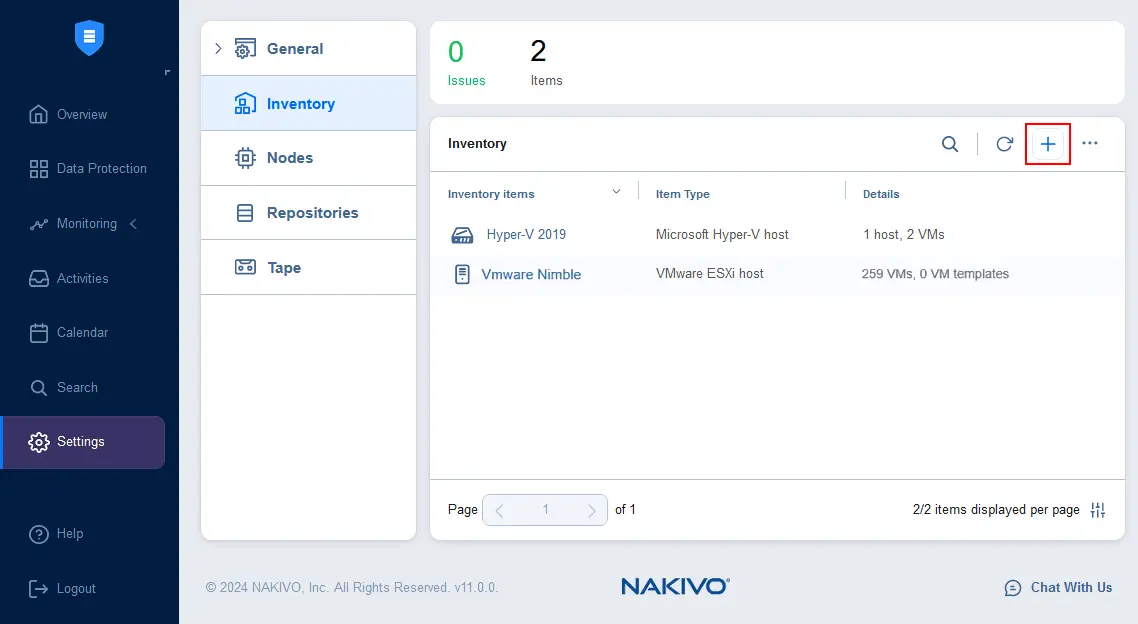
その 在庫商品を追加 ウィザードが開きます。
- ウィザードの最初のステップで、[選択] をクリックします
Storage Devices. ヒットNext続きを読む。
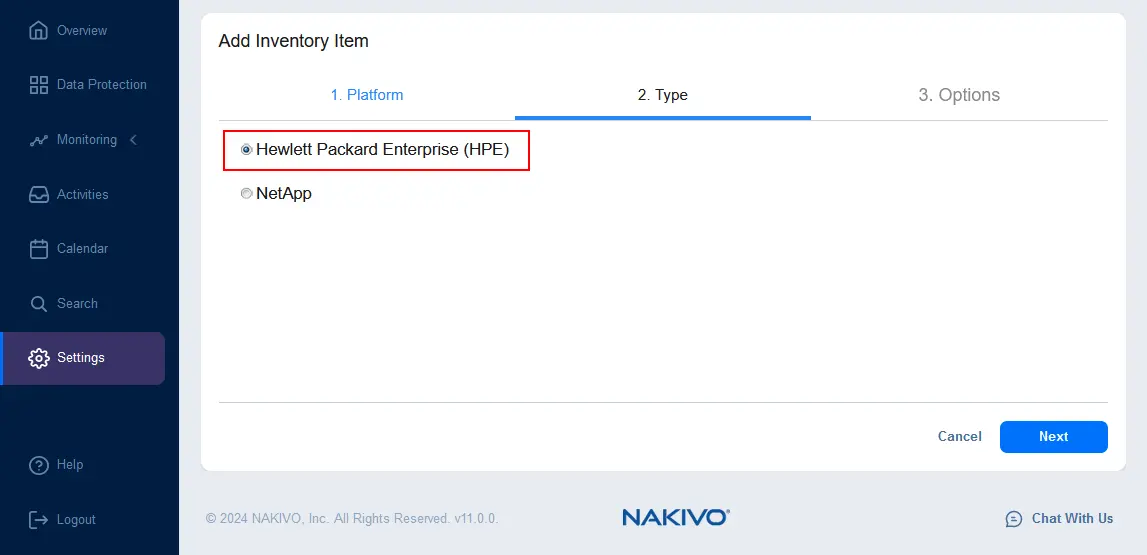
- 選択
Hewlett Packard Enterprise (HPE)型として。なお、NAKIVOはVMware向けのNetAppストレージスナップショットからのバックアップにも対応しています。
- 必要なパラメータを
Options手順:Display name:NAKIVOのインベントリに表示する名前を入力してくださいType:お使いのHPEストレージシステムの種類を選択してください。例えば、次のように選択しますHPE Nimble.Hostname or IP:お使いのHPEストレージデバイスのIPアドレスを入力してください。Username:選択したHPEストレージデバイスに対して管理者権限を持つアカウントのユーザー名を入力してください。Password:定義済みのユーザーのパスワードを入力してください。REST API port:適切なポートを選択してください。例えば、5392(HPE Nimbleのデフォルト設定)
ヒット
Finish設定を適用し、HPEストレージデバイスをNAKIVOのインベントリに追加して、HPEスナップショットからのVMバックアップを有効にします。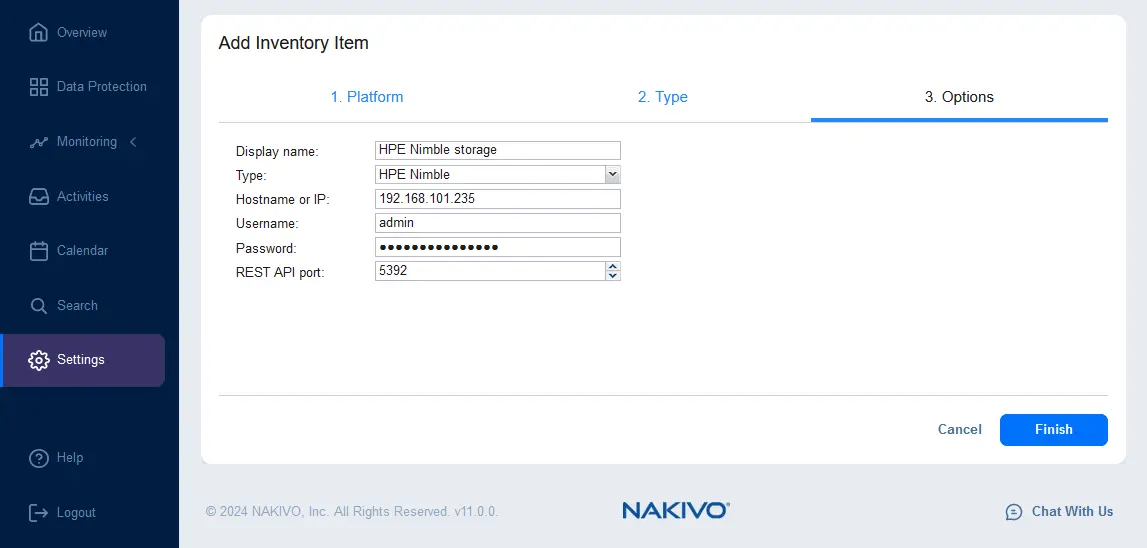
ドロップダウンリストに表示される、サポート対象のHPEストレージデバイスの種類は、HPE 3PAR、HPE Nimble、HPE Alletra 5000/6000、HPE Alletra 9000、およびHPE Primeraです。

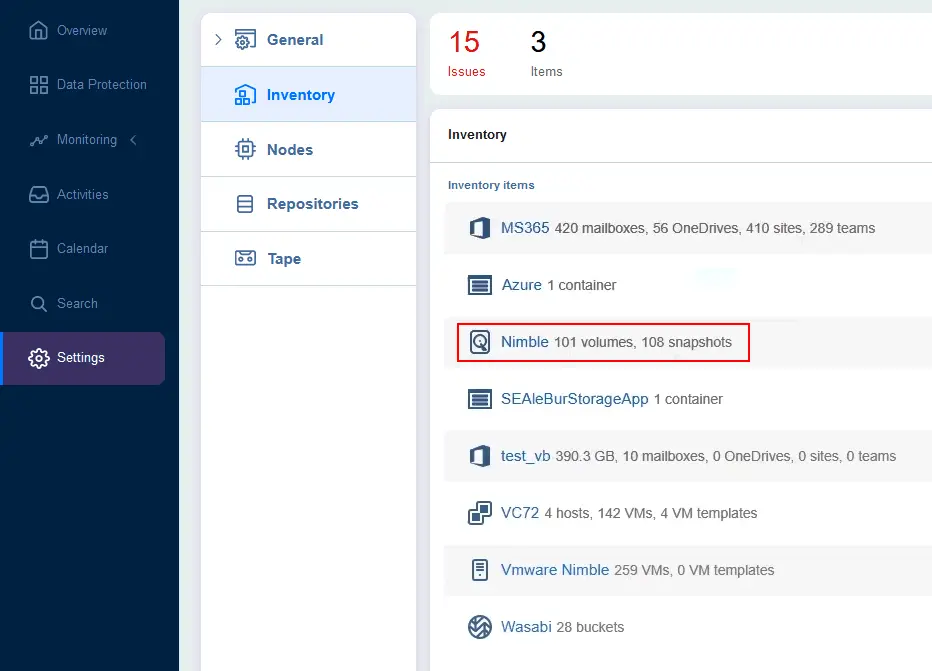
HPEストレージデバイスが追加されたら、次の場所へ移動します Settings > Inventory 必要な項目がすべてインベントリに追加されていることを確認します。この例では、HPE Nimbleストレージが正常に追加され、NAKIVOソリューションがストレージデバイス上のボリューム数とスナップショット数を自動的に表示しています。
バックアップ対象のVMware VMはNimbleストレージデバイス上に配置されています(下のスクリーンショットでは、"VMware Nimble"というホスト上に259台のVMがあります)。これらが配置されていない場合、HPEストレージのスナップショットオプションは利用できません。
HPEデバイスからのVMバックアップ
必要なアイテムがすべてインベントリに追加されたら、新しい VMwareのバックアップ HPEスナップショットの利点を活かしたジョブ。
- 移動
Data Protection、クリック+そしてクリックBackup for VMware新しいVMware VMのバックアップジョブを作成するには、以下の手順に従ってください。 バックアップジョブウィザード ステップ4の"ジョブ設定"(VMの選択、スケジュールや保存期間の設定など)に進むまで。
- 仕事中 オプション ステップ、次の
Backup from storage snapshotページの末尾にあるオプション。ドロップダウンリストをクリックし、必要なオプション(例:Enabled (proceed on error). クリックFinishまたはFinish & Runジョブの設定を保存して、ジョブを実行します。
- バックアップジョブが完了するまでお待ちください。
結論
HPEのストレージスナップショットを利用すれば、環境への影響を最小限に抑えながら、VMware仮想マシンのバックアップを効率的に作成できます。 NAKIVO Backup & Replication 3PAR、Primera、Nimble、AlletraなどのHPEストレージソリューションと連携し、バックアッププロセスを効率化するとともに、最適なパフォーマンスで信頼性の高いデータ保護を実現します。