Microsoft 365のメールをデスクトップに保存するための役立つヒント
Office 365 からデスクトップ PC にメールをダウンロードしたい理由はさまざまです。たとえば、Microsoft 365 のサブスクリプションが終了し、更新する必要がない場合などです。メールデータを失わないようにするため、Office 365 からメールをエクスポートしたい場合があります。また、メールのバックアップが必要な場合も、Office 365 からメールをエクスポートする理由となります。 オンプレミスのコンピュータにメールデータのコピーを保存しておけば、安心感が増し、インターネットサービスの中断に伴う問題も軽減できます。
このブログ記事では、Office 365のWebメールからメールを保存する方法や、スタンドアロンのメールクライアントを使用してデスクトップにメールを保存する方法について解説しています。1つのMicrosoft 365メールメッセージを1つのファイルに保存する方法や、複数のメッセージを1つのファイルにまとめて保存する方法など、さまざまな手法を取り上げています。 ブログ記事をお読みになり、ご自身に最適な方法をお選びください。

Outlook OnlineからPDFにエクスポートします
この方法では、電子メールメッセージをPDFファイルに印刷する仮想PDFプリンターを使用できます。その結果、Office 365から電子メールをPDFファイル形式にエクスポートできます。その後、このPDFファイルをデスクトップマシンにセーブできます。
WebブラウザーでMicrosoft 365アカウントを使用してOffice 365にログインし、Outlook Onlineを開いてMicrosoft 365の電子メールにアクセスします。
適切なメールフォルダーに保存されている必要な電子メールメッセージを選択します。
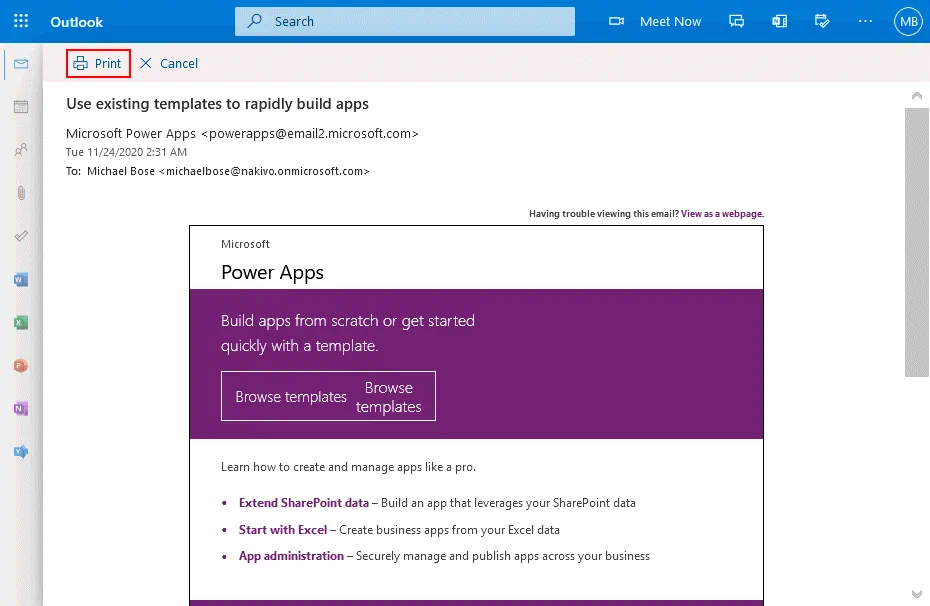
3つのドット…をクリックし、開いたメニューでPrintをクリックします。

Outlook OnlineのWebインターフェイスに新しいウィンドウが表示されます。
エクスポートしようとしているMicrosoft 365の電子メールメッセージのプレビューが表示されます。
Printをクリックして続行し、お使いのオペレーティングシステムで使用できる物理プリンターと仮想プリンターの一覧に移動します。
DestinationページのPrintセクションで、ドロップダウンリストから必要なプリンターを選択します。Microsoft 365の電子メールメッセージをPDFファイルに印刷する仮想プリンターを選択してください。この例では、Microsoft Print to PDFという名前のプリンターを選択します。この場合は、Save to PDFとAdobe PDFという代替オプションもあります。
注記: Adobe Acrobatをインストールすると、追加の仮想Adobe PDFプリンターがシステムにインストールされます。
Printをクリックしてファイルをセーブします。

名前を入力し、PDFファイルをセーブする所在地を参照します。
Microsoft Office OutlookでPDFにエクスポートします
Windowsにインストールされているスタンドアロン版のMicrosoft Office Outlookを使用すると、Microsoft 365の電子メールメッセージをデスクトップコンピューター上のさまざまなファイル形式でセーブするためのオプションが増えます。Microsoft Office Outlook 2016でMicrosoft 365の電子メールメッセージをデスクトップにPDFファイル形式でセーブする方法を説明します。既定では、Microsoft Office Outlookで電子メールメッセージをPDF形式でセーブする直接的なオプションはありませんが、それを可能にする回避策があります。
スタンドアロンの電子メールクライアントを使用してMicrosoft 365の電子メールを送受信するには、Microsoft Office Outlookでアカウントを構成する必要があります。コンピューターでMicrosoftの電子メールを操作できるように、マシンにインストールされているメールクライアントの設定を行うの読み方を確認してください。
コンピューター上でPDFファイルとしてセーブするMicrosoft Office Outlookの電子メールメッセージを選択します。

File > Printをクリックして印刷の設定を開きます。 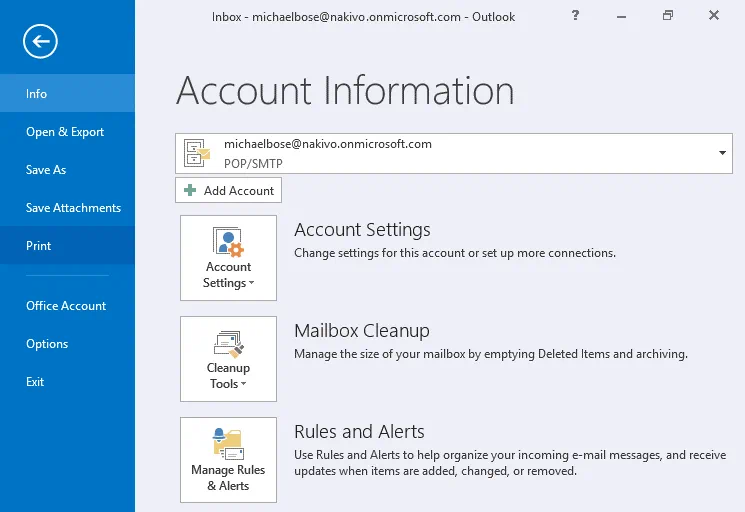
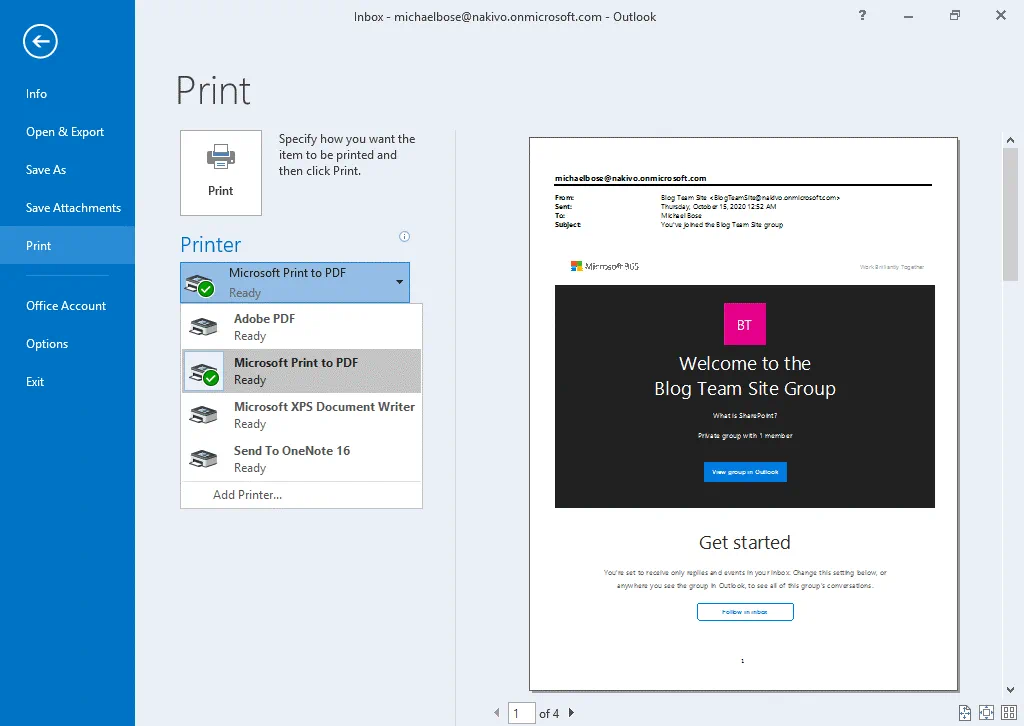
Microsoft Office OutlookのPrintページにあるドロップダウンメニューでプリンターを選択する必要があります。電子メールメッセージをPDFファイルとして印刷する仮想プリンターを選択する必要があります。プリンターの一覧でMicrosoft Print to PDFを選択します。オペレーティングシステムに他のプリンターがインストールされている場合は、別の仮想PDFプリンターも選択できます。最新バージョンのWindowsには、仮想Microsoft PDFプリンターが用意されています。古いバージョンのWindowsでは、仮想PDFプリンターを提供する必要なユーティリティを手動でインストールできます。
次にPrintを押して、選択したMicrosoft 365の電子メールメッセージを仮想プリンターに送信します。
ファイル名を入力し、PDFファイルをセーブするファイルの所在地を選択して、Saveをクリックすると完了します。

OutlookでMicrosoft 365の電子メールを別のファイル形式でセーブする方法
コンピューターにインストールされたスタンドアロン版のMicrosoft Office Outlookを使用している場合は、Office 365からPDF以外のファイル形式に電子メールをエクスポートできます。電子メールを別の形式にエクスポートする方法を確認します。
前のセクションで説明した方法で、Microsoft Office OutlookからエクスポートするMicrosoft 365の電子メールメッセージを選択します。
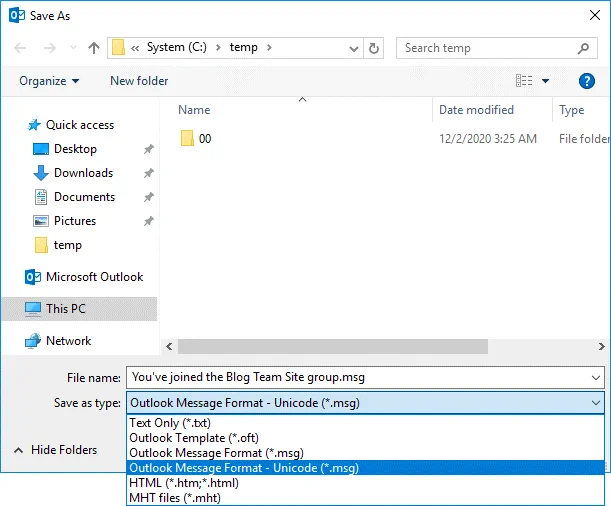
次にFile > Save Asをクリックします。
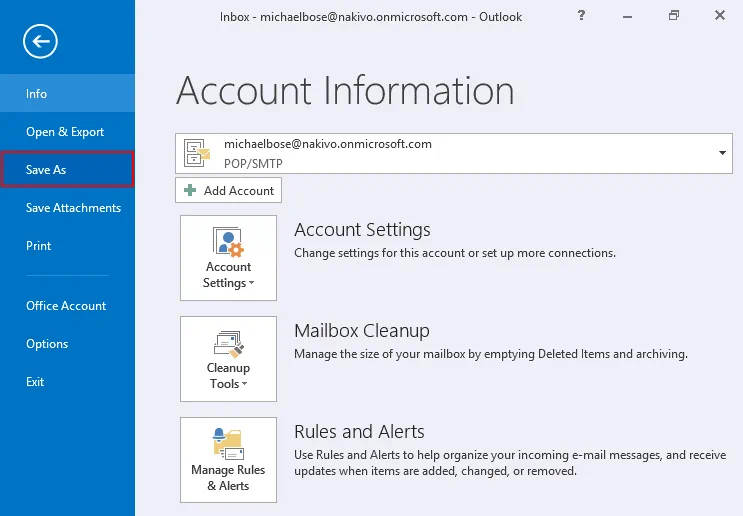
デスクトップ上でファイルをセーブする所在地を参照し、ファイル名を入力します。Microsoft 365の電子メールメッセージで定義された件名名が、デフォルトでエクスポートされたファイルの名前として使用されます。
サポートされているファイルの種類(名前を付けてセーブ)を1つ選択します。
TXT– 画像やその他のデータを含まないプレーンテキストファイルです。OFT– 新しい電子メールを作成するためのテンプレートに使用するOutlookテンプレートファイルです。MSG(Outlookメッセージ形式)です。これはMSGファイルの旧バージョンです。すべてのUnicode文字がサポートされているわけではありません。MSG(Outlookメッセージ形式 – Unicode)です。これはMSGファイル形式の新しいバージョンです。Unicode文字の全範囲がサポートされているため、この種類のMSG形式が推奨されます。HTML– 電子メールメッセージをエクスポートできるWebページファイル形式です。HTMLファイルからHTMLページを表示するために使用されるすべてのコンポーネントは、HTMLファイルにリンクされたサブディレクトリに個別のファイルとしてセーブされます。その結果、ディスクドライブ上に小さなファイルが増えます(セーブしたページを大量にコピーする場合は、コピーにより多くの時間が必要です)。MHT– Webページアーカイブファイル形式です。テキスト、画像、その他のHTMLデータを含むすべてのコンテンツが単一のファイルにセーブされ、Webブラウザーで開くことができます。 MHTファイル形式では、MHTMLファイル拡張子も使用できます。
Saveをクリックして、完了してファイルをセーブしてください。
Microsoft 365の電子メールメッセージを多数の個別ファイルにエクスポートすると、エクスポートしたメッセージ内のデータ検索が困難になりますので、ご注意ください。
Office 365からPSTファイルに電子メールをダウンロードする方法
Microsoft Officeスイートの一部としてオペレーティングシステムにインストールされているスタンドアロンのOutlookクライアントを使用すると、Microsoft 365アカウントのすべての電子メールメッセージをPSTファイルにセーブできます。Microsoft Office Outlookでは、MicrosoftのPOP3サーバーおよびSMTPサーバーを使用できるようにアカウントを構成する必要があります。また、電子メールをPSTファイルにエクスポートする前に、電子メールをMicrosoft Office Outlookにダウンロードしておく必要があります。
PST (Personal Storage Table)ファイルは、電子メールクライアントによってディスクドライブにセーブされたすべての電子メール項目を含むOutlookデータファイルです。Outlookでは、POP3電子メールアカウントは通常、関連するデータをPSTファイルに保存します。Outlook 2013以前のIMAPアカウントは、データをPSTファイルに保存します。以降のOutlookバージョンでは、IMAPアカウントのデータをOSTファイルに保存します。
Microsoft 365の電子メールをPSTファイルにコピーまたはエクスポートする利点は、ファイルの添付ファイルもPSTファイルにセーブされることです。電子メールをTXT、HTML、またはPDFファイルにエクスポートした場合とは異なり、必要なすべてのコンテンツがPSTファイルに含まれています。Outlookで開くと、PSTファイルに対してインデックス検索を実行できます。
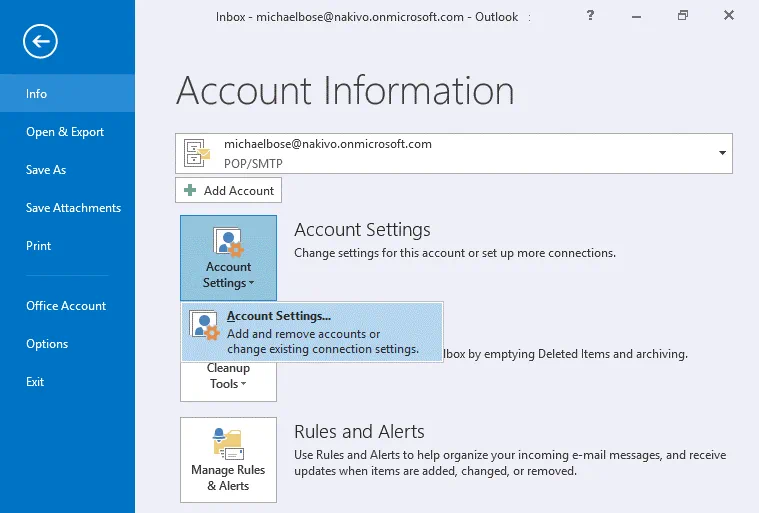
Fileをクリックし、Account Informationページでドロップダウンリストから必要なMicrosoft 365電子メールアカウントを選択してください。次にAccount Settingsをクリックし、もう一度Account Settingsをクリックしてください。
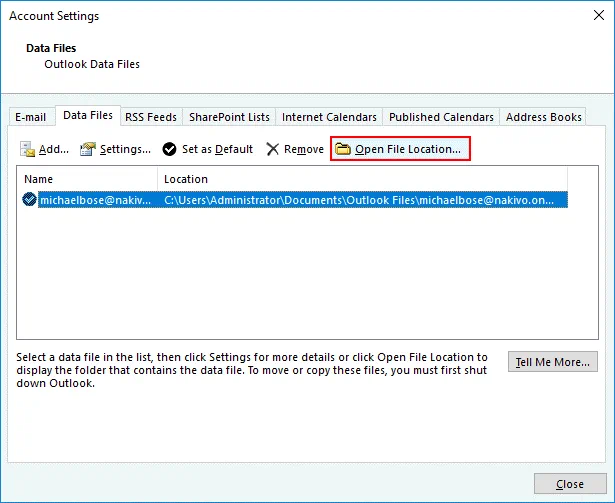
Data FilesウィンドウでAccount Settingsタブを選択し、Open File Locationをクリックしてください。
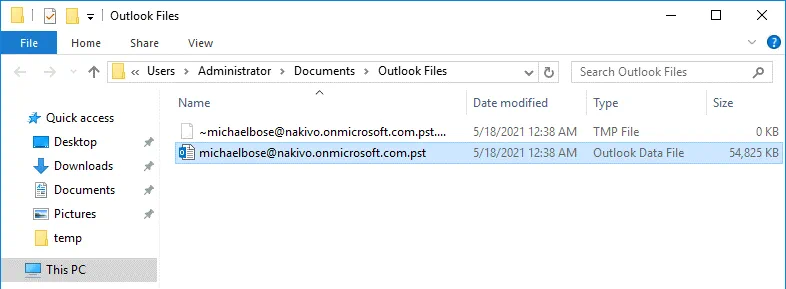
Windowsを使用していますので、開いた新しいウィンドウのWindowsエクスプローラーにPSTファイルが表示されています。Microsoft 365の電子メールデータのセーブに使用されているPSTファイルをコピーし、このファイルを安全な所在地に貼り付けてください。このPSTファイルのコピーは、Microsoft 365電子メールのバックアップと見なすことができます。
Office 365から電子メールをCSVおよびPSTにエクスポートする方法
スタンドアロン版のMicrosoft Office Outlookを使用している場合は、Office 365アカウントの電子メールメッセージをセーブする方法をご紹介します。電子メールクライアントからカスタムデータをCSVファイルおよびPSTファイルにエクスポートできます。CSVファイルはMicrosoft Excelで開くことができます。CSVファイルに保存されている情報は、コンマで区切られています。
Microsoft Office Outlookで必要な電子メールメッセージを選択してください。
File > Open & Exportをクリックし、Import/Exportをクリックしてください。 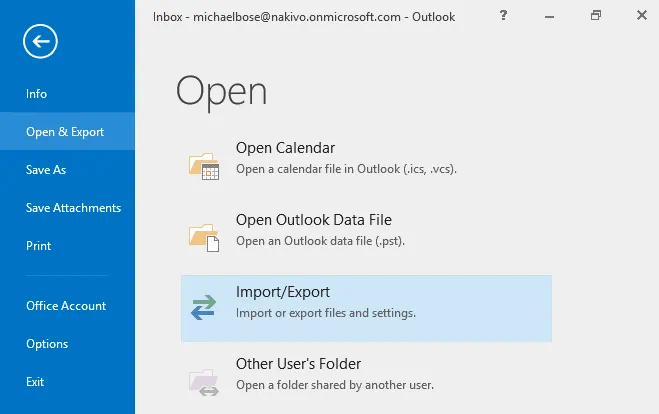
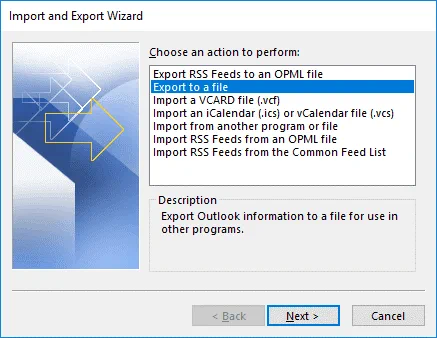
Import and Export Wizardウィンドウが開きます。
Export to a fileを選択します。ウィザードの各手順でNextをクリックして続行します。
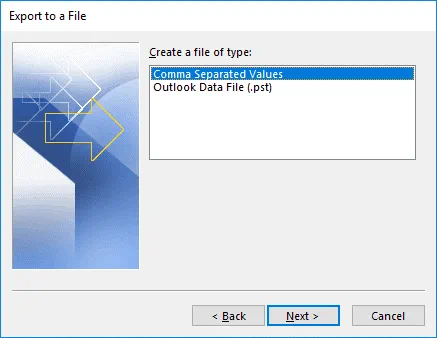
ファイルの種類としてを指定します。利用可能な2つのファイル形式のいずれかを選択します
Comma Separated Values (.scv)Outlook Data File (.pst)
この例では、Office 365から電子メールをCSVファイルにエクスポートします。
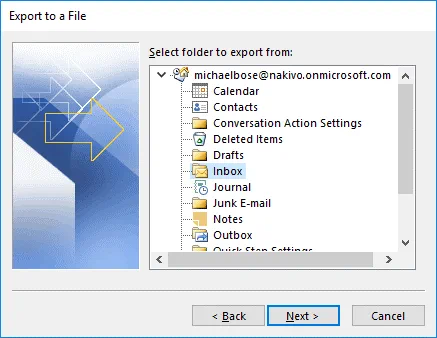
からエクスポートするフォルダーを選択します。Office 365からユーザーが受信している電子メールをエクスポートする必要があるため、Inboxフォルダーを選択します。
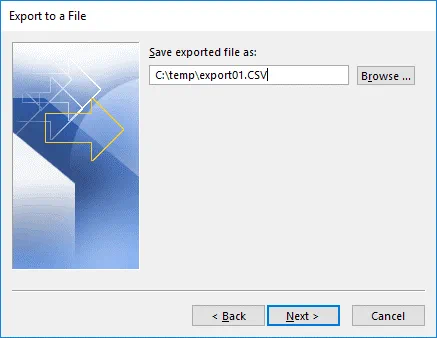
ファイルのエクスポート先を設定します。Browseをクリックし、ファイルを保存する場所を選択します。エクスポートしたファイルはC:tempexport01.csvとして保存します。
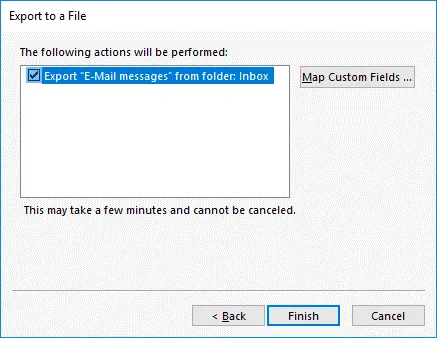
次のウィンドウでは、エクスポートするCSVファイルのカスタムフィールドをマッピングできます。Finishをクリックしてエクスポートを開始し、ウィザードを閉じます。
この方法を使用してOffice 365から電子メールをPSTファイルにエクスポートする場合は、1つの電子メールフォルダーのみをエクスポートできます。この点が、この方法と、Microsoft 365メールアカウント用のOutlookクライアントで利用できるすべての電子メールフォルダーを含むPSTファイルをコピーしている上記の方法との違いです。
NBRでOffice 365の電子メールをバックアップする方法
必要なアカウントの電子メールをバックアップし、メールボックスのフォルダーまたは電子メールをソースの所在地またはカスタムの所在地に復旧できる専用のMicrosoft 365メールバックアップソリューションを使用すると、作業を簡単にできます。NBRは、これらすべての機能を組み合わせ、Microsoft 365の電子メールデータおよびその他のOffice 365データを保護するための多くの追加機能を備えたデータ保護ソリューションです。電子メールをオンプレミスのローカルバックアップリポジトリにバックアップし、複数の復旧時点を作成して、電子メールメッセージ、添付ファイル、フォルダー、連絡先、予定をインスタントリカバリできます。バックアップジョブはスケジュールに従って自動的に実行することも、オンデマンドで手動実行することもできます。
NBRで電子メールを復旧する簡単な手順について説明します。電子メールを復旧する前に、Microsoft 365アカウントをインベントリに追加し、SaaSバックアップリポジトリを作成して、Microsoft 365バックアップジョブを作成する必要があります。構成については、Microsoft 365 のメール復元に関するブログ記事およびヘルプセンターで詳しく説明しています。SharePoint Online のバックアップ設定についてもお読みください。
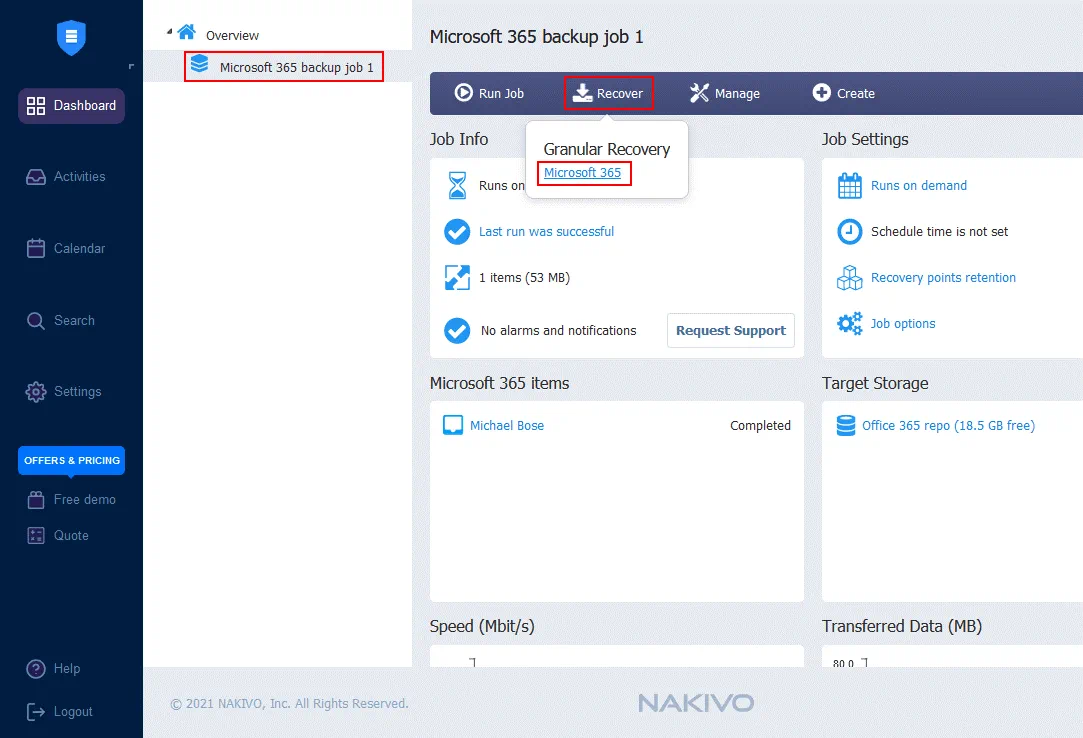
NBRのバックアップからMicrosoft 365の電子メールメッセージまたは添付ファイルを復旧するには、製品のWebインターフェイスのメインページに移動し、バックアップジョブを選択して、Recoverをクリックし、開いたメニューでMicrosoft 365をクリックします。
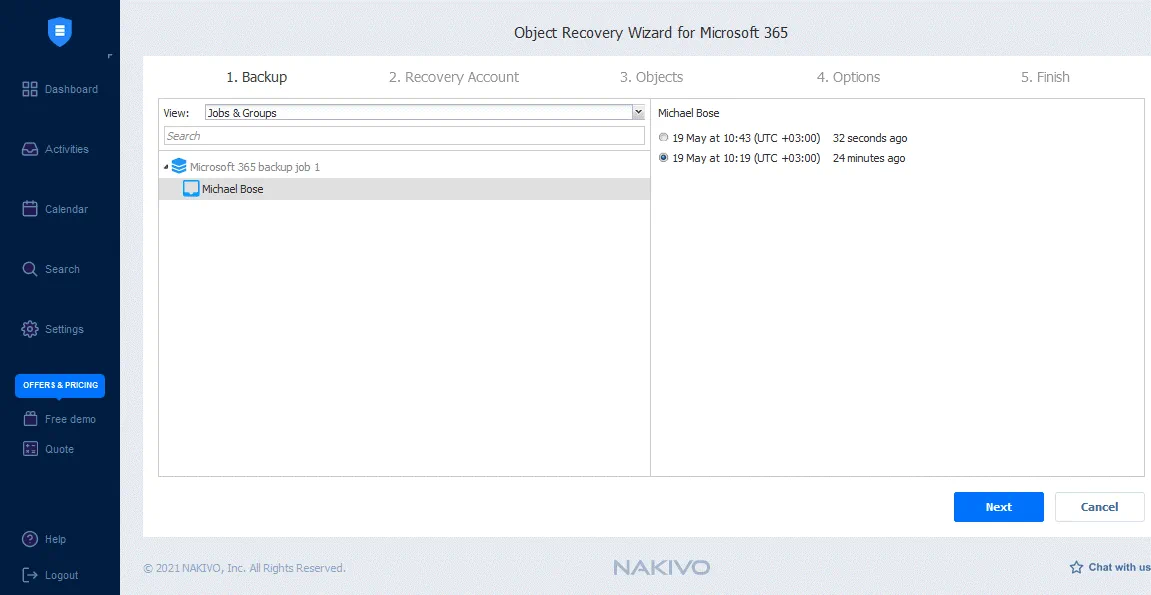
Microsoft 365用のObject Recovery Wizardが開きます。 ウィザードは5つの手順で構成されています。
-
Backup。復旧するMicrosoft 365の電子メールメッセージが含まれている、必要なMicrosoft 365メールボックスを選択します。ここでは、“Michael Bose”メールボックスの電子メールをバックアップするバックアップジョブが作成されているため、このメールボックスを選択して復旧します。次に、インターフェイスの右ペインで必要な復旧時点を選択します。復旧ウィザードの各手順でNextをクリックして続行します。
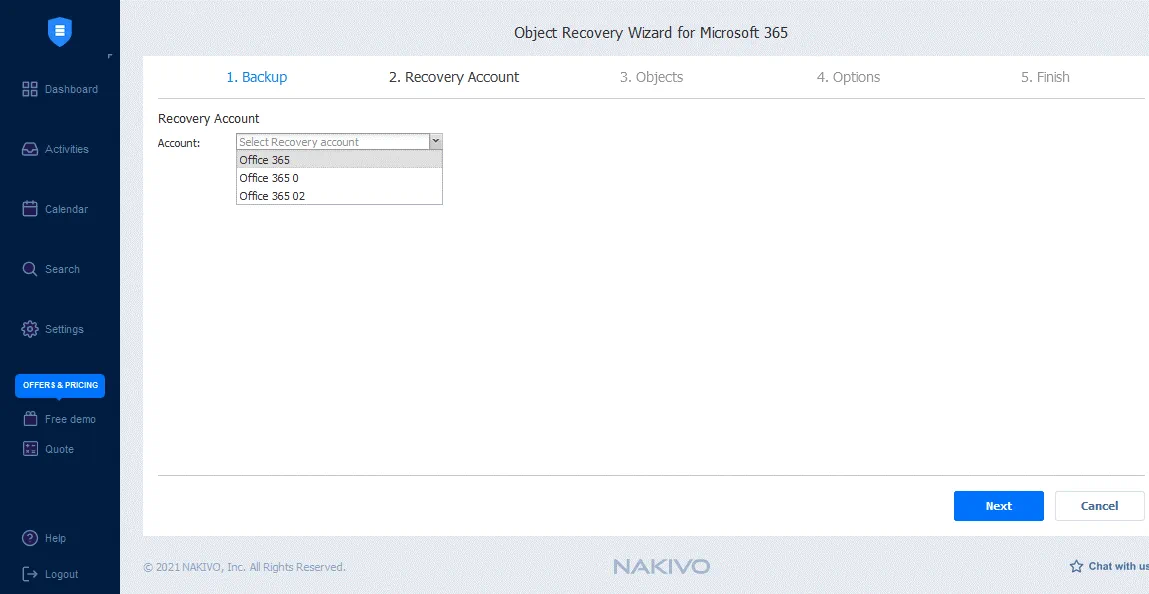
Recovery Account。Microsoft 365の電子メールデータの復旧先となるMicrosoft 365アカウントを選択します。この例では、データ復旧のために自分のOffice 365アカウントを選択します。
重要: 組織全体のOffice 365環境用のMicrosoft 365アカウントと、組織内のユーザー用のMicrosoft 365アカウント(電子メールユーザーアカウントなど)を混同しないでください。
-
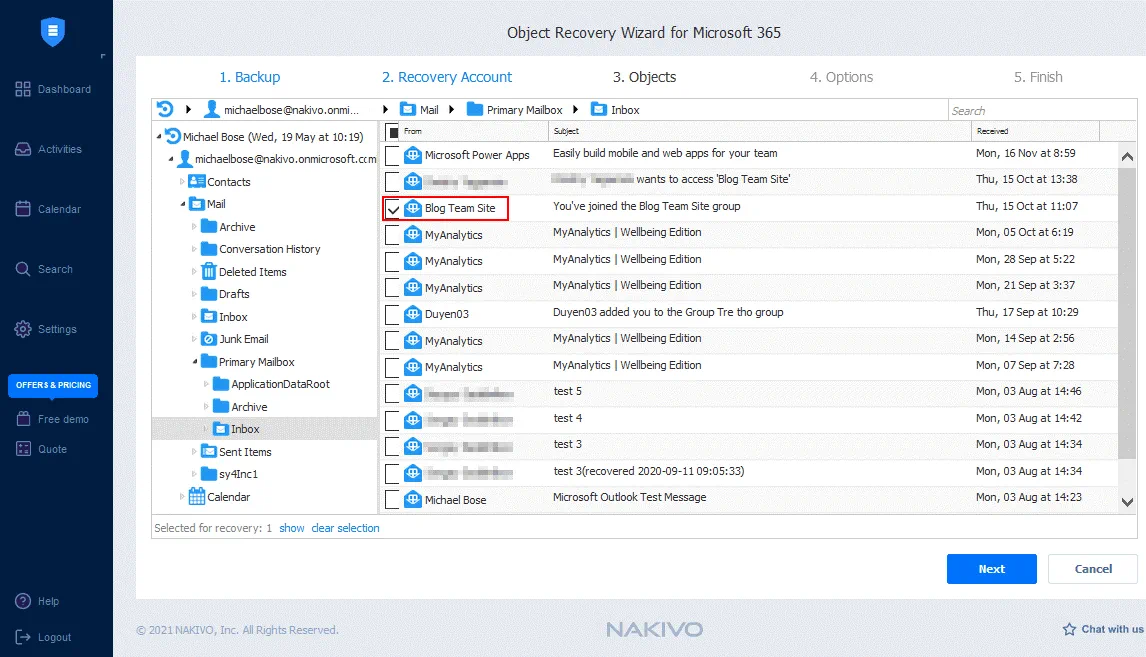
Objects。選択したバックアップジョブで使用できるMicrosoft 365メールボックスのオブジェクトを選択します。必要な電子メール、電子メールフォルダー、またはメールボックス内のすべての電子メール/添付ファイルのチェックボックスを選択します。連絡先とカレンダーも復旧できます。ここでは、Blog Team SiteからRecoverまでのメッセージを選択します。選択したメッセージをクリックして、このメッセージのプレビューを開きます。
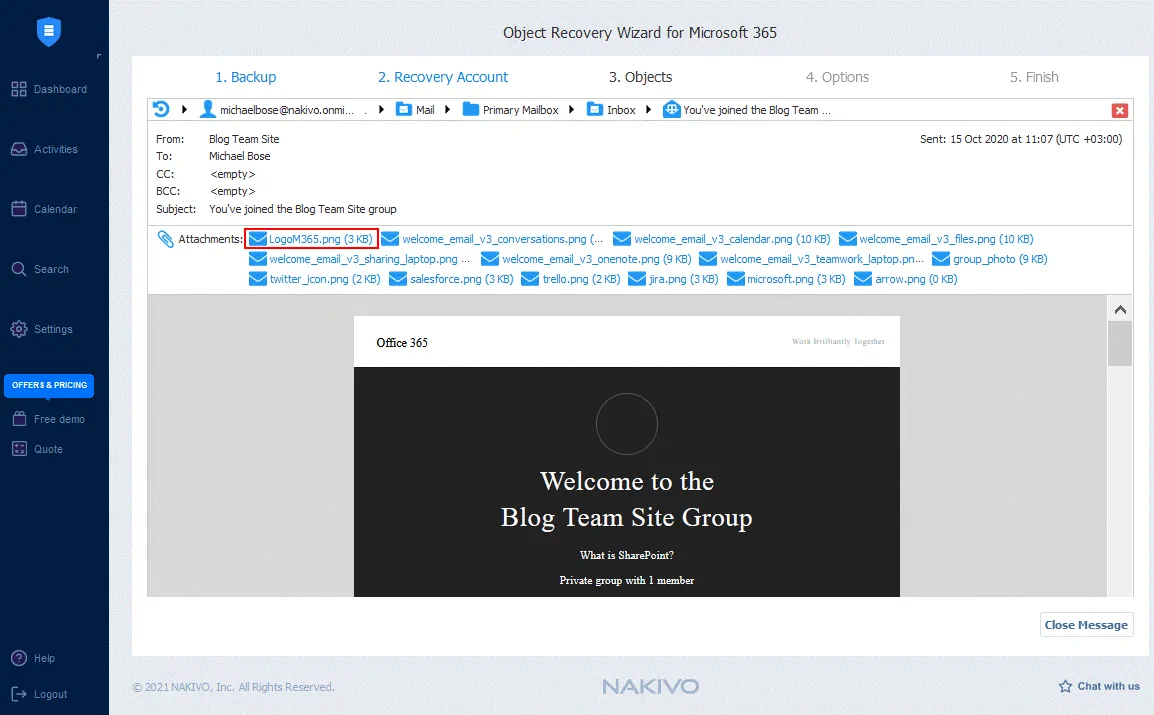
NBRのWebインターフェイスでプレビューページが開きます。テキストと画像を含むメッセージ本文を確認できます。プレビューの利点の1つは、Attachmentsセクションですべての添付ファイルを確認できることです。必要なファイル名をクリックすると、添付ファイルをバックアップからデスクトップコンピューターに直接セーブできます。XボタンまたはClose Messageボタンをクリックするとこのページを閉じて、オブジェクト復旧ウィザードの3番目の手順であるObjectsページに戻ります。その後、次の手順に進むことができます。
-
Options。復旧の種類と上書き動作を選択します。
次の2つの復旧の種類を使用できます。
- 元の所在地に復旧
- メールボックスに復旧
次の3つの上書き動作を使用できます。
- 同じ項目が存在する場合は、復旧した項目の名前を変更します
- 同じ項目が存在する場合は、復旧した項目をスキップします
- 同じ項目が存在する場合は、元の項目を上書きします
Recoverをクリックして復旧プロセスを開始します。その後、step 5 (Finish)にリダイレクトされ、Activitiesページに切り替えて復旧の進行状況を確認できます。 
復旧プロセスの完了後、定義された所在地で、復旧された Microsoft 365 の電子メール データを確認します。
結論
このブログ記事では、Office 365 から電子メールをエクスポートする方法と、Microsoft の標準ツールを使用して電子メール メッセージをデスクトップ コンピューターにセーブする方法についてご説明しました。これで、Office 365 の電子メール メッセージをバックアップする方法をご理解いただけましたが、標準ツールでは柔軟な特定時点の復旧に必要な機能が提供されていません。Microsoft 365 のメールバックアップ の自動化が必要な場合は、Exchange Online、OneDrive for Business、および SharePoint Online のバックアップ に対応しているプロフェッショナルなデータ保護ソリューションである NAKIVO Backup & Replication をお試しください。


