Outlook および Office 365 でメールを暗号化する方法
社内の同僚に機密性の高いメッセージを送信する場合でも、社外の受信者と機密情報を共有する場合でも、機密性を確保することは不可欠です。Microsoft では、Office のサブスクリプションの種類や使用しているアプリに応じて、電子メールを暗号化する 2 つの方法を提供しています。Outlook 用の S/MIME 暗号化と、Office 365 用の OME 暗号化です。
このブログ記事では、Microsoft が提供するさまざまな電子メール暗号化オプションについて、また Outlook で暗号化された電子メールを送信・閲覧する方法について解説しています。

Outlook のメール暗号化オプション
まずは、それぞれの暗号化方式とその違いについて詳しく見ていきましょう。
Office 365 メッセージ暗号化 (OME)
Office 365 メッセージ暗号化 (OME) は、Azure Information Protection の一部である Azure Rights Management (Azure RMS) を活用しています。これらのサービスは、電子メールの暗号化とアクセス制御を組み合わせることで、高度なオンライン暗号化サービスを提供します。
OMEを利用するための主な前提条件は、テナントに対してAzure RMSを有効にすることです。多くのプランでは、RMSはデフォルトで有効になっています。他の暗号化手法とは異なり、OMEでは暗号化証明書や公開鍵を使用しません。
OMEの仕組み
OMEは、読み取り可能なテキストを解読不可能な暗号文に変換することで機能します。この暗号文は、宛先となる受信者が復号できますが、権限のない第三者によるセキュリティ侵害があっても、データ漏洩にはつながりません。
Azure RMSを利用しているため、OMEには暗号化オプションに加え、IDおよび承認ポリシーが含まれています。OMEを使用してメッセージを暗号化するには、権利管理テンプレートやメールフロー規則を利用できます。
Rights management templates.以下のいずれかを選択できます 暗号化のみ 追加の制限なしにメッセージに暗号化を適用するオプション、または 転送禁止 受信者がそのメールを転送できないようにする設定。Define mail flow rules.メールフロー規則を作成できます。これは、 輸送規則、特定のメッセージやユーザーグループ(組織内か組織外かによって異なります)などに適用するなど。組織内のユーザーがトランスポートルールに一致するメッセージを送信すると、そのメッセージは自動的に暗号化されます。設定手順 以下.
誰が暗号化されたメッセージを送信・受信できるか
OME を使えば、受信者がどのメールサービス(Gmail、Yahoo メールなど)を利用しているかに関係なく、保護されたメールを送信できます。つまり、暗号化されたメッセージを正常に送信するために OME が必要なのは、送信者であるあなただけです。 受信者がメッセージの内容を確認したり、暗号化された返信を送信したりするために、Office 365のサブスクリプションやOutlookは必要ありません。
暗号化されたメッセージを読むには、受信者はMicrosoftアカウントの資格情報でサインインしている必要があります。あるいは、メッセージを表示するためのワンタイムパスコードを受け取ることも可能です。
OME 対応の Office 365 プラン
OME を使用するには、以下のいずれかを用意する必要があります Office 365 のプラン:
- Microsoft 365 Business Premium
- Office 365 A1、A3、またはA5
- Office 365 Enterprise E3 または E5
- Microsoft 365 Enterprise E3 または E5
- Office 365 Government G3 または G5
注: これらのプランのいずれにも加入していない場合は、Azure Information Protectionのスタンドアロンライセンスを購入することで、OMEの全機能を利用できます。
S/MIME暗号化
Secure/Multipurpose Internet Mail Extensions(S/MIME)は、Outlookで利用可能な証明書ベースの暗号化および電子署名技術です。S/MIMEは、データ漏洩を防ぎ、メッセージの完全性を確保するメッセージセキュリティサービスです。この技術により、電子メールメッセージを暗号化することができ、受信者はなりすましや改ざんされたメッセージの受信から保護されます。このブログ記事では、メッセージの暗号化にのみ焦点を当てます。
S/MIMEの仕組み
Outlookのメール暗号化では、公開鍵と秘密鍵を使用して、権限のないユーザーが内容を閲覧できないようにします。送信者の公開鍵で暗号化されたメッセージを復号できるのは、組織内の受信者で、対応する秘密鍵を保有している人だけであるため、他の誰かがその情報を閲覧することは事実上不可能です。 また、Outlookの暗号化機能を使用して、メールの転送を防止することもできます。
OMEとは異なり、組織内のユーザーにはOutlookの暗号化証明書をインストールする必要があります。このプロセスは簡単ではありません。しかし、ユーザーが証明書を取得すれば、メッセージにS/MIME暗号化を簡単に適用できるようになります。
S/MIMEの制限事項
- Office 365 のプランに関係なく、Outlook on the web(Windows デスクトップ端末を使用する場合)、および Outlook 2010 以降のバージョンでは S/MIME がサポートされています。
- S/MIMEで保護されたメッセージは、組織内の受信者にのみ送信できます。組織外の受信者は、メッセージを復号して読むことができません。
S/MIME を使用してメールを暗号化する方法
まず、次のことを行う必要があります S/MIME証明書の設定 ユーザー向けに設定し、Active Directory アカウントに公開します。その後、ユーザーは以下の手順に従って、Outlook デスクトップ アプリケーションで S/MIME を設定できます:
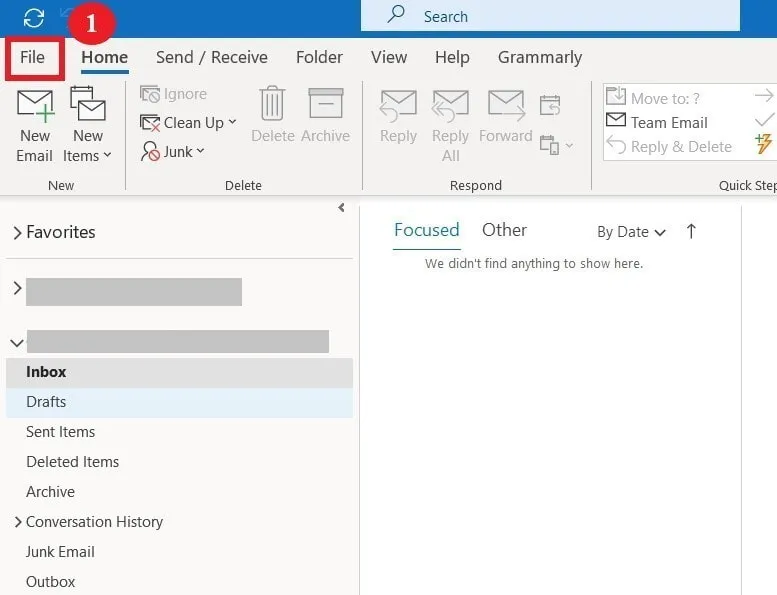
- クリック
File左上の隅に。
- 左側のペインで、[ ] を選択します
Options.

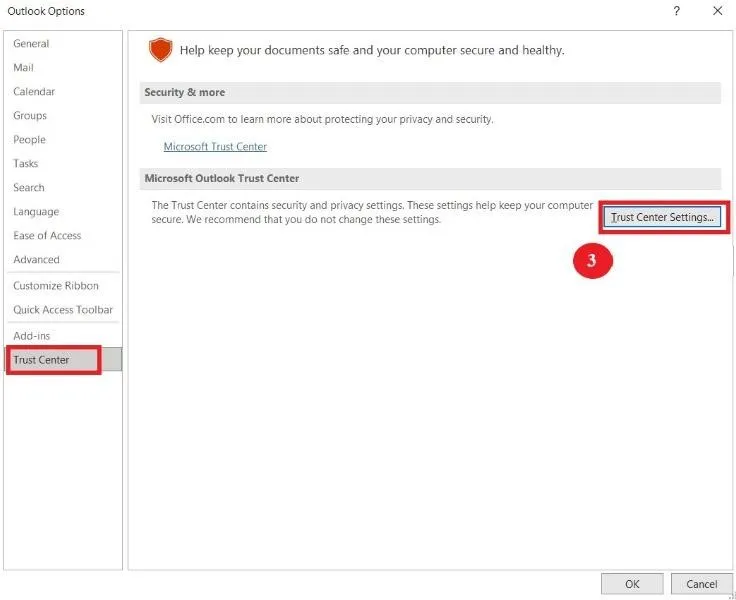
- 新しいウィンドウで、[クリック]
Trust Centerそして、クリックしてくださいTrust Center Settings.
- クリック
Email Security左側のペインで。 - クリック
Settings以下Encrypted email. - 以下
Certificates and Algorithms、クリックChoose~のためにEncryption Certificate. - ユーザーの
S/MIME証明書をクリックしてOK.

S/MIME証明書の設定が完了したので、メッセージの暗号化を開始できます。新しいメールを開き、以下の手順に従って内容を暗号化してください:
- クリック
Optionsメニュー内で。 - 選択
Encryptそして、選択してくださいEncrypt with S/MIMEドロップダウンリストから。
注: Outlook 2016 または Outlook 2019 をお使いの場合は、[選択] をクリックしてくださいPermissions~の下でOptionsメニュータブ。 - ヒット
Sendメールの下書きが完成したら。
OME を使ってメールを暗号化する方法
Outlook デスクトップ アプリケーションでは、Office 365 メッセージ暗号化 (OME) を使用してメールを暗号化する場合、証明書が不要なため、S/MIME よりも簡単です。
Microsoft 365 メッセージ暗号化による暗号化
Microsoft 365 のサブスクライバーの方は、デスクトップで Outlook を開き、以下の手順に従ってメッセージを暗号化してください:
- クリック
New Email左上の隅に。 - メッセージウィンドウで、[
Optionsタブ。 - クリック
Encrypt適用したい制限に応じて、ドロップダウンリストからオプションを選択してください。 - メールの作成が終わったら、[送信]をクリックしてください
Send.
4つの異なる制限オプションがあります:
Encrypt-Only:このオプションは、メッセージの内容のみを暗号化します。Do Not Forward:受信者は内容を閲覧することしかできず、メッセージを転送したりコピーしたりすることはできません。Confidential All Employees:このオプションは、メールの転送を制限するだけでなく、外部の受信者がメッセージを閲覧できないようにします。Highly Confidential All Employees:このオプションには、上記のすべての制限に加え、受信者がそのメールに返信できないようにする機能も含まれています。
Outlook 2016 および 2019 で個々のメッセージを暗号化する方法
Outlook 2016 または 2019 のデスクトップ アプリケーションをご利用の場合、以下の手順で作成中のメッセージを暗号化できます:
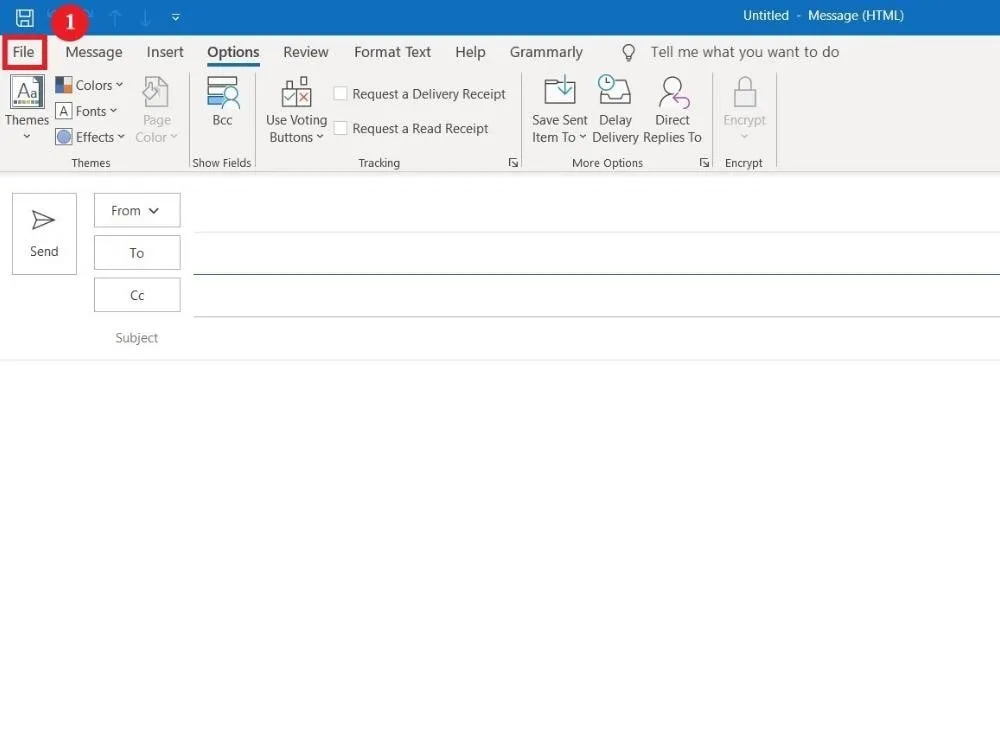
- クリック
File左上隅に。
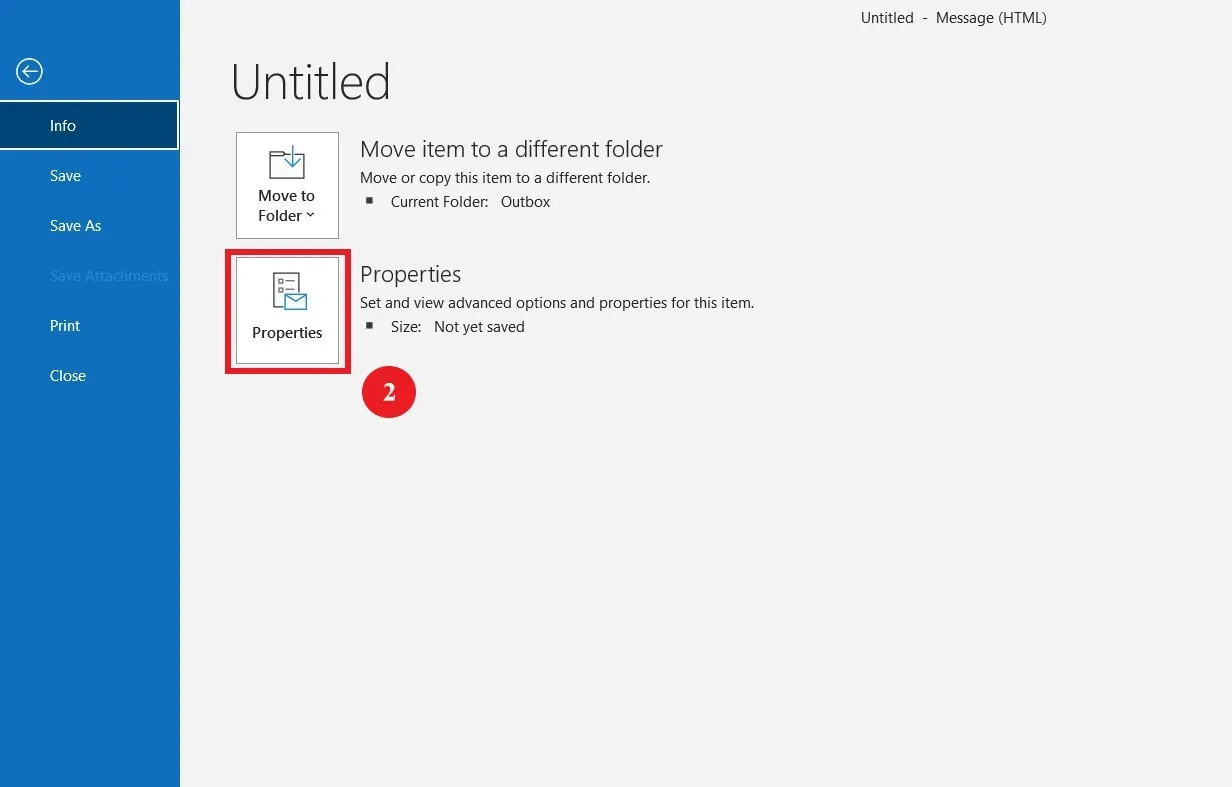
- 選択
Properties.
- ポップアップウィンドウで、[ ] をクリックします
Security Settings. - [ ] の横にあるチェックボックスにチェックを入れてください
Encrypt message contents and attachments. - クリック
Ok. - ヒット
Closeメールを入力して送信してください。

Outlook 2016 および 2019 で送信するすべてのメッセージを暗号化する
送信するメッセージを1通ずつ個別に暗号化する代わりに、Outlook 2016および2019では、送信するすべてのメッセージをまとめて暗号化することができます。こうすれば、メールを作成するだけで、送信時に自動的に暗号化されます。設定方法は以下の通りです:
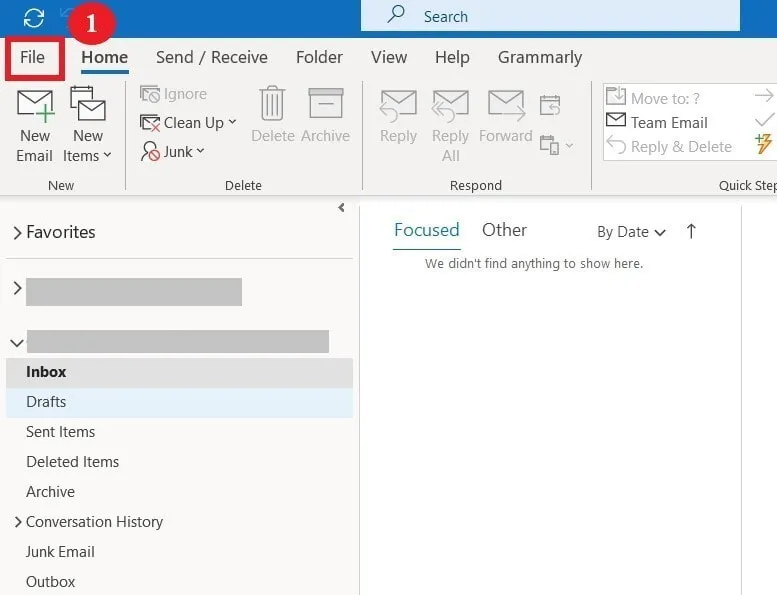
- Outlook アプリで、[クリック]
File左上の隅に。
- 選択
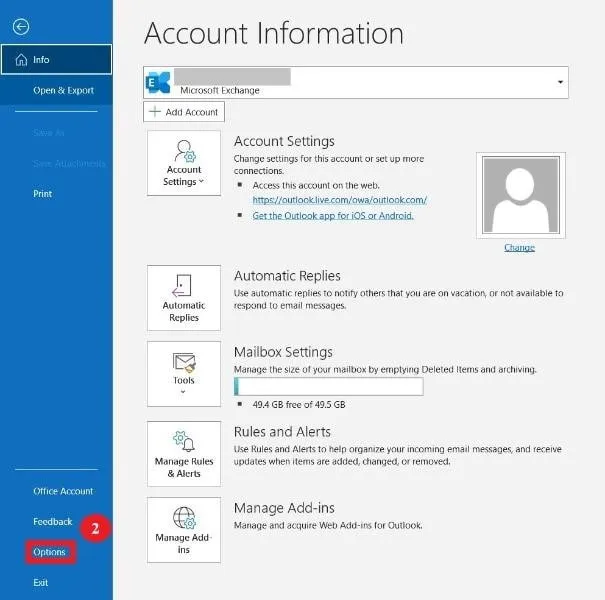
Options左側のペインで。
- 新しいウィンドウで、[選択] をクリックします
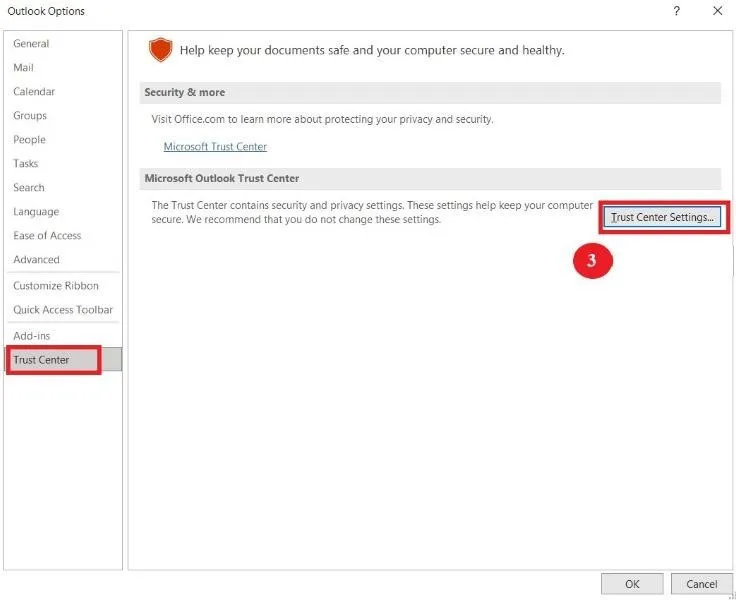
Trust Center、その後、[クリック]Trust Center Settings.
- クリック
Email Security左側のペインで。 - の横にあるチェックボックスを選択してください
Encrypt contents and attachments for outgoing messages. - ヒット
Ok完了したら、メールを送信してください。

メールメッセージを暗号化するためのメールフロー規則の作成方法
Exchange 管理センター (EAC) を使用すると、送信および受信メッセージを保護するためのメール フロー ルール(トランスポート ルールとも呼ばれます)を作成できます。これらのルールにより、送信メッセージを自動的に暗号化したり、組織内から送信される受信メールや返信の暗号化を解除したりすることができます。
電子メールメッセージを暗号化するためのメールフロー規則の作成
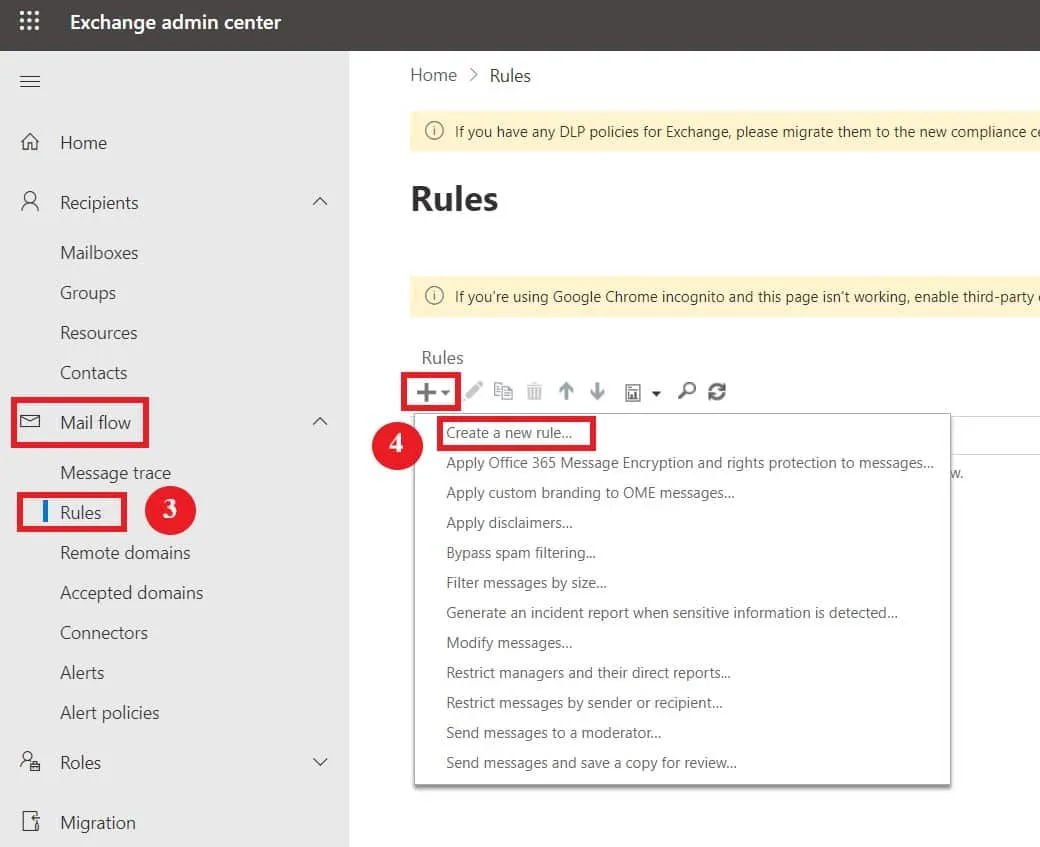
メールフロー規則を使用すると、OME機能を利用して電子メールメッセージを暗号化することができます。新しいトランスポート規則を作成するには、以下の手順に従ってください:
- にログインしてください Microsoft 365 管理センター 管理者権限を持つアカウントを使用する。
- 左側のナビゲーションペインで、[ ] をクリックします
Exchange以下Admin centers.

- 以下
Mail flow、選択Rules. - クリック
+ Newそして、選択してくださいCreate a new ruleドロップダウンリストから。

- 新しいウィンドウで、以下の設定を入力してください:
Name:この新しいルールに名前を付けます。Apply this rule if:このルールを適用する条件を選択し、必要に応じて値を入力してください。Do the following:前のルールが適用された場合は、該当するアクションを選択してください。Properties of this rule:このルールの監査の重要度レベルを選択してください。Choose a mode for this rule:ルールを適用するか、テストするかを選択してください。

- 以下の手順に従って、OME機能による暗号化を有効にしてください:
- クリック
More optionsさらに条件を追加するには。 - 以下
Do the following、選択Modify the message security. - 選択
Apply Office 365 Message Encryption and rights protection. - RMSテンプレートを選択し、[クリック] してください
Save.
- クリック

電子メールメッセージの暗号化を解除するメールフロー規則の作成
メールフロールールを使用すると、組織内のユーザーがメッセージや添付ファイルに適用したメールの暗号化を解除することができます。以下の手順に従って、メールフロールールを作成してください:
- にログインしてください Microsoft 365 管理センター 管理者権限を持つアカウントを使用する。
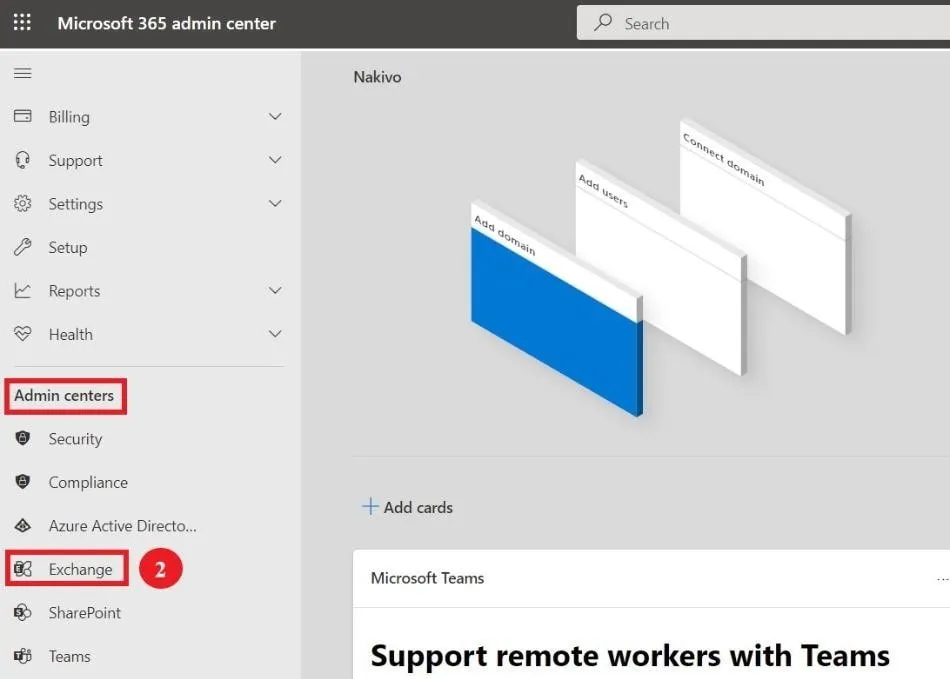
- 左側のナビゲーションペインで、[ ] をクリックします
Exchange以下Admin centers.
- 以下
Mail flow、選択Rules. - クリック
+ Newそして、選択してくださいCreate a new ruleドロップダウンリストから。
- 新しいウィンドウで、以下の設定を入力してください:
Name:この新しいルールに名前を付けます。Apply this rule if:暗号化を解除する条件を選択してください。Outgoing email:追加The sender is located > Inside the organization.Incoming email:追加The recipient is located > Inside the organization.
Do the following: 前のルールが適用された場合は、該当するアクションを選択してください。- メッセージの暗号化を解除するには、[選択] をクリックしてください
Modify the message security > Remove Office 365 Message Encryption and rights protection applied by the organization. - 添付ファイルの暗号化を解除するには、[選択] をクリックします
Modify the message security > Remove attachment rights protection applied by the organization.
- メッセージの暗号化を解除するには、[選択] をクリックしてください
Properties of this rule:このルールの監査の重要度レベルを選択してください。Choose a mode for this rule:ルールを適用するか、テストするかを選択してください。

Outlook On the Web でメールを暗号化する方法
Web版Outlookで安全なメールを送信する手順は、デスクトップ版アプリケーションを使用する場合と似ています:
- [ここ](https://example.com) に移動 Outlook.com ウェブブラウザで。
- をクリックしてください
New messageメールを作成する。 - メッセージエディタで、[選択] をクリックします
Encryptそして、適用したい制限に基づいてオプションを選択してください:EncryptまたはEncrypt & Prevent Forwarding.

ここでは、2つの異なる暗号化オプションが利用可能です:
Encrypt:このオプションを選択すると、メッセージの内容が暗号化されます。受信者は、Outlook Web版、デスクトップアプリ、またはWindowsメールアプリから、添付ファイルがある場合でも、暗号化されずにダウンロードできます。その他のメールクライアントを使用しているアカウントでは、添付ファイルをダウンロードするために一時的なパスコードが必要になります。Encrypt & Prevent Forwarding:その名の通り、このオプションを使用して送信されたメールは暗号化されており、転送することはできません。また、添付ファイルはダウンロードした後も暗号化されたままとなります。
暗号化されたメールの読み方
暗号化されたメールを開封して読む手順は、受信者のメールクライアントによって異なります。
Outlookで暗号化されたメールを開く
Outlookアカウント間で共有された暗号化されたメッセージは、Outlookがバックグラウンドで受信者のIDを確認するため、Outlook.com、Microsoft 365、Outlookモバイルアプリ、およびWindowsメールアプリで通常通り開くことができます。つまり、メールを復号化するために何か操作を行う必要はありません。
受信者は、メールの件名の横に鍵のアイコンが表示されていることで、そのメッセージが暗号化されていることを確認できます。Outlook for Mac または Outlook for Windows を使用している場合は、メールを復号化する方法に関する手順が記載されたメッセージが表示されます。
他のメールクライアントで暗号化されたメールを開く
受信者がGmailやYahooメールなどの他のメールクライアントを使用している場合、暗号化されたメッセージを読む前にアカウントの認証を行う必要があります。メールを開いた後、[ Read the message ワンタイムパスワードを使用するか、メールクライアントでログインしてアカウントを確認してください。
結論
Microsoftが提供する2つのネイティブ暗号化ツールは、Outlookメールのセキュリティ確保に役立ちます。S/MIME暗号化とOffice 365メッセージ暗号化(OME)のどちらも、メッセージの内容を暗号化し、転送や返信を防止するためのさまざまな制限をメールに追加することができます。しかし、その動作原理や、暗号化およびその他のセキュリティルールを適用する手順は異なります。これら2つの暗号化オプションの違いを理解した上で、ご自身のニーズに最も適した方を選択してください。
メールを保護するのと同様に、Office 365 環境を保護することも極めて重要であることを忘れないでください。 NAKIVO Backup & Replication 堅牢な機能を含む高度な機能を備えた包括的なソリューションです Exchange Onlineのバックアップ、ランサムウェア対策、増分バックアップ、および迅速な復旧。