リアルタイムデータレプリケーション:知っておくべきすべてのこと
データセンター内の最重要サービスを保護するには、単なる定期的なバックアップだけでは不十分です。障害発生時のデータ損失やダウンタイムを最小限に抑えるためには、レプリケーションが不可欠です。仮想マシンは、このプロセスを簡素化するという点で、物理サーバーに比べて大きな利点があります。本ブログ記事では、VMware vSphereを中心に、仮想マシンにおけるリアルタイムレプリケーションのメリットについて解説します。その仕組みや主な活用事例、効果的な設定方法についても詳しく説明します。

リアルタイムレプリケーションとは何ですか?
リアルタイムデータレプリケーションとは、高可用性と災害復旧を目的として、複数のシステム(VM、データベースなど)間でデータをリアルタイムに複製・同期させるプロセスです。元のデータが変更されてからデータがレプリケートされるまでの時間差(データレイテンシ)は、インフラストラクチャの設定やトポロジーに応じて、数秒以内と測定されます。
リアルタイムレプリケーションは、通常、重要なデータを保護するために使用されます。仮想マシンの場合、リアルタイムレプリケーションは、最も厳格な復旧時点目標(RPO)および復旧時間目標(RTO)の指標が求められる、最も重要なVMを保護するために使用されます(RPOとRTO). 従来のバックアップやレプリケーションではRPOおよびRTOの要件を満たせない場合は、リアルタイムレプリケーションの導入をご検討ください。
リアルタイムデータレプリケーションの主なメリット
リアルタイムレプリケーションには、次のような利点があります:
- ダウンタイムの最小化. データの変更がソースシステムからターゲットシステムへリアルタイムで複製されるため、 VMのフェイルオーバー 最新の変更内容が反映されたVMレプリカに対して、迅速に実行できます。これにより、組織はVMの稼働とサービスを迅速に復旧させることができ、ダウンタイムを短縮し、 事業継続.
- 事業継続. 最新のデータセットを含むVMレプリカを使用することで、VMを迅速に復旧させ、業務を再開することができます。
- データの整合性. リアルタイムレプリケーションを使用して作成されたVMレプリカには、元のVMと同じデータセットが含まれています。VMレプリカを使用してフェイルオーバーを実行し、ワークロードを復元した後、従来のVMレプリケーションの場合のように、前回のレプリケーションジョブ以降に再作成すべきデータを特定する必要はありません。
- 拡張性とパフォーマンス. リアルタイムで更新されるVMレプリカを利用することで、地理的に離れた複数のオフィス、データセンター、拠点において、リソースを継続的かつ一貫して利用可能にすることができます。
リアルタイムデータレプリケーションの仕組み
リアルタイムレプリケーションは、ハイエンドのストレージシステムを使用する際に利用可能な機能であり、その動作原理は実装方法によって異なる場合があります。一般的に、VMのリアルタイムデータレプリケーションを行う際には、以下のコンポーネントが使用されます:
- プライマリVM:ワークロードを処理するアクティブな仮想マシン。
- レプリカVM:プライマリVMの継続的に更新されるコピーであり、通常は別のホストまたはデータセンターに配置される。
- レプリケーションマネージャー:データ保護ソリューションにおいて、レプリケーションプロセスを調整するツールまたはサービス。
- 変更追跡:プライマリVMでの変更を追跡・記録し、変更されたデータのみがレプリケートされるようにします。
同期レプリケーションと非同期レプリケーション:主な違い
データレプリケーションには、その動作原理に基づいて、同期型と非同期型の2種類があります。それぞれのデータレプリケーションには独自の特性、利点、および適用事例があり、シナリオに応じて選択することができます。
同期レプリケーション これは、データが書き込まれると同時に、ソースVMからVMレプリカへコピーされる方式です。これは、重要なワークロードにとって最も効果的なレプリケーション方式です。データはプライマリVMからセカンダリVMへ瞬時、あるいはほぼ瞬時にレプリケートされるため、両方のコピーは常に一貫性を保ちます。この方式のデータレプリケーションにより、RPOゼロを実現できます。
- プライマリVMで書き込み操作が行われると、その変更内容がレプリカに送信されます。
- プライマリVMは、書き込み操作を完了する前に、レプリカからの確認応答を待ちます。
同期レプリケーションを設定するには、高い要件が求められます。遅延を防ぐためには、高速かつ低遅延のネットワーク接続が必要です。
欠点:
- レプリカが変更を反映するまでに時間がかかるため、プライマリVMのパフォーマンスに影響が出る可能性があります。
- レイテンシの要件により、同期レプリケーションは通常、地理的に近い場所に限定されます。
非同期レプリケーション (ポイント・イン・タイム・レプリケーション)は、変更内容を事後的に複製します。ソースVMで行われたデータ変更は、スケジュールルールで設定された一定の間隔でVMレプリカに送信されます。その結果、レプリカの更新には遅延が生じます。非同期レプリケーションは、1分または数分間隔であれば、ほぼリアルタイムに近い処理が可能です。
- プライマリVMへの書き込み操作は、レプリカからの確認応答を待たずに即座に完了します。
- レプリカの更新は、キューに入れられた変更やバッチ処理された変更に基づいて定期的に行われます。
非同期レプリケーションを設定するための要件は、ほとんどのユーザーや組織にとって十分に満たせるものです。仮想化ホストとデータ保護ソリューションのコンポーネントとの間にネットワーク接続が必要です。
レプリカはプライマリVMより遅れる可能性があり(VMレプリカには最新のデータセットが含まれていない場合がある)、障害発生時にデータ損失が生じる恐れがあり、最終的な一貫性しか保証されません。これが非同期データレプリケーションの欠点です。例えば、レプリケーションが1時間ごとに実行され、午前10時30分に障害が発生した場合、直近30分間に書き込まれたデータはVMレプリカに反映されません。
|
側面 |
同期レプリケーション |
非同期レプリケーション |
|
データの整合性 |
迅速かつ一貫した |
遅延が生じる可能性があります |
|
ネットワーク要件 |
高帯域幅、低遅延 |
通信速度の遅いネットワークでも利用可能です |
|
RPO(データ損失) |
ほぼゼロ |
複製間隔に基づいて変動する |
|
パフォーマンスへの影響 |
書き込み確認のため、値が高くなる |
書き込みが独立しているため、下位に配置する |
|
地理的位置 |
短い距離 |
長距離移動に適しています |
|
ハードウェアの費用 |
高い |
低~中 |
|
ユースケースの事例(業界別) |
銀行業、医療 |
災害復旧、分析 |
すべてのVMに対してリアルタイムレプリケーションを行う必要はないかもしれません。なぜなら、それには多額の予算が必要となるからです。組織にとって、すべてのデータが同等の重要性を持ちます。リアルタイムレプリケーションは、最も重要なデータに対して使用すべきです。具体的な要因やシナリオに応じて、各VMに最適なレプリケーション方法を選択できます。VMを保護するためのレプリケーション方法を選択する際は、明確な目的を設定し、以下の点を考慮してください:
- リスク評価. 仮想マシンの障害が発生した場合に生じうる業務への支障を分析し、組織に及ぼす悪影響を予測してください。
- データの重要度. 仮想マシン上で稼働しているすべてのシステムのリストを作成し、データ損失やダウンタイムに対する許容度に基づいて、各VMの重要度を評価する。
- 必要なリソース. 対象システムにおいて、リアルタイムレプリカが消費するリソース量を把握してください。
リアルタイムデータレプリケーションに最適なソリューションの選定
仮想マシン向けのリアルタイムデータレプリケーションに対応し、お客様の要件を満たす、効果的かつ信頼性の高いデータ保護ソリューションを選択することが重要です。
データレプリケーションツールを選ぶ際に注目すべき主な機能
データ複製機能を備えたデータ保護ソフトウェアには、以下の機能が含まれていることが推奨されます:
- 複数のレプリケーション方式への対応. 仮想マシンのリアルタイムレプリケーションと非同期レプリケーションに対応したデータ保護ソリューションを検討してください。この場合、重要な仮想マシンに対しては、低遅延のハイエンドハードウェアを必要とする継続的またはリアルタイムのデータレプリケーションを利用できます。同時に、コストを削減しつつ、RPO要件が比較的緩やかな通常の仮想マシンについては、非同期レプリケーションを使用してレプリケーションを行うことができます。
- 使いやすいインターフェース. ユーザーフレンドリーなソリューションは設定が簡単で、時間を短縮できる可能性があります。柔軟な設定機能により、管理者はさまざまなユースケースにおいてより多くのメリットを得ることができます。
- 複数のレプリケーション拠点. データ保護ソリューションは、同一サイト内および別のサイトへのレプリケーションに対応していることが推奨されます。VMware VMのレプリケーションの場合、同一サイトへのレプリケーションが vCenter および別のvCenterへの移行もサポートされています。VMを確認してください フェイルオーバーとフェイルバック オプション。
- アプリケーション認識. 希望するソリューションが以下に対応しているか確認してください アプリケーションの認識 アプリケーションによって書き込まれたデータが、VMのレプリカ間で一貫性を保つようにするため。
- 要件. ユーザーフレンドリーな要件を備えたソリューションは、設定にかかる時間を短縮できます。
- 費用. 価格とライセンスを確認してください。ご予算に最適なソリューションをお選びください。
NAKIVOによる信頼性の高いリアルタイムデータレプリケーション
NAKIVO Backup & Replication これは、従来のレプリケーションやリアルタイムレプリケーションを含む、VMware VMのレプリケーションに対応した汎用的なデータ保護ソリューションです。本ソリューションには、以下のリアルタイムVMレプリケーションのメリットがあります:
- RPOとRTO. RPOを最短1秒に設定することで、最新の変更内容がVMレプリカに確実に同期され、VMに障害が発生してもデータが失われることはありません。VMの復旧(フェイルオーバー)は数秒から数分で完了します。これにより、ダウンタイムとデータ損失をほぼゼロに抑えることが可能です。
- レプリカへのフェイルオーバー. レプリカへのVMの迅速なフェイルオーバーにより、ワークロードを再開できるため、ダウンタイムはほぼゼロです。自動化されたフェイルオーバーにより、VMレプリカを迅速に起動できます。
- ネットワークのマッピングとRe-IP. VMレプリカを別の場所に復元する場合、そのVMのネットワーク接続用に別のVMネットワークやIP設定を使用する必要が生じる場合があります。ネットワークマッピング機能を使用すると、VMwareのユーザーインターフェースでVMの設定を編集することなく、新しいネットワークを簡単に選択できます。ネットワークマッピングルールを作成することも可能です。Re-IP機能を使用すると、ゲストOSのネットワーク設定を編集することなく、VMレプリカの新しいIP設定を設定できます。
- ユーザーインターフェースNAKIVOのソリューションは、VMwareのリアルタイムレプリケーションの設定を迅速かつ簡単に行える、使いやすいWebインターフェースを提供します。
- お手頃な価格. NAKIVO Backup & Replication 柔軟なライセンスポリシーに基づき、永久ライセンスおよびサブスクリプションライセンスを提供しています。全リストは 価格とエディション 特集ページにて。
NAKIVOのソリューションは、クラスタ内のVMware I/Oフィルターを活用し、VMware仮想マシンのリアルタイムレプリケーションを実現します。VMware I/Oフィルターは、仮想環境におけるVMwareのストレージ機能を強化します。仮想マシンとストレージデバイス間の入出力操作は、このフィルターによって傍受・処理されます。さらに、リアルタイムレプリケーションのパフォーマンスも最適化されます。
I/O フィルターは、セキュリティの強化とリアルタイム VM レプリケーションにおけるデータ整合性チェックのためのデータ暗号化を担当します。したがって、ソース側の ESXi ホストには I/O フィルターが、宛先側のホストにはジャーナル サービスが必要です。ジャーナル サービスは変更の追跡を担当し、ターゲットが配置されているマシンにインストールされます。 トランスポーター が実行されています。各VMディスクに対してジャーナルが作成され、変更を追跡し、I/O操作を記録することで、参照用リカバリポイントを保持します。
NAKIVO を使用したリアルタイムデータレプリケーションの設定
ここでは、VMware vSphere における仮想マシンのリアルタイムレプリケーションを設定する方法について説明します。 NAKIVO Backup & Replication.
要件
リアルタイムレプリケーションの設定を開始する前に、お使いの環境が以下の主な要件を満たしていることを確認してください:
- ソースはvCenterによって管理されているクラスタである必要があり、ターゲットはスタンドアロンのESXiサーバーでも、同じvCenterに追加されたESXiホストでも構いません。
- 対象のデータストアには、最低5GBの空き容量が必要です。
- ソースとなるESXiホストには、少なくとも16 GBのRAMが必要です。
- ESXiホストとトランスポーターでは、時刻を同期させる必要があります。
詳細はこちら 要件の完全な一覧.
当社のvSphere環境には、2つのデータセンター(ソースとターゲット)を持つvCenter Serverがあります。
DC_1は、2台のホストからなるクラスタと、 ソース・トランスポーター.DC_2は、単一のESXiサーバーと ターゲット・トランスポーター.- 対象のデータセンターは、インフラストラクチャの具体的な要件に応じて、1つまたは2つのvCenterの下で管理することも、スタンドアロンのESXiサーバーとして運用することも可能です。
vSphere環境の設定
これは、この手順ガイドで使用しているvSphere環境です。2つのデータセンター(ソースとターゲット)を持つvCenter Serverが含まれています。
- その 主要データセンター ソースの仮想アプライアンス・トランスポーターはすでにインストールされています。
- ターゲット仮想アプライアンス・トランスポーターがインストールされたセカンダリデータセンター。
- 対象のデータセンターは、インフラストラクチャの具体的な要件に応じて、1台または2台のvCenterサーバーで管理することも、スタンドアロンのESXiサーバーとして運用することも可能です。
- NAKIVO Directorは、セカンダリデータセンターである対象データセンターにインストールされます。この構成により、災害が発生してプライマリデータセンターが利用できなくなった場合でも、Directorにアクセスすることが可能になります。

ソースESXiサーバーの許容レベルを Community supported レベル。ソース側の各ESXiサーバーにおいて、ホストイメージプロファイルの受け入れレベルを Community supported レベル。
- VMware vSphere Client を開き、[
Configureタブをクリックし、[Security Profile. 次に、次の場所へ移動しますHost Image Profile Acceptance LevelをクリックしてEdit.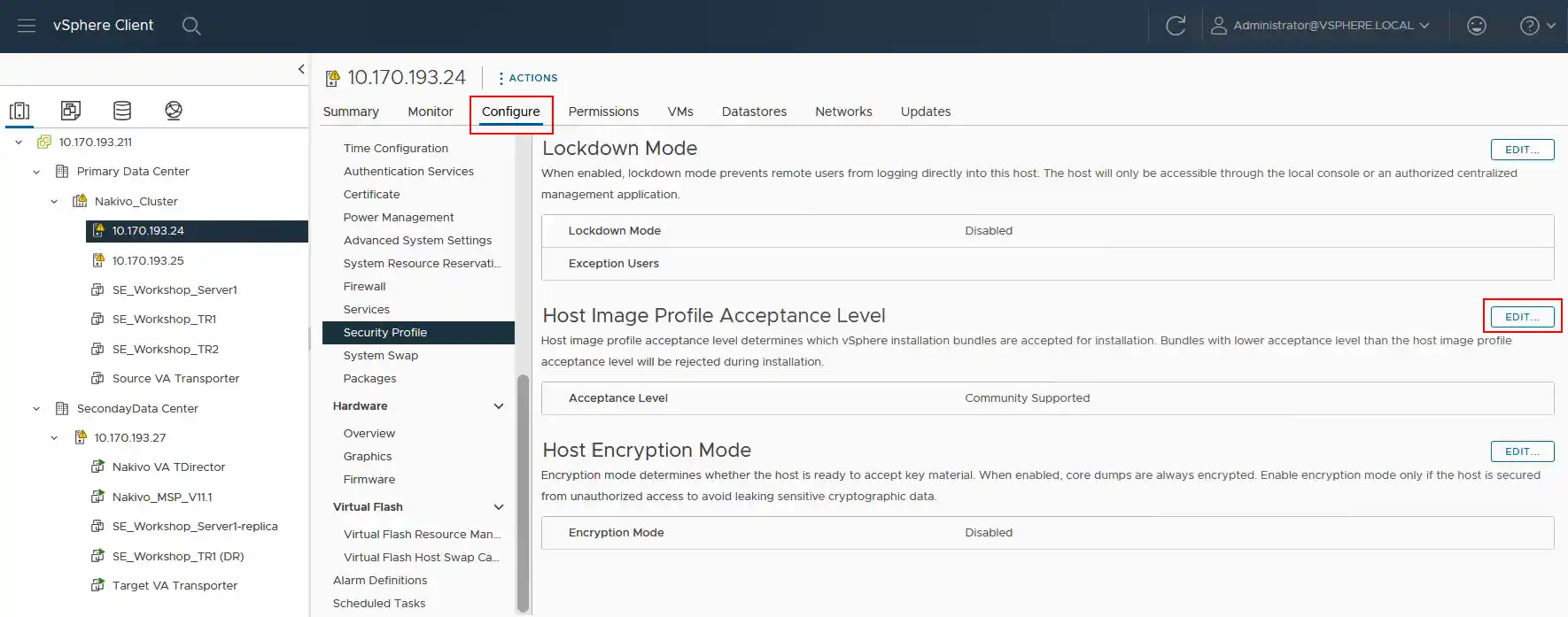
- 許容レベルを <
strong>Community Supported. クリックOK設定を保存するには。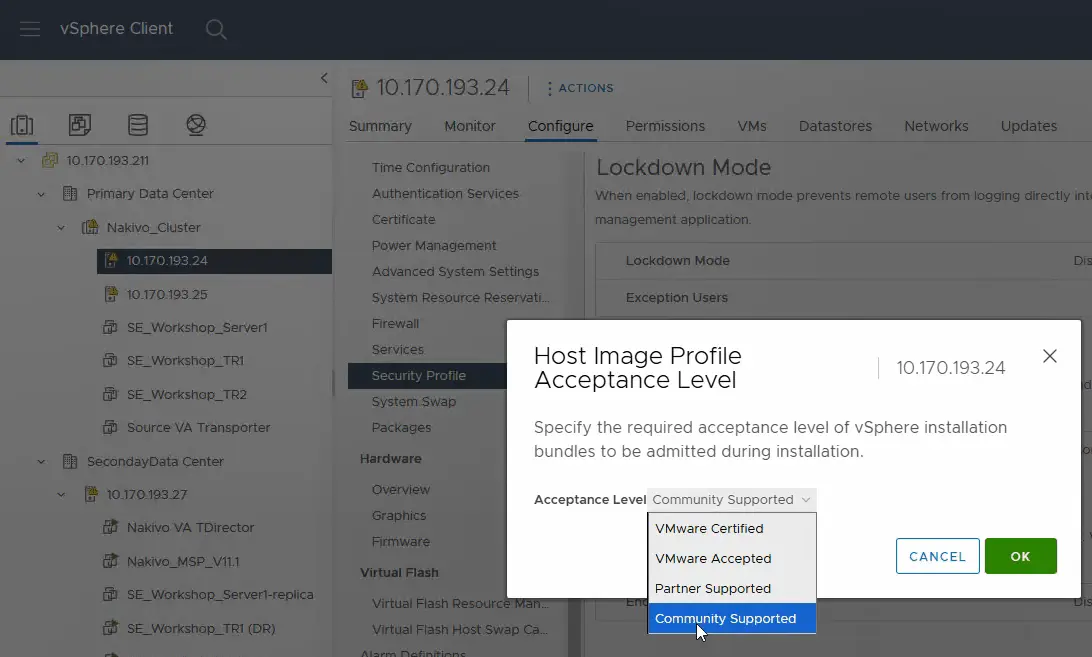
- ソースデータセンターの2台目のESXiホストでも同様に設定し、許容レベルを
Community Supported.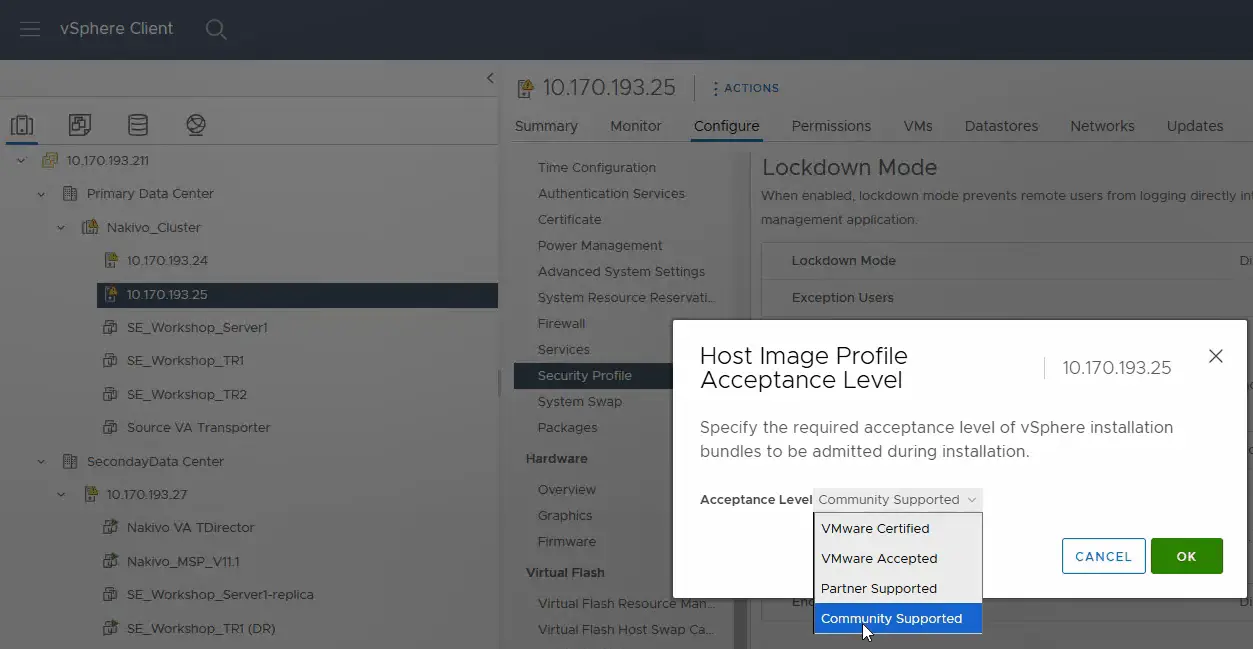
在庫の設定
- ホストイメージプロファイルの許容レベルを編集した後、 NAKIVO Backup & Replication Webインターフェースにアクセスし、
Settings > InventoryソースのvCenterをインベントリに追加するには、[Plusアイコンをタップして、インベントリに新しいアイテムを追加します。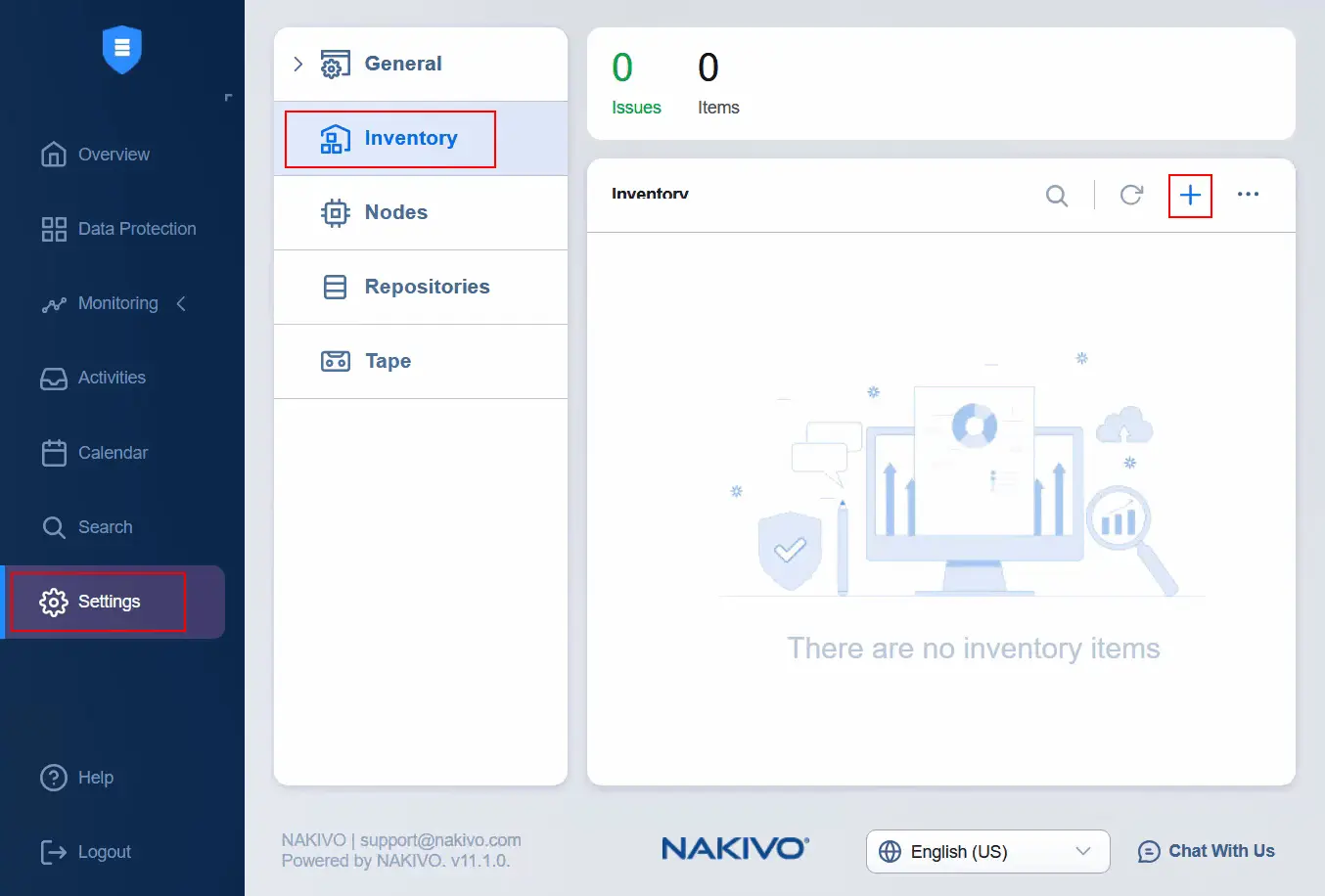
- 選択
Virtualプラットフォームとして、クリックしてNext.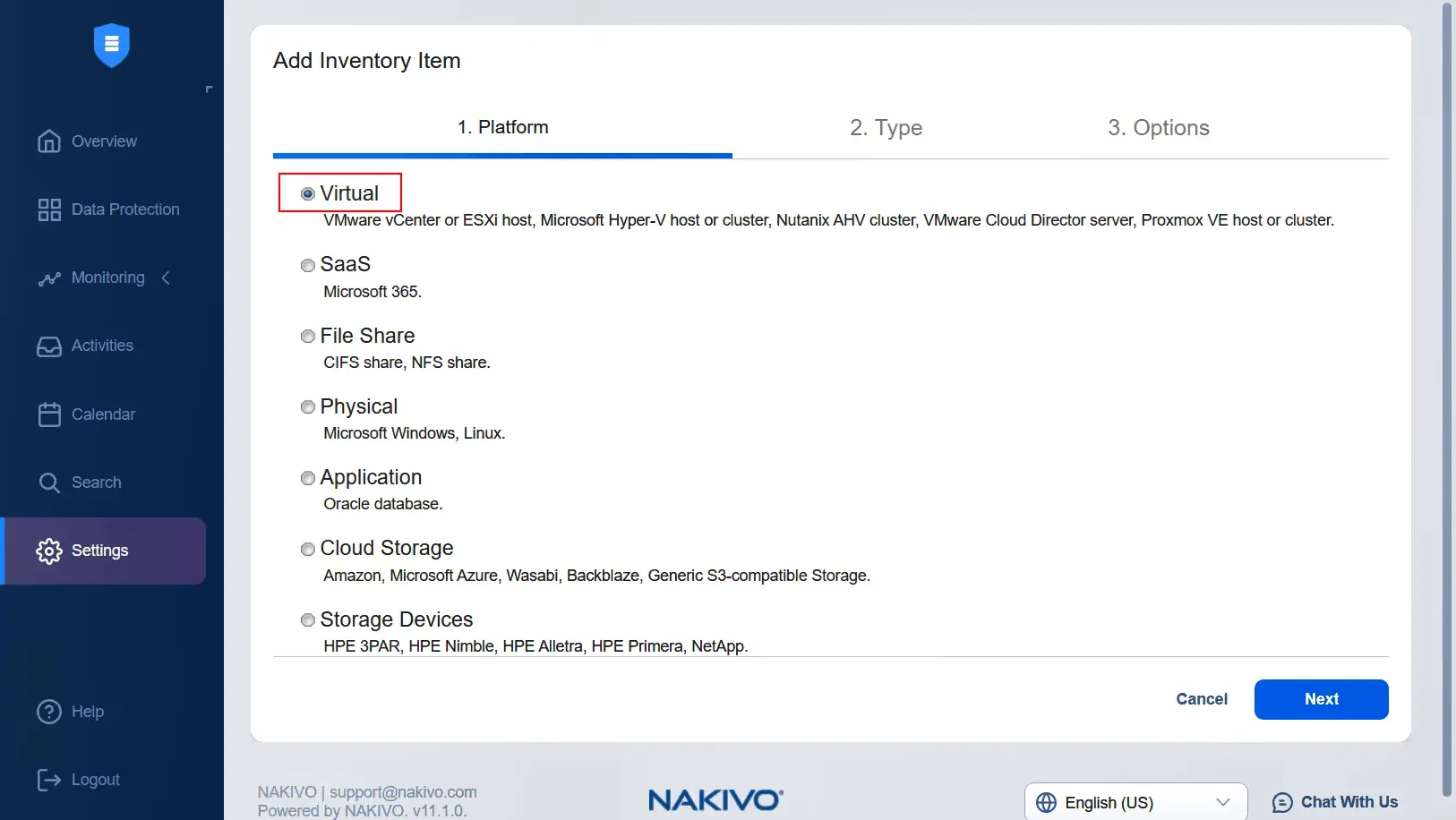
- 選択
VMware vCenterまたはESXi hostを型として指定します。その後、次の手順に進んでください。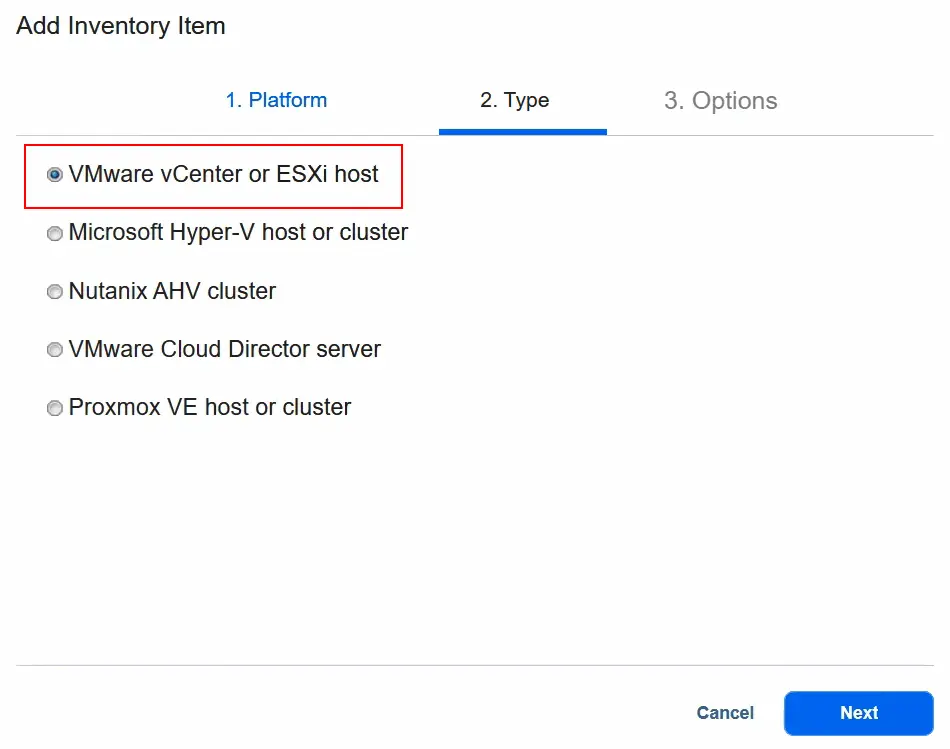
- その
Optionsステップで、表示名を入力します。例えば、vCenter次に、このvCenter ServerのIPアドレス、ユーザー名、およびパスワードを入力してアクセスします。[クリック]Finish設定を保存し、選択したvCenterをNAKIVOのインベントリに追加します。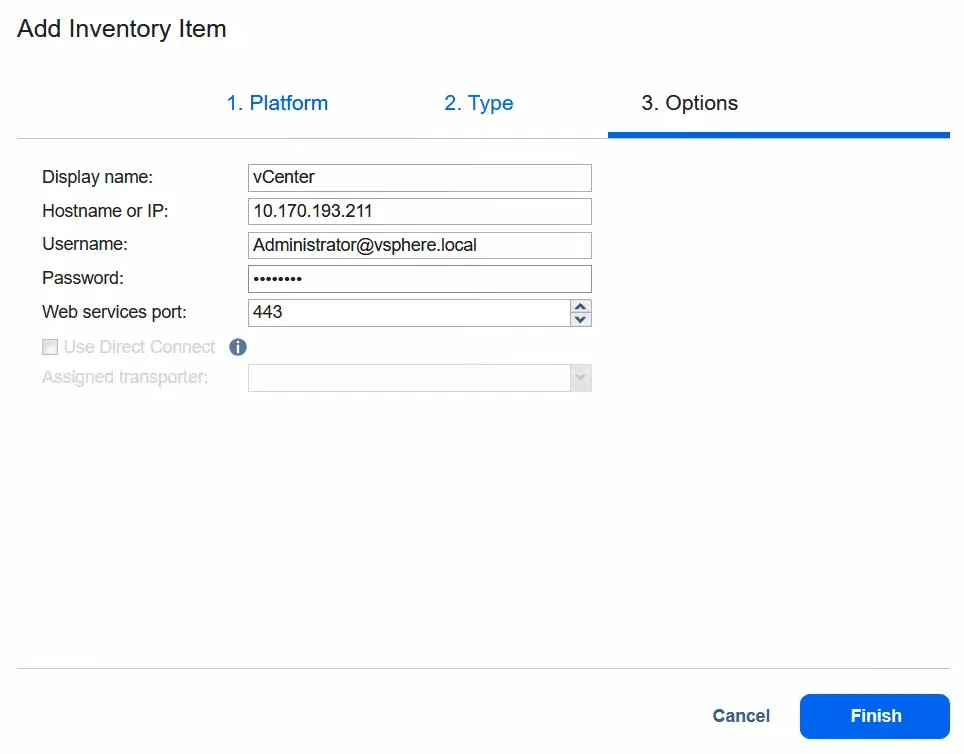
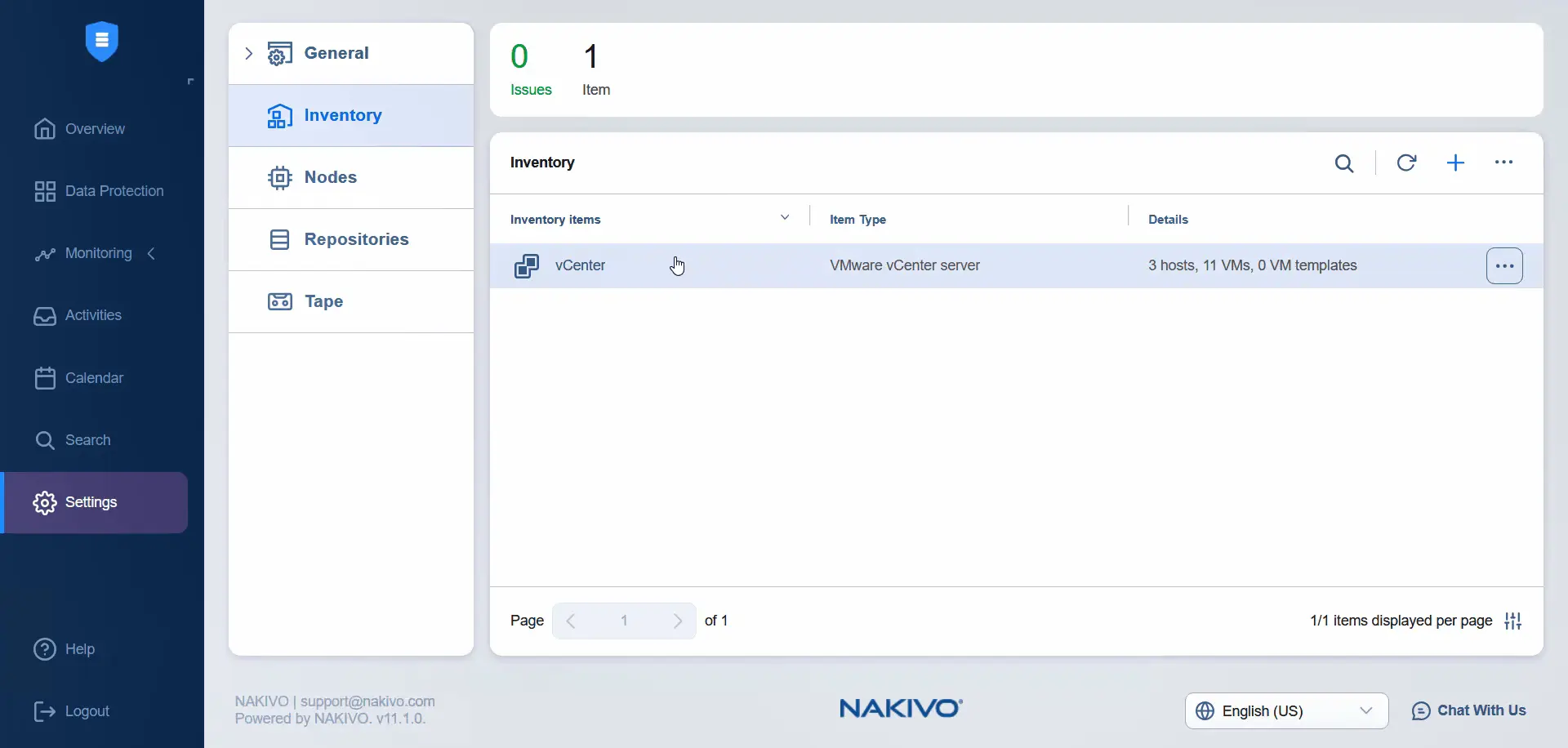
- vCenterがインベントリに追加されるまでお待ちください。追加されると、vCenter項目をクリックすることで、NAKIVOのインベントリ上で同じvCenter内のプライマリおよびセカンダリデータセンターを確認できます。
I/Oフィルターの取り付け
次に、ソース側の各ESXiホストにI/Oフィルターをインストールする必要があります。リアルタイムデータレプリケーションを行うには、I/Oフィルターをクラスター内にインストールする必要があります。ターゲット側にはI/Oフィルターをインストールする必要はありません。
- クリック
Nodes、クリックGot It(このセクションを初めてご覧になる方は)、クリックしてくださいPlusそしてクリックReal-Time Replication Service.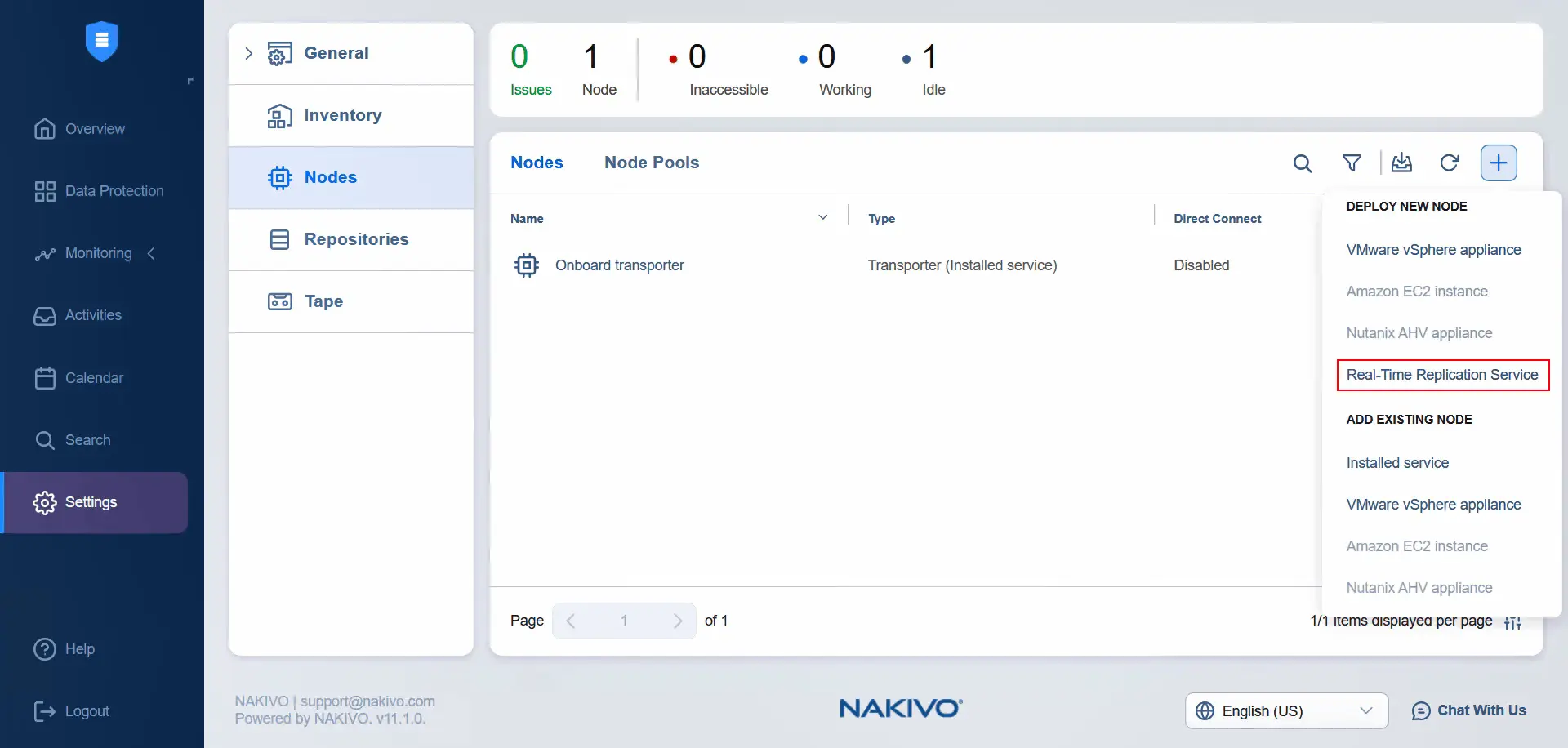
- I/O フィルターは、ソースデータセンターであるプライマリデータセンターにのみインストールしてください。データセンター内のクラスターを選択したら、次の手順に進んでください。
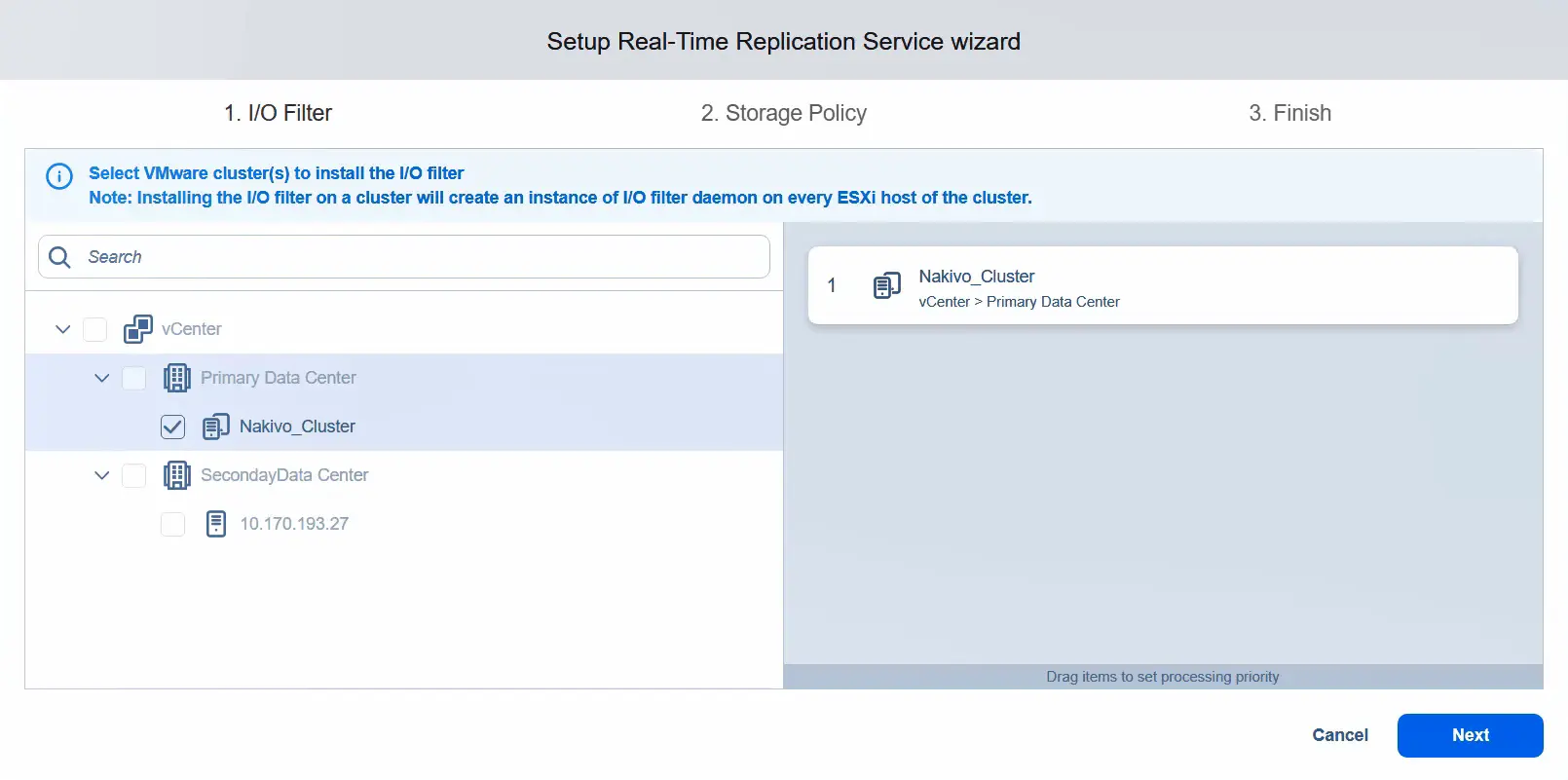
- ストレージポリシーを適用し、リアルタイムレプリケーションに使用する仮想マシンに割り当てます。この例では、1台の仮想マシンにのみストレージポリシーを適用します。[クリック]
Next.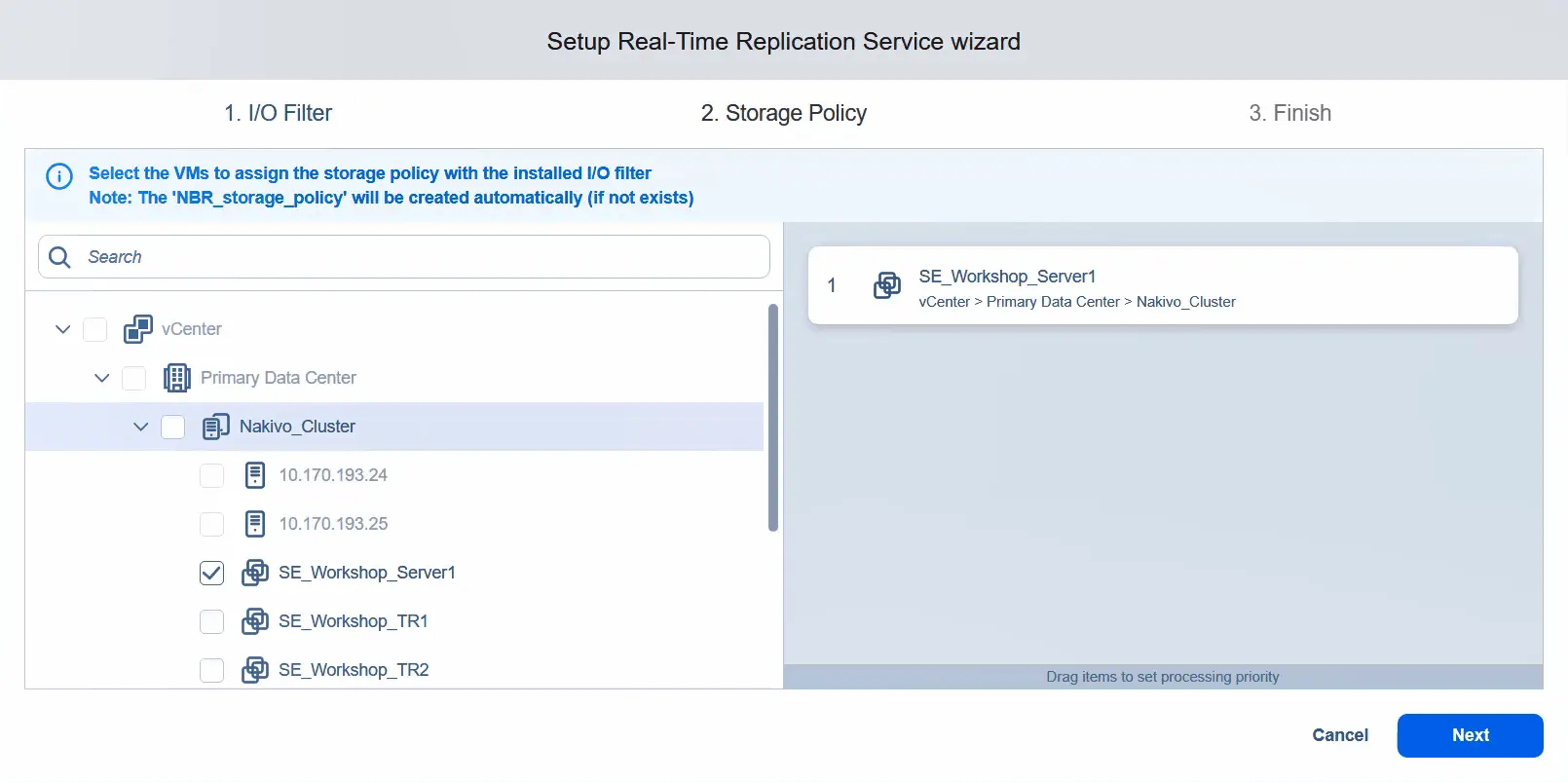
- リアルタイムレプリケーションサービスがインストールされます。
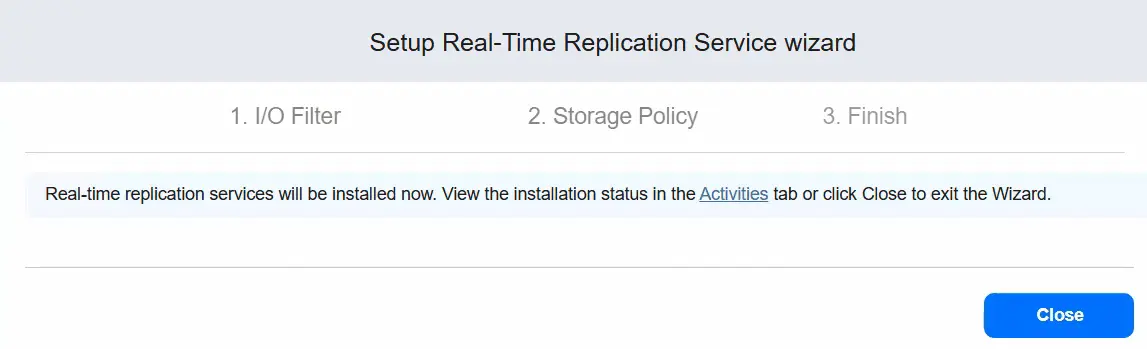
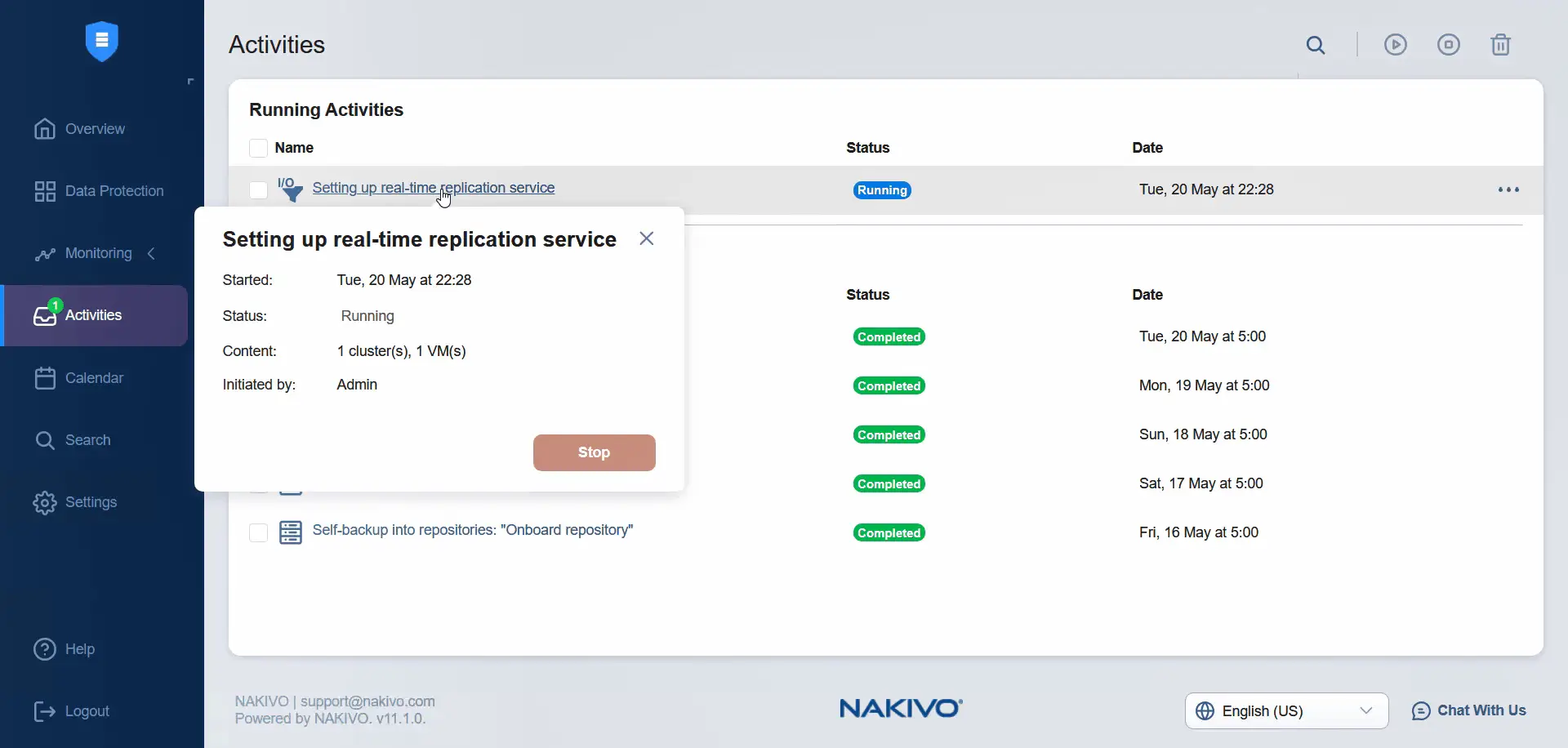
インストールの実行中は、その進捗状況を確認できます。
VMware vCenter で進捗状況を確認できます。I/O フィルターのインストールが開始されました。両方の ESXi サーバーに I/O フィルターがインストールされるまで待つ必要があります。
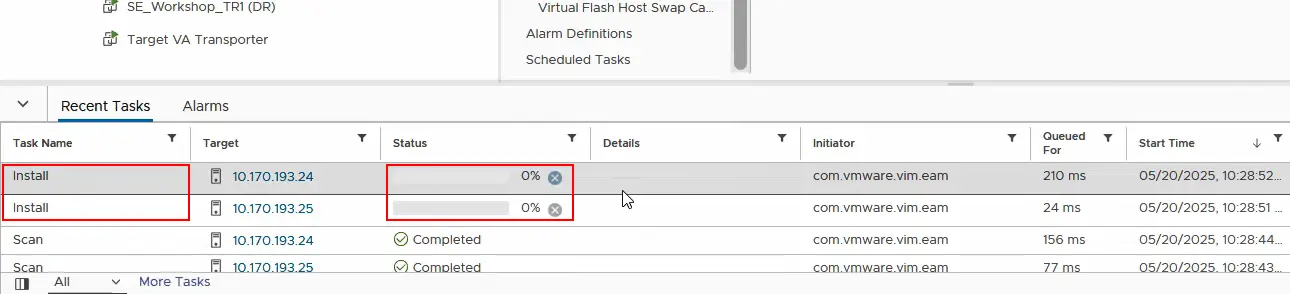
- 次に、ソースクラスタ内の各ESXiサーバーにI/Oフィルターがすでにインストールされているかどうかを確認する必要があります。ESXiホストを選択し、[クリック]します。
Configure > I/O Filters. そこでは、nakfilterすでにインストールされています。同様に、クラスタ内の2台目のESXiホストにもI/Oフィルターがインストールされていることを確認してください。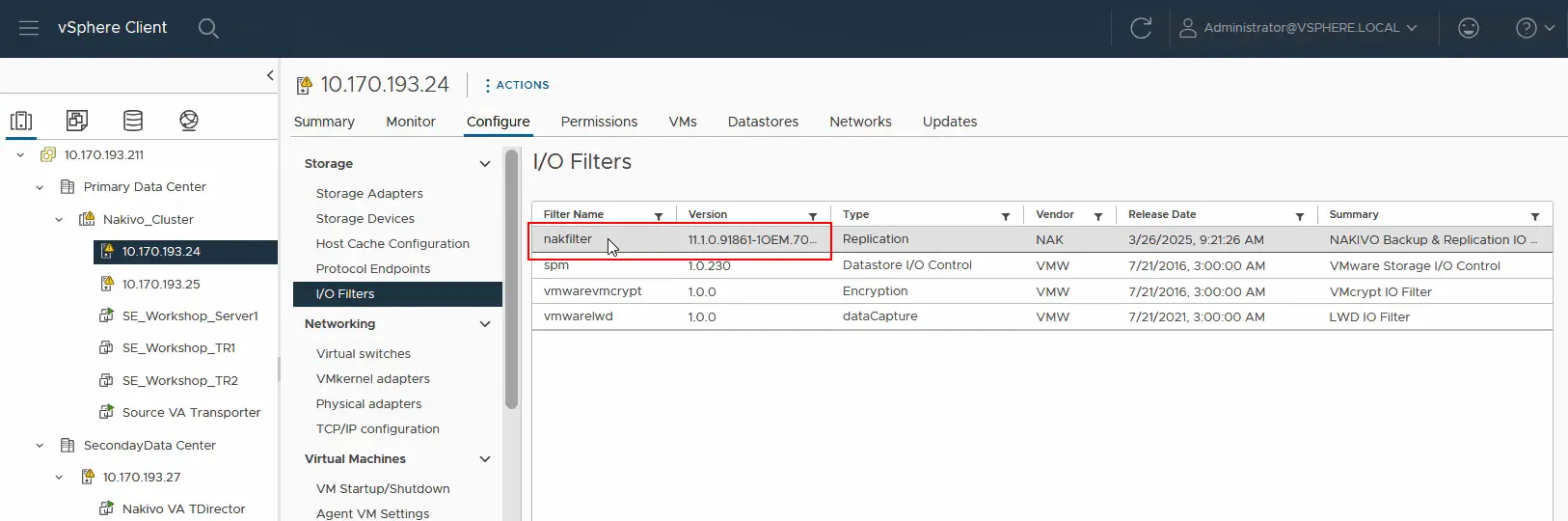
- に切り替える NAKIVO Backup & Replication Webインターフェースでは、アクティビティを確認できます。この場合、リアルタイムレプリケーションサービスの設定は正常に完了しています。
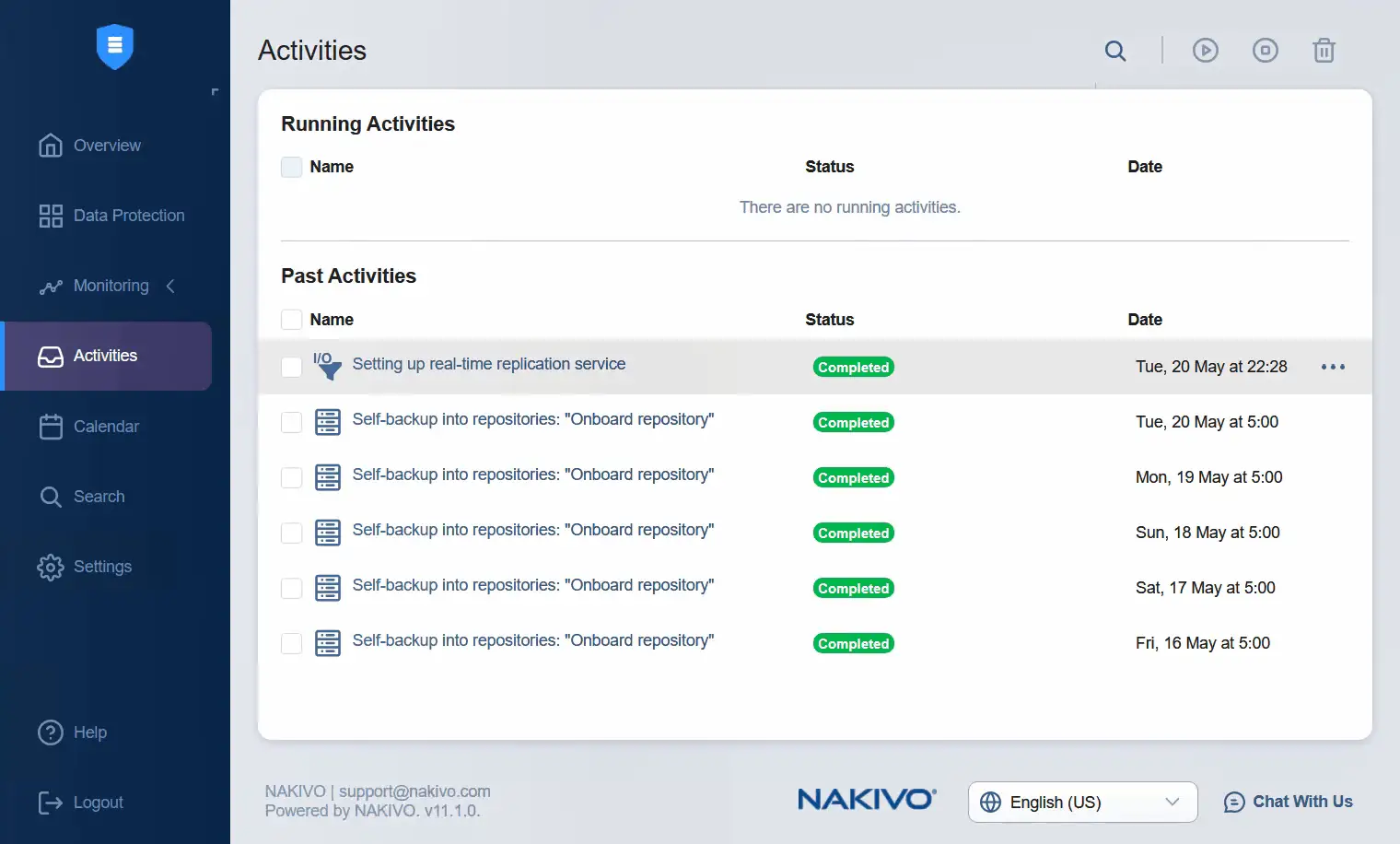
トランスポーターの追加
- 戻る
Settings対象のトランスポーターを追加するにはNodes. 先に進む前に、ノードに表示されているI/Oフィルターの状態を確認しておきましょう。このケースでは、状態は正常です。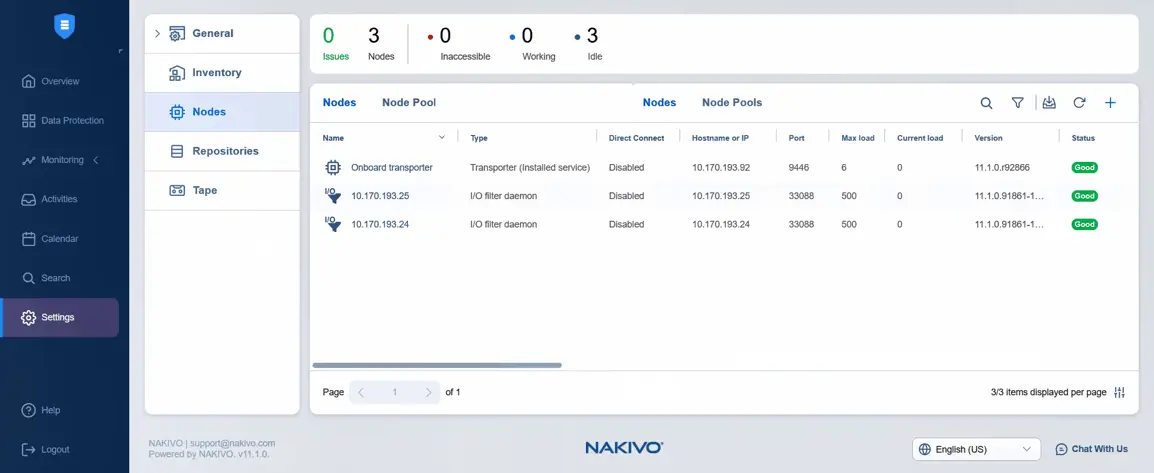
- 以下
Settings、選択Nodes、クリックPlusそしてクリックVMware vSphere appliance以下Add Existing NodeI/O サービスのインストール時に、仮想アプライアンスはすでに(自動的に)インストールされています。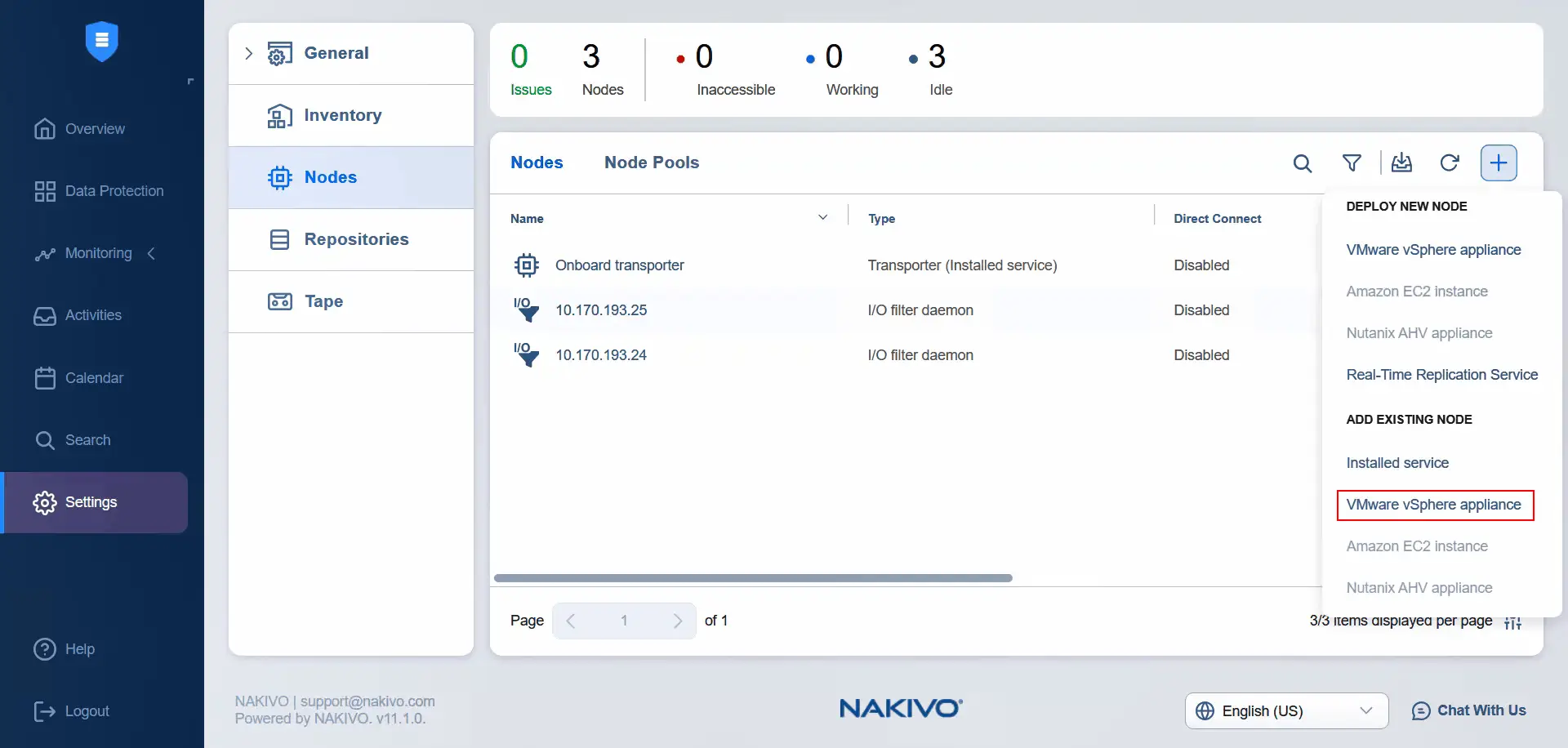
- 対象のESXiホストを選択し、対象の仮想アプライアンス"Transporter"を選択します。Transporter仮想アプライアンスのユーザー名と、そのユーザーのパスワードを入力します。該当するフィールドにTransporterの名前を入力することもできます。[クリック]
Add.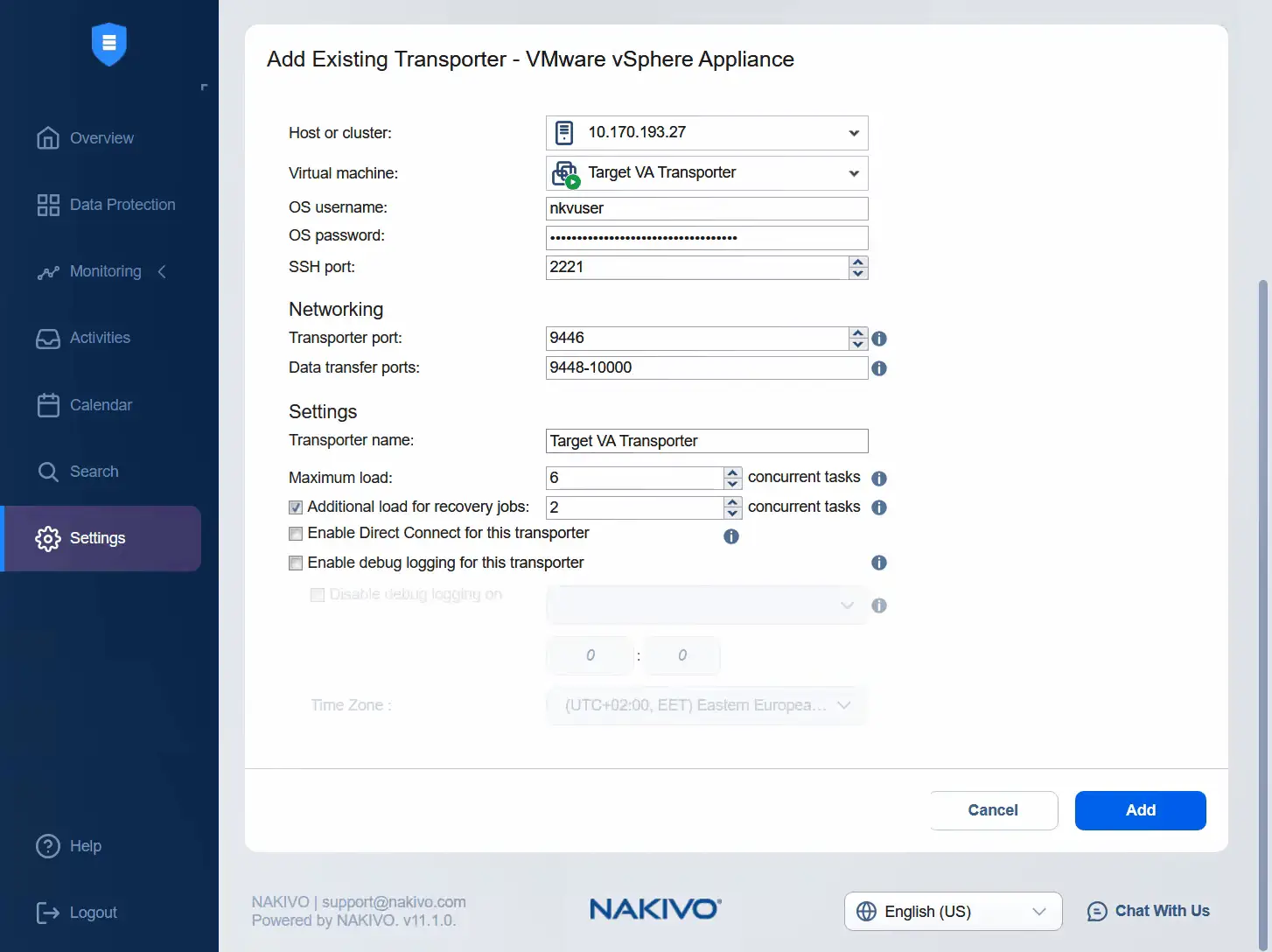
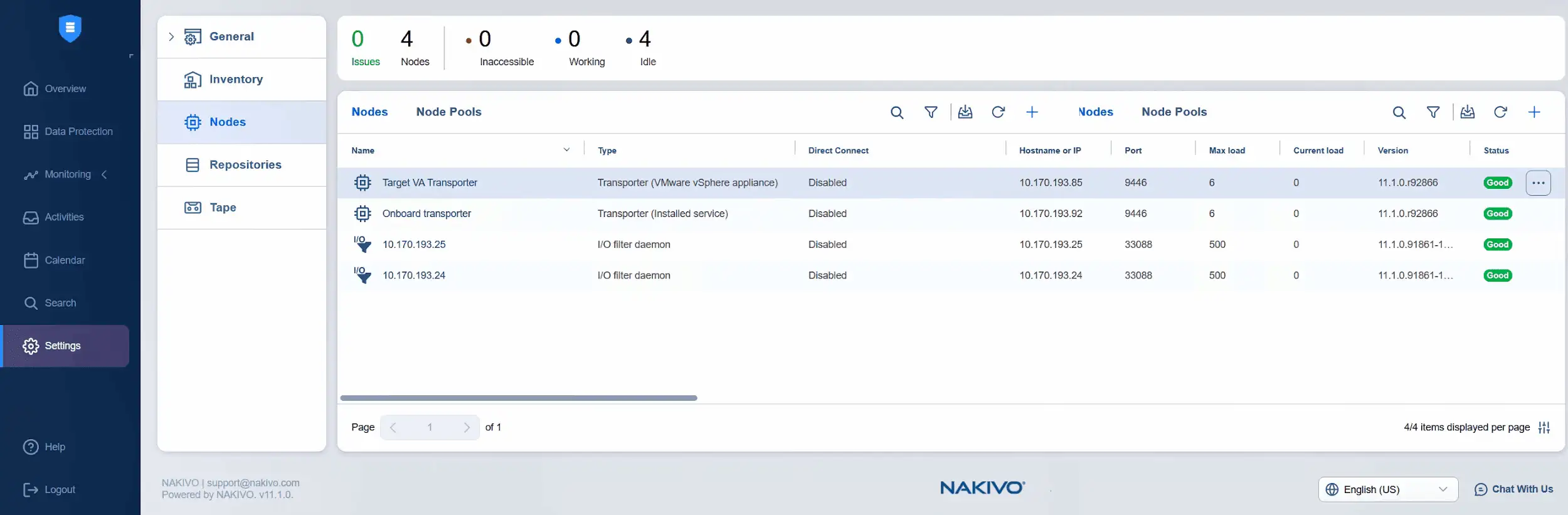
- ターゲット・トランスポーターの追加が進行中です。進捗状況はこちらで確認するか、ノード一覧でステータスを確認できます。現在、ターゲットの仮想アプライアンス・トランスポーターが正常に追加され、ステータスも正常であることが確認できます。
- ノードにソース仮想アプライアンス・トランスポーターを追加する時が来ました。クリックしてください
PlusそしてクリックVMware vSphere Appliance以下Add Existing Node.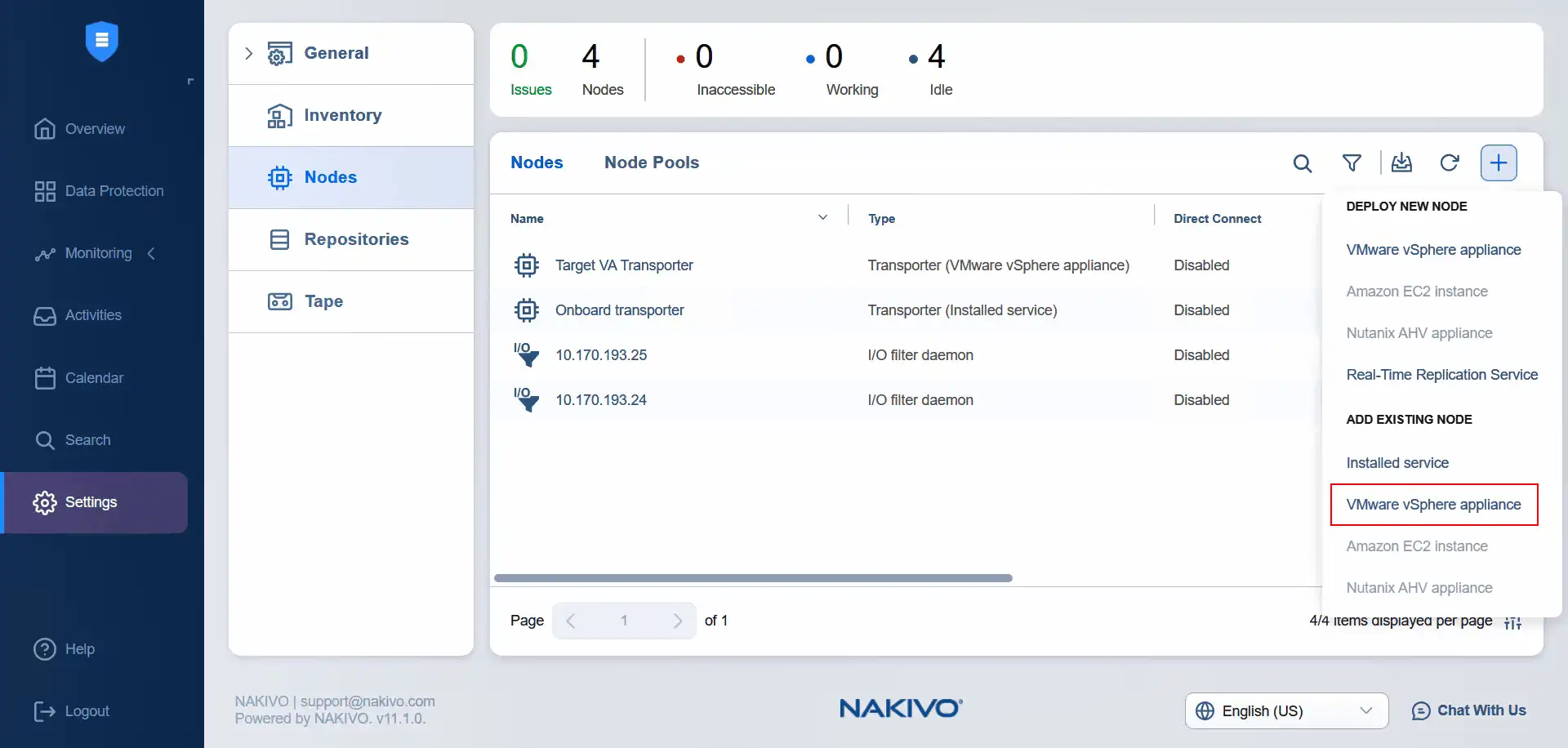
- ソースとしてクラスタを選択します。ソースとなる仮想アプライアンス・トランスポーターを選択します。選択したトランスポーター・アプライアンスのユーザー名とパスワードを入力します。オプションをさらに展開すると、トランスポーター名を入力できます。[クリック]
Add.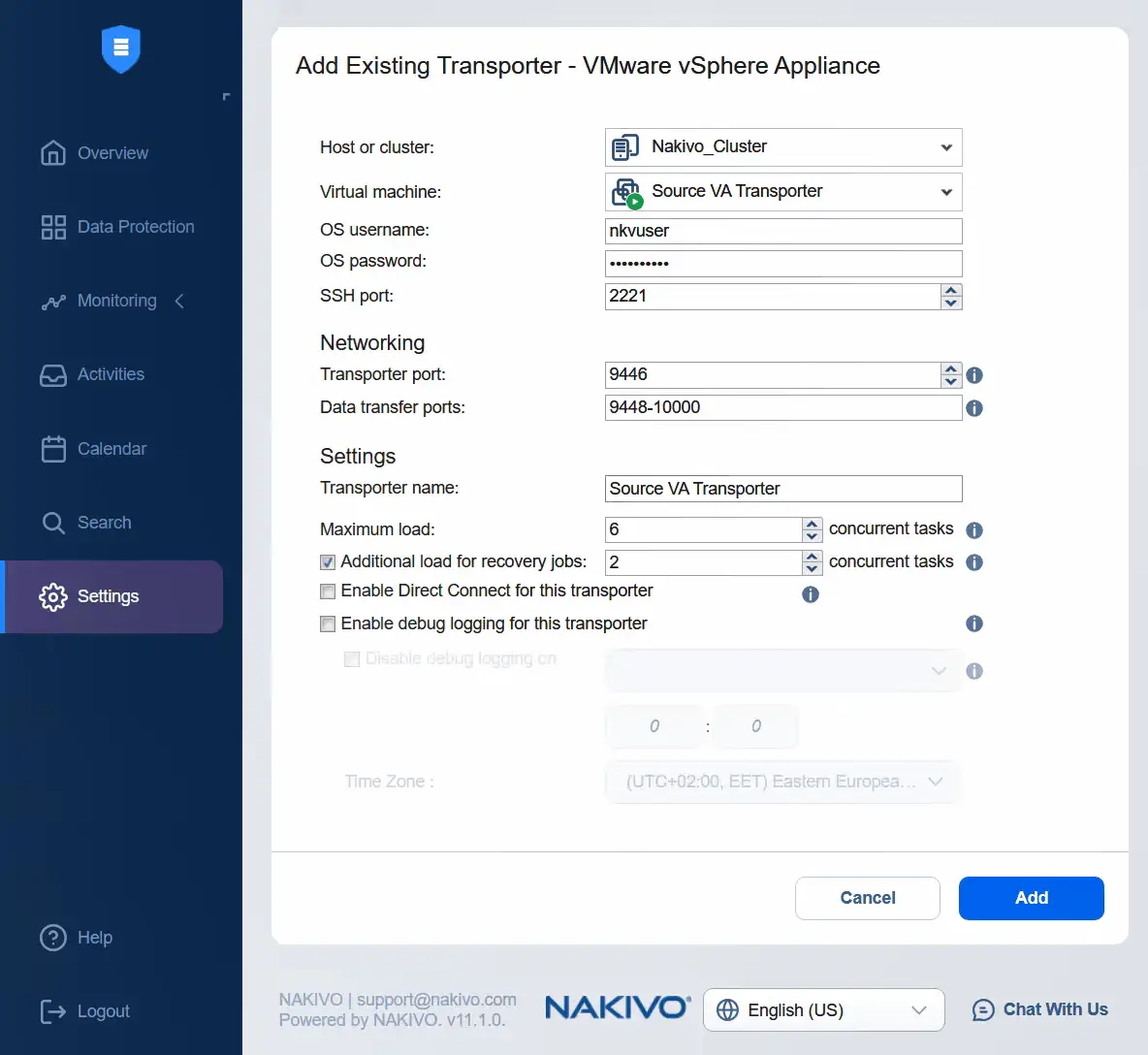
- しばらくすると、ソース仮想アプライアンス"Transporter"がノードに正常に追加されます。
リアルタイムレプリケーションジョブの作成
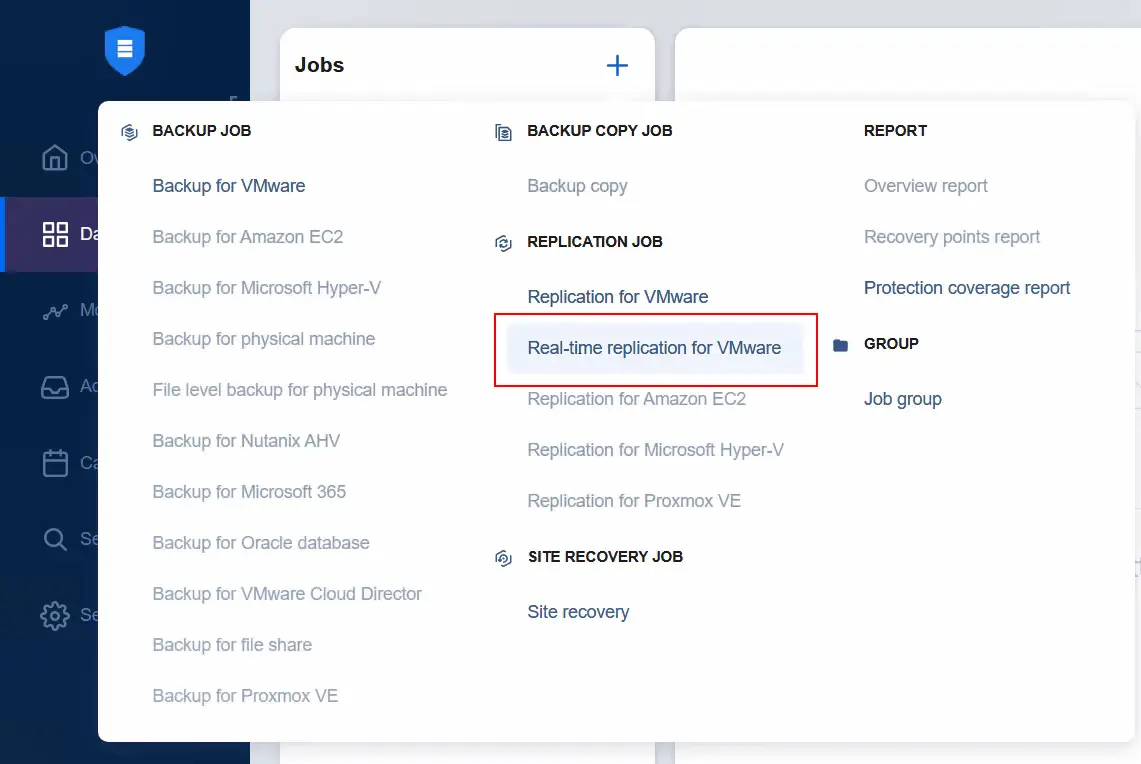
移動 Data Protection そのVMのリアルタイムレプリケーションジョブを作成するには、[クリック] Plus そしてクリック Real-time replication for VMware.
- その
Source手順として、以下のHosts & Clustersプライマリデータセンターのビューで、VMストレージポリシーが適用されている仮想マシンを選択します。VMストレージポリシーが適用されていない他の仮想マシンは選択できない点に注意してください。[クリック]Next続きを読む。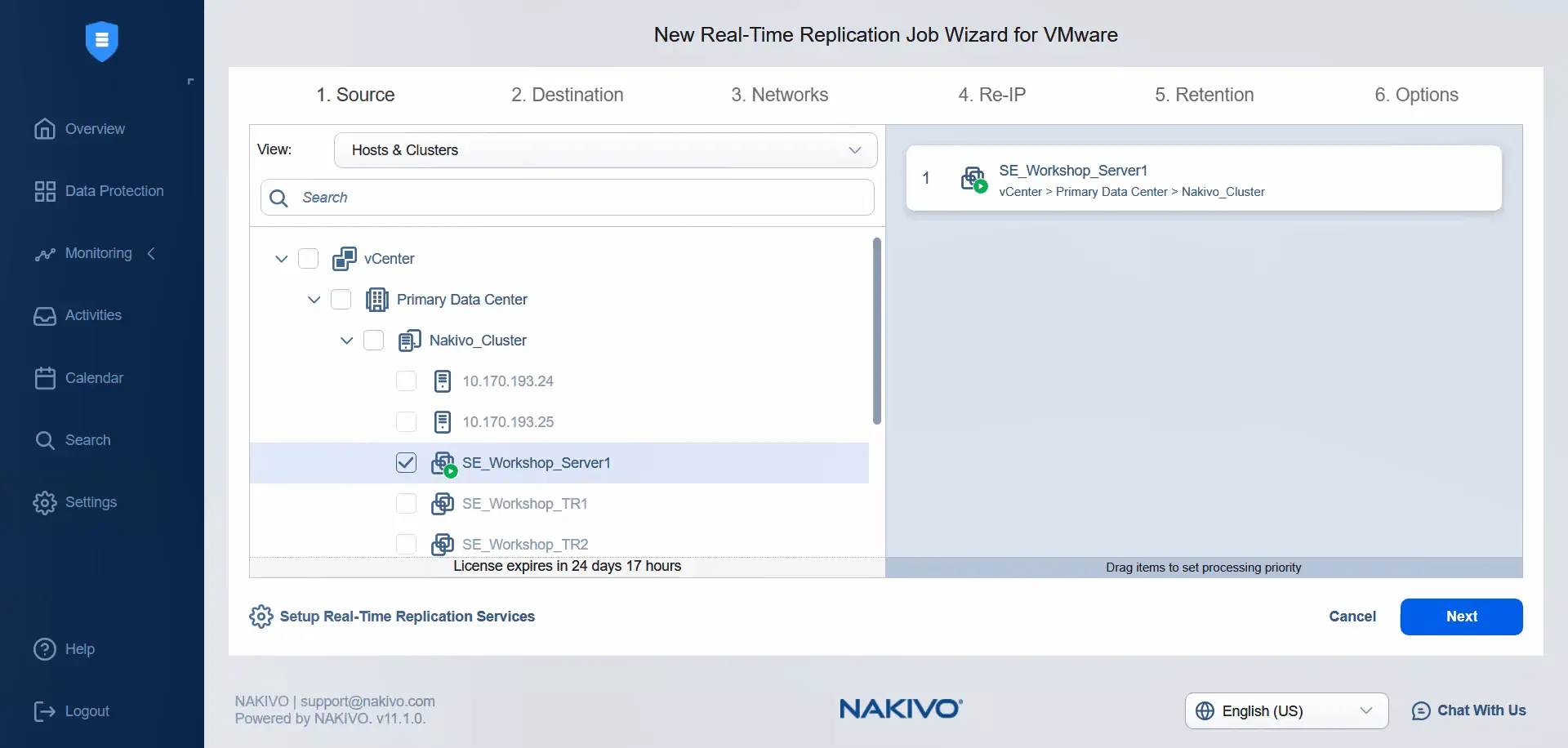
- その
Destinationこのステップでは、単体のESXiホストを宛先コンテナとして選択できます。このESXiホストに接続されているデータストアを選択してください。次のステップに進みます。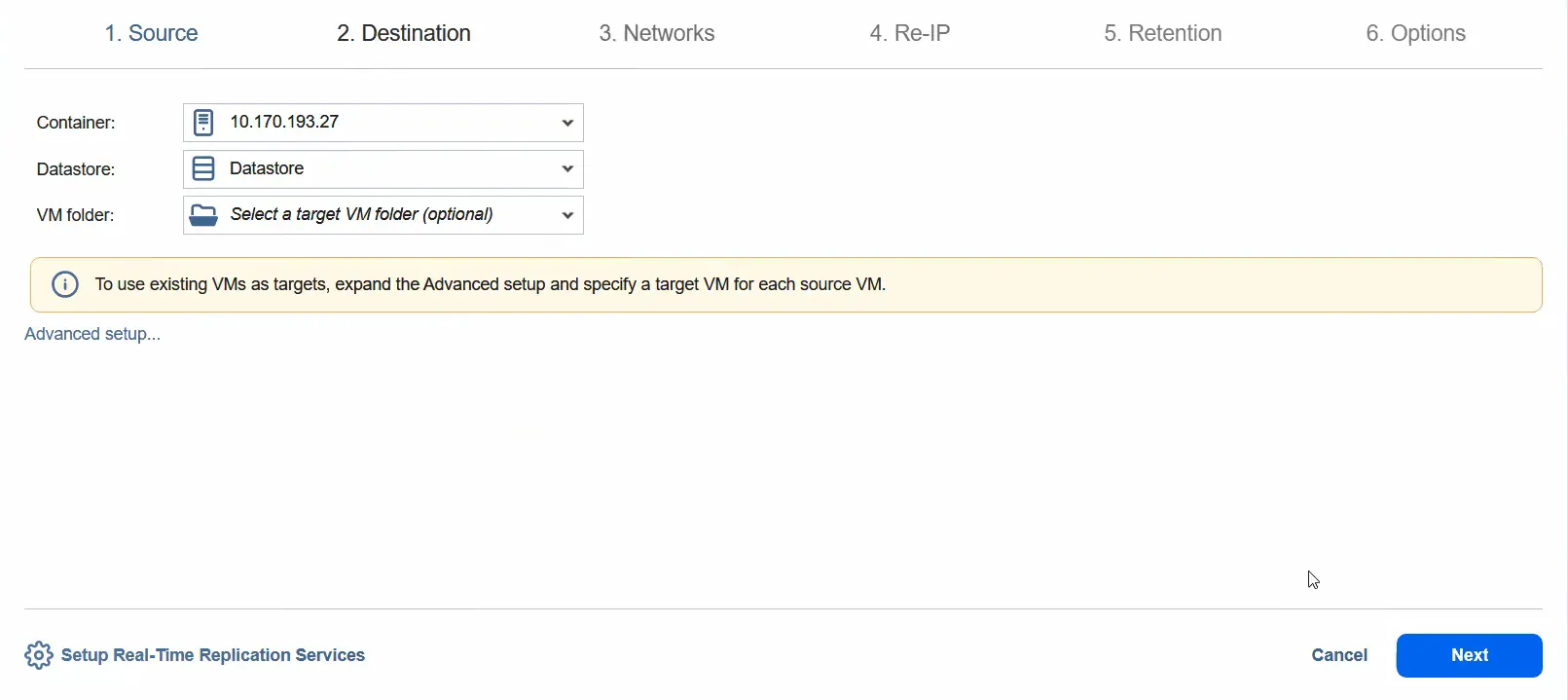
- 送信元ネットワークと送信先ネットワークを選択すると、ネットワークマッピングを有効にできます。クリックしてください
Next.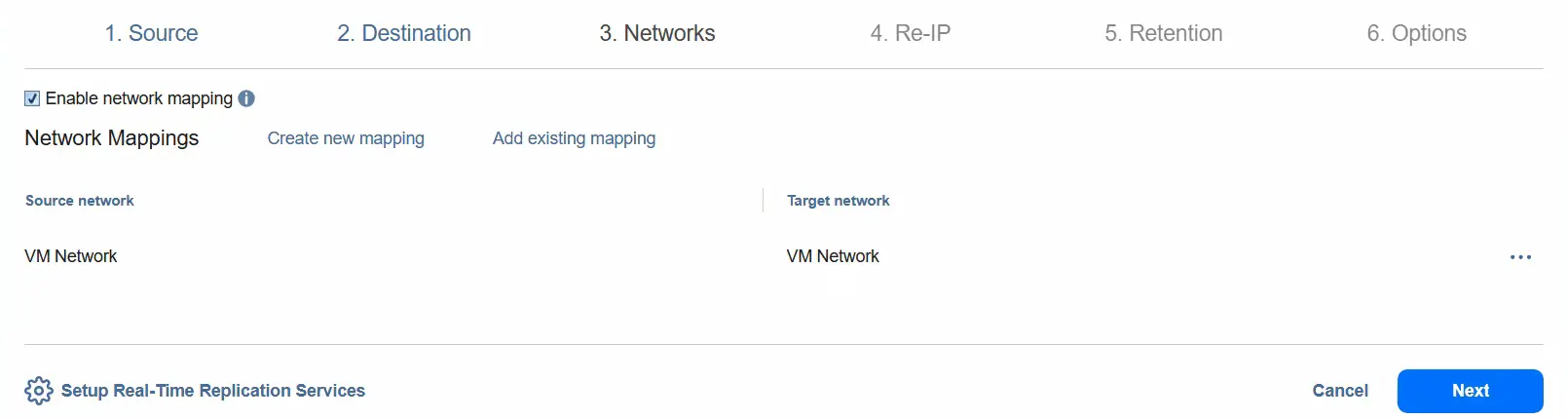
- Re-IP を有効にすると、宛先 VM の IP アドレス設定を変更できます。
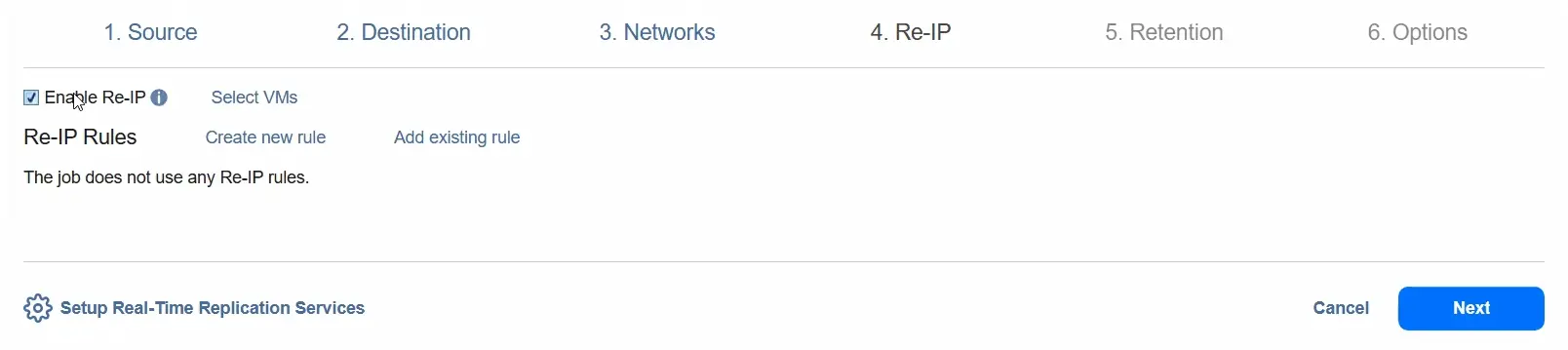
- その
Retention次に、リカバリポイント目標(RPO)を選択します。デフォルトでは1分です。RPOを1秒に短縮したり、60分(これが最大値です)に延長したりすることができます。以下の RPOが上限を超えた場合、VMのレプリケーションを失敗させる 指定された時間オプション。ジャーナルモードを選択できます:
Roll forward journalまたはRollback journal.~とともに
Rollback journalこのオプションを選択すると、新しいデータの変更はVMレプリカに直接保存され、レプリカ内のすべてのデータがジャーナルに保存されます。ジャーナル内の古いデータは、ジャーナルの設定に基づいて削除されます。~とともに
Roll forward journalオプションを選択すると、新しいデータ変更がジャーナルに保存され、ジャーナルの設定に基づいて古いデータがレプリカにマージされます。現時点では、設定をそのままにして、Roll forward journal.以下の項目を選択できます
Journal history limitジャーナル履歴の保存期間を1時間から30日の間で設定するオプション。その
Journal size limitこのオプションは、ジャーナルのサイズの上限を設定します。値は1ギガバイトから20テラバイトの間で指定できます。現時点では、このオプションのチェックを外したまま、次の手順に進みます。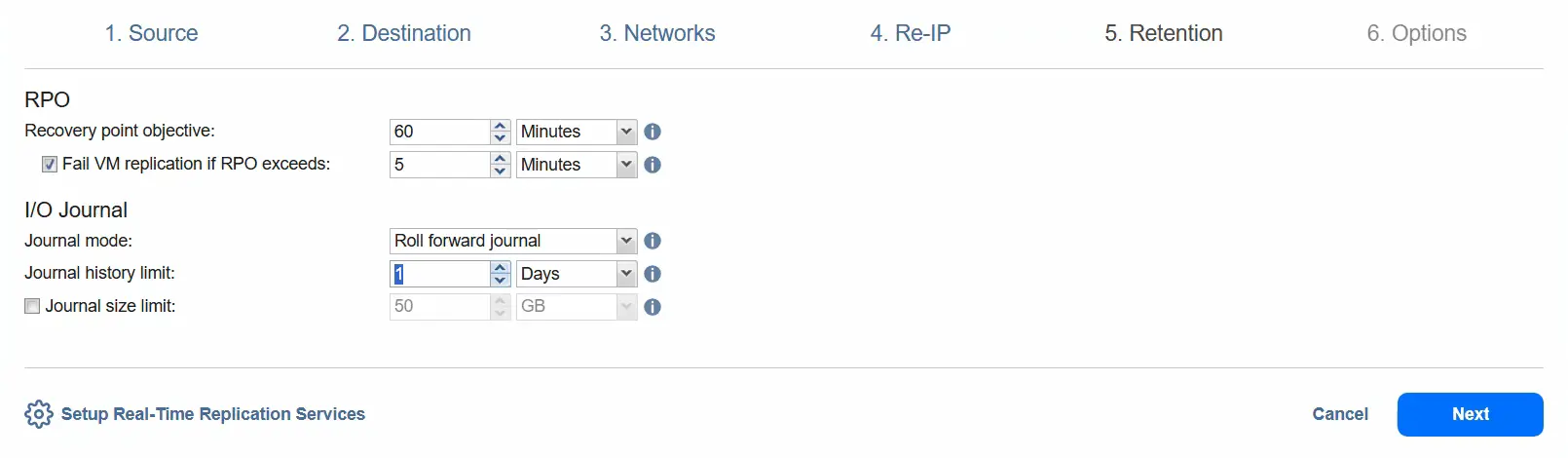
- その
Options次に、リアルタイムレプリケーションのジョブ名を定義します。この例では、ジョブ名はそのままにし、ジョブの優先度は 5. ポート63092経由でI/Oフィルターデーモンとジャーナルサービス間の通信を暗号化するために、ネットワーク暗号化を有効にすることができます。暗号化にはトランスポーター上の証明書が使用され、これによりジャーナルサービスへの安全な接続が確立されます。ソースホスト上のVMごとのデータ保存容量を10ギガバイトに制限し、未使用のブロックを除外することができます。その他のオプションについては、デフォルト値のままにしておきます。
送信元ホストについては、送信元トランスポーターとして"Source VA Transporter"を選択する必要があります。次に、ESXiホスト24に対しても同じトランスポーターを選択します。
ターゲットホストについては、適切なターゲット仮想アプライアンス・トランスポーターであるターゲット・トランスポーターを選択する必要があります。
クリック
Finish & Runジョブ設定を保存して、リアルタイム処理を実行する VMwareのレプリケーション 求人。クリックRunそして、クリックしてくださいRun確認メッセージが表示されたら、もう一度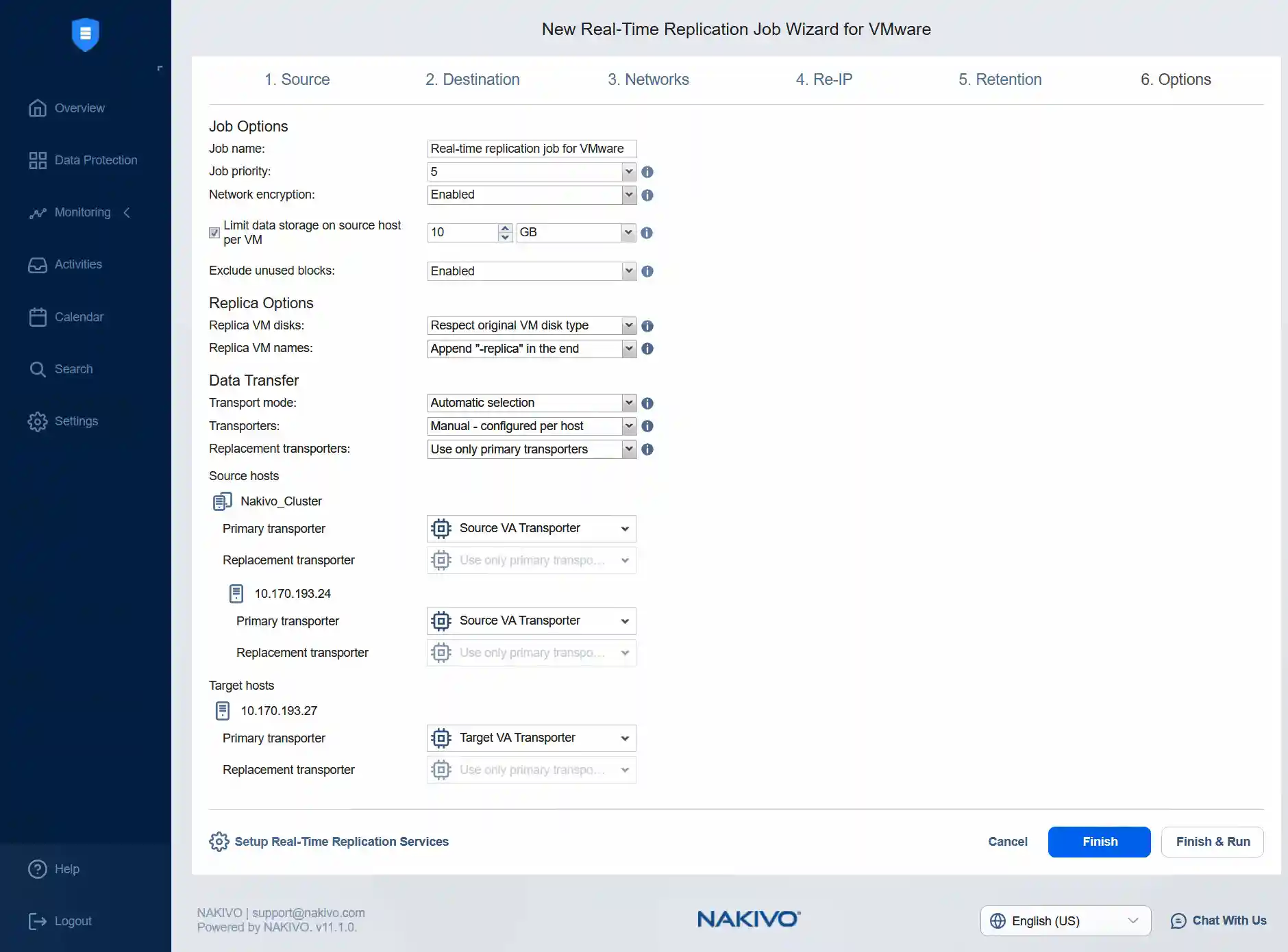
結論
仮想マシン向けのリアルタイムデータレプリケーションは、ダウンタイムを短縮し、VMの復旧を可能な限り迅速に行うことを可能にするため、事業継続性を大幅に向上させます。この機能は、最も重要なデータを扱う最重要のVMに適用すべきであり、重要度の低いデータについては、従来の非同期レプリケーションの方が費用対効果が高い場合があります。使用 NAKIVO Backup & Replication VMware vSphere における仮想マシンのリアルタイムレプリケーションおよび非同期レプリケーションのため。