Proxmoxのストレージ設定:実践例
Proxmoxのストレージにはいくつかの形式があり、仮想マシンがデータの書き込みを開始した時点で、それぞれ異なる動作をします。LVM-Thin、ZFS、iSCSIなどのブロックベースのタイプと、Directory、NFS、SMBなどのファイルベースのタイプが存在するため、適切な選択は、お使いのハードウェア、ワークロード、および容量をどのように共有する予定かによって異なります。タイプを選ぶことは、作業の半分に過ぎません。 Proxmoxのストレージ設定を適切に行うことで、シンプロビジョニングによる使用量の報告が正確に行われるか、ディスクが解放された領域を返却するか、再起動後にネットワーク共有が正常に再マウントされるかが決まります。
もし、ご自身の環境に適したタイプがどれかまだ迷っている場合は、 Proxmoxのストレージオプション この比較では、各ストレージタイプのユースケース、長所、およびトレードオフを詳しく解説しています。このガイドでは、Webインターフェースやコマンドラインから各ストレージタイプを設定する方法について、実践的な例やよくあるミス、それらを解決するためのコマンドとともに解説しています。
Proxmox での LVM-Thin ストレージの設定
LVM または LVM-Thin ストレージを作成する最も簡単な方法は、Proxmox VE の Web インターフェースを使用することであり、どちらのタイプも手順は同じです。この手順ガイドでは、標準の LVM にはない VM ディスク(ボリューム)のシンプロビジョニングをサポートしている LVM-Thin に焦点を当てています。
LVM または LVM-Thin ストレージを作成するには、未使用のハードディスクドライブ、SSD、または RAID ボリュームが少なくとも 1 つ必要です。
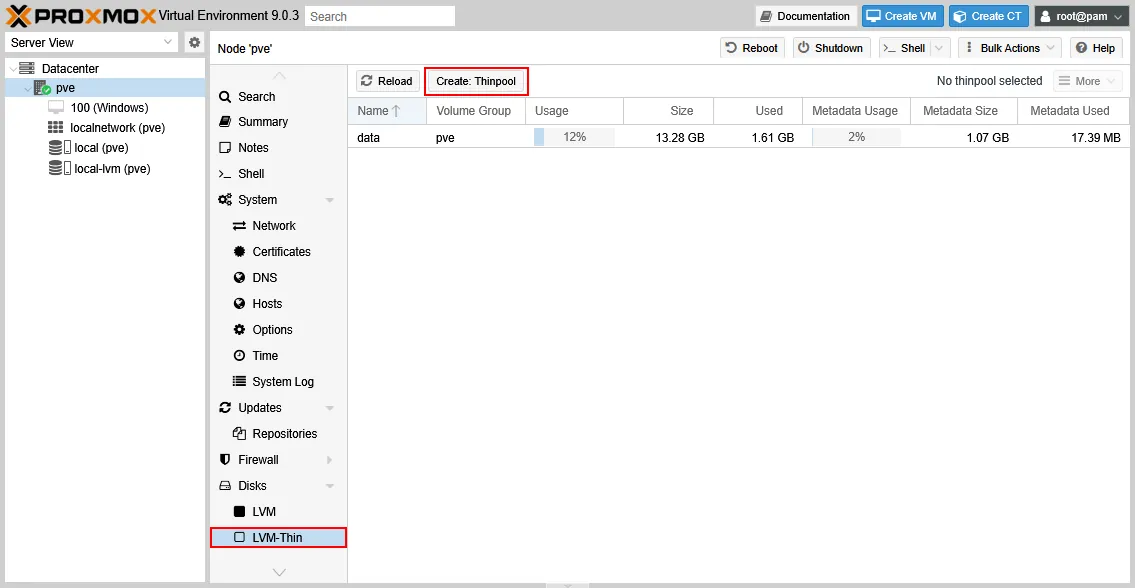
- [移動] データセンター > PvE (またはお使いのProxmoxホスト名)を選択し、 LVM-Thin そして、クリックして 作成:Thinpool.
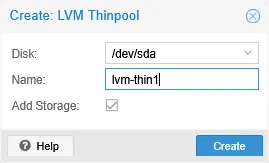
- その 作成:Thinpool ウィンドウで、LVMプールに使用するディスクデバイスを選択します(例: /dev/sda) を入力し、シン・プールの名前(例: lvm-thin1.
- 次のコマンドを実行すると、設定済みのすべてのProxmoxストレージを一覧表示できます。
pvesm status以下のスクリーンショットは、デフォルトの設定を示しています local-lvm インストール中に、新しいものと併せて作成されたストレージ lvm-thin1 ストレージ。どちらの項目も lvmthin タイプ。

- VMが仮想ディスクをどこに保存しているかを確認するには、VMの構成ファイルを参照してください:
/etc/pve/qemu-server/<VMID>.confたとえば、ID 100 の VM に対しては、次のコマンドを使用します。
cat /etc/pve/qemu-server/100.conf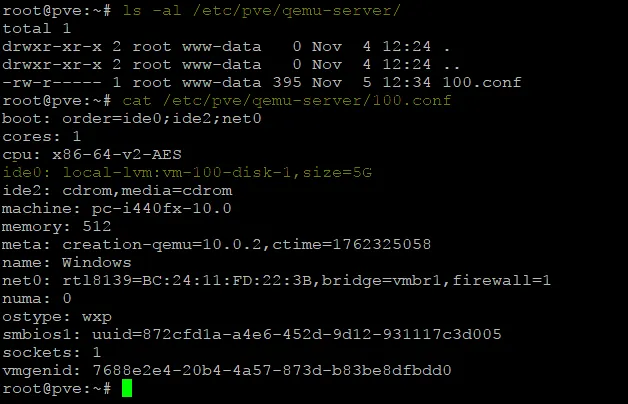
出力結果によると、VMは仮想ディスクを"local-lvm:vm-100-disk-1"として保存しており、そのサイズは5 GBです。
- 仮想ディスクがシックプロビジョニングかシンプロビジョニングかを確認します:
pvesm path <local-lvm-storage-id>:vm-<VMID>-disk-<NUM>具体的なコマンドは次のとおりです:
pvesm path local-lvm:vm-100-disk-1出力は次のとおりです:
"/dev/pve/vm-100-disk-1"
- 仮想ディスクがどのくらいのディスク容量を消費しているかを確認してください。その
lvs -aこのコマンドは、仮想ディスクに使用されているボリュームグループに関する情報を表示します。また、結果を特定のボリュームに絞り込むこともできます:
lvs -a | grep vm-<VMID>-disk-<NUM>vm-100-disk-1 に対するコマンドは次のとおりです:
lvs -a | grep vm-100-disk-1これは、ディスクがシンプロビジョニングされているかどうかを示します。
空の データ% この列は、ディスクが厚プロビジョニングされていることを示しています。以下のスクリーンショットに示すように、 vm-100-disk-1 厚プロビジョニングされています。
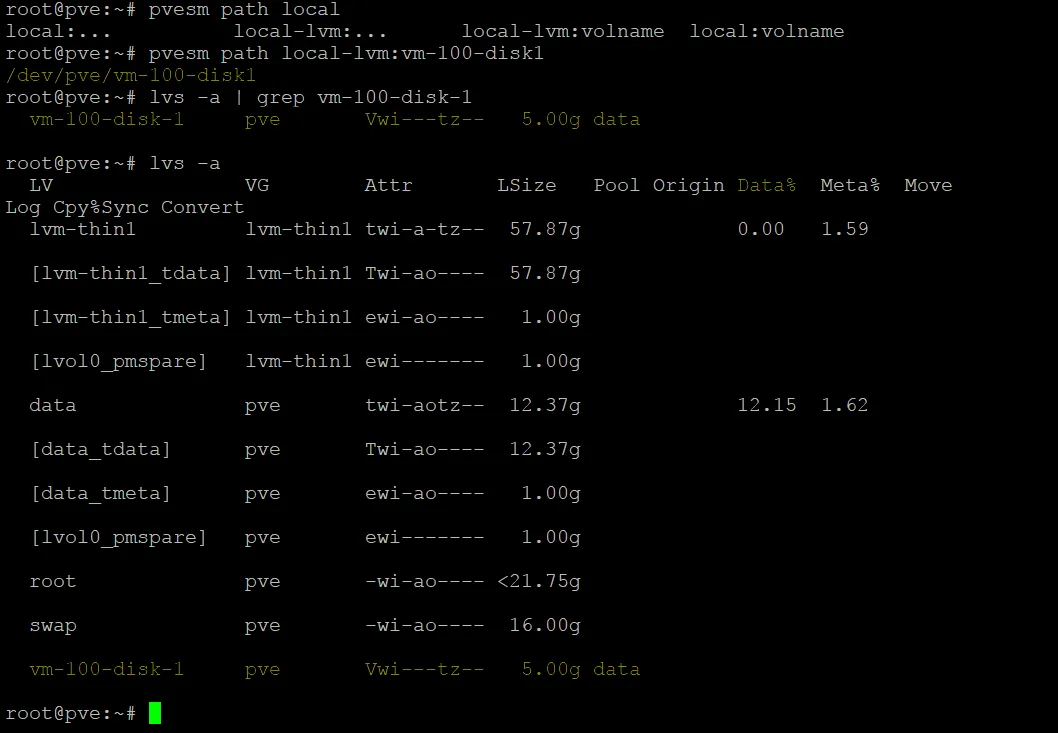
LVM-Thin ストレージはシンプロビジョニングに対応していますが、 データ% この列が空になっている場合、それはシックプロビジョニングされたディスクであることを示しています。これは通常、ディスクが LVM-Thin ストレージに変換または移行された後、既存のディスクとして VM にアタッチされた場合に発生します。この pvesm のステータス 上記の出力から、次のことが確認できます。 local-lvm は lvmthin ストレージの種類。代わりに、LVM-Thin ストレージ上に直接新しいディスクを作成すると、通常はシンプロビジョニングが正常に機能し、"Data%"列には使用量が正しく表示されます。
ディスクをシンプロビジョニング化する方法の一つは、シンプロビジョニングに対応したストレージへそのディスクを移行することです。しかし、そのディスクがすでにシンプロビジョニング対応のストレージ上に存在している場合は、多くの場合、移行を行わずに数個のコマンドを実行するだけでシンプロビジョニング機能を有効にすることができます。以下の手順では、LVMデータストアでこれを行う方法について説明します。
シックディスクをシンディスクに再構成する
- 仮想マシンがまだ実行中の場合は、停止してください:
qm stop 100変換対象の厚プロビジョニングされたディスクを、以下のコマンドで特定します。
lvs -aコマンド。当方のディスクは vm-100-disk-1. - 元のVMディスクと同じサイズの新しい論理ボリュームを作成します:
lvcreate -n vm-100-disk-NEW -V <SIZE> -T pve/data場所:
-n vm-100-disk-NEW新しい論理ボリュームに名前を付けます。-V <SIZE>仮想サイズ(VMが認識する最大サイズ)を設定します。-T pve/data""という名前の薄いプールを対象としています データ その中では PvE ボリュームグループ(VG)。
この例では、具体的なコマンドは次のとおりです:
lvcreate -n vm-100-disk-NEW -V 5G -T lvm-thin1/lvm-thin1 - 新しいボリュームの状態を確認し、シンプロビジョニングされていることを確認してください("Data%"列に値が表示されているはずです):
lvs -aまたは
lvs -a | grep vm-100-disk-NEW以下のスクリーンショットでは、新しいボリュームの"Data%"列に 0.00% と表示されており、これがシンプロビジョニングされていることを示しています。
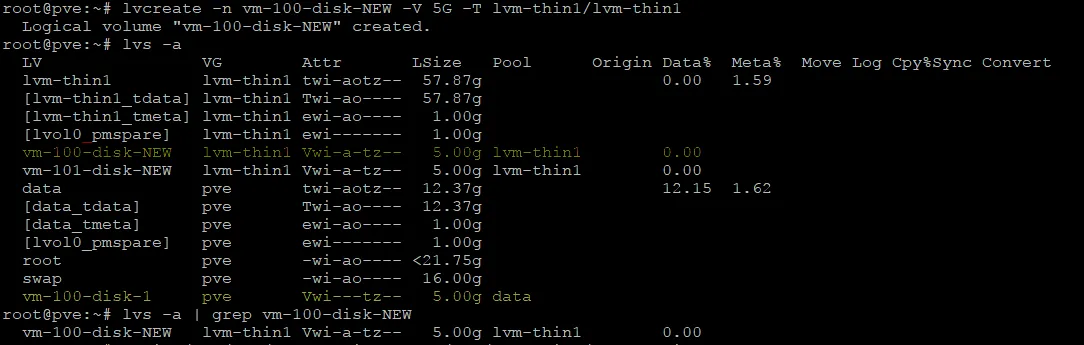
- ""を使用してください。
dd古いシックボリュームから新しいシンボリュームへ、データをブロック単位でコピーするためのユーティリティ:dd if=/dev/pve/vm-100-disk-1 of=/dev/lvm-thin1/vm-100-disk-NEW bs=1M status=progress場所:
ddLinuxにおける低レベルのコピーユーティリティです。if=これは入力ファイルであり、この場合はソースの論理ボリューム(仮想ディスク)です。of=は出力ファイル、つまり保存先の論理ボリュームです。bs=1Mブロックサイズを1 MBに設定します。status=progressコンソールに進捗状況を表示します。
注意: 以下の点を再度確認してください もし (input) は古い厚いディスクを指しており、 の (出力)は新しいスリムディスクを指します。これらを逆方向に実行すると、元のディスクが上書きされます。コピーにかかる時間はディスクのサイズに比例します。
- もし
ddコマンドを実行すると、次のエラーが表示されます:"dd: ‘/dev/pve/vm-100-disk-1’ を開くことができませんでした: そのようなファイルまたはディレクトリはありません"
ボリュームを再アクティブ化します。これは、論理ボリューム(LV)は存在するが、そのパスにアクセスできない場合に役立ちます。ボリュームをアクティブ化するには:
lvchange -ay /dev/pve/vm-100-disk-1このコマンドを実行すると、論理ボリュームがアクティブ化され、これにより /dev/pve/vm-100-disk-1 オペレーティングシステム(OS)からアクセス可能なパス。
- 実行した後 lvchange, ディスクのパスをもう一度確認し、その状態を確認してください:
lvs -o lv_name,lv_health_status | grep vm-100-disk-1 - さて、
ddこのコマンドを実行すれば、VMの仮想ディスクが、元のシックプロビジョニングされた論理ボリュームから新しいシンプロビジョニングされた論理ボリュームへコピーされるはずです:dd if=/dev/pve/vm-100-disk-1 of=/dev/lvm-thin1/vm-100-disk-NEW bs=1M status=progress - コピーが完了したら、以下のコマンドでボリュームの状態を確認してください。
lvs -aコマンド。
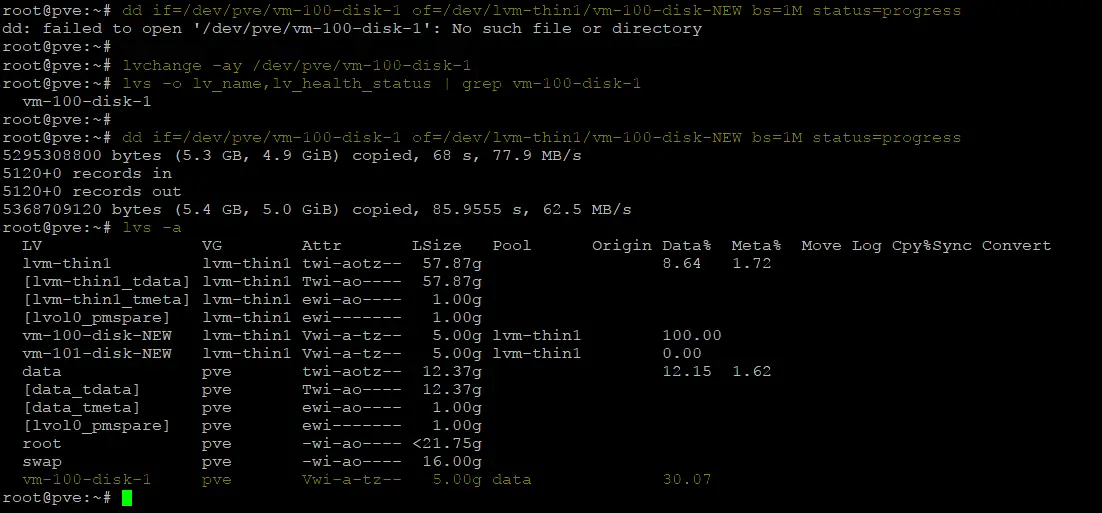
これらのコマンドを実行した後、"Data%"列には、元の論理ボリュームの使用率が 30.07% と表示されます。これは、シンプロビジョニングが有効になったことを意味します。一方、新しいコピーは 100% と表示されます。ボリュームを再度有効にするには、 lvchange -ay メタデータを修正したため、Proxmoxはプロビジョニングを正しく報告し、 dd 読み取ることができました。再スキャン中に、LVM はそのディスクがすでに データ シン・プール。この時点で、元のディスクはすでにシンプロビジョニングとして機能しているため、新しいコピーは厳密には必要ありません。とはいえ、以下の手順では、新しいシンプロビジョニングディスクを縮小し、VMにアタッチする方法を説明します。
新刊(vm-100-disk-NEW) が 100% の使用率を示しているのは、 dd すべてのブロック(ゼロで埋められた空のブロックも含む)がコピーされます。このボリュームはシンプロビジョニングされていますが、現在は割り当てられたサイズ全体を占有しています。シンプロビジョニングされたボリューム本来あるべき姿として、実際のデータが格納されている領域のみを使用するように、このボリュームを整理することができます。
VMに新しいディスクをアタッチする方法
ディスクのコピーまたは変換が完了したら、仮想マシンでそれを使用できるようにするには、VMの設定に追加する必要があります。上記のワークフローに従い、コピーが完了したらVMの設定を更新してください。
- 新しい論理ボリュームのマウントポイントを作成する vm-100-disk-NEW:
mkdir /mnt/newdisk - ext4 などの Linux ファイルシステムがマウントされているディスクの場合は、直接マウントします:
mount /dev/lvm-thin1/vm-100-disk-NEW /mnt/newdisk - そのボリュームに Windows ゲストの NTFS ファイルシステムが含まれている場合、マウントするには NTFS ドライバが必要です。そうでない場合、次のエラーが発生します:
"mount: /mnt/newdisk: ファイルシステムの種類が不正、オプションが不正、/dev/mapper/lvm のスーパーブロックに問題があります"--thin1-vm--100--ディスク--"NEW"、コードページまたはヘルパープログラムが見つからない、またはその他のエラー。
"マウントシステムコールの失敗後、dmesg(1) にさらに詳しい情報が表示される場合があります。"
- 当ボリュームにはWindows OSのファイルが含まれるNTFSパーティションがあるため、インストールは NTFS-3G:
apt install ntfs-3g - 仮想ディスク内のパーティションを確認してください:
fdisk -l /dev/lvm-thin1/vm-100-disk-NEWこのボリュームには1つのパーティションがあります。その 1 デバイス名の末尾にあるマークは、その単一のパーティションを示しています。
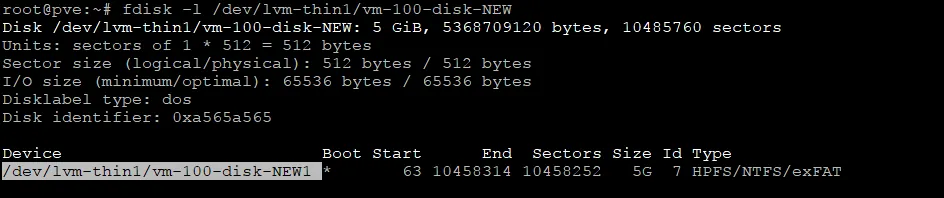
- もし、次のコマンドでボリュームをマウントしようとすると NTFS-3G:
mount -t ntfs-3g /dev/lvm-thin1/vm-100-disk-NEW1 /mnt/newdiskまたは
mount -t ntfs-3g /dev/mapper/lvm--thin1-vm--100--disk--NEWp1 /mnt/newdisk次のようなエラーが表示される場合があります:
"ボリュームにアクセスできませんでした:そのようなファイルまたはディレクトリはありません。"
この場合、正しいマウントパスを見つける必要がありますが、それが必ずしも一目瞭然とは限りません。
LVM を使用している Proxmox では、通常、論理ボリューム(LV)内のパーティションは、 /dev/mapper/ パーティション番号を含めるパス(p1)。ただし、ここではLVMはLVをパーティションが設定されていない単一のディスクとして扱うため、 /dev/mapper/.
正しい道を見つける確実な方法は、 kpartx, これにより、ブロックデバイス(論理ボリューム)内のパーティションに対してデバイスマッパーのエントリが作成され、OSから認識できるようになります。
- kpartx をインストールします:
apt install kpartx - 実行 kpartx 論理ボリュームに対して、スキャンを行い、パーティションのデバイスパスを作成します。このコマンドを実行すると、新しいデバイス名が表示されます。これらは /dev/mapper/. なお、LVMではハイフンを2つ並べています(--) ボリュームグループおよび論理ボリューム名に、これらのブロックデバイスパスを構築する際に使用されます。
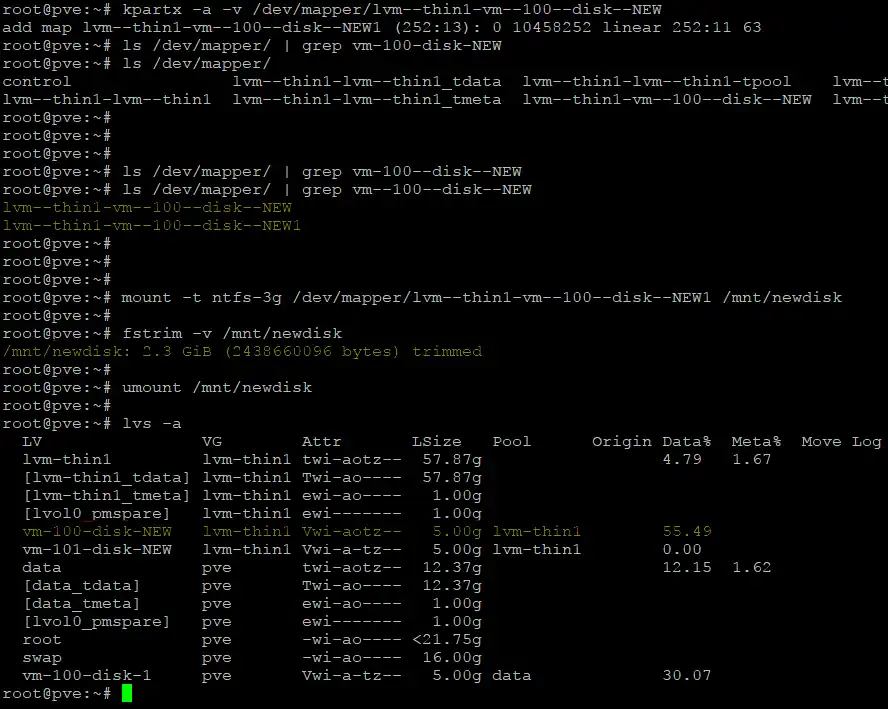
kpartx -a -v /dev/mapper/lvm--thin1-vm--100--disk--NEWその結果、パスは次のような形になるはずです。 /dev/mapper/lvm--thin1-vm--100--ディスク--NEW1.
- 新しいパスが存在するかどうかを確認してください:
ls /dev/mapper/ | grep vm--100--disk--NEW - パスが作成されたら(下のスクリーンショットを参照)、次のコマンドでボリュームをマウントします。 NTFS-3G:
mount -t ntfs-3g /dev/mapper/lvm--thin1-vm--100--disk--NEW1 /mnt/newdisk注記: パーティション番号の前のハイフン(-p1) は、この方法でマッピングする際によく省略されるため、数字はそのまま 1.
- 実行
fstrimファイルシステムがもはや使用していないブロックを、基盤となる LVM-Thin プールに通知し、LVM がそれらをリリースできるようにするため:fstrim -v /mnt/newdisk - そのボリュームが不要になった場合は、ボリュームをアンマウントし、マウントポイントのディレクトリを削除してください:
umount /mnt/newdisk rmdir /mnt/newdisk - これらの変更を行った後、論理ボリュームの状態を確認してください:
lvs -a"Data%"列には、より低い値が表示されるようになりました(55.49%) について vm-100-disk-NEW、このボリュームは通常のシンプロビジョニングされたボリュームと同様に動作します。これを別のVMにアタッチすることができ、これは実質的にマシンをクローンする一つの方法となります。
VMを、元の論理ボリュームではなく別の仮想ディスクに割り当てるには、以下の手順に従ってください。
- VMの設定ファイルを開きます:
nano /etc/pve/qemu-server/100.conf - 該当する行を編集し、論理ボリューム名を古いものから新しいものに変更してください。
- 旧行: scsi0: ローカル LVM:vm-100-disk-0、サイズ=<サイズ>
- 新しい行: scsi0: ローカル LVM: vm-100-disk-NEW、サイズ=<サイズ>
- 変更を保存してください。
- VMを起動し、正常に起動することを確認してください。
- データ整理を行い、不要になった場合は元のディスクを削除してください。
lvremove /dev/pve/vm-100-disk-1Proxmox での ZFS ストレージの設定
Proxmox では、ソフトウェア RAID 上に ZFS ストレージを作成することができ、これには単一ディスク(RAID 0)プールも含めます。一般的な構成は以下の通りです:
- シングルディスク:1台のディスクデバイスを使用するRAID 0プール
- ミラー:RAID 1
ProxmoxでZFSストレージを作成するには、未使用のディスクが少なくとも1台必要です。信頼性とパフォーマンスを向上させるために、RAID1またはRAID10構成で2台、4台、あるいはそれ以上のディスクを使用することができます。なお、ZFSはハードウェアRAIDコントローラ上で動作するようには設計されていないため、ハードウェアRAIDボリュームはサポート対象外の構成となります。
この例では、VMディスクをZFSボリューム(zvol)として格納するZFSストレージを作成します。ZFSボリュームは、生のブロックデバイスです。
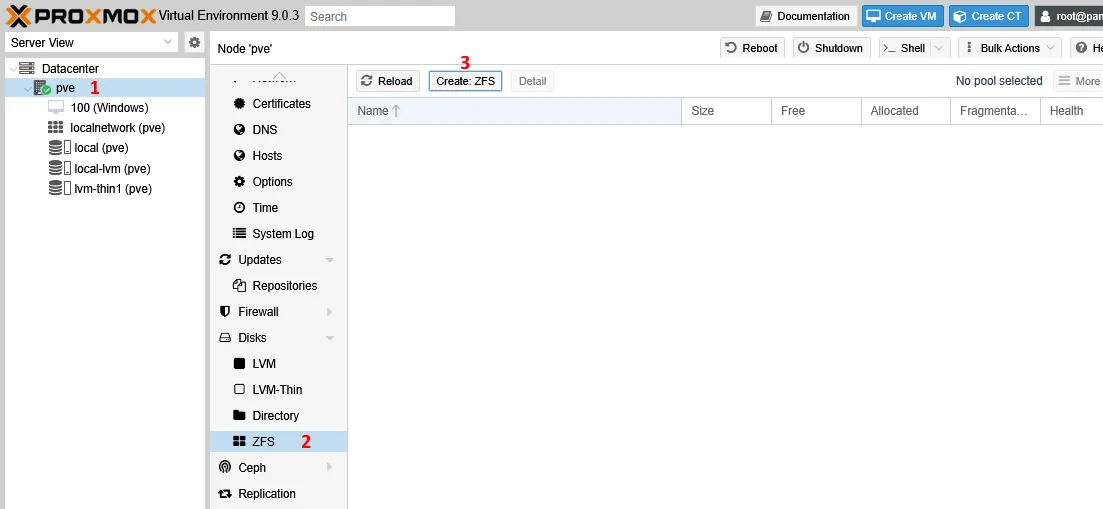
- ProxmoxのWebインターフェースで、Proxmoxホスト(pve)を選択し、"ZFS"タブを開いて、[ ] をクリックします。 ZFSを作成する.
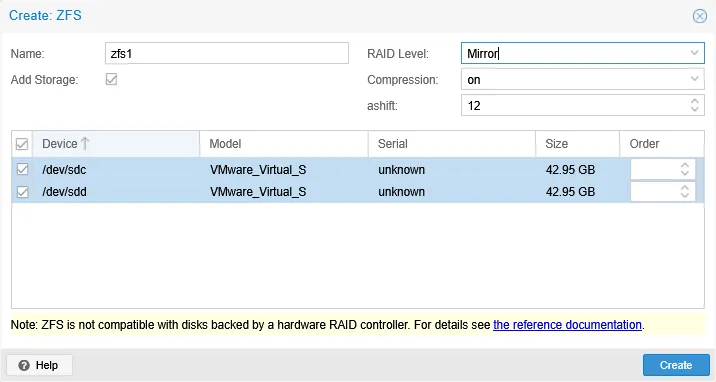
- その 作成:ZFS ウィンドウで、以下のパラメータを設定します:
- ZFS ストレージの名前を入力してください。例: zfs1.
- "RAID レベル"リストから、以下を選択してください。 鏡 RAID1の場合、または シングルディスク 1台のディスクによるRAID 0の場合(実験室やテスト環境には十分です)。必要に応じて、別のレベルを選択してください。
- ZFSプールに使用する物理デバイスを選択してください。
- 残りのオプションはデフォルト設定のままにして、[クリック] をクリックしてください。 作成.
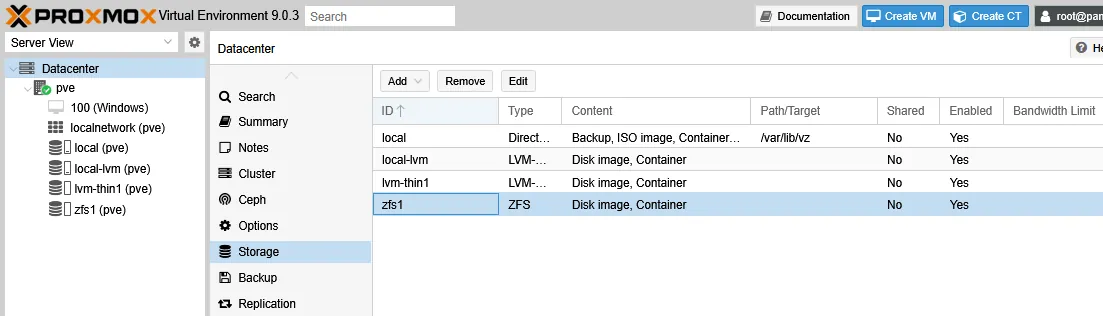
- ZFSプールが作成され、VMディスクを格納できるようになります。これは以下の場所に表示されます。 データセンター > ストレージ.
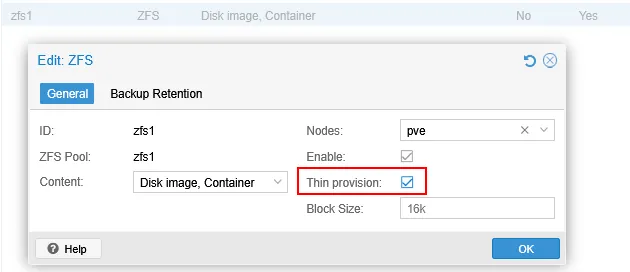
- 新しいZFSストレージをダブルクリックすることをお勧めします(zfs1) をすぐに、そして、その 編集:ZFS ウィンドウで、[ "プロビジョニングを最小限にする"チェックボックス。このオプションは、作成ウィンドウには表示されないため、見落としがちです。以下のセクションでは、すでにZFSストレージを作成済みであり、そのVMディスクがシンプロビジョニングモードで期待どおりに動作しない場合の対処方法について説明します。
- Proxmoxのストレージ設定は、 /etc/pve/storage.cfg ファイル:
cat /etc/pve/storage.cfg仮想ディスクをzvolではなくQCOW2ファイルとして保存するには、次のファイルを作成します。 ディレクトリ型 基盤となるZFSファイルシステム上のデータストア。
便宜上、この例では既存のZFSプール上に"Directory"というデータストアを作成しています。これはテストや実験環境に適しています。本番環境では、zvol用とQCOW2ディスクファイル(またはVMDKやRAWなどのその他のサポートされている形式)用に、それぞれ別のデータストアを使用する方が、多くの場合、より整理された構成となります。
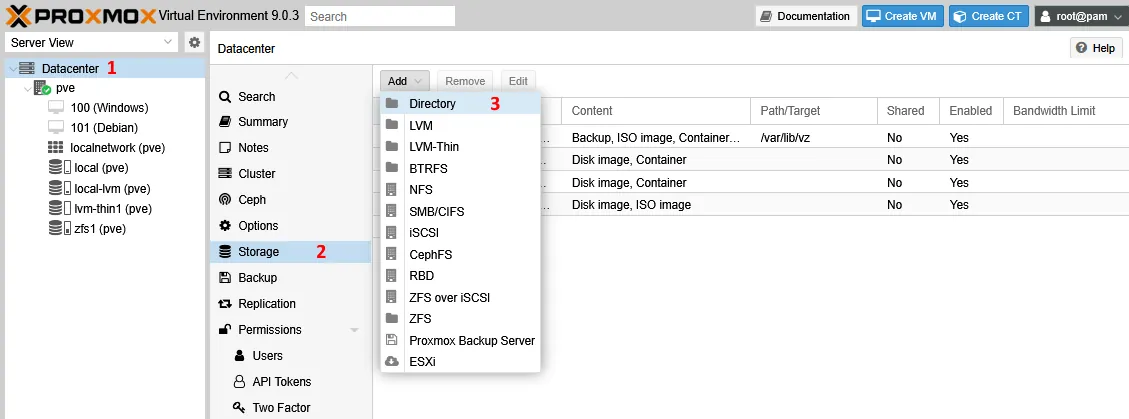
- [移動] データセンター > ストレージ そして、クリックして 追加 > ディレクトリ Proxmox VEのWebインターフェースで。
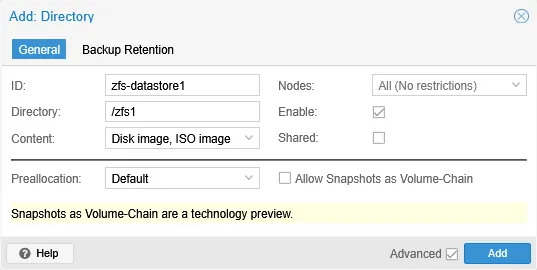
- データストアのパラメータを設定します:
- ID:データストア名。例: zfs-datastore1.
- ディレクトリ:ZFS ディレクトリ、 /zfs1 この場合。
- コンテンツ:許可するコンテンツの種類(ディスクイメージやISOイメージなど)。
- 事前割り当て:そのままにしておく デフォルト, これは次のように動作します オフ (スパース/シンプロビジョニング)。ZFSはシンプロビジョニングや、多くの場合圧縮も自ら処理するため、QCOW2イメージにはスパースファイルが最も効率的な選択肢となります。
次に、[クリック] 追加.
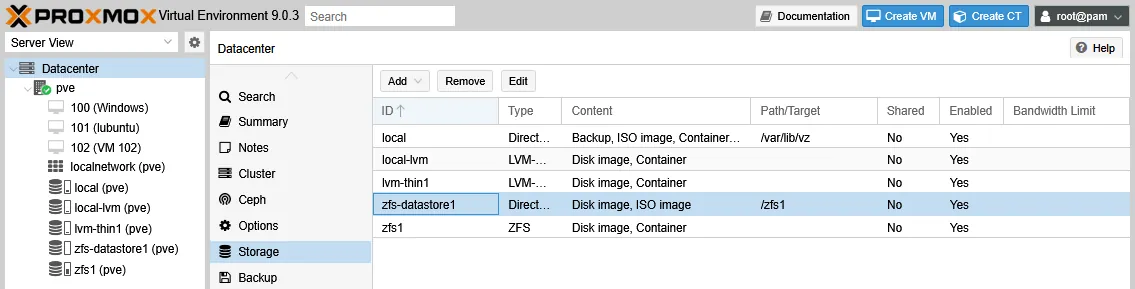
- 新しいデータストア(zfs-datastore1) が、現在は データセンター > ストレージ.
- 変更後、Proxmoxのデータストアを確認してください:
pvesm status
cat /etc/pve/storage.cfg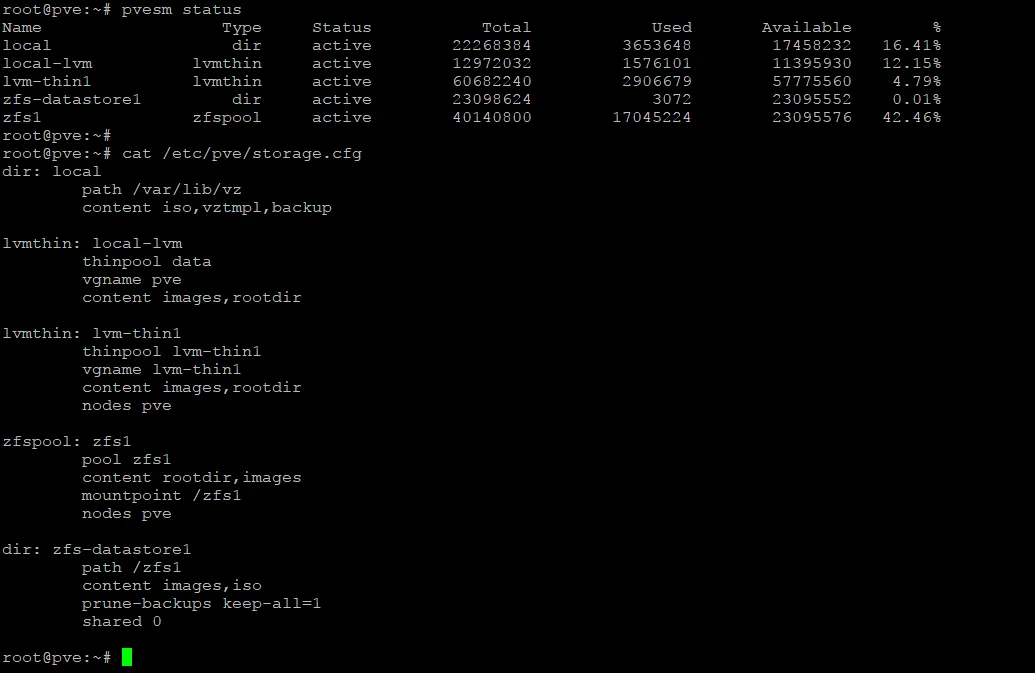
- それでは、2台の仮想マシンを作成しましょう。 VM 101 zvol を使用します zfs1 そのディスクとして、一方で VM 102 そのディスクをQCOW2ファイルとして zfs-datastore1. どちらもゲストOSとしてLubuntu 24を実行しています。次の手順では、各VMのディスクデータがどのように保存されているかを比較します。
VMディスクの保存場所を選択する際は、 zfs1 そして zfs-datastore1 同じ空き容量が報告されるのは、その zfs-datastore1 ディレクトリは基盤となる zfs1 プール。
ZFSプール上に直接ディスクを作成する場合(zfs1),ただし、 生のディスクイメージ この形式は利用可能です。ただし、このストレージタイプにはQCOW2やVMDKファイルを保存することはできません。
[選択] 破棄 ディスクのディスカード/TRIM のサポートを有効にするチェックボックス。この例では、チェックは外されたままになっています。
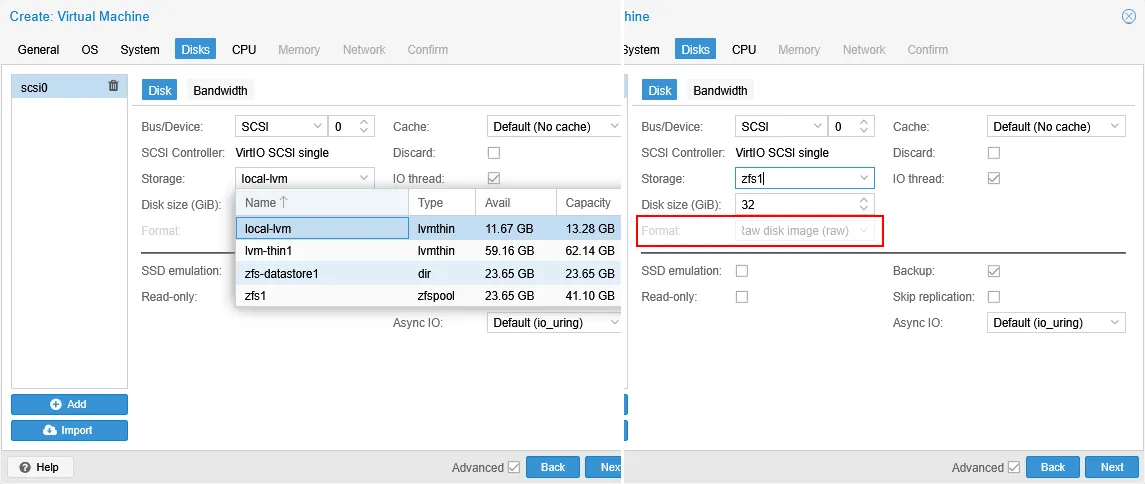
- のディスクを確認してください VM 101, にあるzvol zfs1 プール:
zfs list zfs1/vm-101-disk-0注: ZFS ボリュームへのパスは次のとおりです。 プール名/ボリューム名. Proxmoxでは通常、zvolの名前はVM IDとディスク番号に基づいて付けられます。
出力テーブル(下のスクリーンショットを参照)には、以下の内容が表示されています:
- 名前: zfs1/vm-101-disk-0: "zvol"という名前。
- 使用量:16.3G: ボリュームが現在占有している物理領域。ここでは、これはプロビジョニングされた全容量に相当します。ZFSは、まだリリースされていないブロックを保持している可能性があります。
- 空き容量:33.3G: プール内に他のVMディスク用に確保されている空き領域。
- 参照:4.94G: ボリュームが保持する実際のデータ量。このディスクは、16 GBのプロビジョニング容量のうち4.94 GBを使用しており、これはシンプロビジョニングを示していますが、未使用領域はまだ回収されていません。
- マウントポイント: ゾヴォルには適用されません。
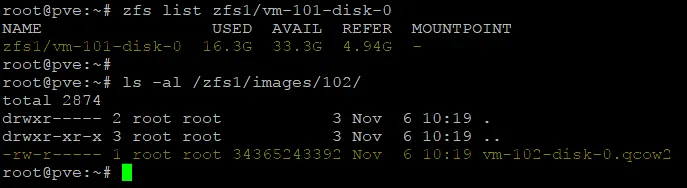
- 次に、ゲスト(Lubuntu)をインストールしたばかりでディスクの空き容量がほぼ満タンであるにもかかわらず、USEDが16.3 GBとなっている理由を突き止め、zvolがシンプロビジョニングとして動作するようにその数値を減らします。
ZFSで管理されているディスクの容量使用量が予想以上に多くなる要因はいくつかあります:
- スナップショット、あるいは旧式のクローン作成方法。
- ZFSの内部メタデータおよびブロック割り当て構造。データの整合性とパフォーマンスを重視して設計されたZFSは、ゲストOSがTRIMを通じてブロックを"空き"としてマークしたからといって、そのブロックを即座にゼロ埋めしたりリリースしたりすることはありません。
- VMのスナップショットを確認する:
zfs list -t snapshot | grep zfs1/vm-101-disk-0スナップショットがない場合、このコマンドは以下を返します "利用可能なデータセットはありません".
- クローンされたボリュームの有無を確認します:
zfs get origin zfs1/vm-101-disk-0この例では、クローン起源は報告されていません。
ZFSボリュームは、予約プロパティを設定して(またはそれを継承して)作成することができ、これにより、書き込まれるデータ量にかかわらず、一定量の領域が確保されます。
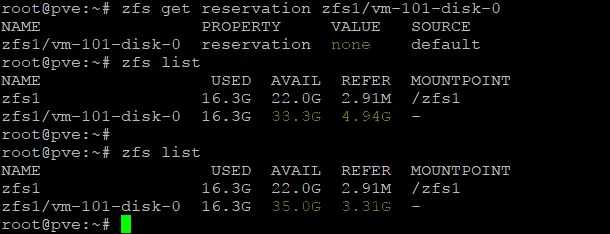
- zvol の予約プロパティを確認してください:
zfs get reservation zfs1/vm-101-disk-0 - ゼロ以外の予約が返された場合は、それを"なし"に設定してください。このメタデータの変更により、予約されていた領域は直ちに解放されるはずです。
zfs set reservation=none zfs1/vm-101-disk-0 - 使用されていないブロックをTRIM処理します(該当する場合)。ゲストOSは、以前にブロックに書き込みを行い、上書きせずに削除済みとしてマークしただけの場合があり、ZFSはOSから指示があるまでその領域を解放しません。VMは、ディスク上でdiscard/TRIMが有効になっている状態で実行されている必要があります。
ProxmoxのWeb GUI(グラフィカルユーザーインターフェース)で、以下の設定を開きます。 VM 101, 以下のページにアクセスしてください ハードウェア [タブ] をクリックし、ディスクをダブルクリックします。ディスクの設定で、[ 破棄 これにより、ゲストOSからZVOLに対してTRIMコマンドを送信できるようになります。基盤となるストレージがSSDの場合は、"SSDエミュレーション"も選択してください。"クリック" 了解 セーブするには。
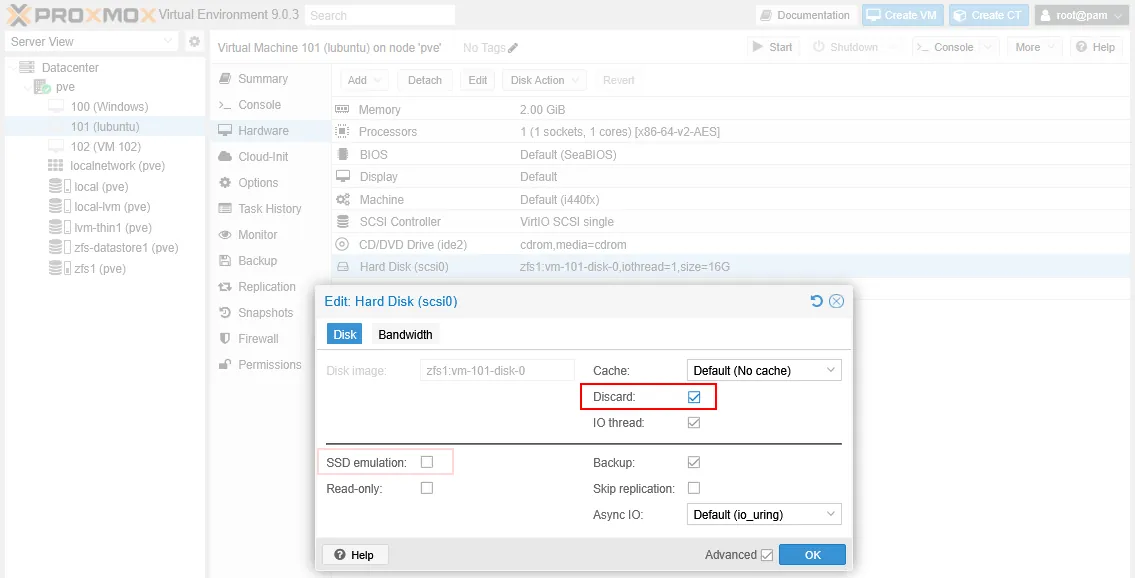
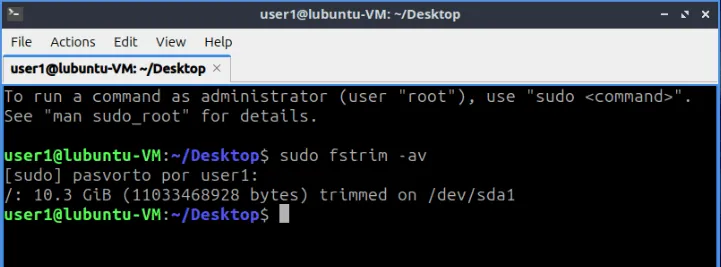
- ゲストOS(ここではLubuntu 24)で、コンソールを開き、root権限で次のコマンドを実行して、ルート(/)ファイルシステムをトリムします:
sudo fstrim -avこのコマンドは、ZFSレイヤーに対して、空のブロックがもはや必要ないことを通知するため、ZFSは報告される"使用済み"領域の量を減らすことができます。
- トリム処理後、REFERはわずかに低下し、AVAILは上昇しますが、USEDは変わりません。
- この問題を解決する最も確実な方法は、データを新しいzvolに新たにコピーすることです。一時的なzvol(例えば5 GB)を作成してください:
zfs create -V 5G zfs1/vm-101-disk-TEMP - 古いボリューム(REFERに表示されているデータ)から新しいボリュームにデータをコピーします。次のコマンドを使用してください。 zfs send | zfs receive、これにより、アクティブなデータのみがコピーされ、新しいボリュームの"USED"カウントがリセットされます。現在のファイルシステムデータのみ(スナップショットを除外して)を送信します:
zfs send zfs1/vm-101-disk-0 | zfs recv zfs1/vm-101-disk-TEMP宛先がすでに存在する場合は、 -F 上書きするキー。
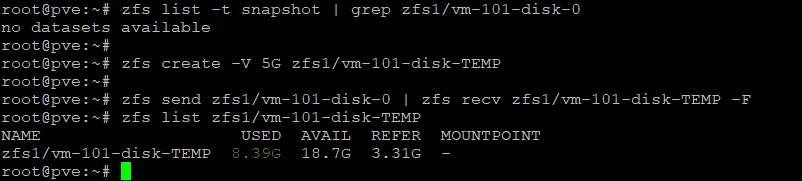
- 新しいボリュームの使用状況を確認してください。"USED"の値は、"REFER"の値(約3.31 GB)に近いはずになっています:
zfs list
zfs list zfs1/vm-101-disk-TEMP
この新しいボリュームのUSED値(8.39G)は、プロビジョニングされた最大サイズである16.3 GBをはるかに下回っており、このVMでシンプロビジョニングが正常に機能していることがわかります(上のスクリーンショットを参照)。
- Proxmoxの設定を更新します。 VM 101 新しいディスクを指定するには(zfs1/vm-101-disk-TEMP):
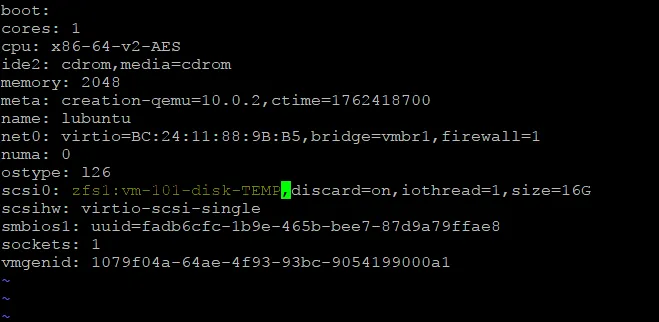
nano /etc/pve/qemu-server/101.conf - ディスク行で、ディスク名を以前のものから変更します:
scsi0: zfs1:vm-101-disk-0,discard=on,iothread=1,size=16G
新しいものへ:
scsi0: zfs1:vm-101-disk-TEMP、discard=on、iothread=1、size=16G
- 新しいディスクでVMが正常に動作することを確認したら、元のディスクを削除してください(zfs1/vm-101-disk-0) 16.3 GBをすべて解放するには:
zfs destroy zfs1/vm-101-disk-0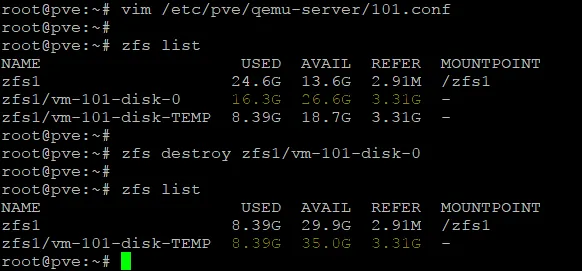
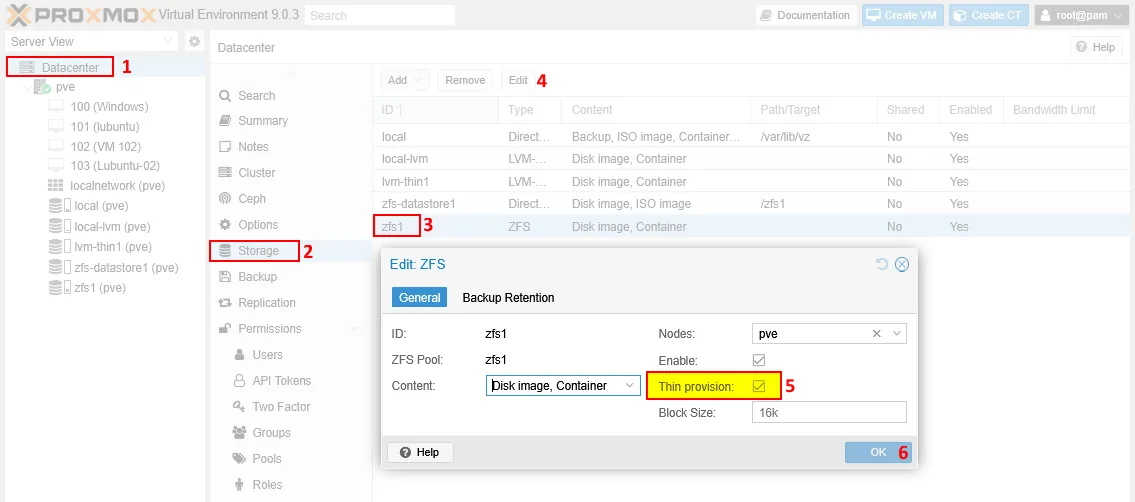
- ZFSプールレベルでシンプロビジョニングを有効にしていることを確認してください(このZFSワークフローの冒頭にある注記を参照してください)。ProxmoxのWebインターフェースで、次の場所へ移動します。 データセンター > ストレージ, ZFSストレージを選択し、[クリック] 編集 そして、その 編集:ZFS ウィンドウで、[ 薄型仕様 まだチェックが入っていない場合は、このチェックボックスにチェックを入れてください。これにより、このストレージ上に作成される新しいディスクはシンプロビジョニングされます。
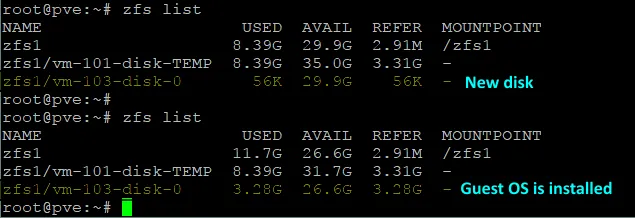
- それでは、作成しましょう VM 103, 次のような VM 101、zvol上にLubuntuをインストールしました。ディスクが最初に作成された時点では、56 KB(USED)しか使用されていませんでしたが、これはシンプロビジョニングでは正常な動作です。ゲストOSをインストールした後、USEDは3.28 GBに増加し、REFERには実際のデータ量である3.28 GBが表示され、プロビジョニングされたサイズを大幅に下回っています。このZFSプールでは、シンプロビジョニングが正常に機能するようになりました。
それでは、ZFS上の"データストア"ディレクトリに戻ります(zfs-datastore1)、これはVMディスクをQCOW2形式で保存します。
- 確認 VM 102のディスク上の、QCOW2形式のファイル zfs-datastore1:
ls -al /zfs1/images/102/ - 使用方法
ls -lh(リスト、人間が読みやすい形式、長文形式)でファイルサイズを確認するか、du -h(ディスク使用量) を確認して、ZFS ファイルシステムで消費されている容量を確認します。スパースファイルのサイズを確認します:ls -lh /zfs1/images/102/vm-102-disk-0.qcow2出力には、プロビジョニングされたサイズ(VMが認識するサイズ)が表示されます。
- ZFS ファイルシステムにおける実際のディスク使用状況を確認します:
du -h /zfs1/images/102/vm-102-disk-0.qcow2この出力結果は、ZFSファイルシステム上で実際に使用されている物理領域(シンプロビジョニングされた領域)を示しています。32 GBのQCOW2ディスクは、作成されたばかりで空の状態であるため、使用領域はわずか2.9 MBにとどまっており、これがシンプロビジョニングされていることを裏付けています。

Proxmox でのディレクトリストレージの設定
"ディレクトリ"ストレージタイプは、Proxmox において最もシンプルかつ柔軟性の高いオプションの一つです。これにより、Linux でマウント可能な任意のファイルシステム上に仮想マシンのディスクを保存することができます。この例では、データが保存されていないパーティション未作成のディスクから始めて、ディレクトリデータストアをゼロから構築します。
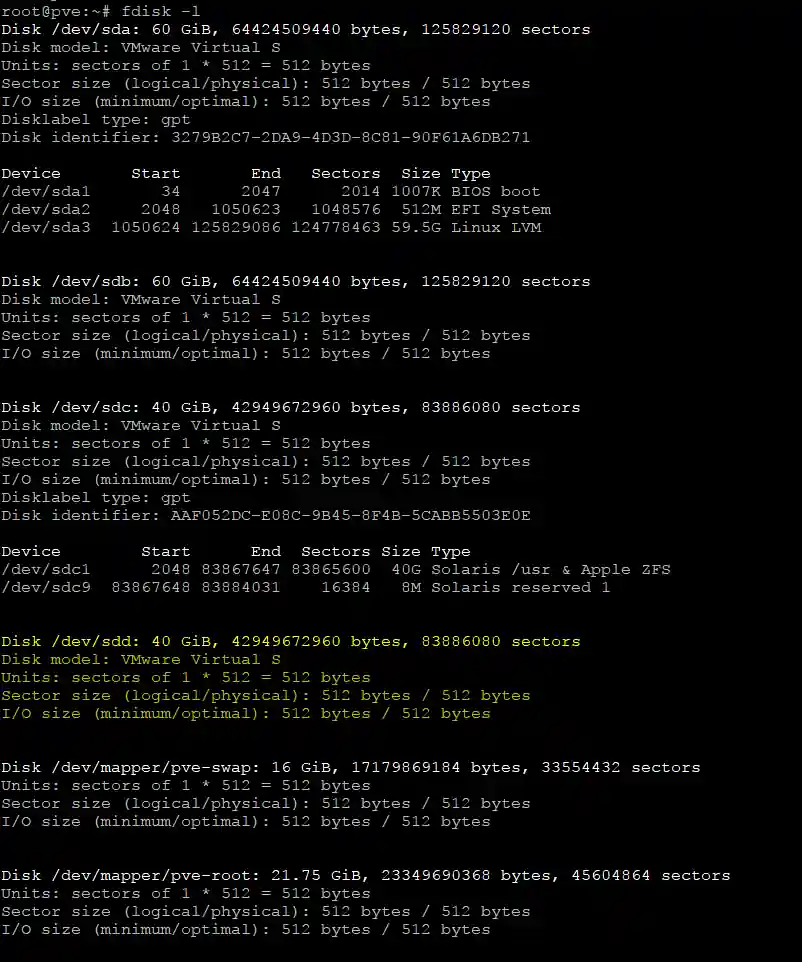
- Proxmox サーバーにアタッチされている未使用のディスクドライブを特定します:
fdisk -lここで、対象ディスクは /dev/sdd.
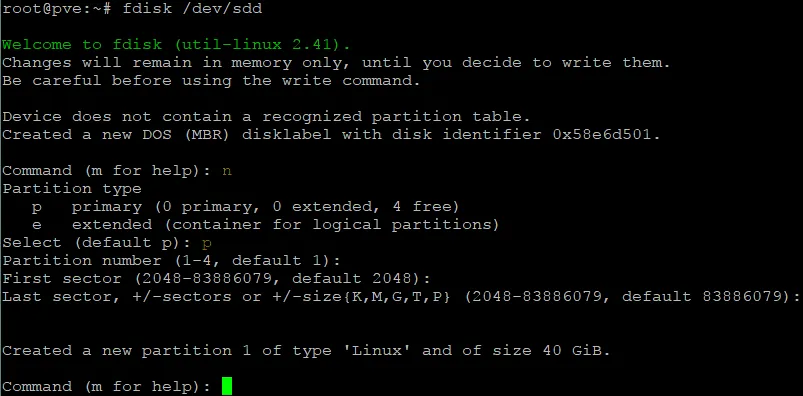
- fdisk でパーティションを作成する対象のディスクを選択してください:
fdisk /dev/sdd- 種類 n そして、[押す] 入力 新しいパーティションを作成するには。
- 種類 p そして、[押す] 入力 プライマリパーティションを作成するには。
- 報道 入力 デフォルトのパーティション番号"1"を使用するには。
- 報道 入力 デフォルトの最初のセクタを使用するには。
- 報道 入力 デフォルトの最終セクタを使用する。
パーティションが作成されました。
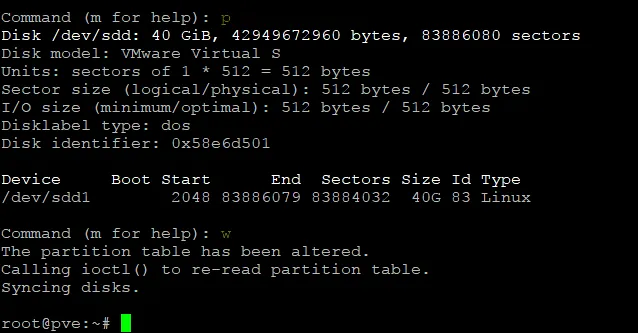
- 種類 p そして、[押す] 入力 パーティションのプロパティを表示するには。
- 種類 w そして、[押す] 入力 変更内容を保存して終了する fdisk.
- 次に、そのパーティション上にファイルシステムを作成します。この例では、ext4 を使用します。 /dev/sdd1:
mkfs.ext4 /dev/sdd1 - 新しいパーティション上に、Proxmoxのデータストアを格納するディレクトリを作成します:
mkdir -p /mnt/datastore4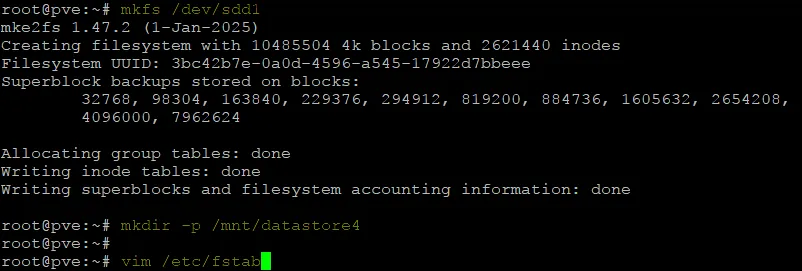
- 編集 /etc/fstab これにより、起動時にパーティションが自動的にそのディレクトリにマウントされます:
vim /etc/fstab - この行を /etc/fstab:
/dev/sdd1 /mnt/datastore4 ext4 defaults 0 2 - エディタをセーブして終了します:
:wq
- Proxmoxホストを再起動して、パーティションが自動的にマウントされることを確認できます。
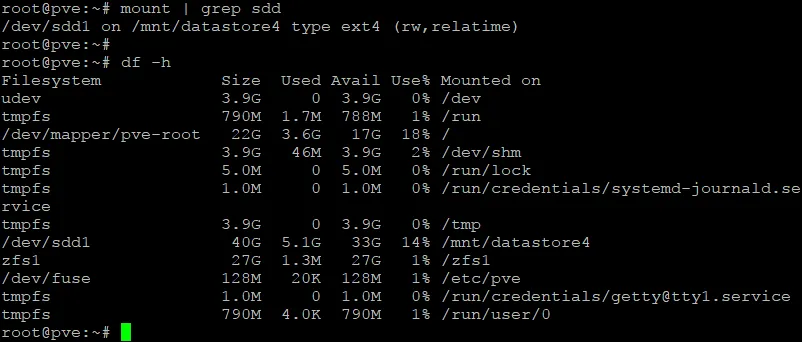
- パーティションがマウントされているかどうかを確認します:
mount | grep sddパーティション sdd1 が取り付けられています:
"/dev/sdd1 を /mnt/datastore4 にマウント、ファイルシステムは ext"
また、マウントされたパーティションの空き容量を確認することもできます。
これで、このディレクトリにProxmoxのデータストアを作成できます。
- ProxmoxのWebインターフェースで、次の場所に移動します。 データセンター > ストレージ、クリック 追加 そして、以下を選択してください ディレクトリ.
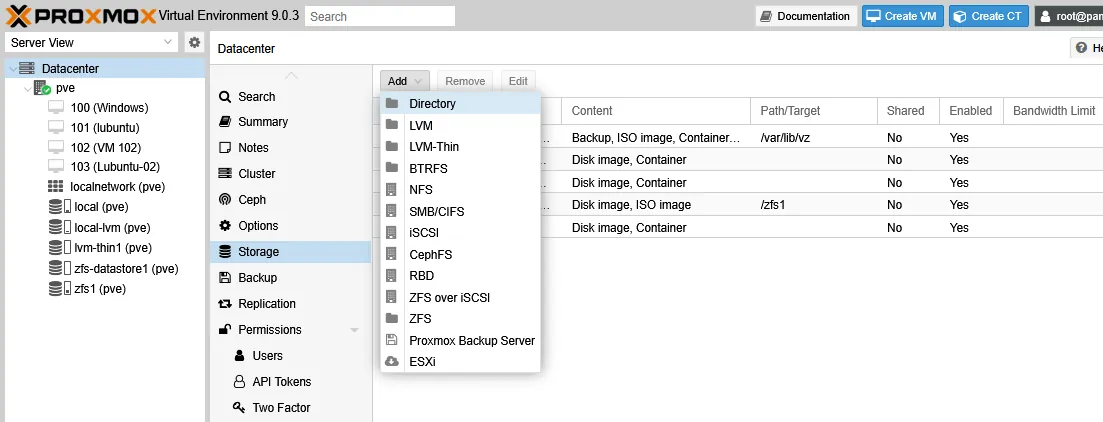
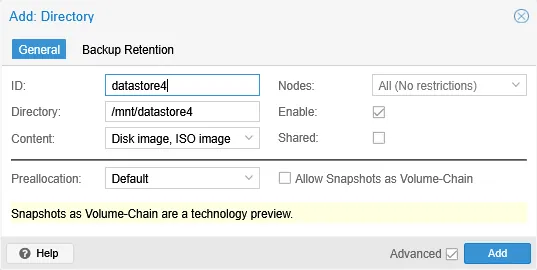
- データストアのパラメータを設定します:
- ID:Proxmoxのインターフェースに表示されるデータストア名。例: datastore4.
- ディレクトリ:データストアのディレクトリへのパス。このディレクトリは、適切なアクセス権限が設定された状態で、あらかじめ存在している必要があります(/mnt/datastore4).
- 内容:許可するコンテンツの種類。
- 事前割り当て:そのままにしておく デフォルト、これはシンプロビジョニングされたディスクのサポートがあります。
次に、[クリック] 追加 データストアを作成するには。
- このデータストアには、QCOW2、VMDK、RAW 形式のディスクを保存できるようになりました。ディスクを作成する際は、このデータストアを選択し、 破棄 オプションを有効にして、シンプロビジョニングが正しく機能するようにします。データストアがSSD上にある場合は、さらに SSDエミュレーション.
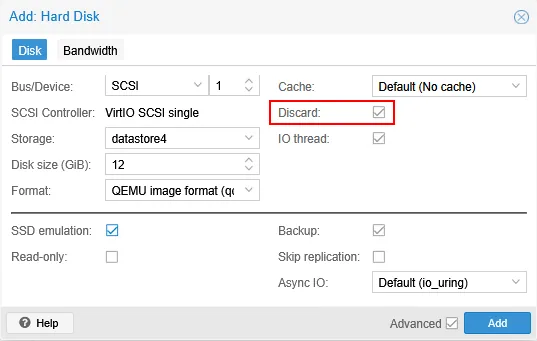
- ここでは、12 GBのQCOW2ディスクを持つ新しいVMが作成されました。ゲストOSをインストールした後、ディスクファイルのサイズは、シンプロビジョニングされたディスクでは予想される通り、プロビジョニングされた全容量ではなく5.1 GBとなっています。サイズを確認するには、次のコマンドを実行してください:
ls -lh /mnt/datastore4/images/104
du -h /mnt/datastore4/images/104
NFS 共有を Proxmox ストレージとして設定する
Linux サーバー、NAS デバイス、あるいは Windows Server 2025 などのサーバー上でネットワークファイルシステム(NFS)共有を設定した後、それを Proxmox ホストにアタッチし、このファイルベースの共有ストレージに仮想ディスクファイルを保存することができます。Proxmox ホストが共有にアクセスできるよう、適切なアクセス権を設定してください。
- ProxmoxのWebインターフェースで、次の場所に移動します。 データセンター > ストレージ、をクリックして 追加 そして、クリックして NFS.
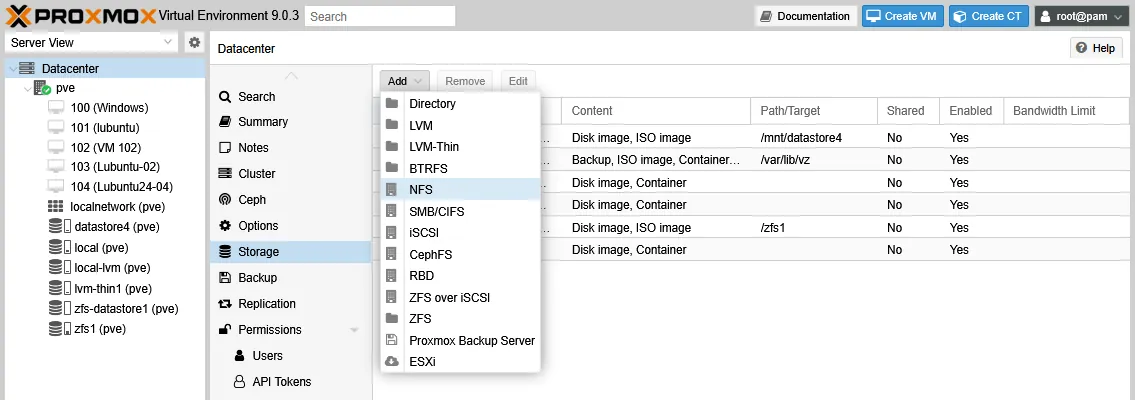
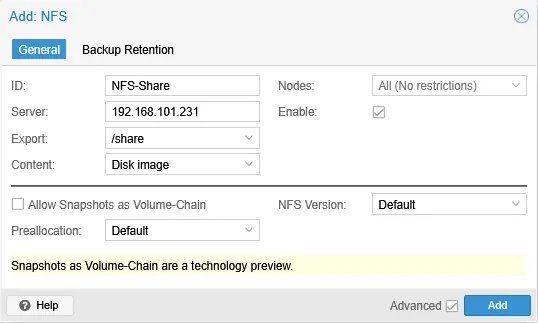
- その 追加:NFS ウィンドウで、以下のパラメータを設定します:
- ID:Proxmoxの設定画面に表示される名前。例: NFS共有.
- サーバー:NFS 共有をホストしているサーバーの IP アドレス。
- エクスポート:NFS サーバー上のエクスポートされた共有へのパス。
- コンテンツ:このストレージで許可されているコンテンツの種類。
- 事前割り当て:休暇 デフォルト, NFSストレージでのシンプロビジョニングのサポートがあります。
次に、[クリック] 追加 NFS共有をアタッチするには。
SMB 共有を Proxmox ストレージとして設定する
Server Message Block(SMB)は、Proxmoxがサポートするもう1つのファイルレベルの共有ストレージオプションであり、その設定手順はNFSの場合と同様です。まず、ディレクトリを共有し、 ファイル共有の設定 Windows Server システム、NAS デバイス、Linux ホストなど、SMB サーバーとして機能するマシン上で、適切なユーザーがそのディレクトリにアクセスできるようアクセス権を設定し、その共有を Proxmox に共有ストレージとしてアタッチします。
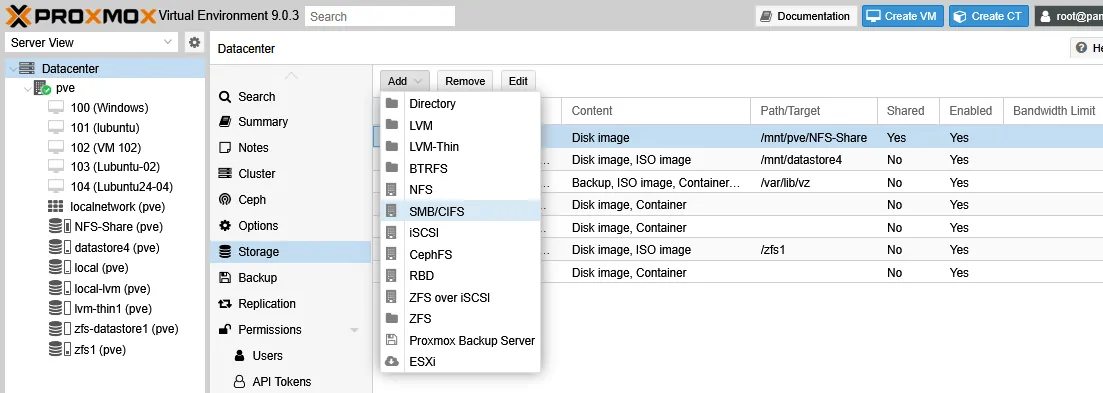
- ProxmoxのWebインターフェースで、次の場所に移動します。 データセンター > ストレージ、をクリックして 追加 > SMB/CIFS.
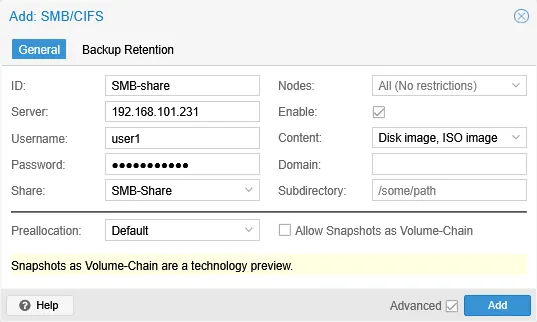
- その 追加:SMB/CIFS ウィンドウで、以下のパラメータを設定します:
- ID:Proxmoxの設定画面に表示される名前。例: SMB共有.
- サーバー:SMB サーバー(ファイル共有を行っているホスト)の IP アドレス。
- ユーザー名:共有フォルダへの書き込み権限を持つユーザー。
- パスワード:そのユーザーのパスワード。
- 共有:SMB サーバーで設定された共有の名前(SMB共有 (こちら)。
- コンテンツ:このストレージで許可されているコンテンツの種類。
- 事前割り当て:SMB ストレージでのシンプロビジョニングをサポートするデフォルト設定のままにしておきます。
次に、[クリック] 追加 SMB共有をProxmoxにアタッチするには。
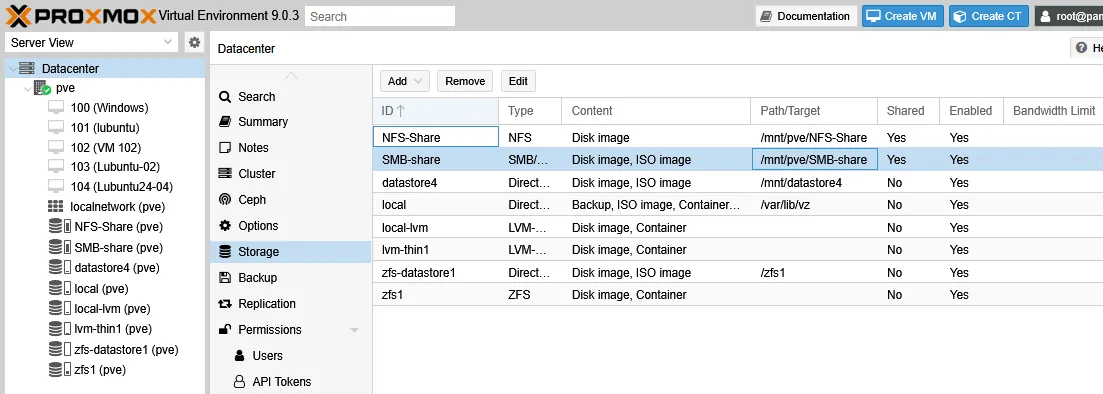
- 追加されると、SMBストレージが ストレージ Proxmox データセンターのページ。Proxmox は、NFS および SMB 共有の両方をマウントする。 /mnt/pve/、下のスクリーンショットが示すように。
- これを確認するには、シンプロビジョニングされた12 GBのQCOW2ディスクを搭載し、ゲストOSがインストールされた同一のLubuntu VMを作成し、ファイルサイズを確認してください:
ls -lh /mnt/pve/SMB-share/images/105/vm-105-disk-0.qcow2
du -h /mnt/pve/SMB-share/images/105/vm-105-disk-0.qcow2
QCOW2ファイルは、12 GBのプロビジョニングサイズに対して5.1 GBを使用しているため、SMBストレージにおけるシンプロビジョニングは期待通りに機能しています。
Proxmox での iSCSI ストレージの設定
サーバー側(Linux、NASデバイス、Windows Server 2025 など)で、iSCSI(Internet Small Computer Systems Interface)ターゲットを設定する必要があります。詳しくは、 iSCSIターゲットの設定方法 TrueNAS CORE(旧FreeNAS)上で。ターゲットの準備が整ったら、Proxmoxでこのストレージタイプを追加し、Webインターフェースおよびコマンドラインで設定を行うことができます。
- [移動] データセンター > ストレージ、クリック 追加 > iSCSI.
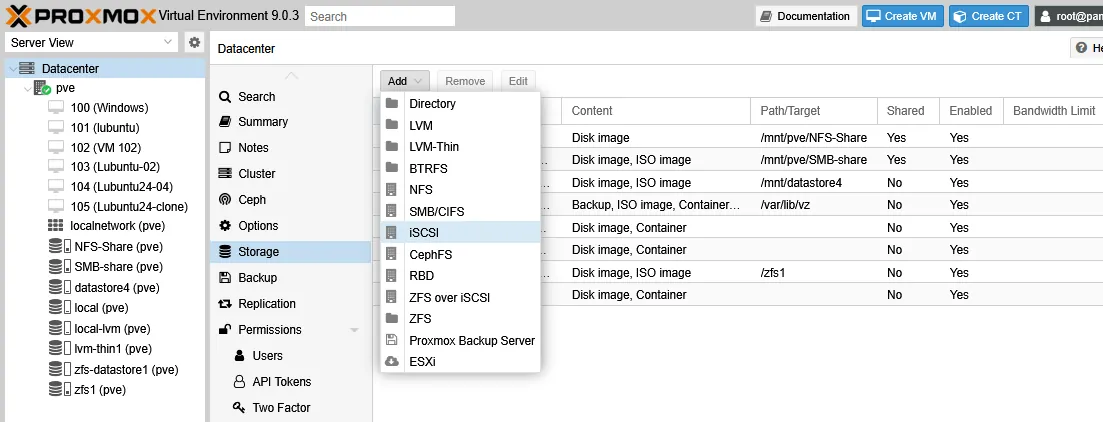
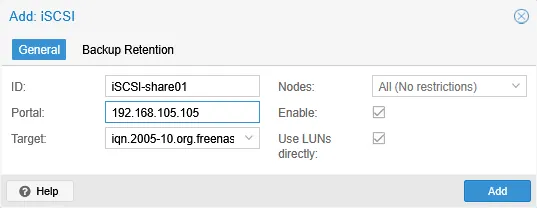
- その 追加:iSCSI ウィンドウで、以下のパラメータを設定します:
- ID:表示名。
- ポータル:iSCSIターゲットとして機能するサーバーのIPアドレス。
- ターゲット:ポータルのIPアドレスを入力すると、Proxmoxが利用可能なターゲットの一覧を表示します。ProxmoxのiSCSIストレージとして使用するターゲットを選択してください。
次に、[クリック] 追加 iSCSIターゲットをProxmoxホストに接続するには。
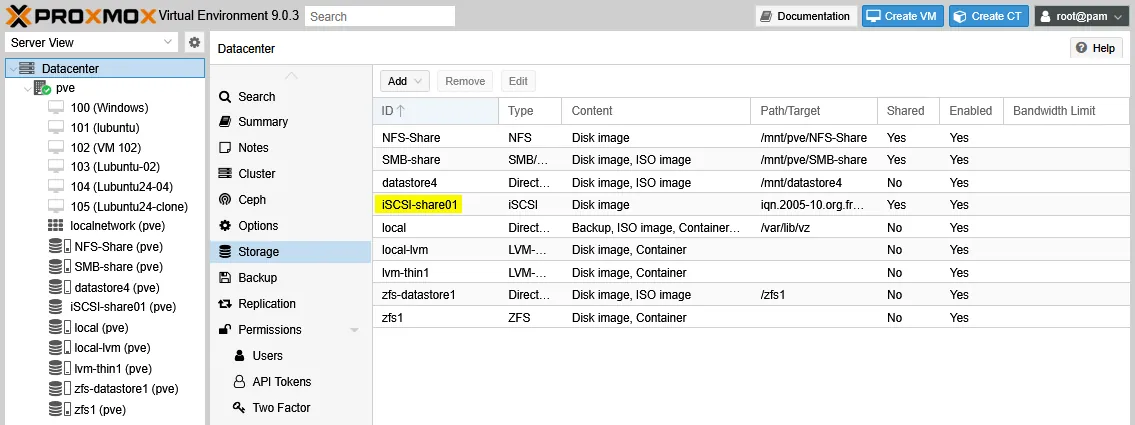
- これで、ターゲットはブロックデバイスとしてProxmoxホストに接続されました。ただし、この段階では、iSCSIストレージには、QCOW2(Proxmoxのデフォルトのディスクイメージ形式)や、VMDK、RAWなどの他の形式のディスクをまだ格納できません。iSCSIの論理ユニット番号(LUN)はローカルのSCSIブロックデバイスのように動作するため、ファイルを保存するには、まずパーティション分割とフォーマットを行う必要があります。
- iSCSI ブロックデバイスを特定します:
ls -l /dev/disk/by-path/ | grep iscsi実際のデバイスを指すシンボリックリンクを見つけます(/dev/sdb, /dev/sdc または、以下の下の独自のパス /dev/disk/パス名/). この例では、それは /dev/sde. ブロックデバイスが表示されない場合は、iSCSIバスを再スキャンしてください:
rescan-scsi-bus.sh以下のものをインストールする必要がある場合があります。 scsitools まずはパッケージから:
apt install scsitools - iSCSI ブロックデバイス(LUN)にパーティションがない場合は、前述の手順に従って fdisk を使用してパーティションを作成してください。その後、ext4 でフォーマットします:
mkfs.ext4 /dev/sde1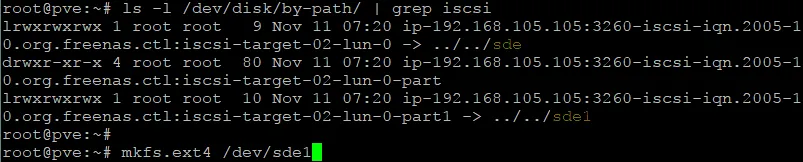
- iSCSI LUN上の新しいファイルシステムのマウントポイントとなるディレクトリを作成します:
mkdir /mnt/iscsi-qcow2 - パーティションを以下のディレクトリにマウントします:
mount /dev/sde1 /mnt/iscsi-qcow2 - 編集 /etc/fstab これにより、再起動後にディスクが自動的にマウントされます。代わりに、デバイスの一意の識別子(UUID)を使用してください。 /dev/sde 信頼性のため(以下で検索してください) lsblk -f):
vim /etc/fstab - 次の形式で1行追加してください:
UUID=<YOUR_ISCSI_UUID> /mnt/iscsi-qcow2 ext4 defaults,_netdev 0 2今回のケースでは、のiSCSI UUIDは /dev/sde1 は 10bce587-06e9-4547-a096-caebfcfe5135, したがって、 /etc/fstab は:
UUID=10bce587-06e9-4547-a096-caebfcfe5135 /mnt/iscsi-qcow2 ext4 defaults,_netdev 0 2その _netdev ネットワークストレージでは、このオプションが重要です。これは、マウントする前にネットワークの接続を待つようシステムに指示するものです。

- 次に、ProxmoxのWebインターフェースでディレクトリ型ストレージを作成します。次の場所に移動します。 データセンター > ストレージ、をクリックして 追加 > ディレクトリ.
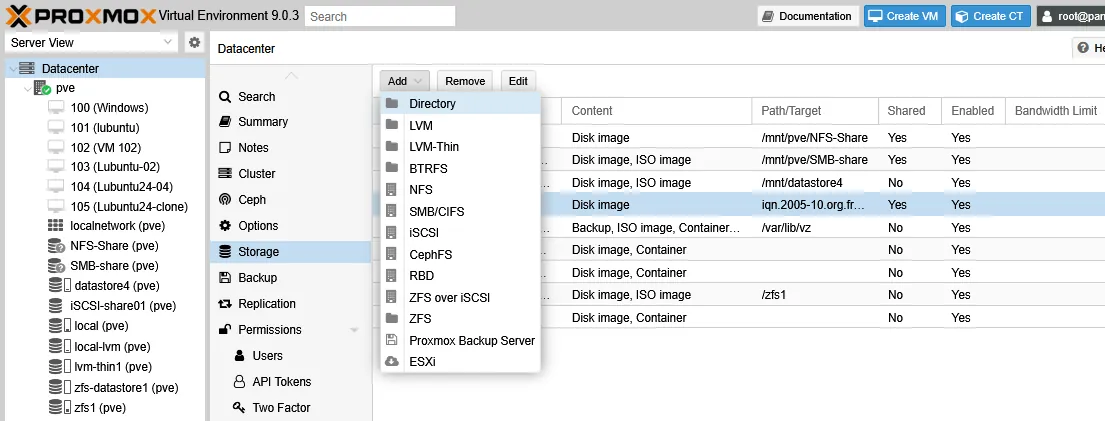
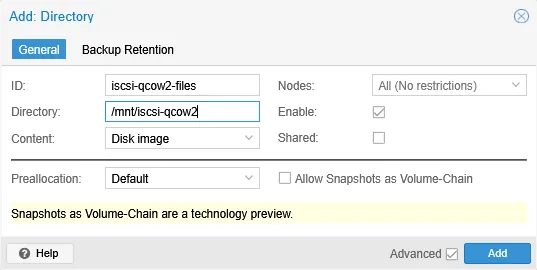
- その 追加:ディレクトリ ウィンドウで、以下のパラメータを設定します:
- ID:表示名(例:) iscsi-qcow2-files.
- ディレクトリ:iSCSIパーティションがマウントされているパス。
- コンテンツ:許可するコンテンツの種類。少なくとも"ディスクイメージ"を含めること。
次に、[クリック] 追加 データストアを作成するには。
- VMを新しいiSCSIデータストアにクローンし、そこに保存されているファイルを確認します:
ls -lh /mnt/iscsi-qcow2/images/106/
du -h /mnt/iscsi-qcow2/images/106/
iSCSIストレージは期待通りに動作しています。
結論
Proxmox VE では柔軟なストレージタイプが用意されており、最適な選択はワークロード、ハードウェア、および信頼性の要件によって異なります。 設定の大部分は Linux コマンドラインで行われ、これにより仮想マシンのディスクの保存方法やプロビジョニングを詳細に制御できます。iSCSI や NFS 経由で外部ストレージを利用する場合は、Proxmox に接続する前に、そのリモートストレージの設定とセキュリティ対策を完了させておいてください。本番環境の仮想マシンでは、冗長化されたストレージを使用し、定期的なバックアップを行うことで、ハードウェア障害が発生した場合でもデータを復旧できるようにしてください。

よくある質問
Proxmox VE はどのようなストレージタイプに対応していますか?
Proxmox VE は、ブロックレベルおよびファイルレベルのストレージの両方をサポートしています。ブロックレベルのタイプには、LVM、LVM-Thin、ZFS、iSCSI があり、これらは生のディスクイメージを格納します。ファイルレベルのタイプには、ディレクトリ、NFS、SMB/CIFS があり、これらは ISO イメージ、コンテナテンプレート、バックアップも格納できます。適切なタイプは、お使いのハードウェアや、ストレージを共有する必要があるかどうかによって異なります。
Proxmoxではどのストレージタイプが最適ですか?
Proxmoxに最適なストレージタイプは、ワークロードに適したものになります。ZFSは、スナップショット、圧縮、および強力なデータ整合性が必要な環境に適しています。LVM-Thinは、シンプルなローカルシンプロビジョニングに最適です。NFSとSMBは、ノード間のライブマイグレーションをサポートする共有ストレージを提供し、iSCSIはブロックレベルのネットワークストレージを提供します。
ProxmoxにおけるLVMとLVM-Thinの違いは何ですか?
LVM-Thinはシンプロビジョニングをサポートしていますが、標準のLVMはサポートしていません。LVM-Thinでは、仮想ディスクはデータが実際に使用している領域のみを消費するため、4 GBのデータを格納する100 GBのディスクは4 GBの領域しか占有しません。一方、標準のLVMでは、ディスクの全容量を事前に確保します。また、LVM-Thinはスナップショットもサポートしていますが、シックLVMにはこの機能がありません。
Proxmoxのどのストレージタイプがシンプロビジョニングに対応していますか?
Proxmox VE では、LVM-Thin、ZFS、Directory、NFS、SMB ストレージのすべてでシンプロビジョニングが可能です。Directory、NFS、SMB の場合、シンプロビジョニングには QCOW2 ディスク形式が必要です。Proxmox では、スナップショット機能を提供するストレージタイプであれば、すべてシンプロビジョニングも可能であるため、通常、この 2 つの機能はセットで提供されます。
Proxmoxでは、NFSやSMBによる共有ストレージを使用できますか?
はい。Proxmox VE では、CIFS/NFS共有および SMB/CIFS共有の両方を共有ストレージとしてアタッチできます。Linux サーバー、NASデバイス、または Windows Server で共有を設定した後、"Datacenter"→"Storage"の順に選択し、サーバーのアドレスとエクスポート名または共有名を指定して追加してください。これにより、Proxmox がその共有をマウントし、仮想ディスク、ISO イメージ、バックアップを保存できるようになります。
Proxmoxはストレージ設定をどこに保存していますか?
Proxmox VE では、すべてのストレージ設定が /etc/pve/storage.cfg という単一のファイルに保存されます。各エントリは、タイプ、ID、およびプロパティを持つストレージプールを定義しています。このファイルは /etc/pve ディレクトリにあるため、Proxmox によってクラスター内のすべてのノードに自動的に配布され、すべてのノードで同じ定義が共有されます。このファイルの内容は、cat コマンドで確認できます。