Proxmox インストールガイド
Proxmox VE は、仮想マシンを実行する高性能なタイプ1ハイパーバイザーです。 Proxmox VE をインストールするには、2 つの方法から選択できます。1 つは、ISO イメージからシステム全体(Proxmox VE が組み込まれた Linux Debian オペレーティングシステム)をインストールする方法、もう 1 つは、Debian Linux 上に Proxmox VE を手動でインストールする方法です。
このブログ記事では、両方のインストール方法を用いた Proxmox VE のインストール手順と、インストール後の設定手順を解説し、すぐに使用可能な Proxmox サーバーを構築する方法を説明します。

Proxmox のシステム要件
Proxmox VEはハードウェアリソースへの負荷が軽く、幅広いハードウェア環境にインストール可能です。
最低要件
- 64ビットのIntelまたはAMDプロセッサ。
- 本CPUは、ハードウェア仮想化のためのIntel-VTおよびAMD-V命令セットに対応しています。
- Proxmoxをインストールするための16 GBのディスク容量。仮想マシン(VM)を保存するのに十分な空き容量があるHDDまたはSSD。
- Proxmoxをインストールするための1GBのRAMと、仮想マシンを実行するための追加のRAM容量。
- 少なくとも1枚のネットワークカード(ネットワークインターフェースコントローラ)。
本番環境でProxmoxおよび仮想マシンを稼働させる際は、高品質なハードウェアを使用することをお勧めします。なお、ZFSファイルシステム(以下をサポートする)を使用する場合は、 シンプロビジョニング (仮想ディスク用)またはCephを使用する場合は、まず少なくとも8 GBを追加で確保し、インストールされたストレージ容量に応じてこの容量を増やしてください。
クラスタ構成の場合は、冗長化されたネットワーク接続を確保するため、複数の高速1Gbit(およびそれ以上の速度)ネットワークインターフェースコントローラ(NIC)を使用してください。
ProxmoxのUSBインストール準備
Proxmoxの完全なソリューションをインストールするには、ProxmoxのISOファイルをダウンロードし、そのISOイメージの内容をリムーバブルストレージメディアに書き込む必要があります。
- ProxmoxのウェブサイトからISOファイルをダウンロードしてください:
https://www.proxmox.com/en/downloads/proxmox-virtual-environment/iso
- 必要なバージョンのProxmoxインストーラーを選択し、クリックしてください
Download.この場合、ファイル名は
proxmox-ve_8.1-2.isoProxmox Server 8 をインストールするからです。
- ProxmoxのISOインストーラーをダウンロードしたら、このISOイメージをUSBフラッシュドライブまたはDVDメディアに書き込んでください。その後、この起動用メディアから起動して、Proxmox VEをインストールできます。1GB(以上)のUSBフラッシュドライブが必要です。
LinuxでProxmoxをインストールするための起動メディアを作成する方法について見ていきましょう(Windowsの場合は、次のようなユーティリティを使用できます Rufus そして Etcher):
- USBメモリをコンピュータのUSBポートに差し込みます。この例では、Linuxを使用します。コマンドはroot権限で実行されます。以下のコマンドを使用できます
sudoこの目的のために。 - 以下のコマンドを使用して、ブロックデバイスの名前を確認してください(USBフラッシュドライブの挿入前後にコマンドを実行して、デバイスを特定することができます):
lsblkdf -hdmesgお使いのUSBフラッシュドライブのデバイス名を確認してください。例えば、
sdd…には単一のパーティションが含まれていますsdd1. - LinuxマシンにマウントされているUSBフラッシュドライブのパーティションをアンマウントする必要がある場合があります:
umount /dev/sdd1警告: 次のコマンドの実行が完了すると、USBフラッシュドライブからすべてのデータが消去されます。
- ISOファイルからProxmox VEインストーラーをUSBフラッシュドライブに書き込んで起動メディアを作成するには、Linuxで次のコマンドを実行します:
dd bs=1M conv=fdatasync if=./proxmox-ve_8.1-2.iso of=/dev/sdd status=progressここで:
dd– Linuxに標準搭載されているデータ複製ユーティリティですbs=1Mブロックサイズは1メガバイトですif=./proxmox-ve_8.1-2.iso– 入力ファイルへのパス。データはUSBフラッシュドライブに書き込まれますof=/dev/sdd– 出力先status=progress– コンソールに進捗状況を表示する
ユーティリティが起動可能なUSBフラッシュドライブにデータを書き込むまでお待ちください。その後、Proxmoxインストーラーが保存されたこのUSBフラッシュドライブをマシンに挿入し、このデバイスから起動してください。UEFI/BIOSの起動設定でUSBフラッシュドライブを最初の起動デバイスとして選択するか、ホットキーを押して一時的に起動デバイスとして選択してください。
Proxmox ISOインストーラーの使用
USBフラッシュドライブに書き込んだISO版Proxmoxインストーラを使用することは、専用サーバーにアプライアンス形式の完全なソリューションとしてProxmoxをインストールする際の推奨方法です。前のセクションで説明した手順に従って起動可能なUSBフラッシュドライブを準備したら、このメディアから起動してインストールを開始します:
- Proxmoxインストーラーのインターフェースを選択し、Enterキーを押してください:
Install Proxmox VE (Graphical)– グラフィカルユーザーインターフェースを使用してInstall Proxmox VE (Terminal UI)– DOS風の疑似グラフィカルユーザーインターフェースを使用するInstall Proxmox (Terminal UI, Serial Console)– コマンドラインインターフェースでのコマンドの使用
私たちは
Terminal UI(オプション2)は、古いハードウェアや最新のハードウェアとの互換性が最も高く、ビデオドライバに関する問題の発生を防ぐことができるため、Proxmoxのインストールにはこちらをお勧めします。
- Proxmox VEのエンドユーザー使用許諾契約書(EULA)をお読みの上、同意してください。

- Proxmox VE をインストールする対象ディスクとファイルシステムを選択してください。選択
Advanced options設定のために。選択しましょうZFSProxmoxのインストールおよびVMファイルの保存先として、ファイルシステムとしてZFSこのファイルシステムは、Proxmox VM 向けにシンプロビジョニングをサポートしているため、QCOW2仮想ディスクの形式。
ZFS2台以上のディスクデバイスを使用し、RAID0やRAID1などのソフトウェアRAIDに対応しています。ここでは2台のハードディスクを選択し、RAID 1を有効にします。詳細な設定を行うことができますZFS画面右側のオプション。クリックOK設定を保存するには。
- 国、タイムゾーン、キーボードレイアウトなどの地域設定を選択します。クリック
Next各ステップで続行するには。
- root パスワードを入力し、確認してください。Proxmox のデフォルトのユーザー名は
rootこの場合、Proxmoxにはデフォルトのパスワードは設定されていません。この手順で独自のパスワードを設定する必要があります。連絡用に管理者のメールアドレスを入力することも可能です。
- ネットワーク経由でProxmoxを管理するためのインターフェースとなるネットワークインターフェースを選択してください(
ens33(この場合)。ネットワーク設定を入力します。このワークフローでは、以下のパラメータを使用します:- ホスト名(FQDN):
pve.localdomain - IPアドレス(CIDR)およびネットマスク: 192.168.101.226/24
- ゲートウェイアドレス: 192.168.101.2
- DNSサーバーのアドレス: 192.168.101.2

- ホスト名(FQDN):
- Proxmoxのインストール設定の概要を確認してください。選択してください
Automatically reboot after successful installation. すべて問題なければ、Install.
- USBフラッシュドライブからProxmox VEのフルソリューションのインストールが完了するまでお待ちください。

- Proxmox VE のインストールと再起動が完了すると、コンソールにログイン画面が表示され、Web ブラウザで Web インターフェースにアクセスするための https リンクが表示されます。

- 表示されたアドレスを開きます(例: https://192.168.101.226:8006/) をウェブブラウザで開きます。証明書に関する警告は無視して、そのまま接続してください。
- Proxmoxのインストール時に指定した認証情報を入力し、[クリック] をクリックします
Login.
- これで、Proxmox VEの管理用Webインターフェースが表示されます。ここでは、インストール後の設定や仮想マシン(VM)の展開を行うことができます。具体的な手順については、以下の"インストール後の設定"のセクションをご覧ください。

DebianへのProxmoxのインストール方法
Proxmox VEを完全なソリューション(軽量なDebianディストリビューション+Proxmox VE)として導入する別の方法として、Debian Linuxを手動でインストールした後にProxmox VEを手動でインストールする方法があります。例えば、この導入方法は、Debianを使用しており、ホスト上で仮想マシンを実行したい場合に有用です。これは、Linuxを使用する場合と同様に VMware Workstation.
すでにデフォルト設定(SSHサーバーが有効化されている状態)でDebianをインストール済みです。このDebianが動作しているマシンにProxmoxをインストールします。
ネットワークの設定
まず、適切なネットワーク設定を行う必要があります。Debianサーバーに静的IPアドレスを設定する必要があります。デフォルトでは、DebianはDHCP経由でIPアドレスを取得するように設定されています。以下のコマンドは、 ルート (root権限で):
- をインストールしてください
net-toolsパッケージ:apt-get install net-tools - 現在のネットワーク設定を確認してください:
ifconfig出力からわかるように、ネットワークインターフェースは
ens33.
- 適切な設定ファイルを編集して、ネットワークマネージャーの設定を変更できるようにします:
nano /etc/NetworkManager/NetworkManager.confあらかじめインストールされているシンプルなテキストエディタをご利用いただけます
nanoまたは、より高度なテキストエディタをインストールするvim~とともにapt-get install vimコマンド。 - 変更
managed=false~へmanaged=true~の中でNetworkManager.confファイル。ファイルの変更を保存して、テキストエディタを終了します(
Ctrl+Oそして、押してくださいCtrl+Xでnanoまたは、[押す]Esc、入力:wqそして、押してくださいEnterでvim).
- 変更を反映させるには、ネットワークサービスを再起動してください:
service networking restart - で設定されたネットワーク構成を編集します
/etc/network/interfacesnano や vim などのテキストエディタでこの設定ファイルを開いて:nano /etc/network/interfacesまたは
vim /etc/network/interfaces - このネットワーク設定ファイルに以下の行を追加してください(IPアドレスやインターフェース名は、ご自身の環境に合わせて調整する必要があります)。
auto ens33iface ens33 inet staticaddress 192.168.101.229/24network 192.168.101.0broadcast 192.168.101.255gateway 192.168.101.2dns-nameservers 192.168.101.2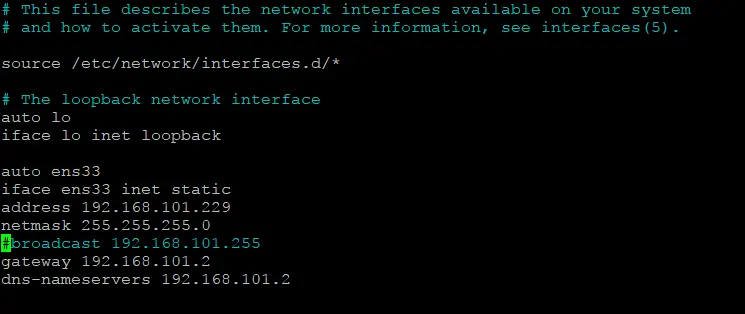
- 設定を保存して、テキストエディタを終了します。
報道
Esc、入力:wqそして、押してくださいEnterでvim.報道
Ctrl+Oそして、押してくださいCtrl+Xでnano. - 設定の変更を反映させるには、ネットワークマネージャーを再起動してください:
systemctl restart NetworkManager - IPアドレスやネットワーク設定に変更がないか確認してください:
ifconfig
- この方法でネットワークインターフェースの設定ができなかった場合は、Linuxコンソール上で、疑似グラフィカルユーザーインターフェースを使用してネットワーク設定を直接編集するコマンドを実行してください:
nmtui - メニューで、[ ] を押してください
Edit a connectionそして ネットワークインターフェースを選択してください (ens33(この例では)。適切な欄にIPアドレスを入力し、必要に応じて追加のオプションを選択してください。クリックOK設定を保存するには。
- を編集する
/etc/hostsファイルを確認し、ホスト名が正しくIPアドレスに解決されることを確認してください。nano /etc/hosts - この行を次のようにコメントアウトしてください
#無効にするには、次の文字を入力してください:#127.0.1.1 deb-proxmox.domain.local deb-proxmox正しく設定するために、次の行を追加し、IPアドレスを直接指定してください:
192.168.101.229 deb-proxmox.domain.local deb-proxmox設定を保存して、テキストエディタを終了します。

- Debianサーバーにpingを送信して、ホスト名が解決されるかどうかを確認できます:
ping deb-proxmoxDNS名の解決方法を確認するための追加コマンド:
hostname --ip-address
ソフトウェアリポジトリの追加
Debian Linuxの設定にProxmoxのソフトウェアリポジトリを追加します。Proxmox VEのパッケージは、このオンラインリポジトリからダウンロードされ、インストールされます:
- 次のコマンドを使用して、Debian LinuxにProxmox VEのソフトウェアリポジトリを追加します:
echo "deb [arch=amd64] http://download.proxmox.com/debian/pve bookworm pve-no-subscription" > /etc/apt/sources.list.d/pve-install-repo.list - Proxmox リポジトリのリポジトリキーを追加します:
wget https://enterprise.proxmox.com/debian/proxmox-release-bookworm.gpg -O /etc/apt/trusted.gpg.d/proxmox-release-bookworm.gpg - (ハッシュ)チェックサムを比較して、このキーが正しいことを確認してください:
sha512sum /etc/apt/trusted.gpg.d/proxmox-release-bookworm.gpg出力は次の通りでなければなりません:
7da6fe34168adc6e479327ba517796d4702fa2f8b4f0a9833f5ea6e6b48f6507a6da403a274fe201595edc86a84463d50383d07f64bdde2e3658108db7d6dc87 /etc/apt/trusted.gpg.d/proxmox-release-bookworm.gpg
- Proxmoxリポジトリを追加した後、Debianのソフトウェアリポジトリツリーを更新します:
apt update && apt full-upgrade - DebianにProxmox VEのカーネルをインストールします。その後インストールする必要がある一部のパッケージは、このProxmox VEカーネルと特定のコンパイルフラグに依存しています。
apt install proxmox-default-kernel - システムを再起動し、Proxmox VEのカーネルコンポーネントを使用してシステムが起動することを確認してください。
systemctl reboot - Proxmox VE カーネルを使用して、Debian に Proxmox VE パッケージをインストールする:
apt install proxmox-ve postfix open-iscsi chrony - Debianカーネルを削除します:
apt remove linux-image-amd64 'linux-image-6.1*' - ブートローダーであるGRUBの設定を更新し、確認します:
update-grub - Proxmoxがインストールされているサーバーで複数のオペレーティングシステムを使用しない場合(デュアルブート)、以下のパッケージを削除することをお勧めします:
apt remove os-prober - ここまで来たら、ProxmoxのWebインターフェースを開くことができます:
https://your-ip-address:8006ウェブブラウザで次のアドレスにアクセスします:
https://192.168.101.229:8006
Proxmox VE では、インストール後の設定を行い、仮想マシンを展開することができます。
Proxmox VE のインストール方法や、仮想マシンを実行できるホスト環境の準備方法については、こちらの動画ガイドもご参照ください:
Proxmox Virtual Environment の設定
Debian LinuxにProxmox VEをインストールした後、仮想マシン(VM)のネットワークモード(ブリッジ接続やルーティング接続(NAT)など)を設定する必要がある場合があります。ISOファイルからProxmoxをインストールすると、ネットワークブリッジが初期状態で設定され、Proxmoxは仮想マシンの実行準備が整います。NATネットワークモードは、どちらの展開タイプにおいても手動で設定する必要があります。
仮想マシン(VM)のブリッジ接続モードの設定
DebianにインストールされたProxmox VEでネットワークブリッジを手動で作成するには、以下の手順に従ってください:
- まず、既存のイーサネットネットワークインターフェースの設定を編集する必要があります。Proxmox VEのWebインターフェースで、Proxmoxホストを選択し、
Network、ネットワークインターフェースを選択してください(ens33(この例では)、そしてクリックしてEdit. - ネットワークインターフェースのパラメータをコピーし、このネットワークインターフェースの設定からそれらを削除します(下のスクリーンショットを参照)。それらをテキストファイルに保存するか、どこかに書き留めておいてください。チェックを外して
Autostartチェックボックス。この例では、以下のパラメータをコピーして削除しました:
IPv4: 192.168.101.229/24
ゲートウェイ (IPv4): 192.168.101.2
ヒット
OK設定を保存するには。
- Proxmox VE の Web インターフェースで、Proxmox ホストを選択し、[
System > Network、そしてクリックCreate > Linux Bridge.
- 必要なパラメータを
Create Linux Bridgeウィンドウ(元のウィンドウからコピーされたパラメータを含む)ens33ネットワークインターフェースの設定。この例では、ブリッジ接続されたネットワークインターフェースに対して、以下の設定を使用します:名前:
vmbr0IPv4: 192.168.101.229/24
ゲートウェイ (IPv4): 192.168.101.2
ブリッジポート:
ens33ご利用の環境に合わせてパラメータを調整してください。
クリック
Create.
- コンソール(シェル/ターミナル)で以下のコマンドを実行し、ネットワークサービスを再読み込みしてください:
service networking restartまたはホストを再起動します:
init 6
コマンドラインでネットワークブリッジを作成する方法
Proxmox VE サーバーを含む Linux でネットワークブリッジを設定する一般的な方法は、コンソール(ターミナル)を使用することです。これは、Proxmox VE の Web GUI を使用する代わりに利用できます。ネットワークブリッジを設定するには、Debian Linux のコンソールで、nano や vim などのテキストエディタを使用してネットワーク設定ファイルを編集します。
- ネットワークインターフェースの設定ファイルを開きます:
nano /etc/network/interfaces - 設定ファイルに必要なパラメータを入力してください。ブリッジモードを有効にしたネットワーク設定の例:
auto loiface lo inet loopbackiface ens33 inet manualdns-nameservers 192.168.101.2auto vmbr0iface vmbr0 inet staticaddress 192.168.101.229/24gateway 192.168.101.2bridge-ports ens33bridge-stp offbridge-fd 0 - 環境に合わせて必要な値を変更し、設定を保存してから、
networkingホストのサービスを停止するか、再起動してください。
NATネットワークモードの設定
ブリッジネットワークモードの設定が完了したら、NATネットワークモードの設定を行うことができます。Proxmox VEホスト上のVMに対するNATネットワークモードの設定は、コマンドラインでのみ行うことができます。
Proxmoxサーバーに2つ目のネットワークインターフェースを追加し(ネットワークインターフェースが1つしかない場合)、このインターフェースを有効にします。
この例で使用される2つ目のネットワークインターフェースは ens36. ネットワークインターフェースを確認するには、 ifconfig コマンド。

この例では、 192.168.101.0/24 これは、ProxmoxホストおよびブリッジネットワークモードのVMが接続されている物理ネットワークです(これらのVMは、物理マシンと同様に物理ネットワークに接続されています)。
それでは、 10.10.101.0/24 NATネットワークモードでは、ルーターの背後で動作するVM向けの仮想ネットワークとして機能します。Proxmoxホストは、これらのVMに対してルーターとして動作します。
- テキストエディタでネットワーク設定を編集します:
nano /etc/network/interfaces - ネットワーク設定ファイルの末尾に、以下の行を追加してください:
auto vmbr1#private sub networkiface vmbr1 inet staticaddress 10.10.101.229netmask 255.255.255.0bridge_ports nonebridge_stp offbridge_fd 0post-up echo 1 > /proc/sys/net/ipv4/ip_forwardpost-up iptables -t nat -A POSTROUTING -s '10.10.101.0/24' -o vmbr0 -j MASQUERADEpost-down iptables -t nat -D POSTROUTING -s '10.10.101.0/24' -o vmbr0 -j MASQUERADEこれらの設定行により、2つ目のネットワークブリッジが作成されます
vmbr12番目のネットワークインターフェースに基づいてens36(同様にvmbr0は~に接続されていますens33)。さらに、IP転送や基本的なルーティング設定を有効にする設定行がiptables. もし設定を行っていない場合は、vmbr0VMのブリッジ接続ネットワークについては、ens33最後の2行にあるネットワークインターフェースをiptables設定。さらに、この高性能なファイアウォールは、iptablesLinuxにおいて。説明されているネットワーク設定ファイルの全文は、以下のスクリーンショットに表示されています。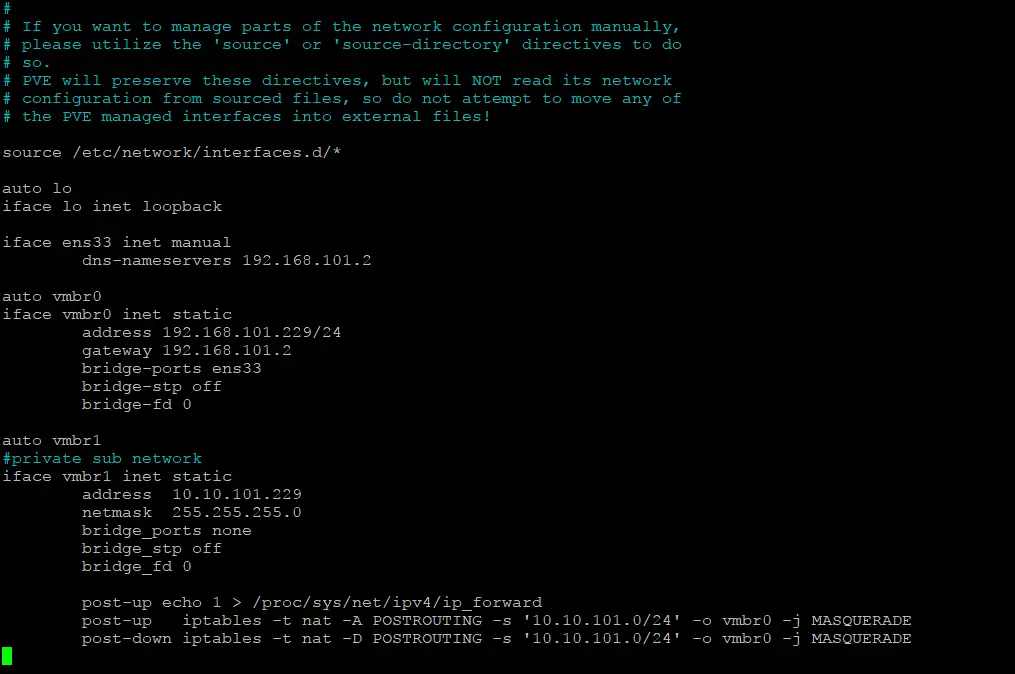
- NAT ネットワークモードを使用して VM を接続するために作成された 2 つ目のブリッジインターフェースを有効にします。VM は、このブリッジ接続を次のように使用します。 仮想スイッチ (サーバーのネットワークインターフェースに接続された)仮想ネットワーク内に配置し、外部ネットワークとの接続にはiptablesを搭載したルーターを使用します。これを行うには、次のコマンドを実行します:
ifup vmbr1
より複雑な設定を行う場合は、ルーティングテーブルにルートを追加する必要がある場合もあります。
VMゲスト内では、ルーターのネットワークブリッジインターフェースに対して、ProxmoxホストのIPアドレスである10.10.101.229を設定する必要があります。 vmbr1) を、VM用のルーティング(NAT)ネットワークに接続されたゲストOSのネットワーク設定におけるゲートウェイとして設定します。
現時点ではDHCPサーバーは設定されていません。 VM内でIP設定を手動で行う必要があります。LinuxベースのProxmoxホスト上でDHCPサーバーを設定するか、NATネットワークに接続されたVM内でDHCPサーバーを設定することができます。Proxmoxサーバー上の仮想マシン向けDHCPサーバーの設定については、以下で説明します。
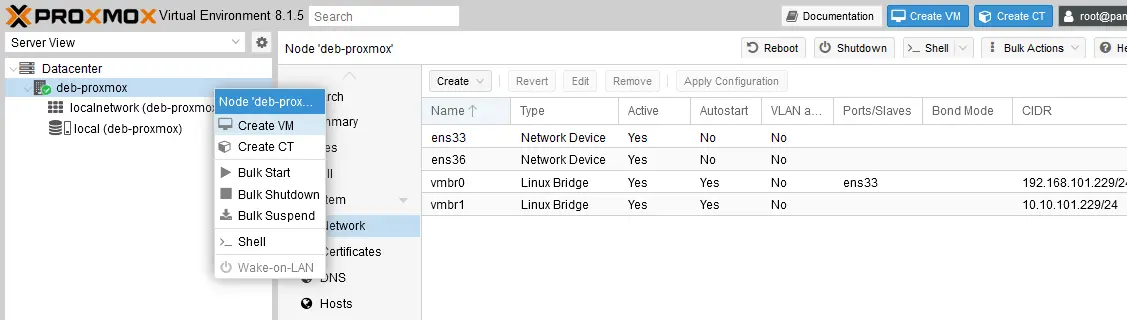
現在、NATネットワーク接続は、Proxmox VEのWebインターフェースにある"ネットワークモード"のリストに表示されています。 Network セクション。
DNSリレーの設定
NATネットワークモードでネットワークに接続されているVMゲストにおいて、特にインターネット上のリソースに接続する際は、DNS名をIPアドレスに正しく解決することが重要です。VMのゲストOSでDNS名を解決する最も簡単な方法は、VMで使用されているNATネットワークの外側に位置するDNSサーバーのIPアドレスを設定することです。 この例では、Proxmox VMのDNS設定に192.168.101.2または8.8.8.8のDNSサーバーを使用できます。
VMでのDNS名解決が正しく機能するようにする、より洗練された方法は、Proxmoxホスト上でDNSリレーを設定することです。 以下に、Debian上で動作するProxmoxサーバーでDNSリレーを設定する方法を示します。root権限で以下のコマンドを実行してください:
- インストール
bind9、Linux用のDNSシステム:apt-get install bind9 - を編集する
Bind9設定ファイルnamed.conf.local:nano /etc/bind/named.conf.local - DNSリレー設定用の新しいゾーンを追加します。例:
zone "domain-name.com" {type forward;forwarders {8.8.8.8;8.8.4.4;};};置き換える
"domain-name.com"DNSクエリを中継したいドメインを指定します。また、"."すべてのDNSクエリを転送する。8.8.8.8 および 8.8.4.4 は、Google が提供するパブリック DNS サーバーです。8.8.8.8 および 8.8.4.4 を、クエリを転送したい DNS サーバーの IP アドレスに置き換えることができます。
この設定ファイルのDNSサーバー一覧の先頭に、192.168.101.2をDNSサーバーとして追加します。192.168.101.2は、当社の物理ネットワーク内にあるDNSサーバーです。Proxmoxホストのブリッジ接続されたネットワークアダプタ(
vmbr0(IPアドレスが 192.168.101.229 の)このホストは、DNSサーバー 192.168.101.2 に接続されています。今回のケースでは、
named.conf.localは以下の通りです:zone "." {type forward;forwarders {192.168.101.2;8.8.8.8;8.8.4.4;};};
- 変更を行った後、
bind9サービス:systemctl restart bind9
ProxmoxホストのNATネットワークに接続されたVM内のDNS名に対してpingを実行してみてください。また、WebブラウザでそのDNS名を含むリンクを使用してWebサイトを開いてみてください。これで、Proxmox VMのDNS名解決が正常に機能するはずです。
DHCPサーバーの設定
NATネットワークに接続された仮想マシン用に、Proxmoxサーバー上でDHCPサーバーを設定します。このネットワークにDHCPサーバーを用意することで、仮想マシンの作成や基本的な設定作業がよりスムーズになります。
- ProxmoxサーバーにISC DHCPサーバーをインストールします。コマンドはroot権限で実行してください。
apt-get install isc-dhcp-server - DHCPサーバーの設定ファイルを編集します:
nano /etc/dhcp/dhcpd.conf - 以下の設定を
dhcpd.conf:subnet 10.10.101.0 netmask 255.255.255.0 {range 10.10.101.10 10.10.101.100;option routers 10.10.101.229;option subnet-mask 255.255.255.0;option domain-name "domain.com";option domain-name-servers 10.10.101.229, 8.8.8.8;}#host allowed_host {# hardware ethernet; # fixed-address 10.10.101.101;#}場所:
subnet 10.10.101.0 netmask 255.255.255.0– DHCPサーバーがIPアドレスを割り当てるネットワークの設定range 10.10.101.10 10.10.101.100– IPアドレスを自動的に取得するように設定されたDHCPクライアント(VM)のIPアドレス範囲の設定option routers 10.10.101.229– ゲートウェイのIPアドレスを設定します。この設定は、VMゲスト(DHCPクライアント)のネットワーク設定に反映されますoption subnet-mask 255.255.255.0– ネットワークマスクの設定。これはDHCPクライアントのネットワーク設定で設定されますoption domain-name-servers 10.10.101.229, 8.8.8.8– プライマリおよびセカンダリDNSサーバーの設定。これらはDHCPクライアントのネットワーク設定で設定されますコメントアウトを解除して、次のように置き換えてください

- DHCPサーバーのインターフェース設定ファイルを編集します:
nano /etc/default/isc-dhcp-server - リスニングするインターフェースを設定します:
INTERFACESv4="vmbr1"この場合、IPv4を使用し、DHCPサーバーの設定を、
vmbr1ブリッジ接続されたネットワークインターフェース(VM用のNATネットワークに使用されます)。これにより、DHCPサーバーはvmbr1(元ens36) インターフェースのみ。
- 変更を行った後、DHCPサーバーを再起動してください:
systemctl restart isc-dhcp-server
これで、NATネットワーク向けのDHCPサーバーが動作するはずです。これを確認してみましょう。Proxmoxサーバー上のNATネットワークに接続された仮想マシン(VM)のゲストOSで、IPアドレスの設定を自動的に取得するように設定してください。
更新リポジトリの設定
その他、設定をおすすめする項目として、更新用のProxmoxソフトウェアリポジトリがあります。無料利用と有料サブスクリプションでは、更新リポジトリの動作に違いがあります。
有料サブスクリプションをお持ちでない場合は、ソフトウェアリポジトリを"Enterprise"から"Community"に変更してください。Enterpriseサブスクリプションがないと、Enterpriseリポジトリからパッケージをダウンロードすることはできません。Communityリポジトリは、サブスクリプションがなくても利用可能です。
- [ ] 内の Proxmox サーバーを選択してください
Datacenterそして、Shellボタンをクリックしてコンソールを開きます。これは、SSHクライアントを使用してProxmoxを実行しているLinuxマシンにSSH接続する代わりに、Linuxコンソールを開く方法です。
- ソフトウェアリポジトリの設定が保存されているディレクトリに移動します:
cd /etc/apt/sources.list.d/ - テキストエディタで設定ファイルを開く
nano /etc/apt/sources.list.d/pve-enterprise.listまたは
vim /etc/apt/sources.list.d/pve-enterprise.list - この設定ファイルには1行あります。この行に
#行頭にある文字を削除して、この設定を無効にしてください。#deb https://enterprise.proxmox.com/debian/ceph-quincy bookworm enterprise2行目を追加します。これにより、このProxmoxサーバーで使用するソフトウェアリポジトリが設定されます。
deb http://download.proxmox.com/debian/ceph-quincy bookworm no-subscription報道
Ctrl+OそしてCtrl+Xでnano;プレス
Esc、入力:wqそして、押してくださいEnterでvim変更を保存してテキストエディタを終了します。
- 同様に、
ceph.listファイル:nano ceph.list - ファイルの内容を同様に編集し、既存の行をコメントアウトして、次のように2行目を追加してください:
#deb https://enterprise.proxmox.com/debian/ceph-quincy bookworm enterprisedeb http://download.proxmox.com/debian/ceph-quincy bookworm no-subscription
- このファイルを編集することもできます:
nano /etc/apt/sources.list - このファイルに次の2行を追加してください:
deb http://download.proxmox.com/debian/pve bookworm pve-no-subscriptiondeb http://security.debian.org/debian-security bookworm-security main contrib
- これで、パッケージリストを更新し、Proxmoxを含むシステム全体をアップグレードできるようになりました:
apt update && apt upgrade -y - アップデートとアップグレードのプロセスが完了したら、Proxmoxサーバーを再起動してください:
init 6
Proxmox VEのWebインターフェースを開き、以下のページに移動します Updates > Repositories システムで使用されているソフトウェアリポジトリの一覧を含む現在の設定を確認するには。

結論
VMwareの仮想環境からProxmox VEへ仮想マシンを移行する場合でも、単にProxmoxをインストールする場合でも、2つの方法のいずれかを選択できるため、選択肢の幅が広がり、柔軟なインストールが可能です。ISOイメージを使用したProxmoxのインストールは、仮想化専用サーバーに適しています。 Debian Linux への Proxmox VE の手動インストールは、専用サーバーと Linux ワークステーションの両方で実行可能です。仮想マシンを展開する前に、Proxmox VE サーバーでネットワーク設定を行うことをお勧めします。Proxmox VE の管理には Web インターフェースがありますが、微調整の操作のほとんどは Linux コンソールで行われます。
他のワークロードと同様に、次の点に留意してください。 Proxmox VMのバックアップを実行する データ損失が発生した場合でも、システム全体やオブジェクトを復元できるようにするため。


