SharePoint Online を活用したデータ管理の方法:完全ガイド
SharePointは、単なるドキュメントの保存場所にとどまりません。データ管理やコラボレーションのための強力なプラットフォームです。 SharePointは、従来のファイル共有における課題を解決するためのデータ管理システムとして活用できます。ファイル数が膨大なファイルサーバー上の従来のWindows共有に保存された文書を探そうとすると、検索に時間がかかってしまうことがあります。
このブログ記事では、SharePointの管理ツールについて解説し、SharePointの文書管理システムを活用してデータを保存・分類し、共有文書やその他のファイルを扱う業務の効率を高める方法について説明します。ここでは、Microsoft 365のSharePoint Onlineを例に挙げて説明します。

サイト階層
SharePoint を使用すると、組織向けの情報アーキテクチャやサイト階層を構築できます。コンテンツを作成して SharePoint にデータを読み込む前に、SharePoint でのデータ保存に関する構想を明確に定義しておきましょう。組織でのデータの活用方法に基づいて、SharePoint へのデータ保存方法を計画しておくことで、将来的な SharePoint の利用を簡素化できます。 SharePoint に保存する予定のコンテンツ、他のユーザーとファイルを共有するかどうか、および SharePoint 内で作成するサイトの種類を定義します。サイト階層の概要を策定します。たとえば、主要なカテゴリには個別のサイトを使用し、サブカテゴリにはサブサイトを作成することができます。具体的には、開発者向けのチームサイトを作成し、その中に ASP.NET、C++、Java、Python などのプログラミング言語のドキュメントを保存するためのサブサイトを作成することができます。
SharePoint Online の使用を開始しますと、SharePoint の最上位サイト構造である単一のサイト コレクションが取得されます。サイト コレクションにはサイトおよびサブサイトを含めることができ、 https://your-organization-name.sharepoint.com のような名前が付けられます。私の場合、サイト コレクションの名前は https://nakivo.sharepoint.com です。
イントラネットに複雑なサイト構造を作成する場合は、複数のサイト コレクションを作成する必要がある場合があります。SharePoint Online では、次のリンクを使用してサイト コレクションを管理できます。
https:// your_organization_name-admin.sharepoint.com/_layouts/15/online/SiteCollections.aspx
この例では、次のリンクを使用します。
https://nakivo-admin.sharepoint.com/_layouts/15/online/SiteCollections.aspx
Microsoft は、このリンクが 2020 年末に使用できなくなると発表しました。Microsoft の Web サイトで更新情報を確認してください。
サブサイトの作成
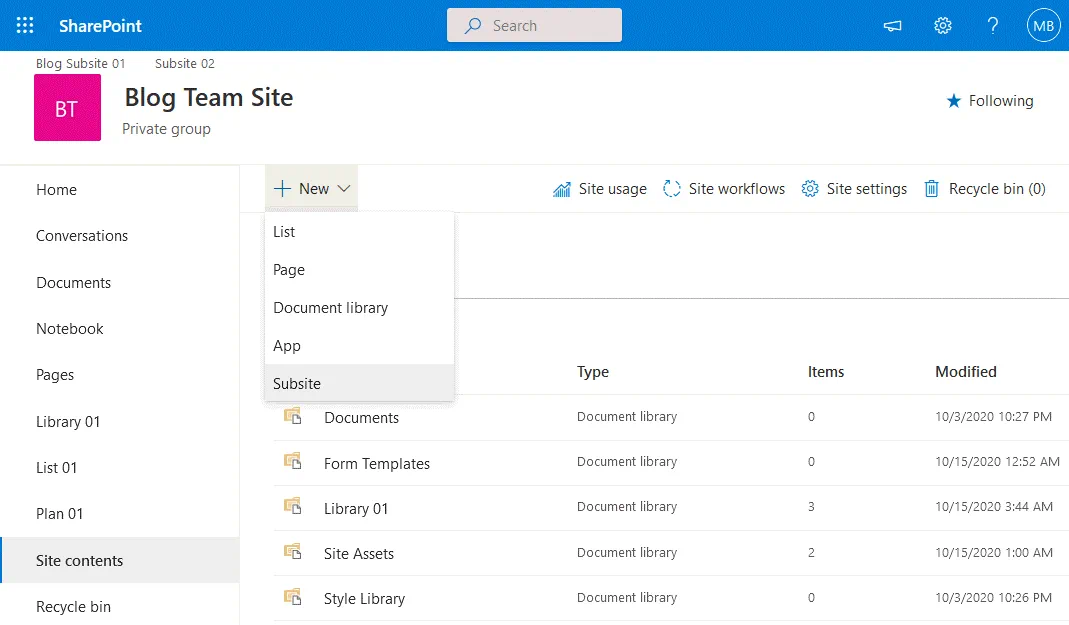
サブサイトを作成するには、SharePoint サイトを開きます。ナビゲーション ウィンドウで Site contents をクリックし、 サイト コンテンツ ページで New > Subsite をクリックします。
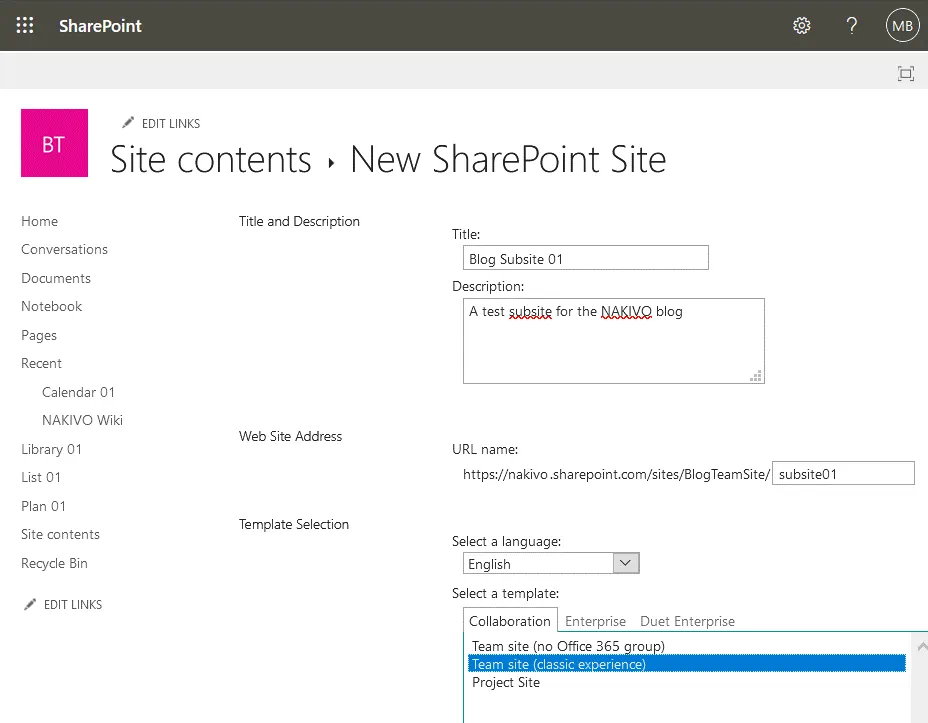
必要なパラメーターを入力し、新しいサブサイトを構成します。この例では、次のパラメーターを使用してサブサイトを作成します。
タイトル: ブログ サブサイト 01
説明: NAKIVO ブログのテスト サブサイト
Web サイトのアドレス: https://nakivo-admin.sharepoint.com/sites/BlogTeamSite/subsite01
テンプレートの選択。言語: 英語
コラボレーション: チーム サイト (クラシック エクスペリエンス)
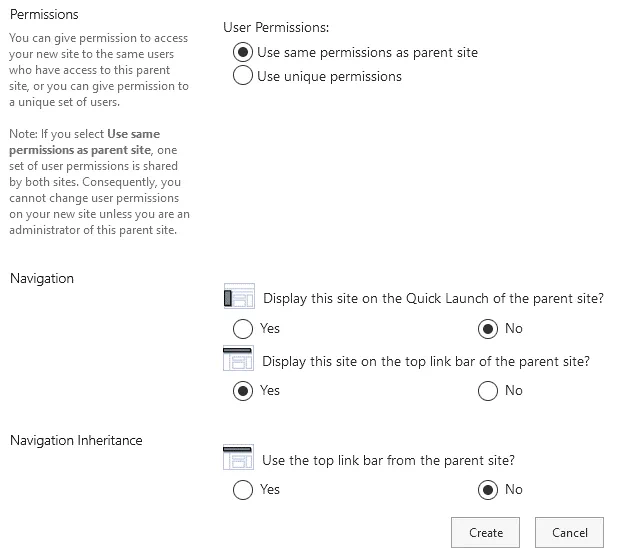
ユーザーのアクセス許可:
- 親サイトと同じアクセス許可を使用します
- このサイトを親サイトのクイック起動に表示しますか? (はい/いいえ)
- このサイトを親サイトのトップ リンク バーに表示しますか? (はい/いいえ)
親サイトのトップ リンク バーを使用しますか? (はい/いいえ)
同様に、SharePoint 管理ツールを使用して、メイン サイト ( ブログ チーム サイト ) に 2 番目のサブサイト ( サブサイト 02 ) を作成します。
サイト階層の確認
サイトおよびサブサイトを作成しましたら、サイト階層を確認できます。
ナビゲーション ウィンドウで Site contents を選択し、Site settings をクリックします。

サイトの設定 ページで Site hierarchy をクリックします。このページでは、その他にも多くの設定を確認できます。後で SharePoint ドキュメント管理を構成するために再度使用しますので、 サイトの設定 ページを開く方法を覚えておいてください。
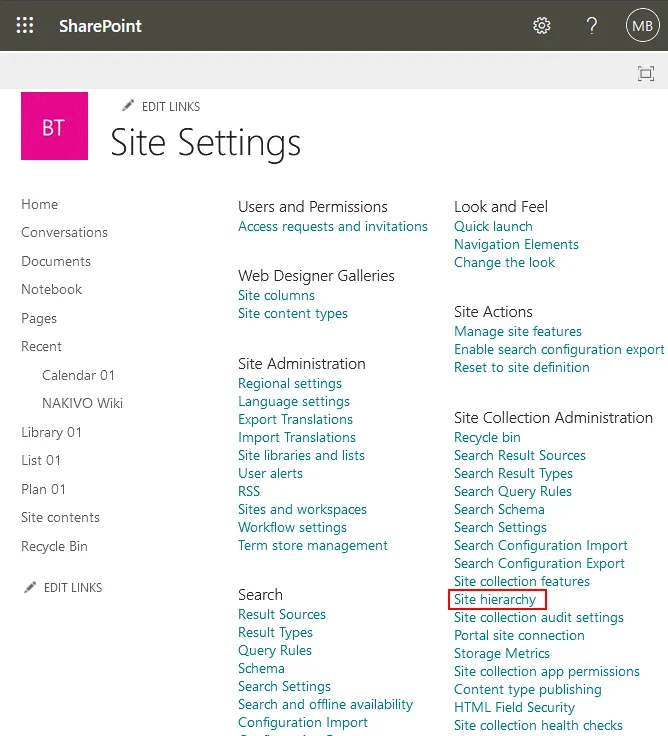
サイト階層 ページを開きますと、サイト内にあるサブサイトを確認できます。この例には、 ブログ サブサイト 01 と サブサイト 02 の 2 つのサブサイトがあります。 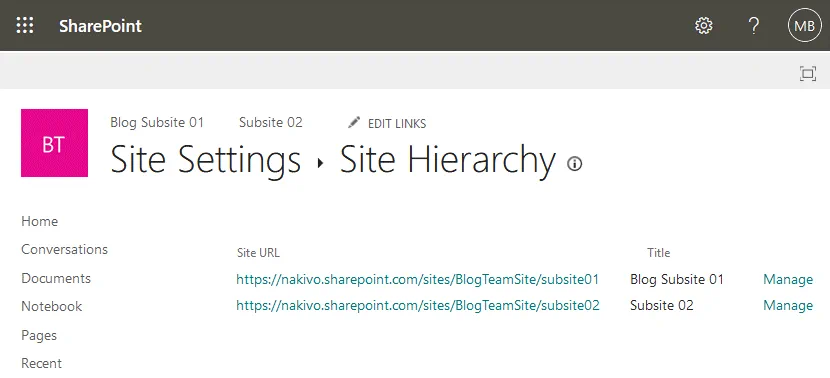
セキュリティ
SharePointは高いレベルのセキュリティを提供しています。ただし、適切なセキュリティ対策を実施し、正しい権限とポリシーを構成することは、管理者の責任です。フォルダー レベルでドキュメントへのアクセスを制御できます。SharePointグループは、ユーザーごとに個別にアクセス権を構成するよりも便利で信頼性が高いため、通常はユーザーのアクセスを構成するために使用されています。SharePointのドキュメント管理とアクセス制限にグループを使用すると、ミスが発生する可能性を減らせます。SharePointの管理ツールを使用してサイトの権限を構成する方法の例を確認します。
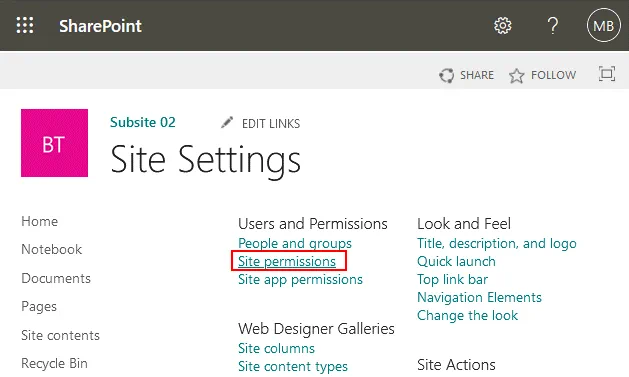
Site Settingsに移動し、Site permissionsを押します。
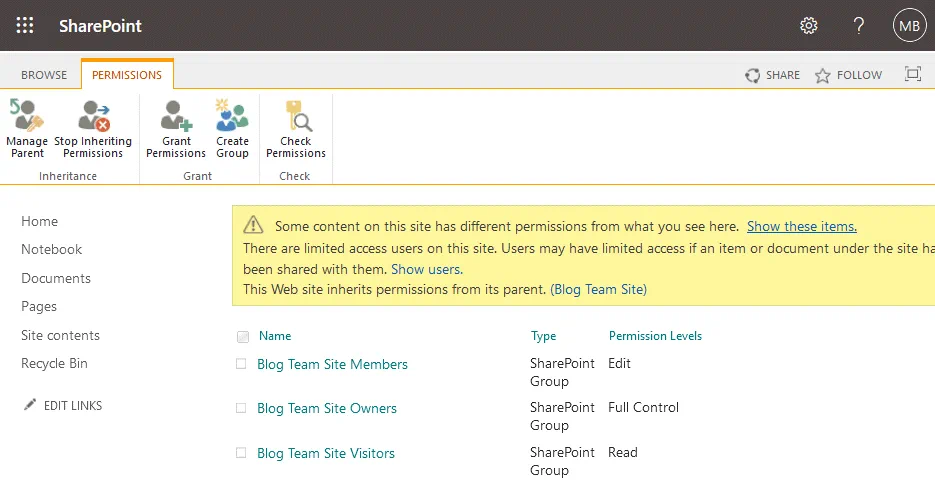
開いたページの 権限 タブでは、SharePointサイトへのアクセスに関するユーザー、グループ、およびそれらの権限を確認できます。Create groupを押して新しいグループを作成します。その後、グループにメンバーを追加し、権限を管理できます。
情報の分類
サイト階層に加えて、情報の分類を使用してSharePointの情報アーキテクチャを構築します。SharePointでは、メタデータを使用して最新の方法でコンテンツを整理し、ファイルを分類できます。SharePointに保存されているファイルにメタデータを定義すると、これらのファイルが適切なフォルダーに分類されていない場合でも、Windowsエクスプローラーで名前、サイズ、変更日によってファイルを並べ替える場合と同様に、メタデータによってファイルをフィルター処理および並べ替えできます。変更日とファイル サイズはメタデータの例です。
SharePointには、カスタム メタデータの種類を作成するための機能があります。たとえば、従来の方法を使用する場合、請求書のDOCファイルを、請求書を送付した組織の名前をフォルダー名として、異なるフォルダーに保存します(たとえば、Microsoft、Oracle、VMwareという企業名をフォルダー名として使用します)。これらのドキュメントを1つのフォルダーに保存する場合は、メタデータの種類を定義して"会社"というメタデータ カテゴリを設定し、種類として会社名を設定できます。各ドキュメントのメタデータに会社名を入力すると、必要な会社のドキュメントを検索できます。
注記: SharePointでは、ファイル検索を改善するためにクロールとインデックス作成のメカニズムを使用しています。高速検索のためのデータの自動インデックス作成は、メタデータと組み合わせてSharePointのデータ管理システムによって使用されています。
Sorting by vendor and by city in directories。複数の都市で商品を生産している会社があり、各都市に複数の会社(ベンダー)があるとします。 ベンダー名のフォルダーを作成し、その中に都市名のサブフォルダーを含めることができます。または逆に、都市名のフォルダーを作成し、その中に会社名のサブフォルダーを含めることもできます。1社が1つの都市に複数の住所を持つ場合があります。この場合、メタデータにこのデータ(ベンダー名、都市、住所)を保存すると、データの整理や検索機能の改善に役立つ場合があります。
Metadata navigation は、SharePoint のライブラリおよびリストに保存されているファイルを動的にフィルター処理する機能です。メタデータは、SharePoint ライブラリの列に表示されます。メタデータ ナビゲーションは、カスタム メタデータ列を使用してライブラリを構成した後に使用できます。以下では、SharePoint Online での SharePoint ドキュメント管理に関連するメタデータの設定について説明します。
メタデータ
メタデータはファイルに関する追加情報です(データに関するデータとも呼ばれます)。コンテンツが大量にある場合は、SharePoint サイトでのドキュメントの分類、クイック検索、迅速なナビゲーションにメタデータを使用します。ファイルの各カテゴリには、固有のメタデータ プロパティを設定できます。SharePoint ライブラリで列を作成し、ビューを構成します。SharePoint ライブラリに保存されているファイルのメタデータを構成する方法を確認します。
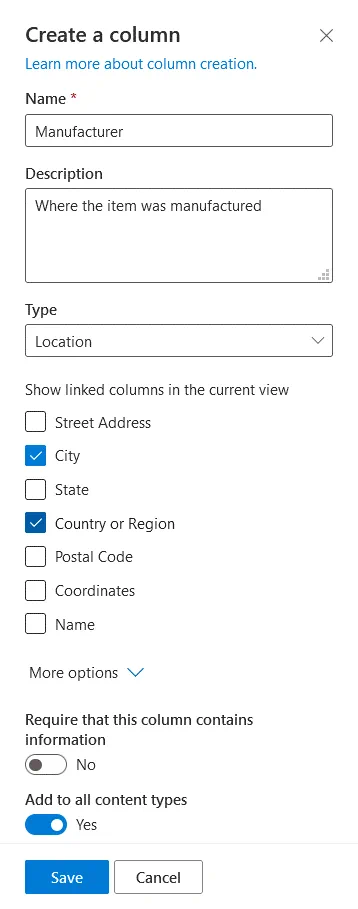
ライブラリを開き、+Add column をクリックします。開いたメニューで、メタデータに必要なカテゴリ(例: 所在地 )を選択します。新しいライブラリを作成する方法については、このブログ記事 を参照してください。
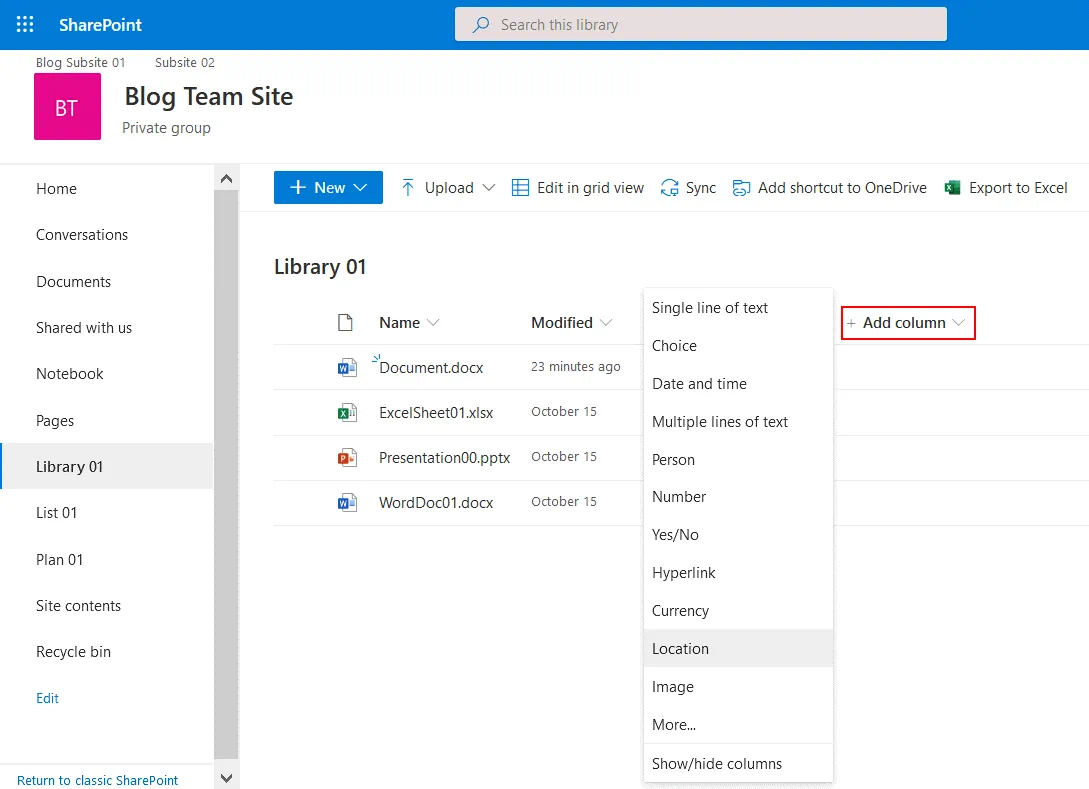
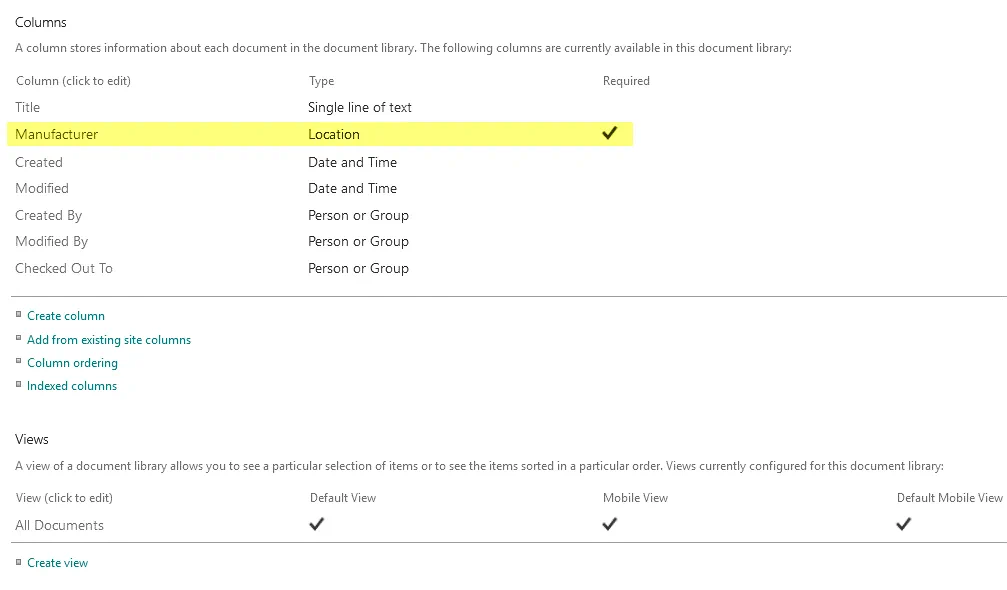
列を作成します。列名(例: 製造元 )を入力します。説明を入力します(任意です)。ドロップダウン メニューでデータの種類(この例では 所在地 )を選択します。現在のビューにリンクされた列を表示するために必要なチェックボックスを選択します。SharePoint ライブラリに保存されているファイルに対して、 国または地域 と 市区町村 を定義します。More Options をクリックして追加のオプションを展開します。これで、ライブラリにアップロードされ、すべてのコンテンツ タイプに追加されるすべてのファイルに必要な列データを設定できます。Save をクリックして設定をセーブします。
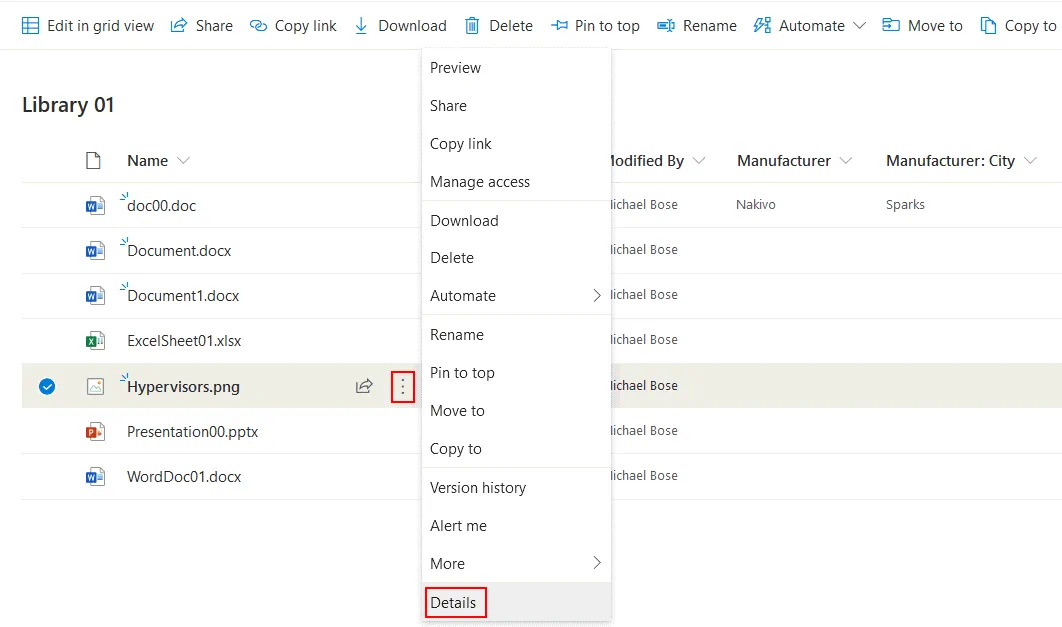
メタデータを追加するための新しい列を作成する前に、いくつかのファイルをライブラリにアップロードしました。ただし、既存のファイルにメタデータを追加することもできます。対象のファイルの横にある 3 つのドットを右クリックし、開いたメニューで Details をクリックします。
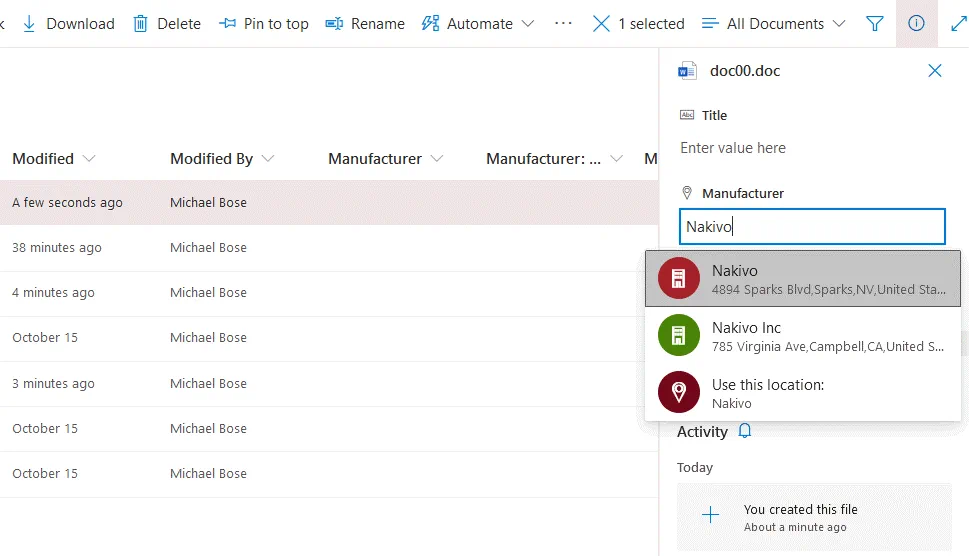
開いたウィンドウで、製造元(例:NAKIVO)を選択できます。SharePoint は適切な値をすべて自動的に検索し、選択した製造元の住所を表示します。 必要なパラメータをすべて選択したら、Webインターフェースの右側にあるこのウィンドウを閉じることができます。変更内容は自動的に保存されます。
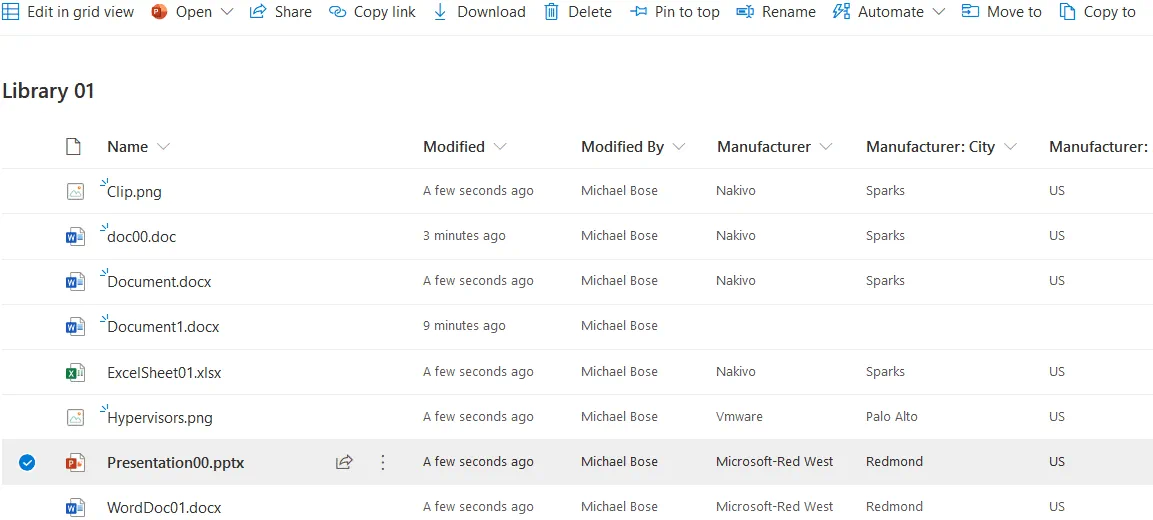
これで、ライブラリ内の各ファイルについて、3つのカスタム列("メーカー"、"メーカー:都市"、"メーカー:国")にメタデータが表示されていることが確認できます。
また、 Library settings > Columns で列名をクリックすることで、必要な情報を設定することもできます。 メタデータ情報の入力が必須の場合、ユーザーは必要なメタデータを入力するまでファイルのアップロードを完了できません。
メタデータによるナビゲーションを有効にする
デフォルトでは、メタデータによるナビゲーションとフィルタリングは有効になっていないため、この機能を手動で有効にする必要があります。
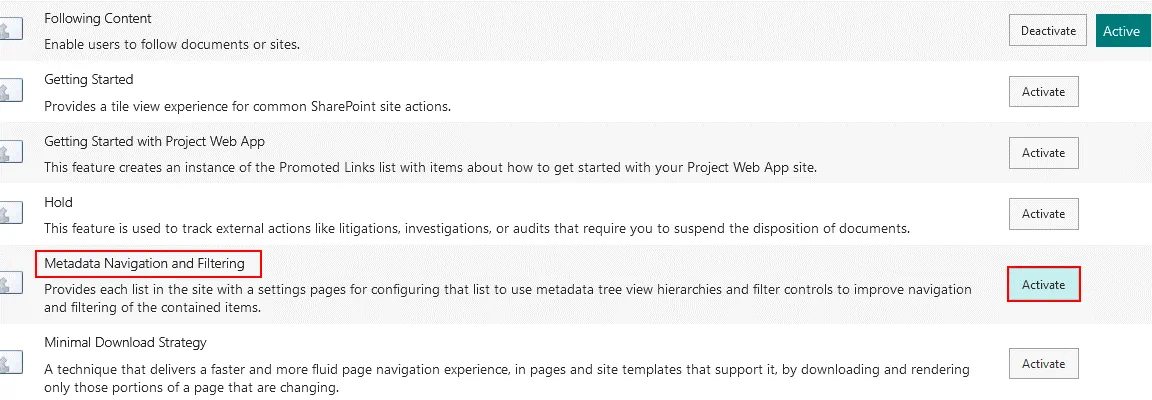
サイト設定に移動し、 の [サイトアクション] セクションで、 Manage site featuresをクリックします。

このページで Metadata Navigation and Filtering を見つけ、 Activateをクリックします。このオプションの下に短いコメントが表示されます。
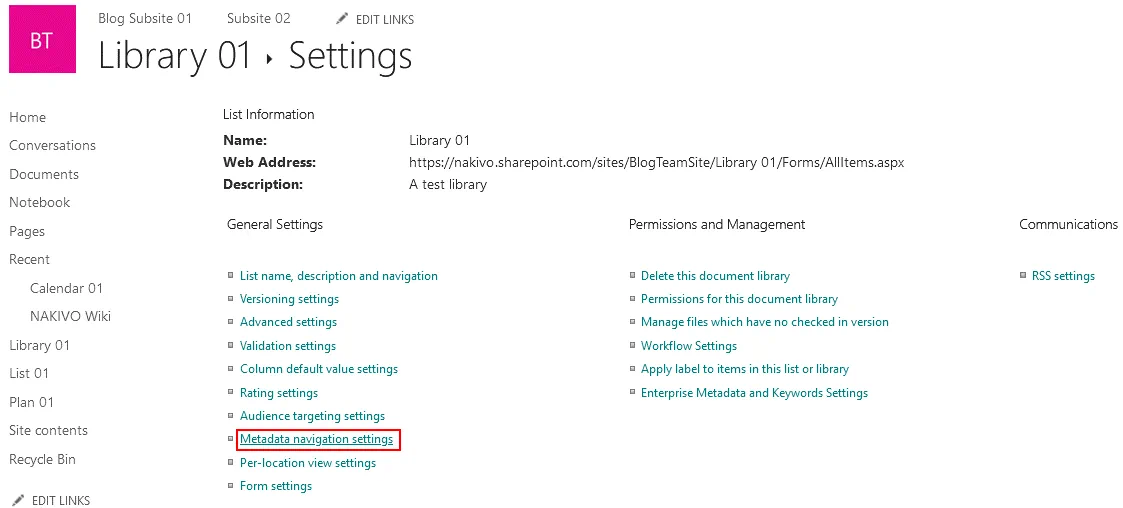
ライブラリ設定に移動します(前述の手順に従ってください)。
" Metadata navigation settings"をクリックします。
左側のリストから必要な階層フィールドを選択し、" Add"をクリックします。
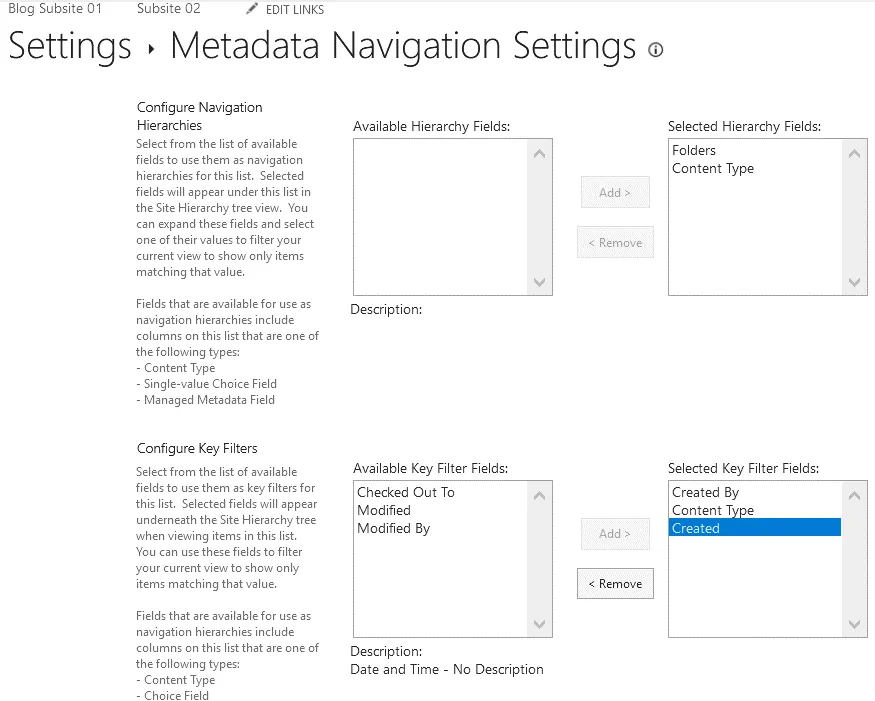
必要に応じて列の自動インデックス作成を設定し、" OK "をクリックして設定を保存します。
コンテンツタイプ
前述の通り、メタデータはSharePointサイトやコンテンツライブラリ内のコンテンツを整理するのに役立ちます。この目的のために、メタデータを含むカスタム列が作成されます。ただし、異なる商品カテゴリに属するファイルを保存する必要がある場合、商品タイプごとに異なる列のセットが必要になることがあります。 例えば、モニターとチョコレートバーがあるとします。モニターには、メーカー名、モデル名、製造データ、保証期間、解像度、寸法、インターフェース、重量などのパラメータがあります。チョコレートバーには、メーカー、カカオ含有率、賞味期限、重量、パーム油の有無(あり/なし)、包装の種類(紙、ホイルなど)などのパラメータがあります。 モニターやチョコレートバーに関連する写真、ユーザーマニュアル、仕様書、保証書、成分表、保管条件などのさまざまなドキュメントを保存し、これらのファイルをSharePointで整理する必要があるとします。ユーザーマニュアルをチョコレートバーに適用したり、成分表をモニターに適用したりすることはできません。 これらの文書を単一のライブラリに保存すると、列の数が膨大になり、ファイルをアップロードする際に一部のパラメータが適用されないという問題が生じます。コンテンツタイプごとに個別のライブラリを作成することもできますが、ライブラリの数が増えすぎると、検索の操作が煩雑になり、時間がかかる場合があります。 これらの問題を解決するために、SharePoint ではカスタム コンテンツ タイプを作成し、異なるコンテンツ タイプに関連するドキュメントを 1 つのドキュメント ライブラリに保存できます。
コンテンツ タイプは、特定の種類のコンテンツに対応する列(つまり、メタデータのプロパティ)のコレクションです。必要な項目の特性を表す適切な種類のメタデータを使用して、モニターとチョコレート バーという 2 つのコンテンツ タイプを作成します。コンテンツ タイプはファイル形式に依存しません。
その結果、SharePoint ライブラリにドキュメントをアップロードするときに、必要なコンテンツ タイプを選択し、そのコンテンツ タイプ用にあらかじめ定義された適切なオプションだけを選択します。たとえば、モニターのユーザー マニュアルが入った DOC ファイルをアップロードする場合は、"モニター"コンテンツ タイプを選択し、製造元名、モデル名、製造日、保証期間、解像度、寸法、インターフェイス、重量を入力します。チョコレート バーの JPG 写真をアップロードする場合は、"チョコレート"コンテンツ タイプを選択し、製造元、カカオの割合、賞味期限、重量、パーム油の有無、包装の種類を入力します。
SharePoint Online でのコンテンツ タイプの作成方法
上記の説明に従って、SharePoint サイトのサイト設定を開きます。
Web デザイナー ギャラリー セクションで、Site content types をクリックします。
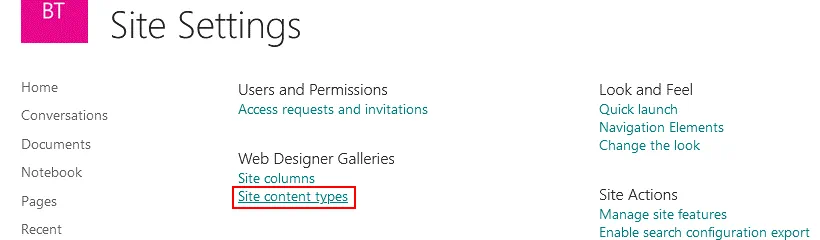
サイト コンテンツ タイプ ページが開きます。既存のコンテンツ タイプを確認できます。新しいコンテンツ タイプを作成するには、Create をクリックします。

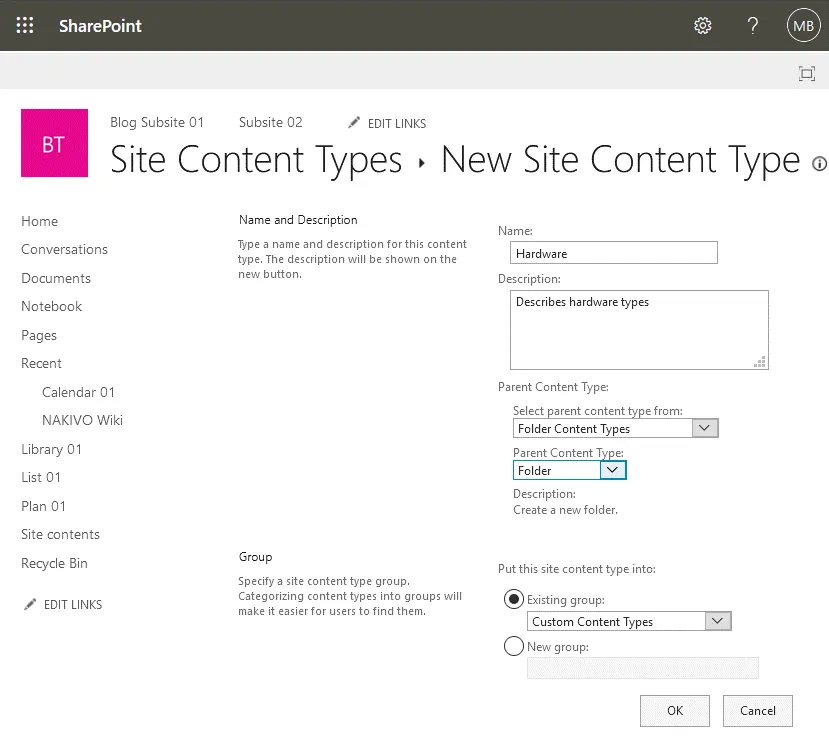
新しいサイト コンテンツ タイプ ウィンドウが開きます。必要な設定を定義します。
名前: ハードウェア(例)
説明(省略可能): ハードウェアの種類を説明します
親コンテンツ タイプ: ドロップダウン メニューから親コンテンツ タイプを選択します。
コンテンツ タイプ グループを指定します。
コンテンツ タイプの作成を完了する準備ができたら、OK をクリックします。
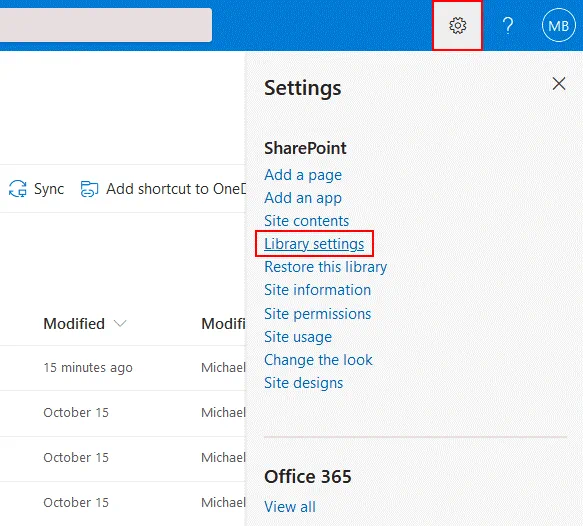
次に、コンテンツ タイプの管理を有効にします。ライブラリを開き、Settings > Library settings に移動します。
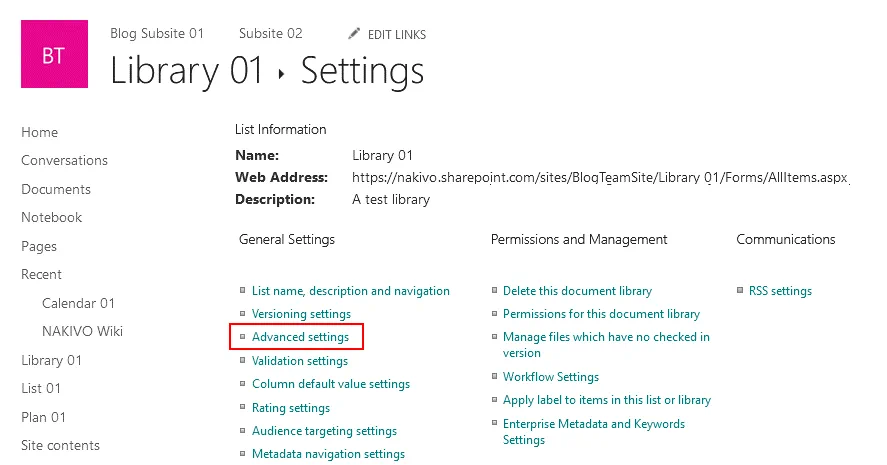
ライブラリの設定ページで、Advanced settings をクリックします。
詳細設定 ページが開きます。 コンテンツ タイプの管理を許可しますか? Yes を選択します。その他のオプションも設定できます。
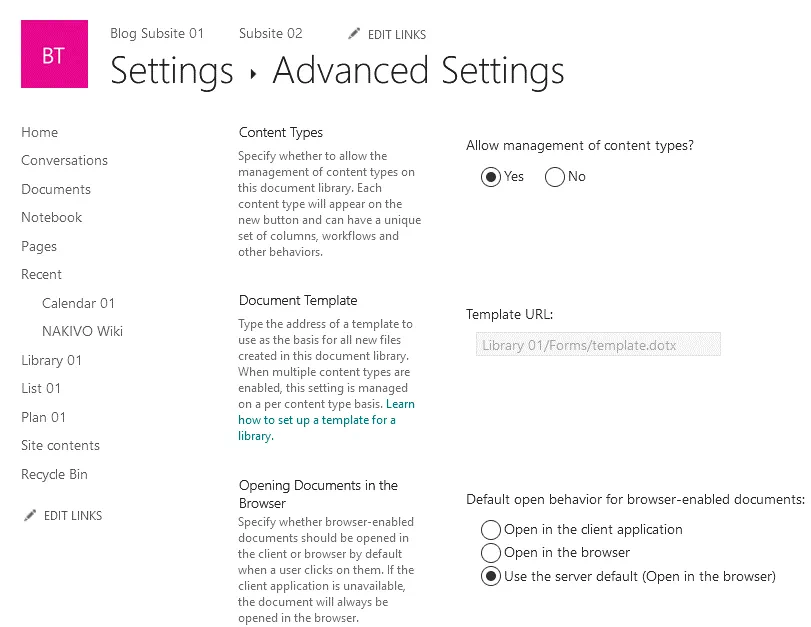
ライブラリへのカスタム コンテンツ タイプの追加
次に、カスタム コンテンツ タイプをライブラリに追加します。
ライブラリの設定ページに戻ります。
ページの下部にある Add from existing site content types をクリックします。
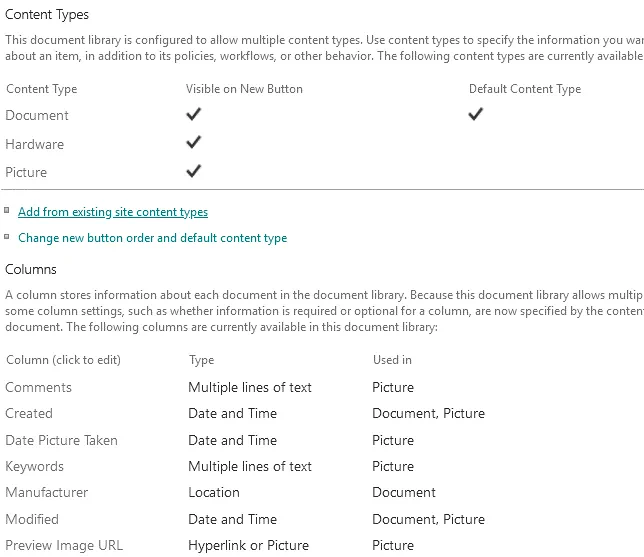
Web インターフェイスの左側にある一覧から、作成したコンテンツ タイプを選択し、Add > をクリックします。変更を保存するには、OK をクリックします。 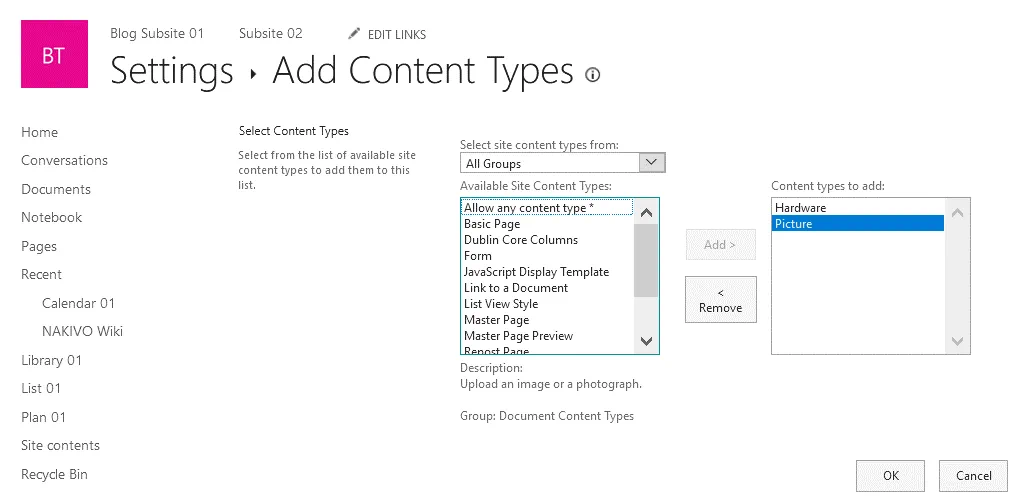
バージョニング
バージョニングは、SharePointドキュメント管理システムの便利な機能の1つです。ユーザーはこの機能によって、ドキュメントの以前のバージョンを保持し、必要に応じて復元することが可能です(たとえば、不要な変更がドキュメントに書き込まれている場合です)。バージョニング設定の構成方法を確認します。
ライブラリの設定を開き、Versioning settingsをクリックします。

このページでは、次のオプションを構成できます。
- 送信されたアイテムのコンテンツ承認を必須にします
- メジャーバージョンとマイナーバージョンの数、およびメジャーバージョンの最大数を設定します
- 下書きの設定を定義します
- チェックアウトの要件
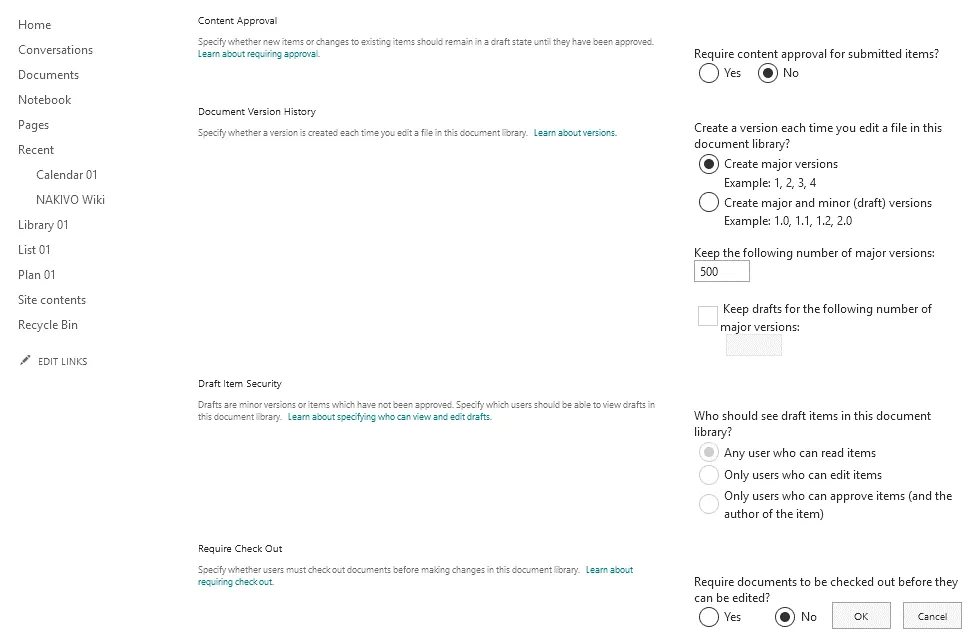
SharePointデータのバックアップ
SharePointは信頼性の高いプラットフォームであり、SharePointデータ管理システムにはネイティブの復旧オプションが用意されていますが、SharePointに保存されているデータを定期的にバックアップすることをお勧めします。SharePointデータのバックアップを作成すると、データを復旧するための選択肢が増えます。NBRは、SharePoint Online および SharePoint オンプレミスのバックアップに対応するオールインワンのデータ保護ソリューションです。増分バックアップ、きめ細かな復旧、柔軟な保持ポリシーなど、その他の便利な機能も提供します。NAKIVO Backup & Replicationは、Microsoft 365のOneDrive for BusinessとExchange Onlineのバックアップに対応しています。
Conclusion
SharePointは、コラボレーションとデータの一元的なストレージに対応する多機能プラットフォームです。SharePointドキュメント管理は、セキュリティ、ドキュメントのバージョニング、ドキュメントの分類、メタデータナビゲーション、高度なファイル検索、カスタマイズ、大容量のストレージ、リアルタイムコラボレーションなど、さまざまなメリットを提供する便利なシステムです。このブログ記事では、SharePointデータ管理システムについて説明し、サブサイト、メタデータ、コンテンツタイプ、バージョニング、グループ管理など、SharePoint Onlineのデータ管理機能の使用方法を解説しました。
SharePointの使用を開始する際は、サイト階層の概要を必ず作成してください。また、定期的にバックアップを作成して、SharePointデータを安全に保管してください。