Ubuntu Linuxでリモートデスクトップ接続を使用する方法:完全ガイド
リモートデスクトッププロトコルは、Windows 環境でコンピュータにリモート接続し、それらを管理するために広く利用されている一般的なネットワークプロトコルです。このプロトコルを使用すると、以下のコンピュータに接続することができます。 物理マシンと仮想マシン Windows上で動作しているもの。
ただし、お使いのマシンにグラフィカルユーザーインターフェース(GUI)を備えたLinuxがインストールされている場合は、リモートデスクトッププロトコル(RDP)を使用して、LinuxマシンからWindowsマシンへのリモートデスクトップ接続を設定できるほか、このプロトコルを利用してWindowsマシンからLinuxマシンへのアクセスを設定することも可能です。 必要に応じて、RDP を使用して Linux マシンから別の Linux マシンに接続することも可能です。Ubuntu では、Azure などのパブリッククラウド上で実行されている仮想マシンに接続するために RDP を使用すると便利です。 Amazon EC2、および Google Cloud.
Ubuntuをリモートで管理するために最もよく使われるネットワークプロトコルは、次の3つです:
- SSH(Secure Shell)
- RDP(リモートデスクトッププロトコル)
- VNC(バーチャル・ネットワーク・コンピューティング)
本日のブログ記事では、Ubuntuのリモートデスクトップ設定について解説します。この設定は、他のLinuxディストリビューションにも応用可能です。

Ubuntuでリモートデスクトップ接続を使用する方法
ほとんどの場合、Ubuntu Linux 上に Ubuntu リモートデスクトップクライアントを手動でインストールする必要があります。本日のブログ記事では、VMware 仮想マシンに Ubuntu 18.04.2 がインストールされています。Ubuntu リモートデスクトップの設定に入る前に、Ubuntu にはすでにいくつかのパッケージがインストールされています。テキストエディタ vim, net-tools そして、その SSHサーバー (これにより、SSH 経由で Linux コンソールにリモート接続できるようになります)。これらのパッケージは、次の 1 つのコマンドでインストールできます:
sudo apt-get install -y vim net-tools openssh-server
UbuntuのRDP接続を設定するには、接続の方向に応じて、RDPクライアントおよび/またはRDPサーバーをインストールする必要があります。
注: Windows システムでは、リモートデスクトップクライアントは”リモートデスクトップ接続”または”ターミナルサービスクライアント”と呼ばれています。
、Windows XP では RDP バージョン 5.1、Windows Server 2003 ではバージョン 5.2、Windows Server 2008 ではバージョン 6.1、Windows 7 ではバージョン 7、Windows 8 および Windows Server 2012 ではバージョン 8、Windows 8.1、Windows 10 – RDPバージョン10、Windows Server 2012 R2ではバージョン8.1が採用されています。
Remmina の使い方 – Ubuntu リモートデスクトップクライアント
Remmina は、Ubuntuのリモートデスクトップ接続を設定する必要があるシステム管理者の作業を容易にすることを目的とした、無料のオープンソースソフトウェアです。Remminaは、Ubuntu向けのRDPだけでなく、VNC、SSH、SPICEなどの他のリモートデスクトッププロトコルもサポートしています。このリモートデスクトッププロトコルのチュートリアルでは、UbuntuのリモートデスクトップクライアントとしてRemminaをインストールおよび設定する方法について学ぶことができます。Remminaは、以下の2つの方法のいずれかを使用してインストールできます。
GUIにRemminaをインストールする方法
Ubuntuデスクトップの左下隅にあるボタンをクリックして、 メインメニュー (アプリケーションを表示)。

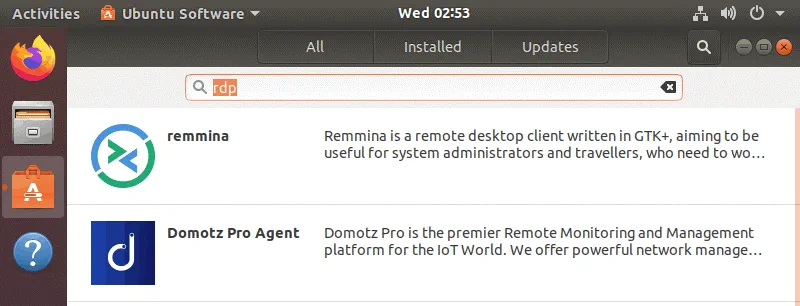
種類 rdp 検索バーに”
“と入力すると、次のように表示されます。 Remmina リモートデスクトップクライアントとして検出されました。
ここをクリック Remmina この画面で。

Ubuntuのソフトウェアページにリダイレクトされます。クリックしてください Remmina このソフトウェアの詳細を見るには。
クリック Install リモートデスクトップクライアント”Remmina”をインストールするには、
を実行します。パッケージのインストールにはパスワードが必要ですので、パスワードを入力してください。
必要なパッケージがインストールされるまでお待ちください。

コンソールでRemminaをインストールする方法
あるいは、Ubuntuのコンソールで、ほんの数個のコマンドを実行するだけでRemminaをインストールすることもできます。
まず、Ubuntuシステムのレポジトリ一覧に必要なソフトウェアレポジトリを追加します:
sudo add-apt-repository ppa:remmina-ppa-team/remmina-next
リポジトリと利用可能なパッケージの一覧を更新します:
sudo apt-get update
Remmina および関連プラグインをインストールします:
sudo apt-get install remmina
sudo apt-get install remmina-plugin-*
sudo apt-get install libfreerdp-plugins-standard
インストール後の設定
インストールが完了したら、Remminaを起動してください。
[ ] をクリックして、 メインメニュー UbuntuのGNOMEインターフェースでボタンをクリックし、メニューからRemminaのアイコンを探すか、次のように入力してください Remmina アプリケーションを見つけるには。また、コンソール(ターミナル)を開いて、次のように入力することもできます。 remmina アプリケーションを実行するには。
Remminaを初めて起動すると、アプリケーションから特定のパッケージのインストールを求められます。以下のコマンドを使用して、それらのパッケージをインストールしてください:
sudo snap connect remmina:avahi-observe :avahi-observe
sudo snap connect remmina:cups-control :cups-control
sudo snap connect remmina:mount-observe :mount-observe
sudo snap connect remmina:password-manager-service :password-manager-service
RemminaがインストールされているUbuntuマシンから、別のVM上で動作しているリモートWindowsマシンに接続してみましょう。接続先のリモートマシンで”リモートデスクトップ”が有効になっていることを確認してください。この例では、リモートWindows仮想マシンにWindows Server 2008 R2がインストールされています。
を右クリック My Computer そして、コンテキストメニューから、[ ] を選択します。 Properties. その中で “システムのプロパティ”、 ヒット Advanced system settings. その中で システムのプロパティ ウィンドウで、[ Remote タブをクリックして Allow connections from computers running any version of Remote Desktop. ヒット OK 設定を保存します。Windows ファイアウォールは、着信接続(デフォルトでは TCP ポート 3389)を許可するように自動的に調整されることに注意してください。

実行 CMD そして、以下のコマンドを実行して ipconfig リモートデスクトップ接続を有効にしている Windows システムの IP アドレスを確認するためのコマンドです。この例では、Windows マシンの IP アドレスは 192.168.101.21.
次に、リモートデスクトップクライアントとしてRemminaをインストールしたLinuxマシンに戻ります。
開いたRemminaのウィンドウで、以下を選択します。 RDP ドロップダウンリストから選択します。
リモートホストのIPアドレスを入力します(192.168.101.21 (この場合は)と入力して、 Enter.

証明書の詳細が表示されたら、[] をクリックしてください。 Yes 証明書を受け入れて、リモートホストに接続します。RDP認証情報を入力し、[] をクリックします。 OK RDP 経由でリモートホストにログインするには、Windows マシン上のユーザーが RDP を使用する権限を持っていることを確認してください。

RDPセッションが確立されました。ただし、デフォルトでは解像度が約640×480となっており、これは低すぎます。

Remmina を使用してリモートの Windows または Linux マシンに接続する際、Ubuntu の RDP セッションの解像度をカスタマイズすることができます。[ + Remmina ウィンドウの左上隅にあるアイコンをクリックして、新しい接続プリセットを作成します。

開いたウィンドウで、WindowsからLinuxへのリモートデスクトップ接続の名前を入力し、プロトコルとして”RDP”を選択します。 Basic タブをクリックし、リモートホストのIPアドレスを入力します(192.168.101.21 (この場合は)、ユーザー名(そのユーザーは対象ホストへのリモート接続が許可されている必要があります)、および選択したユーザーのパスワード。以下では、 決議 セクションで、ドロップダウンメニューを展開し、カスタム解像度(例:800×600)を選択します。必要な接続オプションをすべて設定したら、 Save.

Remminaのメインウィンドウには、次のように””という名前の接続プリセットが追加されているのが確認できます。 Windows Server 2008. UbuntuからRDP経由で選択したリモートホストに接続するためのプリセットをダブルクリックします。認証情報はプリセットに保存されているため、入力する必要はありません。

これで、選択した解像度で、LinuxからWindowsへのリモートデスクトップ接続が確立されました。
Xrdp の使用 – Ubuntu リモートデスクトップサーバー
また、Linux システムにリモートデスクトップサーバーを設定し、標準の Windows リモートデスクトップクライアントを使用して、Windows マシンからその Linux マシンにリモート接続することもできます。 一般的なLinuxディストリビューションにはリモートデスクトップサーバーはインストールされていませんが、手動でインストールおよび設定を行うことで、グラフィカルモードでLinuxマシンをリモート管理できるようになります。このセクションでは、Ubuntu 18.04.2へのリモートデスクトッププロトコル(RDP)経由でのアクセス設定方法について説明します。このために必要な主なコンポーネントは xrdp.
Xrdp は、Windows以外のオペレーティングシステムでRDPサーバーの機能を提供できるようにする、Microsoft RDPの実装です。Xrdpはフリーでオープンソースのソフトウェアです。この X Windowシステム xrdp を使用するにはこれが必要です。Ubuntu でリモートデスクトップサーバーを設定する方法を見ていきましょう。
まず、ソフトウェアリポジトリツリーを更新します:
sudo apt-get update
インストール xrdp オンラインのソフトウェアリポジトリから:
sudo apt-get install xrdp
以下のものをインストールする必要があります。 XFCE デスクトップ環境。デフォルトでは、Ubuntu 18 には GNOME 3 がインストールされていますが、 xrdp 軽量なデスクトップ環境であるXFCEと組み合わせると、より快適に動作します。XFCEをインストールし、UbuntuのRDPを設定した後も、GNOMEを使用してUbuntu Linuxにローカルでログインすることは可能です。
したがって、XFCEをインストールしてください:
sudo apt-get install xfce4
ユーザーのホームディレクトリに、 .xsession ファイルを開いて、 xfce4-session そのファイルに文字列を書き込む。したがって、 xrdp 使用するサーバー xfce デフォルトのグラフィカル環境として。
echo xfce4-session > ~/.xsession
作成 xrdp Linuxの起動時に自動的に開始されます。
sudo systemctl enable xrdp
を再起動してください xrdp 変更を反映させるための処理。
sudo service xrdp restart
に保存されている設定を消去します。 startwm.sh 起動に必要なシェルスクリプトファイル xrdp:
sudo sh -c 'cat /dev/null > /etc/xrdp/startwm.sh'
(上記のコマンドを実行する前に、必要に応じて次のコマンドを使用して、そのファイルのコピーを作成することができます。 cp /etc/xrdp/startwm.sh /etc/xrdp/startwm.sh1 )
を編集する startwm.sh シェルスクリプトの設定ファイルで、 vim:
sudo vim /etc/xrdp/startwm.sh
その startwm.sh シェルスクリプトファイルには、以下の行が含まれている必要があります:
#!/bin/sh
if [ -r /etc/default/locale ]; then
. /etc/default/locale
export LANG LANGUAGE
fi
startxfce4
ファイルの最後に1行の空白行を入れておいてください。

“Save the” startwm.sh 設定ファイルを保存して終了するには、次のキーを押してください: Esc そして、次のように入力します :wq
を再起動してください xrdp サービス:
sudo service xrdp restart
Ubuntu LinuxのIPアドレスを確認するには:
ifconfig
または
hostname -I
この例では、Linux マシンの IP アドレスは 192.168.101.208.
デフォルトでは、Ubuntuのファイアウォールは無効になっています。ファイアウォールが有効になっている場合は、TCPポート3389への着信接続を許可してください。
sudo ufw allow 3389
セキュリティをさらに強化するために、許可するIPアドレスやカスタムネットワークを指定することができます:
sudo ufw allow from 192.168.101.0/24 to any port 3389
注: 遠隔サイトにあるリモートLinuxマシンがNATの背後にあるローカルネットワーク上にあり、外部IPアドレスからRDP経由でそのマシンにアクセスする必要がある場合は、遠隔サイトのルーターやファイアウォールでポートフォワーディングまたはVPN接続を設定することができます。
WindowsからRDP経由でUbuntu Linuxに接続してみてください。
開く CMD Windows では (Start > Run > CMD).
以下のコマンドを実行して、リモートデスクトップクライアントを開き、目的のホストに接続します:
mstsc /v:192.168.101.208
選択 Xorg セッションの種類としてこれを選択し、ログイン名とパスワードを入力してください。

青い画面が空白のまま表示され、数分待った後にエラーメッセージが表示される場合は、何かが正しく設定されていないことを意味します。では、この”青い画面が空白のまま表示される”問題を解決する方法を見ていきましょう。 xrdp.

この問題は、以下の事項に関連しています。 xorgxrdp パッケージおよび、以前のUbuntuバージョンと比較してUbuntu 18.04に実装された特定の変更により、 xrdp 機能。ご記憶の通り、現在の例では、設定に Ubuntu 18.04.2 が使用されています。 xrdp. 空白のブルースクリーンを修正するには、コマンドを実行して、実際のバージョンの xorgxrdp-hwe:
sudo apt-get install xorgxrdp-hwe-18.04
次のコマンドでUbuntuのバージョンを確認できます:
lsb_release -a
を再起動してください xrdp サービス(デーモン):
sudo /etc/init.d/xrdp restart
必要なパッケージをインストールしたら、RDPクライアントを開き、もう一度RDP経由でUbuntuに接続してみてください。
WindowsのCMDで次のコマンドを実行してください:
mstsc /v:192.168.101.208
ログイン画面で、以下を選択してください Xorg ログインIDとパスワードを入力してください。

これで接続に成功しました。Ubuntu RDP に接続した後、表示されるダイアログウィンドウ(“パネルの初回起動へようこそ”)で、以下を選択してください。 デフォルトの設定を使用する.

Windowsのコマンドプロンプトでカスタム解像度を設定する必要がある場合は、次のコマンドを実行してください:
mstsc
リモートにあるUbuntuマシンのIPアドレスを手動で入力します。
をクリックします。 Show Options そして、必要な解像度を Display タブ。

これで、WindowsからRDPを介してUbuntuに接続し、必要なリモートデスクトップの画面解像度を設定できるようになりました。つまり、Ubuntu用のRDPの設定は正常に完了しており、これで今日のリモートデスクトッププロトコルに関するチュートリアルは終了となります。
結論
本日のブログ記事では、Ubuntu Linuxでリモートデスクトップ接続を使用する方法について解説しました。Ubuntuでのリモートデスクトップ接続(受信および送信)の設定は、ほとんどのユーザーにとって容易です。UbuntuからWindowsマシンやその他のマシンに接続するには、リモートデスクトップクライアントをインストールする必要があります。Ubuntu Linuxマシンに接続するには、そのLinuxマシンにリモートデスクトップサーバーをインストールして設定する必要があります。このためには、XrdpとXFCEをインストールしておく必要があります。
何らかの理由でUbuntuでRDPを使用できない場合は、RDPに代わるプロトコルであるVNCの使用を検討してください。RDPとVNCを使用することで、グラフィカルユーザーインターフェースを介して物理マシンや仮想マシンにリモート接続することができます。データを保護するために、Linuxサーバーや仮想マシンのバックアップを忘れないでください。ダウンロード NAKIVO Backup & Replication また、仮想マシンや物理サーバーのバックアップも行ってください。