VMバックアップにおけるSANストレージ活用のベストプラクティス
ストレージエリアネットワーク(SAN)は、長年にわたり企業のデータセンターにおいて定番のストレージとして定着してきました。特に仮想化が企業のデータセンターにおける主要な構成要素となった現在、今日の仮想化製品が備えるあらゆる機能を最大限に活用するためには、従来から共有ストレージの可用性が不可欠な要件とされてきました。SANは一般的に、構成可能なストレージの中で最も高価なものとなります。これは、今日のSANがそれ自体、非常に複雑かつ高性能なハードウェアデバイスであるためです。
ストレージエリアネットワーク(SAN)は、高いパフォーマンスと冗長性を実現するために構築されているため、通常、複数のストレージコントローラ、I/Oカード、ドライブ、ネットワーク接続などを備えています。SAN技術は高価なため、組織は自社の環境においてSANを利用する際、可能な限り効率的に運用したいと考えています。さらに、SANハードウェアの強力な機能や性能は、VMのバックアップにも活用できます。 ここでは、SANの利用に関するベストプラクティス、その効率性、そして機能や性能がもたらすメリットについて見ていきましょう。

仮想マシンのバックアップにおけるSAN活用のベストプラクティス
ストレージエリアネットワーク(SAN)への設備投資の費用対効果を考える際、SANを可能な限り効率的に活用し、その真価を発揮させる機能や特性を十分に活用していることを確認する必要があります。 最新のバックアップソリューションは、可能な限り効率的に動作するようにSANと連携するとともに、これらの強力なストレージシステムに備わっている技術を最大限に活用する必要があります。
理想的には、データ保護ソリューションは、本番データの保護という目的を達成しつつ、本番用ストレージエリアネットワークシステムへのオーバーヘッドを最小限に抑えるべきです。これにより、データ保護ジョブによる本番環境からのデータ転送が本番パフォーマンスに与える影響を最小限に抑え、本番ワークロードにメリットをもたらします。
従来のバックアップソリューションは、これまで本番システムのディスクI/Oパフォーマンスに悪影響を及ぼしてきました。その結果、Windows Serverのバックアップは本番業務時間外にスケジュールされることになり、接続されたストレージシステムが非効率的かつ非効果的に利用されることになっていました。本番ストレージのI/Oへの影響に関連する従来の問題により、データ保護ジョブのスケジュール設定においてRPOが不十分であったため、組織は脆弱な状態に置かれていました。
SANへの直接アクセスとホットアド
現代のバックアップソリューションについて考える際、技術がいかに進歩したか、またVMwareなどのハイパーバイザーホストに接続された最新のSANソリューションとどのように連携するかを踏まえると、データ保護ソリューションにはSANの機能を効果的かつ効率的に活用してほしいと願うものです。
ファイバーチャネルであれiSCSIであれ、バックエンドのSANユニットを活用するメリットとして、本番ワークロードだけでなく、データ保護ジョブにおいても実際のパフォーマンス向上が期待できるはずです。 NAKIVO Backup & Replication この技術により、SANユニットと直接"通信"することが可能となり、最高の転送速度と効率を実現します。内蔵機能である Direct SAN Access 輸送手段、 NAKIVO Backup & Replication ネットワークを経由せずに、バックアップおよびレプリケーションデータをSAN経由で直接転送することができます。このモードは、以下の場合に有効にできます。 VMwareのバックアップ そして レプリケーション. SANトランスポートはSAN LUNに対して書き込みや変更操作を行わないため、データの整合性が損なわれることはありません。
前述の通り、今日のSANは膨大な処理能力を備えており、ハードウェアによるデータ読み書きの高速化を活用することができます。Direct SAN Accessトランスポートモードは、 NAKIVO Backup & Replication iSCSIまたはファイバーチャネル接続を介してSANストレージに直接アクセスできるトランスポーターは、VMのバックアップデータを転送する際にネットワークを経由する必要がありません。従来のネットワーク回線を介してデータを転送する代わりに、 NAKIVO Backup & Replication VMware VDDKライブラリを活用し、専用のiSCSIまたはFibre Channel接続を介してLUNからVMデータを直接読み取り、そのデータを処理してバックアップリポジトリへ転送します。

SANダイレクトアクセストランスポートモードは、SANハードウェアの性能を活用してスループットを向上させ、ネットワーク負荷を軽減します
これにより、SANストレージの機能を最大限に活用し、SAN自体のハードウェア性能を活かして、 NAKIVO Backup & Replication SANからバックアップデータを直接読み込んで転送する。
"Direct SAN Access"転送モードと組み合わせて使用し、 Hot Add 機能、 NAKIVO Backup & Replication VMのスナップショットをマウント(ホットアド)し、ホストのストレージI/Oスタックを通じてVMデータを直接読み取ることができます。
変更ブロック追跡(CBT)を用いた効率的な転送
Direct SAN Access Transportモードの適用によって実現される転送効率や、Hot Add機能に加え、次のような最新のソリューションでは NAKIVO Backup & Replication データを可能な限り効率的に転送します。VMware Data Protection APIによって実現される仮想マシンの変更ブロック追跡(CBT)機能を活用することで、 NAKIVO Backup & Replication これにより、バックアップ間隔ごとにコピーされるデータ量を大幅に削減できます。バックアップのたびにフルバックアップ全体をコピーするのではなく、前回のバックアップ以降に発生したブロックの変更部分のみをSANストレージから取得するようにしているからです。
SANアクセスモードに関する考慮事項
前述の通り、SANストレージ上に配置された仮想マシンのバックアップデータは、"Direct SAN Access"を使用して転送することができ、これによりパフォーマンスが大幅に向上します。Direct SAN Accessモードを有効にするには、以下の要件に留意する必要があります:
- iSCSIターゲットへのiSCSI接続(iSCSIネットワーク)が確立されていることを確認してください。
- SAN から仮想マシンのデータを読み込むソース・トランスポーターは、以下のいずれかでなければなりません:
- SANに接続された物理マシン;
- 仮想マシンが実行されている VMware ESXi SANに接続されているホスト;
- Windows仮想マシンを使用する場合、ソース・トランスポーターがインストールされた仮想マシンが、バックアップまたはレプリケーションの対象となっているVMware vCenterサーバーやESXiホストによって管理されていないことを確認してください。
Windows でのダイレクト SAN アクセスモードの設定
ダイレクト SAN アクセスモードでは、Windows ソーストランスポーターマシンを設定し、VM が存在する SAN LUN と直接通信できるようにします。Windows でダイレクト SAN アクセスモードを設定する際の重要な最初のステップは、Windows による SAN ボリュームのマウントに関するデフォルトの動作を設定することです。Windows がボリュームをマウントして"初期化"するように設定されている場合、ボリュームの署名が再作成され、データが破損する可能性があります。この動作がデフォルトにならないようにする必要があります。
SANポリシーを設定する
iSCSI またはファイバーチャネル接続を行う前に、san policy=offlineshared を設定してください。これを行うには、以下に示すように diskpart ユーティリティを使用します。
- 種類
diskpart - 種類
san policy=offlineshared - 設定の変更を確認するには、次のように入力してください
san - サーバーを再起動する
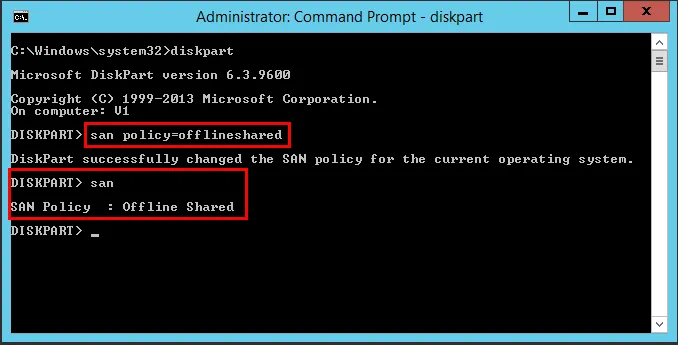
SANストレージを追加する
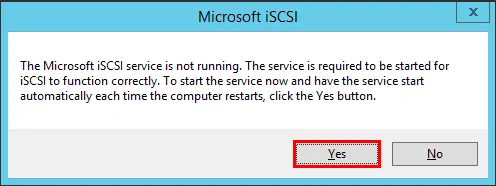
Windows Transporter マシンに iSCSI SAN ストレージを追加する方法を見ていきましょう。まず最初に行う必要があるのは、 iSCSI target お使いの Windows に iSCSI InitiatoriSCSIターゲットを設定するには、次のコマンドを実行します iscsicpl "実行"メニューから。ここで、"Microsoft iSCSI サービス"を起動し、コンピューターの再起動時に"自動的に"開始するように設定するかどうかを尋ねるメッセージが表示されます。選択してください Yes.
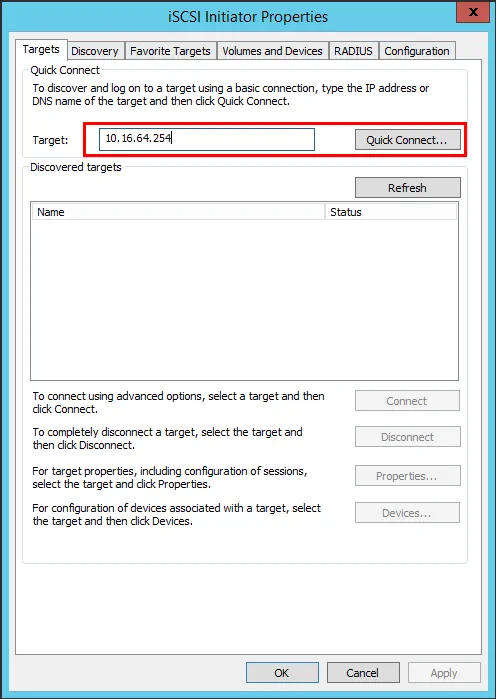
さて、次に iSCSI Target 接続したいターゲットです。これは、ESXiホストがiSCSI共有ストレージを追加する際に使用するターゲットと同じものです。ターゲットを入力してください IP Address そして、 Quick Connect… ボタン。
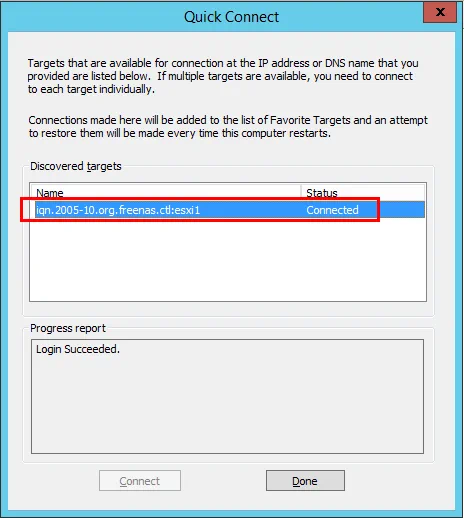
次のステータスを確認してください Connected.
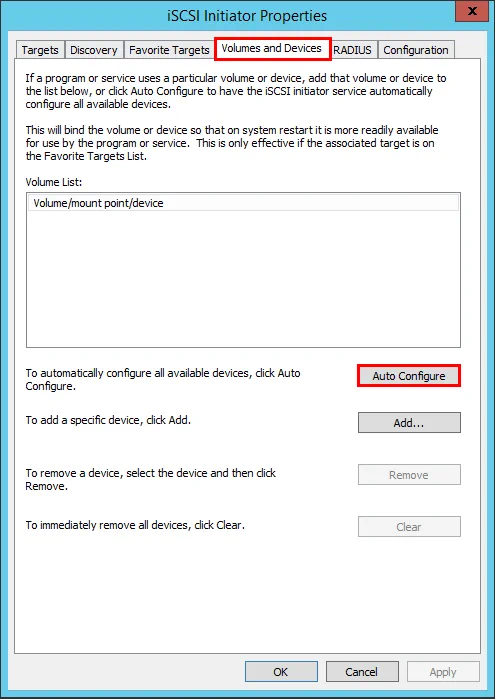
次に、 Volumes and Devices タブをクリックし、 Auto Configure ボタンをクリックして、iSCSIターゲットが提供するボリュームを追加します。
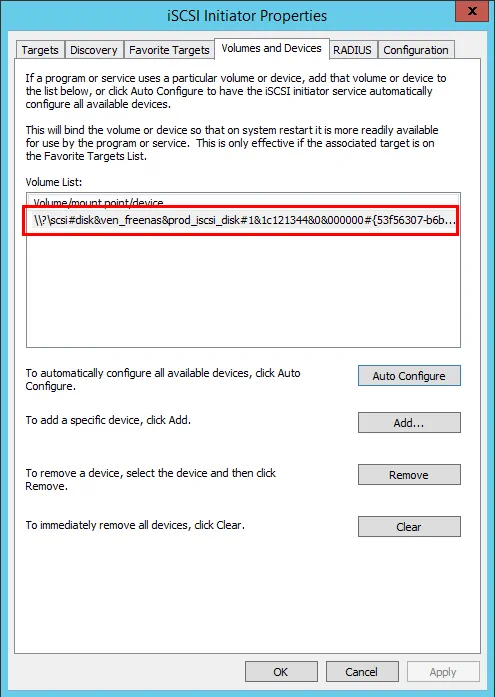
それに応じて音量が増加します。
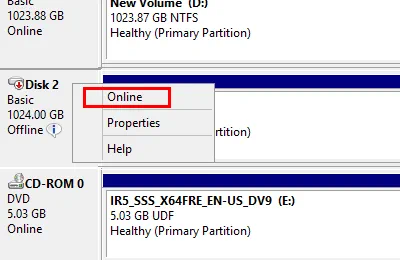
次に、ディスクの管理でそのディスクをオンラインにする必要があります。
NOTE: SANポリシーを設定済みであれば、"ディスクを初期化"という指示が表示されることはありません。もし初期化の指示が表示された場合は、直ちに作業を中止し、ポリシーを再確認してください。設定が正しいか確認するとともに、ポリシーが確実に適用されるよう再起動を行ってください。
ディスクは問題なくオンライン状態になるはずです。
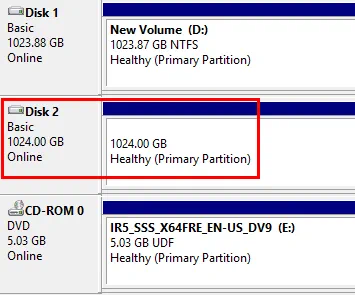
これで、Windows Transporter を使用した SAN への直接アクセスが可能になりました。
Linux でのダイレクト SAN アクセスモードの設定
まず、インストールする場合は NAKIVO Backup & Replication Ubuntu 16.04 以降では、以下のものをインストールする必要があります AppArmorAppArmorは、プログラムの利用リソースを限定するためのカーネル拡張機能です。
次に、SANに直接アクセスするLinuxマシンにiSCSIネットワークが設定されていることを確認してください。以下に、iSCSIネットワークに接続され、適切なIPアドレスが割り当てられたネットワークアダプタを追加しました。
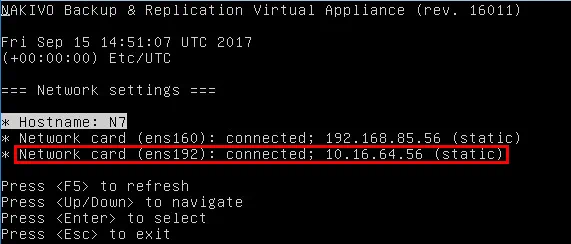
を追加するには iSCSI Target Linuxでは、次のコマンドを実行してください:
- iscsiadm -m discovery -t st -p
- iscsiadm -m node -l
コマンドを実行すると、iSCSIポータルへのログインが successful、以下に示すように。
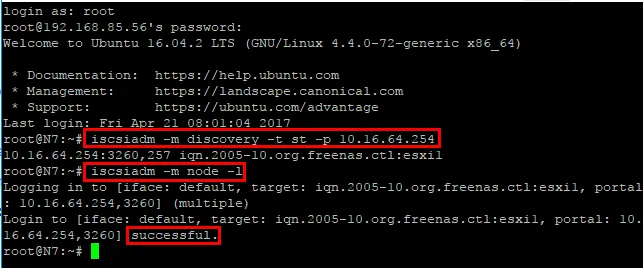
これで、LinuxマシンはDirect SAN Accessモードの準備が整ったはずです。
要点
ストレージエリアネットワーク(SAN)は、今日の最新エンタープライズデータセンターにおいて極めて強力な存在です。SANには、デフォルトで膨大な処理能力とデータI/O性能に加え、組み込みの冗長性が備わっています。本番ワークロード向けの最新データ保護ソリューションの構築を検討している組織は、自社の最新SAN技術を最大限に活用できるバックアップソリューションを選択したいと考えるでしょう。 これには、ダイレクトiSCSIやファイバーチャネル接続を使用して、SANハードウェアと直接"通信"できるソリューションが含まれます。
さらに、最新のバックアップソリューションはVMware APIを活用し、バックアップデータのCBT(変更ブロック転送)を可能にします。これにより、前回のバックアップ以降に行われたブロック変更分のみを転送する、効率的なバックアップデータ転送が実現します。 NAKIVO Backup & Replication これは、SANなどのエンタープライズ向けデータセンターのハードウェアを効率的に活用し、VMのバックアップを確実に実行できるようにする、こうした技術やその他多くの技術を活用した現代的なバックアップソリューションの好例です。


