Windows VMのパーティションを拡張する方法
仮想マシンの仮想ディスクが満杯になった場合は、仮想ディスクのサイズを拡大する必要があります。ただし、仮想ディスク上に存在するパーティションは自動的に拡張されないため、手動で拡張する必要があります。
さまざまな方法を用いて仮想ディスクのサイズを拡大し、Windowsパーティションを拡張する方法、および状況に応じてこれらの方法を組み合わせて活用する方法について学びましょう。

Windows パーティションの拡張準備
まずは、この記事で紹介する設定について確認しておきましょう。この手順は2つのステップで構成されています:
- vSphere Client を使用して VMware vCenter で仮想ディスクのサイズを拡大する
- Windows VM でのパーティションサイズの拡大
この例では、VMにゲストOSとしてインストールされているWindowsのバージョンはWindows Server 2019です。20 GBの仮想ディスクが1つあり、その上にWindowsがインストールされたシステムパーティション(C:)が1つ存在します。
Windows Server 2022、Windows Server 2016、Windows 10、Windows 8、およびWindows 7の場合も、手順は同様です。Linux環境については、以下を参照してください。 Linuxでパーティションを拡張する方法.
仮想マシンの仮想ディスクを拡張するための要件は次のとおりです:
- 仮想マシンは電源をオフにする必要があります。
- 仮想ディスクにはスナップショットを作成してはなりません。
vSphere Client で Windows 仮想ディスクを拡張する
まず、仮想マシンが使用する仮想ディスクの容量を増やす必要があります。この例では、VMware vSphere Client を使用して仮想ディスクの容量を増やします。
- 仮想ディスクを拡張したい仮想マシンを選択し、その仮想マシンを右クリックして、表示されるメニューから
Edit Settings仮想マシンの設定を開くには。
- その
Virtual Hardware[タブ] をクリックし、必要なハードディスクの設定を展開します。例えば、Hard disk 1. 選択したハードディスクの新しいサイズを入力します。この例では、仮想ディスクを 20 GB から 30 GB に拡張します。をクリックしますOK設定を保存し、ディスクを拡張します。ハードディスクの設定がグレー表示になっている場合は、VMの電源を切り、もう一度試してください。VMディスクにスナップショットが存在しないことを確認してください。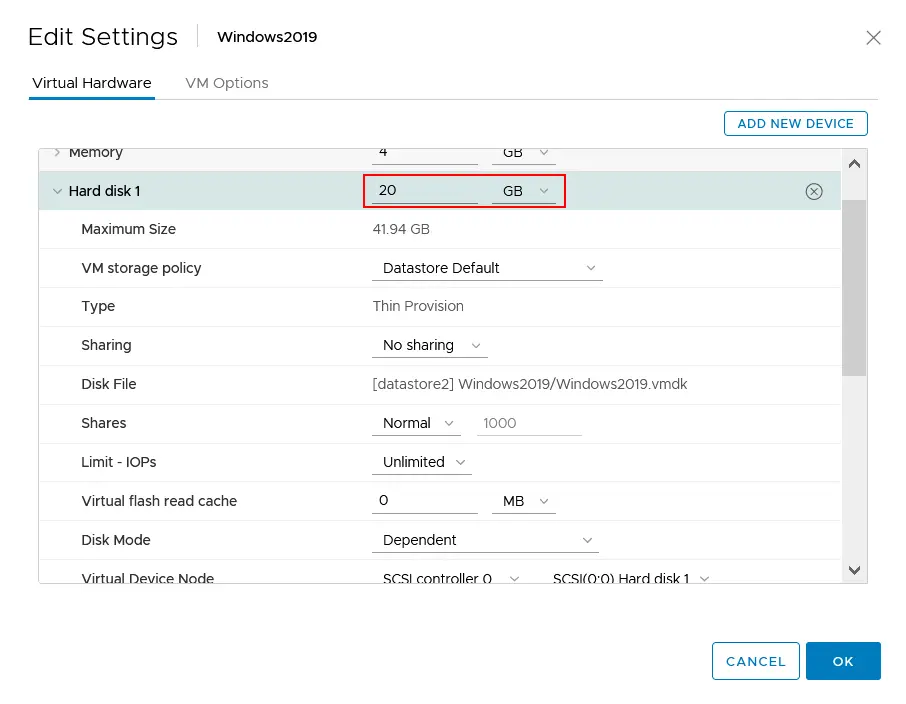
"ディスクの管理"スナップインを使用した Windows パーティションの拡張
仮想ハードディスクは拡張されましたが、パーティションのサイズは変わりません。Windowsのパーティションを拡張する最も使いやすい方法は、Windows 10 やその他のバージョンのグラフィカルユーザーインターフェースに搭載されている、ネイティブのディスク管理ツールを使用することです。
- 開く
Computer Management, その後、次を開きますDisk Management.- Windows Server 2016、2019、および 2022 では、[クリック] をクリックします。
Tools>Computer Managementin サーバーマネージャー. - Windows 10 およびその他の Windows クライアント版では、[ ] を右クリックして、
My Computer (This PC)アイコンをクリックし、コンテキストメニューから、[ ] をクリックします。Computer Management.
- [コンピュータの管理] ウィンドウの左ペインで、[ ] をクリックします。
Disk Management. - Windowsの各バージョンでは、コマンドラインインターフェイスから次のコマンドを実行することで、"ディスクの管理"スナップインを開くことができます。
diskmgmt.mscコマンド。
- Windows Server 2016、2019、および 2022 では、[クリック] をクリックします。
- 必要なパーティションを右クリックし、コンテキストメニューで[
Extend Volume.注: 拡張したいパーティションの直後に空き領域が存在する必要があります。ディスク上に 2 つのパーティション(C: と D:)があり、最初のパーティション(C:)を拡張したい場合、未割り当てのディスク領域は 1 番目と 2 番目のパーティションの間(C: の後、D: の前)にある必要があります。
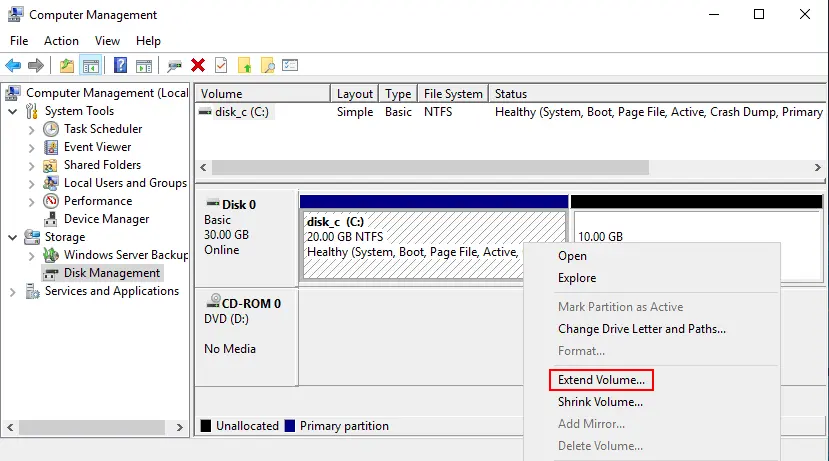
Welcome to theExtend VolumeWizard. ヒットNext"続行"Select Disks. 必要なディスクパーティションを拡張するために使用する、ディスク上の未割り当て領域を選択します。この例では、仮想ディスクのサイズを拡大した後に表示された10 GBの未割り当て領域を選択します。ディスク領域の量はMB単位で選択できます(未割り当て領域のサイズ以下であれば、それより小さい値でも構いません)。
Completing theExtend VolumeWizard. ヒットFinish.
これでパーティションのサイズが拡大され、仮想ディスク上に未割り当てのディスク領域はなくなりました。空き容量は、 ディスクの管理 ウィンドウ内およびWindowsエクスプローラーで。
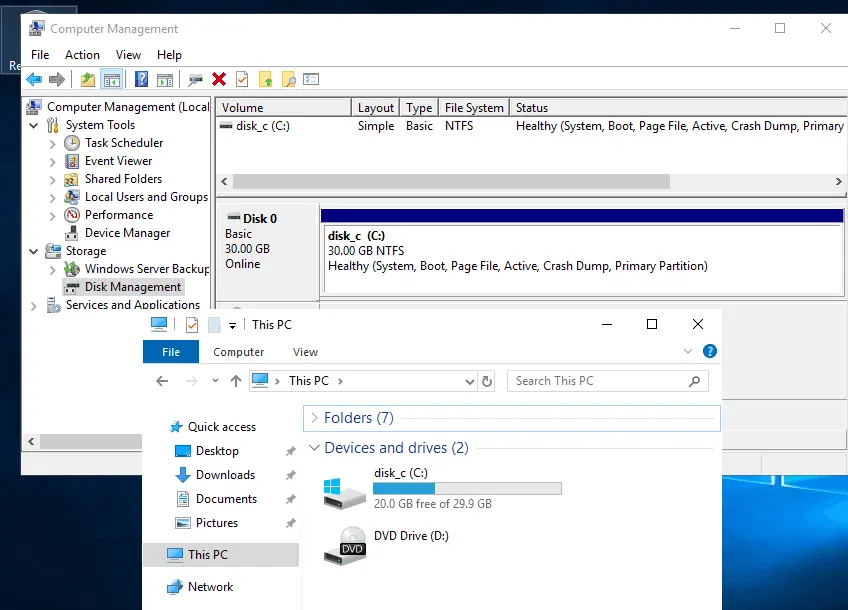
何らかの理由で Windows 10 の"ボリュームの拡張"オプションが有効になっていない場合は、以下で説明する次の方法をご利用ください。
Diskpart を使って Windows のパーティションを拡張する
前のセクションでは、 ディスクの管理 snap-in。このオプションは、システムパーティションを含むパーティションを拡張する場合に、新しいバージョンのWindowsでのみ利用可能です。ただし、Windows XP、Windows Server 2003、およびそれ以前のWindowsバージョンでは、このオプションは利用できません(古いアプリケーションを実行するために、Windows XPなどの古いWindowsバージョンがインストールされている場合があります)。
もう1つの方法は、古いデバイスをUSB経由で接続することです( USBパススルー VMwareのこの機能により、新しいバージョンのWindows用のドライバーがない場合でも、USBデバイスを仮想マシンに直接接続することができます。サポート終了やドライバーの不足により、最新のハードウェアにWindows XPをインストールできない場合でも、仮想マシン上でこのオペレーティングシステムを使用することは可能です。このセクションでは、Windows XP仮想マシンで使用されている仮想ディスクの容量を増やす方法と、その後、その仮想ディスク上のパーティションを拡張する方法について説明します。
注記: 現在、Windows XP および Windows Server 2003 向けのセキュリティパッチはリリースされていないため、セキュリティ上の理由から、これらのオペレーティングシステムを実行しているマシンを本番ネットワークに接続することは避けてください。攻撃者は、パッチが適用されていないソフトウェアの脆弱性を悪用して、マルウェア攻撃を仕掛ける可能性があります。マイクロソフトでは、Windows の最新バージョンを使用することを推奨しています。このブログ記事のこのセクションでは、例として Windows XP を取り上げています。
システムパーティションを拡張するには、システムパーティションの直後に未割り当て(パーティション未作成)のディスク領域が必要です。
この手順は、Windows XP およびそれ以降の Windows バージョンに適用されます。
Windowsパーティションを拡張するための環境準備
Windows XP およびそれ以降のすべての Windows バージョンやエディションで利用できる、Windows に標準で組み込まれているコマンドラインツールを使ってみましょう。具体的には、Windows 10 のインストールイメージを使用して、この仮想 DVD イメージから起動し、 diskpart、およびパーティションのサイズ変更を行います。これを使用する利点は、 diskpart Windows 7 およびそれ以降のバージョンの Windows では、4 KB ブロックとそのアライメントがサポートされています(Windows XP のネイティブツールではこの機能はサポートされていません)。この方法を使用すれば、他の Windows バージョンが動作するマシン上のパーティションを拡張することも可能です。
この例では、ESXi ホスト上で Windows XP の仮想マシンが実行されています。vSphere Client の代わりに VMware Workstation を使用して、ESXi ホスト上で実行中の仮想マシンの構成を編集することができます。 VMware Workstationには、vCenter ServerやESXiホストに接続し、仮想マシンを管理するための機能が備わっています。この方法を使用すると、お使いのコンピュータ上のVMware Workstationで実行されているVMの仮想ディスクやパーティションのサイズを変更できます。ただし、この場合はVMファイルの保存場所が異なる点に注意してください。
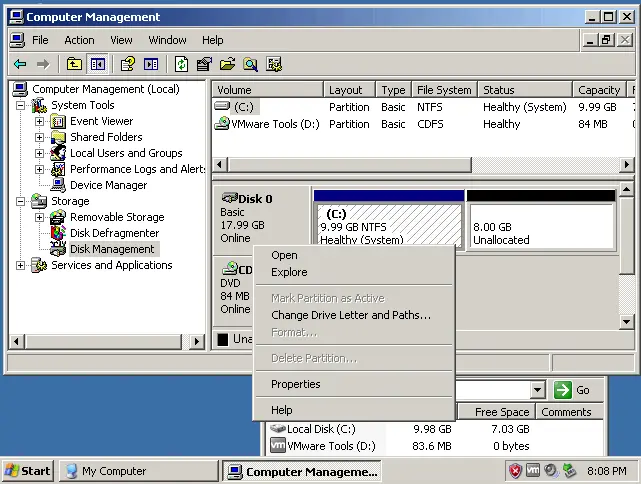
まずは最初の一歩から始めましょう。Windows XPを実行しているVMの仮想ディスクのサイズを拡大する前に、ディスクのパーティション構成を ディスクの管理 以下のスクリーンショットのように表示されます。10 GBの仮想ハードディスクが1つあり、ディスク容量全体を占めるC:ドライブが1つあります。WindowsはこのNTFSパーティションにインストールされています。

VMware Workstation での仮想ディスクの拡張
仮想マシンのハードディスクを拡張するには:
- VMware Workstation を起動し、[クリック] します
File>Connect to Server. 仮想マシンが配置されている ESXi ホストの IP アドレス、またはその仮想マシンを管理する ESXi ホストを管理している vCenter Server の IP アドレスを入力してください。選択したサーバーの管理者認証情報を入力してください(デフォルトでは、 ルート username は ESXi ホストで使用され、 administrator@vsphere.local (vCenter用)。
- 該当するサーバーのVM一覧から、拡張したい仮想ディスクを持つVMを選択してください。
- VMをシャットダウンしてください。
- 次に、[クリック] してください
VM>SettingsVMware Workstation 内で。
- その
Hardware[タブ] で、拡張したいハードディスクを選択し、ウィンドウの右側のセクションで、[クリック] をクリックします。Expand. ボリューム C: を拡張する予定の Windows XP 仮想マシンには、シンプロビジョニングされた 10 GB の仮想ディスクが搭載されています。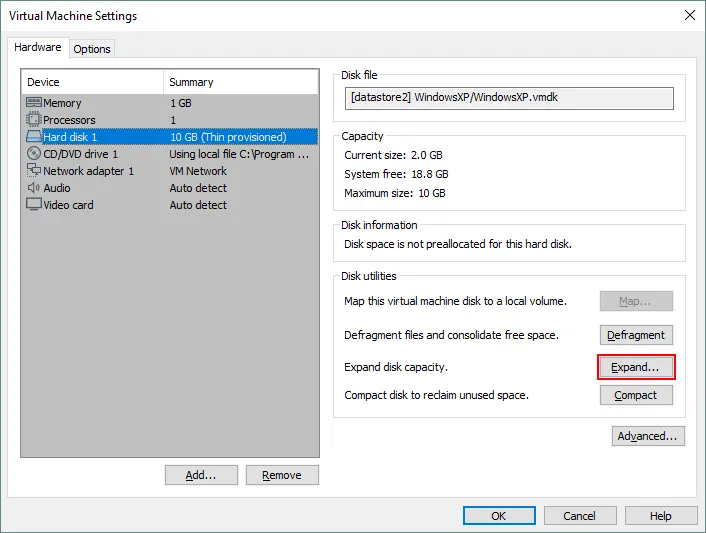
- 新しいディスクの最大サイズを入力します。仮想ディスクを 10 GB から 18 GB に拡張してみましょう。VMware には、次のような通知が表示されます。
"拡張"を実行すると、仮想ディスクのサイズのみが増加します。パーティションやファイルシステムのサイズには影響しません。
OK。クリックしてください
Expand仮想ディスクに変更を反映するには。 - ディスクの拡張が正常に完了すると、ディスクのパーティションを再分割するよう促すメッセージが表示されます。[Enter]キーを押してください。
OKこのウィンドウを閉じるには。
- VMハードウェアのハードディスク設定を見ると、仮想ディスクの容量が18 GBに増設されていることがわかります。

- Windows XPの仮想マシンの電源を入れ、 ディスクの管理 snap-in を開くと、最初のパーティション(C: ドライブ)の後に、8 GB のディスク領域が未割り当て領域として追加されていることがわかります。パーティションを右クリックしても、 拡大/縮小 Windows XPではこれらの機能がサポートされていないため、これらのオプションは利用できません。このVM上のWindows XPをシャットダウンし、より新しいバージョンのWindowsのインストール用ISOイメージを用意してください。
- VMware Workstation で、[開く] を選択します。
VM settingsWindows XPの仮想マシンの。ハードウェア設定で、[クリック]CD/DVD drive 1、そしてウィンドウの右側のペインで、必要なWindowsのインストールイメージを選択します。
対象のVMはESXiホスト上にあり、このVMの管理にはVMware Workstationが使用されているため、VMのCD/DVDドライブには複数の選択肢があります。リモートサーバー(ESXiサーバー)のデータストアに保存されているISOイメージを選択することも、VMware Workstationがインストールされているマシンに保存されているISOイメージを選択することもできます。また、ESXiサーバーやVMware Workstationを実行しているコンピューターの物理ドライブに光学ディスクを挿入することも可能です。
ローカルマシンに保存されている Windows 10 の ISO イメージを使用し、仮想 CD/DVD ドライブに挿入してみましょう。クリックして OK VMの設定を保存して、ウィンドウを閉じます。

使用方法 diskpart Windowsのインストールメディア上で
Diskpart は、Windows の高度なコマンドラインツールであり、GUI では利用できない機能を備えています。
Windows でボリュームを拡張するには、 diskpart Windows 10のインストールメディアを使用して:
- VMの電源を入れ、
F2仮想マシンのBIOS設定をすばやく開くには。そのBootタブで、[選択] をクリックしますCD-ROMドライブを最初の起動デバイスとして設定し、変更を保存して終了します。 - 選択した Windows インストールメディア(この場合は Windows 10 の ISO イメージ)から起動します。
- 報道
Shift+F10言語選択の段階で、コマンドプロンプト(CMD)を開きます。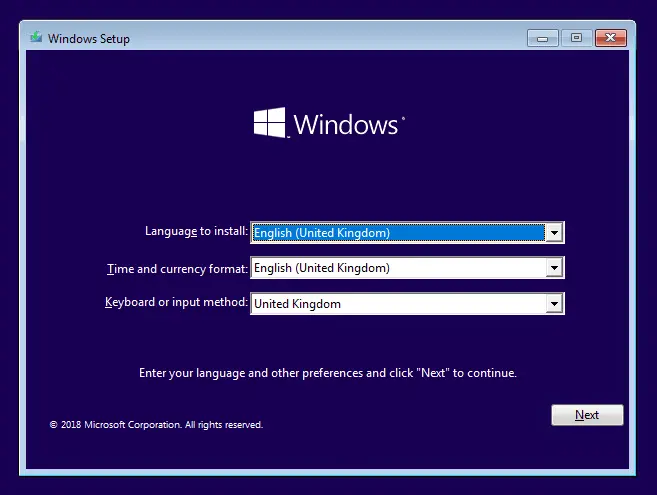
- 種類
diskpartCMD ウィンドウで入力し、Enter キーを押します。プロンプトが次のように変わります:DISKPART> - 現在のマシンに接続されているすべてのディスクの一覧を表示します:
list disk次のスクリーンショットには、18 GB に拡張された仮想ディスクが表示されています。このうち 8 GB は空き領域(未割り当て領域)です。左側の列には、ディスクの数が表示されています。必要なディスクには、 ディスク 0.
- ディスクを選択するには、次のコマンドを入力してください:
select disk 0
- 必要なディスクが利用可能であることを確認したら、利用可能なディスクパーティションの一覧を表示します:
list volumeこの場合、私たちは以下を拡張したいと考えています 巻数 1、つまり、WindowsがインストールされているNTFSパーティションのことです。
- 次に、サイズを拡大したいパーティションを選択してください:
select volume 1 - パーティションを利用可能な最大サイズまで拡張するには、次のコマンドを入力してください:
extendパーティションを任意のサイズに拡張したい場合は、次のようなコマンドを入力してください:
extend size=10240ここで、10240 は 10240 MB を意味します。コマンドで単位が指定されていない場合、デフォルトではメガバイトが使用されます。このコマンドを実行すると、選択したパーティションの容量が 10 ギガバイト分増加します。
- 選択したパーティションが拡張パーティションであるかどうかを確認し、ボリューム(パーティション)を再度一覧表示します。次のコマンドを実行してください:
list volumeまたは
list partition - 次のスクリーンショットにあるように、必要なパーティションの拡張は正常に完了しました。これで、 diskpart ツール:
exit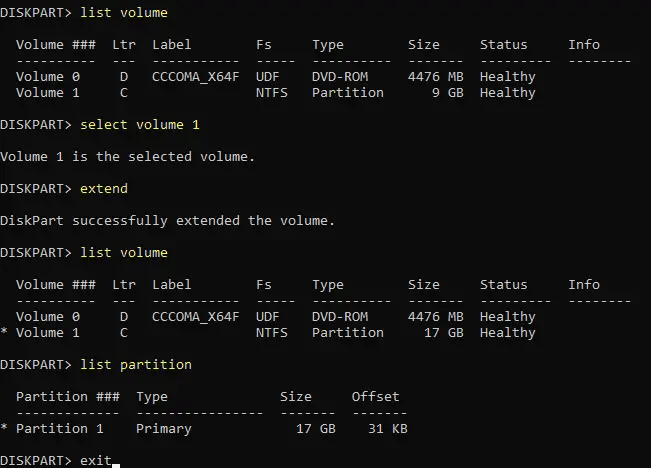
- 仮想マシンを再起動し、仮想CD/DVDドライブからISOイメージを取り出し、仮想マシンのBIOSで仮想ハードディスクを最初の起動デバイスとして設定します。
- 拡張した仮想ハードディスクにインストールされている Windows XP を起動します。次の項目を開きます。 ディスクの管理 スナップインを実行し、ディスクパーティションを確認しました。パーティションの拡張は正常に完了し、この拡張パーティションからゲストOSであるWindows XPの起動も正常に行われました。
インストール済みの OS からパーティションのサイズ変更ができない場合、Windows Vista、7、8、10、および Windows Server 2003、2008、2012、2016、2019 のパーティションを拡張する際にも、同じ手順を使用できます。

ヘルパーVMの使用
仮想ディスク上のパーティションを拡張するもう 1 つの方法は、その仮想ディスクを、パーティション管理ソフトウェアが利用可能な別の仮想マシンに接続することです。最初の仮想マシンは"ソース VM"、2 番目の仮想マシンは"ヘルパー VM"となります。
2台の仮想マシンがあるとします。1台目のマシンにはWindows XPが、2台目のマシンにはWindows 10がインストールされています。Windows XP VMで使用されている仮想ディスクを拡張済みで、そのディスク上のパーティションをさらに拡張したいとします。この操作は、Windows XPの標準ツールでは実行できません。一方、Windows 10には、パーティションを拡張する機能を備えた適切な組み込みツールが用意されています(ディスクの管理, diskpart). このセクションでは、例として Windows XP および Windows 10 を取り上げます。他のバージョンや、より新しいバージョンの Windows を使用することも可能です。
最初の VM が使用しているディスクのパーティションサイズを拡大する手順は、次のとおりです:
- 両方のVMの電源を切ってください。
- 開く
VM settings2台目のVM(Windows 10がインストールされているもの)の。 - その
Hardwareタブをクリックして、Add>Hard disk. 既存の仮想ハードディスクを使用する場合はこれを選択し、該当する仮想ディスクのVMDKファイルの保存場所を指定します(この例では、XP VMの仮想ディスク)。 - 2台目のVMの電源を入れ、Windows 10がインストールされている仮想ディスクから起動してください。
- を開く
Disk ManagementWindows 10で"スナップイン"を開き、Windows XPがインストールされているパーティションを含む仮想ディスクを探します。 - 拡張したいディスクのパーティションを右クリックし、[
Extend Volumeコンテキストメニュー内で。 - ボリュームのパラメータを設定し、必要なボリュームサイズを指定してください。
- 完了したら、"ディスクの管理"スナップインを閉じ、Windows 10 VM をシャットダウンします。
- Windows 10 仮想マシンの設定を開きます。Windows XP 仮想マシンの仮想ディスクを切断(削除)します。
- Windows XPの仮想マシンの設定を確認してください。仮想マシンの構成に、拡張された仮想ディスクが含まれていることを確認してください。
- Windows XPの仮想マシンの電源を入れ、オペレーティングシステムを起動し、ディスクパーティションのサイズを確認してください。
PowerShell で Windows パーティションを拡張する
Windowsのパーティションを拡張するもう1つの方法は、PowerShellを使用することです。ここでは、Windows 10の仮想マシン(VM)の仮想ディスクのサイズを20 GBから30 GBに拡張した後、パーティションを拡張する方法を見ていきましょう。このディスクには、C: パーティション(ボリューム)が1つ存在します。この方法は、Windows 10、11、およびWindows Server 2016、2019、2022に適用できます。
- PowerShell を管理者として実行します。
- ディスクボリュームのサイズ変更を可変に設定するには:
$drive_letter = "C" - ボリュームを拡張するために利用可能なサイズを取得します:
$size = (Get-PartitionSupportedSize -DriveLetter $drive_letter) - パーティションのサイズを、利用可能な最大サイズに変更します:
Resize-Partition -DriveLetter $drive_letter -Size $size.SizeMax
各コマンドを手動で実行する手間を省くために、PowerShellスクリプトを作成することができます。
- スクリプトファイルを作成します。例えば、
extend_volume_c.ps1そのファイルを任意のディレクトリに配置します。例えば、C:temp. - この ps1 ファイルに、以下の行を追加してください:
# Specify the disk drive to be extended$drive_letter = "C"# Get the partition size$size = (Get-PartitionSupportedSize -DriveLetter $drive_letter)# Resize the volume to the maximum available size on the diskResize-Partition -DriveLetter $drive_letter -Size $size.SizeMax - PowerShell を管理者として実行します。
- スクリプトを実行します:
C:tempextend_volume_c.ps1 - パーティションのサイズが拡張されたかどうかを確認してください:
Get-PSDrive
VMware vCenter Converter の使用
従来の方法の代わりに、以下を使用することができます。 VMware vCenter Converter スタンドアロン版 ESXi または VMware Workstation 上で実行されている VMware VM の仮想ディスクを拡張し、ディスクパーティションのサイズを調整します。Windows 10 およびコンバーターがサポートするその他の Windows バージョンでは、ボリュームを拡張できます。
VMware Converter によって新しい VM が作成され、ソース VM のデータが宛先 VM にコピーされるため、十分な空き容量を確保しておく必要がある点に注意してください。
この例では、Windows VMの仮想ディスクを18 GBから22 GBに拡張し、システムパーティション(C: ドライブ)のサイズを自動的に変更します。その結果、この例ではV2V(仮想から仮想)変換が行われます。
- 開く VMware vCenter Converter スタンドアロン版、そしてクリックして
Convert machine.
Source System. ソースVMのタイプを選択します。以下のいずれかを選択できます。 VMwareインフラストラクチャのVM (vSphere上のESXiホストに存在するVM)または VMware Workstation の仮想マシン. ソースVMは、電源がオンでもオフでも構いません。ESXiホスト上に存在する、電源がオフの状態のWindows VMを選択しましょう。ESXiホスト上のVMを選択する場合は、そのVMを含むESXiホスト、またはそのESXiホストを管理するvCenter Serverの認証情報を入力してください。
ヒット
Nextウィザードの各ステップで、続行するには。
Source Machine. 拡張したい仮想ディスクがあるソースマシンを選択します。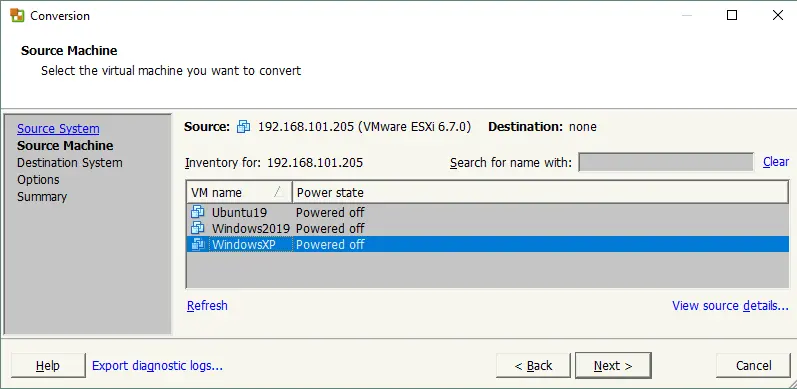
Destination System. 宛先のVMの種類(VMware Infrastructure仮想マシンまたはVMware Workstation仮想マシン)を選択します。互換性を確保するために、VMware製品を選択します。仮想マシンの名前と保存場所を入力します。
Options. クリックEditコピーするデータ ディスクのオプションを展開します。ドロップダウンメニューから、コピーするボリュームを選択し、Advanced. 次の表で、必要な仮想ディスクとパーティションを選択し、保存先のサイズを設定します。次に、Create optimized partition layout拡張された仮想ディスクのサイズに合わせてパーティションを拡張するためのチェックボックス。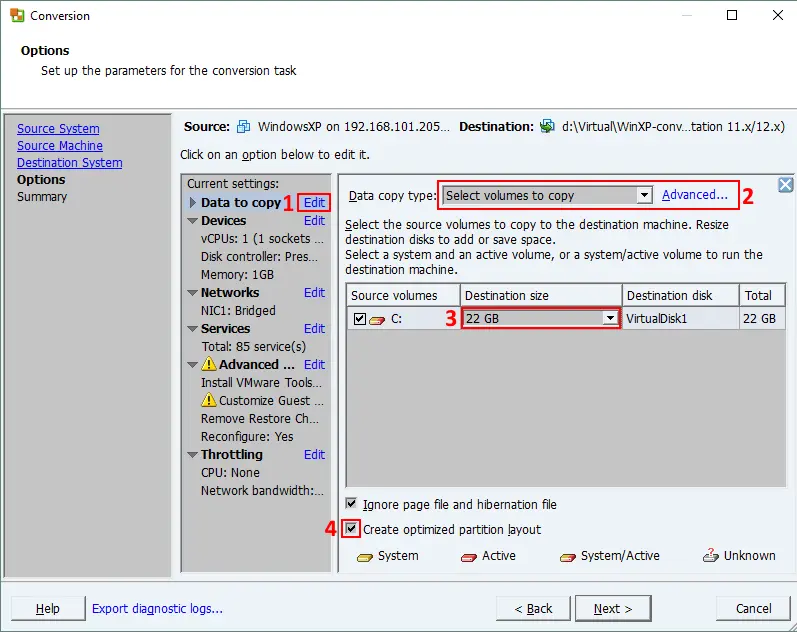
ウィザードを完了し、VMware Converter によって仮想マシンのコピーが作成されるまで待ちます。その後、すべてが問題なければ、元の仮想マシンを削除できます。
結論
Windows 10 でボリュームを拡張する最も便利な方法は、グラフィカルユーザーインターフェースの標準的なディスク管理ツールを使用することです。お使いの Windows マシンでこの方法が利用できない場合や、より複雑なパーティション構成になっている場合は、以下の方法を使用できます。 diskpart、ブート用DVDイメージからも利用可能な高度なコマンドラインツール、あるいはヘルパーVMを使用します。PowerShellコマンドを使用すれば、最新のWindowsバージョンでパーティションのサイズを拡大することができます。最後に、VMware vCenter Converterを使用すれば、ボリュームサイズを拡大し、仮想ディスクのサイズを自動的に調整することができます。
どの方法を選択する場合でも、万が一のトラブルに備えて、VMだけでなくアプリケーションやシステムデータも確実に復元できるよう、VMの最新のバックアップが作成されていることを確認することが重要です。 NAKIVO Backup & Replication 仮想環境、物理環境、クラウド環境、およびSaaS環境向けの包括的なデータ保護ソリューションです。



