Office 365 におけるアカウント単位のカレンダーおよび連絡先の共有
Microsoft Office 365 ユーザー Outlook をご利用の方なら、連絡先やカレンダーがいかに重要かご存じでしょう。Office 365 では、カレンダーを他のユーザーと共有したり、Office 365 の連絡先をエクスポートしたりすることができます。Office 365 のカレンダー共有は、会議などのイベントに他のユーザーを招待したい場合に便利です。 Office 365 で Outlook の連絡先をエクスポートしておくと、あるメールクライアントから別のメールクライアントへ移行する場合や、Gmail などの他のメールサービスのアカウントへ移行する場合に、連絡先リストを復元するのに役立ちます。Outlook をデスクトップアプリケーションとして使用している場合、システムがクラッシュした際にも、エクスポートしたファイルを使用して連絡先を復元することができます。このブログ記事では、Microsoft Office 365 のカレンダー共有と、Office 365 の連絡先をエクスポートする方法について解説します。

Office 365 カレンダーの共有
Outlook OnlineでOffice 365のカレンダーを共有する方法を、順を追って説明します。
WebブラウザーでOffice 365アカウントを使用して、Office 365にサインインします。
https://login.microsoftonline.com
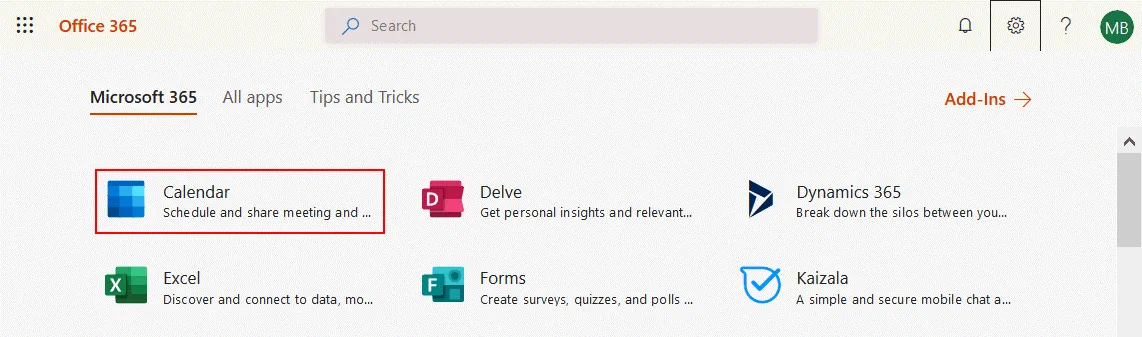
Office 365アプリケーションの一覧からCalendarを選択します。
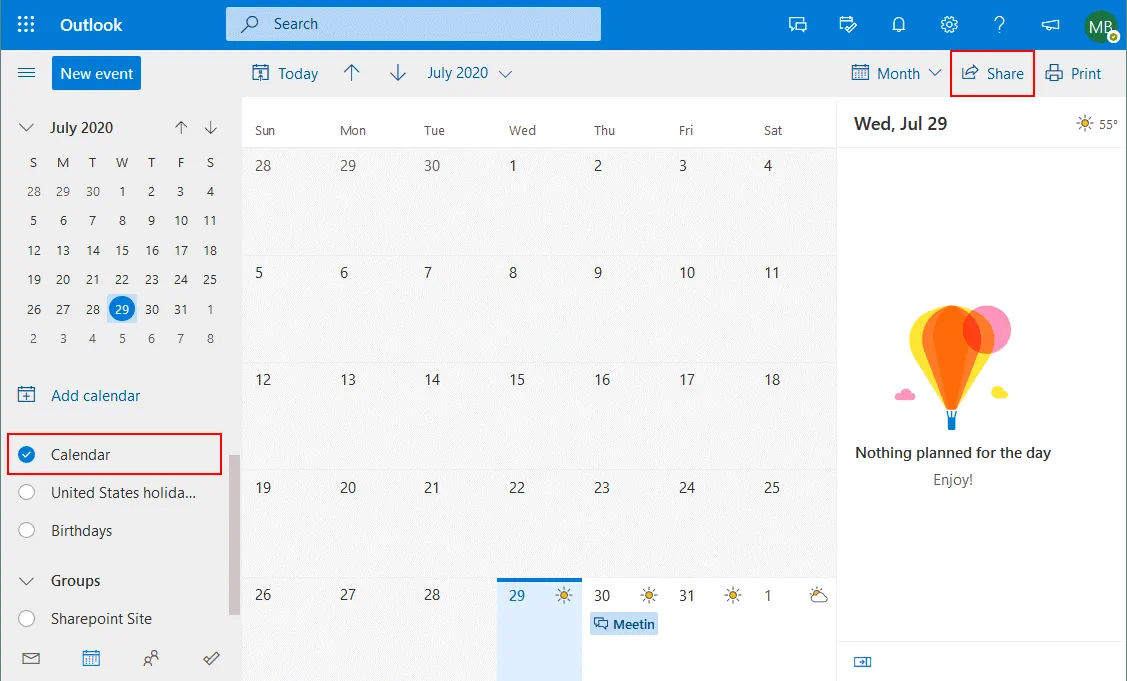
カレンダーが表示されたOutlookのページが、Webブラウザーの新しいタブで開きます。ウィンドウの左側のペインで、共有するカレンダーを選択します。右上隅のShareをクリックします。代わりに、カレンダー名を右クリックして、コンテキストメニューでSharing and permissionsをクリックすることもできます。
ポップアップウィンドウで、共有とアクセス許可のオプションを設定します。他のユーザーが共有カレンダーをどのように使用できるかを設定する必要があります。カレンダーを共有するユーザーまたはグループの電子メールアドレスを選択します。Shareボタンをクリックします。ドロップダウンメニューから、組織内のユーザーに適用するオプションを選択します。使用できるアクセス許可のオプションは次のとおりです。
- 予定ありの時間を表示できます
- 件名と所在地を表示できます
- すべての詳細を表示できます
- 編集できます
- 共有しません
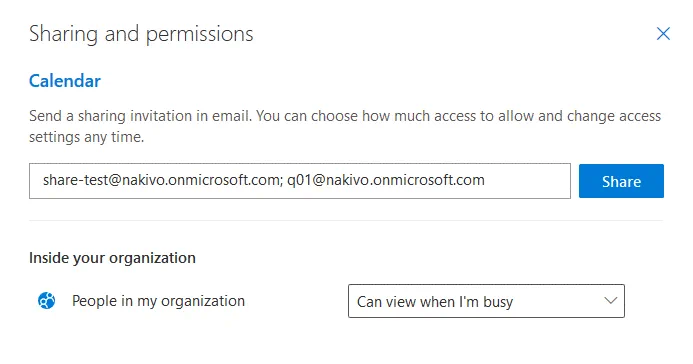
必要なユーザーまたはグループのアカウントを選択したら、必要なアクセス許可を設定します。この例では、選択したユーザーにすべての詳細を表示できますを選択しています。組織内のユーザーは、予定ありの時間を表示できます。

カレンダーを共有すると、Office 365 Outlookから、カレンダーを共有する選択済みのユーザーに通知が送信されます。組織外のユーザーとOffice 365のカレンダーを共有する場合、そのユーザーに編集のアクセス許可を付与することはできません。Office 365またはOutlookを使用していないユーザー(WebブラウザーでGmailを使用しているユーザーなど)は、Microsoft以外の電子メールサービスではカレンダー形式が異なるため、サードパーティ製アプリケーションを使用しないと、Microsoft形式の共有カレンダーにアクセスできないことにご注意ください。これらのユーザーには、共有カレンダーへのリンクが記載された電子メールメッセージが届きます。
Office 365カレンダーを公開する方法
Microsoft Office 365では、組織外のユーザー、またはデータの編集を許可せずに組織内のユーザーにカレンダーを公開できます。Office 365のカレンダーを公開すると、公開されたカレンダーにアクセスできるユーザーはカレンダーを表示できますが、編集することはできません。
Configuration on the Administrator’s side
設定するには、まず組織の管理者がMicrosoft 365管理センターの全体設定で、Office 365カレンダーの共有を有効にする必要があります。. 次のリンクを使用して、管理者として Office 365 管理センターにサインインします。
https://admin.microsoft.com/AdminPortal/
ナビゲーション ウィンドウで Settings > Org settings をクリックします。次に、Services 組織の設定 ページで をクリックし、Calendar をクリックします。

組織内の Office 365 ユーザーが、組織外のユーザーとカレンダーを共有できるようにします。電子メールの招待を受け取ったユーザーが誰でもカレンダーにアクセスできるようにします。下のスクリーンショットに示すように、適切なチェックボックスをオンにします。Save Changes をクリックします。
適切なリンクをクリックして Exchange 管理センターに移動し、追加の設定を管理します 。
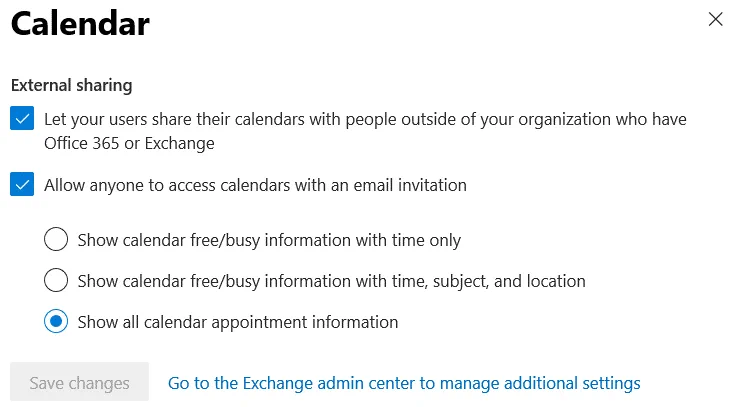
Exchange 管理センターの組織の共有設定では、組織の共有ポリシーと個別の共有ポリシーを構成できます。
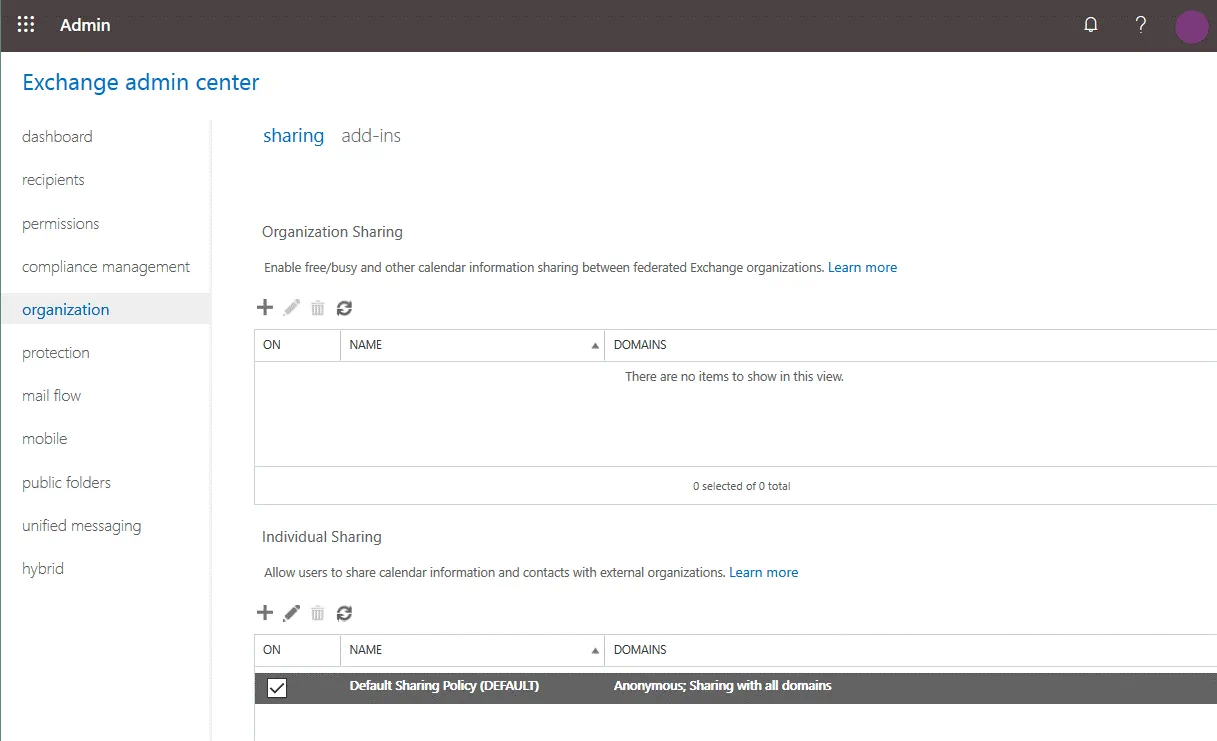
これで、組織内のユーザーが Office 365 のカレンダーを共有できるようになります。
Configuration on the user’s side
以下の設定手順は、一般ユーザーが実行できます。Office 365 ユーザー アカウントを使用して Office 365 Outlook Online を開くと、Office 365 のカレンダー共有と公開を構成できます。Outlook Online の Web インターフェイスの右上隅にある Settings アイコンをクリックします。次に、View all Outlook settings をクリックします。
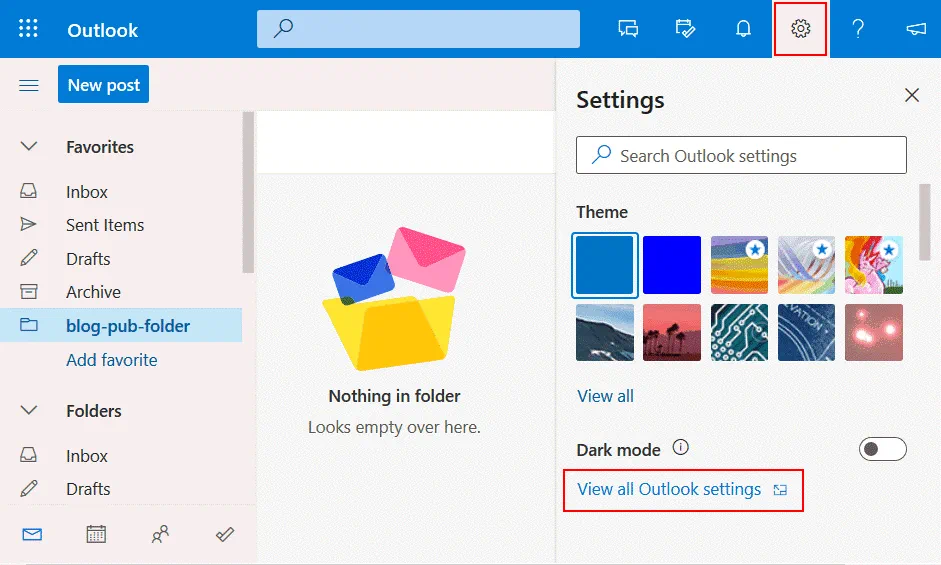
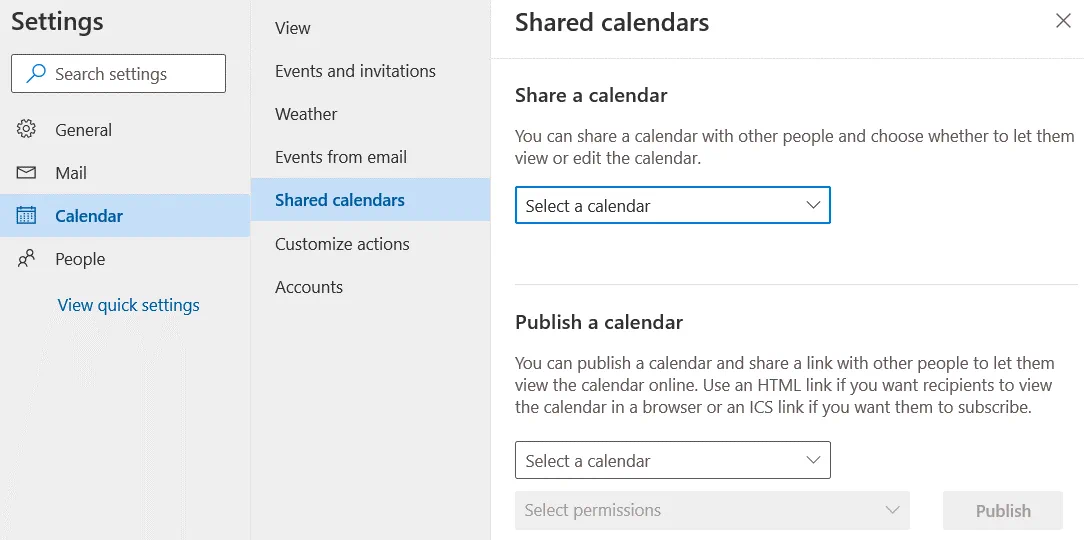
開いたウィンドウで、Calendar > Shared calendars に移動します。カレンダーを共有するには、Select a calendar カレンダーを共有する セクションのドロップダウン メニューで をクリックし、共有するカレンダーの名前を選択します。
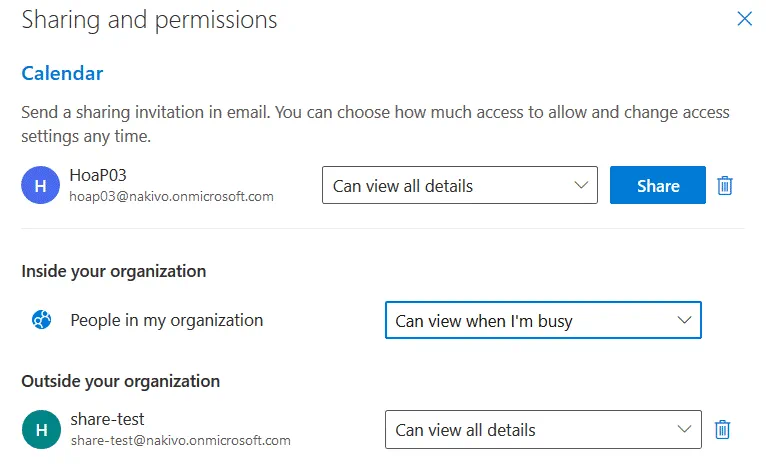
共有とアクセス許可のオプションを設定するウィンドウが開きます。必要なユーザー アカウントまたはグループを選択します。組織内および組織外のユーザーに付与するアクセス許可を選択します。Share ボタンをクリックします。
共有カレンダー オプションの カレンダーを公開する セクションでカレンダーを公開するには、ドロップダウン メニューでカレンダーを選択し、2 番目のドロップダウン メニューで公開するカレンダーのアクセス許可(例: Can view all details)を選択して、Publish をクリックします。
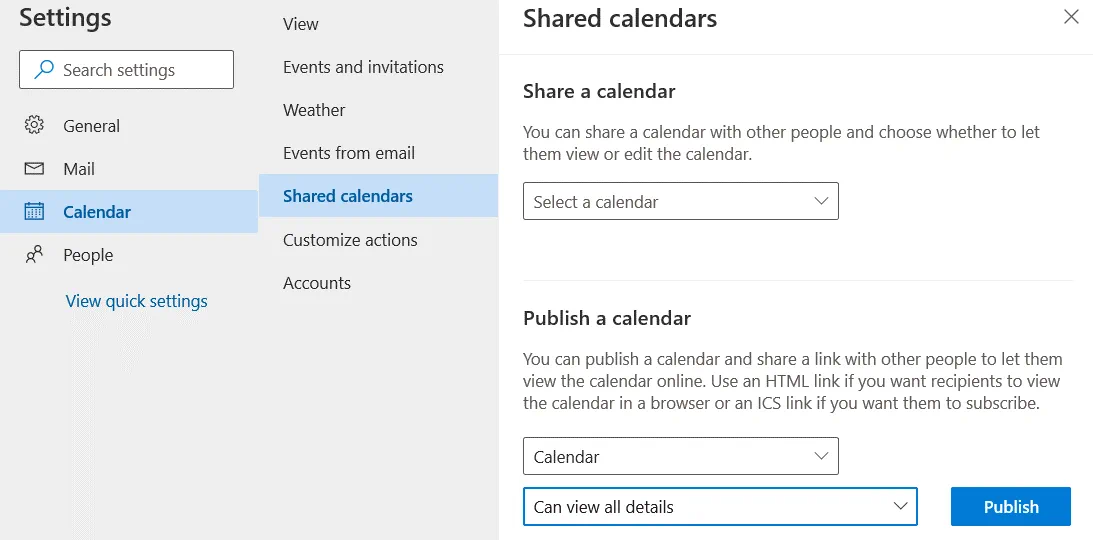
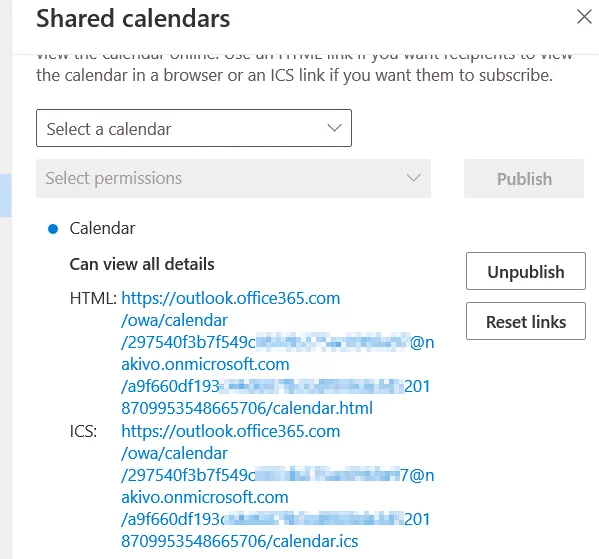
カレンダーが公開されるまで数秒待ちます。処理が完了すると、外部ユーザーが公開されたカレンダーにアクセスするためのリンク(パブリック URL)が表示されます。ユーザーはカレンダーを表示したり、カレンダーを購読したりできるようになります。カレンダーへのリンクを持つユーザーなら誰でも、公開されたカレンダーを表示できます。
Office 365 の連絡先のエクスポート方法
Web インターフェイスを使用して Office 365 にサインインしたら、Microsoft Office 365 アプリケーションのページに移動します。People アイコンをクリックすると、アカウントの Office 365 連絡先を表示する Web ページが開きます。 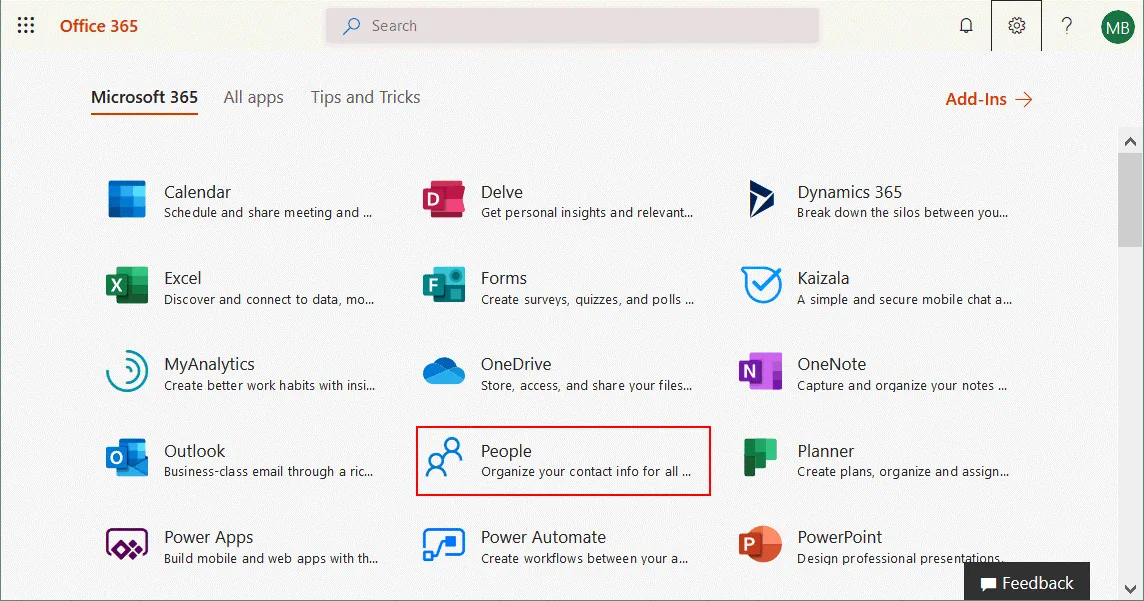
Office 365 Outlookの連絡先が表示されたページが開きます。連絡先を選択し、右上隅のManage > Export contactsをクリックします。
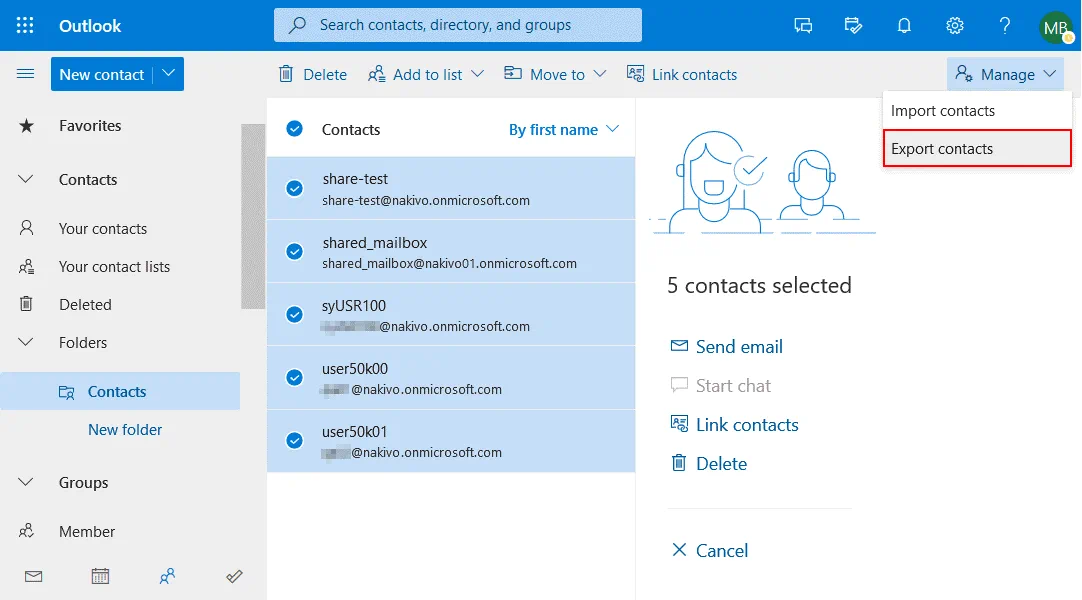
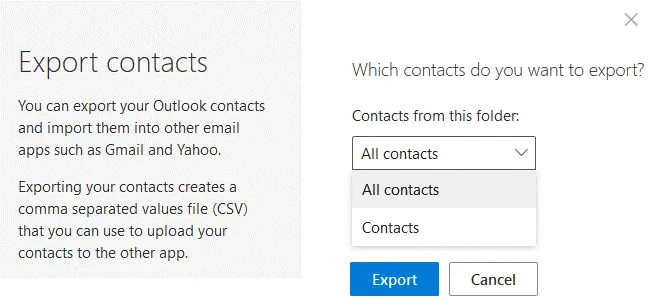
連絡先のエクスポートウィンドウで、All contactsを選択してExportをクリックします。連絡先はCSV(カンマ区切り値)ファイルにエクスポートされます。このファイルはExcelで表示したり、電子メールクライアントや電子メールのウェブサービスにインポートしたりできます。
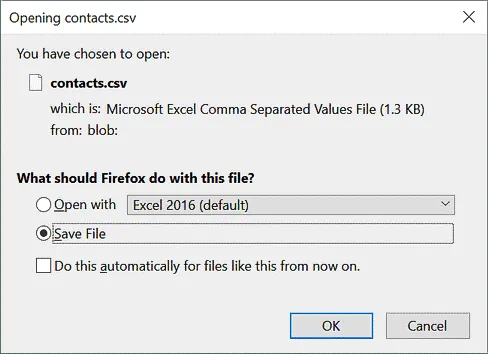
contacts.csvファイルを任意の所在地にセーブしてください。
まとめ
Microsoft Office 365のカレンダーと連絡先を使用すると、業務プロセスがより便利で柔軟になります。イベントをスケジュールし、カレンダーに追加して、チームメンバーを招待したり、ユーザーとカレンダーを共有したりできます。連絡先をエクスポートすると、連絡先を共有したり、ある電子メールクライアントまたは電子メールサービスから別のものに移行したりできます。エクスポートしたOutlookの連絡先は、電子メールクライアントを搭載したコンピューターのクラッシュや、電子メールアカウントの停止に備えたバックアップとしても使用できます。この方法で連絡先を復元し、コミュニケーションを続けることができます。
Microsoftサービスは高い信頼性を備えていますが、Microsoft Office 365のデータ保護はお客様の責任です。そのため、最高レベルの保護を実現し、人為的ミスやマルウェアによるデータ損失を防ぐために、信頼性の高いOffice 365クラウドバックアップソリューションを使用することをお勧めします。