Microsoft 365 Exchange Online で共有メールボックスを設定および作成する
Microsoft 365 Exchange Online の共有メールボックスは、同じチーム内の同僚が協力してメールの送受信や返信を行うための共同作業スペースを提供します。共有メールボックスを設定・作成することで、ユーザーは共通のメールアカウントを通じて、社内の同僚や社外の顧客とコミュニケーションをとることができます。 info@organizationname.com または support@organizationname.comグループに所属するユーザーが共有メールボックスから送信されたメールに返信した場合、受信者にはそのユーザーのアドレスではなく、共有メールボックスのアドレスのみが表示されます。

Exchange Online で共有メールボックスを作成する
Exchange Online で共有メールボックスを作成するのは、簡単かつ迅速です。実際、わずか数ステップで共有メールボックスを立ち上げて運用を開始できます。その手順は次のとおりです:
まず、 Exchange admin center (EAC) 以下のリンクから: admin.exchange.microsoft.com そして、管理者アカウントでログインしてください。
内の Exchange admin center、左側のバーの、 Recipients、クリック Mailboxes.

その後、 Mailboxes セクションで、[クリック] Add a shared mailbox.

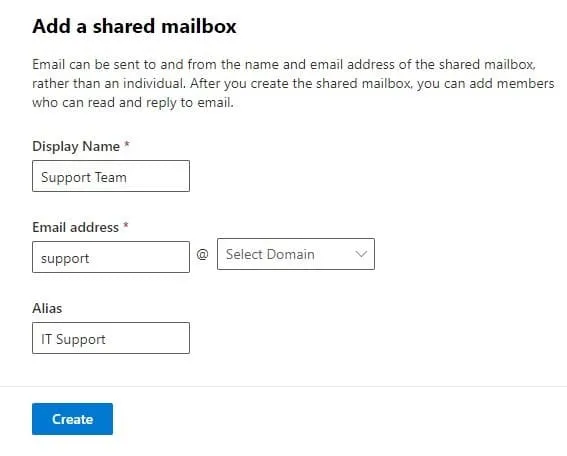
表示されるサイドパネルで、タイトルが Add a shared mailbox、必要事項をご記入ください:
Display Name: メールの"差出人"欄に表示させたい名前を入力してください(例:Support Team).Email Address: 作成したいメールのユーザー名を入力してください(例:Support) その後、Select Domainドロップダウンリストから、所属組織のドメイン名を選択してください(例:yourorganization.com).Alias: 共有メールボックスのメールアドレスに代わる別名を入力してください。このエイリアスアドレス宛てに送信されたメールは、上記で作成したメインアドレスのメールボックスに配信されます。(エイリアスの設定は任意ですので、共有メールボックスに別のメールアドレスを追加したくない場合は、この欄を空白のままにしておいても構いません。)- クリック
Createの底にAdd a shared mailboxパネル。
Exchange Onlineの共有メールボックスの作成が完了しましたので、メンバーの追加や管理を開始できます。
Exchange Onlineの共有メールボックスにメンバーを追加する
Exchange Online の共有メールボックスのメンバーは、そのメールボックスにアクセスして、受信メールや送信メールを確認できます。適切な権限を持つメンバーを追加すれば、社内外のメールに返信することも可能ですが、その詳細については後ほど説明します。
Exchange Online の共有メールボックスにメンバーを追加する方法は次のとおりです:
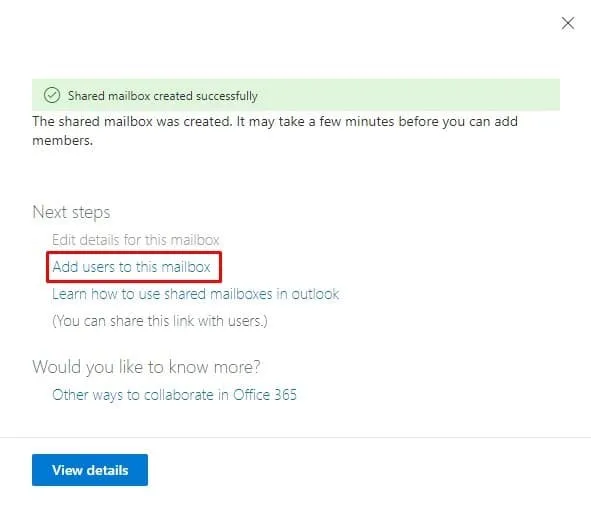
1. 共有メールボックスの作成が完了すると、次のようなメッセージが表示されます: Shared mailbox created successfully. 同じページの Next steps、クリック Add users to this mailbox.
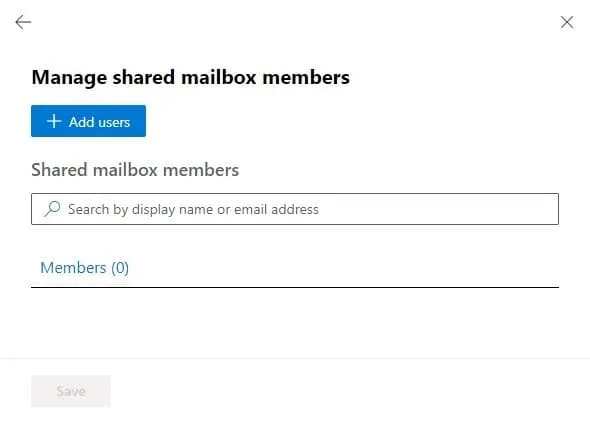
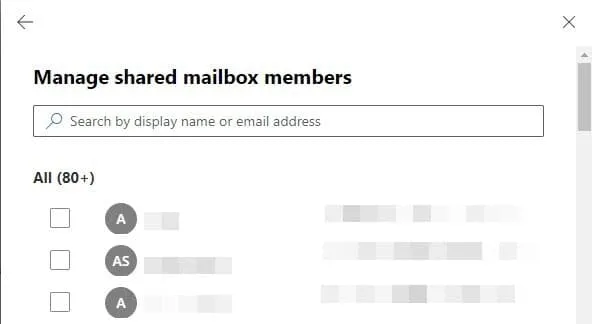
2. ~の下で Manage shared mailbox メンバー、クリック + Add users.
3. リストから、共有メールボックスに追加したいユーザーを選択します。必要なユーザーの横にあるチェックボックスを選択したら、[ Save ページの下部。次のページで、[クリック] Close.
Exchange Online の共有メールボックスでのアクセス権の設定
Exchange Onlineの共有メールボックスでは、ユーザーがユーザー名とパスワードを入力してアカウントにアクセスする従来のログイン方法は使用されません。その代わりに、ユーザーにはまず Full Access または Send As メールボックスへのアクセスおよび使用権限。権限の設定が完了すると、ユーザーは各自のアカウントにサインインし、Outlookのプロファイルに共有メールボックスを追加することで、そのメールボックスにアクセスできるようになります。
The Full Access この権限により、共有メールボックスにアクセスし、管理者として操作を行うことができます。単に Full Access この権限があれば、メッセージの閲覧、表示、削除、変更やカレンダー項目の作成は可能ですが、Exchange Onlineの共有メールボックスからメールを送信することはできません。メールを送信するには、さらに Send As 許可。
The Send As この権限により、共有メールボックスから内部および外部へのメッセージを送信できるようになります。したがって、Exchange Onlineの共有メールボックスからメッセージを送信する際、送信者の表示名とアドレスは、共有メールボックスの表示名とアドレスに置き換えられます。そのため、たとえ自分のアカウントにログインしていても(例えば、 John@yourorganization.com) メッセージは、あたかも共有メールボックスから直接送信されたかのように送信されます(例: support@yourorganization.com).
設定するには Full Access 権限を設定するには、以下の手順に従ってください:
1. 元のページに戻り、 Mailboxes セクション。新しく作成した共有メールボックスは、他のすべてのユーザーのメールボックスとともにそこに表示されます。 SharedMailbox ~の下の属性 Recipient type.

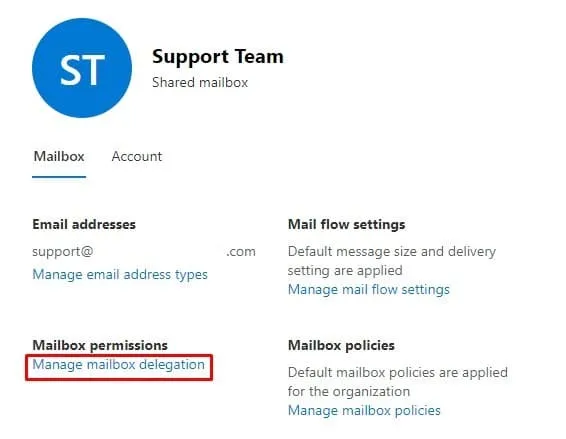
2. 共有メールボックスの表示名をクリックします。右側に、その表示名が表示されたサイドパネルが表示されます。" Mailbox permissions、クリック Manage mailbox delegation.
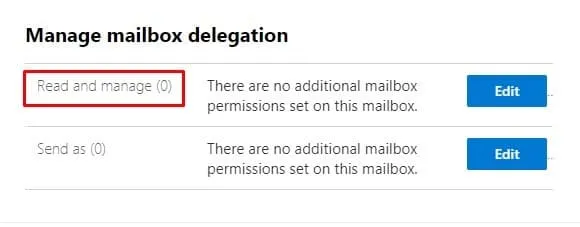
3. 付与する Full Access ユーザーへの権限を、 Read and Manage セクションで、[クリック] Edit.
4. 次のページで、[クリック] +Add permissions.
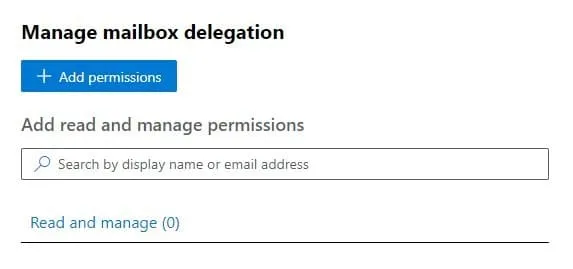
5. 表示されたリストから、権限を付与したいユーザーを選択します Full Access 権限を付与します。必要なユーザーの横にあるチェックボックスを選択した後、[クリック] Save ページの下部。その Mailbox permissions added その後、処理が正常に完了したことを示すページが表示されます。
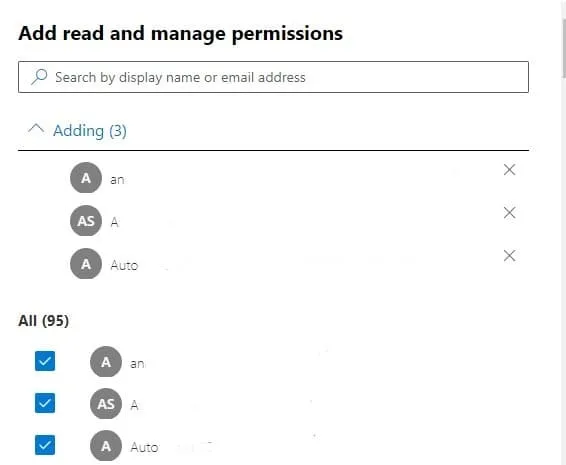
ちなみに、以下の権限を付与することをお勧めします Full Access 管理者およびシステム管理者のみに権限を付与します。
設定が完了したら、 Full Access 権限を付与するには、以下の手順に従ってください Send As ユーザーへのアクセス権限:
1. 以下の Mailbox permissions added ページで、[クリック] Close。次に、 Manage mailbox delegation ページで、[クリック] Cancel.
2. これでまた Manage mailbox delegation ページでは、2つの主な権限から選択できます。今回は、 Send As セクションをクリック Edit.
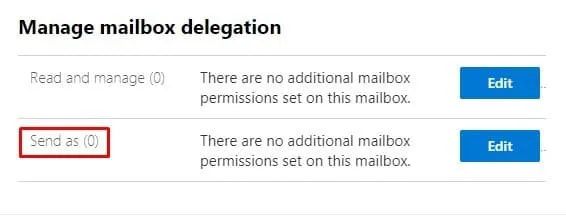
3. 次のページで、[クリック] をクリックします +Add permissions.
4. 表示されたリストから、権限を付与したいユーザーを選択します Full Access 許可。ユーザーのチェックボックスを選択した後、[クリック] Save ページの下部。その Mailbox permissions added その後、処理が正常に完了したことを示すページが表示されます。
Exchange Online PowerShell を使用した共有メールボックスの作成
システム管理者であれば、Exchange Online PowerShell のコマンドラインを使用して、共有メールボックスを作成し、アクセス許可を設定できます。詳細については、こちらを参照してください ブログ記事 Exchange Online を PowerShell に接続する方法については、こちらをご覧ください。
以下のコマンドラインを実行すると、次のような名前の共有メールボックスが作成されます。 Support Team および両方に付与する Full Access そして Send As メール対応セキュリティグループへのアクセス権限 SecuritySupport:
New-Mailbox -Shared -Name "Support Team" -DisplayName "Sales Department" -Alias Sales | Set-Mailbox -GrantAsTo SecuritySupport | Add-MailboxPermission -User SecuritySupport -AccessRights FullAccess -InheritanceType All
まとめ
Exchange Onlineでの共有メールボックスの設定と作成は、非常に簡単な手順です。一元化された共有メールボックスのコラボレーション機能や生産性向上機能を活用したい小規模なチームであれば、2~5分で導入を開始できます。
Exchange Onlineは高度なセキュリティを提供し、フィッシングリンクなどのサイバー脅威からユーザーのメールボックスを保護しますが、人的ミスが発生する可能性は常にあります。ユーザーは依然としてフィッシング詐欺やランサムウェア攻撃の被害に遭う可能性があり、それがデータ損失につながる恐れがあります。 Exchange Onlineの共有メールボックスを、次のような包括的なバックアップソリューションでバックアップするには NAKIVO Backup & Replication これにより、人為的なミスが発生した場合でも、Exchange Online、OneDrive for Business、およびSharePoint Onlineのデータが安全に保護され、復元可能になります。