Linux VM でディスクパーティションを拡張する方法
仮想ディスクの空き容量が不足していると、パフォーマンスの低下などの問題が発生する可能性があります。たとえば、仮想ディスクを設定し、パーティションを作成して、そのうちの1つのパーティションにゲストOSをインストールした後、ディスク容量が不足していることに気付く場合があります。このような場合は、ディスクの容量を拡張する必要があります。
VMware では、CPU、メモリ、ディスクなどの仮想ハードウェアに対して柔軟な設定オプションが用意されており、既存の仮想ディスクの容量を拡張することができます。なお、仮想ディスクの拡張後は未割り当て領域が追加されるため、パーティションのサイズ変更は手動で行う必要があります。さまざまな環境におけるパーティションのサイズ変更方法については、以下をご覧ください。

前提条件
仮想ディスクおよびそのディスク上のパーティションのサイズを変更する前に、以下の条件が満たされていることを確認してください。
- 仮想マシンの実行中に、仮想ディスクのサイズを拡大することができます。ただし、OSがサイズ変更後のディスクを認識するためには、仮想マシンを再起動する必要がある場合があります。
- 仮想ディスクのサイズを変更するには、その仮想ディスクにスナップショットが存在してはなりません。仮想マシンにスナップショットがある場合は、仮想ディスクのサイズを変更してディスクパーティションのサイズを調整する前に、それらを削除(統合)してください。
- ディスクに関する操作を行う前に、仮想マシンのバックアップを取ることをお勧めします。ディスクのパーティションサイズを変更する際、設定プロセス中にミスをすると、リスクが生じる可能性があります。
Linux Ubuntu でディスクパーティションを拡張する
このセクションでは、Ubuntuを例に、仮想ディスクを拡張した後にLinuxでパーティションを拡張する方法について説明します。この手順は、Ubuntu 18、19、20、22、およびそれ以降のバージョンで利用できます。 ディスクパーティションのサイズを調整し、Linuxパーティションを拡張するには、いくつかの方法があります。コマンドラインツールや、グラフィカルユーザーインターフェース(GUI)を備えたツールを使用できます。まず、ESXiサーバー上のLinux仮想マシンの仮想ディスクを拡張します。ここではESXiのコマンドラインで行いますが、VMware vSphere ClientやVMware Host Clientを使用することも可能です。
ESXi コマンドラインでの仮想ディスクのサイズ変更
まず、ESXiのダイレクトコンソールユーザーインターフェイス(DCUI)またはVMware Host Clientで、ESXiシェルとBashコンソールを有効にします。その後、 ESXi シェル SSH経由、またはESXiホスト上で直接ESXiシェルを開いて。
- 仮想マシンの必要な仮想ディスクが格納されているディレクトリに移動します:
cd /vmfs/volumes/datastore2/Ubuntu19/ - ディレクトリ内の内容とファイルのサイズを確認してください:
ls -al
当社には シンプロビジョニング 仮想ディスク Ubuntu19.vmdk 最大サイズは 20 GB で、現在の仮想ディスクのサイズは約 5.6 GB です(仮想ディスクに保存されているファイルの合計サイズ)。コマンドラインでは、ファイルサイズはバイト単位で表示されます。
- 仮想ディスクを 20 GB から 30 GB に拡張するコマンドを実行します。仮想ディスクに追加したい増分サイズではなく、目標とする仮想ディスクのサイズを入力してください。この例では、以下のコマンドを使用して、10 GB の仮想ディスクのサイズを 30 GB に拡張します。
vmkfstools -X 30G Ubuntu19.vmdk[選択] vmdk ディスクファイル、ではなく -flat.vmdk. 必要に応じて、また構成に合わせて、必要なディスクサイズと仮想ディスクファイルを入力してください。Gはギガバイト、Mはメガバイト、Kはキロバイト、Tはテラバイトなどを表します。サイズを拡大した後に、イアガー・ゼロ化されたシックディスクにしたい場合は、次のようなコマンドを使用してください:
vmkfstools-X 30G -deagerzeroedthickvm-disk-name.vmdk. - “Grow”100%完了 – この出力は、仮想ディスクの拡張が正常に完了したことを示しています。仮想ディスクの新しいサイズを確認してください:
ls -al
出力結果からもわかるように、仮想ディスクの容量が増加しました。

“ディスク”ユーティリティを使用してLinuxパーティションを拡張する
Ubuntuの新しいバージョンには、組み込みの ディスク 使いやすいグラフィカルユーザーインターフェース(GUI)を備えたユーティリティで、数回のクリックでディスクパーティションのサイズ変更が可能です:
- 仮想ディスクを拡張した後、仮想マシンの電源を入れ、その仮想マシンにインストールされているUbuntu Linuxを起動します。
- クリック ダッシュ > ユーティリティ > ディスク、または次のように入力してください ディスク ダッシュメニュー内で。表示されたら、適切な項目を選択してください。 ディスク ユーティリティアイコンが見つかり、表示されます。
仮想ディスクのサイズ変更後、Linuxのパーティションは自動的に拡張されないため、ディスク上に未割り当て(パーティション未設定)の領域が表示されます。この例では、デフォルトのパーティション構成を使用してUbuntuをインストールしました。この構成では、1つの大きな / ディスク上の(root)パーティション。

- それでは、これを拡張してみましょう。 / Ubuntuがインストールされている仮想ディスク上の(root)パーティションに、このインストール済みのUbuntuインスタンスから直接、 ディスク ユーティリティ。にマウントされている最初のパーティションを選択してください。 / Linuxのディレクトリで、[ 設定アイコン, そしてコンテキストメニューで、[ ] をクリックします サイズ変更.
複数のパーティションがある場合は、それらのパーティションのサイズを ディスク ユーティリティ。

- その ボリュームのサイズ変更 ウィンドウで、パーティションサイズ、後続の空き領域、または差分などの新しいパラメータを入力します。あるいは、スライダーを現在のサイズから希望のサイズまで移動させます。その後、 サイズ変更 ボタン。

- パーティション設定の変更やディスクパーティションのサイズ変更を行うには、パスワードを入力してください。
これで、サイズが拡大された仮想ディスク上でパーティションが拡張されました。

Ubuntu以外のLinuxを使用していて、そのLinuxのバージョンに ディスク ディスクパーティションのサイズを調整するユーティリティを使用するには、 別れた これは、すべてのLinuxディストリビューションで利用可能です。
parted を使用して Linux パーティションを拡張する
別れた Linuxでディスクパーティションを管理するためのコマンドラインユーティリティです。 別れた はUbuntuにプリインストールされています。ただし、お使いのLinuxにこのユーティリティがインストールされていない場合は、ソフトウェアリポジトリから(root権限で)手動でインストールしてください。
- Debian および Ubuntu システムでは:
sudo apt-get install parted - RHEL(Red Hat Enterprise Linux)、CentOS、およびFedoraについては:
yum install parted - Fedora 22以降のバージョンでは:
dnf install parted - OpenSUSE について:
zypper install parted
パーティションのアンマウント
Linux でディスクパーティションのサイズを変更するには、以下の手順を実行してください:
- パーティションに対する操作を行う前に、パーティションをアンマウントしてください。 別れた. マウントされていないパーティションに対して操作を行うと、ディスク上のデータが破損する恐れがあります。 umount パーティションをアンマウントするコマンド。例:
umount /dev/sdb1 - 以下のいずれかのコマンドを使用して、パーティションがマウントされているかどうかを確認してください:
mountdf -hcat /proc/mounts
システムパーティションの拡張準備
インストール済みのオペレーティングシステムで使用されているシステムパーティションのサイズを変更する必要がある場合は、オペレーティングシステムによって使用中のパーティションをマウント解除できないため、ライブCD/DVD/USBフラッシュドライブから起動してください。この目的には、Ubuntuのインストールメディアを使用できます。この手順は、ESXiホスト上の仮想マシンおよびVMware Workstationを搭載したマシンに適用されます。
- 仮想マシンの仮想CD/DVDドライブの設定で、UbuntuのインストールメディアのISOファイルを選択してください。
- 次のスクリーンショットでは、VMware vSphere Client における、CD/DVD ドライブが設定された仮想マシンの設定を確認してください。

- 仮想マシンを起動します。
- VMの画面をクリックし、[ ] を押してください。 F2 VMの電源が入ったら、VMの仮想BIOSに入ります。F2キーを押せる時間は約1秒しかないので、素早く操作してください。
注記: インストールディスクを選択すると、仮想CD/DVD-ROMがVM内の最初の起動デバイスとして選択されます。ゲストOSのインストールが完了すると、ゲストOSがインストールされている仮想ハードディスクドライブが、自動的にVMの最初の起動デバイスとして設定されます。仮想CD/DVDドライブから起動したい場合は、VMのBIOS設定で適切な最初の起動デバイスを選択してください。

- [選択] ブート BIOSの[タブ]。起動デバイスを選択し、 + そして – ブートデバイスの順序を変更するには、仮想マシンのCD/DVDドライブを最初のブートデバイスとして選択します。変更を保存して終了します(次の画面へ進むには、 終了 (タブ)。

- Ubuntuのライブインストールメディアから起動し、 Ubuntuを試してみましょう オプション。
ディスクのパーティションサイズの変更
でコマンドを実行すると、 別れた, 変更内容は直ちにディスクに書き込まれます。ディスクのパーティションに変更を加えるコマンドを実行すると、確認のメッセージが表示されます。
- ターミナルを開き、次のコマンドを実行します。 別れた root権限で:
sudo parted - /dev/sda がデフォルトで開かれるディスクです。UbuntuのVMには仮想ディスクが1つしかないため、 /dev/sda が正しい選択肢です。
- 次のような別のディスクを選択するには、 /dev/sdb, 以下のコマンドを実行してください:
select /dev/sdbこのようにして、次のように選択できます /dev/sdb そのドライブ上のパーティションに対する操作のために。私たちは /dev/sda この例では。
- 選択したディスク上の既存のLinuxパーティションをすべて表示します。
print必要なパーティションの番号を覚えておいてください(1 (私たちの場合は)。

- 接続されているすべてのディスク上のすべてのパーティションを一覧表示するには、次のようにします:
print all - 選択したディスクの空き容量(パーティションが作成されていない領域)を確認します:
print freeディスク容量を拡大したにもかかわらず、ディスクパーティションが自動的に拡大されなかったため、未使用のディスク領域は21.5 GBから32.2 GBの間となっています。

この状況を解決して、既存のディスクパーティションを拡張しましょう。
- コマンドを次の場所に実行してください 別れた パーティションのサイズを変更するには:
resizepart - サイズを拡大したいパーティションの番号を入力してください。私のパーティションは /dev/sda その数字を持っている 1 この例では。
パーティション番号? 1
- パーティションの終了サイズを入力してください(この例では、パーティションは 1049 KB から始まり、32.2 GB で終了する必要があります)。単位を指定しない場合は、デフォルトでメガバイトが使用されます。
終了? 32.2GB
- 警告:パーティションを縮小するとデータが失われる可能性があります。本当に続行しますか?
はい/いいえ? y
これで変更内容がディスクに書き込まれるはずです。
- 変更内容がディスクに書き込まれたことを確認してください。
print
パーティションのサイズが正常に拡大されました。
Live CDでのGPartedの使用
GParted は、の別版であり、 別れた GUIを使って。このユーティリティは、 別れた. ライブCDから起動する場合、 GParted, さまざまなLinuxディストリビューションにおいて、パーティションのサイズ変更が可能です。これには、パーティションのサイズをリアルタイムで変更できるディスクパーティションユーティリティを搭載していないLinuxディストリビューションも含まれます。また、OSがパーティションをマウントして通常の動作に使用しているため、OS側からサイズ変更ができない場合でも、Linuxがインストールされているパーティションのサイズ変更を行うことができます。
- ダウンロード 公式サイトからISOブートイメージをダウンロードする。
- の起動用ISOイメージを挿入してください GParted ディスクのサイズ変更を行っている仮想マシンの仮想CD/DVDドライブにマウントします。
- このISOイメージから起動してください(ISOイメージからの起動方法については、前のセクションで説明しました)。
- ブートメニューで、以下を選択してください。 GParted Live(デフォルト設定), そして、[ ] を押して 入力.

次に、いくつかのオプションを選択する必要があります。
- コンソールデータの設定
デフォルト値のままにしておくこともできます(キーマップには手を加えないでください)、そしてクリックして OK 続きを読む。
- どちらの言語がお好みですか?
言語を選択してください。私は以下を選択します 33(米国英語). プレス 入力 デフォルト値のまま続行するには、または必要なオプション番号を入力して、 入力.
- どちらのモードがお好みですか?
選択 0(Xを起動して、GPartedを自動的に使用するには、ここを続行してください).

- これで、 GParted. のインターフェースは GParted 使い勝手が良いです。右上隅で必要なディスクを選択してください(/dev/sda (今回のケースでは)。選択したディスクのパーティションが、それぞれの情報とともに表示されます。

- 必要なパーティションを選択し、クリックしてください パーティション > サイズ変更/移動 (または、対象のパーティションを右クリックしてこのメニューを表示します)。サイズを変更(拡張)したいパーティションは /dev/sda1. 仮想ディスクのサイズを20 GBから30 GBに拡大した結果、10 GBの未割り当てディスク領域が確保されました。

- 開いたウィンドウで、新しいディスク容量をメガバイト単位で入力するか、マウスを使ってディスクパーティションのサイズを調整してください。”クリック” サイズ変更/移動 正しい新しい設定を行った後。

- クリック 編集 > すべての操作を適用する 変更を適用するには。In GParted 変更内容はすぐにディスクに書き込まれません。設定の変更を反映させるには、適用を行う必要があります。

- これで、VMware VMの拡張された仮想ディスク上で、パーティションのサイズが最大許容サイズまで拡大されました。VMをシャットダウンし、次のコマンドでISOイメージを取り出してください。 GParted、VMを起動し、拡張済みで、サイズが拡大されたパーティションを含む仮想ハードディスクドライブから起動してください。
- Linuxを起動した後、以下のコマンドを使ってパーティションのサイズを確認できます。 df -h コマンド。次のスクリーンショットでは、 /dev/sda1 サイズ変更前とサイズ変更後のパーティションのサイズ。

LVMの使用
仮想マシン(VM)にインストールされたLinuxで、LVMを使用してディスクボリュームを管理している場合、仮想ディスクの容量を増やしたいときは、ディスク管理に関して少なくとも2つの選択肢があります:
- 既存の仮想ディスクのサイズを拡大します。拡張ディスク上に新しいパーティション(パーティションタイプは”Linux LVM”、IDは”8e”である必要があります)を作成し、このパーティションを既存のボリュームグループに追加して、新しいパーティションで論理ボリュームを拡張します。MBRを使用している場合、プライマリパーティションの最大数は4つです。
- 新しい仮想ディスクを追加し、その仮想ディスク上にパーティションを作成し、このパーティションを既存のボリュームグループに追加し、新しい仮想ディスク上の新しいLVMパーティションを使用してボリュームグループを拡張します。
VMware vCenter Converter の使用
ゲストOSとしてLinuxがインストールされているVMwareのVMにおいて、パーティションを拡張したりディスクパーティションのサイズを調整したりするもう1つの方法は、 VMware vCenter Converter スタンドアロン版、これは無料のツールです。利用にはいくつかの前提条件があります:
- このコンバーターは、Windowsマシンにインストールする必要があります。
- コンバータコンポーネント、Linux VM、およびESXiホストまたはvCenter Serverの間には、ネットワーク接続が確立されている必要があります。
- Linux仮想マシンでは、SSHアクセスを設定する必要があります。
VMware Converter を使用して Linux VM のパーティションを拡張するには、以下の手順を実行してください:
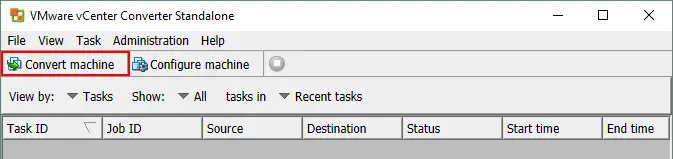
- 開始 VMware Converter スタンドアロン版 Windowsマシン上で、[クリック] 変換機. ソースとなるLinux VMに接続されている任意のマシンと、そのVMを配置する必要があるESXiホストを使用できます。
- その ソースシステム ウィザードのこのステップで、[選択] をクリックします。 電源が入りました ソースタイプとして指定し、以下を選択します リモートのLinuxマシン ドロップダウンメニューで。VMware Converter を使用して Linux VM のパーティションを拡張する場合、Converter はこの VM のゲスト OS に接続しますが、これは他の物理 Linux マシンに接続する場合と同様です。
- Linux マシンで使用しているユーザー名とパスワードを入力してください。このユーザーは、SSH 経由で Linux マシンにリモートアクセスする権限を持っており、 sudo そのLinuxマシン上で。ソースの詳細を確認して、 次へ 続きを読む。
VMware Converter でリモートの Linux マシンに接続する際、エラーが発生することがあります。以下のセクションでは、最もよく発生するエラーとその解決策について説明します。

- ソースとなるLinux VMが配置されているESXiホストと同じESXiホストを、宛先システムとして選択します。あるいは、変換後に拡張仮想ディスクおよびパーティションを含むVMを保存する別のESXiホストを選択することもできます。ESXiホストのIPアドレスまたはホスト名、およびそのroot認証情報を入力してください。vCenterの管理認証情報を使用することも可能です。
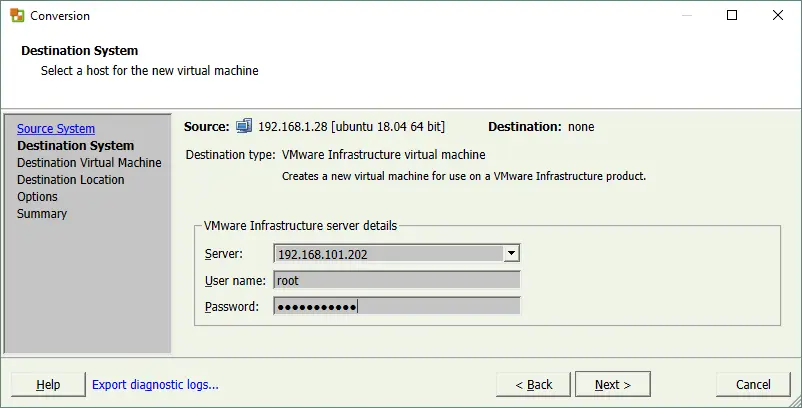
- 宛先VMの名前を入力してください。例: Linux03. 以下のセクションでは、選択したESXiホスト上に存在するVMを確認できます。

- 変換後のVMの保存先を選択します。ESXiホストを選択し、そのホストに接続されているデータストアを選択して、VMのハードウェアバージョンを指定します。

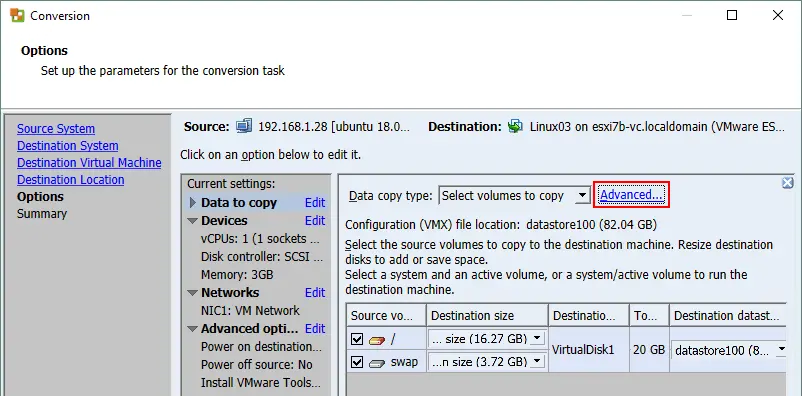
- 変換タスクのオプションを設定し、パラメータを指定します。[クリック] 編集 その中では コピーするデータ セクション。このセクションには、ディスクのパーティションサイズを調整するための設定が含まれています。
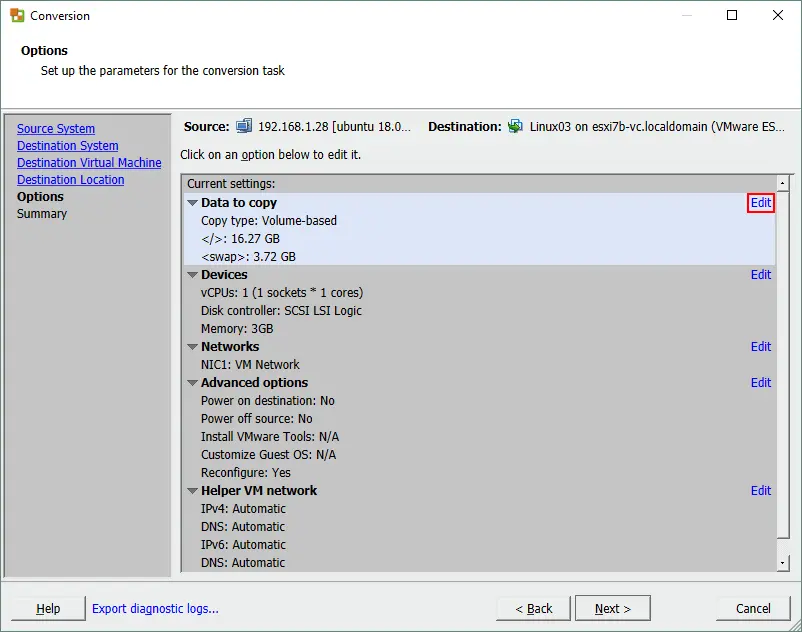
- 必ず次のことを確認してください。 コピーするボリュームを選択してください ドロップダウンメニューで選択されています。以下には、現在のVMの仮想ディスクとパーティション、およびそれぞれの現在のサイズが表示されます。[クリック] 上級 ディスクのパーティションサイズを変更するための画面を開くには。
- [選択] 目的地のレイアウト [詳細] ビューを選択したら、タブキーを押します。仮想ディスクの種類として”シンプロビジョニング”または”シックプロビジョニング”を選択します。

- 必要なパーティションのドロップダウンメニューをクリックし、[ ] をクリックします。
. 新しいパーティションのサイズを入力してください。パーティションを拡張すると、仮想ディスクのサイズが自動的に拡大されます。 
- クリック 編集 その中では 上級 オプションを選択し、そのチェックを外して “宛先の仮想マシンを再構成する”チェックボックス. VMwareの仮想マシンにすでにインストールされているLinuxを変換する場合、仮想マシンの再設定は必要ありません。物理Linuxマシンを仮想マシンに変換する際は、変換後の仮想マシンの仮想デバイスに合わせてシステム設定を調整する必要があるため、仮想マシンの再設定が必要となります。

- 概要を読み、変換パラメータを確認してください。クリックしてください 終了 変換プロセスを開始するには。

- VMの変換処理が完了するまでお待ちください。
- 変換済みのVMを起動し、ディスクパーティションのサイズ変更が正常に行われたかどうかを確認してください。正常に完了した場合は、SSHおよびsudoの設定を、変換前の状態に戻してください。元のVMは削除しても構いません。
VMware vCenter Converter を使用する際のよくあるエラー
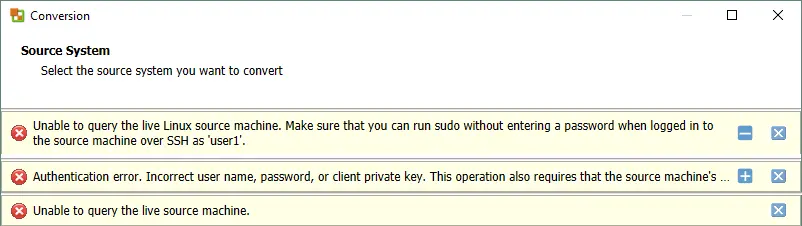
VMware Converter でリモートの Linux マシンに接続する際、エラーが発生することがあります。
エラー 1
Linuxのソースマシンへのクエリが実行できません。SSH経由で”user1″としてソースマシンにログインした際、パスワードを入力せずにsudoを実行できることを確認してください。.
解決策:
- の内のsudo設定を編集します。 /etc/sudoers ファイル:
sudo vim /etc/sudoersまたは
visudo - 許可するには、次の行を追加してください user1 パスワードを入力せずにsudoを使用するには、代わりにユーザー名を入力してください。 user1.
user1 ALL=(ALL) NOPASSWD:ALL
- ファイルの変更を保存してください。
エラー 2
認証エラー。ユーザー名、パスワード、またはクライアントの秘密鍵が正しくありません。また、この操作を行うには、ソースマシンのSSHデーモンの設定でリモートからのrootログインが許可されている必要があります。.
解決策:
- この問題を解決するには、SSHサーバーの設定ファイルを編集し、SSH経由でのrootログインを許可してください。vimなどのテキストエディタを使用してください。
sudo vim /etc/ssh/sshd_config - 以下の部分を編集(追加またはコメント解除)してください。 PermitRootLogin 行とセット はい:
PermitRootLogin yes
- ファイルの変更を保存します( Esc, 入力 :wq そして、[押す] 入力 (Vim内で) その後、終了します。
- sshd デーモン(サービス)を再起動します:
sudo service sshd restart
セキュリティ上の理由から、Linux VM でのパーティションの変換および拡張が完了したら、これらの設定ファイル(/etc/ssh/sshd_config および /etc/sudoers)の変更を元に戻すことを忘れないでください。
上記のエラーは、以下の理由により発生する可能性があります。
理由その1
ディレクトリは、マウントポイントとして複数回マウントされています。
解決策:
複数回マウントされているディレクトリ(1回以上マウントされているもの)は、問題を引き起こす可能性があります。この問題を解決するには、余分なマウントポイントをアンマウントしてください。
理由その2
Linuxのインストール時にデフォルトのパーティション構成が使用された場合、この問題が発生することがあります。
解決策:
そのLinuxマシンでVMware Converterを使用する予定がある場合は、Linuxのインストール時に手動パーティション分割を試してみてください。
理由その3
VMware vCenter Converter の設定ミス。
解決策:
- Windows マシンにインストールされている VMware Converter の XML 設定ファイルを確認してください:
%ALLUSERSPROFILE%Application DataVMwareVMware vCenter Converter Standalone
- エージェント、サーバー、またはワーカーのXMLファイルを編集した場合は、設定の変更を反映させるために、Windowsで該当するサービスを再起動してください。
結論
以下の方法をご利用いただけます 別れた ほとんどのLinuxディストリビューションでは、 ディスク このユーティリティは、最新のUbuntuディストリビューションで利用可能です。インストール済みのLinuxオペレーティングシステムで使用されているパーティションを拡張する必要がある場合は、Live CDから起動して GParted, これは、ディスクパーティションのサイズを変更するための汎用ツールです。Linux仮想マシンについては、場合によってはVMware vCenter Converterも役立つことがあります。Windowsでのパーティションの拡張についても併せてご参照ください。
仮想マシンの仮想ディスクやディスクパーティションに対して操作を行う前に、データ損失を防ぐため、これらの仮想マシンをバックアップしておくことをお勧めします。 NAKIVO Backup & Replication VMware vSphere 仮想マシンのバックアップに対応した、汎用的なデータ保護ソリューションです。