NAKIVO Direct ConnectでMSPの効率を向上させる
バックアップ、レプリケーション、災害復旧サービスを提供するマネージドサービスプロバイダー(MSP)は、リモートのクライアント環境への安全かつ信頼性の高いアクセスを必要としています。こうした接続を確立するために採用される方法は、運用効率やセキュリティ態勢に直接影響を及ぼします。このガイドでは、MSP Direct Connect における NAKIVO Backup & Replication リモート接続を簡素化し、設定プロセスを段階的に案内します。
MSPがDirect Connectによる信頼性の高いリモートアクセスを必要とする理由
クライアント環境への安全な接続は、データ保護サービスを提供するあらゆるMSPにとって不可欠な基盤です。リモートインフラストラクチャにアクセスするためのアプローチは、日常業務だけでなく、セキュリティ全体にも影響を及ぼします。MSPは複数のクライアント環境を管理しているため、サイバー攻撃の格好の標的となっており、接続設定の誤りは深刻な結果を招く恐れがあります。
従来のVPNベースの構成では、多くのクライアント拠点で追加のソフトウェアをインストール・保守する必要があり、アカウント数が増えるにつれて複雑さが増します。MSP Direct Connectでは NAKIVO Backup & Replication 別の選択肢を提供します。これにより、プロバイダーはVPNサーバーやクライアントを導入することなく、クライアント環境と安全な接続を確立することができます。
この機能は、クライアントの立場から見ても有用です。MSPのサイトへのVPN接続を持たずにオンプレミスインフラを運用しているクライアントでも、Direct Connectを利用することでデータ保護サービスを利用できるようになります。同様に、自社の環境への完全なVPNアクセスを許可したくないクライアントも、この機能を活用することで、MSPが必要とする範囲に接続を制限することができます。
NAKIVO MSP Direct Connectとは何か、その仕組み
MSP Direct Connect は、 NAKIVO Backup & Replication マネージド・サービス・プロバイダー(MSP)向けに設計されています。これにより、MSPは ディレクター VPN接続を確立することなく、クライアントサイトのリモートリソースにアクセスできます。クライアント側のTransporterがMSP Directorへのアウトバウンド接続を開始するため、クライアントサイトでポートを開く必要がありません。これにより、設定が簡素化され、セキュリティが向上します。この機能を有効にするには、MSPライセンスが必要です。
ダイレクト・コネクト トランスポーター これは、Direct Connect 機能が有効化された状態で、クライアントのローカル環境にインストールされるトランスポーターです。インストーラーは MSP Director インターフェースからダウンロードされ、クライアントに提供されてインストールされます。このトランスポーターは、Windows または Linux マシンにインストール可能です。インストール時にマスターパスワードが設定されます。インストールが完了すると、MSP はトランスポーターを Director に追加し、これを使用してホスト、マシン、リポジトリなど、クライアントの環境を検出することができます。
接続が完了すると、MSPはクライアントのインフラストラクチャのバックアップを実行したり、フルリカバリや粒度別のリカバリ、レプリケーションなど、サポートされているその他のジョブを実行したりすることができます。MSP DirectorとクライアントのTransporter間の接続およびすべてのデータ転送は暗号化されています。
IPホワイトリスト機能は、オプションのセキュリティ層として利用可能です。この機能を有効にすると、指定されたIPアドレスからのDirect Connect TransporterのみがMSP Directorに接続できるようになります。
MSP Director を利用するには、MSP サイトのファイアウォール/ルーターで以下のポートを開放する必要があります:
- 初期接続の確立にはTCPポート4443を使用します
- MSP DirectorとDirect Connect Transporter間の通信に使用するTCPポート4442
また、クライアントのDirect Connectトランスポーターと通信する必要がある各MSPトランスポーターについて、専用のパブリックTCPポートを開く必要があります。これは、クライアントのVMをMSPリポジトリにバックアップしたり、MSPバックアップリポジトリからクライアント環境へデータを復元したりするなど、クライアントサイトとMSPサイト間でデータ保護操作を実行する場合にのみ必要です。
複数のMSPトランスポーターとポートフォワーディングを使用した例:
- MSP Onboard TransporterのTCPポート9446に対応するパブリックポート10055
- MSP Transporter AのTCPポート9446に対応するパブリックポート10059
- MSP Transporter BのTCPポート9446に対応するパブリックポート10060
MSP向け”Direct Connect”の主なメリット
MSP Direct Connect 機能の主な利点は、以下の通りです。
- 暗号化された安全な接続. MSPディレクターとクライアントの輸送業者との間のすべての通信は暗号化されています。IPホワイトリストを有効にすることで、信頼できるアドレスからのアクセスのみに制限することができます。
- 簡単かつ迅速な設定. Direct Connect を利用すれば、VPN サーバーの設定が不要になるため、新規クライアントの導入にかかる時間を短縮できます。
- 柔軟なリモート管理. MSPは、Directorのインターフェースを通じて、クライアントのバックアップおよび復旧作業をリモートで管理できます。
- マルチプラットフォーム対応. Direct Connectは、以下のデータ保護に対応しています。 VMware vSphere、Microsoft Hyper-V、Proxmox VE、および物理環境上のLinux/Windowsワークロード。
MSP Direct Connect を有効にする方法
MSP Direct Connect を設定するには、 マルチテナント 号の NAKIVO Backup & Replication MSPの拠点で、NAKIVO Direct Connect Transporterをインストールし、クライアントの拠点でも同様にインストールします。
- を開く MSPコンソール – のウェブインターフェース NAKIVO Backup & Replication マルチテナントモードでインストールされています。
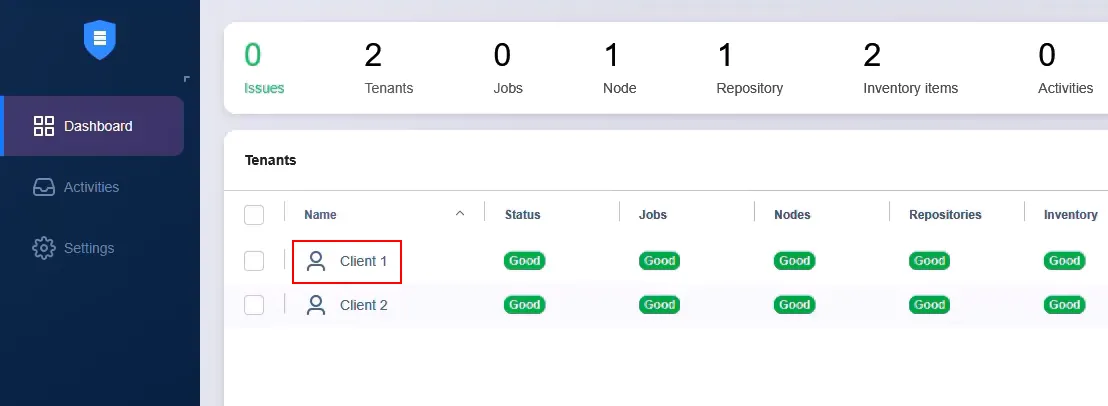
- [移動] ダッシュボード そして、該当するテナントを選択して、その設定画面を開きます。
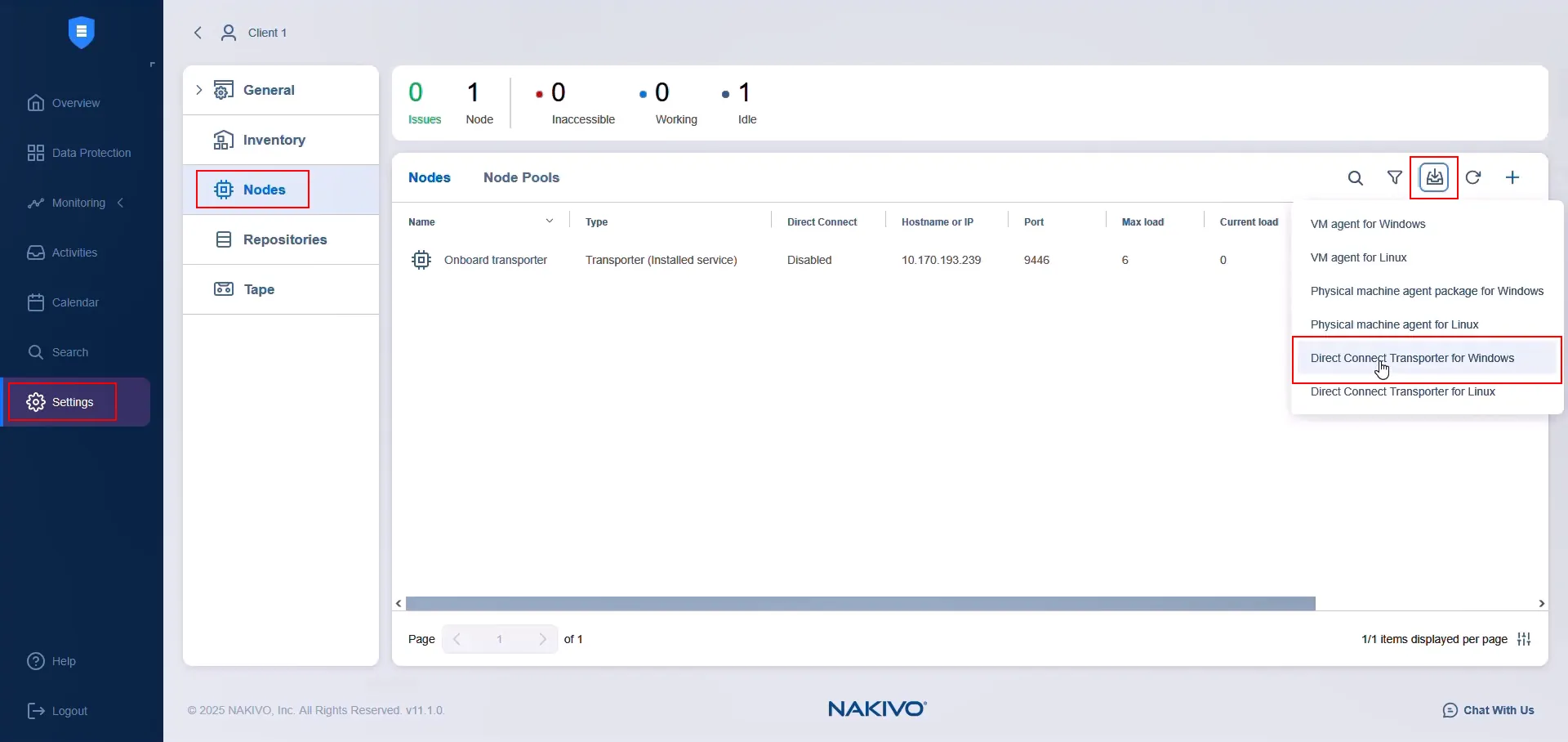
- [移動] 設定 > ノード 選択したテナントに対して。
- クリック ダウンロード そして、[選択] をクリックします Windows用 Direct Connect Transporter (またはLinux)。 この例では Windows を使用しています。
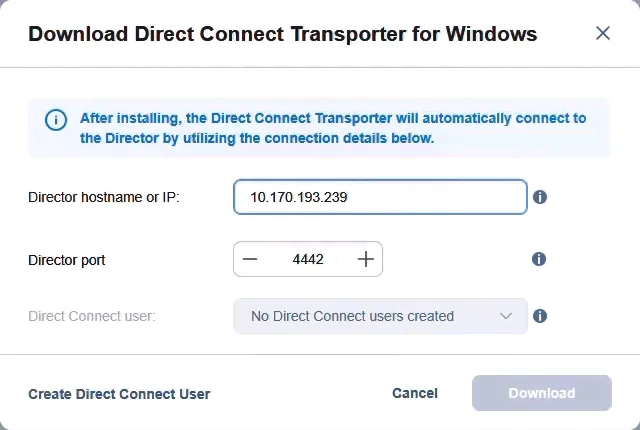
- ポップアップウィンドウで、 ホスト名またはIPアドレス Directorがインストールされているマシンのアドレスです。このアドレスはインターネットからアクセス可能であり、MSPのファイアウォール/ルーターで開放されている必要があります。 ポートを指定してください, これについてもMSPのファイアウォール/ルーターでポートを開く必要があります。選択してください Direct Connectユーザー これは、クライアントの Direct Connect Transporter が MSP Director に接続する際に、認証に必要なアプリケーションパスワードを生成するために使用されます。Direct Connect ユーザーがまだ存在しない場合は、以下をクリックして今すぐ作成してください。 Direct Connect ユーザーの作成.
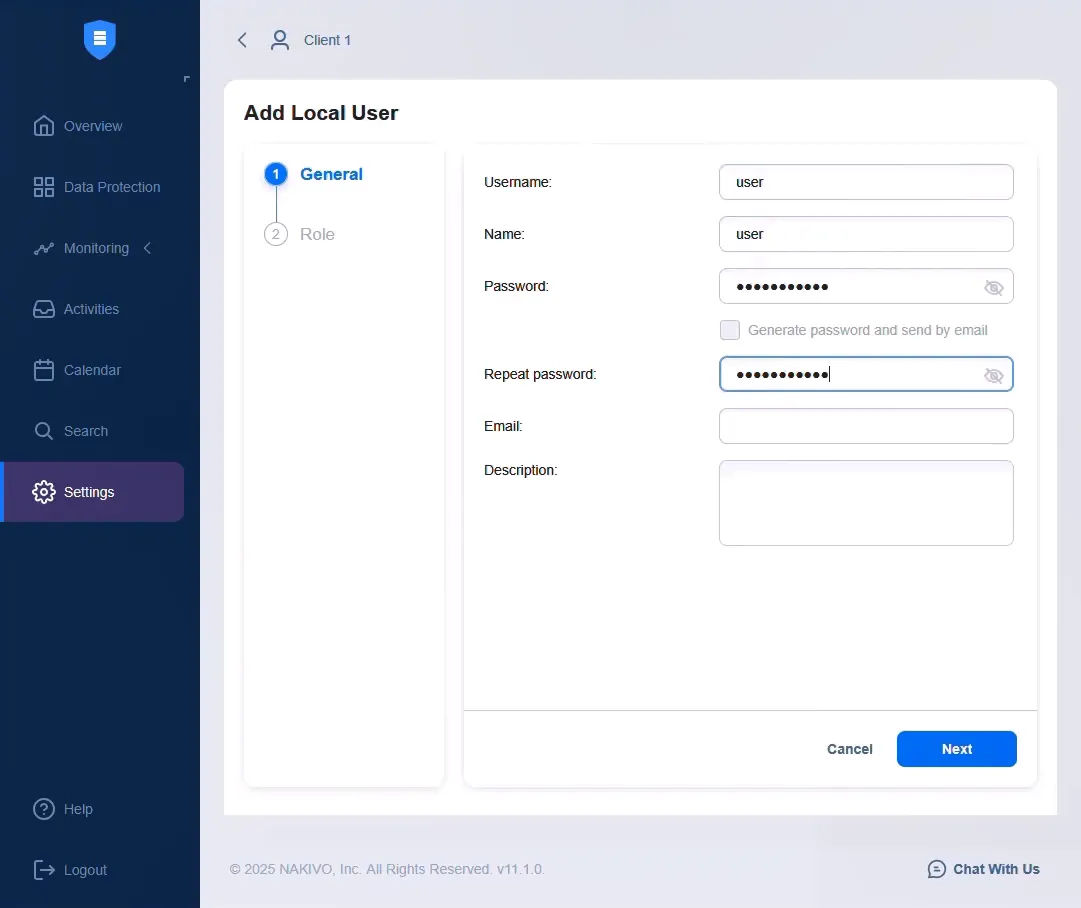
- その ローカルユーザーを追加する 画面に、ユーザー名、表示名、パスワードを入力します。パスワードを再入力し、[]をクリックします。 次へ.
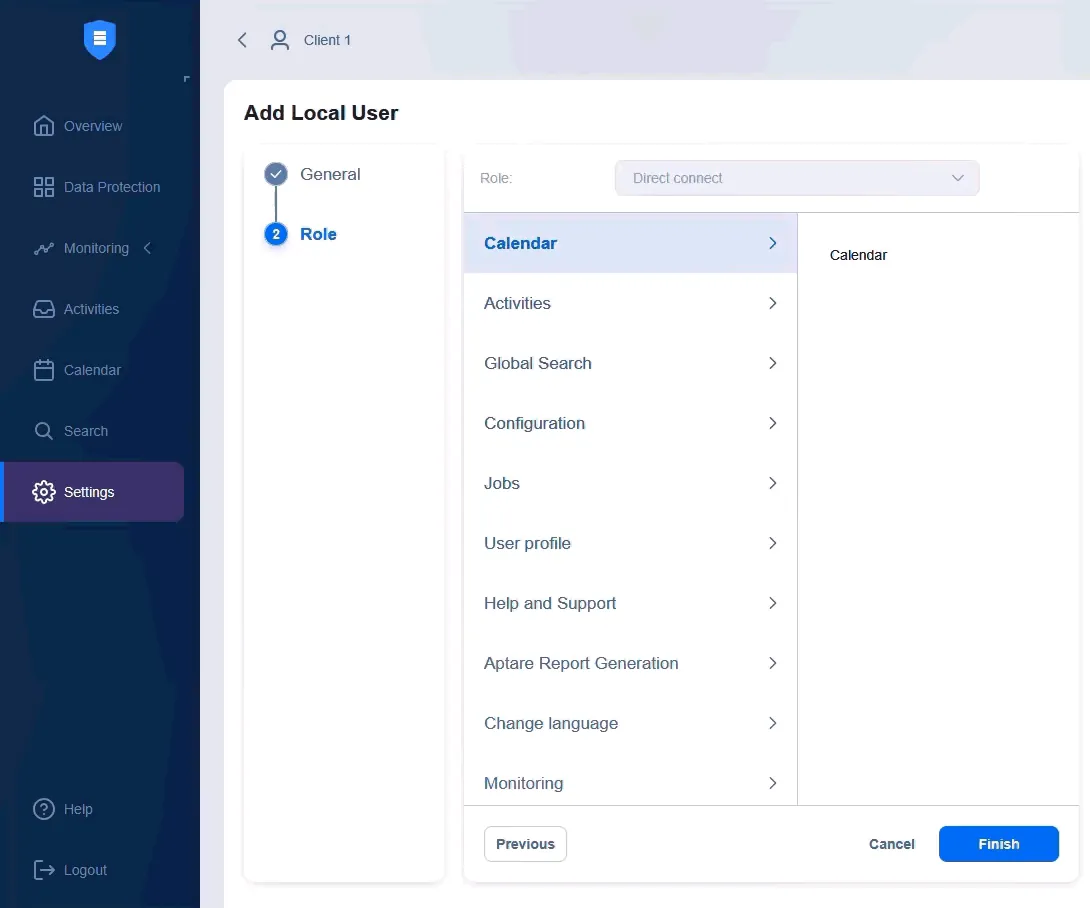
- ユーザーのロールが ダイレクト・コネクト。”完了”をクリックして、ユーザー設定を保存します。
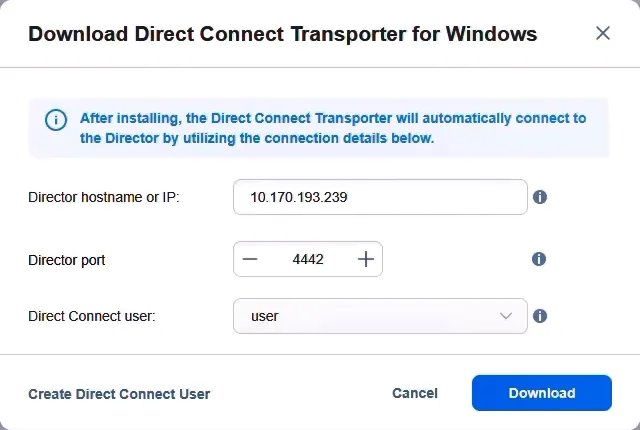
- 準備ができたら、”ダウンロード”をクリックして、Direct Connect Transporter のインストールファイルをダウンロードしてください。ダウンロードが完了するまでお待ちください。
- インストールは、テナントのインフラストラクチャが設置されているクライアントの現場で行う必要があります。ダウンロードしたファイルをその環境に転送し、クライアントのマシン上で実行してください。
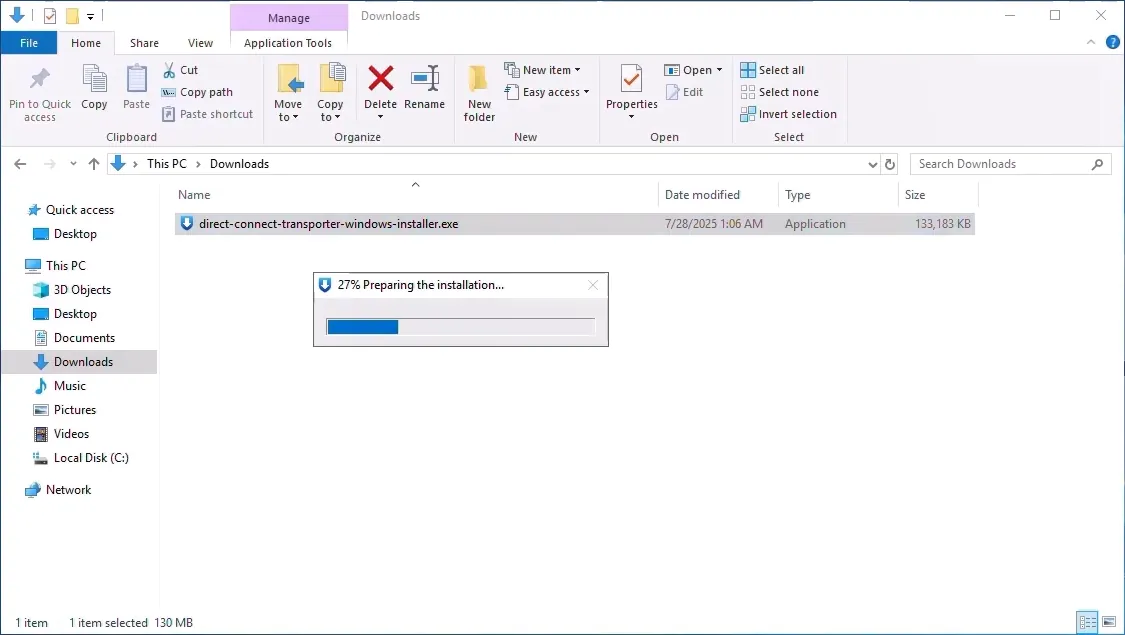
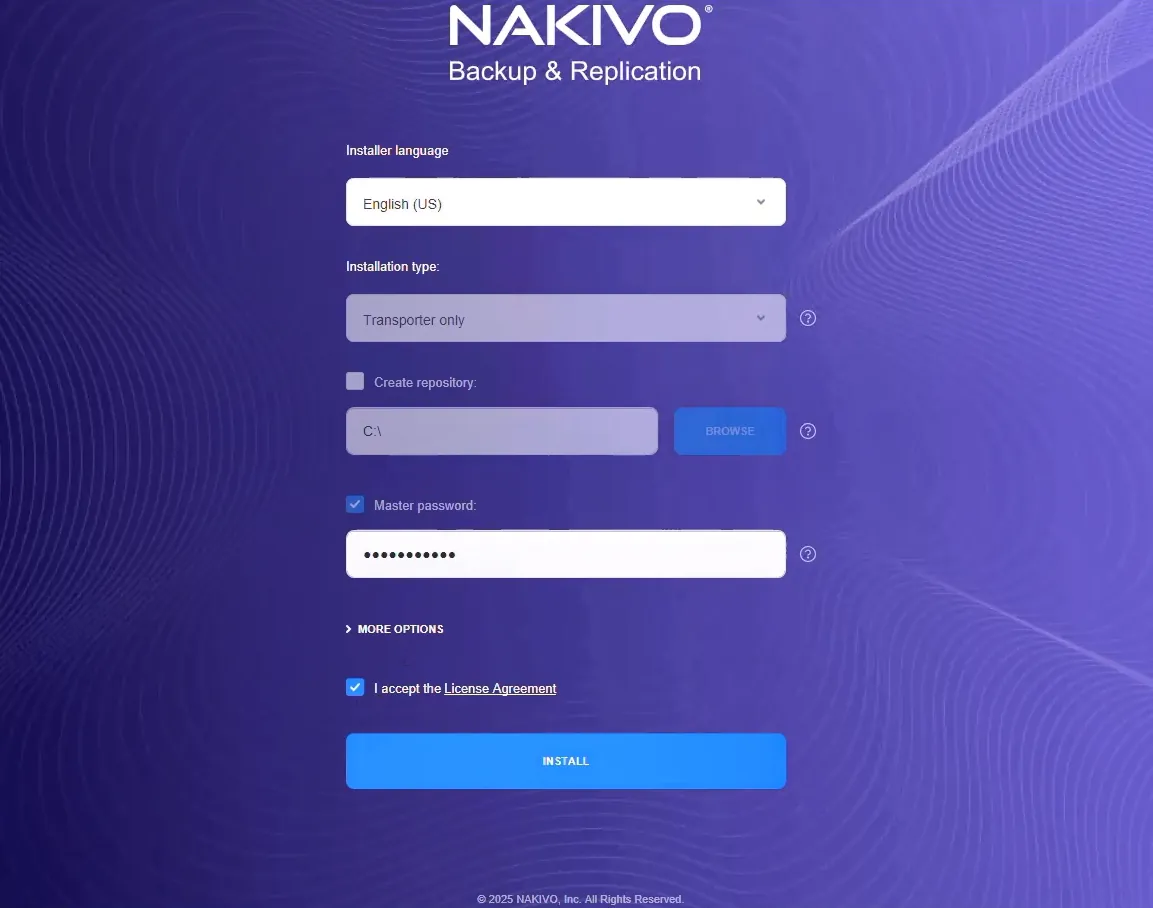
- マスターパスワードを入力し、使用許諾契約に同意してください。MSPは、後でDirectorでTransporterを承認する際に、このパスワードが必要になります。”クリック” インストール.
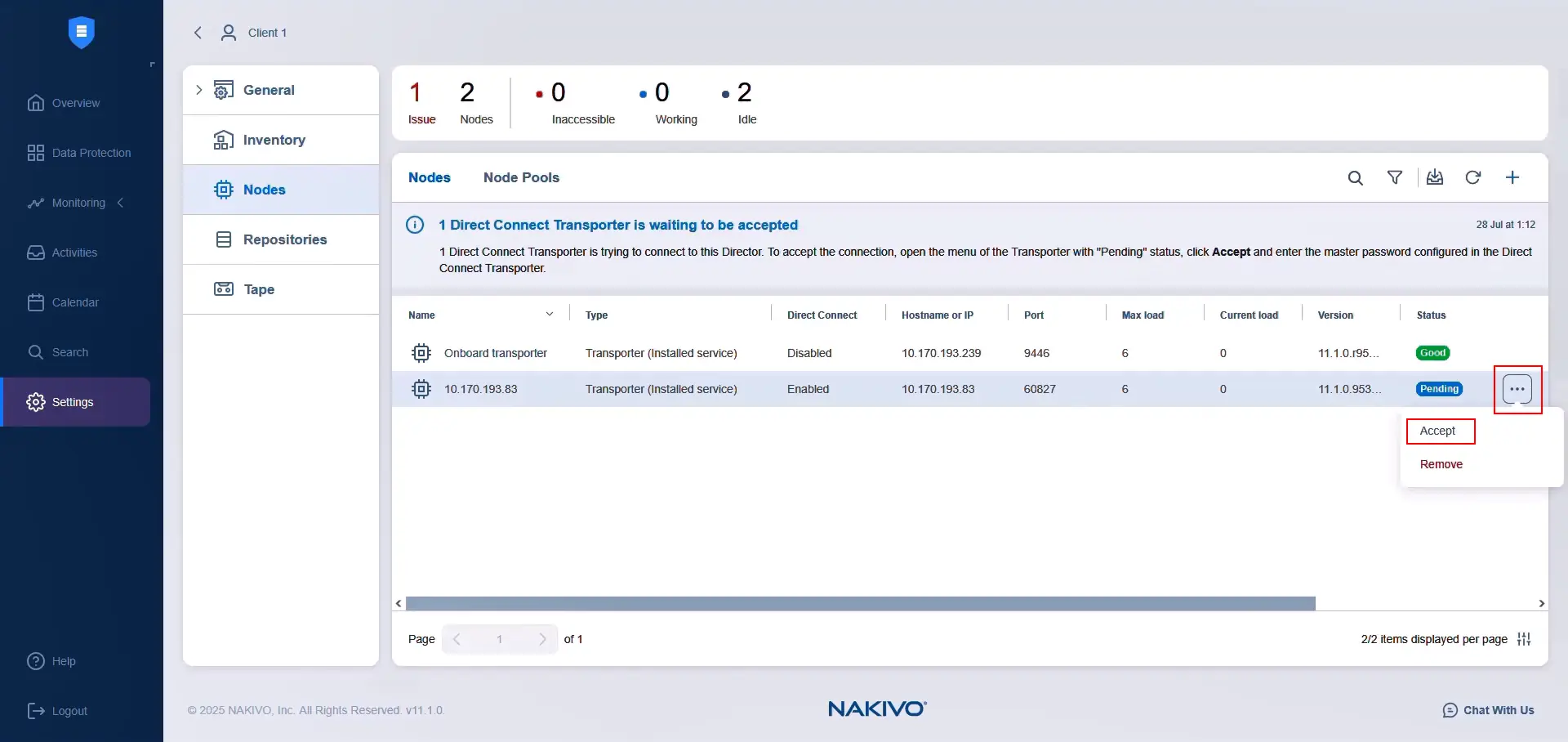
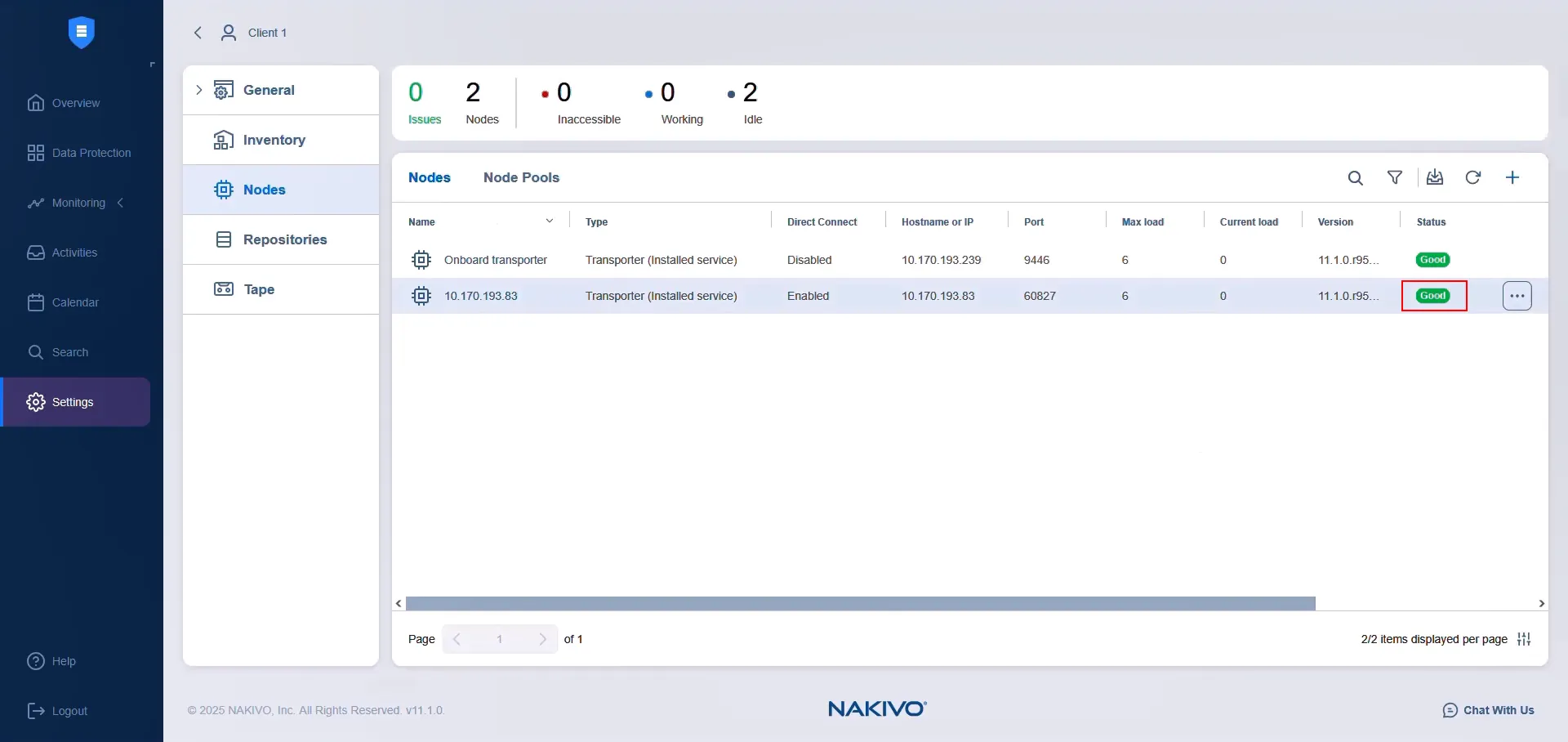
- インストールが完了すると、トランスポーターがMSP Directorのインターフェースに自動的に表示されます。これを受け入れるには、[Direct Connect Transporter] を選択してください。 ノード ダッシュボードで、[ 3つのドットのアイコン の隣に 保留中 ステータスと選択 “同意する”.
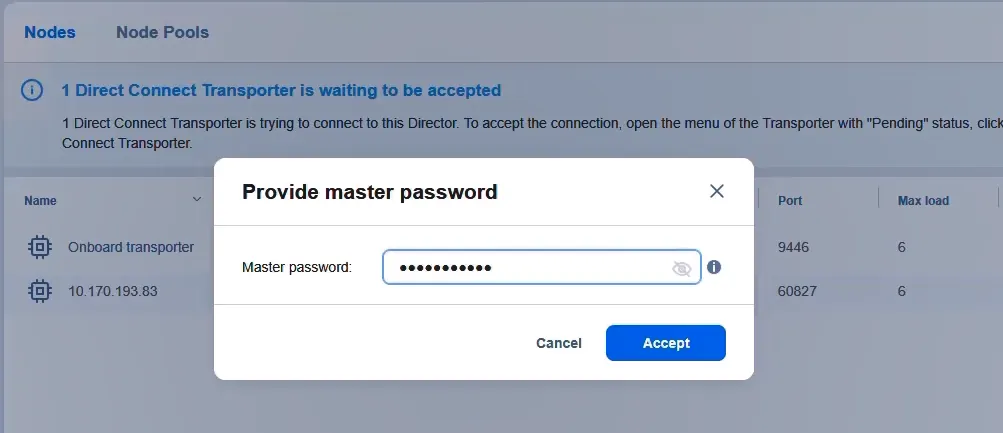
- インストール時に設定したマスターパスワードを入力し、[クリック] をクリックしてください。 “同意する”. プロンプトが表示されたら、証明書を受け入れてください。
“Direct Connect Transporter”のステータスは、これで”正常”と表示されるはずです。
インベントリにクライアント環境を追加する
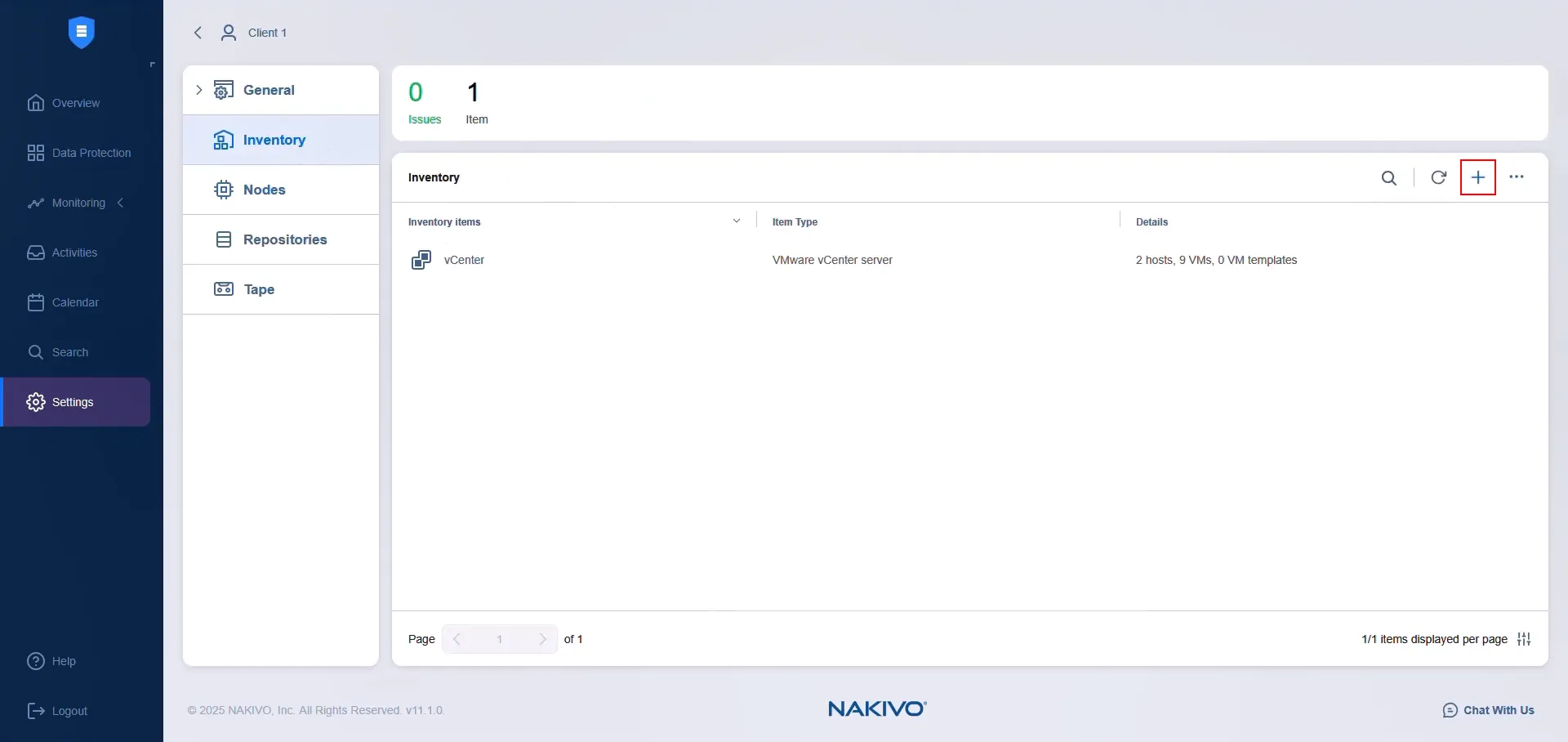
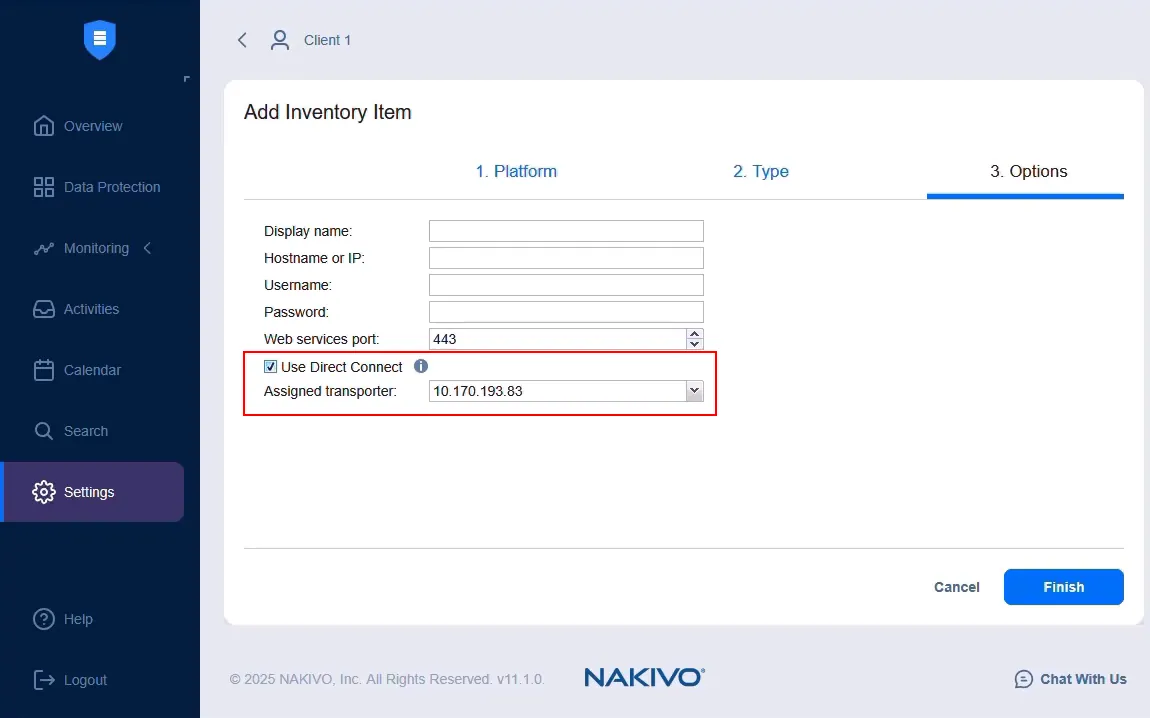
- [移動] 設定 > 在庫 そして、クリックして プラスアイコン Direct Connect を使用して、NAKIVO のインベントリに新しいアイテムを追加するには。
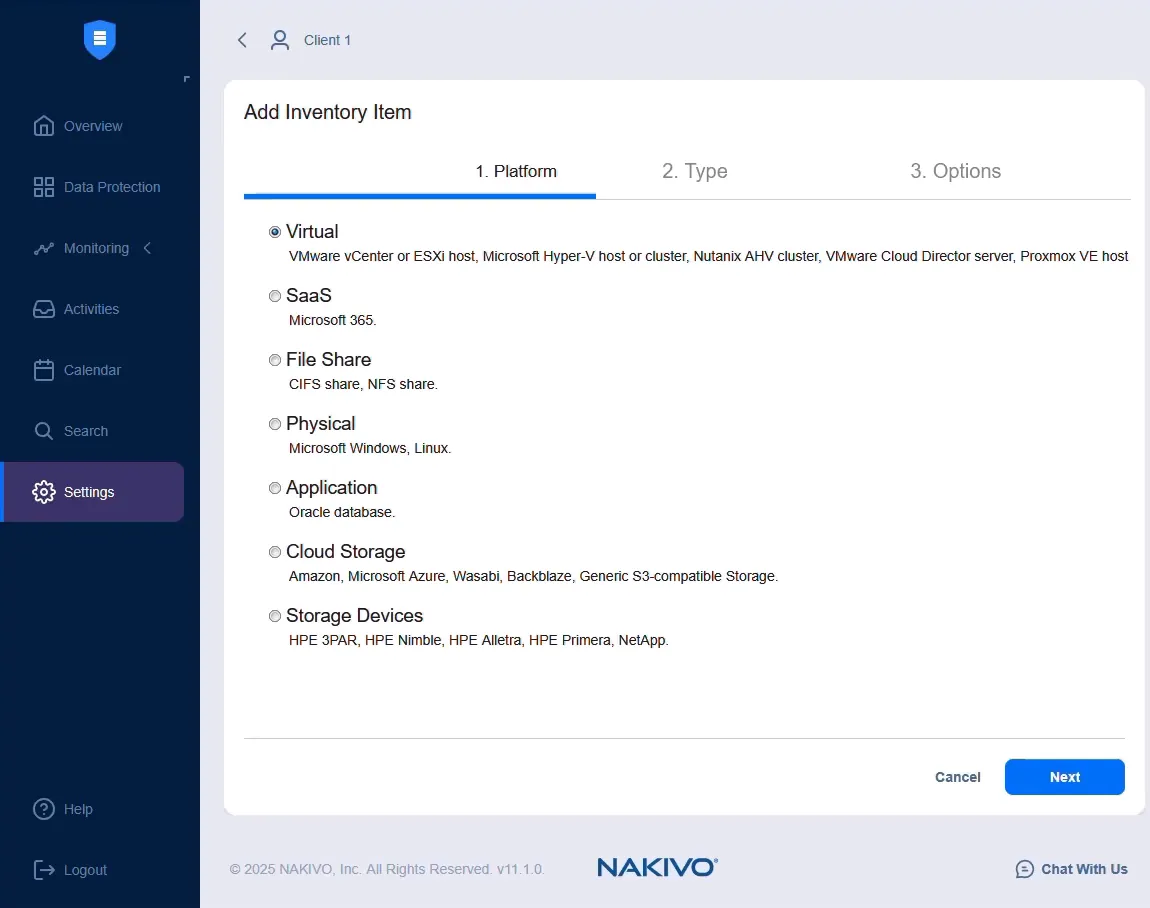
- 追加したいアイテムに応じて、適切なプラットフォームと種類を選択してください。
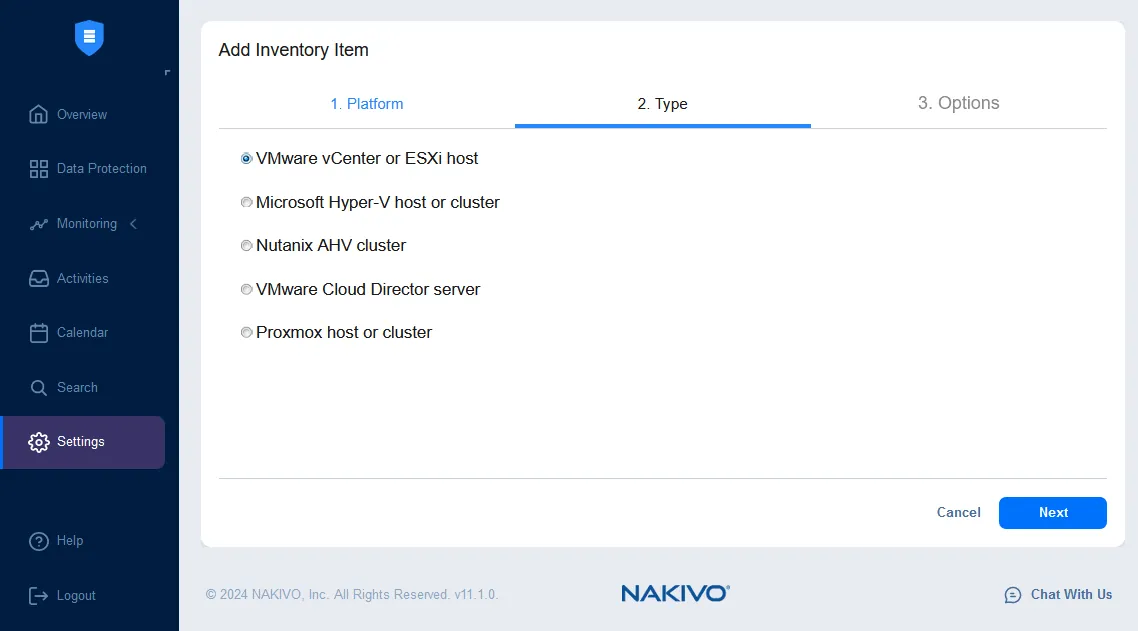
- Direct Connect を通じて、お客様の VMware ESXi(vCenter)、Microsoft Hyper-V、Proxmox VE、および Windows/Linux 物理マシンを追加することができます。
- [選択] ダイレクト・コネクト VMware vSphere(スタンドアロンのESXiホストを含む)、Hyper-V、Proxmox VE、またはWindows/Linuxの物理マシンを検出する際に、Direct Connect対応ノード(インストール済みのTransporter)を使用するためのチェックボックス。
クライアントサイトにバックアップリポジトリを追加する
クライアントのインフラストラクチャをインベントリに追加した後、クライアントサイトにバックアップリポジトリを作成して、バックアップをローカルに保存することができます。Direct Connect Transporter は、このリポジトリの”割り当て済みトランスポーター”として機能し、すべての読み取りおよび書き込み操作を管理します。
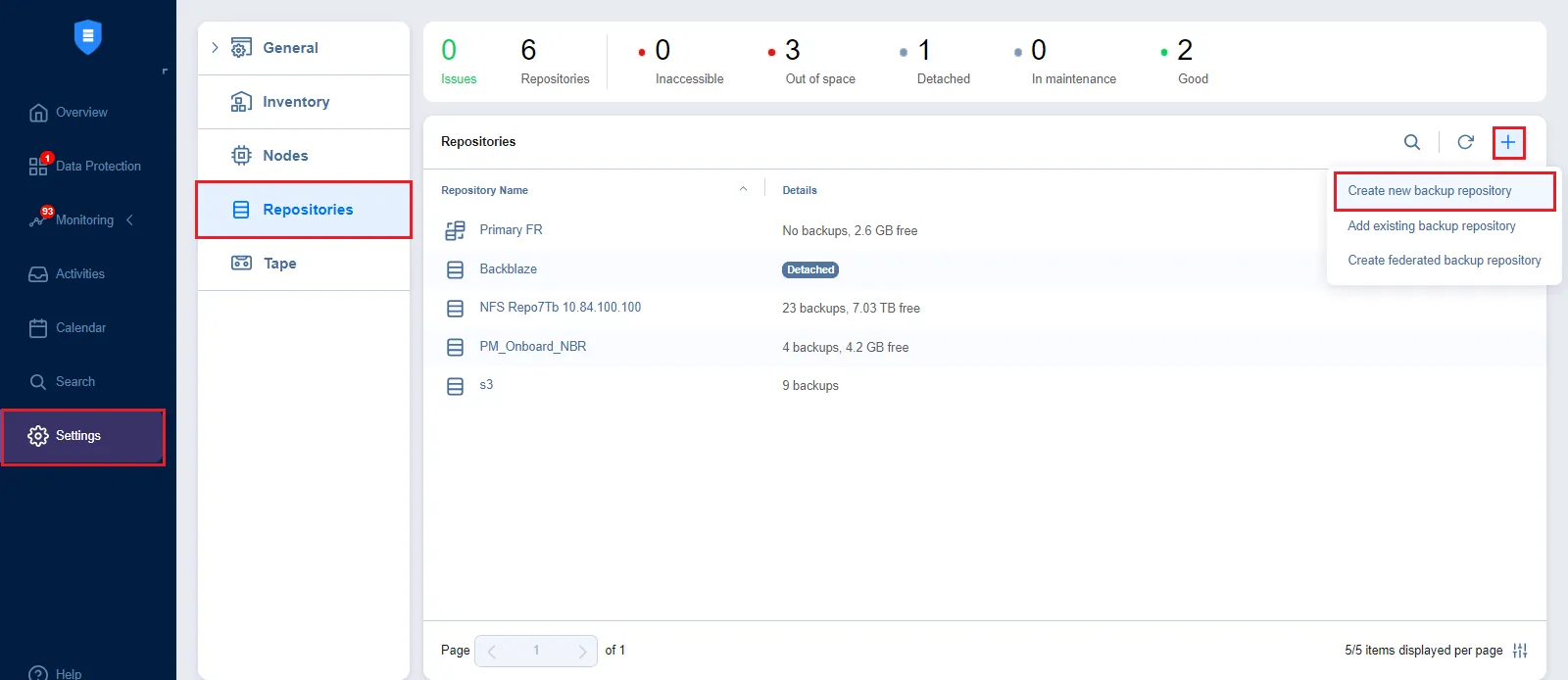
- [移動] 設定 > リポジトリ そして、プラス記号(+) アイコン。
- クリック 新しいバックアップリポジトリを作成する.
- クライアントの保存先(ローカルフォルダ、NAS共有、またはその他のサポートされている場所)に応じて、リポジトリの種類を選択してください。
- その 名称と所在地 タブで、[ ダイレクト・コネクト・トランスポーター “割り当てられたトランスポーター”として設定し、クライアントマシン上の保存先を指定してください。
- その オプション [タブ] で、必要に応じてデータサイズの縮小や暗号化などの追加設定を行ってください。
- クリック 終了 リポジトリを作成するには。
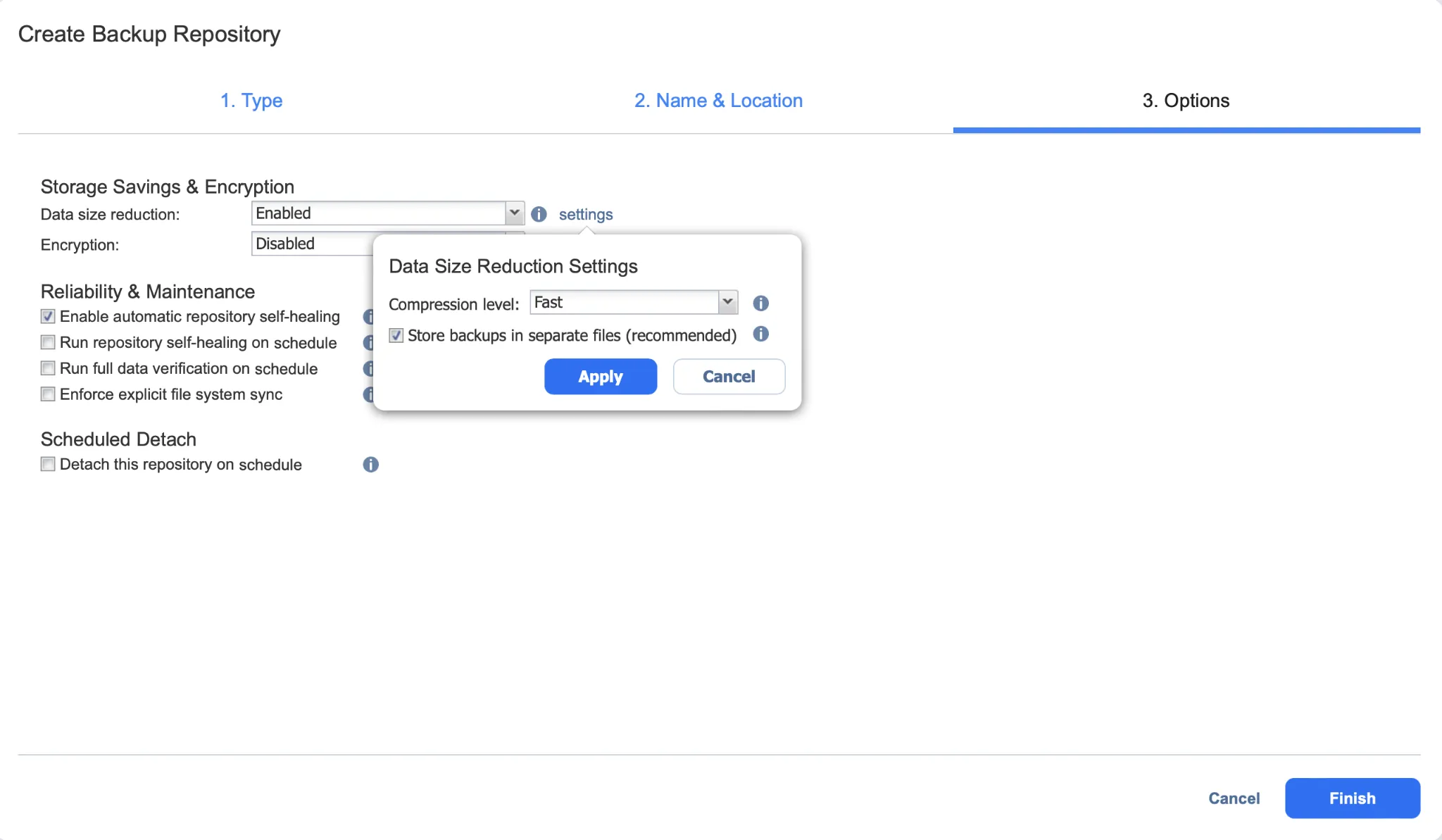
このリポジトリは、クライアントのワークロードを保護するジョブのバックアップ先として利用可能になりました。1つのDirect Connect Transporterで、クライアントサイトにある複数のリポジトリを管理することができます。
MSP側でのトランスポーターの設定
クライアントサイトとMSPサイト間でデータ保護作業(例えば、クライアントのVMをMSPにバックアップするなど)を実行する リポジトリ あるいは、MSPバックアップリポジトリからクライアント環境へデータを復元する場合でも、MSPトランスポーターごとに専用のパブリックTCPポートを開く必要があります。これにより、クライアント側のDirect ConnectトランスポーターがMSPトランスポーターと直接通信できるようになります。この設定は、MSPトランスポーターを追加または編集する際、あるいはテナントの作成や編集時にローカルテナントにMSPトランスポーターを割り当てる際に設定できます。
新しいMSPトランスポーターを追加するには:
- マスターテナントを選択し、次に 設定 > ノード. をクリックして プラスアイコン そして、[選択] をクリックします インストール済みのサービス.
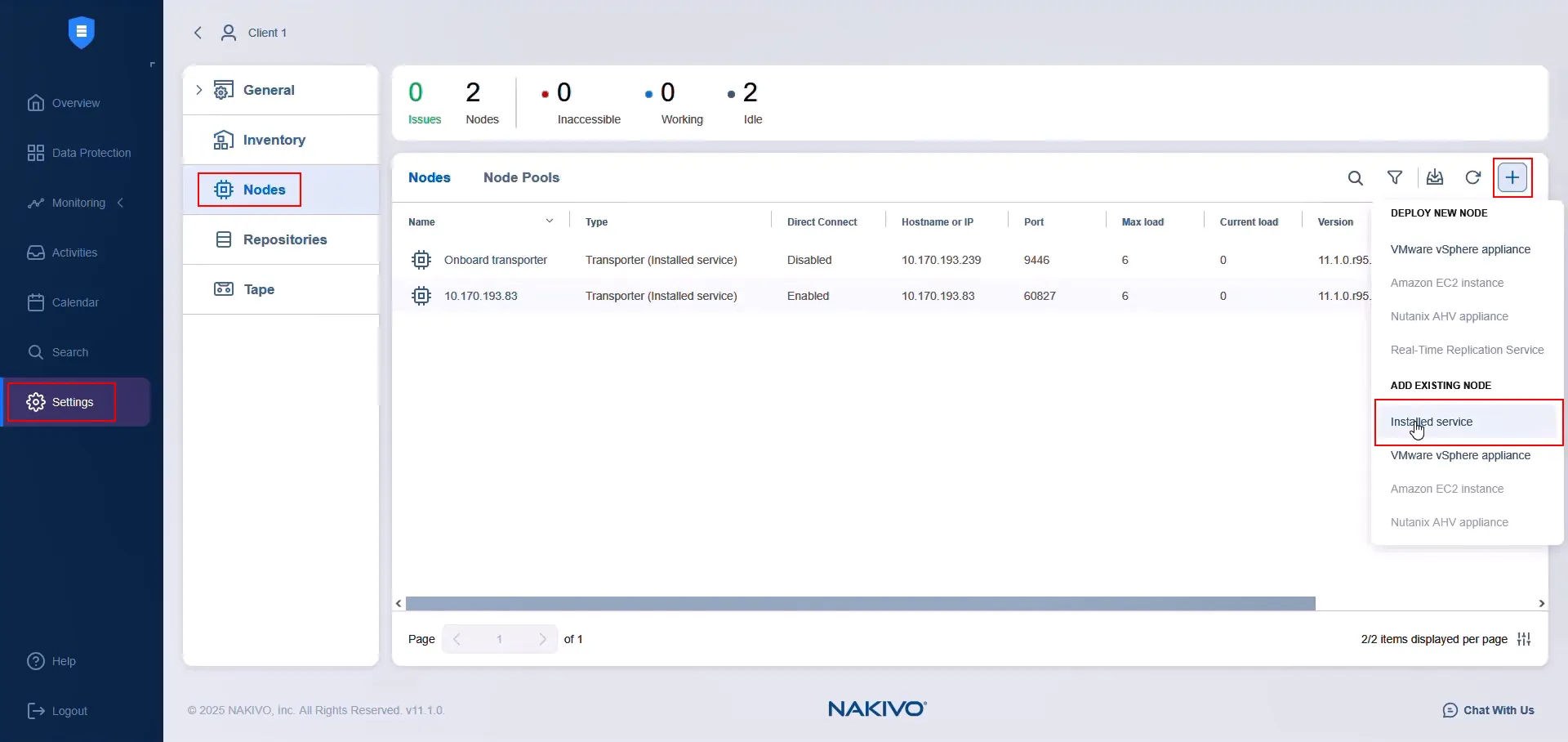
- 展開 その他のオプション そして、[選択] をクリックします このノードでダイレクトコネクトを有効にする. MSP TransporterのパブリックIPアドレスとパブリックTCPポートを入力してください。両方が外部からアクセス可能であることを確認してください。必要に応じてポート転送を設定してください。”接続”をクリックして接続をテストします。”追加”をクリックして設定を完了してください。
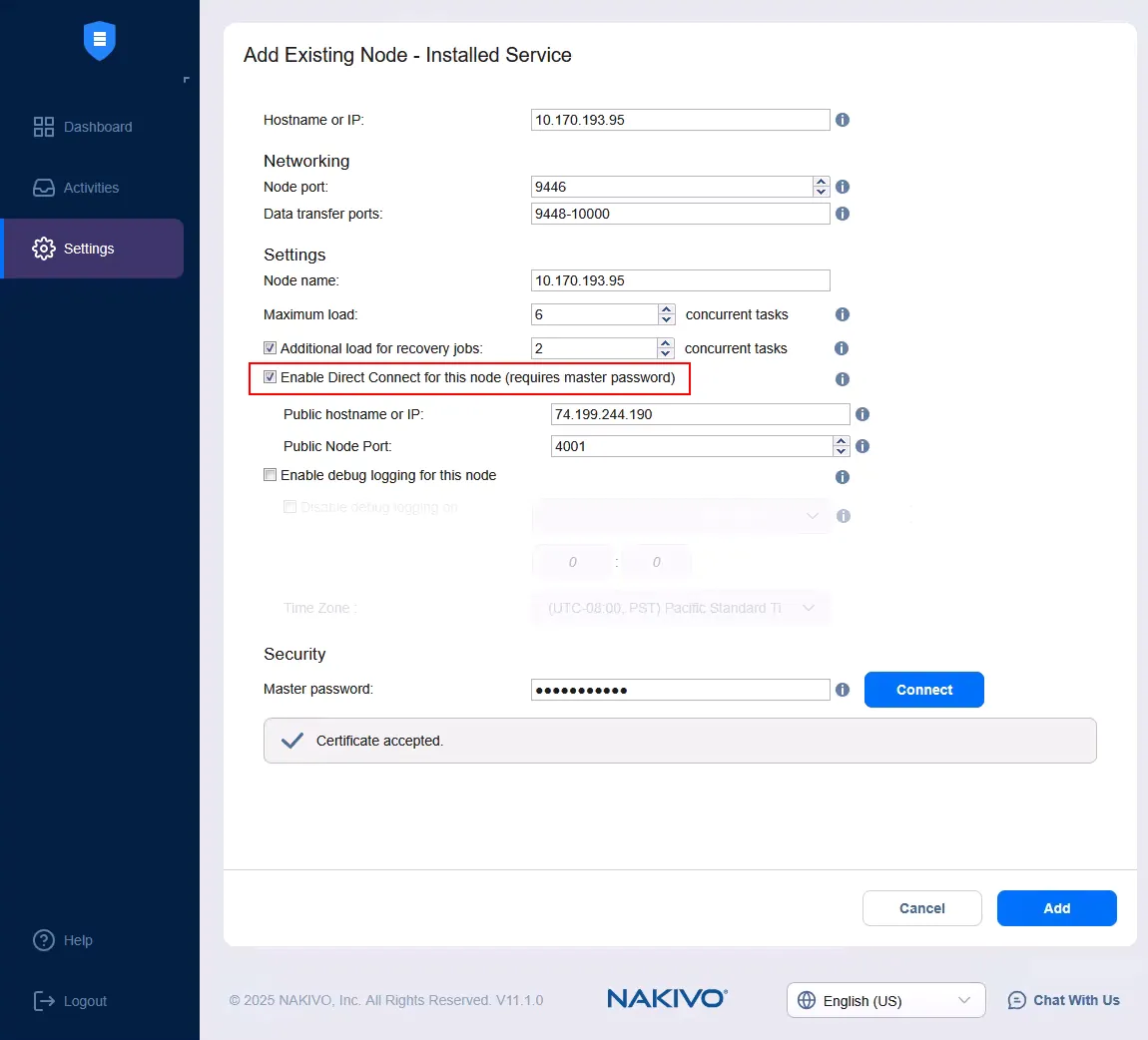
- MSP Transporter が MSP バックアップリポジトリに割り当てられていることを確認してください。
- MSPトランスポーターをローカルテナントに割り当てるには、そのテナントの設定画面に移動し、トランスポーターをリソースとして割り当ててください。この操作は、テナントの作成時または編集時に行うことができます。
両方が設定されると、クライアントのDirect ConnectトランスポーターはMSPトランスポーターと通信できるようになり、クライアントのワークロードをMSPのリポジトリにバックアップしたり、MSPのバックアップからクライアント環境へデータを復元したりといった、サイト間のデータ保護操作が可能になります。
MSP Direct Connectのホワイトリストの使用
Direct Connectのホワイトリストは、オプションのセキュリティ機能です。これを有効にすると、指定されたIPアドレスからのDirect ConnectトランスポーターのみがMSP Directorに接続できるようになります。ホワイトリストが設定されていない場合、設定ファイルに一致する値が含まれていれば、どのDirect Connectトランスポーターでも接続できます。
ローカルテナントのホワイトリストを設定するには:
- テナントを選択し、次に次の画面へ進みます 設定 > 概要 > システム設定.
- を開く 設定 タブをクリックして選択 特定のIPアドレスからのみ、Direct Connect Transporterへの接続を許可する. A 設定 リンクが表示されます。
- クリック 設定.
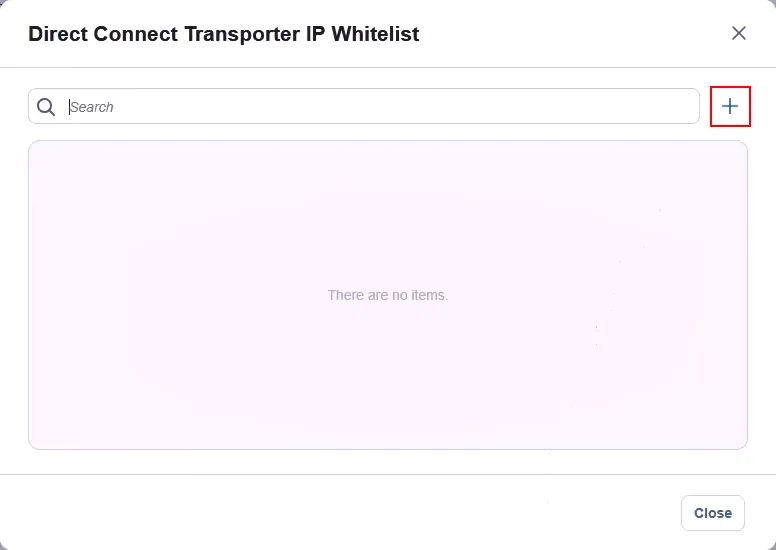
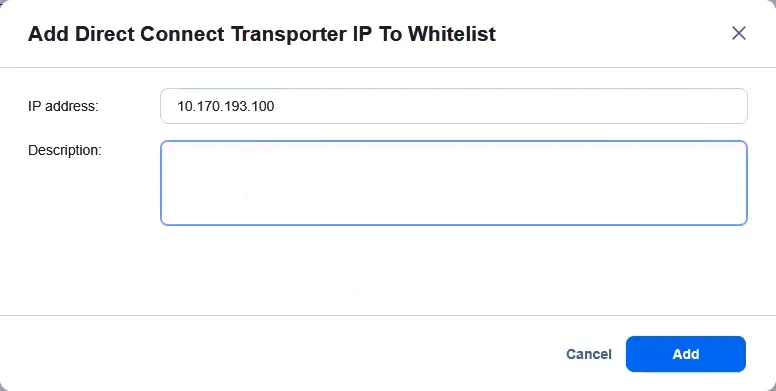
- その Direct Connect トランスポーターの IP ホワイトリスト ダイアログで、[ ] をクリックします。 プラスアイコン, 許可したいIPアドレスを入力し、をクリックしてください 追加.
- IPアドレスと、必要に応じて説明を入力してください。””をクリックしてください。 追加 確認するため。
結論
MSP Direct Connect は、マルチテナント版における機能の一つです。 NAKIVO Backup & Replication これにより、マネージドサービスプロバイダーは、VPNの設定を必要とせずに、クライアントのデータ保護環境を安全に管理できるようになります。クライアントにとっては、ネットワーク要件が軽減され、接続設定が簡素化されるというメリットがあります。この機能は、Backup as a Service(BaaS)、Replication as a Service(RaaS)、Disaster Recovery as a Service(DRaaS)に対応しており、プロバイダーとクライアント双方の業務効率化に貢献します。

よくある質問
NAKIVO MSP Direct Connectとは何ですか?
MSP Direct Connect は、 NAKIVO Backup & Replication これにより、マネージド・サービス・プロバイダー(MSP)は、VPNを設定することなく、バックアップ、復旧、レプリケーションのためにリモートのクライアント環境にアクセスできるようになります。クライアント側の"Transporter"がMSP Directorへのアウトバウンド接続を開始するため、クライアント側でポートを開く必要はありません。すべての通信は暗号化されます。この機能を有効にするには、MSPライセンスが必要です。
MSP Direct Connect を利用するには、クライアント側でポートを開く必要がありますか?
いいえ。MSP Direct Connect では、クライアント側の Transporter が MSP Director へのアウトバウンド接続を確立します。クライアント側でインバウンドポートを開く必要がないため、ネットワーク設定が簡素化され、クライアント側の攻撃対象領域が縮小されます。
NAKIVO MSP Direct Connect はどのプラットフォームに対応していますか?
NAKIVO Direct Connect は、VMware vSphere、Microsoft Hyper-V、Proxmox VE、および物理環境の Windows/Linux ワークロードのデータ保護に対応しています。このソリューションを使用すると、単一の MSP Director インターフェースから、これらのプラットフォームにまたがる仮想マシンや物理サーバーのバックアップ、レプリケーション、復旧を行うことができます。
NAKIVO MSP Direct Connect はどのように設定すればよいですか?
マルチテナント版の NAKIVO Backup & Replication MSPサイトにて。MSPダッシュボードから、WindowsまたはLinux用のDirect Connect Transporterインストーラーをダウンロードし、それをクライアントの環境に転送して実行します。インストールが完了すると、Transporterは"保留中"のステータスでMSP Directorに自動的に表示されます。マスターパスワードを入力して承認すると、Transporterの使用準備が整います。その後、"Direct Connect"オプションを使用して、クライアントのインフラストラクチャ項目をインベントリに追加できます。