Cómo migrar máquinas virtuales de VMware a Nutanix
Nutanix es una plataforma de virtualización hiperconvergente para ejecutar máquinas virtuales. Puede utilizarse como una infraestructura adicional o como una alternativa a VMware vSphere y Microsoft Hyper-V. Para obtener más información, puede leer esta VMware frente a Nutanix comparación. Se pueden migrar máquinas virtuales (VMs) VMware de hosts y clústeres ESXi a un clúster Nutanix. Lea esta guía de migración de VMware a Nutanix para saber cómo configurar correctamente la migración.

Planificación de la Migración de VMware a Nutanix
Nutanix ofrece Nutanix Move, una herramienta especial de migración de VMware que permite migrar las máquinas virtuales de manera más fluida y reducir el número elevado de manipulaciones manuales necesarias para transferir datos, así como la preconfiguración y postconfiguración de las máquinas virtuales. Nutanix Move se proporciona como un archivo de disco virtual para desplegar un appliance virtual (un appliance virtual es una máquina virtual parcialmente configurada para un propósito específico) en un clúster de Nutanix. Esta herramienta ayuda a los administradores a realizar la migración de VMware a Nutanix con un tiempo de inactividad mínimo, lo que es especialmente importante para las cargas de trabajo empresariales. Los requisitos:
- VMware Tools deben estar instalados en la máquina virtual de VMware de origen.
- La conexión de red debe estar disponible entre el host ESXi de VMware (clúster) con la máquina virtual de origen y el clúster de Nutanix con la máquina virtual Nutanix Move.
Instalación de Nutanix Move para la Migración de Máquinas Virtuales de VMware
Primero, debe descargar e instalar Nutanix Move para realizar la migración de VMware a Nutanix.
- Descargue Nutanix Move desde el sitio web de Nutanix:
https://portal.nutanix.com/page/downloads?product=move
Los enlaces de descarga están disponibles solo para los clientes de Nutanix que tienen una cuenta en el sitio web de Nutanix.
Navegue al archivo QCOW2 de Move para AHV (una versión más reciente puede mostrarse en su caso porque los desarrolladores de Nutanix actualizan regularmente sus productos, incluyendo Nutanix Move) y haga clic en
Download. Guarde el archivo QCOW2 descargado, que es un archivo de disco virtual del appliance virtual Nutanix Move.NOTA: QCOW2 (copy on write) es un formato de imagen de disco virtual ampliamente utilizado en QEMU/KVM, Proxmox y los hipervisores de Nutanix.

- Suba la imagen Nutanix Move descargada (como move-5.3.0.qcow2 ) a un almacén de datos de Nutanix. Haga clic en el ícono
Settingsen la esquina superior derecha de la interfaz web central de Nutanix Prism, haga clic enImage configurationen el panel izquierdo y presione el botónUpload Image.
- Especifique el nombre, la anotación y el tipo de imagen para la imagen QCOW2 cargada del appliance virtual Nutanix Move. Seleccione el contenedor de almacenamiento donde desea cargar el archivo.
Haga clic en
Upload a file, haga clic enBrowse, y seleccione un archivo que haya descargado anteriormente, comomove-5.3.0.qcow2en su computadora.Presione
Save. Espere hasta que el archivo esté cargado y la imagen sea creada en el almacenamiento de Nutanix.
- Vaya a
VMen el menú de la interfaz web de Nutanix Prism. Tenemos que crear una máquina virtual a partir de la imagen QCOW2 descargada.
- Haz clic en «
Create VM» en la esquina superior derecha de la interfaz web.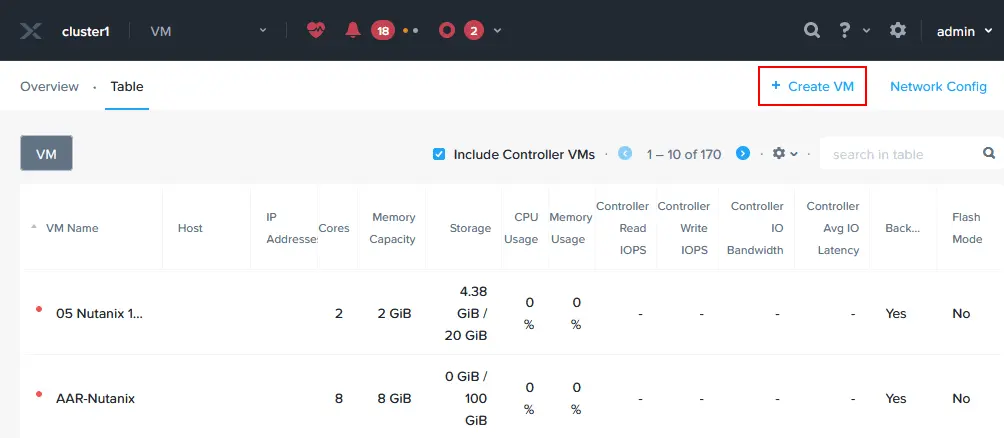
- Define los ajustes de la máquina virtual para el appliance virtual de Nutanix Move que vas a instalar ahora:
Name: Especifica un nombre claro, como «Nutanix Move».Description: Introduce la descripción de la máquina virtual; por ejemplo, «Migración de VMware a Nutanix».Timezone: Configure su zona horaria.vCPU(s): Establezca el número de procesadores virtuales en función de la carga prevista de la máquina virtual de Nutanix Move. Cuantas más máquinas virtuales migre simultáneamente, más procesadores virtuales o núcleos de CPU es posible que tenga que añadir. En este ejemplo, seleccionamos 2 vCPU.Number of Cores per vCPU: Establezca el número de núcleos de CPU que se utilizarán para una appliance virtual. Seleccionamos 2 núcleos por vCPU.Memory: Especifique la cantidad de RAM en función de la carga prevista. Establecemos 8 GB de memoria.Boot Configuration: Seleccione BIOS o UEFI para el inicio de la máquina virtual. Seleccionamos BIOS.

- Haga clic en
Add New Diskpara añadir una imagen de disco virtual descargada del sitio web de Nutanix y cargada previamente en el almacenamiento del clúster de Nutanix. Seleccione su imagen de Nutanix Move en la ventana «Añadir disco»:- Tipo: Disco
- Operación: Clonar desde el servicio de imágenes
- Tipo de bus: SCSI
- Imagen: Seleccione la imagen que importó previamente a un clúster de Nutanix ( Nutanix Move 5-3-0 en nuestro ejemplo).
Haga clic en
Add. - Una vez añadido el disco virtual, haga clic en
Add New NICen la sección Adaptadores de red (NIC) , ya que se requiere una conexión de red para la migración de VMware a Nutanix.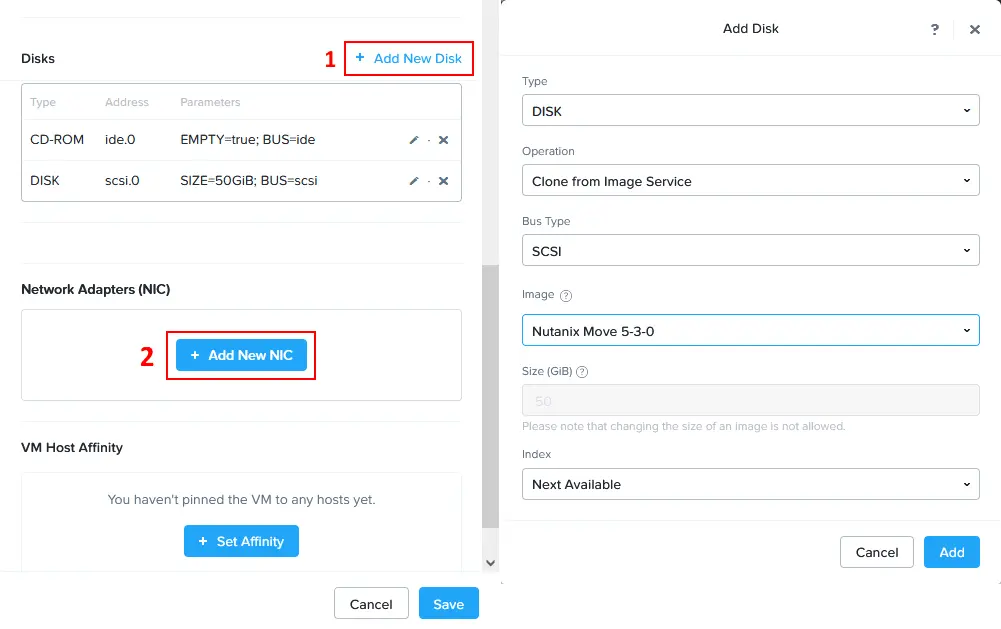
- En la ventana «Crear NIC» ( ) ( ), selecciona un nombre de subred de la lista desplegable y selecciona el estado de la conexión de red (en este caso, «Conectado»). Pulsa «
Add».NOTA: Si deseas que se obtenga automáticamente una dirección IP para una appliance virtual de Nutanix Move, debes tener un servidor DHCP configurado en la red correspondiente.

- Ahora, la imagen de disco virtual y el adaptador de red añadidos se muestran en la ventana «Crear máquina virtual» . Cuando se hayan configurado todas las opciones necesarias de la máquina virtual, haz clic en
Save.
- Una vez que se haya instalado un dispositivo virtual de Nutanix Move como máquina virtual, haz clic con el botón derecho del ratón en esta
Nutanix Movemáquina virtual en la lista de máquinas virtuales y seleccionaPower Onen el menú contextual.
- Para supervisar el proceso de inicio de la máquina virtual, haz clic con el botón derecho del ratón en la
Nutanix Movemáquina virtual y seleccionaLaunch Console.
- El dispositivo virtual de Nutanix Move está basado en Linux. Espera a que la máquina virtual esté iniciada.

Configurando Nutanix Move para migración de VMware
Una vez iniciada la máquina virtual de Nutanix, verifique la dirección IP asignada para esta máquina virtual (especialmente si la dirección IP se obtiene a través de DHCP). Puede encontrar la dirección IP de la máquina virtual abriendo la lista de máquinas virtuales en la interfaz web de Nutanix Prism, en la columna de direcciones IP. En nuestro caso, la dirección IP de la máquina virtual Nutanix Move es 10.10.24.81 .
- Abra un navegador web e ingrese la dirección IP de su máquina virtual Nutanix Move (appliance virtual). En nuestro caso, vamos a https://10.10.24.81 en un navegador web.
- Lea atentamente el Acuerdo de Licencia para el Usuario Final de Nutanix, seleccione la
I have read and agree to terms and conditionscasilla, luego presioneContinue.
- Haga clic en
OKcuando se muestre un mensaje de notificación sobre el Programa de Experiencia del Cliente de Nutanix. - Ingrese una nueva contraseña y reingrese esta contraseña para establecer la nueva contraseña para la interfaz web de Nutanix Move.

- Ingrese la contraseña establecida previamente para iniciar sesión en la interfaz web de Nutanix Move.

- Seleccione un
VMcomo tipo de migración y presioneContinue.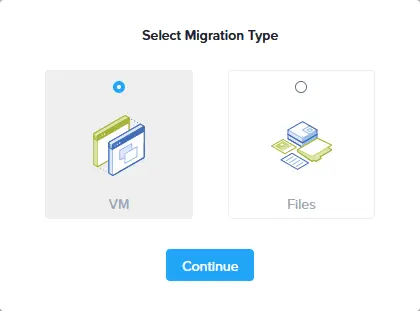
- Seleccione
VMware ESXien la lista desplegable Seleccionar Tipo de Entorno en la ventana Añadir Entorno para configurar la migración de VMware a Nutanix. Como puedes ver, Nutanix Move no es solo una herramienta de migración de VMware, también es posible migrar desde entornos Microsoft Hyper-V, Azure y AWS.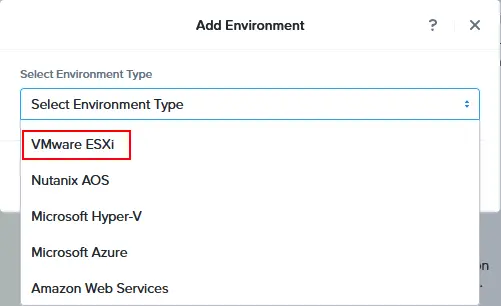
- Ingrese el nombre del entorno que se mostrará en la interfaz web de Nutanix Move. Por ejemplo, VMware vCenter 70 .
- Ingrese la dirección IP del host ESXi o vCenter Server que usa en VMware vSphere para ejecutar la(s) máquina(s) virtual(es) de origen (original).
- Ingrese el nombre de usuario administrativo y la contraseña para el host ESXi o el servidor vCenter configurado en el campo anterior.
Presione
Add.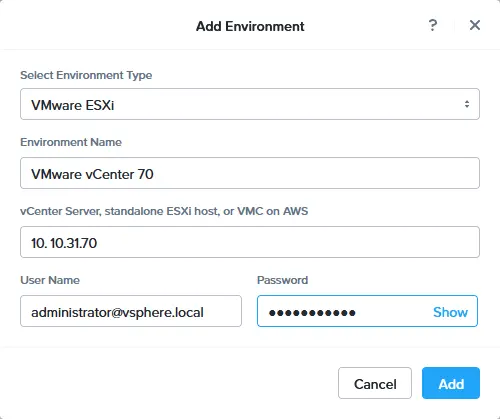
- Después de añadir el entorno fuente de VMware vSphere, debe añadir el entorno de destino de Nutanix para la migración de VMware. Haga clic en
Add Environmenten la esquina superior izquierda de la interfaz web de Nutanix Move. - En la lista desplegable Seleccionar entorno de la ventana Añadir entorno , seleccione
Nutanix AOS.
- Especifique el nombre del entorno que se mostrará en la interfaz; por ejemplo, Nutanix 2024 .
- Introduzca la dirección IP del entorno Nutanix ( 10.10.24.11 en nuestro caso).
- Introduzca el nombre de usuario y la contraseña de la cuenta de administración de Nutanix.
Haga clic en
Add.
Se añaden VMware vCenter con hosts ESXi de VMware y Nutanix como entornos de origen y destino, respectivamente. También puede comprobar el número de máquinas virtuales en cada entorno virtual.
Se requiere una biblioteca VDDK para copiar discos virtuales desde hosts ESXi de VMware. El Virtual Disk Development Kit (VDDK) es un conjunto de bibliotecas en C, utilidades y ejemplos de código para acceder al almacenamiento de discos virtuales de VMware. El VDDK permite a los desarrolladores crear aplicaciones capaces de manipular discos virtuales, y esto es precisamente el motivo por el que necesitamos llevar a cabo la migración de VMware a Nutanix. Esta es también la razón por la que Nutanix Move requiere el VDDK.
- Haga clic en «
Upload VDDK» debajo del entorno VMware añadido a los entornos de Nutanix Move.
- Podrá ver la versión de VDDK requerida. Descargar Descargue la versión adecuada de VDDK desde el sitio web de VMware/Broadcom y guarde el archivo en su ordenador. El enlace para descargar solo está disponible para usuarios registrados en el sitio web de VMware/Broadcom.
En este ejemplo, descargamos VMware-vix-disklib-7.0.3-19513565.x86_64.tar.gz porque Nutanix Move requiere VDDK-7.0.3.1 (véase la captura de pantalla siguiente). Una vez descargado el paquete VDDK necesario, haz clic en
Upload, explora el archivo y pulsaOpen.
- El paquete VDDK-7.0.3.1 se ha cargado. Podemos ir a
Back to Dashboardde Nutanix Move.
Ejecución de la migración de VMware a Nutanix
Los entornos de origen y destino están configurados para una migración de VMware a Nutanix y se cumplen todos los requisitos.
- Haga clic en
Create a Migration Planpara configurar la migración de VMware.
- Introduzca el nombre del plan en la ventana Nuevo plan de migración . Por ejemplo,
VMware migration to Nutanix01. A continuación, pulseProceed.
- Se abre el asistente de configuración para la migración de VMware a Nutanix:
Source & TargetSelect a source. Seleccione como origen un entorno VMware vSphere añadido previamente a los entornos de Nutanix Move. En este ejemplo, seleccionamos VMware vCenter 70 .Select a target. Selecciona un entorno de Nutanix añadido previamente como entorno de destino. En nuestro ejemplo, el nombre de este entorno es Nutanix 2024.Target container. Selecciona un contenedor de destino en tu clúster de Nutanix. En nuestro caso, este contenedor es test .
Haz clic en
Nextpara continuar y pasar al siguiente paso del asistente para la migración de VMware a Nutanix.
Select VMs. Seleccione la máquina virtual (o máquinas virtuales) que desee migrar desde VMware vSphere a Nutanix. Se recomienda que la máquina virtual esté en estado de ejecución y que VMware Tools esté instalado en el sistema operativo invitado de la máquina virtual. En este ejemplo, seleccionamos Ubuntu22-temp01 .
Network configuration. Compruebe las redes de origen y destino de las máquinas virtuales migradas. Opcionalmente, puede seleccionar una red de prueba, pero en este caso omitiremos esa selección.
VM Preparation. VMware Tools se desinstala durante la migración de la máquina virtual de VMware a Nutanix. Puede seleccionar un modo de preparación manual o automático. Si utiliza el modo automático, Nutanix Move realizará la mayoría de las operaciones de forma automática, incluida la desinstalación de VMware Tools de la máquina virtual, la instalación de los controladores Nutanix VirtIO en la máquina virtual de destino y la configuración de la red (solo tiene que proporcionar las credenciales del sistema operativo invitado). Si está migrando una máquina virtual Linux, el usuario de Linux debe pertenecer al grupo «sudoers» para ejecutar comandos como root. Debe haber un servidor SSH instalado en la máquina virtual Linux de origen. Introduzca el nombre de usuario y la contraseña de dicho usuario de Linux.En cuanto a las máquinas virtuales Windows, debe proporcionar las credenciales de un usuario con privilegios de administración.

VM settings. Defina los ajustes de la máquina virtual de destino en un clúster de Nutanix. Puede establecer la prioridad de la máquina virtual, la zona horaria y otros ajustes, entre los que se incluyen:- Conservar las direcciones MAC de las máquinas virtuales de origen
- Omitir la incorporación del CD-ROM en las máquinas virtuales de destino
- Habilitar el sobrecompromiso de memoria
VM migration type. Puede configurar las propiedades de la máquina virtual de destino o conservar las propiedades de la máquina virtual de origen.

Summary. Compruebe el resumen de la configuración de la migración de VMware y, si todo es correcto, haga clic enSave and Start.
- Se está llevando a cabo un plan de migración. Espere hasta que se completen todas las etapas necesarias de la migración de VMware a Nutanix. Puede hacer clic en
In Progresspara mostrar más información.
- Una vez transferidos todos los datos del disco virtual a la máquina virtual Nutanix de destino, se realiza una sincronización de datos periódica hasta que realice el cambio. Al realizar el cambio, la máquina virtual de origen se detiene en el host o clúster de VMware ESXi, y la máquina virtual de destino se inicia en el clúster de Nutanix. Seleccione la pestaña
Ready to Cutover, seleccione las máquinas virtuales necesarias y haga clic enCutovercuando esté listo.
- Se abre la ventana de confirmación: ¿Está seguro de que desea realizar el cambio de las máquinas virtuales seleccionadas ?
Una vez que proceda:
Las máquinas virtuales de origen se apagarán
Las NIC virtuales de las máquinas virtuales de origen se desconectarán
Se añadirá una nota a cada máquina virtual de origen con los detalles de la migración
Se añadirá una nota a la máquina virtual de origen en el campo de nota correspondiente para informarle sobre la migración de máquina virtual de VMware a Nutanix. Haga clic en
Continuepara continuar.
- Las siguientes etapas de la migración de VMware a Nutanix son:
- Listo para cambio
- Silenciar máquina virtual de origen
- Limpieza de máquina virtual de origen
Espere a que terminen estas etapas y el proceso completo de migración esté completado. Debería ver el estado
Completedpara la migración de la máquina virtual cuando termine.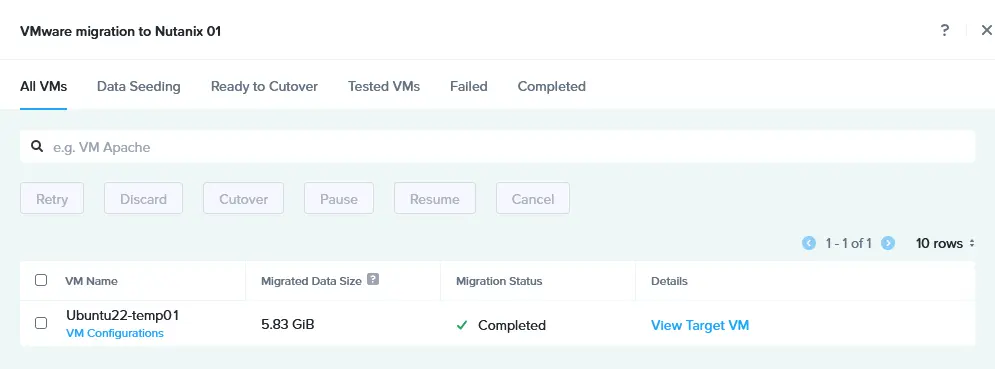
- La máquina virtual de destino se inicia después de la migración de VMware vSphere a Nutanix AHV. Puede verificar la máquina virtual de destino en la interfaz web de Nutanix Prism en la página de la máquina virtual después de terminar la migración de la máquina virtual.

- Puede hacer clic derecho en la máquina virtual Nutanix de destino y seleccionar
Launch consolepara abrir la interfaz de usuario del sistema operativo invitado que se ejecuta en la máquina virtual.La máquina virtual original se apaga en el host ESXi de origen y se muestra una nota (vea la captura de pantalla a continuación).
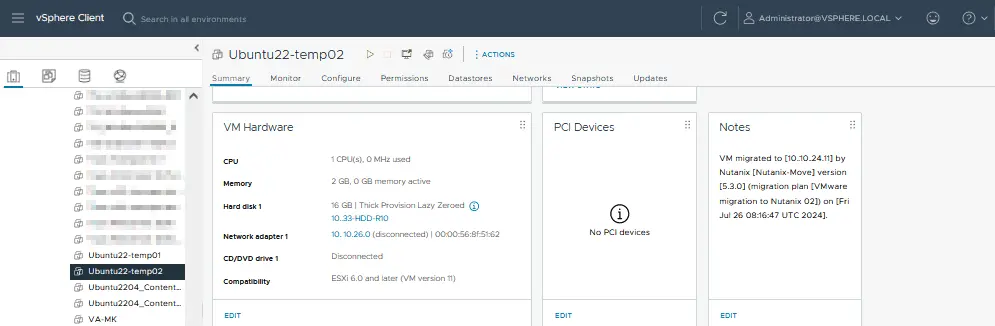
NOTA: Si, por alguna razón, el sistema operativo invitado no puede iniciar en la máquina virtual de destino, intente cambiar el controlador de disco virtual en la configuración de la máquina virtual.
Puede consultar el video a continuación para ver cómo migrar máquinas virtuales de VMware a Nutanix AHV:
Prácticas recomendadas posteriores a la migración para VMware en Nutanix
Después de migrar las máquinas virtuales de VMware vSphere (ESXi) a Nutanix, es esencial seguir las prácticas recomendadas para garantizar que las máquinas virtuales operen de manera eficiente y segura en el nuevo entorno. Estos pasos posteriores a la migración ayudan a verificar que la migración se haya realizado correctamente, a optimizar el rendimiento y a proteger la nueva configuración.
Verificar que la migración se haya realizado correctamente
VM functionality. Asegúrate de que todas las máquinas virtuales ejecuten correctamente en la plataforma Nutanix. Compruebe que los servicios y las aplicaciones dentro de las máquinas virtuales funcionan según lo esperado.Data integrity. Compruebe que todos los datos se hayan migrado correctamente. Compare los datos críticos, los archivos y las bases de datos entre los entornos de origen y destino para confirmar la coherencia.Network configuration. Compruebe que los ajustes de red, incluida la configuración de direcciones IP, las VLAN y las reglas del cortafuegos, estén correctamente configurados en el entorno de Nutanix.
Ajuste del rendimiento
Resource allocation. Revise y ajuste los recursos de CPU, memoria y almacenamiento asignados a cada máquina virtual. Nutanix utiliza un mecanismo de gestión de recursos diferente al de vSphere, por lo que es fundamental optimizar los recursos para la nueva plataforma.Storage optimization. Nutanix utiliza una arquitectura de almacenamiento distribuido. Asegúrese de que las políticas de almacenamiento, incluidas la deduplicación, la compresión y la localidad de los datos, estén configuradas adecuadamente para aprovechar al máximo las capacidades de Nutanix.Networking optimization. Ajuste con precisión los ajustes de red, incluyendo el equilibrio de carga, las interfaces de red virtuales y los parámetros de calidad de servicio (QoS), para optimizar el rendimiento.
Copia de seguridad y recuperación ante desastres
Implement backup solutions. Configure una solución de copia de seguridad compatible con Nutanix para proteger las máquinas virtuales en el nuevo entorno. Asegúrese de que se hayan establecido las programaciones de copia de seguridad, políticas de conservación, y los procesos de recuperación.Create a disaster recovery plan. Adapte su plan de recuperación ante desastres de acuerdo con los cambios en su infraestructura virtual después de la migración de VMware a Nutanix.Test recovery procedures. Realice una prueba de recuperación ante desastres para garantizar que las máquinas virtuales se puedan restaurar correctamente a partir de las copias de seguridad. Compruebe que los objetivos de punto de recuperación y los objetivos de tiempo de recuperación (Pro y RTO) cumplen los requisitos empresariales.
NAKIVO Backup & Replication es una solución universal de protección de datos que admite copias de seguridad de VMware vSphere y Backup de Nutanix con funciones avanzadas de protección de datos de máquinas virtuales. Con la solución NAKIVO, puede configurar el backup de máquinas virtuales y una estrategia integral de protección de datos resistente al ransomware.


