Configuración de redes de VirtualBox: guía completa
En el mundo empresarial actual, las redes son un componente fundamental de las operaciones informáticas interactivas. Resulta difícil imaginar cómo se podrían intercambiar datos entre ordenadores sin redes, en un mundo en el que todo cambia a un ritmo cada vez mayor. Una de las ideas centrales que subyacen a la virtualización de hardware es la posibilidad de utilizar máquinas virtuales en casi todos los usos prácticos en los que también se pueden utilizar ordenadores físicos.
Por lo tanto, las máquinas virtuales deben poder conectarse a redes físicas y virtuales mediante sus adaptadores de red virtuales. Las máquinas virtuales que se ejecutan en VirtualBox pueden conectarse a diferentes redes. VirtualBox ofrece múltiples modos de red para las máquinas virtuales. Esta entrada del blog trata sobre los ajustes de red de VirtualBox para ayudarte a configurar VirtualBox de la mejor manera posible según tus necesidades.

Adaptadores de red virtuales
Cada máquina virtual de VirtualBox puede utilizar hasta ocho adaptadores de red virtuales, cada uno de los cuales se denomina, a su vez, controlador de interfaz de red (NIC). Se pueden configurar cuatro adaptadores de red virtuales en la interfaz gráfica de usuario (GUI) de VirtualBox. Todos los adaptadores de red virtuales (hasta 8) se pueden configurar con el comando VBoxManage modifyvm . VBoxManage es una herramienta de gestión de línea de comandos de VirtualBox que se puede utilizar para configurar todos los ajustes de VirtualBox, incluidos los de red. Se puede acceder a la configuración de los adaptadores de red de VirtualBox en los ajustes de la máquina virtual (selecciona tu máquina virtual, pulsa Settings y ve a la sección Network en la ventana de ajustes de la máquina virtual).

Allí deberías ver cuatro pestañas de adaptadores. Un adaptador de red virtual está habilitado de forma predeterminada después de la creación de la máquina virtual. Puede marcar la casilla « “Enable Network Adapter” » para habilitar el adaptador y desmarcarla para deshabilitarlo (esta casilla define si un dispositivo adaptador de red virtual está conectado a una máquina virtual o no).
Haga clic en « Advanced » para ampliar los ajustes avanzados del adaptador de red de VirtualBox.
Tipos de adaptadores de red virtuales en VirtualBox
Un adaptador de red virtual es un dispositivo físico emulado por software. Hay seis tipos de adaptadores virtuales que pueden ser virtualizados por VirtualBox.
- AMD PCnet-PCI II (Am79C970A). Este adaptador de red se basa en un chip de AMD y puede utilizarse en numerosas situaciones. En cuanto a los sistemas invitados de Windows, este adaptador de red puede utilizarse con versiones antiguas de Windows (como Windows 2000), ya que las versiones más recientes, como Windows 7, 8 y 10, no contienen un controlador integrado para este adaptador. Originalmente, el dispositivo PCI «
Am79C970A» contiene un único chip controlador de 10 Mbit y el motor DMA está integrado. Este adaptador de red también es compatible con la tecnología Magic Packet de AMD para el encendido remoto. - AMD PCnet-FAST III (Am79C973). Este adaptador de red virtualizado es compatible con casi todos los sistemas operativos invitados que pueden ejecutarse en VirtualBox. GRUB (el cargador de arranque) puede utilizar este adaptador para el inicio por red. Al igual que el adaptador de red anterior, este se basa en un chip de AMD.
- Intel PRO/1000 MT Desktop (82540EM). Este adaptador funciona perfectamente con Windows Vista y las versiones más recientes de Windows. La mayoría de las distribuciones de Linux también son compatibles con este adaptador.
- Intel PRO/1000 T Server (82543GC). Windows XP reconoce este adaptador sin necesidad de instalar controladores adicionales.
- Intel PRO/1000 MT Server (82545EM). Este modelo de adaptador resulta útil para importar plantillas OVF desde otras plataformas y puede facilitar el proceso de importación.
- El adaptador de red paravirtualizado (virtio-net) es un caso especial. En lugar de virtualizar el hardware de red compatible con la mayoría de los sistemas operativos, el sistema operativo invitado debe proporcionar una interfaz de software especial para entornos virtualizados. Este enfoque permite evitar la complejidad de la emulación del hardware de red y, como resultado, puede mejorar el rendimiento de la red.
VirtualBox es compatible con los controladores de red virtIO, que son el estándar del sector. Los controladores de red VirtIO forman parte del proyecto KVM y son de código abierto. Estos controladores están disponibles para Linux con el núcleo 2.6.25 o posterior, y para Windows, incluidas versiones anteriores como Windows 2000, XP y Vista.
Jumbo Las tramas
VirtualBox ofrece compatibilidad limitada con jumbo tramas (tramas Ethernet que pueden transportar paquetes con un tamaño superior a 1.500 bytes). Si necesitas utilizar tramas de jumbo , selecciona un adaptador de red virtual de Intel y configúralo para que funcione en modo puente. Los adaptadores de red virtuales basados en AMD no admiten tramas de jumbo . Si intentas habilitar tramas de jumbo para adaptadores de red virtuales basados en AMD, las tramas de jumbo se descartarán de forma silenciosa tanto en el tráfico de entrada como en el de salida. Las tramas de Jumbo están desactivadas por defecto.
Modos de red de VirtualBox
VirtualBox ofrece una amplia lista de modos de red, lo que constituye una de las funciones más interesantes de los ajustes de red de VirtualBox. Cada adaptador de red virtual se puede configurar por separado para que funcione en un modo de red diferente. Por ejemplo, puedes establecer el modo NAT para el adaptador 1 y el modo Host-only para el adaptador 2. Puedes seleccionar el modo de red en el menú desplegable Attached to .

Veamos en detalle cada uno de los modos de red de VirtualBox.
No conectado
Se ha instalado un adaptador de red virtual en una máquina virtual, pero falta la conexión de red, de forma muy similar a cuando se desconecta el cable de red Ethernet al utilizar un adaptador de red físico. Este modo puede resultar útil para realizar pruebas. Por ejemplo, puede activar este modo de red durante un breve periodo de tiempo para simular la desconexión del cable. Al desactivar el modo Not Attached cambiando a otro modo de red, la conexión de red vuelve a estar disponible. También puedes comprobar si un cliente DHCP obtiene la dirección IP correctamente, si la aplicación correspondiente puede reanudar la descarga después de una interrupción de la conexión o una pérdida de paquetes, etc.
En lugar de utilizar el modo de red « Not Attached », puedes utilizar cualquier otro modo de red sin marcar la casilla « Cable Connected ». Puedes marcar o desmarcar la casilla cuando una máquina virtual se encuentre en estado de ejecución (véase la captura de pantalla anterior). No olvides hacer clic en OK para aplicar los cambios en la configuración de red de la máquina virtual.
NAT
Este modo de red está habilitado de forma predeterminada para un adaptador de red virtual. Un sistema operativo invitado en una máquina virtual puede acceder a los hosts de una red de área local (LAN) física mediante un dispositivo NAT (traducción de direcciones de red) virtual. Se puede acceder a redes externas, incluida Internet, desde un sistema operativo invitado. No se puede acceder a una máquina invitada desde una máquina anfitriona ni desde otras máquinas de la red cuando se utiliza el modo « NAT » para la configuración de red de VirtualBox. Este modo de red predeterminado es suficiente para los usuarios que deseen utilizar una máquina virtual únicamente para acceder a Internet, por ejemplo.
La dirección IP del adaptador de red de la máquina virtual se obtiene a través de DHCP y las direcciones IP de la red utilizadas en este modo de red no se pueden modificar en la interfaz gráfica de usuario. VirtualBox cuenta con un servidor DHCP y un motor NAT integrados. Un dispositivo NAT virtual utiliza el adaptador de red físico del host de VirtualBox como interfaz de red externa. La dirección predeterminada del servidor DHCP virtual utilizado en el modo NAT es 10.0.2.2 (esta es también la dirección IP de la puerta de enlace predeterminada para una máquina virtual). La máscara de red es 255.255.255.0.
Si configura los adaptadores de red de dos o más máquinas virtuales para que utilicen el modo « NAT », cada máquina virtual obtendrá la dirección IP 10.0.2.15 en su propia red aislada, detrás de un dispositivo NAT virtual privado. La puerta de enlace predeterminada para cada máquina virtual es 10.0.2.2. En VirtualBox, las direcciones IP no cambian cuando se utiliza el modo « NAT », como puede verse a continuación:

Para habilitar el modo «NAT» en una máquina virtual con VBoxManage, ejecuta el siguiente comando:
VBoxManage modifyvm VM_name --nic1 nat
Donde:
VM_namees el nombre de tu máquina virtual;nic1es el número del adaptador de red virtual;nates el nombre del modo de red de VirtualBox que debes configurar.
El reenvío de puertos se puede configurar directamente desde la ventana de ajustes de red de la máquina virtual de VirtualBox haciendo clic en el botón « Port forwarding » (que se ve en la captura de pantalla anterior). Detalles sobre cómo configurar el reenvío de puertos en los ajustes de red de VirtualBox, que encontrarás más abajo, después de la sección « Network Modes ».
Red NAT
Este modo es similar al modo « NAT » que se utiliza para configurar un router. Si utilizas el modo « NAT Network » para varias máquinas virtuales, estas podrán comunicarse entre sí a través de la red. Las máquinas virtuales pueden acceder a otros hosts de la red física y a redes externas, incluida Internet. Ninguna máquina de redes externas, ni tampoco aquellas de la red física a la que está conectada la máquina host, puede acceder a las máquinas virtuales configuradas para utilizar el modo NAT Network (de forma similar a cuando se configura un router para acceder a Internet desde la red doméstica). No se puede acceder a la máquina invitada desde la máquina anfitriona cuando se utiliza el modo « NAT Network » (a menos que se configure el reenvío de puertos en los ajustes de red globales de VirtualBox). Un enrutador NAT integrado de VirtualBox utiliza un controlador de interfaz de red física del anfitrión de VirtualBox como interfaz de red externa (al igual que ocurre con el modo « NAT »).

La dirección y el nombre de la red se pueden modificar en las preferencias globales de VirtualBox (File > Preferences). En el panel izquierdo de la ventana Preferences , selecciona Network para acceder a los ajustes de red globales de VirtualBox; a continuación, haz doble clic en tu red NAT existente para realizar la edición de los ajustes (también puedes añadir una nueva red o eliminar una existente haciendo clic en los iconos + o x ).

En la pequeña ventana emergente que aparecerá, también es posible activar o desactivar DHCP e IPv6, así como configurar el reenvío de puertos.

La dirección predeterminada de la red «NatNetwork» es 10.0.2.0/24.
La IP de la puerta de enlace predeterminada es 10.0.2. 1 (la plantilla « x.x.x.1 » se utiliza para asignar la IP de la puerta de enlace predeterminada). Por ejemplo, si creas una nueva red virtual para el modo NAT Network en VirtualBox y configuras la dirección de red 192.168.22.0/24, la dirección IP de la puerta de enlace en esta red será 192.168.22. 1 . No es posible modificar la dirección IP de la puerta de enlace de la red utilizada en el modo « NAT Network » ni cambiar el intervalo de direcciones IP asignadas por el servidor DHCP. Del mismo modo, la dirección IP del servidor DHCP es 10.0.2.3 por defecto (se utiliza la plantilla « x.x.x.3 »).
En la captura de pantalla se muestran los ajustes de IP de la máquina virtual con Windows 7 que se ejecuta en VirtualBox con un adaptador de red virtual configurado en el modo « NAT Network». 
Si no deseas editar los ajustes de red de VirtualBox a través de la interfaz gráfica de usuario, puedes añadir una nueva red NAT con VBoxManage utilizando el comando:
VBoxManage natnetwork add --netname natnet1 --network "192.168.22.0/24" --enable
Donde:
natnet1es el nombre de la red NAT;192.168.22.0/24es la dirección de dicha red NAT.
Si deseas configurar un adaptador de red de la máquina virtual para utilizar el modoNAT Networkcon VBoxManage, ejecuta el siguiente comando:
VBoxManage modifyvm VM_name --nic1 natnetwork
Donde:
nic1es el primer adaptador de red virtual (controlador de interfaz de red);natnetworkes el nombre del modo de red de VirtualBox.
Es posible que tengas que apagar la máquina virtual antes de aplicar estos ajustes.
Para evitar repetir el mismo comando con VBoxManage al seleccionar un modo de red para el adaptador de red virtual de una máquina virtual en cada sección del artículo, ten en cuenta los nombres de todos los modos de red posibles de VirtualBox:none, null, nat, natnetwork, bridged, intnet, hostonly, generic.
Port forwarding es otra opción a la que se puede acceder y configurar desde esta ventana. El reenvío de puertos se puede utilizar para configurar el acceso desde la máquina anfitriona y otros hosts de la misma red física a los servicios que se ejecutan en el sistema operativo invitado dentro de la máquina virtual (véanse los detalles a continuación). Como se puede observar, las ubicaciones de los ajustes de reenvío de puertos para los modos NAT y NAT Network son diferentes en la interfaz gráfica de usuario de VirtualBox. Los ajustes de reenvío de puertos para el modo NAT están disponibles en VM > Settings > Network , mientras que los ajustes de reenvío de puertos para el modo NAT Network se pueden configurar en File > Preferences > Network. Esto se debe a que las reglas de reenvío de puertos para el modo « NAT » son individuales para cada máquina virtual, mientras que las reglas de reenvío de puertos para el modo « NAT Network » son comunes para varias máquinas virtuales cuyos adaptadores están conectados a la red NAT correspondiente. Consulte los detalles sobre la configuración del reenvío de puertos más adelante, en la sección « Port Forwarding ».
Adaptador puente
Este modo se utiliza para conectar el adaptador de red virtual de una máquina virtual a una red física a la que está conectado un adaptador de red físico de la máquina host de VirtualBox. Un adaptador de red virtual de una máquina virtual utiliza la interfaz de red del host para la conexión a la red. En pocas palabras, los paquetes de red se envían y reciben directamente desde y hacia el adaptador de red virtual sin enrutamiento adicional. VirtualBox utiliza un controlador de filtro de red especial para el modo de red « bridged » con el fin de filtrar los datos procedentes del adaptador de red físico del host. Este modo de red se puede utilizar para ejecutar servidores en máquinas virtuales a las que se deba poder acceder plenamente desde una red de área local física. Al utilizar el modo de red « bridged » en VirtualBox, se puede acceder desde una máquina virtual a la máquina anfitriona, a los hosts de la red física y a redes externas, incluida Internet. Se puede acceder a la máquina virtual desde la máquina anfitriona y desde otros hosts (y máquinas virtuales) conectados a la red física.
Si dispone de varios adaptadores de red físicos en la máquina host, debe seleccionar el adaptador correcto en los ajustes de red de VirtualBox. En la captura de pantalla que aparece a continuación se pueden ver dos adaptadores de red físicos: un adaptador Ethernet y un adaptador Wi-Fi. Si utiliza el modo puente para un adaptador de red inalámbrico, no podrá utilizar las funciones de bajo nivel de dicho adaptador Wi-Fi en un sistema operativo invitado. Por ejemplo, no podrá seleccionar redes Wi-Fi a las que conectarse, activar el modo de supervisión, etc. En su lugar, deberá conectarse a la red Wi-Fi de la máquina host. Si necesita utilizar todas las funciones del adaptador Wi-Fi en el sistema operativo invitado de la máquina virtual, utilice un adaptador Wi-Fi USB y la función «USB Pass-through», tal y como se explica en la entrada del blog sobre Instalación de Kali Linux en VirtualBox.

En VirtualBox, la dirección IP de un adaptador de red virtual de una máquina virtual puede pertenecer a la misma red que la dirección IP del adaptador de red físico de la máquina host cuando se utiliza el bridged modo. Si hay un servidor DHCP en tu red física, el adaptador de red virtual de la máquina virtual obtendrá la dirección IP automáticamente en el modo « bridged » (si la obtención automática de una dirección IP está configurada en los ajustes de la interfaz de red del sistema operativo invitado). Por lo tanto, la puerta de enlace predeterminada para un adaptador de red virtual que funciona en modo puente es la misma que la de tu máquina host. Veamos un ejemplo sencillo con direcciones IP.
La dirección de la red física: 10.10.10.0/24
La dirección IP de la puerta de enlace predeterminada en la red física: 10.10.10.1
La dirección IP del servidor DHCP en la red física: 10.10.10.1
Ajustes de IP de la máquina host: Dirección IP: 10.10.10.72; máscara de red: 255.255.255.0; puerta de enlace predeterminada: 10.10.10.1.
Ajustes de IP de la máquina invitada: dirección IP: 10.10.10.91; máscara de red: 255.255.255.0; puerta de enlace predeterminada: 10.10.10.1.

En ocasiones, es posible que te encuentres con que tienes varias puertas de enlace en tu red física. Puedes utilizar una máquina anfitriona para conectarte a las redes necesarias a través de una puerta de enlace y una máquina invitada para conectarte a otras redes a través de la segunda puerta de enlace. También puedes editar la tabla de enrutamiento de tu máquina virtual y añadir rutas para utilizar ambas puertas de enlace con el fin de conectarte a las redes correspondientes. Como puedes ver, el modo de red puente es una potente opción dentro de los ajustes de red de VirtualBox con numerosos usos prácticos.
Promiscuous mode. Este modo permite que una tarjeta de red transmita todo el tráfico recibido, independientemente de a qué tarjeta vaya dirigido dicho tráfico. En el modo normal, una tarjeta de red solo recibe tramas que incluyan la dirección MAC de esa tarjeta concreta como dirección de destino en la cabecera. Las tramas dirigidas a una dirección MAC diferente a la de la tarjeta seleccionada (cuando el tráfico no es de difusión) se descartan en el modo normal. El promiscuous mode permite que un adaptador de red físico tenga varias direcciones MAC, lo que hace que todo el tráfico entrante pase por el adaptador de red físico de la máquina host y llegue al adaptador de red virtual de la máquina virtual, que tiene su propia dirección MAC representada en el adaptador del host, incluso si dicho tráfico no está dirigido al adaptador de red virtual de esa máquina virtual en concreto.
La mayoría de los adaptadores de red inalámbricos no admiten el modo promiscuo. El puenteo a los adaptadores Wi-Fi se realiza de la siguiente manera: VirtualBox sustituye las direcciones MAC adecuadas en las cabeceras de las tramas Ethernet que deben entregarse al adaptador de red virtual de la máquina virtual (para ese tráfico debe utilizarse la dirección MAC del adaptador Wi-Fi del host). El modo promiscuo resulta útil para probar la red y realizar auditorías de seguridad. Puedes activar el modo promiscuo en los ajustes de red de VirtualBox y realizar la supervisión del tráfico de red con un sniffer.
Existen tres opciones para utilizar el modo « promiscuous mode».
Deny. Cualquier tráfico que no esté destinado al adaptador de red virtual de la máquina virtual queda oculto a esta. Esta opción está activada por defecto.Allow VMs. Todo el tráfico queda oculto al adaptador de red de la máquina virtual, excepto el tráfico transmitido hacia y desde otras máquinas virtuales.Allow All. En este modo no hay restricciones. Un adaptador de red de una máquina virtual puede ver todo el tráfico entrante y saliente.
El modo « Promiscuous » puede utilizarse no solo para el modo de red « Bridged », sino también para los modos « NAT Network», « Internal Network » y « Host-Only Adapter».
Red interna
Las máquinas virtuales cuyos adaptadores están configurados para funcionar en el modo VirtualBox Internal Network están conectadas a una red virtual aislada. Las máquinas virtuales conectadas a esta red pueden comunicarse entre sí, pero no pueden comunicarse con un equipo host de VirtualBox ni con ningún otro host de una red física o de redes externas. No se puede acceder a las máquinas virtuales conectadas a la red interna desde un equipo host ni desde ningún otro dispositivo. La red interna de VirtualBox internal network puede utilizarse para simular redes reales.
Por ejemplo, puedes crear tres máquinas virtuales, cada una de las cuales tiene un adaptador de red virtual (Adaptador 1) conectado a la red interna. Las direcciones IP de estos adaptadores de red se definen a partir de la subred utilizada para la red interna de VirtualBox (debes definir la subred manualmente). Una de estas máquinas virtuales (VM1) cuenta además con un segundo adaptador de red virtual configurado para funcionar en el modo NAT . El VM1 está configurado como enrutador (una de las mejores soluciones para crear un enrutador es instalar Linux y configurar IPTABLES, pero para empezar puedes utilizar soluciones de enrutamiento más sencillas en el caso de las pruebas de red con VirtualBox).
Un VM2 y un VM3 cuyos adaptadores de red estén conectados únicamente a la red interna de VirtualBox pueden tener acceso a redes externas si la dirección IP del adaptador de red interno del VM1 se configura como puerta de enlace en los ajustes de red de VM2 y VM3 .
Configuración de red utilizada en este ejemplo:
VM1. Dirección IP: 192.168.23.1 (modointernal network ); 10.0.2.15 (modoNAT ), puerta de enlace 10.0.2.2 (la dirección IP del dispositivo NAT integrado de VirtualBox).
VM2. Dirección IP: 192.168.23.2 (red interna), puerta de enlace: 192.168.23.1
VM3 . Dirección IP: 192.168.23.3 (red interna), puerta de enlace: 192.168.23.1
Subred interna de VirtualBox: 192.168.23.0/24
Consulte el siguiente diagrama para mayor claridad.

Nota : También puede instalar este tipo de infraestructura virtual para probar las reglas del cortafuegos en IPTABLES antes de implementarlas en su infraestructura de red real, pero es preferible utilizar el modo bridged y no el modo NAT para el segundo adaptador de red virtual del VM1 al conectarse a o desde redes externas.
Adaptador solo para el host
Este modo de red se utiliza para la comunicación entre un host y los invitados. Una máquina virtual puede comunicarse con otras máquinas virtuales conectadas a la red host-only y con el equipo anfitrión. El equipo anfitrión de VirtualBox puede acceder a todas las máquinas virtuales conectadas a la red host-only .

El adaptador de red virtual de VirtualBox Host-Only se crea en el sistema operativo del equipo anfitrión para su uso en la red host-only . Puede editar los ajustes de esta red de VirtualBox accediendo a File > Host Network Manager.
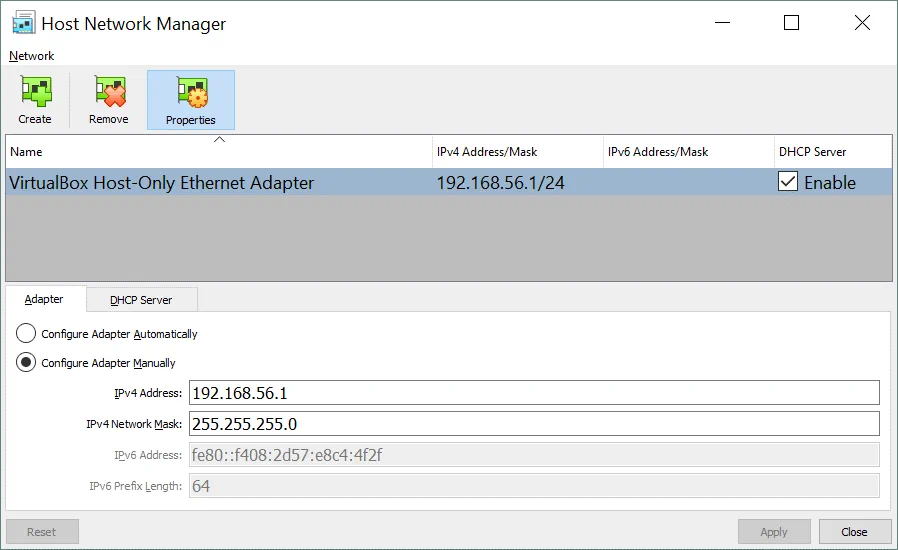
En nuestro caso, la dirección de red predeterminada de la red host-only es 192.168.56.0/24 y la dirección IP del adaptador de red virtual en la máquina host es 192.168.56.1. Puede editar estas direcciones IP manualmente en la pestaña Adapter . Se puede activar o desactivar un servidor DHCP marcando la casilla correspondiente. En la pestaña « DHCP Server », puedes configurar la dirección IP del servidor DHCP, la máscara de red y el intervalo de direcciones IP que se asignarán a los clientes DHCP.

Los adaptadores de red virtuales de las máquinas virtuales no tienen una puerta de enlace en sus ajustes de IP porque el modo « Host-Only » no permite conectarse a ningún dispositivo fuera de la red « host-only ». También es posible crear más de un adaptador de red VirtualBox « host-only » para utilizar diferentes redes « host-only »; solo tienes que pulsar el botón « Create ». Si ya no se necesita la red «solo para el host», basta con seleccionar el adaptador y pulsar Remove.
Controlador genérico
Este modo de red te permite tener una interfaz de red como recurso compartido. El usuario puede seleccionar el controlador adecuado, que se distribuye en un paquete de extensión o se incluye con VirtualBox.
Hay dos submodos disponibles para VirtualBox Generic Driver modo – UDP Tunnel y VDE (Virtual Distributed Ethernet) Networking.
UDP Tunnel. Las máquinas virtuales que se ejecutan en diferentes hosts pueden comunicarse de forma transparente utilizando una infraestructura de red existente.
VDE Networking. Las máquinas virtuales pueden conectarse a un conmutador virtual distribuido en hosts Linux o FreeBSD. Es necesario compilar VirtualBox a partir del origen del código para utilizar las redes VDE, ya que los paquetes estándar de VirtualBox no incluyen esta función.
Comparación de los modos de red de VirtualBox
Para mayor comodidad, resumamos toda la información sobre los modos de red compatibles con VirtualBox en esta tabla:

Reenvío de puertos
El reenvío de puertos es un proceso que consiste en interceptar el tráfico dirigido a la dirección IP y al puerto adecuados, además de redirigir dicho tráfico a una dirección IP y/o un puerto diferentes. Se pueden utilizar aplicaciones especiales en ordenadores y otros dispositivos de enrutamiento para configurar el reenvío de puertos. Uno de los usos prácticos más habituales del reenvío de puertos es permitir el acceso desde redes externas a determinados servicios de red que están ocultos tras el NAT. Después de configurar las reglas de reenvío de puertos, los clientes pueden acceder a los servicios correspondientes desde el exterior conectándose a la dirección IP externa del router (o del host) y al puerto especificado.
Los paquetes son interceptados primero por una aplicación del router; a continuación, la aplicación lee la dirección IP de destino y el número de puerto de las cabeceras correspondientes (cabeceras de paquetes IP, cabeceras de segmentos TCP o UDP). Si una combinación de la dirección IP de destino y/o el número de puerto de las cabeceras coincide con una condición establecida en una regla de reenvío de puertos, la aplicación de enrutamiento reescribe la información de la cabecera (dirección IP y/o número de puerto) y envía un paquete o segmento a otra interfaz de red de acuerdo con la regla de reenvío de puertos.
Por defecto, no es posible conectarse desde un host de VirtualBox ni desde otros hosts de la LAN a máquinas virtuales de VirtualBox cuyos adaptadores de red estén configurados para funcionar en modo « NAT » o « NAT Network », pero VirtualBox ofrece una función integrada de reenvío de puertos para permitir dicho acceso.
Ejemplo 1: acceso SSH
Veamos ahora cómo configurar el reenvío de puertos para conectarnos a máquinas virtuales de VirtualBox utilizando el ejemplo de la conexión a un servidor SSH que se ejecuta en una máquina virtual con Ubuntu Linux conectada a la red mediante el modo NAT . Puedes consultar cómo instalar Ubuntu en VirtualBox enesta entrada del blog.
Datos de entrada:
IP del host: 10.10.10.72 (una tarjeta de red física).
IP de la máquina virtual de Ubuntu: 10.0.2.15 (modoNAT )
Nombre de usuario: user1
1. Instala el servidor SSH en la máquina virtual de Ubuntu.
apt-get install openssh-server
2. Edita el archivo de configuración del servidor SSH.
vim /etc/ssh/sshd_config
3. Descomenta la línea que habilita la autenticación con contraseñas.
PasswordAuthentication yes
4. Reinicia el demonio (servicio) SSH.
/etc/init.d/ssh restart
5. Verifica que el servidor SSH es activo e intenta conectarte a él desde localhost (máquina virtual de Ubuntu).
ssh user1@127.0.0.1
6. Si todo va bien, puedes empezar a configurar el reenvío de puertos en VirtualBox.
Como recordarás, debes abrirVM settingsy seleccionar la secciónNetwork. Selecciona tu adaptador de red virtual que esté configurado para funcionar en el modo «NAT», despliega «Advanced settings » y pulsa el botón «Port Forwarding». Haz clic en el icono «+» para añadir una nueva regla de reenvío de puertos en los ajustes de red de VirtualBox de la máquina virtual.

Un servidor SSH escucha por defecto en el puerto TCP 22. Creemos una regla que permita reenviar todas las conexiones al puerto 8022 de la máquina host de VirtualBox a la máquina virtual de Ubuntu en el puerto 22, en el que escucha el servidor SSH. En primer lugar, puedes crear una regla que permita únicamente las conexiones procedentes de la máquina host de VirtualBox.
| Nombre | Protocolo | IP del host | Puerto del host | IP del invitado | Puerto del invitado |
| Ubuntu-SSH | TCP | 127.0.0.1 | 8022 | 10.0.2.15 | 22 |
En la siguiente captura de pantalla se muestra la ventana de reglas de reenvío de puertos en la interfaz gráfica de VirtualBox.

Abre un cliente SSH (por ejemplo, PuTTY si utilizas Windows) en tu host de VirtualBox y conéctate a 127.0.0.1 en el puerto 8022.
Otros hosts de tu red física podrán acceder a la máquina virtual de Ubuntu a través de SSH conectándose al host de VirtualBox en el puerto 8022 si creas una regla de reenvío de puertos similar en la que se defina la dirección IP real de tu adaptador de red físico del host de VirtualBox en lugar de la dirección IP de localhost (127.0.0.1). En este ejemplo, la dirección IP de la tarjeta de red física del host de VirtualBox es 10.10.10.72.
| Nombre | Protocolo | IP del host | Puerto del host | IP del invitado | Puerto del invitado |
| Ubuntu-SSH | TCP | 10.10.10.72 | 8022 | 10.0.2.15 | 22 |
Abre un cliente SSH en tu host de VirtualBox o en otro host conectado a tu LAN y conéctate a la IP de tu host de VirtualBox en el puerto 8022.
Ejemplo 2 – Acceso HTTP
Si desea instalar un servidor web en su máquina virtual y proporcionar acceso a sus sitios web desde el exterior, puede añadir otra regla de reenvío de puertos. Veamos cómo configurar esa regla de reenvío de puertos para acceder a un sitio web instalado en una máquina virtual Ubuntu desde una máquina host de VirtualBox y otras máquinas conectadas a la red de área local (LAN) física. En este ejemplo se utiliza Apache como servidor web.
En primer lugar, instala Apache en la máquina virtual de Ubuntu que se ejecuta en VirtualBox.
apt-get install apache2
El cortafuegos de ufw está desactivado por defecto en Ubuntu. Si tienes un cortafuegos activado en tu máquina virtual de Ubuntu, asegúrate de que el acceso al puerto TCP 80 esté habilitado.
Después de instalar Apache, abre un navegador web en tu máquina virtual de Ubuntu y accede a la página predeterminada de Apache introduciendo http://127.0.0.1 en la barra de direcciones. Si todo va bien, verás la página Apache2 Ubuntu default page en tu navegador web.
Esto significa que ya puedes configurar una regla de reenvío de puertos en los ajustes de red de VirtualBox para acceder a tu sitio web alojado en la máquina virtual de Ubuntu. Abre la ventana de configuración de Port Forwarding accediendo a VM settings > Network > [select your adapter] > Port Forwarding (del mismo modo que se ha explicado anteriormente). Puedes añadir una nueva regla siguiendo estos pasos:
| Nombre | Protocolo | IP del host | Puerto del host | IP del invitado | Puerto del invitado |
| Ubuntu-HTTP80 | TCP | 10.10.10.72 | 8080 | 10.0.2.15 | 80 |
Abre un navegador web en tu máquina host o en cualquier otro equipo conectado a tu red física e introduce la dirección IP de tu máquina host de VirtualBox y el puerto definido en la regla de reenvío de puertos creada anteriormente:
http://10.10.10.72:8080
En el ejemplo actual, 10.10.10.72 es la dirección IP del equipo host de VirtualBox y 8080 es un puerto TCP en el que escucha el equipo host de VirtualBox. En la siguiente captura de pantalla se muestra el resultado correcto de la configuración del reenvío de puertos.

También puede crear reglas similares para acceder a una máquina virtual a través de RDP, FTP y otros protocolos.
La configuración del reenvío de puertos para máquinas virtuales cuyos adaptadores de red virtuales funcionan en el modo NAT Network funciona de manera similar (consulte la sección anterior, donde se explica el modo NAT Network , para localizar los ajustes de reenvío de puertos para el modo NAT Network ).
Conclusión
VirtualBox es una potente solución de virtualización que es flexible y ofrece una amplia gama de ajustes de red. Cada máquina virtual puede utilizar hasta ocho adaptadores de red virtuales, y cada adaptador de red puede emularse como el modelo correspondiente de los controladores de interfaz de red (NIC) reales de Intel y AMD. Los ajustes de los adaptadores de red de VirtualBox permiten cambiar la dirección MAC de cada NIC virtual, conectar o desconectar el cable de red virtual y seleccionar el modo de red. Los ajustes del modo de red para un adaptador de red virtual son una de las partes más interesantes e importantes de los ajustes de red de VirtualBox. Existen seis modos de red, cada uno de los cuales puede utilizarse para diferentes usos prácticos. El reenvío de puertos puede configurarse para el acceso externo a máquinas virtuales cuyos adaptadores de red funcionen en los modos « NAT » o « NAT Network».


