Cómo configurar los núcleos de CPU por zócalo de CPU en VMware vSphere: prácticas recomendadas
A la hora de configurar los ajustes del procesador para una nueva máquina virtual, es importante comprender varios conceptos fundamentales. Entre ellos se incluyen cómo calcular el número de núcleos de CPU por zócalo de CPU y cómo esta configuración puede influir en el rendimiento de la máquina virtual. También es fundamental comprender el impacto que supone utilizar menos procesadores con más núcleos frente a utilizar más procesadores con menos núcleos. Aclarar estas relaciones puede ayudarte a elegir una configuración que se adapte a tu carga de trabajo y a las capacidades del host.
Sigue leyendo para conocer estos conceptos y los principios básicos de la configuración de la CPU para máquinas virtuales en hosts ESXi.

Terminología
Empecemos por las definiciones de los términos que debes conocer a la hora de configurar los ajustes de la CPU para máquinas virtuales con el fin de ayudarte a comprender su principio de funcionamiento.
Una CPU (Unidad Central de Procesamiento, chip microprocesador o procesador) es un componente clave del ordenador. Se trata de un circuito electrónico con transistores que se conecta a un zócalo de CPU. Una CPU ejecuta instrucciones para realizar cálculos, ejecutar aplicaciones y completar tareas. Cuando la velocidad de reloj de los procesadores se acercó a la barrera térmica, los fabricantes modificaron la arquitectura de los procesadores y comenzaron a producir procesadores con múltiples núcleos de CPU. Para evitar confusiones entre procesadores físicos y lógicos o núcleos de procesador, algunos proveedores se refieren a un procesador físico como «zócalo de CPU».
Un zócalo de CPU es un conector físico de la placa base al que se conecta una única CPU física. Una placa base tiene al menos un zócalo de CPU. Las placas base de servidor suelen tener varios zócalos de CPU que admiten varios procesadores multinúcleo. Los zócalos de CPU están estandarizados para las diferentes series de procesadores. Intel y AMD utilizan zócalos de CPU diferentes para sus familias de procesadores.
Un núcleo de CPU contenga la caché L1. Realiza tareas computacionales de forma independiente, sin interactuar con otros núcleos ni con los componentes externos de un procesador «grande» que son recursos compartidos entre los núcleos. Básicamente, un núcleo puede considerarse un pequeño procesador integrado en el procesador principal conectado a un zócalo de CPU. Las aplicaciones deben admitir cálculos paralelos para utilizar los procesadores multinúcleo de forma racional.
La tecnología Hyper-Threading es una tecnología desarrollada por Intel para permitir el cálculo paralelo en procesadores con un único núcleo. La tecnología Hyper-Threading se estrenó en 2002 con la versión del procesador Pentium 4 HT, destinado a ordenadores de sobremesa. El sistema operativo detecta un procesador de un solo núcleo con Hyper-Threading como un procesador con dos núcleos lógicos (no físicos). Del mismo modo, un procesador de cuatro núcleos con Hyper-Threading aparece ante el sistema operativo como un procesador con ocho núcleos. Cuantos más subprocesos se ejecuten en cada núcleo, más tareas se podrán realizar en paralelo. Los procesadores Intel modernos cuentan tanto con múltiples núcleos como con Hyper-Threading. Por lo general, está activado de forma predeterminada y se puede activar o desactivar en la BIOS. La tecnología Simultaneous Multi-Threading (SMT) de AMD es el equivalente al Hyper-Threading para los procesadores AMD.
Una vCPU es un procesador virtual que se configura como un dispositivo virtual en los ajustes de hardware virtual de una máquina virtual. Puede utilizar varios núcleos de CPU. Una vCPU está conectada a un zócalo de CPU virtual.
El sobreasignación de CPU se produce cuando se asignan más procesadores lógicos (núcleos de CPU) a las máquinas virtuales que residen en un host físico que el número total de procesadores lógicos disponibles en dicho host.
NUMA (acceso no uniforme a la memoria) es un diseño de memoria informática utilizado en ordenadores multiprocesador. La idea es proporcionar memoria independiente para cada procesador (a diferencia de la UMA, en la que todos los procesadores acceden a una memoria compartida a través de un bus). Al mismo tiempo, un procesador puede acceder a la memoria que pertenece a otros procesadores utilizando un bus compartido (todos los procesadores acceden a toda la memoria del ordenador). Una CPU tiene la ventaja de rendimiento de acceder a su propia memoria local más rápidamente que a cualquier otra memoria en un ordenador multiprocesador.
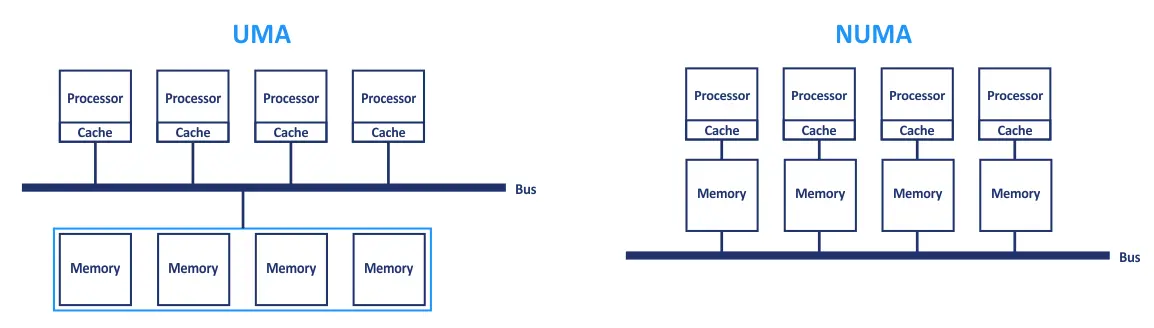
Estas arquitecturas básicas se combinan en los ordenadores multiprocesadores modernos. Los procesadores se agrupan en un paquete o nodo de CPU multinúcleo. Los que pertenecen al mismo nodo comparten el acceso a los módulos de memoria, de forma similar a la arquitectura UMA. Además, los procesadores pueden acceder a la memoria del nodo remoto a través de una interconexión compartida. Lo hacen en la arquitectura NUMA, pero con un rendimiento más lento, a través de la CPU propietaria de dicha memoria en lugar de hacerlo directamente.
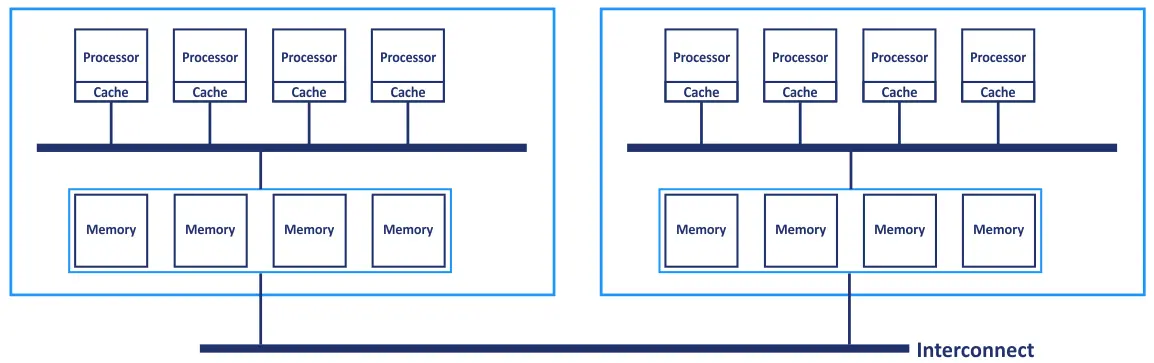
Los nodos NUMA son pares de CPU/memoria que consisten en un zócalo de CPU y los módulos de memoria más cercanos. NUMA suele configurarse en la BIOS como el ajuste de «intercalación de nodos» o «memoria intercalada».
NUMA virtual (vNUMA) es el equivalente de NUMA para máquinas virtuales de VMware. Un vNUMA consume recursos de hardware de más de un nodo NUMA físico para proporcionar un rendimiento óptimo. La tecnología vNUMA expone la topología NUMA al sistema operativo invitado. Como resultado, el sistema operativo invitado es consciente de la topología NUMA subyacente. La versión de hardware virtual de una máquina virtual debe ser 8 o superior para poder utilizar vNUMA.
La gestión de vNUMA se mejoró significativamente en VMware vSphere 6.5, 8.0 y 9.0. Esta función ya no viene determinada por el valor de núcleos de CPU por zócalo de CPU en la configuración de la máquina virtual. De forma predeterminada, vNUMA está habilitado para máquinas virtuales que tengan más de 8 procesadores lógicos (vCPU). Puedes habilitar vNUMA manualmente para una máquina virtual editando el archivo de configuración VMX de la misma y añadiendo la línea numa.vcpu.min=X , donde X es el número de vCPU de la máquina virtual.
Aunque el valor de «Núcleos por zócalo de CPU» no controla la activación de vNUMA, configurar manualmente este ajuste para que se ajuste a la topología de los nodos NUMA físicos del host sigue siendo una práctica recomendada para lograr un rendimiento óptimo en máquinas virtuales de gran tamaño con un elevado número de vCPU.
Cálculo del número de núcleos
Veamos cómo calcular el número de núcleos físicos de CPU, núcleos lógicos de CPU y otros parámetros en un servidor.
- El número total de núcleos físicos de CPU en una máquina host se calcula con la fórmula:
(Número de zócalos de CPU) x (Número de núcleos por procesador) = Número de núcleos físicos de procesador
Nota : Solo deben tenerse en cuenta los zócalos de CPU con procesadores instalados.
- Si se admite la tecnología Hyper-Threading, puede calcular el número de núcleos de procesador lógicos utilizando la fórmula:
(Número de núcleos de procesador físicos) x (2 subprocesos por procesador físico) = Número de procesadores lógicos
- Por último, utilice esta fórmula para calcular los recursos de procesador disponibles que se pueden asignar a las máquinas virtuales:
(zócalos de CPU) x (núcleos de CPU) x (hilos)
Por ejemplo, si dispone de un servidor con dos procesadores, cada uno con 4 núcleos y compatible con la tecnología Hyper-Threading, el número total de procesadores lógicos que se pueden asignar a las máquinas virtuales es:
2 (CPU) x 4 (núcleos) x 2 (HT) = 16 procesadores lógicos
Un procesador lógico se puede asignar como un único procesador o como un único núcleo de CPU para una máquina virtual.
En cuanto a las máquinas virtuales, debido a sus funciones de emulación de hardware, pueden utilizar varios procesadores y núcleos de CPU en su configuración. Un núcleo de CPU físico puede configurarse como una CPU virtual o como un núcleo de CPU virtual para una máquina virtual.
- La cantidad total de ciclos de reloj disponibles para una máquina virtual se calcula de la siguiente manera:
(Número de zócalos de CPU) x (Velocidad de reloj de la CPU)
Por ejemplo, si configura una máquina virtual para que utilice 2 vCPU con 2 núcleos y dispone de un procesador físico con una velocidad de reloj de 3,0 GHz, la velocidad de reloj total será de 2 x 2 x 3 = 12 GHz. Si se utiliza el sobreasignación de CPU en el host ESXi, la frecuencia disponible para la máquina virtual puede ser inferior a la calculada si las máquinas virtuales realizan tareas que consumen muchos recursos de CPU.
Limitaciones de núcleos de CPU por zócalo de CPU
A continuación se enumeran las limitaciones de CPU/núcleos en vSphere 7.0 Update 1, vSphere 8.0 y vSphere 9.0:
- El número máximo de zócalos de procesadores virtuales que se pueden asignar a una máquina virtual es 768. Si desea asignar más, configure la máquina virtual para que utilice procesadores multinúcleo.
- El número máximo de núcleos de procesador que se pueden asignar a una sola máquina virtual es de 768 en vSphere 8.0 (versión de hardware virtual 18) y aumenta a 960 en vSphere 9.0 (versión de hardware virtual 22). Una máquina virtual no puede utilizar más núcleos de CPU que el número de núcleos de procesador lógicos de las máquinas físicas.
- Adición en caliente de CPU . Si una máquina virtual tiene 128 vCPU o menos, no se puede utilizar la función de adición en caliente de CPU, ni se puede editar la configuración de la CPU mientras la máquina virtual está ejecutándose.
- Restricciones de la CPU del sistema operativo . Si un sistema operativo tiene un límite en el número de procesadores y se asignan más procesadores virtuales a una máquina virtual, el sistema operativo invitado no identificará ni utilizará los procesadores adicionales. El diseño técnico del sistema operativo y las restricciones de las licencias del sistema operativo pueden provocar estos límites. Tenga en cuenta que hay sistemas operativos con licencias por zócalo de CPU y por núcleo de CPU (por ejemplo, Windows Server 2019 o Windows Server 2025).
Límites de compatibilidad de CPU (zócalo de CPU) para algunos sistemas operativos:
- Windows 10 Pro: 2 CPU
- Windows 10 Home: 1 CPU
- Windows 10 Estación de trabajo: 4 CPU
- Windows 11 Home/Pro x64: 2 CPU (el número máximo de procesadores lógicos o vCPU/núcleos es de 256)
- Windows 11 Pro para estaciones de trabajo – 4 CPU (el número máximo de procesadores lógicos o vCPU/núcleos es de 256)
- Windows Server 2022 (Standard/Datacenter) – 64 CPU (hasta 640 procesadores lógicos o núcleos de CPU)
- Windows Server 2025 (Standard/Datacenter) – 64 CPU (hasta 2048 procesadores lógicos o núcleos de CPU)
- Windows Server 2019 Standard/Datacenter – 64 CPUs
- Windows XP Pro x64 – 2 CPUs
- Windows 7 Pro/Ultimate/Enterprise – 2 CPUs
- Windows Server 2003 Datacenter – 64 CPUs

Recomendaciones de configuración
En las versiones anteriores de vSphere, se recomienda utilizar zócalos de CPU en lugar de núcleos en la configuración de las máquinas virtuales. Al principio, es posible que no se aprecie una diferencia significativa entre los zócalos de CPU y los núcleos de CPU, lo que puede afectar al rendimiento de las máquinas virtuales. Tenga en cuenta algunas funciones de configuración. Tenga en cuenta NUMA y vNUMA a la hora de configurar varios procesadores virtuales (zócalos de CPU) para una máquina virtual con el fin de lograr un rendimiento óptimo.
Si vNUMA no se configura automáticamente, reproduzca la topología NUMA del servidor físico. A continuación se ofrecen algunas recomendaciones para máquinas virtuales en VMware vSphere 6.5 y versiones posteriores (incluidas vSphere 8.0 y 9.0):
- Al definir el número de procesadores lógicos (vCPU) para una máquina virtual, elija la configuración de «núcleos por zócalo de CPU». Continúe hasta que el recuento supere el número de núcleos de CPU de un único nodo NUMA del servidor ESXi. Aplique la misma lógica hasta que supere la cantidad de memoria disponible en un único nodo NUMA de su servidor ESXi físico.
- En ocasiones, el número de procesadores lógicos en la configuración de su máquina virtual supera el número de núcleos de CPU físicos en un único nodo NUMA, o la cantidad de RAM es superior a la memoria total disponible para un único nodo NUMA. Considere la posibilidad de distribuir el número de procesadores lógicos (vCPU) entre el número mínimo de nodos NUMA para obtener un rendimiento óptimo.
- No establezca un número impar de vCPU si el número de procesadores o la cantidad de memoria supera el número de núcleos de CPU. Lo mismo se aplica en el caso de que la memoria supere la cantidad asignada a un único nodo NUMA en un servidor físico.
- No cree una máquina virtual que tenga más vCPU que el número de núcleos de procesador físicos de su host físico.
- Si no puede desactivar vNUMA debido a sus requisitos, no active la función vCPU de Adición en caliente.
Si vNUMA está habilitado en vSphere anterior a la versión 6.5 y ha definido el número de procesadores lógicos (vCPU) para la máquina virtual, seleccione el número de sockets virtuales manteniendo el número de núcleos por socket igual a 1 (el valor predeterminado). La configuración de un núcleo por socket permite que vNUMA seleccione automáticamente la mejor topología vNUMA para el sistema operativo invitado. Esta configuración automática es óptima para la topología física subyacente del servidor.
Si vNUMA está habilitado y se utiliza el mismo número de procesadores lógicos (vCPU), pero se aumenta el número de núcleos de CPU virtuales y se reduce el número de zócalos de CPU virtuales en la misma proporción, vNUMA no podrá establecer la configuración NUMA óptima para la máquina virtual. Como resultado, el rendimiento de la máquina virtual se ve afectado y puede deteriorarse.
Si el sistema operativo invitado y el resto del software instalado en la máquina virtual tienen licencias por procesador, configura la máquina virtual para que utilice menos procesadores con más núcleos de CPU. Por ejemplo, Windows Server 2012 R2 tiene licencia por zócalo de CPU, mientras que Windows Server 2016 (y versiones posteriores) tiene licencia por núcleo.
Si utiliza la sobreasignación de CPU en la configuración de sus máquinas virtuales VMware, tenga en cuenta estos valores:
- 1:1 a 3:1 – No debería haber problemas al ejecutar máquinas virtuales;
- 3:1 a 5:1 – Se observa una disminución del rendimiento;
- 6:1 – Se espera una disminución significativa del rendimiento.
La sobreasignación de CPU con valores normales puede utilizarse en entornos de prueba y desarrollo sin riesgos.
Configuración de máquinas virtuales en hosts ESXi
En primer lugar, determine el número total de procesadores lógicos (el número total de CPU) que necesita su host físico para ejecutar una máquina virtual de manera correcta y alcanzar un rendimiento suficiente. A continuación, defina el número de sockets virtuales con procesadores (el número de sockets en vSphere Client) y el número de núcleos de CPU (núcleos por socket) que debe establecer para la máquina virtual, teniendo en cuenta las recomendaciones y limitaciones anteriores. La tabla siguiente puede ayudarle a seleccionar la configuración necesaria.

Si necesita asignar más de 8 procesadores lógicos a la máquina virtual, la lógica sigue siendo la misma. Para calcular el número de CPU lógicas en vSphere Client, multiplique el número de zócalos de CPU por el número de núcleos. Por ejemplo, si necesita configurar una máquina virtual para que utilice zócalos de 2 procesadores, cada uno con 2 núcleos de CPU, el número total de CPU lógicas será 2 * 2 = 4. Esto significa que debe seleccionar 4 CPU en las opciones de hardware virtual de la máquina virtual en vSphere Client para aplicar esta configuración.
Configuración de núcleos por CPU en vSphere Client
A continuación explicaremos cómo configurar las opciones de CPU para una máquina virtual en VMware vSphere Client.
El proceso de configuración es idéntico en vSphere 6.x, 7.0, 8.0 y 9.0.
- vCenter Server Introduce la dirección IP de tu
- En el navegador, abre Hosts y clústeres
- Haga clic con el botón derecho del ratón sobre la máquina virtual y, a continuación, seleccione Editar ajustes
- Despliegue la sección CPU en la pestaña Hardware virtual de la ventana Editar ajustes
- .
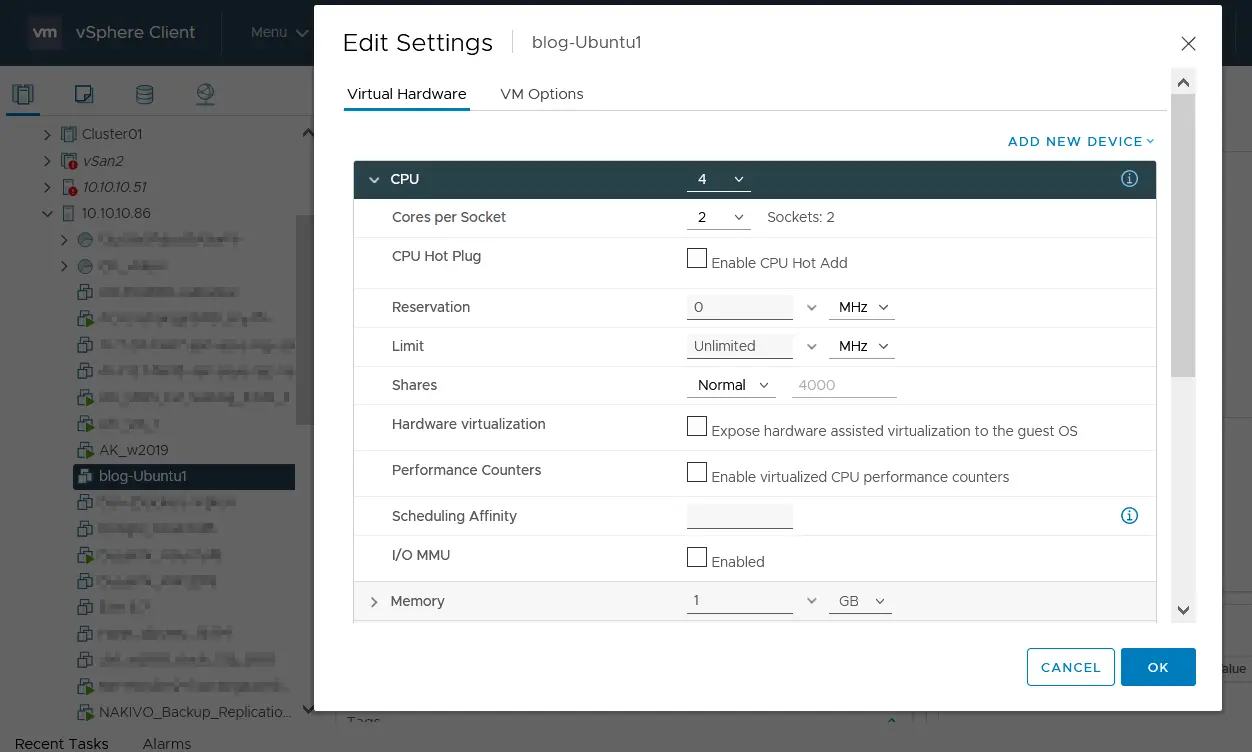
- CPU . Haga clic en el menú desplegable de la cadena «CPU» y seleccione el número total de procesadores lógicos necesarios para esta máquina virtual. En este ejemplo, seleccionamos 4 procesadores lógicos para la máquina virtual Ubuntu ( blog-Ubuntu1
- Núcleos por zócalo de CPU
- Conexión en caliente de la CPU . Para utilizar esta función, selecciona la casilla de verificación Habilitar adición en caliente de la CPU
. Tenga en cuenta las limitaciones y los requisitos.
- Reserva
- Límite
- «Shares» . Este parámetro define la prioridad de consumo de recursos por parte de las máquinas virtuales (Baja, Normal, Alta, Personalizada) en un host ESXi o un grupo de recursos. A diferencia de los parámetros « », «Reservation» y « » , el parámetro «Shares» solo se aplica a la máquina virtual si hay escasez de recursos de CPU en un host ESXi, un grupo de recursos o un clúster DRS.
Opciones disponibles para el parámetro « » «Shares» « »: «
- » «Low» « » – 500 recursos compartidos por procesador virtual «
- » «Normal» « » – 1000 recursos compartidos por procesador virtual «
- » «High» « » – 2000 recursos compartidos por procesador virtual «
- » «Custom» « » – establecer un valor personalizado «
» Cuanto mayor sea el valor de « » «Shares» « », más recursos de CPU se asignarán a la máquina virtual dentro de un host ESXi o un grupo de recursos. «
- » «Virtualización de hardware» « ». Marque esta casilla para habilitar virtualización anidada. Esta opción resulta útil si desea ejecutar una máquina virtual dentro de otra máquina virtual con fines de prueba o formativos.
- Contadores de rendimiento . Esta función permite depurar y optimizar una aplicación instalada en la máquina virtual después de medir su rendimiento de CPU.
- Afinidad de programación . Esta opción se utiliza para asignar una máquina virtual a un procesador específico. El valor puede ser, por ejemplo: « 0, 2, 4-7 ».
- I/O MMU . Esta función permite a las máquinas virtuales tener acceso directo a dispositivos de entrada/salida de hardware, como controladores de almacenamiento, tarjetas de red y tarjetas gráficas (en lugar de utilizar dispositivos emulados o paravirtualizados). I/O MMU también se conoce como Tecnología de virtualización de Intel para E/S dirigida (Intel VT-d) y Virtualización de E/S de AMD (AMD-V). I/O MMU está desactivada de forma predeterminada. Esta opción ha quedado obsoleta en vSphere 7.0. Si la MMU de E/S está habilitada, la máquina virtual no se puede migrar con vMotion y no es compatible con instantáneas, sobreasignación de memoria, estado de máquina virtual suspendida, uso compartido de tarjetas de red físicas ni Virtualización de redes NSX.
).
. En esta sección, haz clic en el menú desplegable y selecciona el número necesario de núcleos para cada zócalo de CPU (procesador).
. Seleccione la asignación mínima garantizada de velocidad de reloj de la CPU (frecuencia, en MHz o GHz) para la máquina virtual en un host o clúster ESXi.
. Seleccione la velocidad máxima de reloj de la CPU para el procesador de la máquina virtual. Esta frecuencia es la máxima para la máquina virtual, incluso si esta es la única que se está ejecutando en el host o clúster ESXi y dispone de más recursos de procesador libres. El límite establecido se aplica a todos los procesadores virtuales de la máquina virtual. Si cuenta con 2 procesadores de un solo núcleo y el límite es de 1000 MHz, ambos procesadores virtuales serán activos con una velocidad de reloj total de un millón de ciclos por segundo (500 MHz por cada núcleo).
en un navegador web y abre VMware vSphere Client.
y selecciona la máquina virtual que desees configurar. Asegúrate de que la máquina virtual esté apagada para cambiar la configuración de la CPU.
en el menú contextual para abrir la configuración de la máquina virtual.
Si utiliza un host ESXi de VMware y VMware Host Client para configurar máquinas virtuales en un navegador web, el principio de configuración es el mismo que para VMware vSphere Client.
Configuración de núcleos por CPU en VMware Workstation
Si se conecta a un servidor VMware vCenter o a un host ESXi de VMware en VMware Workstation y abre los ajustes de una máquina virtual de VMware vSphere, puede realizar la edición de la configuración básica de los procesadores virtuales.
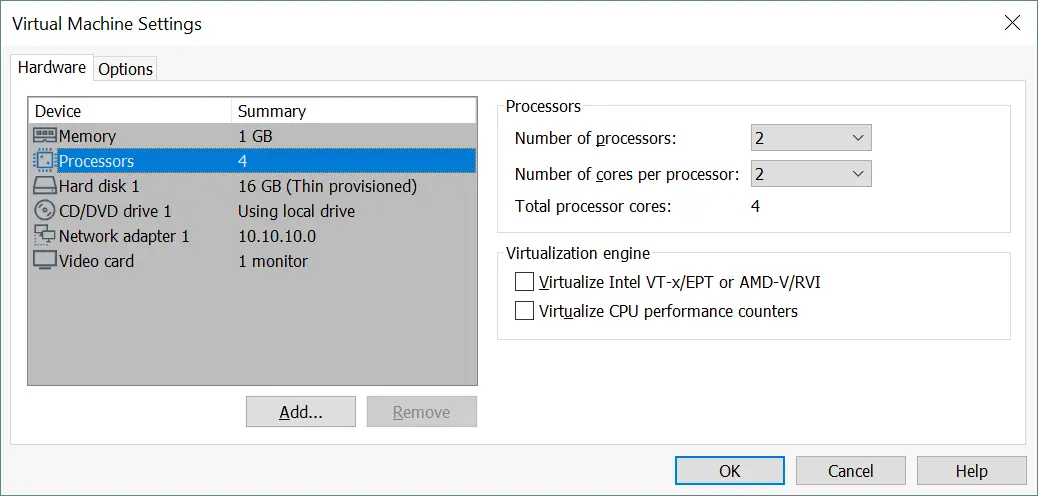
- Haga clic en Máquina virtual > Ajustes , seleccione la pestaña Hardware y haga clic en Procesadores .
- Seleccione el número de procesadores virtuales (zócalos de CPU) y el número de núcleos por procesador.
En la siguiente captura de pantalla, se puede ver la configuración del procesador de la misma máquina virtual de Ubuntu que se configuró anteriormente en vSphere Client.
El número total de núcleos de procesador (núcleos lógicos de los procesadores físicos de un host o clúster ESXi) se calcula y se muestra automáticamente a continuación. En comparación, en la interfaz de vSphere Client se establece el número total de núcleos de procesador (la opción «CPUs»), se selecciona el número de núcleos por procesador y, a continuación, se calcula y muestra el número de zócalos virtuales.
Configuración de los procesadores de las máquinas virtuales en PowerCLI
Si prefiere utilizar la interfaz de línea de comandos para configurar los componentes de VMware vSphere, utilice Power CLI para editar la configuración de la CPU de las máquinas virtuales. Veamos cómo editar la configuración de la CPU de una máquina virtual ( Ubuntu 19 ) en PowerCLI. Utilice estos comandos para máquinas virtuales apagadas.
- Para configurar una máquina virtual para que utilice dos procesadores virtuales de un solo núcleo (se utilizan dos zócalos de CPU virtuales), utilice el comando:
get-VM -name Ubuntu19 | set-VM -NumCpu 2Introduzca otro número si desea establecer un número diferente de procesadores (zócalos de CPU) para la máquina virtual.
- En el siguiente ejemplo, puede ver cómo configurar una máquina virtual para que utilice dos procesadores virtuales de doble núcleo (se utilizan 2 sockets):
$VM=Get-VM -Name Ubuntu19$VMSpec=New-Object -Type VMware.Vim.VirtualMachineConfigSpec -Property @{ “NumCoresPerSocket” = 2$VM.ExtensionData.ReconfigVM_Task($VMSpec)$VM | Set-VM -NumCPU 2Una vez aplicada una nueva configuración de CPU a la máquina virtual, esta se guarda en el archivo de configuración VMX de la máquina virtual. En este ejemplo, revisamos el archivo Ubuntu19.vmx ubicado en el directorio de la máquina virtual en el almacén de datos (/vmfs/volumes/datastore2/Ubuntu19/). Las líneas con la nueva configuración de la CPU se encuentran al final del archivo VMX.
numvcpus = «2»
cpuid.coresPerSocket = «2»
- Si necesita reducir el número de procesadores (zócalos de CPU) de una máquina virtual, utilice el mismo comando que se ha mostrado anteriormente con valores más bajos. Por ejemplo, para establecer un procesador (zócalo de CPU) para una máquina virtual, utilice este comando:
get-VM -name Ubuntu19 | set-VM -NumCpu 1
La principal ventaja de utilizar Power CLI es la capacidad de configurar varias máquinas virtuales de forma masiva. Automatización de tareas Esto resulta importante si el número de máquinas virtuales que hay que configurar es elevado. Utiliza los cmdlets de VMware y la sintaxis de Microsoft PowerShell para crear scripts.
Conclusión
La configuración de zócalos de CPU y núcleos por zócalo en VMware vSphere te permite definir cómo se presenta la topología de la CPU de una máquina virtual al sistema operativo invitado. Estos ajustes ayudan a garantizar que la configuración de la máquina virtual se ajuste a los requisitos del sistema operativo y las aplicaciones instaladas. VMware ofrece opciones flexibles para ajustar el número de núcleos por zócalo de CPU, lo que permite adaptar la configuración a las necesidades de administración o de licencias. Es fundamental comprender cómo VMware vSphere presenta la topología de la CPU a la hora de planificar las instalaciones de máquinas virtuales.



