Consejos útiles para guardar correos electrónicos de Microsoft 365 en el escritorio
Hay diferentes motivos por los que es posible que quieras descargar correos electrónicos de Office 365 a tu ordenador de sobremesa. Tu suscripción a Microsoft 365 está a punto de terminar y no necesitas renovarla. Para evitar perder los datos de tus correos electrónicos, quieres exportarlos desde Office 365. Otro uso práctico para exportar correos electrónicos desde Office 365 es la necesidad de hacer un backup de los mismos. Cuando dispones de una copia de los datos de correo electrónico en un ordenador local, te sientes más seguro y minimizas los problemas relacionados con las interrupciones en los servicios de Internet.
Esta entrada del blog explica cómo guardar correos electrónicos desde el correo web de Office 365 y cómo guardar un correo electrónico en el ordenador utilizando un cliente de correo electrónico independiente. Abarca diferentes métodos: por ejemplo, guardar un mensaje de correo electrónico de Microsoft 365 en un archivo y guardar varios mensajes en un único archivo. Lee la entrada del blog y elige el método que mejor se adapte a tus necesidades.

Exportación a PDF desde Outlook Online
Con este método, puede utilizar una impresora PDF virtual que imprime un mensaje de correo electrónico en un archivo PDF y, como resultado, le permite exportar el correo electrónico de Office 365 al formato de archivo PDF. A continuación, puede guardar este archivo PDF en su equipo de escritorio.
Inicie sesión en Office 365 utilizando su cuenta de Microsoft 365 en un navegador web y abra Outlook Online para acceder a su correo electrónico de Microsoft 365.
Seleccione el mensaje de correo electrónico necesario que está almacenado en la carpeta de correo correspondiente.
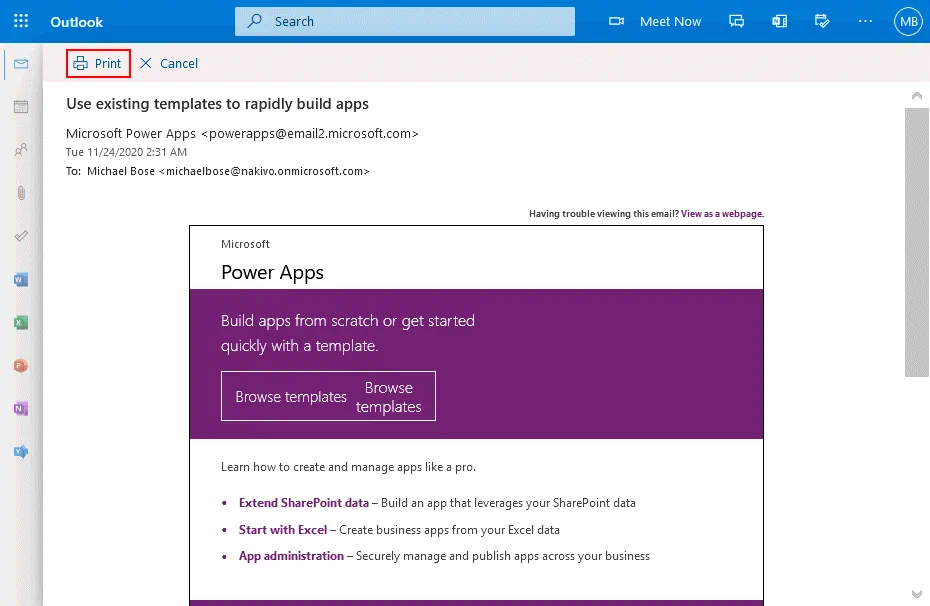
Haga clic en los tres puntos … y, en el menú que se abre, haga clic en Print.

Aparece una nueva ventana en la interfaz web de Outlook Online.
Verá la vista previa del mensaje de correo electrónico de Microsoft 365 que está a punto de exportar.
Haga clic en Print para continuar y acceder a la lista de impresoras físicas y virtuales disponibles en su sistema operativo.
En la sección Destination de la página Print, seleccione la impresora necesaria en la lista desplegable. Debe seleccionar una impresora virtual que imprima un mensaje de correo electrónico de Microsoft 365 en un archivo PDF. En este ejemplo, selecciono la impresora con el nombre Microsoft Print to PDF. En mi caso, hay opciones alternativas: Save to PDF y Adobe PDF.
Nota : Se instala una impresora Adobe PDF virtual adicional en el sistema cuando instala Adobe Acrobat.
Haga clic en Print para guardar el archivo.

Introduzca un nombre y explore la ubicación donde desea guardar el archivo PDF.
Exportación a PDF en Microsoft Office Outlook
Si utiliza una versión independiente de Microsoft Office Outlook instalada en Windows, dispone de más opciones para guardar los mensajes de correo electrónico de Microsoft 365 en diferentes formatos de archivo en su equipo de escritorio. Permítame explicar cómo guardar un mensaje de correo electrónico de Microsoft 365 en el escritorio en formato de archivo PDF en Microsoft Office Outlook 2016. De forma predeterminada, no existe una opción directa para guardar un mensaje de correo electrónico en formato PDF en Microsoft Office Outlook, pero existen soluciones alternativas que permiten hacerlo.
Debe configurar su cuenta en Microsoft Office Outlook para enviar y recibir correo electrónico de Microsoft 365 utilizando un cliente de correo electrónico independiente. Consulte cómo configurar un cliente de correo electrónico instalado en su equipo para trabajar con el correo electrónico de Microsoft en su ordenador.
Seleccione en Microsoft Office Outlook el mensaje de correo electrónico que desea guardar como archivo PDF en su ordenador.

Haga clic en File > Print para abrir los ajustes de impresión. 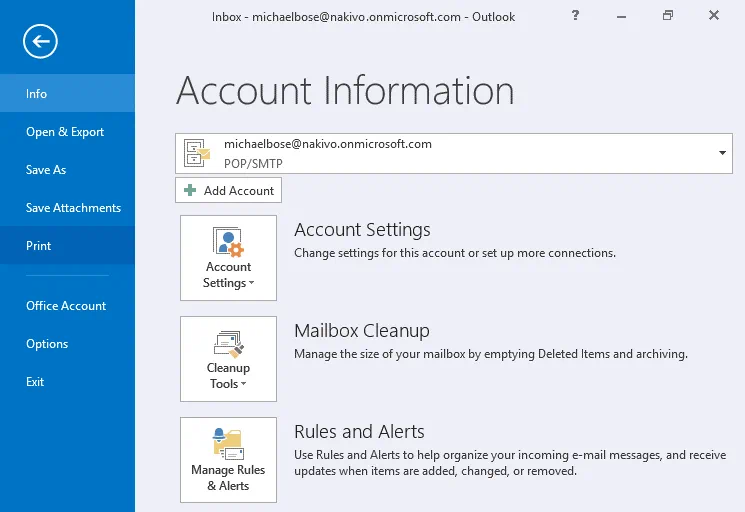
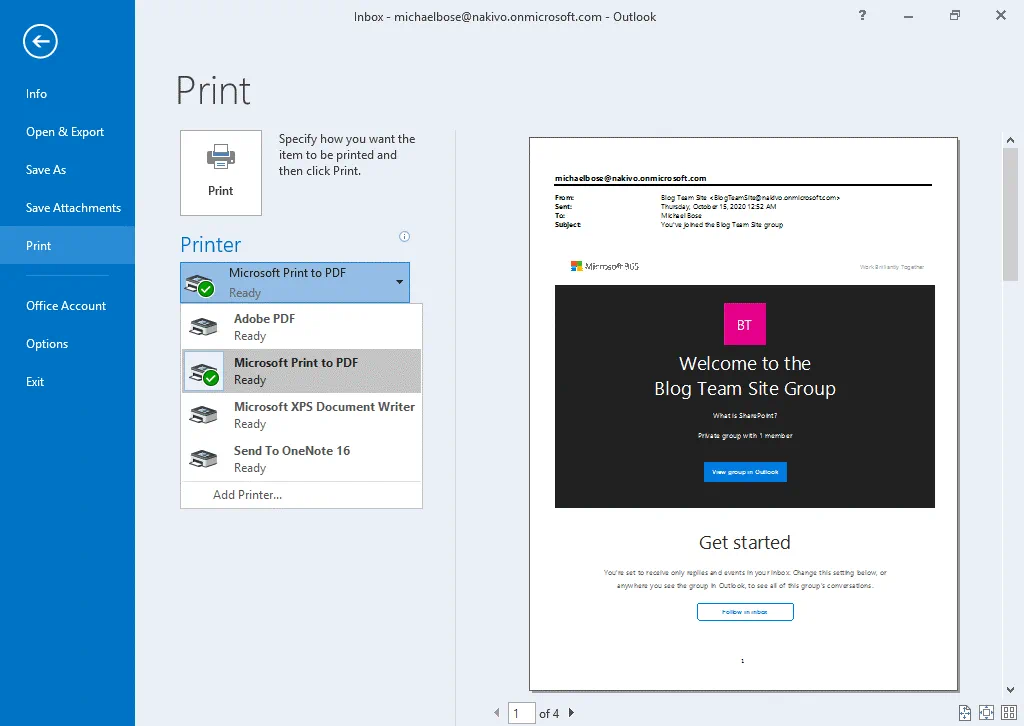
Seleccione una impresora en el menú desplegable de la página Print de Microsoft Office Outlook. Debe seleccionar una impresora virtual que imprima los mensajes de correo electrónico en un archivo PDF. Seleccione Microsoft Print to PDF en la lista de impresoras. También puede seleccionar otra impresora PDF virtual si tiene otras impresoras instaladas en su sistema operativo. Las versiones modernas de Windows proporcionan una impresora Microsoft PDF virtual. En versiones anteriores de Windows, puede instalar manualmente la utilidad necesaria que proporciona una impresora PDF virtual.
A continuación, haga clic en Print para enviar el mensaje de correo electrónico seleccionado de Microsoft 365 a la impresora virtual.
Introduzca el nombre del archivo, seleccione la ubicación donde guardar el archivo PDF y haga clic en Save para finalizar.

Cómo guardar un correo electrónico de Microsoft 365 en distintos formatos de archivo en Outlook
Si utiliza una versión independiente de Microsoft Office Outlook instalada en su equipo, puede exportar los correos electrónicos de Office 365 a otros formatos de archivo distintos de PDF. Veamos cómo exportar los correos electrónicos a otros formatos.
Seleccione el mensaje de correo electrónico de Microsoft 365 que desea exportar en Microsoft Office Outlook (como se explica en la sección anterior).
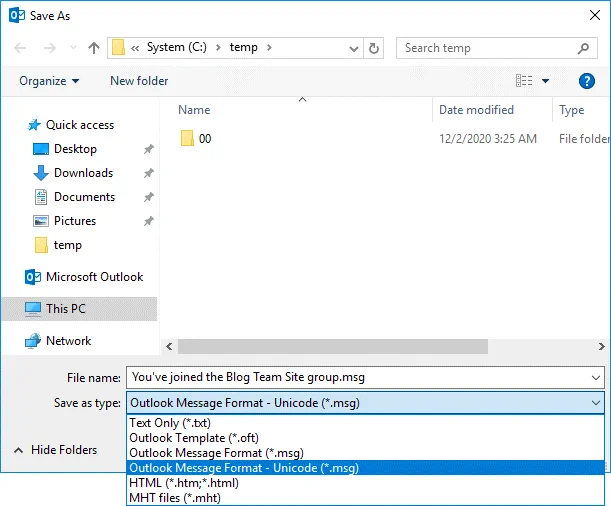
A continuación, haga clic en File > Save As.
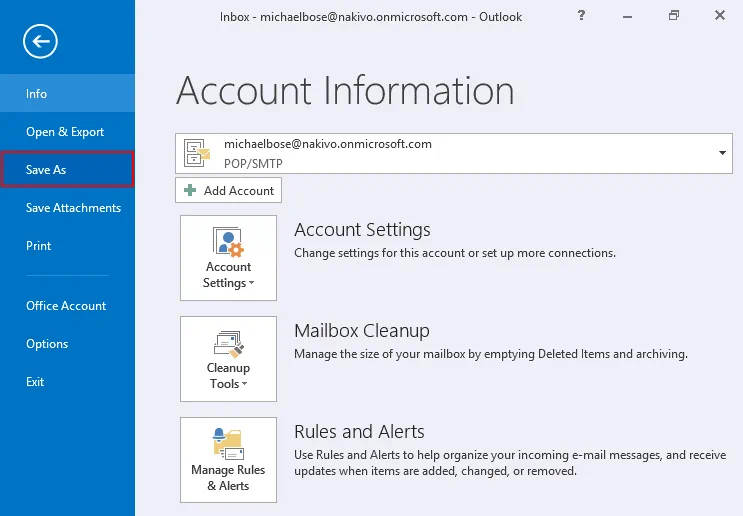
Explore la ubicación donde guardar el archivo en su escritorio e introduzca un nombre de archivo. El nombre del asunto definido en el mensaje de correo electrónico de Microsoft 365 se utiliza como nombre del archivo exportado de forma predeterminada.
Seleccione uno de los tipos de archivo compatibles (Guardar como tipo):
TXT– un archivo de texto sin formato, sin imágenes ni otros datos.OFT– un archivo de plantilla de Outlook que se utiliza para crear plantillas para la creación de nuevos correos electrónicos.MSG(formato de mensaje de Outlook). Esta es una versión anterior del archivo MSG. No se admiten todos los caracteres Unicode.MSG(formato de mensaje de Outlook: Unicode). Esta es una versión más reciente del formato de archivo MSG. Se prefiere este tipo de formato MSG porque admite el intervalo completo de caracteres Unicode.HTML– un formato de archivo de página web al que se puede exportar un mensaje de correo electrónico. Todos los componentes utilizados para mostrar una página HTML a partir de un archivo HTML se guardan como archivos independientes en un subdirectorio vinculado al archivo HTML. Como resultado, hay más archivos pequeños (que requieren más tiempo para copiarse si está copiando un gran número de páginas guardadas) en una unidad de disco.MHT– un formato de archivo de archivo de página web. Todo el contenido, incluidos el texto, las imágenes y otros datos HTML, se guarda en un único archivo que se puede abrir en un navegador web. El formato de archivo MHT también puede tener la extensión de archivo MHTML.
Haga clic en Save para finalizar y guardar el archivo.
Tenga en cuenta que exportar un gran número de mensajes de correo electrónico de Microsoft 365 a archivos individuales dificulta la búsqueda de datos en estos mensajes exportados.
Cómo descargar correos electrónicos de Office 365 a un archivo PST
Puede guardar todos los mensajes de correo electrónico de Microsoft 365 de su cuenta de Microsoft 365 en un archivo PST utilizando un cliente independiente de Outlook instalado en su sistema operativo como parte del paquete Microsoft Office. Microsoft Office Outlook debe estar configurado para que su cuenta funcione con servidores POP3 y el servidor SMTP de Microsoft, y los correos electrónicos deben haberse descargado previamente en Microsoft Office Outlook antes de poder exportarlos a un archivo PST.
Un archivo PST (Personal Storage Table) es el archivo de datos de Outlook que contenga todos los elementos de correo electrónico guardados por un cliente de correo electrónico en una unidad de disco. En Outlook, las cuentas de correo electrónico POP3 normalmente almacenan los datos asociados en archivos PST. Las cuentas IMAP de Outlook 2013 y versiones anteriores almacenan los datos en archivos PST. Las versiones posteriores de Outlook almacenan los datos en archivos OST para las cuentas IMAP.
La ventaja de copiar o exportar los correos electrónicos de Microsoft 365 a un archivo PST es que los archivos adjuntos también se guardan en un archivo PST. Tiene todo el contenido necesario en los archivos PST, a diferencia de lo que obtiene después de exportar los correos electrónicos a archivos TXT, HTML o PDF. Al abrirlos en Outlook, los archivos PST permiten realizar búsquedas indexadas.
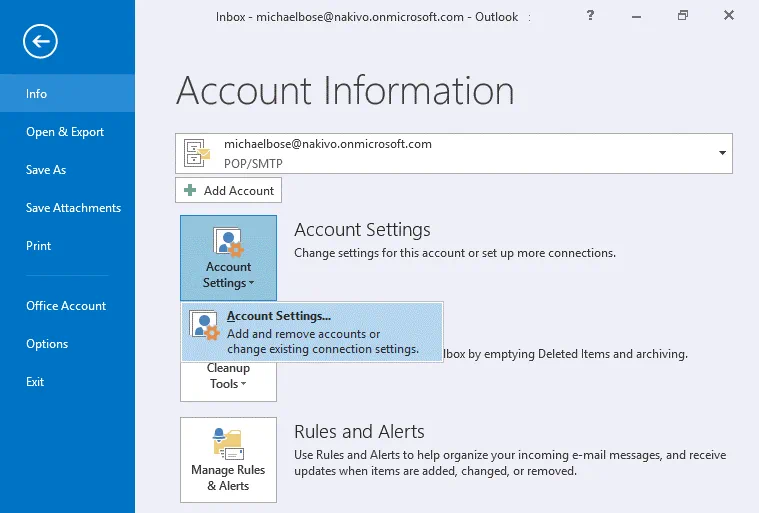
Haga clic en File y, en la página Account Information, seleccione la cuenta de correo electrónico de Microsoft 365 necesaria en la lista desplegable. A continuación, haga clic en Account Settings y vuelva a hacer clic en Account Settings.
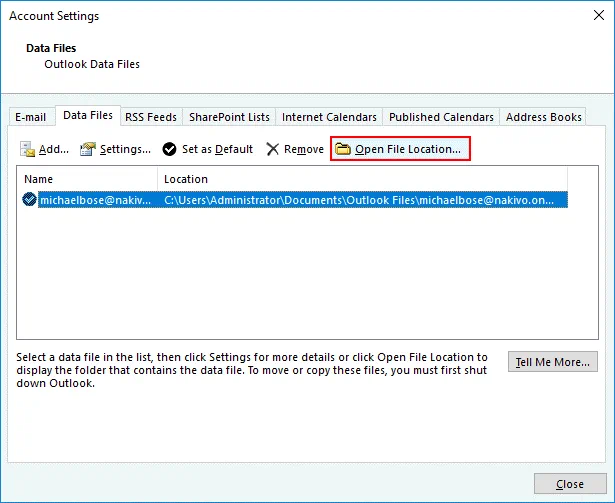
Seleccione la pestaña Data Files en la ventana Account Settings y haga clic en Open File Location.
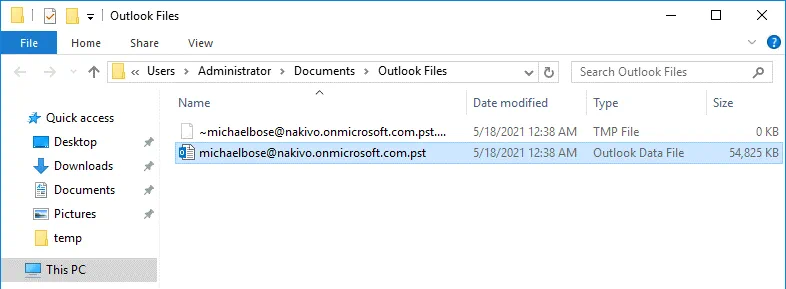
Como uso Windows, mi archivo PST aparece en la nueva ventana que se abre en el Explorador de archivos de Windows. Copie el archivo PST utilizado para almacenar los datos de correo electrónico de su correo electrónico de Microsoft 365 y pegue este archivo en una ubicación segura. Esta copia del archivo PST puede considerarse un backup del correo electrónico de Microsoft 365.
Cómo exportar correos electrónicos de Office 365 a CSV y PST
Si utiliza una versión independiente de Microsoft Office Outlook, aquí tiene algunos consejos sobre cómo guardar los mensajes de correo electrónico de su cuenta de Office 365. Puede exportar datos personalizados del cliente de correo electrónico a archivos CSV y PST. Los archivos CSV se pueden abrir en Microsoft Excel. La información almacenada en archivos CSV está separada por comas.
Seleccione el mensaje de correo electrónico necesario en Microsoft Office Outlook.
Haga clic en File > Open & Export y haga clic en Import/Export. 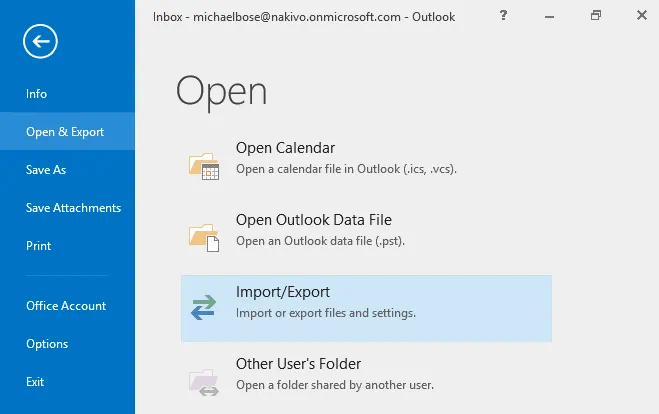
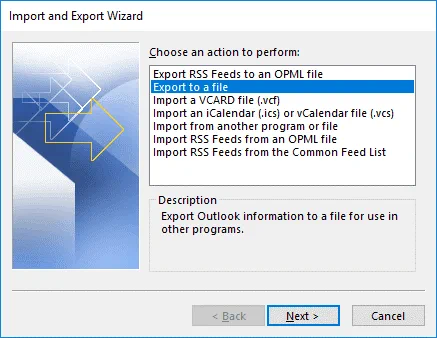
Se abre la ventana Import and Export Wizard.
Seleccione Export to a file. Haga clic en Next en cada paso del asistente para continuar.
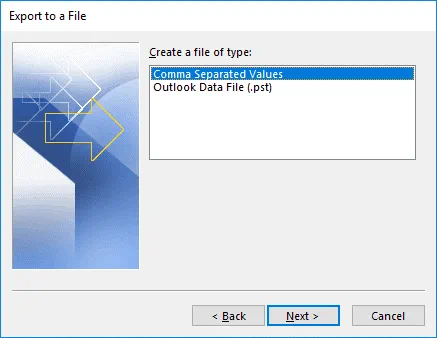
Cree un archivo de tipo . Seleccione uno de los dos formatos de archivo disponibles
Comma Separated Values (.scv)Outlook Data File (.pst)
En este ejemplo, vamos a exportar correos electrónicos de Office 365 a un archivo CSV.
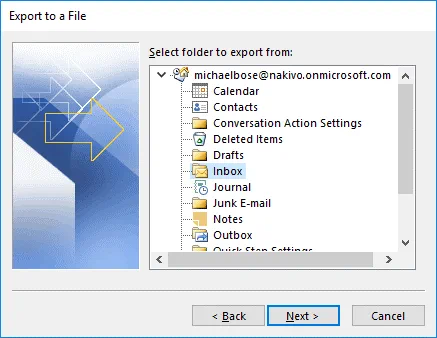
Seleccione una carpeta de la que exportar . Selecciono la carpeta Inbox porque necesito exportar los correos electrónicos de Office 365 recibidos por mi usuario.
Establezca la ubicación para la exportación del archivo. Haga clic en Browse y seleccione dónde guardar el archivo. Guardo mi archivo exportado como C:tempexport01.csv.
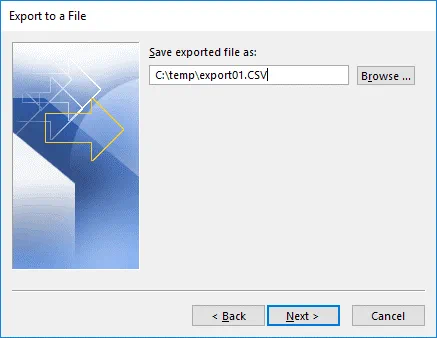
En la siguiente ventana, puede asignar campos personalizados para el archivo CSV exportado. Haga clic en Finish para iniciar la exportación y cerrar el asistente.
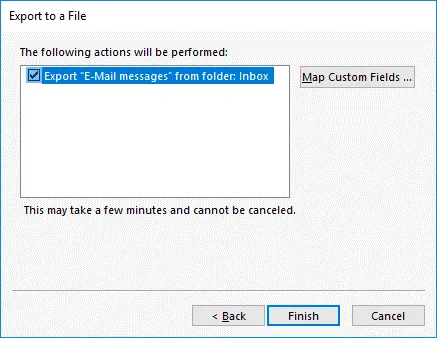
Si utiliza este método para exportar correos electrónicos de Office 365 a un archivo PST, solo puede exportar una carpeta de correo electrónico. Esta es la diferencia entre este método y el método explicado anteriormente, en el que se copia un archivo PST que contiene todas las carpetas de correo electrónico disponibles en el cliente de Outlook para su cuenta de correo electrónico de Microsoft 365.
Cómo hacer backup del correo electrónico de Office 365 en NAKIVO Backup & Replication
Puede simplificarse la vida utilizando una solución específica de backup de correo electrónico de Microsoft 365 que le permita hacer backup de los correos electrónicos de las cuentas necesarias y recuperar carpetas del buzón o correos electrónicos en una ubicación de origen o una ubicación personalizada. NAKIVO Backup & Replication es una solución de protección de datos que combina todas estas funciones y contiene muchas funciones adicionales para proteger los datos del correo electrónico de Microsoft 365 y otros datos de Office 365. Puede hacer backup de los correos electrónicos en un repositorio de backups local, crear varios puntos de recuperación y realizar una recuperación instantánea de mensajes de correo electrónico, archivos adjuntos, carpetas, contactos y elementos del calendario. Puede programar jobs de backup (para que se ejecuten automáticamente) o ejecutarlos bajo demanda (manualmente).
Permítame explicar el sencillo proceso de recuperación de correo electrónico en NAKIVO Backup & Replication. Antes de poder recuperar correos electrónicos, debe agregar su cuenta de Microsoft 365 al inventario, crear un repositorio de backups de SaaS y crear un job de backup de Microsoft 365. La configuración se explica en detalle en la publicación del blog sobre Recuperación del correo electrónico de Microsoft 365 y en centro de ayuda. Lea también sobre Configuración para hacer backup de SharePoint Online.
Para recuperar un mensaje de correo electrónico de Microsoft 365 o un archivo adjunto desde un backup en NAKIVO Backup & Replication, vaya a la página principal de la interfaz web del producto, seleccione un job de backup, haga clic en Recover y haga clic en Microsoft 365 en el menú que se abre.
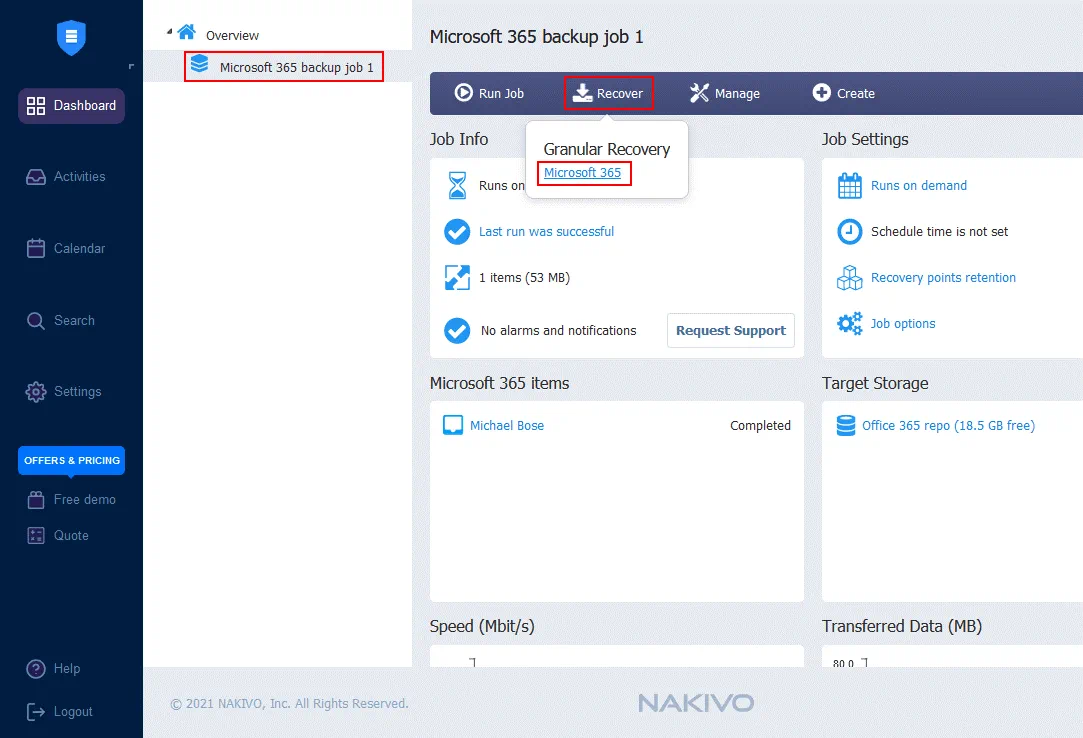
Se abre Object Recovery Wizard para Microsoft 365. El asistente consta de 5 pasos.
-
Backup. Seleccione el buzón de Microsoft 365 necesario con los mensajes de correo electrónico de Microsoft 365 que desea recuperar. En mi caso, se creó un job de backup para hacer backup de los correos electrónicos del buzón“Michael Bose”, y voy a seleccionar este buzón para recuperarlo. A continuación, seleccione el punto de recuperación necesario en el panel derecho de la interfaz. Haga clic enNexten cada paso del asistente de recuperación para continuar.
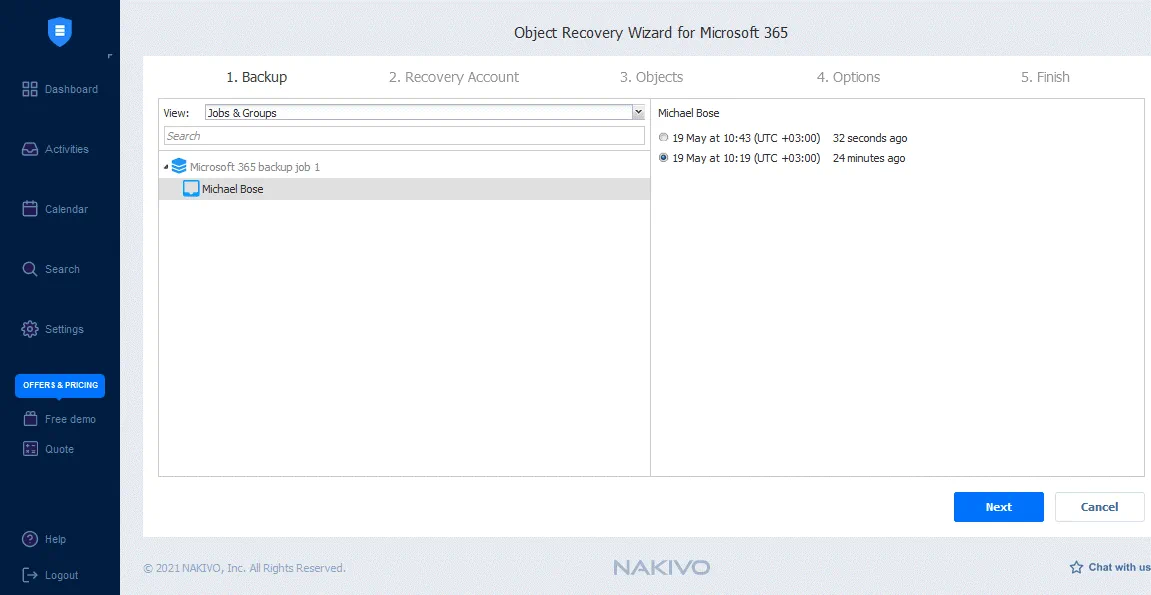
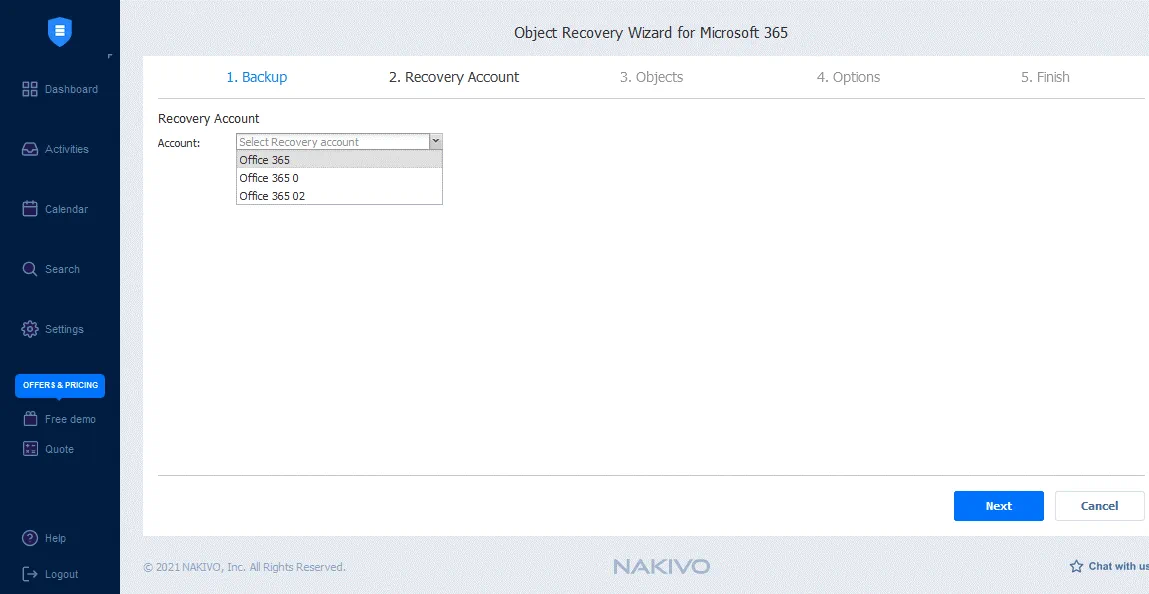
Recovery Account. Seleccione una cuenta de Microsoft 365 en la que desea recuperar los datos de correo electrónico de Microsoft 365. En mi ejemplo, voy a seleccionar mi cuenta de Office 365 para la recuperación de datos.
Importante: No confunda la cuenta de Microsoft 365 para todo el entorno de Office 365 de una organización con una cuenta de Microsoft 365 para un usuario de una organización, como una cuenta de usuario de correo electrónico.
-
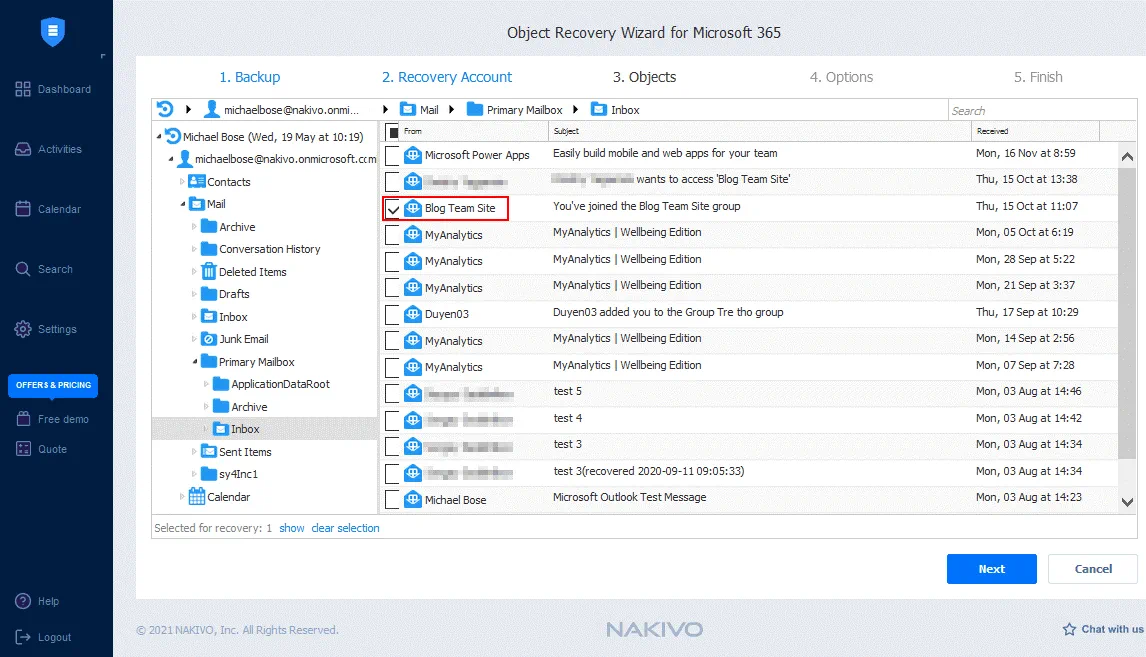
Objects. Seleccione objetos del buzón de Microsoft 365 disponibles para el job de backup seleccionado. Seleccione las casillas de verificación de los correos electrónicos, las carpetas de correo electrónico o todos los correos electrónicos/archivos adjuntos necesarios del buzón. También puede recuperar contactos y calendarios. Selecciono el mensaje deBlog Team SiteaRecover. Haga clic en el mensaje seleccionado para abrir la vista previa de este mensaje.
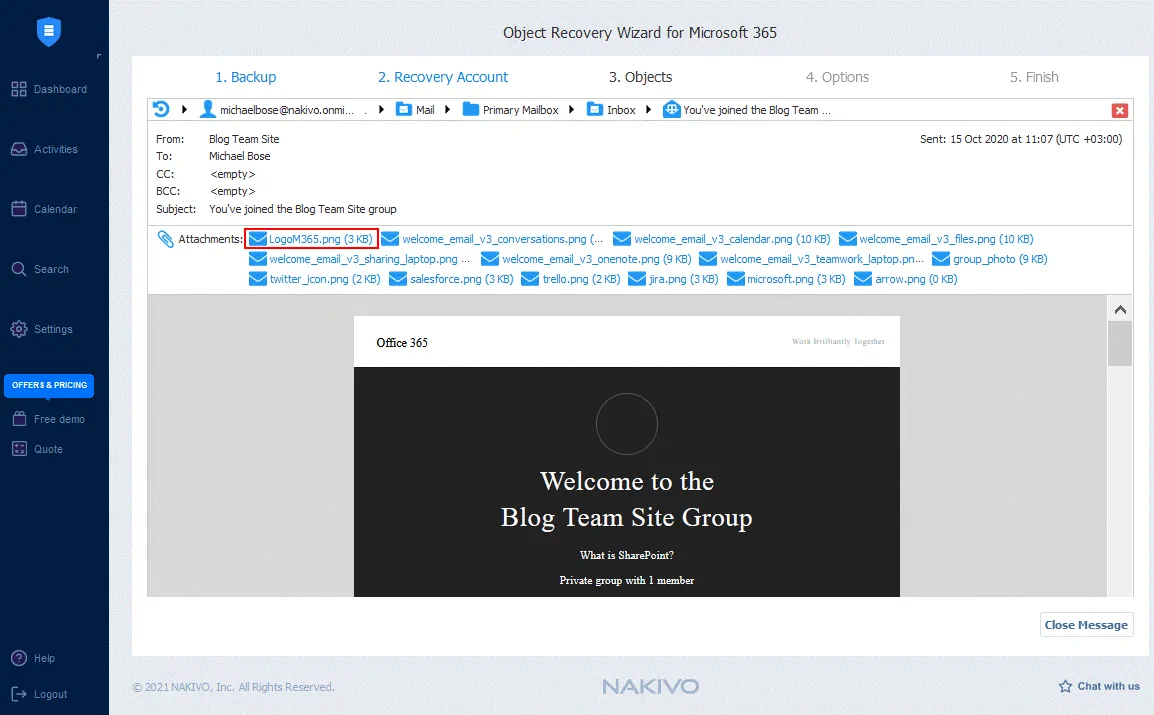
La página de vista previa se abre en la interfaz web de NAKIVO Backup & Replication. Puede ver el cuerpo del mensaje con texto e imágenes. Una de las ventajas de la vista previa es que puede ver todos los archivos adjuntos en la sección Attachments. Haga clic en el nombre del archivo necesario y guarde el archivo adjunto en su equipo de escritorio directamente desde el backup. Puede cerrar esta página haciendo clic en el botón X o en el botón Close Message y volver a la página Objects, que es el tercer paso del asistente de recuperación de objetos. A continuación, puede pasar al siguiente paso.
-
Options. Seleccione el tipo de recuperación y el comportamiento de sobrescritura.
Hay dos opciones de tipo de recuperación disponibles:
- Recuperar en la ubicación original
- Recuperar en el buzón
Hay tres opciones de comportamiento de sobrescritura disponibles:
- Cambiar el nombre del elemento recuperado si dicho elemento existe
- Omitir el elemento recuperado si dicho elemento existe
- Sobrescribir el elemento original si dicho elemento existe
Haga clic en Recover para iniciar el proceso de recuperación. Después de eso, se le redirige a step 5 (Finish), donde puede cambiar a la página Activities para comprobar el estado del progreso de la recuperación. 
Comprueba los datos de correo electrónico de Microsoft 365 recuperados en la ubicación definida después de finalizar el proceso de recuperación.
Conclusión
En esta entrada del blog se ha explicado cómo exportar correos electrónicos desde Office 365 y cómo guardar mensajes de correo electrónico en un ordenador de sobremesa con las herramientas nativas de Microsoft. Ahora ya sabes cómo hacer backup de los mensajes de correo electrónico de Office 365, pero las herramientas nativas no ofrecen las funciones necesarias para realizar restauraciones flexibles a un momento concreto. Si necesitas automatizar tu Backups del correo electrónico de Microsoft 365, prueba NAKIVO Backup & Replication, una solución profesional de protección de datos compatible con Exchange Online, OneDrive para la Empresa y Backup de SharePoint Online.


