Descripción general de Amazon S3 Browser para Windows
Amazon S3 es un popular servicio de almacenamiento en la nube muy utilizado en todo el mundo. Puedes gestionar el almacenamiento en la nube de Amazon S3 a través de la interfaz web utilizando un navegador. En la entrada del blog sobre Montar Amazon S3 como una unidad para compartir archivos en la nubehemos explicado métodos alternativos para gestionar los archivos almacenados en los buckets de S3, pero en esa entrada se hacía hincapié en la interfaz de línea de comandos de sistemas operativos como Linux, Windows y macOS.
Esta entrada del blog explica cómo realizar la gestión de los buckets de Amazon S3 y de los datos almacenados en ellos mediante una herramienta con interfaz gráfica de usuario (GUI) en Windows. Analizaremos Amazon S3 Browser y ofreceremos una visión general de sus útiles funciones.

¿Qué es Amazon S3 Browser?
Amazon S3 Browser es una aplicación para Windows que se utiliza como cliente de Amazon S3 para acceder a los archivos almacenados en buckets y permite gestionar la configuración de almacenamiento de Amazon S3. Puedes subir, descargar y eliminar archivos, crear carpetas y realizar otras operaciones de gestión de archivos sin necesidad de utilizar un navegador web.
Además, puedes modificar opciones como la política del bucket, la configuración de registro, gestionar usuarios, editar permisos, las opciones de uso compartido del bucket, etc.
Instalación de S3 Browser
La instalación de S3 Browser es muy sencilla. Amazon S3 Browser se puede descargar de forma gratuita desde página web oficial. Ejecute el archivo .EXE descargado y siga las instrucciones del asistente de instalación:
- Lea y acepte el contrato de licencia.
- Seleccione la ubicación de destino.
- Seleccione tareas adicionales, como crear un icono en el escritorio para el usuario actual o para todos los usuarios de Windows.
Puede ejecutar la versión 8.9.5 en Windows XP, Vista, 7, 8, 8.1, 10 y Windows Server 2003, 2008, 2012, 2016 y 2019. La amplia compatibilidad con las versiones de Windows es una de las ventajas de S3 Browser. Si necesitas ejecutar S3 Browser en Windows 98 o 2000, puedes descargar la versión anterior de S3 Browser (5.8.9).
Cómo acceder a un bucket de S3 desde el navegador
Una vez instalado S3 Browser en Windows, la aplicación le pedirá que configure su cuenta para acceder a Amazon S3.
Account name. Introduzca el nombre de su cuenta; por ejemplo, NAKIVO.Account type. Seleccione el tipo de cuenta en la lista desplegable. Seleccionaremos el almacenamiento de Amazon S3.Access key ID. Introduce tu ID de clave de acceso. Puedes generar las claves en esta página en la sección Usuarios .Secret access key. Introduce tu clave de acceso secreta generada junto con tu ID de clave de acceso.Encrypt access keys with a password. Marca esta casilla si deseas proteger las claves con una contraseña maestra. Tendrás que introducir la contraseña maestra cada vez que inicies S3 Browser.Use secure transfer (SSL/TSL). Marca esta casilla si deseas utilizar únicamente una conexión cifrada con el almacenamiento en la nube de Amazon S3.

Pulsa Add new account para abrir la ventana principal de S3 Browser y conectarte al almacenamiento de Amazon S3. Ahora ya puedes trabajar con Amazon S3 Browser.
La ventana principal
La ventana principal de S3 Browser consta de los siguientes elementos principales: la barra de menús, el explorador de buckets, el explorador de archivos y carpetas del bucket, y el panel inferior con pestañas.
En el explorador de buckets, puedes ver una lista de todos los buckets disponibles para tu cuenta de AWS. Seleccione el bucket que necesita (seleccionamos blog-bucket01 ) y en el explorador de archivos y carpetas podrá ver el contenido del bucket. En nuestro ejemplo, hay tres archivos de texto almacenados en el bucket.
Puede hacer clic en el botón New bucket del explorador de buckets para crear un bucket nuevo y hacer clic en Delete bucket para eliminar un bucket de S3 existente.
En la parte inferior de la sección del explorador de archivos de la ventana, encontrará cuatro botones para administrar los archivos de un bucket: Upload, Download, Delete, New Folder y Refresh.

Repasemos las pestañas del panel inferior.
Tasks. En esta pestaña puede ver las tareas que se están ejecutando, están en cola, se han detenido o han fallado.

Permissions. Seleccione un bucket, archivo o carpeta y abra la pestaña Permisos para ver y editar los permisos de los objetos de Amazon S3. También puede acceder a la pestaña Permissions haciendo clic en Bucket > Edit Permissions o File > Edit Permissions en la barra de menús situada en la parte superior de la ventana de S3 Browser.

Haga clic en More > Bucket Sharing Wizard para crear usuarios nuevos y concederles permisos para sus buckets y carpetas. Esta práctica opción permite crear un recurso compartido de datos de Amazon S3 desde una sola ventana.

Http Headers. Los encabezados HTTP personalizados ofrecen más flexibilidad; por ejemplo, puede reducir sus facturas de Amazon S3 configurando el encabezado HTTP Cache-Control. Puede acceder a la opción de encabezados HTTP haciendo clic en Files > Edit HTTP Headers en la barra de menús de Amazon S3 Browser. Es posible configurar encabezados HTTP para todo el bucket y para archivos específicos almacenados en el bucket de S3. Use los botones Add, Edit y Delete. Haga clic en Apply changes para que los cambios surtan efecto.

Tags. Use etiquetas para clasificar los objetos almacenados en los buckets de Amazon S3. Puede editar las etiquetas en la interfaz gráfica de S3 Browser mediante la pestaña Etiquetas . También puede acceder a esta pestaña desde la barra de menús; para ello, vaya a File > Edit Object Tags.
Properties. Las propiedades del objeto de S3 seleccionado se muestran en la pestaña Propiedades . Puede hacer clic con el botón derecho en un bucket, archivo o carpeta y, en el menú contextual, hacer clic en Properties para abrir la pestaña Propiedades . Tenga en cuenta que hay otras opciones útiles en el menú contextual al hacer clic con el botón derecho en un objeto de Amazon S3.

Preview. Al seleccionar un archivo en la sección del explorador de archivos de Amazon S3 Browser, se muestra una vista previa del archivo en la pestaña Vista previa , si el formato del archivo es compatible. Puede ver vistas previas de archivos de texto e imágenes. Si el formato de archivo no es compatible con la vista previa, se muestran los datos HEX (de forma similar a como se muestran al abrir un archivo en el editor HEX).

Versions. Si el control de versiones está habilitado para sus objetos de Amazon S3, puede seleccionar el objeto de S3 (por ejemplo, un archivo almacenado en un bucket), abrir la pestaña Versiones y administrar las versiones. Es posible descargar, restaurar y eliminar versiones de los objetos de Amazon S3 mediante la interfaz gráfica de S3 Browser. Las opciones de control de versiones se pueden configurar en Buckets > Edit Versioning Settings.

Event Log. Abra la pestaña Registro de eventos si desea ver los registros de Amazon S3 Browser y los eventos que ocurrieron en su entorno de nube de Amazon S3.
La barra de menús
La barra de menús se encuentra en la parte superior de la ventana de S3 Browser y contiene muchas opciones. La barra de menús contiene las siguientes opciones:
Accounts
Buckets
Files
Tools
Help
Veamos cada categoría de menú y las opciones más interesantes.
Cuentas
Puede cambiar entre las cuentas agregadas, agregar una cuenta nueva y administrar las cuentas. Este menú es útil si tiene varias cuentas de Amazon. Las opciones de menú disponibles son:
Your current account name
Add new account
Manage accounts
Exit

Buckets
Este menú contiene muchas opciones. Como alternativa, puede hacer clic con el botón derecho en el nombre de un bucket en la sección del explorador de buckets de S3 Browser para abrir el menú Buckets . Veamos la lista y revisemos las opciones más interesantes. El propósito de las primeras opciones es evidente:
Create New Bucket
Delete Bucket
Refresh Buckets list
Copy all files to
Download all files to
Edit Permissions (ACL)

Add External Bucket. Esta opción se utiliza para conectarse a un bucket de S3 externo compartido por otro usuario, aunque no tenga una cuenta de Amazon S3. Introduzca el nombre del bucket compartido por otro usuario y haga clic en Add External bucket.

Bucket Sharing Wizard. Use esta opción para compartir sus objetos de Amazon S3 con otros usuarios. Se puede acceder a esta opción desde la pestaña Permisos (More > Bucket Sharing Wizard), explicada anteriormente.
Edit Bucket Policy. Puede aplicar su política de bucket personalizada, que le permite administrar de forma flexible el acceso a los archivos almacenados en el bucket. Introduzca el texto de configuración de la política en el campo correspondiente de la ventana Editor de políticas de bucket de S3 Browser. A continuación, se proporciona un ejemplo sencillo del texto de una política que permite a los usuarios realizar las acciones mínimas necesarias:
{
"Version": "2012-10-17", "Statcodeent": [
{ "Effect": "Allow", "Action": [ "s3:PutObject", "s3:GetObject", "s3:DeleteObject", "s3:ListBucket", "s3:GetBucketPolicy" ], "Resource": [ "arn:aws:s3:::blog-bucket01/*", "arn:aws:s3:::blog-bucket01" ] }
]
}
Note: Cambie blog-bucket01 por el nombre de su bucket.
Al configurar las opciones de acceso con políticas, puede definir direcciones IP de origen, redes y otros parámetros por motivos de seguridad, de forma similar a como lo haría en la interfaz web de AWS mediante un navegador.
Edit Logging Settings. Esta opción se utiliza para habilitar el registro del bucket y seleccionar un directorio dentro de un bucket donde almacenar los archivos de registro.
Edit Website Configuration. Utilice esta opción si necesita configurar los ajustes de alojamiento de sitios web estáticos para su bucket. Puede establecer el documento de índice y la página que debe cargarse cuando se produce un error. El nombre de un bucket debe cumplir los requisitos de DNS. También es posible configurar reglas de redirección para un sitio web estático.

Edit Versioning Settings. Esta opción se utiliza para habilitar y editar los ajustes del control de versiones de los objetos de un bucket de S3. La opción de eliminación con MFA se utiliza como nivel adicional de protección contra la eliminación accidental de archivos. Si elimina una versión de un objeto o cambia el estado del control de versiones del bucket, debe introducir el MFA número de serie si utiliza la opción de eliminación con MFA.
Transfer Acceleration. Esta es una nueva función de Amazon S3 que permite aumentar considerablemente la velocidad de transferencia de datos al subir archivos. Seleccione la casilla de verificación de la ventana Amazon S3 Transfer Acceleration para habilitar la aceleración en el nivel del bucket. A continuación, abra Tools > Options, vaya a la pestaña General y seleccione la casilla de verificación Habilitar Amazon S3 Transfer Acceleration .
Cross Region Replication. Esta función de Amazon S3 se utiliza para replicar objetos de S3 entre buckets ubicados en distintas regiones de AWS. Después de habilitar esta función, los objetos se replican automáticamente en la ubicación de destino en Amazon S3.
Amazon S3 Browser permite configurar la replicación entre regiones. Seleccione el bucket en el navegador de buckets, situado a la izquierda de la ventana principal de S3 Browser. A continuación, vaya a Buckets > Cross Region Replication. Seleccione la casilla de verificación: Habilitar la replicación entre regiones para el bucket your_bucket_name. La región del bucket de origen se muestra automáticamente. Seleccione una de las opciones:
- Replicar todo el bucket
- Replicar las carpetas seleccionadas
A continuación, seleccione el bucket de destino. Se mostrará la región del bucket de destino. Los buckets de origen y de destino deben estar en distintas regiones de AWS.

Lifecycle configuration. Las reglas de ciclo de vida se utilizan para gestionar el ciclo de vida de los objetos de Amazon S3. Los objetos que no se han modificado durante un periodo especificado desde su creación o desde la última modificación se marcan como expirados y, a continuación, se eliminan o se trasladan a una clase de almacenamiento de S3 menos costosa. Este método permite ahorrar costos en el almacenamiento de datos en Amazon S3. Cree reglas de configuración del ciclo de vida en S3 Browser para utilizar las opciones de ciclo de vida del bucket.
Cost Allocation Tags. Las etiquetas de asignación de costos forman parte de la función de facturación de AWS que le permite organizar y hacer un seguimiento de los costos de almacenamiento de datos en buckets de S3. De esta manera, puede organizar la factura y categorizar los importes gastados en distintas categorías mediante etiquetas.
CORS Configuration. CORS (uso compartido de recursos entre orígenes) es una función de los navegadores modernos que define cómo un navegador web puede permitir el acceso a una página web desde otros dominios. Los ajustes de CORS se aplican a nivel de bucket. Cree reglas de configuración de CORS personalizadas para los buckets de Amazon S3 mediante el dialecto XML utilizado por Amazon.
Generate Web URLs. El generador de URL web se utiliza para generar URL para las distribuciones de CloudFront. Esta función resulta útil cuando necesita obtener una lista de enlaces a sus archivos almacenados en un bucket con unos pocos clics. Puede copiar al portapapeles la lista de enlaces generada.

Change Storage Class To. Use esta opción del menú para cambiar la clase del bucket a una de las opciones disponibles directamente desde la interfaz de S3 Browser:
- STANDARD
- STANDARD_IA
- ONEZONE_IA
- GLACIER
- DEEP_ARCHIVE
- INTELLIGENT_TIERING
Las clases de almacenamiento están diseñadas para distintos usos prácticos. Una clase de almacenamiento define cómo se almacenan los objetos de S3 en Amazon S3 y cómo se puede acceder a ellos. El uso de una clase de almacenamiento para objetos a los que se accede con frecuencia cuesta más, pero ofrece mayor velocidad y disponibilidad. Las clases de almacenamiento para objetos a los que se accede con poca frecuencia cuestan menos y se pueden usar para almacenar datos archivados a los que no necesita acceder con frecuencia.
Server-Side Encryption. El cifrado del lado del servidor (SSE) se utiliza para proteger los datos almacenados en buckets de Amazon S3. Seleccione la opción Server-Side Encryption en el menú Buckets y haga clic en las opciones Encrypt o Decrypt. Para ver el estado del cifrado del objeto, haga clic con el botón derecho en el objeto de S3 (un bucket, una carpeta o un archivo) y seleccione Properties en el menú contextual. Obtenga más información sobre el cifrado del lado del servidor de Amazon S3 en esta entrada del blog.
CloudFront. CloudFront es el servicio rápido de entrega de contenido que ofrece Amazon. Amazon S3 Browser le permite administrar las opciones de CloudFront para sus buckets.
Las opciones de CloudFront disponibles en el menú Buckets son:
- New CloudFront Distribution
- Edit Distribution
- Invalidate Selected Bucket
- CloudFront Manager
Properties. Abre una pestaña de propiedades que se explicó anteriormente, al principio del análisis de la interfaz de S3 Browser.
Archivos
La mayoría de las opciones del menú Files son las mismas que las del menú Buckets. Puedes utilizar estas opciones después de seleccionar archivos en un bucket. A continuación, estas opciones se aplican a los archivos seleccionados (véase la captura de pantalla más abajo). Como alternativa, haz clic con el botón derecho del ratón sobre el nombre del archivo en la sección del explorador de archivos de S3 Browser para abrir este menú.

Puede utilizar este menú para descargar, cargar, copiar y pegar archivos, editar los permisos de los archivos y las etiquetas, cambiar los ajustes de cifrado del lado del servidor a nivel de archivo, etc.
Advanced. Si desea exportar una lista de archivos a un archivo CSV o XML, vaya a Files > Advanced > Export File List.
Properties. Al hacer clic en esta opción se abre la pestaña Propiedades en la sección inferior de la ventana principal, tal y como se ha explicado anteriormente.
Herramientas
Este menú te permite configurar opciones globales para los objetos de Amazon S3 que deben utilizarse por defecto en Amazon S3 Browser.

Default HTTP Headers. Configura los encabezados HTTP que se utilizarán para los objetos después de su subida a un depósito de S3 de forma predeterminada.
Default Object Tags. Configura las etiquetas que se utilizarán para los objetos después de su subida a tu depósito de Amazon S3 de forma predeterminada.
Uploading Filters. Utiliza filtros si necesitas filtrar objetos al subirlos. Hay disponibles filtros de inclusión y exclusión.
Compression and Encryption. Establezca el nivel predeterminado de compresión y cifrado para los buckets y los archivos.
Access Manager (IAM). Cree usuarios, configure sus permisos y edite políticas directamente en la interfaz de S3 Browser. Debe disponer de permisos administrativos de AWS para editar las opciones de IAM.
Bucket Sharing Wizard. Esta opción es equivalente al Asistente para compartir en la nube del menú Buckets. Le permite compartir un bucket o una carpeta concreta del mismo con otros usuarios.
CloudFront Manager. Esta opción le permite gestionar sus distribuciones de CloudFront. También puede acceder a ella en Buckets > CloudFront > CloudFront Manager.
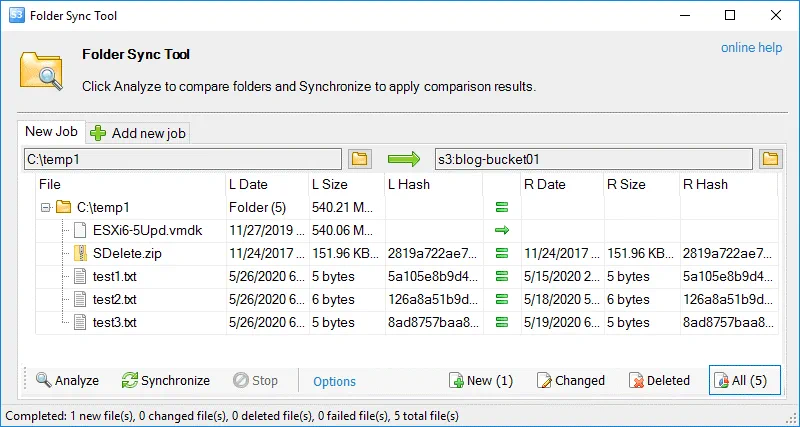
Folder Sync Tool. Esta opción le ayuda a descargar o cargar únicamente objetos nuevos para un uso racional del ancho de banda y un ahorro de tiempo. Esta herramienta resulta útil cuando hace backup de archivos manualmente desde un directorio de su disco duro local a un directorio de un depósito de Amazon S3. Si se ha creado un nuevo archivo, este se transmitirá al sincronizar las carpetas. Si se ha editado un archivo, este se transferirá como un archivo nuevo a la carpeta de destino.
Ayuda
Este menú contiene opciones para ponerse en contacto con el fabricante, comprobar si hay una nueva versión, abrir la ayuda en línea, registrarse en Amazon S3, consultar la actividad de la cuenta de S3 y leer información sobre el programa. Utiliza este menú para activar la versión Pro del programa.
Conclusión
S3 Browser es una aplicación útil para la gestión de los buckets de Amazon S3 y los objetos almacenados en ellos. La amplia gama de herramientas incluidas te ayuda a configurar distintos parámetros de AWS para los buckets y los objetos almacenados, editar permisos, establecer políticas, configurar el control de versiones, configurar la replicación entre regiones y otros ajustes.
Ten en cuenta que S3 Browser es gratuito para uso no comercial. Si vas a utilizar S3 Browser con fines comerciales, adquiere una licencia comercial.
Puedes utilizar S3 Browser para hacer backup de archivos en buckets de S3 de forma manual, y la función de sincronización de carpetas hace que este proceso resulte más cómodo. Sin embargo, existe una solución universal especial de backup de datos, desarrollada para hacer backup de forma automática con una interacción mínima por parte de los usuarios o administradores.


