Guía paso a paso para configurar la sincronización de Active Directory con Office 365
Las organizaciones utilizan Active Directory para gestionar de forma centralizada los ordenadores y usuarios de Windows. Configurar un controlador de dominio de Active Directory (ADDC) en Windows Server resulta muy práctico, y los administradores pueden utilizar este servidor para autenticar a los usuarios, configurar permisos y gestionar el acceso a los recursos compartidos.
Muchas empresas que ya utilizan Windows se han pasado a una plataforma en la nube de Microsoft, como Microsoft 365 (antes Office 365) o Azure. En este caso, el administrador del sistema debe crear cuentas para los usuarios en Microsoft 365. A veces, las organizaciones prefieren utilizar las mismas credenciales para las cuentas de usuario locales y las cuentas de usuario en la nube. Los administradores pueden sincronizar los usuarios de un dominio local en las instalaciones con Office 365 y Azure Active Directory (Azure AD) para utilizar la misma cuenta de usuario tanto para la autenticación local como para la de la nube. Esto se conoce como instalación híbrida y es muy habitual entre las organizaciones que utilizan productos de software de Microsoft.
Esta entrada del blog trata sobre la sincronización de Office 365 con Active Directory y explica cómo se puede llevar a cabo la sincronización de Office 365 con Active Directory para sincronizar las cuentas de usuario locales y en la nube de los productos de Microsoft.

Office 365 y Azure AD
Office 365 es un inquilino de Azure Active Directory y utiliza el portal para almacenar los datos que se emplean en la autenticación y para configurar los permisos de acceso al entorno en la nube de Microsoft. El administrador del inquilino de Office 365 puede acceder al portal de Azure para gestionar los permisos y configurar otros ajustes. Si dispone de un ADDC (controlador de dominio de Active Directory) ejecutándose en sus propias instalaciones, puede sincronizar Office 365 con AD (sincronizar su Active Directory local y Azure Active Directory con Office 365) y, de este modo, lograr la integración de Office 365 con Active Directory.
Este enfoque le proporciona una identidad híbrida y permite a los usuarios utilizar las mismas credenciales para acceder a los servicios de Office 365 y a los recursos locales de su oficina o centro de datos. En este caso, se sincronizan los datos de Active Directory, como usuarios, grupos y contactos. La sincronización de directorios es un paso importante en la migración a la nube si desea disponer de un entorno híbrido.
¿Qué es Azure AD Connect?
Azure AD Connect es una herramienta ligera que se instala en un servidor local y que actúa como un controlador de dominio de Active Directory (ADDC). Azure AD Connect sincroniza los datos de identidad de su Active Directory local con Azure Active Directory, que es el que utiliza Office 365 en la nube. Esta herramienta se puede instalar en un controlador de dominio o en un servidor Windows que sea miembro del dominio. Azure AD Connect ha sustituido a la Herramienta de sincronización de directorios (DirSync), que ha quedado obsoleta.
Azure AD Connect admite las siguientes funciones:
- Sincronización de hash de contraseñas
- Autenticación de paso
- Autenticación federada. Un equipo cliente puede solicitar la autenticación a través de otro proveedor de identidades.
De forma predeterminada, la sincronización de directorios se realiza desde el AD local hacia Azure AD utilizado por Office 365. Sin embargo, puede configurar la sincronización de Active Directory en sentido inverso y sincronizar los cambios desde Azure AD hacia su AD local. De forma predeterminada, la sincronización está programada para ejecutarse cada 30 minutos. Puede editar la configuración de la programación y forzar la sincronización del directorio de Office 365 en PowerShell. Puede configurar la sincronización delta para que solo se sincronicen los datos que hayan cambiado desde la última sincronización de Active Directory de Office 365. Se recomienda realizar una sincronización delta en un plazo de 7 días desde la última sincronización.
Requisitos
Para instalar y ejecutar Azure AD Connect, asegúrese de lo siguiente:
- Debe instalarse un Controlador de Dominio de Active Directory que ejecute el sistema operativo Servidor de Windows configurado en forma local.
- La función de Active Directory en la ubicación debe ser al nivel de Windows Server 2003 o posterior.
- Debe contar con permisos de administrador de dominio o permisos de un administrador local en una computadora que sea miembro del dominio.
Sistemas operativos compatibles: Windows Server 2012, Windows Server 2016, Windows Server 2019 con GUI. Server Core no es compatible. La edición de Windows Server debe ser Estándar o superior. No se admiten ediciones Essentials.
Debe estar instalado .NET Framework 4.5.1 o posterior en una máquina Windows Server que ejecuta Azure AD Connect.
PowerShell 3.0 o posterior. La política de ejecución del script debe permitirle ejecutar scripts. La política Recomendada es RemoteSigned.
Debe tener un dominio externo asociado con su inquilino de Office 365.
Necesita tener acceso a un inquilino de Azure (para su cuenta de admin de inquilino de Office 365). Se requieren permisos de administrador global.
Se debe crear un directorio en Azure AD. Se debe configurar un controlador de dominio en Azure AD como escribible.nnRequisitos de red:
- Una conexión HTTPS saliente hacia los servidores de Microsoft
- TCP 80. Se utiliza el protocolo HTTP para descargar Listas de Revocación de Certificados para la verificación de certificados TSL/SSL
- TCP 443. HTTPS se utiliza para sincronizar datos con Active Directory de Azure
- TLS 1.2 debe estar habilitado en una máquina Windows.
Preparando el Entorno
Verifique los sufijos UPN (o Nombre Principal del Usuario) para su dominio local utilizados por el Active Directory en la ubicación. El dominio local debe ser enrutable, y el sufijo de dominio local no debe ser .local, .probar, etc. Los dominios que tienen este tipo de sufijos se clasifican como no enrutable, y estos dominios solo pueden sincronizarse con un dominio .onmicrosoft.com . Por ejemplo, si tiene el dominio .nakivo.probar en su Active Directory local y nakivo.onmicrosoft.com en Azure Active Directory, user1@nakivo.probar debe sincronizarse a user1@nakivo.onmicrosoft.com. Si tiene un nombre dominio.net en su Active Directory local, y el nombre del dominio externo utilizado en Office 365 y Azure también es dominio.net, entonces user1@dominio.net de su Active Directory local puede sincronizarse con user1@domain.net en Azure AD utilizado por Office 365 para la autenticación y para configurar permisos. Por lo tanto, el nombre de dominio debe ser válido y debe tener sufijos correctos, tales como .com, .net, .uk, .us, .edu, etc. para una sincronización completa y para igualar nombres. Los UPN de usuarios locales en su Active Directory pueden sincronizarse con Azure AD y Office 365.
Note: Los nombres de dominio usados en esta publicación de blog son ejemplos. Por favor, use los nombres de dominio correctos de acuerdo con la configuración de su entorno.
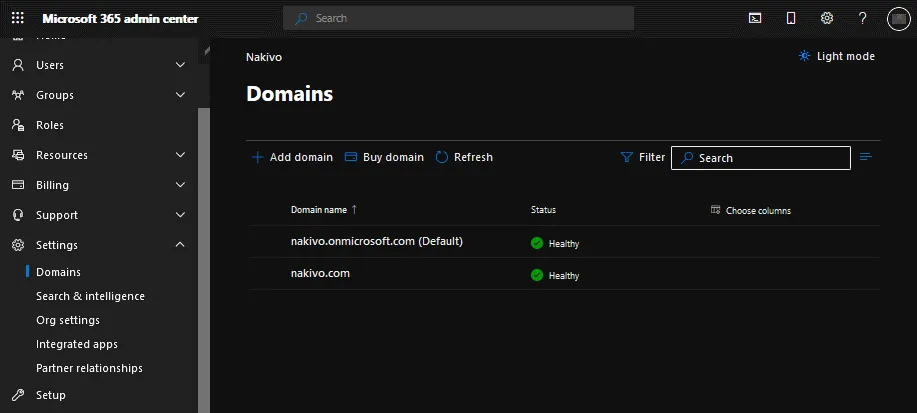
Puede verificar sus nombres de dominio para Office 365 en el Centro de administración de Microsoft 365 ADMIN. Vaya a Settings > Domains para ver los dominios disponibles que se pueden vincular a su inquilino de Office 365.
Hacer que un dominio sea enrutado
Puede editar los ajustes de su dominio local para hacer que el dominio sea enrutable y mejorar las capacidades de sincronización agregando los sufijos de UPN necesarios. Agregue sufijos de UPN a su dominio local existente para igualar los nombres de los usuarios locales y en Microsoft 365 (Azure). Primer, inscriba un nuevo sufijo, luego actualice a los usuarios de Active Directory locales para usar el sufijo actualizado.
Agregando el nuevo sufijo de UPN
Vaya a Dominios y Confianzas de Active Directory en su controlador de dominio local. Para hacer esto, abra Server Manager, haga clic en Tools y, en el menú que se abre, haga clic en Active Directory Domains and Trusts. Como alternativa, ejecute domain.msc en el menú Ejecutar (presione Win+R para abrir el menú Ejecutar) o en el indicador de comandos (CMD).

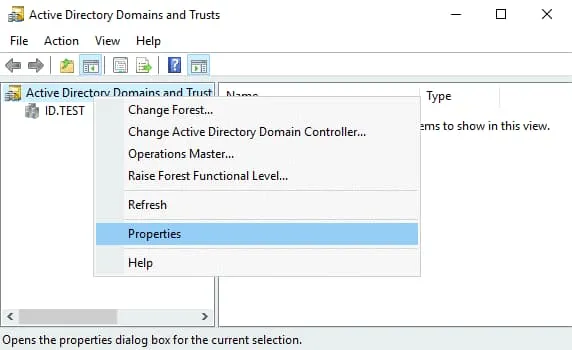
La ventana de Dominios y Confianzas de Active Directory se abre. Haga clic derecho en Active Directory Domains and Trusts y, en el menú de contexto, haga clic en Properties.
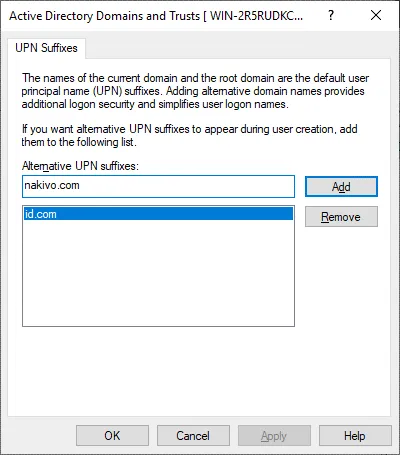
Ingrese el nombre de dominio estandarizado correcto con el sufijo correcto, por ejemplo, id.com , o nakivo.com . Haga clic en Add, luego haga clic en OK para guardar ajustes y cerrar esta ventana.
Editar los UPN para los usuarios existentes
Ahora debe editar los sufijos de UPN para los usuarios existentes en el controlador de dominio de Active Directory local.
Vaya a Active Directory Users and Computers abriendo el Administrador del Servidor y yendo al menú Herramientas (como lo hizo antes). Como alternativa, presione Win+R para abrir el menú Ejecutar, escriba dsa.msc en el cuadro de diálogo Ejecutar, y haga clic en Enter.
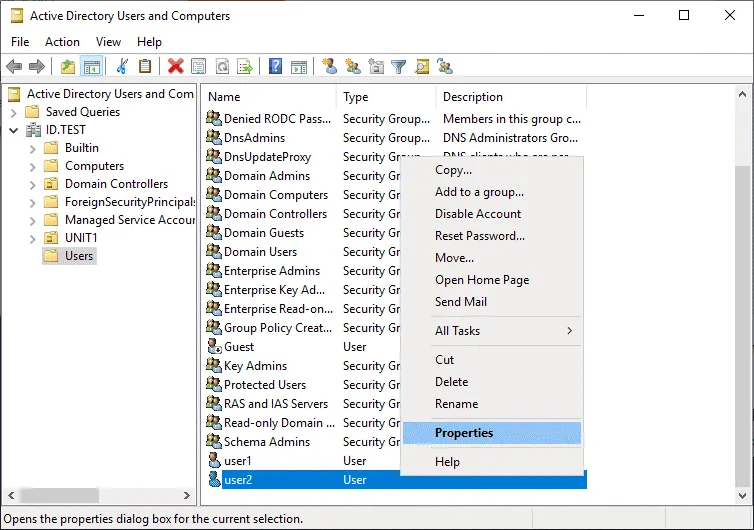
En la ventana Usuarios y Computadoras de Active Directory , expanda su dominio y haga clic en el directorio Users. Seleccione un usuario de dominio, haga clic con el botón derecho en el usuario de dominio y presione Properties en el menú de contexto.
Seleccione la pestaña Account en la ventana de propiedades del usuario. En el menú desplegable, seleccione el nombre de dominio correcto con el sufijo correcto. Presiona OK para guardar los ajustes y cerrar la ventana.
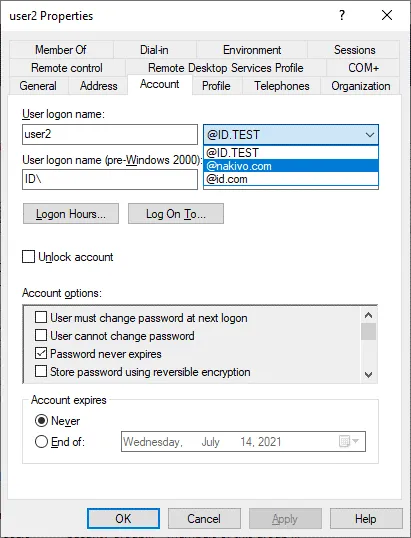
Repite esta operación para todos los usuarios que son miembros de tu dominio local (usuarios para los cuales deseas realizar la sincronización de AD de Office 365). Si tienes un gran número de usuarios en tu directorio activo local, utiliza PowerShell para edición masiva en lugar de editar las propiedades de cada usuario manualmente. Usa los comandos anteriores para este propósito:
$LocalUsers = Get-ADUser -Filter "UserPrincipalName -like '*domain.local'" -Properties userPrincipalName -ResultSetSize $null
$LocalUsers | foreach {$newUpn = $_.UserPrincipalName.Replace("@domain.local","@domain.com"); $_ | Set-ADUser -UserPrincipalName $newUpn}
Configura tus nombres de dominio correctos en lugar de dominio.local y dominio.com basado en la configuración en tu entorno.
Puedes cambiar un UPN y la dirección en PowerShell con el módulo de PowerShell MSOnline (módulo de PowerShell de Azure AD).
Set-MsolUserPrincipalName -UserPrincipalName user@olddomain.com -NewUserPrincipalName user@newdomain.com
Después de actualizar los UPNs, estarás listo para sincronizar los servicios de dominio de directorio activo local con Microsoft 365 y el directorio activo de Azure.
Editando atributos de proxy de correo electrónico
Edita el atributo de correo electrónico para cada usuario y establece una dirección de correo electrónico proxy SMTP.
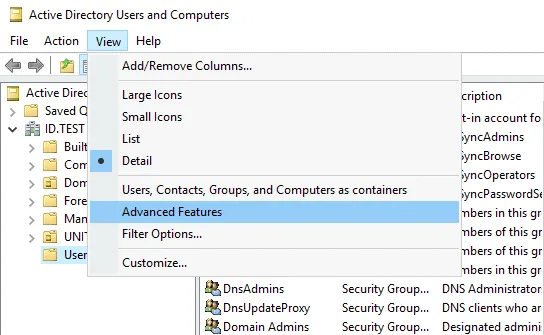
Para mostrar la pestaña Editor de Atributos donde puedes establecer el proxy SMTP (en la ventana de propiedades del usuario), en la ventana Usuarios y Equipos del Directorio Activo , haz clic en View > Advanced Features.
Ahora selecciona un usuario, abre las propiedades del usuario, haz clic en la pestaña Attribute Editor, luego haz doble clic en el atributo proxyAddresses.

Las direcciones de correo electrónico de Office 365 deben definirse como direcciones proxy SMTP para usuarios de Directorio Activo en el controlador de dominio local, por ejemplo:
SMTP:user2@nakivo.com
La dirección de correo electrónico principal debe contener SMTP en mayúsculas. Otras direcciones proxy para correos pueden comenzar con smtp en minúsculas.
Presiona Add para agregar el valor, luego presiona OK para guardar los ajustes.
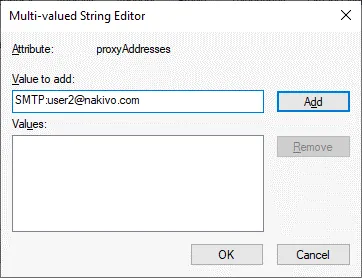
Repite esta acción para cada usuario necesario para la sincronización de Office 365.
Verificación de nombres de usuario en el centro de administración de Office 365
Abre el centro de administración de Microsoft 365, ve a los Users > Active usuarios y verifica los nombres de usuario y los sufijos de dominio utilizados en sus nombres. Si tienes un dominio personalizado como nakivo.com , opta por usar estos nombres principales de usuario en lugar de los nombres con el dominio nakivo.onmicrosoft.com .
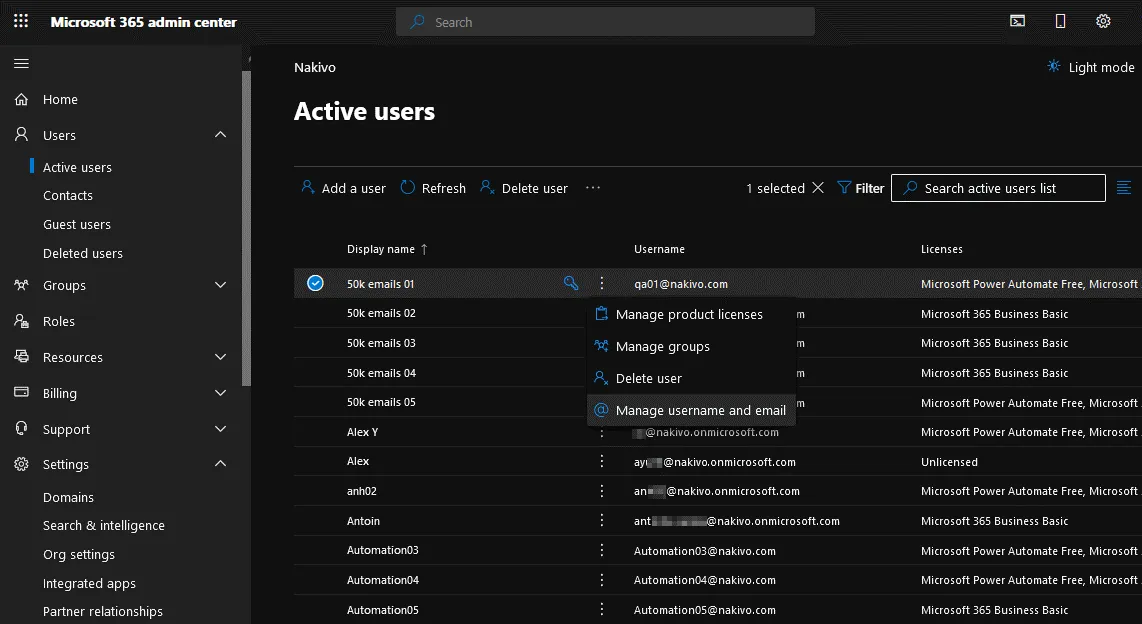
Haz clic en los tres puntos cerca del usuario apropiado, y en el menú que se abre, pulsa Manage username and email para seleccionar el dominio necesario para un nombre de usuario. La situación ideal es cuando los nombres de dominio y nombres de usuario en Office 365 coinciden con los nombres de usuario en el directorio activo local.
Abre Groups en el centro de administración de Microsoft 365 y edita direcciones de grupos tal como editaste las direcciones de correo electrónico de los usuarios.
Instalación de Azure AD Connect
Descargar Azure AD Connect desde el sitio web de Microsoft utilizando el enlace:
https://www.microsoft.com/en-us/download/details.aspx?id=47594
Puedes comprobar el estado de Azure AD Connect y obtener un enlace de descarga en la página Azure AD Connect del portal de Microsoft Azure. Para ello, ve a Azure Active Directory > Azure AD Connect en el portal de Azure.
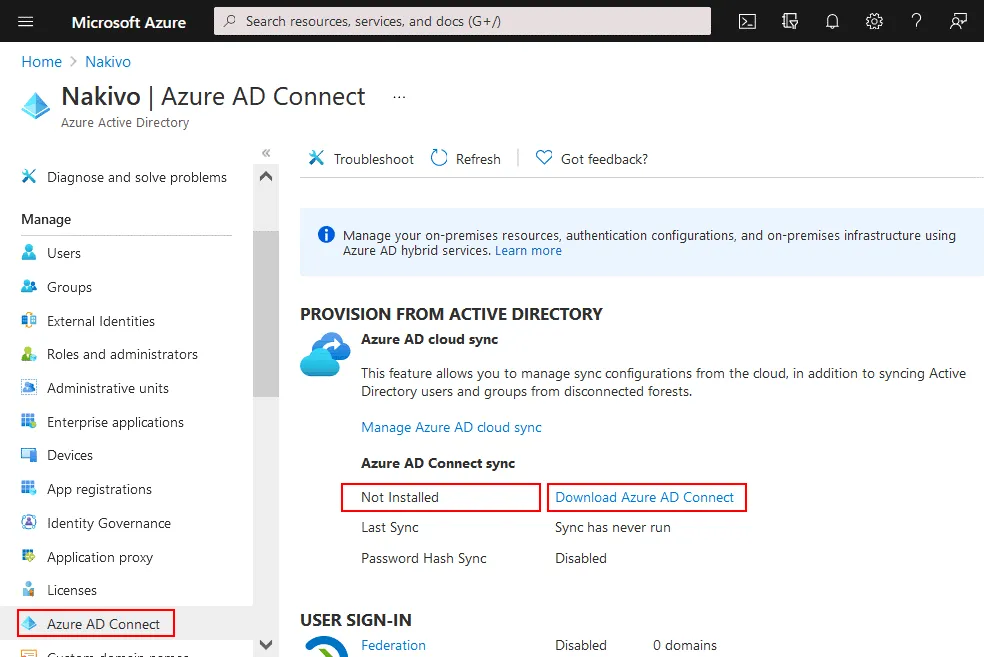
Guarda el archivo de instalación de Azure AD Connect en el servidor en el que vas a instalar esta herramienta, por ejemplo, en un controlador de dominio.
Ejecute el archivo de instalación de Azure AD Connect ( AzureADConnect.msi ). Se abrirá el asistente de Azure AD Connect.
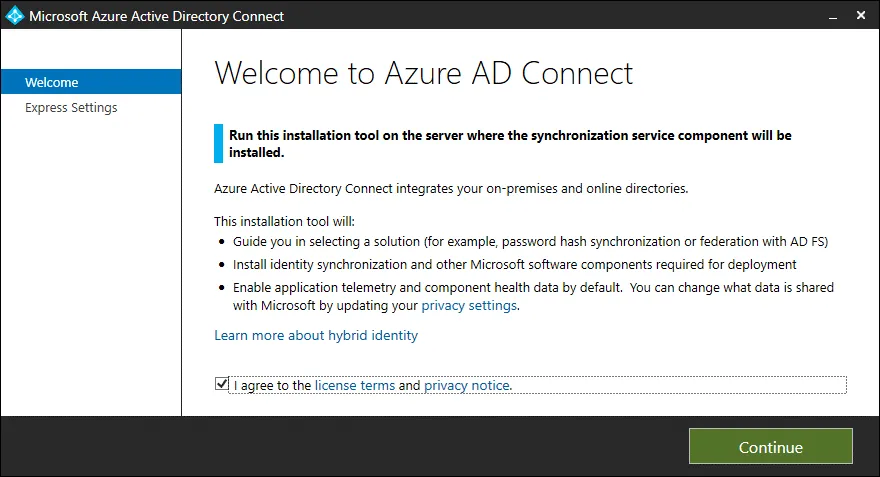
Welcome. En la pantalla de bienvenida, seleccione “I agree to the license terms and privacy notice” y haga clic en Continue.
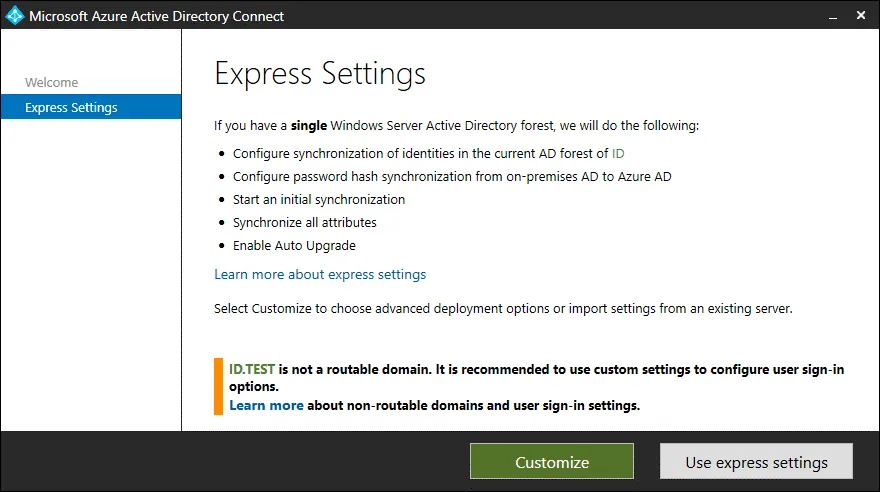
Express Settings. Seleccione una de las dos opciones disponibles: Customize o Use express settings. La opción Customize le ofrece un mayor control a la hora de configurar la sincronización de Active Directory con Office 365.
Required Components. Seleccione los componentes que desee instalar y defina los ajustes de configuración para las opciones seleccionadas.
- Especifique una ubicación de instalación personalizada
- Utilice un servidor SQL existente
- Utilice una cuenta de servicio existente
- Especifique grupos de sincronización personalizados
- Importe los ajustes de sincronización
Haga clic en Install para continuar.

User Sign-In. Seleccione uno de los métodos de inicio de sesión disponibles. Algunas opciones requieren pasos adicionales para su configuración.
- Sincronización del hash de la contraseña. El hash de la contraseña de un usuario del Active Directory local se sincroniza con Azure Active Directory.
- Autenticación de paso. Los usuarios pueden utilizar la misma contraseña tanto en el Active Directory local como en la nube (Office 365, Azure), sin que se requieran requisitos de infraestructura adicional ni un entorno federado.
- Federación con AD FS. Se debe configurar un entorno híbrido utilizando Active Directory y los servicios de federación de Active Directory (AD FS) instalados localmente. Se admite la renovación de certificados y la instalación de servidores AD FS adicionales.
- Federación con PingFederate. Esta opción se puede utilizar si se ha instalado un servidor empresarial de PingFederate en su infraestructura para proporcionar un inicio de sesión único para la autenticación de usuarios.
- No configurar. Puede utilizar una solución que no esté gestionada por este asistente para el inicio de sesión federado. Los usuarios que hayan iniciado sesión en una red empresarial podrán acceder a los recursos en la nube después de sincronizar Office 365 con AD sin necesidad de volver a introducir contraseñas.
Lea la entrada del blog sobre Servicios de federación de Active Directory.
Seleccione Password Hash Synchronization o Do not configure como opción recomendada si no está seguro de qué hacer. 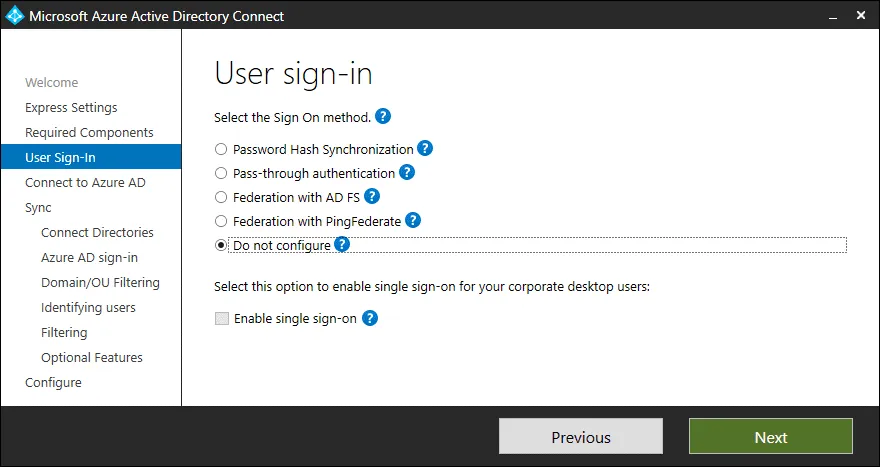
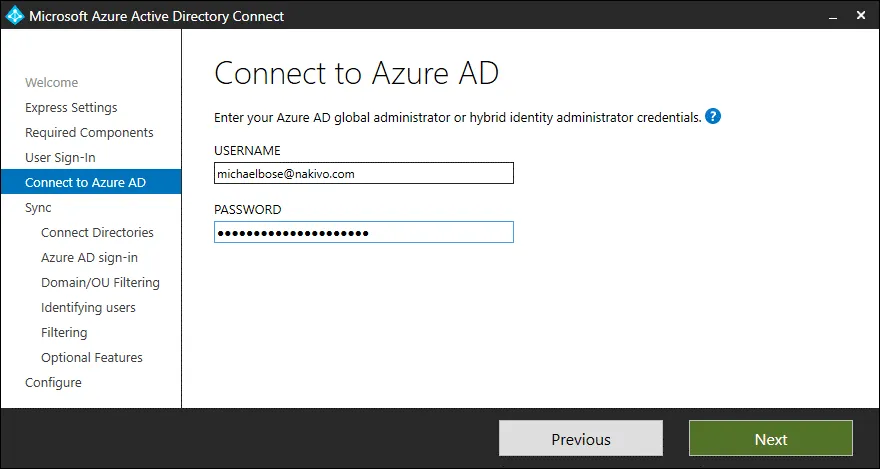
Connect to Azure AD. Ingrese un nombre de usuario y una contraseña de su cuenta de usuario de Microsoft 365 que tenga privilegios de administrador global en Microsoft Azure/Office 365 (credenciales de administrador de Office 365). Esta cuenta de administrador es necesaria para configurar Azure AD Connect para permitir que la aplicación realice la sincronización de Office 365 AD. Presione Next en cada paso para continuar.
Connect Directories. Ingrese la información de su Directorio Activo actual utilizado en el entorno de dominio local. Seleccione el tipo de directorio (Active Directory), especifique el bosque del dominio, haga clic en Add Directory e ingrese las credenciales de administrador del dominio. Si necesita sincronizar un bosque de dominio, utilice las credenciales de administrador de la Enterprise.

Azure AD sign-in. Verifique sus dominios y sufijos UPN de Active Directory. Seleccione el atributo local para usar como nombre de usuario en Azure AD y Office 365. Seleccionamos userPrincipalName. Marque la casilla Continue without any verified domains si su dominio no está verificado. Puede completar el proceso de verificación más tarde para permitir que los usuarios inicien sesión en Azure AD y Office 365.

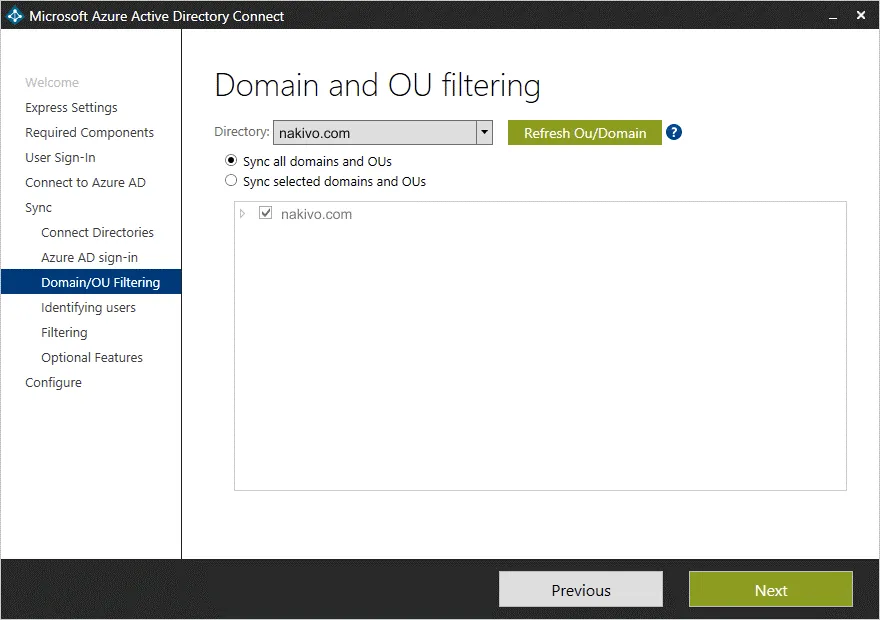
Domain and OU filtering. Deje los ajustes predeterminados en esta pantalla para realizar la sincronización de Active Directory de todos los datos de AD. Seleccione dominios personalizados y unidades organizativas si necesita personalizar los ajustes. Puede deseleccionar dominios o unidades organizativas que no desea sincronizar.
Identifying users. Se recomienda que deje los ajustes predeterminados en este paso para una configuración básica de sincronización de Active Directory con Office 365 (para un Azure AD, un dominio y un bosque de AD). Si necesita realizar una configuración más complicada, seleccione opciones personalizadas para identidades de usuario en todo el directorio. En las opciones de identificación de usuario SOURCE ANCHOR, seleccione la opción predeterminada objectGUID para generar ID y mapear usuarios.

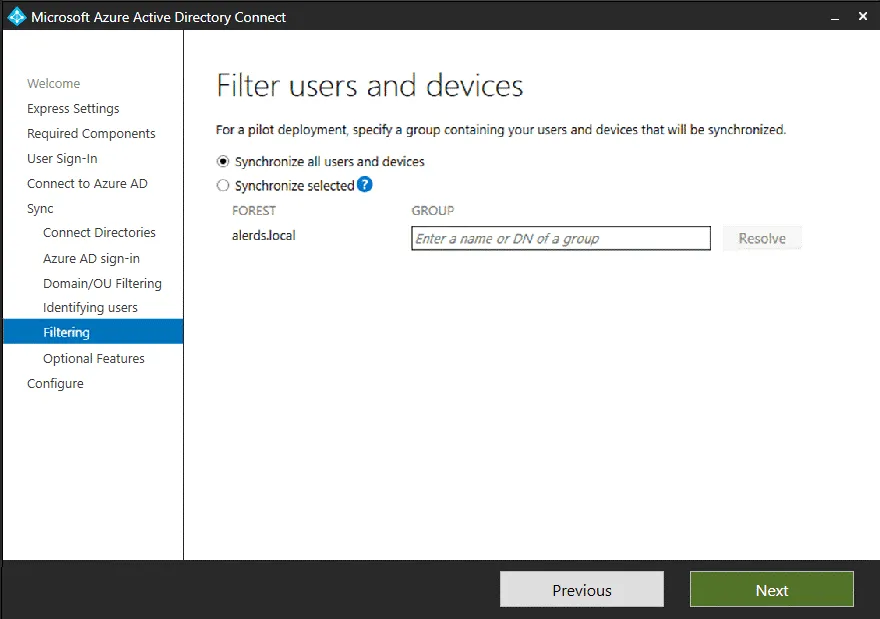
Filtering. Elija sincronizar todos los usuarios y dispositivos o seleccione objetos personalizados para sincronizar. Puede utilizar el filtrado basado en grupos.
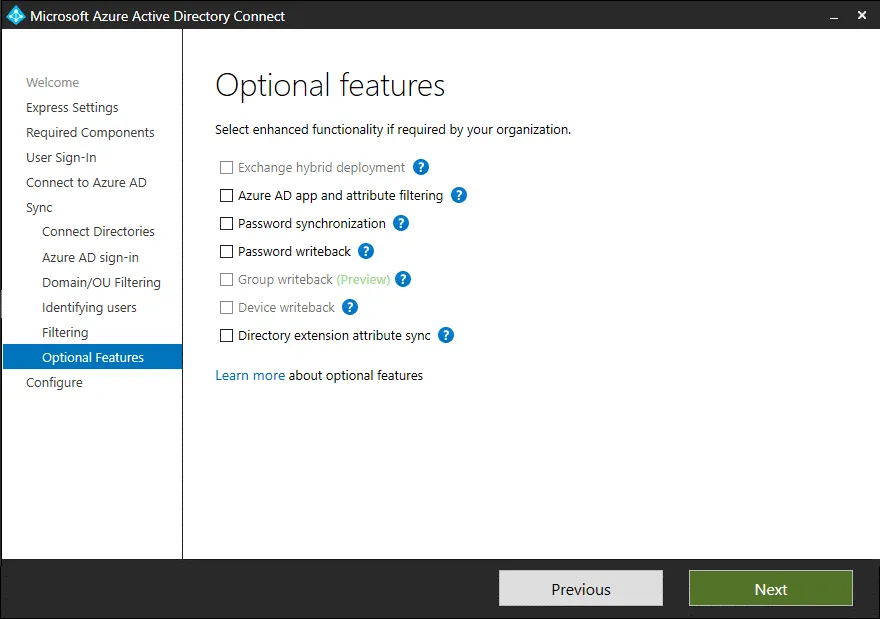
Optional Features. Seleccione funciones adicionales si las necesita. Pase el cursor sobre el icono ‘?’ junto al nombre de cada función para obtener consejos que le ayuden a tomar la decisión correcta.
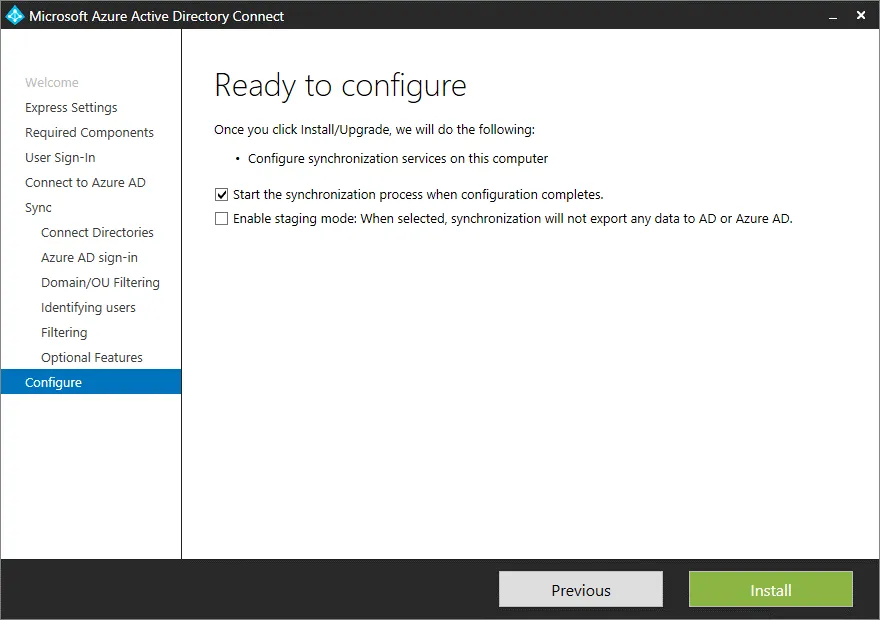
Ready to configure. Seleccione la casilla Iniciar el proceso de sincronización cuando se complete la configuración si desea comenzar la sincronización inmediatamente después de finalizar este asistente. Puede deseleccionar esta casilla y comenzar la sincronización manualmente cuando lo necesite. Presione Install para finalizar la configuración.
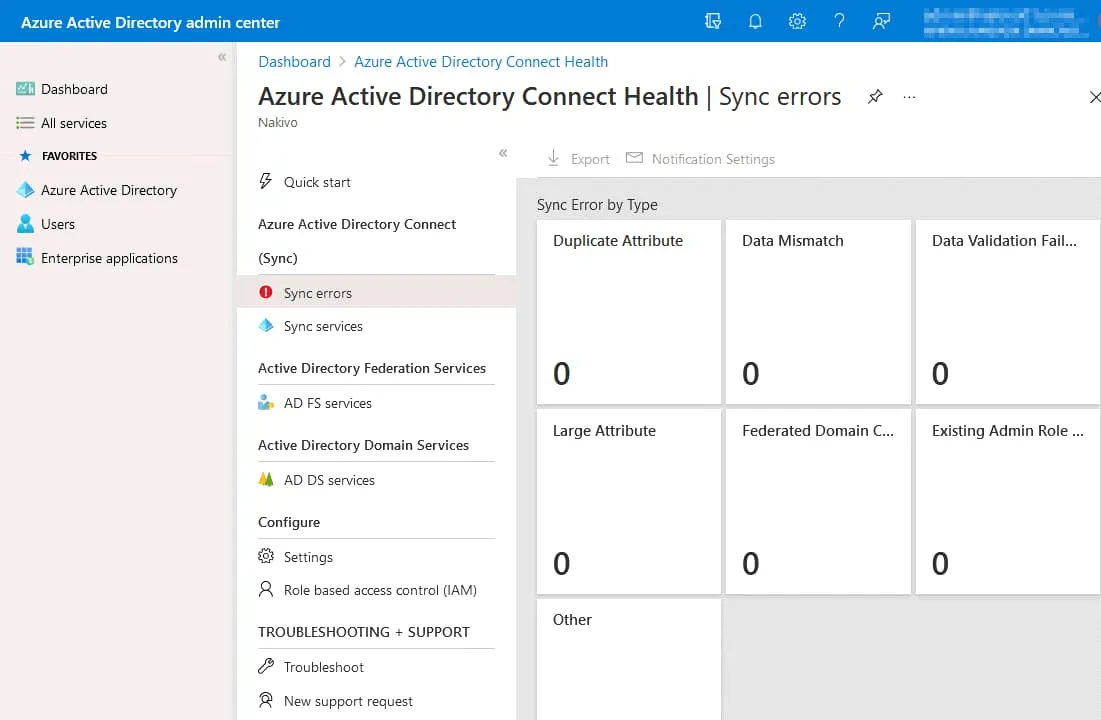
Espere hasta que finalicen la instalación y la configuración. Cuando vea el mensaje Configuración Completa , puede hacer clic en Exit para cerrar la aplicación. Se muestra información breve sobre el proceso de sincronización completada de Microsoft Office 365 AD en la pantalla Configuración Completa . Luego abra el centro de administración de Microsoft 365 y verifique si la sincronización de Active Directory con Office 365 se completó correctamente. Abra la sección Errores de sincronización en la página de Azure AD Connect Health en el portal de Azure para ver información detallada sobre errores. Si hay errores, lea las recomendaciones proporcionadas que pueden ayudarlo a solucionarlos.
Si la sincronización de Office 365 AD se completó con éxito, puede asignar licencias a nuevos usuarios de Office 365 que se agregaron después de la sincronización de Office 365 con Active Directory local.
Exportando la Configuración de Azure AD Connect
Puede instalar Azure AD Connect usando el modo Exprés o Personalizado. Con múltiples implementaciones usando la misma configuración de Azure AD Connect para sincronizar Active Directory local y Office 365 / Azure, así como sincronizar múltiples bosques de AD, considere exportar/importar la configuración de Azure AD Connect.
Después de configurar Azure AD Connect en la GUI usando un asistente, la configuración se guarda en un archivo JSON almacenado en la carpeta %ProgramData%AADConnect. El nombre de un archivo JSON se ve como Applied-SynchronizationPolicy-*.JSON, donde * significa la marca de fecha/hora que ayuda a identificar cuándo se guardó la configuración. Los cambios realizados en la GUI se exportan automáticamente. Sin embargo, los cambios realizados con PowerShell deben exportarse cuando sea necesario de manera manual.
Para importar ajustes, ejecute Azure AD Connect, seleccione la opción Customize, en la pantalla Instalar componentes requeridos , seleccione Import synchronization settings, haga clic en Browse, y seleccione el archivo JSON de configuración.
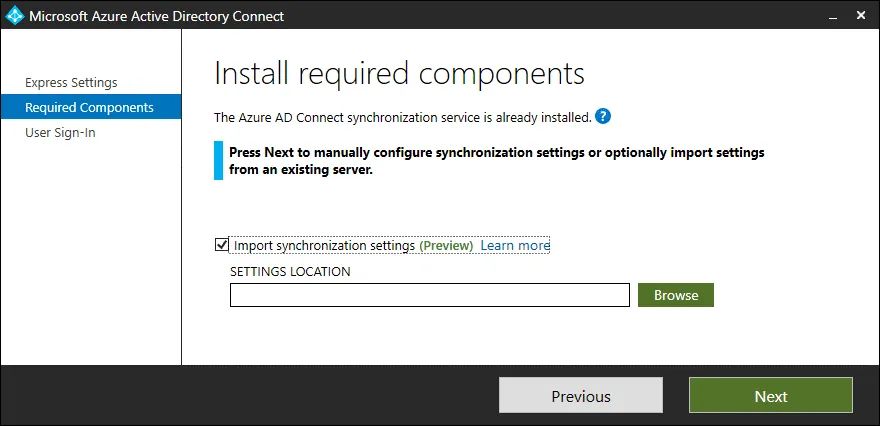
La importación de configuración permite a los usuarios hacer una cantidad mínima de ingreso de datos manual para configurar Azure AD Connect en poco tiempo y reproducir la misma configuración en varios servidores.
Herramientas para migración de configuración
Existen herramientas para exportar e importar la configuración de Azure AD Connect de un servidor a otro para tener una configuración idéntica al realizar la sincronización de Office 365 Active Directory.
Copie el archivo MigrateSettings.ps1 desde C:Program FilesMicrosoft Azure Active Directory ConnectTools o una carpeta personalizada donde Azure AD Connect esté instalado en el primer servidor a una ubicación personalizada, por ejemplo, C:Programs .
Ejecute el script MigrateSettings.ps1 en el primer servidor (existente). Si aparece un mensaje indicando que no se ha encontrado un parámetro que acepte el argumento «True», edita el script y elimina $true del mismo.

Ejecuta el script y comprueba el directorio que aparece en la salida. La configuración de sincronización de Azure AD se exporta a esta carpeta. Copia esta carpeta Exported-ServerConfiguration-* y su contenido al segundo (nuevo) servidor.
Ejecute Azure AD Connect en el segundo servidor y, en la pantalla «Instalar componentes necesarios» , seleccione «Importar ajustes de sincronización» y seleccione el archivo de configuración MigratedPolicy.json (tal y como se ha explicado anteriormente) ubicado en la carpeta copiada Exported-ServerConfiguration-* .
Otras opciones de sincronización de AD con Office 365
Si no puede esperar 30 minutos, que es el intervalo estándar entre operaciones de sincronización, fuerce la sincronización de AD con Office 365 mediante comandos de PowerShell. El módulo de PowerShell de Azure Active Directory suele instalarse junto con la herramienta Azure AD Connect.
Importa el módulo de PowerShell ADSync:
Import-Module ADSync
Comprueba tus ajustes actuales de sincronización de Office 365 con AD:
Get-ADSyncScheduler
Fuerza una sincronización delta para sincronizar únicamente los cambios realizados desde la última sincronización correcta:
Start-ADSyncSyncCycle -PolicyType Delta
Fuerza una sincronización completa para sincronizar todos los datos:
Start-ADSyncSyncCycle -PolicyType Initial
Cambia el intervalo de sincronización de Office 365 con AD a 10 minutos:
Set-ADSyncScheduler -CustomizedSyncCycleInterval 00:10:00
Ten en cuenta que la sincronización manual de Office 365 con AD no sincroniza las contraseñas de los usuarios. En este caso, intente reiniciar el servicio de sincronización de AD de Office 365 en un servidor local que ejecute Azure AD Connect y, a continuación, verifique que las credenciales sean correctas.
Recomendaciones de configuración
Proteja el servidor en el que está instalado Azure AD Connect. Restrinja el acceso de los usuarios que no sean administradores al servidor que ejecuta Azure AD Connect. Utilice contraseñas de código para proteger las cuentas de servicio que utiliza esta herramienta de sincronización de Active Directory. Dado el poder de esta herramienta, las contraseñas de código son fundamentales en caso de que alguien obtenga acceso al servidor en el que se ejecuta la sincronización de AD. Puede añadir usuarios de confianza al grupo ADSyncAdmins para facilitar la gestión del acceso.
Comprueba los grupos que vas a sincronizar desde el AD local a Azure AD y Office 365. No todos los grupos deben sincronizarse. Puede haber grupos que resulten inútiles en la nube o que no haya motivos para sincronizarlos por razones de seguridad o productividad. Filtra los grupos de seguridad y los grupos de distribución que no sean relevantes para los entornos en la nube de Microsoft 365 y Azure. Excluye todos los grupos de administradores de la sincronización de Active Directory con Office 365. No consideres la sincronización de Active Directory de Office 365 con Azure AD como una solución para hacer backup. Algunos atributos de los objetos en la nube son únicos; por ejemplo, la información sobre la licencia de los usuarios de Office 365. Si esta información específica se elimina en la nube, no podrás recuperarla ejecutando la sincronización de Active Directory de Office 365 desde el Active Directory local. La sincronización de Active Directory local con Azure no es lo mismo que la copia de seguridad de Active Directory y de los controladores de dominio. Utilice herramientas específicas y soluciones de backup para proteger sus controladores de dominio de Active Directory que se ejecutan en las instalaciones, así como los datos de Office 365 en la nube.
Backup de Office 365 y backup de Active Directory
Debe ejecutar backups de Office 365 con regularidad y almacenarlos en un lugar seguro. La copia de seguridad de Office 365 debe contener los datos necesarios de las aplicaciones de Office, como el correo electrónico de Exchange Online, OneDrive y SharePoint. Los datos de Office 365 se almacenan en la nube, pero si algunos de ellos se ven dañados por un ransomware o se eliminan accidentalmente, disponer de una copia de seguridad puede ser la única forma de recuperarlos, especialmente si te das cuenta de la pérdida de datos cuando ya es demasiado tarde.
Active Directory es un sistema de gestión centralizada en una red Windows. La indisponibilidad de un controlador de dominio de Active Directory puede paralizar las operaciones de toda una empresa. Realice backups de los controladores de dominio de Active Directory que se ejecutan localmente para poder recuperar los datos en caso de que se produzca un desastre. Es preferible utilizar soluciones de backup de terceros dedicadas que sean coherentes con las aplicaciones al hacer backup de servidores en funcionamiento con aplicaciones activas.
NAKIVO Backup & Replication es una solución de protección de datos para pymes y grandes empresas que admite Copia de seguridad en la nube de Office 365, incluyendo aplicaciones como Exchange Online, SharePoint Online, Microsoft Teams y OneDrive para la Empresa. Puede hacer backup de varios inquilinos de Office 365, seleccionar todos los usuarios o usuarios específicos, y recuperar los elementos que necesite a un nivel granular.
NAKIVO Backup & Replication admite backups de servidores físicos, incluidos los servidores Windows que actúan como controladores de dominio de Active Directory, y puede hacer Backup de Active Directory. La compatibilidad con copia de seguridad coherente con las aplicaciones te permite hacer backups de controladores de dominio y disponer de datos consistentes con las aplicaciones en el backup. La recuperación granular también es compatible con los backups de servidores físicos.
Conclusión
Las organizaciones que migran a la nube solo lo hacen de forma parcial. Siguen utilizando los servicios de Active Directory en sus propias instalaciones en combinación con los servicios en la nube. Esto se conoce como entorno híbrido. La opción de sincronizar Office 365 con AD permite a las organizaciones configurar entornos híbridos y sincronizar cuentas de usuario y opciones de autenticación entre el AD local y Azure AD.
La sincronización de Office 365 con Active Directory se puede realizar mediante Azure AD Connect, una herramienta nativa desarrollada por Microsoft. Debes preparar tu Active Directory local, configurar los ajustes del dominio local y del dominio externo vinculado a tu inquilino de Office 365, y configurar las opciones de sincronización de directorios de Office 365 en AD Connect. La integración de Office 365 con Active Directory permite a los usuarios utilizar las mismas credenciales tanto en entornos Windows locales como en Office 365.