Cómo utilizar la conexión de escritorio remoto en Ubuntu Linux: guía paso a paso completa
El protocolo de escritorio remoto (RDP) es un protocolo de red muy popular que se utiliza ampliamente para conectarse de forma remota a ordenadores en entornos Windows con el fin de realizar la gestión de ellos. Este protocolo se puede utilizar para conectarse a máquinas físicas y virtuales que se ejecutan en Windows.
Sin embargo, si tienes instalado Linux con una interfaz gráfica de usuario (GUI) en tu equipo, puedes utilizar el protocolo de escritorio remoto y configurar la conexión de escritorio remoto desde equipos Linux a equipos Windows a través de RDP, así como configurar el acceso desde equipos Windows a tus equipos Linux utilizando este protocolo. Si es necesario, también puedes utilizar RDP para conectarte desde equipos Linux a otros equipos Linux. Resulta muy práctico utilizar RDP con Ubuntu para conectarse a máquinas virtuales que se ejecutan en nubes públicas como Azure, Amazon EC2y Nube de Google.
Existen tres protocolos de red que son los más utilizados para la gestión remota de Ubuntu:
- SSH (Secure Shell)
- RDP (Protocolo de Escritorio Remoto)
- VNC (Virtual Network Computing)
La entrada de hoy en el blog explica la configuración del escritorio remoto de Ubuntu, que también se puede aplicar a otras distribuciones de Linux.

Cómo utilizar la conexión de escritorio remoto en Ubuntu
En la mayoría de los casos, es necesario instalar manualmente el cliente de escritorio remoto de Ubuntu en tu sistema Ubuntu Linux. En la entrada del blog de hoy, tenemos instalado Ubuntu 18.04.2 en la máquina virtual de VMware. Algunos paquetes ya están instalados en nuestro Ubuntu antes de proceder a configurar el escritorio remoto de Ubuntu: el editor de texto vim , net-tools y el servidor SSH (que permite conectarse de forma remota a la consola de Linux a través de SSH). Estos paquetes se pueden instalar con un único comando:
sudo apt-get install -y vim net-tools openssh-server
Para configurar las conexiones RDP en Ubuntu, es necesario instalar el cliente RDP o el servidor RDP, o ambos, dependiendo de la dirección de la conexión.
Nota: En los sistemas Windows, el cliente de escritorio remoto se conoce como «Conexión a Escritorio Remoto» o «Cliente de Servicios de Terminal».
Windows XP utiliza la versión 5.1 de RDP, Windows Server 2003 la versión 5.2, Windows Server 2008 la versión 6.1, Windows 7 la versión 7, Windows 8 y Windows Server 2012 la versión 8, Windows 8.1 y Windows 10 – RDP versión 10, y Windows Server 2012R2: versión 8.1.
Uso de Remmina: cliente de escritorio remoto de Ubuntu
Remmina es un software libre de código abierto diseñado para facilitar el trabajo a los administradores de sistemas que necesitan establecer conexiones de escritorio remoto con Ubuntu. Remmina es compatible no solo con RDP para Ubuntu, sino también con otros protocolos de escritorio remoto como VNC, SSH y SPICE. En este tutorial sobre protocolos de escritorio remoto podrás aprender a instalar y configurar Remmina como cliente de escritorio remoto de Ubuntu. Puedes instalar Remmina utilizando uno de los dos métodos que se indican a continuación.
Cómo instalar Remmina en la interfaz gráfica de usuario
Haz clic en el botón situado en la esquina inferior izquierda del escritorio de Ubuntu para abrir el menú principal (Mostrar aplicaciones).

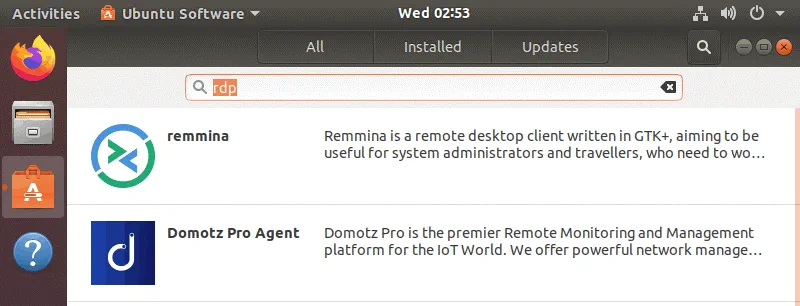
Escribe rdp en la barra de búsqueda.
Verás que Remmina ha aparecido como cliente de escritorio remoto.
Haz clic en Remmina en esta pantalla.

Se te redirigirá a la página de software de Ubuntu. Haz clic en Remmina para ver los detalles sobre este software.
Haz clic en Install para instalar Remmina, el cliente de escritorio remoto.
Introduce tu contraseña, necesaria para instalar los paquetes.
Espera hasta que se instalen los paquetes necesarios.

Cómo instalar Remmina en la consola
Como alternativa, puedes instalar Remmina en la consola de Ubuntu con solo unos pocos comandos.
En primer lugar, añade el repositorio de software necesario a la lista de repositorios de tu sistema Ubuntu: sudo add-apt-repository ppa:remmina-ppa-team/remmina-next
Actualiza los repositorios y la lista de paquetes disponibles:
sudo apt-get update
Instala Remmina y los plugins relacionados:
sudo apt-get install remmina
sudo apt-get install remmina-plugin-*
sudo apt-get install libfreerdp-plugins-standard
Configuración después de la instalación
Después de finalizar la instalación, inicia Remmina.
Haz clic en el botón Menú principal de la interfaz GNOME de Ubuntu, busca el icono de Remmina en el menú o escribe Remmina para determinar la ubicación de la aplicación. También puedes abrir la consola (terminal) e introducir remmina para ejecutar la aplicación.
Una vez que inicies Remmina por primera vez, la aplicación te pedirá que instales ciertos paquetes; instálalos con estos comandos:
sudo snap connect remmina:avahi-observe :avahi-observe
sudo snap connect remmina:cups-control :cups-control
sudo snap connect remmina:mount-observe :mount-observe
sudo snap connect remmina:password-manager-service :password-manager-service
Conectémonos al equipo Windows remoto que se ejecuta en otra máquina virtual desde el equipo Ubuntu en el que está instalado Remmina. Asegúrate de que el Escritorio remoto esté habilitado en el equipo remoto al que vas a conectarte. En el ejemplo actual, Windows Server 2008 R2 está instalado en la máquina virtual Windows remota.
Haz clic con el botón derecho en My Computer y, en el menú contextual, selecciona Properties. En las Propiedades del sistema, pulsa Advanced system settings. En la ventana de Propiedades del sistema , selecciona la Remote pestaña y haz clic en Allow connections from computers running any version of Remote Desktop. Pulsa OK para guardar los ajustes. Ten en cuenta que el cortafuegos de Windows se configurará automáticamente para permitir conexiones entrantes (puerto TCP 3389 por defecto).

Ejecuta CMD y ejecuta el comando ipconfig para comprobar la dirección IP de tu sistema Windows en el que has habilitado las conexiones de escritorio remoto. En este ejemplo, la dirección IP del equipo Windows es 192.168.101.21 .
Ahora vuelve a tu equipo Linux, donde has instalado Remmina como cliente de escritorio remoto.
En la ventana de Remmina que se abre, selecciona RDP en la lista desplegable.
Introduce la dirección IP del host remoto ( 192.168.101.21 en este caso) y pulsa Enter.

Si se muestran los detalles del certificado, pulsa Yes para aceptar el certificado y conectarte al host remoto. Introduce las credenciales de autenticación RDP y haz clic en OK para iniciar sesión en el host remoto a través de RDP. Asegúrate de que un usuario de un equipo Windows tenga permisos para utilizar RDP.

La sesión RDP queda establecida. Sin embargo, por defecto, la resolución es de aproximadamente 640×480, lo cual es demasiado baja.

Puedes configurar una resolución personalizada para tu sesión RDP de Ubuntu cuando utilices Remmina para conectarte a equipos remotos con Windows o Linux. Haz clic en el icono + situado en la esquina superior izquierda de la ventana de Remmina para crear una nueva configuración de conexión. 
En la ventana que se abre, introduce el nombre de tu conexión de escritorio remoto de Linux a Windows y selecciona RDP como protocolo. En la pestaña « Basic », introduce la dirección IP del host remoto ( 192.168.101.21 en este caso), el nombre de usuario (el usuario debe tener permiso para conectarse de forma remota al host de destino) y la contraseña del usuario seleccionado. Más abajo, en la sección « » («Resolución») « », despliega el menú desplegable y selecciona la resolución personalizada, por ejemplo, 800×600. Cuando hayas configurado todas las opciones de conexión necesarias, pulsa « Save».

Ahora, en la ventana principal de Remmina, podrás ver el perfil de conexión añadido denominado « » «Windows Server 2008» « ». Haz doble clic en el perfil predefinido para conectarte al host remoto seleccionado desde Ubuntu a través de RDP. Ten en cuenta que no es necesario introducir credenciales, ya que están guardadas en el perfil.

Ahora se ha establecido tu sesión de escritorio remoto de Linux a Windows con la resolución seleccionada.
Uso de Xrdp: servidor de escritorio remoto de Ubuntu
También puedes configurar un servidor de escritorio remoto en tu sistema Linux y conectarte a ese Linux de forma remota desde equipos Windows utilizando un cliente estándar de escritorio remoto de Windows. Las distribuciones populares de Linux no tienen instalado el servidor de Escritorio Remoto, pero es posible instalarlo y configurarlo manualmente en Linux, para poder realizar la gestión de un equipo Linux de forma remota en modo gráfico. En esta sección, explicaremos cómo configurar el acceso mediante el Protocolo de Escritorio Remoto (RDP) a Ubuntu 18.04.2. El componente principal que necesitas para ello es xrdp.
Xrdp es una implementación del RDP de Microsoft que permite a los sistemas operativos distintos de Windows ofrecer las funciones de un servidor RDP. Xrdp es un software libre y de código abierto. Para utilizar xrdp se requiere el sistema X Window . Veamos cómo configurar un servidor de escritorio remoto en Ubuntu.
En primer lugar, actualiza el árbol de repositorios de software:
sudo apt-get update
Instala xrdp desde los repositorios de software en línea:
sudo apt-get install xrdp
Debes instalar el XFCE entorno de escritorio. Por defecto, Ubuntu 18 se instala con GNOME 3, pero xrdp funciona mejor con XFCE, que es un entorno de escritorio ligero. Después de instalar XFCE y configurar RDP para Ubuntu, seguirás pudiendo iniciar sesión en tu Ubuntu Linux de forma local utilizando GNOME.
Por lo tanto, instala XFCE: sudo apt-get install xfce4
En el directorio de inicio de tu usuario, crea el archivo .xsession y escribe en él la cadena xfce4-session . De este modo, configuras el servidor xrdp para que utilice xfce como entorno gráfico predeterminado.
echo xfce4-session > ~/.xsession
Haz que xrdp se inicie automáticamente al iniciarse tu sistema Linux.
sudo systemctl enable xrdp
Reinicia el servicio xrdp para que los cambios surtan efecto.
sudo service xrdp restart
Borra la configuración almacenada en el archivo de script de shell startwm.sh necesario para iniciar xrdp :
sudo sh -c 'cat /dev/null > /etc/xrdp/startwm.sh'
(Antes de ejecutar el comando anterior, puedes crear una copia de ese archivo si es necesario utilizando el comando cp /etc/xrdp/startwm.sh /etc/xrdp/startwm.sh1 )
Edita el archivo de configuración del script de shell startwm.sh con vim :
sudo vim /etc/xrdp/startwm.sh
El archivo de script de shell startwm.sh debe contener las siguientes líneas:
#!/bin/sh
if [ -r /etc/default/locale ]; then
. /etc/default/locale
export LANG LANGUAGE
fi
startxfce4
Deja una línea en blanco al final del archivo.

Guarda el archivo de configuración startwm.sh y sal: pulsa Esc y escribe :wq
Reinicia el servicio xrdp :
sudo service xrdp restart
Comprueba la dirección IP de tu Ubuntu Linux:
ifconfig
o
hostname -I
En este ejemplo, la dirección IP del equipo Linux es 192.168.101.208 .
Por defecto, el cortafuegos de Ubuntu está desactivado. Si el cortafuegos está activado, permita las conexiones entrantes al puerto TCP 3389.
sudo ufw allow 3389
Para mayor seguridad, puede especificar las direcciones IP permitidas o redes personalizadas:
sudo ufw allow from 192.168.101.0/24 to any port 3389
Nota:Si un equipo Linux remoto en una ubicación remota se encuentra en la red local detrás del NAT y necesita acceder a ese equipo mediante RDP desde una dirección IP externa, puede configurar el reenvío de puertos o una conexión VPN en un router o cortafuegos de la ubicación remota.
Intenta conectarte a tu Ubuntu Linux desde Windows a través de RDP.
Abre CMD en Windows (Start > Run > CMD).
Ejecuta el comando para abrir el cliente de Escritorio remoto y conectarte al host deseado:
mstsc /v:192.168.101.208
Selecciona Xorg como tipo de sesión e introduce tu nombre de usuario y contraseña.

Si ves una pantalla azul vacía y, después de unos minutos de espera, aparece un error, significa que algo no está configurado correctamente. Veamos cómo solucionar el problema de la pantalla azul vacía en xrdp .

Este problema está relacionado con el paquete xorgxrdp y con ciertos cambios implementados en Ubuntu 18.04 en comparación con las versiones anteriores de Ubuntu, que han afectado al funcionamiento de xrdp . Como recordarás, en el ejemplo actual se utiliza Ubuntu 18.04.2 para configurar xrdp . Para solucionar el problema de la pantalla azul en blanco, ejecuta el comando e instala la versión actual de xorgxrdp-hwe :
sudo apt-get install xorgxrdp-hwe-18.04
Puedes comprobar la versión de Ubuntu con el comando:
lsb_release -a
Reinicia el servicio (demonio) xrdp :
sudo /etc/init.d/xrdp restart
Tras instalar el paquete necesario, abre el cliente RDP e intenta conectarte a tu Ubuntu a través de RDP de nuevo.
En el CMD de Windows, ejecuta:
mstsc /v:192.168.101.208
En la ventana de inicio de sesión, selecciona Xorg e introduce tu nombre de usuario y contraseña.

Ahora te has conectado correctamente. En la ventana de diálogo que aparece tras conectarte al RDP de Ubuntu (Bienvenido al primer inicio del panel), selecciona Usar configuración predeterminada .

Si necesitas establecer una resolución personalizada en el CMD de Windows, ejecuta:
mstsc
Introduce manualmente la dirección IP del equipo Ubuntu remoto.
Haz clic en Show Options y selecciona la resolución deseada en la pestaña Display .

Ahora puedes conectarte a Ubuntu desde Windows a través de RDP y utilizar la resolución de pantalla de escritorio remoto que necesites. Esto significa que el RDP para Ubuntu se ha configurado correctamente y, por lo tanto, aquí termina el tutorial de hoy sobre el protocolo de escritorio remoto.
Conclusión
En la entrada de blog de hoy se ha explicado cómo utilizar la conexión de escritorio remoto en Ubuntu Linux. La configuración de las conexiones de escritorio remoto entrantes y salientes en Ubuntu resulta asequible para la mayoría de los usuarios. Es necesario instalar un cliente de escritorio remoto para conectarse desde Ubuntu a equipos Windows y otros equipos. Para conectarte a tu equipo Ubuntu Linux, debes instalar y configurar un servidor de escritorio remoto en tu equipo Linux. Para ello, deben estar instalados Xrdp y XFCE.
Si por algún motivo no puedes utilizar RDP en Ubuntu, plantéate utilizar VNC, que es el protocolo alternativo a RDP. El uso de RDP y VNC te permite conectarte de forma remota a tus máquinas físicas y virtuales mediante la interfaz gráfica de usuario. No olvides hacer backup de tus servidores Linux y máquinas virtuales para proteger tus datos. Descarga NAKIVO Backup & Replication y haz backup de tus máquinas virtuales y servidores físicos.


