Cómo aumentar los límites de tamaño del buzón de Office 365
Los servicios de correo electrónico de Microsoft están incluidos en cada plan de suscripción a Office 365. Sin embargo, los límites de tamaño de los buzones de Exchange Online varían de una suscripción a Microsoft 365 a otra. Si se alcanza el límite, es posible que el usuario no pueda enviar ni recibir correos electrónicos. La solución consiste en ampliar el tamaño del buzón.
En esta entrada, explicamos cómo comprobar los límites de tamaño de los buzones de Office 365 y cómo aumentarlos mediante PowerShell.

Límites de almacenamiento de los buzones de correo en Exchange Online
Los límites de almacenamiento de Office 365 para los buzones de correo varían según cada plan de suscripción y dependen del tipo de buzón y de la licencia asignada al usuario. En el momento de redactar esta entrada, el tamaño estándar de los buzones de correo para la mayoría de los planes de suscripción es de 50 gigabytes (GB).
El límite de tamaño de los buzones de correo de Office 365 para el plan de suscripción superior es de 100 GB. En cuanto a los buzones de archivo, los límites de almacenamiento de correo electrónico de Office 365 son de 50 GB para la mayoría de los planes de suscripción. Los planes de suscripción de gama alta incluyen 1,5 TB de almacenamiento de archivo con capacidades de expansión automática.
Límites de almacenamiento en los distintos planes de Microsoft Office 365
| Buzón | Buzón de archivo | |
| Microsoft 365 Business Basic | 50 GB | 50 GB |
| Microsoft 365 Business Standard | 50 GB | 50 GB |
| Microsoft 365 Business Premium | 50 GB | 1,5 TB |
| Microsoft 365 Enterprise E3 | 100 GB | 1,5 TB |
| Microsoft 365 Enterprise E5 | 100 GB | 1,5 TB |
| Office 365 Enterprise E1 | 50 GB | 50 GB |
| Office 365 Enterprise E3 | 100 GB | 1,5 TB |
| Office 365 Enterprise E5 | 100 GB | 1,5 TB |
| Office 365 Enterprise F3 | 2 GB | No disponible |
Límites de almacenamiento en planes independientes
| Buzón | Buzón de archivo | |
| Exchange Server | 2 GB | 100 GB |
| Exchange Online Plan 1 | 50 GB | 50 GB |
| Exchange Online Plan 2 | 100 GB | 1,5 TB |
| Exchange Online Kiosk | 2 GB | No disponible |
Asegúrate de elegir el Paquete Microsoft Office 365 que mejor se adapte a las necesidades de tu empresa para evitar pagar costes adicionales por un espacio de almacenamiento que quizá no necesites.
¿Qué ocurre cuando se alcanza el límite de tamaño de un buzón?
Existen tres límites según las cuotas de almacenamiento configuradas para los buzones: límite de advertencia, límite de envío y límite de envío/recepción. Los usuarios reciben un mensaje de notificación cada vez que se alcanza uno de estos límites.
Warning limit: Esto indica que el usuario está a punto de alcanzar los límites de almacenamiento de correo electrónico de Office 365 y que debería eliminar los mensajes que no sean esenciales. Si no se libera espacio, se desactivará el envío de correos electrónicos.Send limit: El usuario ya no puede enviar más correos electrónicos. Este problema se puede solucionar eliminando mensajes del buzón. La función de recepción de correos electrónicos sigue estando disponible.Send/receive limit: El usuario no puede ni enviar ni recibir correos electrónicos hasta que se libere espacio de almacenamiento. Se envía un informe de no entrega (NDR) al remitente.
Métodos para aumentar el tamaño del buzón de Office 365
Existen varios métodos para aumentar el tamaño de los buzones de los usuarios de Office 365, pero cada uno de ellos requiere cumplir determinadas condiciones. De lo contrario, para liberar espacio de almacenamiento en el buzón, es necesario archivar los correos antiguos o eliminar mensajes. A continuación se explican los métodos que pueden ayudarle a evitar problemas de almacenamiento de correo electrónico en Office 365:
Upgrade the subscription plan: Este método es sencillo, pero conlleva costes adicionales. Puede adquirir una suscripción a Microsoft Office 365 más avanzada que ofrezca límites más altos de Exchange Online para los buzones de correo.Edit quotas: Los administradores pueden establecer cuotas de buzón y editar el límite de advertencia, el límite de envío y el límite de envío/recepción. Sin embargo, estos valores no pueden superar el límite del plan de suscripción a Office 365 que se esté utilizando. De forma predeterminada, la cuota de advertencia está establecida en el 98 % del tamaño máximo del buzón, la cuota de envío en el 99 % y la cuota de envío/recepción en el 100 % de la capacidad del buzón de Office 365. Los administradores de Office 365 pueden editar de forma centralizada los límites de tamaño de los buzones de Office 365 para los usuarios.Enable archiving: El archivo del buzón de correo te permite habilitar 50 GB o 100 GB de espacio de almacenamiento adicional para el correo electrónico en la nube, de modo que puedas archivar mensajes antiguos sin eliminarlos. Los planes de suscripción superiores admiten hasta 1,5 TB de almacenamiento de archivo por usuario. En este caso, cuando se agotan los 100 GB de almacenamiento de archivo, se asignan otros 100 GB de almacenamiento de archivo en línea de Office 365. Esta función se denomina «expansión automática». Un usuario no puede utilizar el archivo del buzón para fines distintos al archivado de sus propios correos electrónicos. Por ejemplo, no está permitido archivar correos electrónicos de otros usuarios. Mientras que los datos del buzón principal se almacenan en la nube y también pueden almacenarse en un cliente de correo electrónico, los datos del buzón de archivo se almacenan únicamente en la nube.Delete unnecessary data: Los usuarios pueden eliminar de un buzón los correos electrónicos que ya no necesiten para liberar espacio de almacenamiento. También puedes Hacer backup de Microsoft Office 365 enviar los datos de correo electrónico a una ubicación personalizada y, a continuación, eliminar esos mensajes del almacenamiento en la nube de Office 365.Nota: Si utilizas un cliente de correo electrónico (por ejemplo, Microsoft Office Outlook) y eliminas mensajes de correo electrónico en el cliente, debes comprobar si los mensajes también se eliminan en la nube en Outlook Online.
If you use POP3Si recibe correo electrónico y su cliente de correo está configurado para dejar una copia de los mensajes en el servidor de correo, al eliminar un mensaje en el cliente de correo no se eliminará dicho mensaje de los servidores de correo de Microsoft 365. Deberá abrir la interfaz web de Outlook Online y eliminar los mensajes del almacenamiento en la nube.If you use IMAP; de este modo, el correo se sincronizará por completo entre el cliente de correo y el servidor de correo. Si eliminas el mensaje de la bandeja de entrada desde el cliente de correo, este mensaje también se eliminará del servidor de correo.- Si tu cliente de correo está configurado para dejar una copia de los elementos enviados en un servidor de correo
when using SMTP(utilizar un cliente de correo electrónico para Exchange Online), debes comprobar estos correos electrónicos en Outlook Online. Elimina los correos electrónicos del almacenamiento en la nube de Office 365 si es necesario.
Increase the Office 365 mailbox size: Los administradores de Office 365 pueden aumentar el tamaño del buzón de Office 365 en PowerShell si el plan de suscripción admite esta operación. Este método se puede utilizar si el antiguo límite de tamaño del buzón de Office 365 sigue aplicándose al buzón y Microsoft ha aumentado el límite de tamaño del buzón para el plan de suscripción utilizado (por ejemplo, el límite se aumentó en 2013 y 2016 para los planes de suscripción de Office 365 E3 y E5). Si creaste un buzón antes de 2016, puedes utilizar este método para aumentar los límites de almacenamiento de correo electrónico de Office 365 de 25 GB a 50 GB y de 50 GB a 100 GB, dependiendo de tu plan.
Ten en cuenta que aumentar el tamaño máximo del buzón no afecta a otras limitaciones, como el tamaño de los correos electrónicos, los límites de la libreta de direcciones, el número de carpetas del buzón, los límites de envío, etc.
¿Cómo comprobar el tamaño del buzón de Office 365?
Un usuario puede comprobar el espacio utilizado de su propio buzón en Outlook Online. Los administradores de Office 365 pueden comprobar el espacio utilizado de cualquier usuario en el Centro de administración de Exchange. A continuación se detallan ambos métodos.
Comprobación de los límites de almacenamiento de Office 365 en Outlook Online
- Abre Outlook Online en un navegador web accediendo a https://outlook.office.com.
- Inicia sesión en tu cuenta de Microsoft 365.
- En la esquina superior derecha de la interfaz web de Outlook Online, haz clic en el icono
Settings. Se abre el panel de visualización de Ajustes . - En la parte inferior del panel de visualización, haz clic en
View all Outlook settings.
- En la ventana Ajustes , ve a
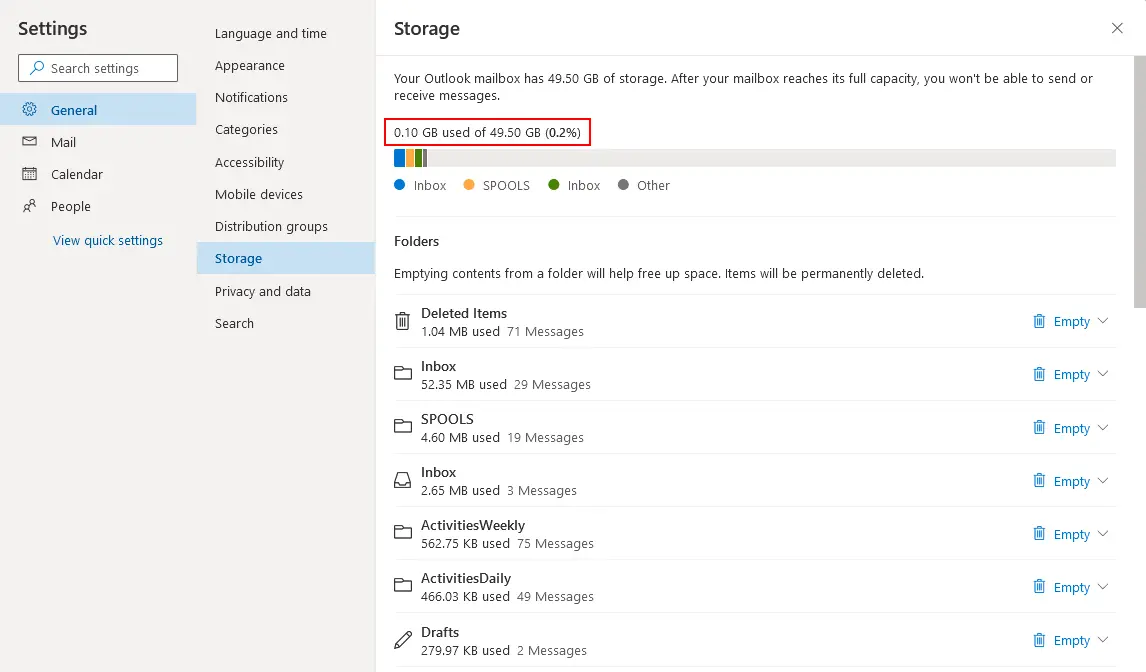
General>Storage.En la página Almacenamiento , puedes ver el espacio utilizado y el tamaño máximo del buzón. Los mensajes se clasifican por colores en el diagrama. El tamaño de cada carpeta de correo electrónico en Outlook Online para el usuario actual se muestra debajo del diagrama.
Comprobación de los límites de almacenamiento de Office 365 en el Centro de administración de Exchange
- Abra el Centro de administración de Exchange en un navegador web accediendo a https://admin.exchange.microsoft.com.
- Inicie sesión con las credenciales de una cuenta de administrador de Office 365.
- En el panel de navegación, vaya a
Recipients>Mailboxes. Se muestra una lista de los buzones de correo de Office 365 de la organización. - Haga clic en la cuenta de Office 365 que desee para abrir los detalles del usuario en el panel de visualización que aparece en la parte derecha de la interfaz.
- En la parte inferior se muestra información sobre el tamaño del buzón de Office 365 del usuario seleccionado.

Cómo aumentar el tamaño del buzón de Office 365 en PowerShell
Aunque puedes comprobar el tamaño del buzón en la interfaz web, solo puedes aumentar el tamaño del buzón de Office 365 en PowerShell. Antes de hacerlo, debes ejecutar Windows PowerShell como administrador:
- Haz clic en
Start, escribecmd, haz clic con el botón derecho del ratón en el acceso directo de cmd y, en el menú contextual, haz clic enRun as Administrator. - Conéctese a PowerShell de Exchange Online. Este paso es necesario para utilizar los cmdlets de gestión de Exchange Online.
- Utilice este comando para abrir una ventana de diálogo e introduzca las credenciales de su cuenta de administrador de Office 365:
$UserCredential = Get-CredentialNota : Las credenciales introducidas se guardan en una variable.
- Cree una nueva sesión de Exchange Online utilizando las credenciales introducidas anteriormente:
$Session = New-PSSession -ConfigurationName Microsoft.Exchange -ConnectionUri https://outlook.office365.com/powershell-liveid/ -Credential $UserCredential -Authentication Basic -AllowRedirectionImport-PSSession $Session -DisableNameChecking - Ahora puede comprobar la cuota del buzón de un usuario ejecutando el siguiente comando:
Get-Mailbox <User ID> | Select *quota
- En este paso, puede ejecutar el comando para aumentar el límite de tamaño del buzón de Office 365:
Set-Mailbox <UserID> -ProhibitSendQuota <Value> -ProhibitSendReceiveQuota <Value> -IssueWarningQuota <Value>Donde:
- ProhibitSendQuota , ProhibitSendReceiveQuota y IssueWarningQuota son las cuotas de almacenamiento adecuadas para el buzón de Office 365. El valor de ProhibitSendQuota debe ser menor o igual que el valor de ProhibitSendReceiveQuota . El valor de IssueWarningQuota debe ser menor o igual que el valor de ProhibitSendQuota .
- <UserID> es el Correo electrónico del usuario de Office 365, el nombre de usuario o el identificador único global (GUID).
- <Value> es la cantidad de almacenamiento en gigabytes, megabytes o kilobytes (GB, MB o KB).
Puede establecer un valor más bajo para el IssueWarningQuota con el fin de notificar a tiempo a un usuario que se está agotando el espacio de almacenamiento gratuito del buzón.
En este ejemplo, se utiliza el siguiente comando:
Set-Mailbox michaelbose@nakivo.onmicrosoft.com -ProhibitSendQuota 98GB -ProhibitSendReceiveQuota 99GB -IssueWarningQuota 97GBNota : Este comando solo funciona si la licencia (plan de suscripción) admite la ampliación del tamaño del buzón.
Otros comandos para la gestión de los tamaños de los buzones
En PowerShell, puede comprobar el tamaño actual de los buzones de todas las cuentas de Office 365 de una organización. El resultado se muestra en la salida de la consola en forma de lista, por lo que no es necesario hacer clic en las propiedades de cada usuario en la interfaz gráfica de usuario del Centro de administración.
- Conéctate a Exchange Online para utilizar el nuevo módulo con los nuevos cmdlets:
Connect-Exchange-Online
- Descarga los datos del buzón a la variable con el comando:
$exomailboxsize = (Get-EXOMailbox | Get-EXOMailboxStatistics) - Puedes ordenar los buzones por tamaño:
$exomailboxsize | select TotalItemSize, DisplayName | sort -Property TotalItemSize -Descending
Nota : Este comando resulta útil para identificar a los usuarios cuyos buzones están llenos o casi llenos.
Modificar las cuotas de varios usuarios
Puede modificar las cuotas de tamaño de los buzones de Office 365 para varios usuarios con un único comando:
Get-Mailbox | Set-Mailbox -ProhibitSendQuota <Value> -ProhibitSendReceiveQuota <Value> -IssueWarningQuota <Value>
También puede utilizar filtros y modificar el límite de tamaño de los buzones de Office 365 para las cuentas de todo un departamento:
Get-User | where {$_.Department -eq "Department_Name"} | Get-Mailbox | Set-Mailbox -ProhibitSendQuota <Value> -ProhibitSendReceiveQuota <Value> -IssueWarningQuota <Value>
Cierre la sesión de PowerShell después de finalizar el trabajo con Exchange Online:
Remove-PSSession $Session
<p> El siguiente vídeo explica cómo aumentar los límites de tamaño de los buzones de Microsoft 365:<p>
¿Cómo habilitar un buzón de archivo?
Disponer de un buzón de archivo te proporciona espacio de almacenamiento adicional para conservar los mensajes que no deseas eliminar. Sigue los pasos que se indican a continuación para habilitar un buzón de archivo:
- Abre el
Exchange admin center. - Ve a
Recipients>Mailboxesen el panel de navegación y selecciona el usuario de Office 365 correspondiente. - En el panel de visualización, haz clic en
Othersy, a continuación, seleccionaManage mailbox archiveen Archivo del buzón .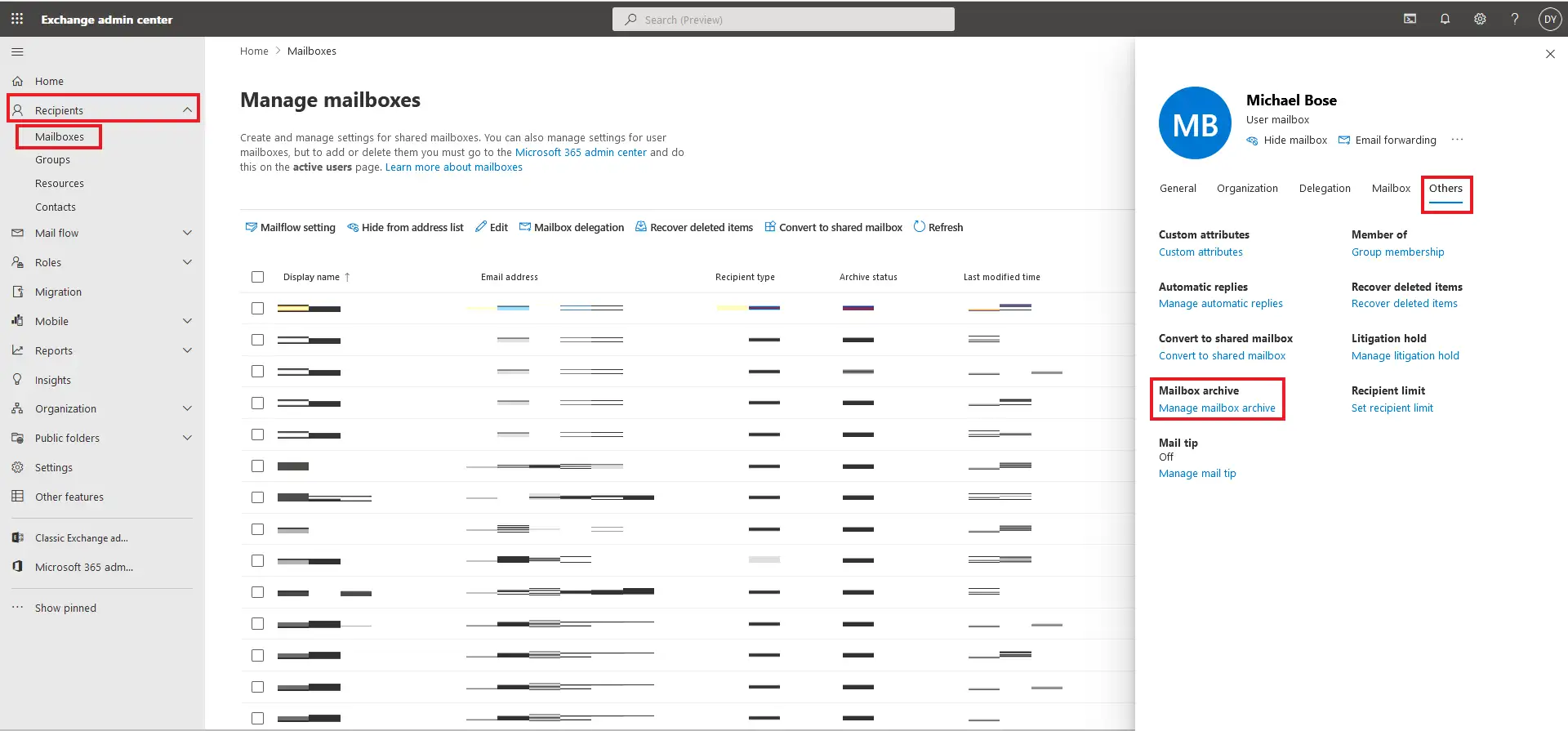
- En el panel de visualización que se abre, haz clic en el botón de alternancia para activar la opción de archivo del buzón. Haga clic en
Savey cierre el panel de visualización.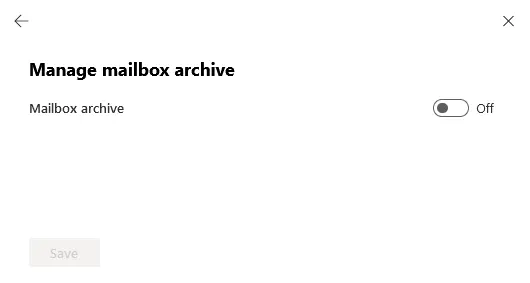
Cuando el archivo de buzones está habilitado, la cantidad de almacenamiento utilizada en el archivo de buzones se muestra en la barra. De forma predeterminada, se muestra una advertencia cuando se alcanza el 90 % del uso de almacenamiento del archivo.
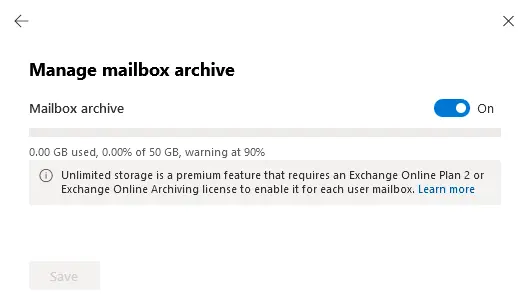
También hay comandos para habilitar el archivado de buzones en PowerShell:
- Para habilitar el archivado de buzones para un único usuario:
Enable-Mailbox -Identity <username> -ArchiveIndique el nombre correcto del usuario en lugar de <username>.
- Para habilitar el archivado para todos los buzones:
Get-Mailbox -Filter {ArchiveGuid -Eq "00000000-0000-0000-0000-000000000000" -AND RecipientTypeDetails -Eq "UserMailbox"} | Enable-Mailbox -Archive - Para comprobar qué buzones están configurados para utilizar el archivo de buzones:
Get-Mailbox -Archive - Si el plan de suscripción admite el archivado de expansión automática ilimitada, puede habilitar esta función con el comando:
Enable-Mailbox -Identity user -AutoExpandingArchive
Un usuario puede mover los correos electrónicos al buzón de archivo manualmente para liberar espacio de almacenamiento en el buzón. No obstante, los administradores de Office 365 pueden configurar políticas de retención para trasladar automáticamente los correos electrónicos antiguos al buzón archivado. Los administradores también pueden configurar una política para eliminar automáticamente los correos electrónicos antiguos. La configuración predeterminada Política de retención de Exchange Online establecida después de habilitar el archivado consiste en archivar los correos electrónicos con más de dos años de antigüedad.
Problemas habituales con los límites de tamaño de los buzones de correo de Office 365
Los límites de tamaño de los buzones de correo de Microsoft 365 pueden causar problemas a los usuarios si los buzones no se gestionan adecuadamente. Estos problemas pueden ser una disminución del rendimiento, una reducción de la productividad, la imposibilidad de enviar correos electrónicos y otros.
Notificaciones de advertencia sobre el tamaño del buzón de correo
Si ves notificaciones de advertencia sobre el tamaño del buzón de correo, debes aumentar el tamaño del buzón o eliminar los datos innecesarios de los buzones existentes si no es posible aumentar el tamaño del buzón.
Si los usuarios o administradores reciben las notificaciones de advertencia sobre el tamaño del buzón de Microsoft 365 demasiado tarde, pueden producirse problemas a la hora de enviar y recibir correos electrónicos. Esto puede ocurrir si los umbrales de advertencia se establecen demasiado cerca del límite máximo.
Para reducir el riesgo de notificaciones tardías, puede establecer el IssueWarningQuota muy por debajo del tamaño máximo del buzón, a fin de dar a los usuarios tiempo suficiente para actuar; por ejemplo:
Set-Mailbox -Identity "User" -IssueWarningQuota 45GB -ProhibitSendQuota 48GB -ProhibitSendReceiveQuota 50GB
Asegúrese de que los umbrales de advertencia estén habilitados para todos los buzones y configurados adecuadamente. Utilice herramientas de supervisión para controlar el tamaño de los buzones de forma proactiva. Es posible que tenga que habilitar manualmente las notificaciones de advertencia de tamaño para los buzones compartidos si no están habilitadas de forma predeterminada.
Errores de cuota superada y soluciones
Los errores de cuota superada se producen cuando un buzón de Microsoft 365 alcanza o supera su límite de almacenamiento asignado. Este error significa que el usuario no podrá enviar ni recibir correos electrónicos. Hay dos formas principales de solucionar este problema:
Clean up mailboxes.Elimina los correos electrónicos antiguos e innecesarios para liberar espacio en el almacenamiento en la nube de Microsoft 365.Increase the mailbox size, si es posible, para añadir más almacenamiento al buzón.
Solución de problemas de rendimiento lento debido a buzones de correo de gran tamaño
Los buzones de correo de gran tamaño pueden causar problemas de rendimiento en Microsoft 365, especialmente cuando se accede a ellos a través de Outlook en modo Exchange en caché o cuando la sincronización implica una gran cantidad de datos. Algunos de estos problemas incluyen:
- Sincronización de correo electrónico con retraso
- Tiempos de búsqueda o respuesta lentos en Outlook
- Errores frecuentes de «No responde» en Outlook
- Alto consumo de CPU o memoria cuando Outlook está ejecutándose
Ten en cuenta las siguientes prácticas para solucionar los problemas de rendimiento lento:
- Identifica la causa principal del rendimiento lento. Puede utilizar el Centro de administración de Microsoft o PowerShell para comprobar si un buzón consume demasiado espacio de almacenamiento.
- Optimice
Cached Exchange Modelos ajustes. La sincronización de todo el buzón localmente en el modo Exchange en caché aumenta el tamaño del archivo OST. Esto puede provocar un rendimiento lento de Outlook, el cliente de correo electrónico. Para solucionar este problema, puede limitar el período de sincronización del modo Exchange en caché y establecer un período más corto. - Limpie el buzón de gran tamaño. Elimine los correos electrónicos innecesarios para liberar espacio de almacenamiento en el buzón. Esta acción puede mejorar el rendimiento.
- Asegúrese de que haya suficientes recursos del sistema para la aplicación del cliente de correo electrónico. Añadir más memoria y capacidad de procesador a un equipo o cerrar aplicaciones que consuman demasiados recursos de hardware puede mejorar el rendimiento al trabajar con buzones de correo de gran tamaño.
Cómo evitar problemas de tamaño de los buzones de Office 365 en el futuro
Puede implementar las medidas descritas en esta sección para prevenir posibles problemas relacionados con el tamaño de los buzones de Microsoft 365.
Implementar políticas de retención para gestionar el tamaño de los buzones de correo
Las políticas de retención se utilizan para gestionar el tamaño de los buzones de correo y automatizar el ciclo de vida del contenido de correo electrónico de los usuarios de Microsoft 365. De este modo, puede optimizar el rendimiento de los buzones de correo, evitar el uso excesivo del almacenamiento y optimizar la administración del correo electrónico al reducir las operaciones manuales necesarias para limpiar cada buzón.
Las políticas de retención mueven, archivan o eliminan automáticamente los correos electrónicos en función de su antigüedad o de condiciones específicas. Esto evita que los buzones de correo acumulen una cantidad excesiva de datos de correo electrónico con el paso del tiempo. Los administradores y los usuarios no necesitan limpiar los buzones de correo manualmente cuando se configuran las políticas de retención.
Las políticas de retención definen los correos electrónicos antiguos en función de los períodos de retención configurados. Según el contenido y el tiempo transcurrido, los correos electrónicos de los buzones principales pueden conservarse o trasladarse al archivo. Los correos electrónicos antiguos también pueden eliminarse. Mediante la configuración de plazos y los desencadenantes de palabras clave para gestionar los correos electrónicos innecesarios, los buzones de correo pueden mantenerse dentro de unos límites adecuados de uso del almacenamiento, evitando superar los límites de almacenamiento de correo electrónico de Microsoft 365. Las organizaciones de algunos sectores pueden necesitar conservar los correos electrónicos durante un tiempo determinado, en función de los requisitos normativos, legales y de cumplimiento. Las políticas de retención se pueden configurar para eliminar los correos electrónicos innecesarios cuando ya no sean necesarios para cumplir dichos requisitos. De este modo, los administradores pueden encontrar un equilibrio entre las necesidades de cumplimiento y la optimización del almacenamiento.
Prácticas recomendadas para la limpieza periódica de los buzones de correo
Ten en cuenta las siguientes prácticas para limpiar el almacenamiento de los buzones de correo y evitar errores relacionados con el límite de tamaño de los buzones de Microsoft 365.
- Automatiza la limpieza de los buzones de correo y configura políticas de retención para este fin. Por ejemplo, puede configurar que los correos electrónicos con más de un año de antigüedad se trasladen al archivo y que los correos de la carpeta «
Deleted» se eliminen definitivamente después de 30 días. - Elimine periódicamente los correos electrónicos de las carpetas «
Deleted» y «Junk email». Indique a los usuarios que eliminen periódicamente los elementos de estas carpetas o configure políticas de retención para que se eliminen automáticamente. - Identifique y elimine los archivos adjuntos de gran tamaño. Estos archivos ocupan una gran cantidad de espacio en el almacenamiento del buzón. Busque archivos adjuntos de gran tamaño en Outlook o en el Centro de administración de Microsoft 365 y trasládelos a Microsoft OneDrive si necesita almacenarlos en la nube. Indique a los usuarios que compartan los archivos en OneDrive en lugar de enviarlos por correo electrónico como archivos adjuntos.
- Supervise cuánto espacio de almacenamiento consumen los buzones de correo. Compruebe las cuotas de almacenamiento de los buzones y las notificaciones de advertencia sobre el tamaño de los mismos.
- Habilite el archivado de correo electrónico para el almacenamiento a largo plazo y traslade los correos antiguos al archivo.
Uso del archivado de correo electrónico para el almacenamiento a largo plazo
Trasladar los correos electrónicos de los buzones al archivo es la práctica recomendada al utilizar servicios de correo electrónico, incluido Microsoft 365. La idea es trasladar al archivo los correos antiguos que no se pueden eliminar para su almacenamiento a largo plazo. Este enfoque optimiza el uso del almacenamiento.
Trasladar los correos antiguos y de uso poco frecuente al archivo libera espacio en el buzón principal y evita que los usuarios superen el límite de almacenamiento de correo electrónico. Algunos planes de suscripción a Microsoft 365, como E3 y E5, ofrecen almacenamiento de archivo ilimitado y un buzón de archivo en línea ampliable. Los correos archivados siguen siendo localizables en la interfaz web de Outlook y en el cliente de correo electrónico.
Conclusión
Ahora ya sabes cómo comprobar los límites de tamaño de los buzones de Office 365 para todos los usuarios de tu organización y cómo aumentarlos cuando sea necesario mediante PowerShell. Asegúrate de configurar estos ajustes correctamente para evitar perder mensajes importantes.