Cómo copiar archivos en un servidor Hyper-V y en máquinas virtuales: 7 métodos
Hyper-V es un hipervisor que se ejecuta en Windows y que puede gestionarse tanto directamente en el equipo en el que está instalado como de forma remota. A menudo, es necesario copiar archivos al servidor Hyper-V y desde un servidor a máquinas virtuales. No basta con arrastrar y soltar archivos en las máquinas virtuales de Hyper-V, por lo que debes utilizar otros métodos para copiarlos.
Por ejemplo, al crear una nueva máquina virtual en Hyper-V, es necesario instalar un sistema operativo en dicha máquina virtual. Por lo general, esto se hace montando una imagen ISO de instalación del soporte del sistema operativo. Para transferir el soporte al host de Hyper-V, hay que copiar el archivo ISO al host e instalar el sistema operativo invitado en la nueva máquina virtual de Hyper-V.
Esta entrada de blog ofrece seis métodos para copiar archivos a máquinas virtuales de Hyper-V y a Hyper-V Server. Ten en cuenta que estos métodos para copiar archivos a Hyper-V Server también se pueden utilizar en otros escenarios, como al copiar archivos desde un host de Hyper-V a máquinas virtuales.

Método 1: Cómo copiar archivos utilizando un recurso compartido de archivos en un host Hyper-V
Este método consiste en crear un recurso compartido de archivos en un host Hyper-V y copiar una imagen ISO u otros archivos a este recurso compartido SMB. El Protocolo SMB es un protocolo de uso compartido nativo de Windows, pero también es compatible con Linux y otros sistemas operativos.
También puede utilizar este método para copiar archivos al servidor Hyper-V desde cualquier máquina física o virtual, siempre que se haya establecido una conexión de red.
- Habilite una regla de firewall para permitir las conexiones SMB entrantes en una máquina que ejecute Hyper-V. Para habilitar
file and printer sharingen el firewall, ejecute el siguiente comando en el host Hyper-V:
netsh advfirewall firewall set rule group="File and Printer Sharing" new enable=Yes
Nota: Puede configurar un recurso compartido de archivos SMB con los permisos adecuados para los usuarios necesarios y compartir solo la carpeta necesaria.
- Si dispone de la interfaz gráfica de usuario (GUI) en su equipo Windows, conéctese a un recurso compartido de archivos remoto en un host Hyper-V escribiendo la ruta del recurso compartido en la barra de direcciones de la ventana del Explorador de Windows. En este ejemplo, utilizamos un recurso compartido oculto del sistema, C$, que está habilitado de forma predeterminada en todos los equipos Windows con fines de administración. Del mismo modo, puede conectarse a otros volúmenes como D$, E$, etc.
10.10.10.31c$
Nota: Los archivos se almacenan en el disco C: con fines de demostración. Se recomienda utilizar otra partición dedicada para los archivos de máquinas virtuales, las imágenes ISO, los recursos compartidos y otros datos que no sean del sistema.
- Explore el directorio donde desea almacenar sus imágenes ISO o donde se encuentren los demás archivos que necesite copiar. Puede crear este directorio ahora si aún no lo ha hecho. En nuestro caso, los archivos ISO se encuentran en C:ISO_1 en nuestro host Hyper-V y la ruta de red es 10.10.10.31c$ISO_1
Si necesita utilizar la interfaz de línea de comandos, puede asignar el recurso compartido de archivos SMB como una unidad de red con el comando:
Net use * 〈your hyper-v host〉d$
Por ejemplo,
net use S: 10.10.10.31d$
Nota: Puede ejecutar este comando en CMD o PowerShell en el cliente o el servidor que contenga los datos que desea transferir a Hyper-V.
- Copia el archivo ISO necesario (u otros archivos) desde tu equipo local ( C:datashared01 , en nuestro caso) al host de Hyper-V utilizando esta ruta de red:

- . Después de copiar la imagen ISO al servidor, podemos dirigir la unidad de DVD al archivo de imagen y explorar la carpeta que hemos creado en la raíz de la unidad (C:).

- Después de finalizar la copia de todos los archivos necesarios a su host de Hyper-V, puede deshabilitar las conexiones entrantes en el cortafuegos de Windows del host de Hyper-V por motivos de seguridad. Podemos deshabilitar las reglas de cortafuegos para recursos compartidos de archivos e impresoras que permitimos anteriormente si así lo decidimos, simplemente cambiando
YesporNoen el comando de PowerShell.
netsh advfirewall firewall set rule group="File and Printer Sharing" new enable=No
Método 2: Cómo copiar archivos a servidores Hyper-V utilizando un único recurso compartido de archivos
Cuando se dispone de varios hosts Hyper-V en el entorno, puede resultar engorroso configurar un recurso compartido de archivos en cada host Hyper-V y copiar imágenes ISO a todos ellos. Además, utilizar espacio de almacenamiento en varios hosts para las mismas imágenes ISO puede no ser lo más racional.
Puede configurar un recurso compartido de archivos en otro servidor, por ejemplo, en un servidor de archivos o NAS y almacenar allí todas las imágenes ISO necesarias. Configure el recurso compartido de archivos una sola vez, configure el acceso para los hosts de Hyper-V y utilice las imágenes ISO necesarias almacenadas en un único lugar para todos los hosts.

Este método resulta práctico si todas las máquinas utilizadas son miembros de un dominio de Active Directory.
Si desea utilizar este método para transferir archivos entre un host de Hyper-V y el sistema operativo invitado de una máquina virtual, debe configurar un conmutador virtual en los ajustes de Hyper-V y establecer el modo de red necesario.
Si necesita copiar archivos a una máquina virtual con un sistema operativo invitado Linux, dispone de otra opción además de utilizar el protocolo SMB. Puede utilizar SSH para la transferencia segura de archivos de Hyper-V a través de la red.
Método 3: Transferencia de archivos en Hyper-V a través de RDP
Si tu servidor Hyper-V se ejecuta en un equipo Windows con interfaz gráfica de usuario, puedes conectarte a este host mediante RDP (Protocolo de Escritorio Remoto) y conectar los discos locales de tu equipo para copiar los archivos necesarios. Para ello, debes habilitar las conexiones de escritorio remoto en el servidor de destino.
Puedes utilizar este método para copiar archivos al servidor Hyper-V desde otra máquina física o virtual que ejecute Windows.
- Para habilitar las conexiones de escritorio remoto, ve a
Start>Settings>System>Remote Desktopy activaRemote Desktop. - Ejecuta el cliente de Escritorio remoto de Windows, que se encuentra en
%windir%system32mstsc.exe
Escribe mstsc en la línea de comandos o en el cuadro de diálogo Run y pulsa Enter.
- Introduce la dirección IP o el nombre de host del ordenador remoto (en nuestro ejemplo, es el host de Hyper-V con la dirección IP 10.10.10.31 ) y el nombre de usuario. Puede introducir el nombre de usuario en formato completo ( domainuser o computeruser ).
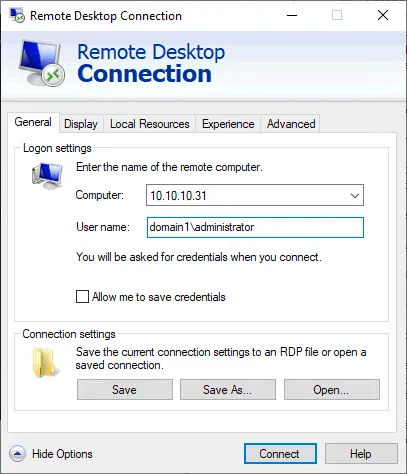
- Vaya a la pestaña
Local Resourcesy haga clic enMore.
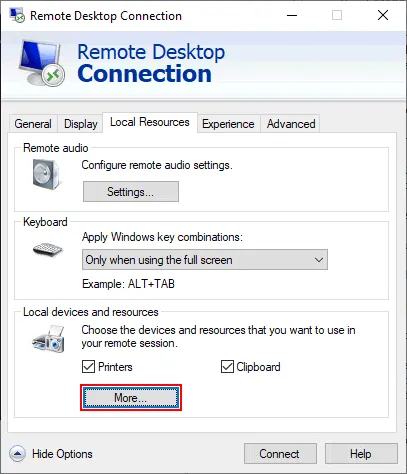
- Seleccione los recursos locales que desea asignar desde su ordenador al host remoto (en nuestro ejemplo, el host remoto es un host Hyper-V). Despliega «
Drives» y selecciona la unidad de disco necesaria. Los archivos necesarios se encuentran en el disco «E:» de nuestro ordenador y, por este motivo, seleccionamos el disco «E:» para asignarlo a nuestra conexión RDP. - Haz clic en «
OK» para guardar los ajustes y, a continuación, haz clic en «Connect».
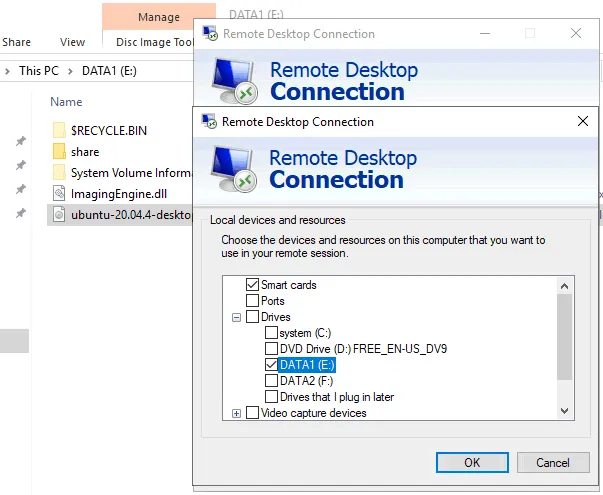
Una vez establecida la sesión de escritorio remoto, abre « My Computer » o « This PC » en el Explorador de Windows del equipo remoto. Deberías ver la unidad de disco de tu ordenador local que se ha asignado al equipo remoto (E on SERVER01-DC en la captura de pantalla siguiente). Explora los archivos que necesites en esta unidad asignada y cópialos a tu host de Hyper-V.
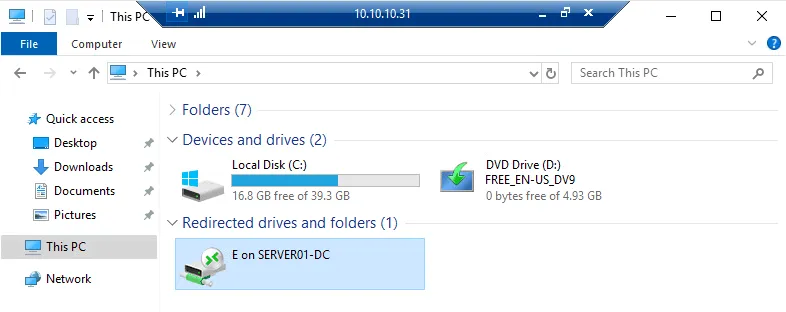
Este método también funciona para máquinas virtuales si están conectadas a la red.
Método 4: Transferencia de archivos de Hyper-V con un cmdlet de PowerShell
PowerShell 4.0 y versiones posteriores cuentan con un útil cmdlet que permite copiar archivos desde un host de Hyper-V a una máquina virtual sin necesidad de una conexión de red entre el host y el invitado de la máquina virtual y sin necesidad de configurar el cortafuegos.
Veamos, pues, cómo copiar archivos a una máquina virtual de Hyper-V en PowerShell sin utilizar la red.
- Habilita los servicios de invitado en la máquina virtual. Los servicios de integración deben estar instalados en el sistema operativo invitado de la máquina virtual.
Los servicios de invitado forman parte de Servicios de integración de Hyper-V, pero no están habilitados de forma predeterminada. Para habilitar los servicios de invitado, abre VM settings, selecciona Integration Services en el panel izquierdo de la ventana de ajustes de la máquina virtual y marca la casilla Guest services .
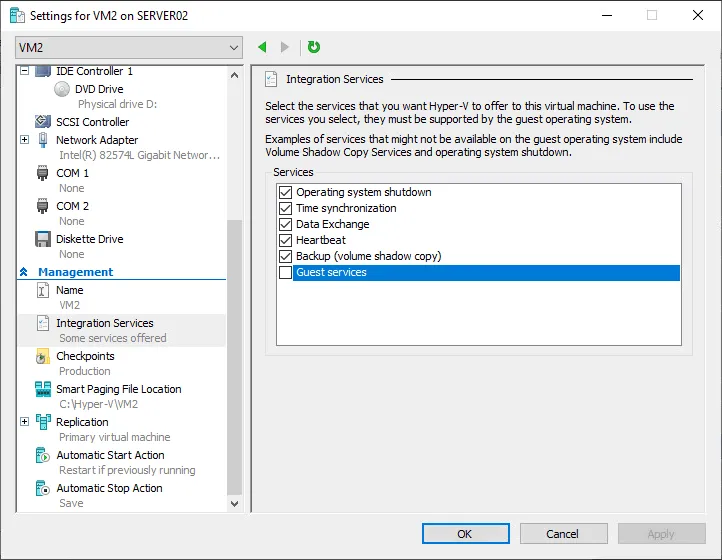
Habilita los servicios de invitado para la máquina virtual en PowerShell: Enable-VMIntegrationService -VMName VM1 -Name 'Guest Service Interface'
- Puedes comprobar si la función « » de «Guest services» ( ) está habilitada en PowerShell:
Get-VMIntegrationService -name Guest* -VMName VM1,VM2
. Donde , VM1, VM2 ( ) son los nombres de las máquinas virtuales
- . Si el estado es «No contact» ( ), debes actualizar la máquina virtual e instalar «Integration Services» ( ) en el sistema operativo invitado.
- . Si el estado es «False» ( ), puedes habilitar la interfaz de servicios invitados necesaria:
Enable-VMIntegrationService -name Guest* -VMName win10preview -Passthru
- Utilice el comando que se indica a continuación para la transferencia de archivos de Hyper-V desde el host de Hyper-V a la máquina virtual invitada, configurando la ruta de origen en el host de Hyper-V y la ruta de destino en la máquina virtual:
Copy-VMFile "VMName" -SourcePath "F:Test.txt" -DestinationPath "C:TempTest.txt" -CreateFullPath -FileSource Host
Donde:
- VMname es el nombre de la máquina virtual a la que se va a copiar el archivo (puede ver el nombre de la máquina virtual en el Administrador de Hyper-V; no se trata del nombre de host de la máquina virtual que se muestra en el sistema operativo invitado).
- SourcePath es la ruta al archivo de origen en el host de Hyper-V (el archivo que hay que copiar).
- DestinationPath es la ruta al archivo de destino en la máquina virtual (donde se va a copiar el archivo necesario).
- El comando -CreateFullPath se utiliza para crear una ruta completa con todas las carpetas necesarias si estas no existen.
En nuestro ejemplo, el comando exacto de PowerShell para la transferencia de archivos de Hyper-V desde un host a una máquina virtual invitada es:
Copy-VMFile "VM2" -SourcePath "C:tempfile01.txt" -DestinationPath "C:Temp1file01.txt" -CreateFullPath -FileSource Host
Nota: el Copy-VMFile cmdlet solo funciona en la dirección de un host de Hyper-V a una máquina virtual.
Método 5: Montar un VHDX en un host y en una máquina virtual
La idea de este método es crear un disco virtual VHDX que se pueda montar tanto en un host de Hyper-V como en una máquina virtual. Puedes copiar los archivos necesarios a este disco virtual, montarlo en la máquina correspondiente y copiar archivos desde y hacia el disco virtual.
En nuestro ejemplo utilizamos Windows Server 2019. La creación de un disco virtual VHDX está disponible en «Administración del equipo» , no solo en «Administrador de Hyper-V» al configurar máquinas virtuales.
- Abre la ventana
Computer Management. Puede hacerlo pulsandoWin+Rpara abrir elRuncuadro de diálogo y ejecutando elcompmgmt.msccomando. - Vaya a
Storage>Disk Managementen la Gestión de equipos ventana. - Haga clic con el botón derecho en
Disk Managementy, en el menú contextual, haga clic enCreate VHD.

- Se abrirá una nueva ventana para crear un disco virtual.
- Especifique la ubicación del disco duro virtual en el host de Hyper-V; por ejemplo, C:Hyper-Vdata-temp
- Establezca el tamaño del disco duro virtual. Creamos un disco duro virtual
8-GBcon fines de demostración. - Seleccionamos un formato de disco duro virtual. Elegimos
VHDXcomo formato más reciente. Consulta VHD frente a VHDX para obtener más información sobre las diferencias. - Seleccionamos un tipo de disco duro virtual. Elegimos
Dynamically expandingpara ahorrar espacio de almacenamiento hasta que el disco se llene de datos. - Pulsamos
OKpara guardar los ajustes y cerrar la ventana.
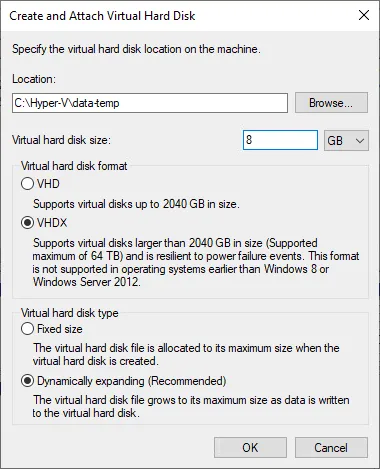
Como alternativa, aquí tienes un ejemplo del comando para crear un disco virtual VHDX en PowerShell:
New-VHD -Path C:Hyper-Vdata-temp.vhdx -SizeBytes 8GB -Dynamic -BlockSizeBytes 1MB
El comando para montar un disco virtual VHD en PowerShell:
mount-VHD -path C:Hyper-Vdata-temp.vhdx
Se ha creado un disco duro virtual en nuestro host Hyper-V.
- Haz clic con el botón derecho en este disco duro virtual VHDX en el
Disk Managementy seleccionaInitialize Disk.
Como alternativa, si prefieres utilizar PowerShell, enumera todos los discos montados para identificar el número del disco virtual necesario antes de la inicialización:
Get-Disk
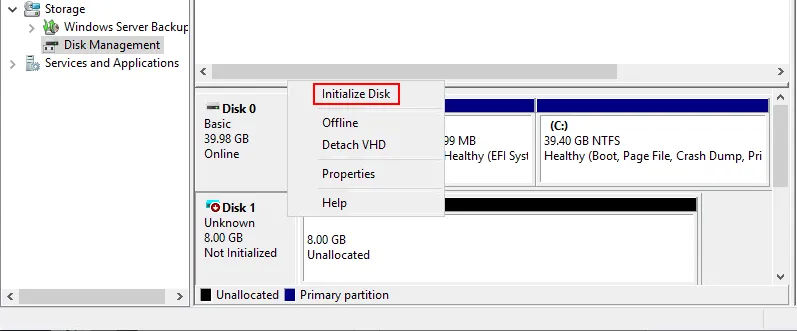
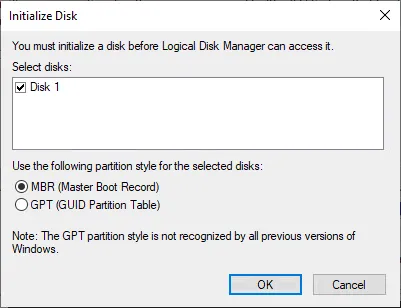
- Tu disco se selecciona automáticamente. Selecciona el estilo de partición. Utilizamos
MBR(Master Boot Record) para una mejor compatibilidad. Haz clic enOK.
Como alternativa, el comando para quienes utilizan PowerShell incluye el número de un disco virtual y el estilo de partición:
Initialize-Disk 1 -PartitionStyle MBR
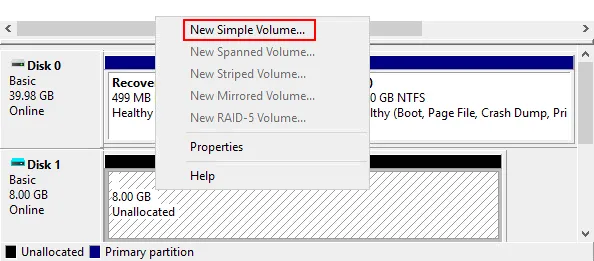
- Crea un nuevo volumen (partición) en el disco virtual que se ha inicializado en el host de Hyper-V. Esta partición también será visible en una máquina virtual de Windows (o en Linux que pueda trabajar con sistemas de archivos NTFS).
Haga clic con el botón derecho del ratón en el volumen de 8 GB y seleccione « New Simple Volume » en el menú contextual.
- Se abrirá el asistente « » (Nuevo volumen simple) . Haga clic en «
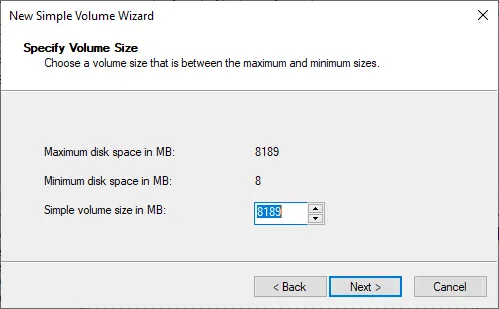
Next» (Crear volumen). - Especifique el tamaño del volumen. Utilice todo el tamaño del disco para este volumen.
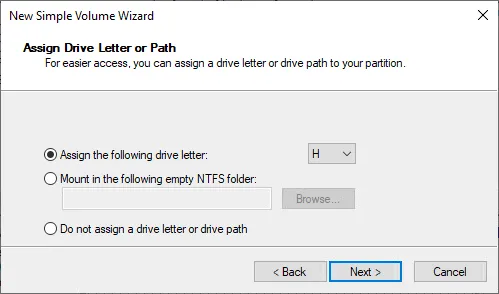
- Asigne una letra de unidad, por ejemplo, H:
- Formatee la partición. Seleccione el sistema de archivos NTFS, mantenga el tamaño predeterminado de la unidad de asignación e introduzca una etiqueta de volumen (por ejemplo, Copiar archivos ). Marque la casilla de verificación
Perform a quick format.
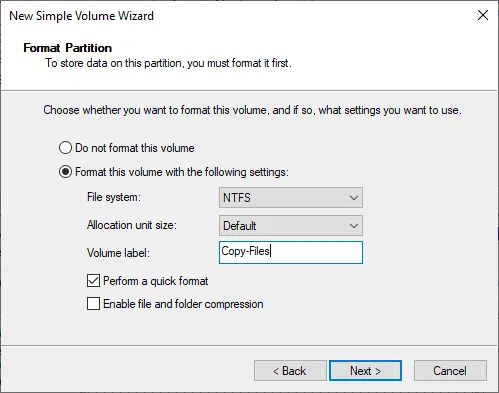
Como alternativa, puede utilizar estos comandos de PowerShell para crear y formatear un volumen:
New-Partition -DiskNumber 1 -UseMaximumsize -AssignDriveLetter
Format-Volume -DriveLetter H -FileSystem NTFS -Full -Force
- Una vez completado el asistente, debería ver su disco virtual montado en el Explorador de Windows del equipo host de Hyper-V.
- Copie los archivos necesarios a la partición ubicada en el disco virtual. Copiamos file01.txt , tal y como se muestra en la captura de pantalla siguiente.
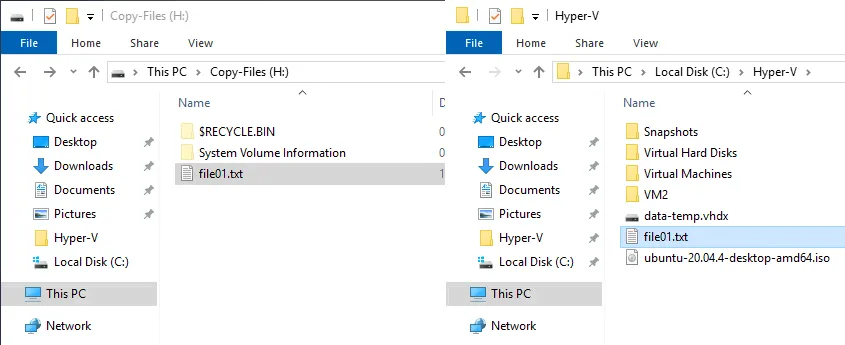
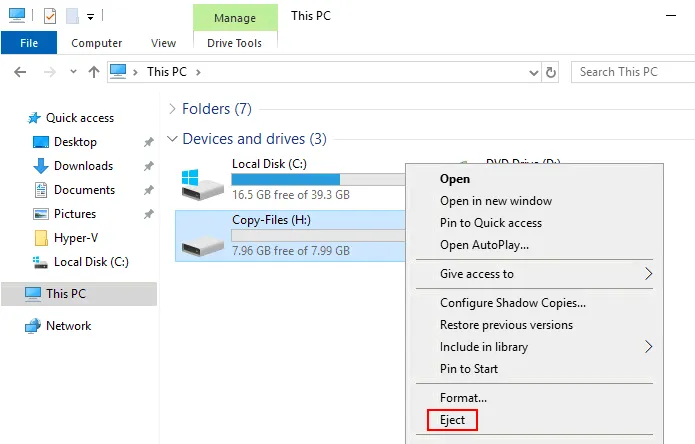
- Debemos desmontar un disco virtual de nuestro host Hyper-V después de copiar todos los archivos necesarios al disco virtual.
Haz clic con el botón derecho del ratón en la partición correspondiente montada desde el disco virtual VHDX y selecciona Eject en el menú contextual.
Como alternativa, el comando para desmontar un disco virtual de una máquina host en PowerShell:
dismount-VHD -path C:Hyper-Vdata-temp.vhdx
- Puedes montar este disco virtual creado para la transferencia de archivos de Hyper-V desde un host de Hyper-V a una máquina invitada y viceversa. Montemos un disco virtual con archivos grabados en la máquina virtual.
- Selecciona la máquina virtual deseada y abre
VM Settingsen el Administrador de Hyper-V. - Selecciona el controlador de disco virtual deseado en el panel izquierdo de la ventana de configuración de la máquina virtual.
- Selecciona
Hard Drivey haz clic enAdd.
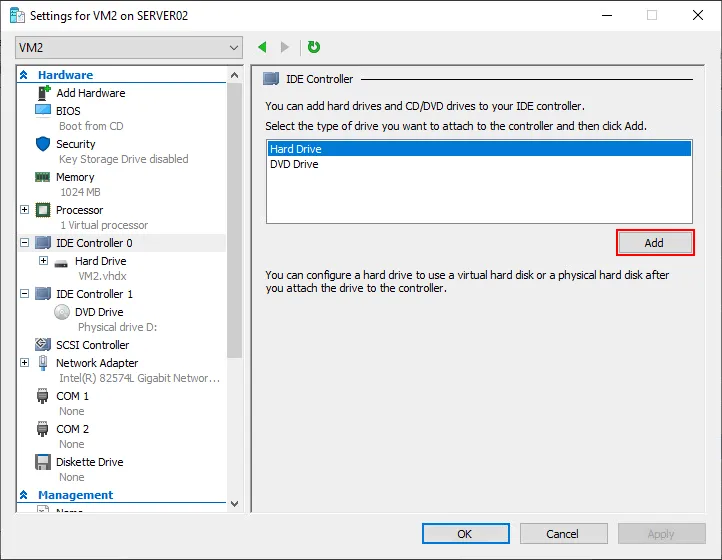
- Selecciona
Virtual hard disky haz clic enBrowsepara añadir el disco duro virtual existente a la máquina virtual. - Especifica la ruta del VHDX. En nuestro caso, la ruta es C:Hyper-Vdata-temp.vhdx
- Pulsa
OKpara guardar los ajustes.
Como alternativa, este es el comando de PowerShell para añadir un disco duro virtual existente a la configuración de una máquina virtual de Hyper-V:
Add-VMHardDiskDrive -VMName VM2 -Path C:Hyper-Vdata-temp.vhdx
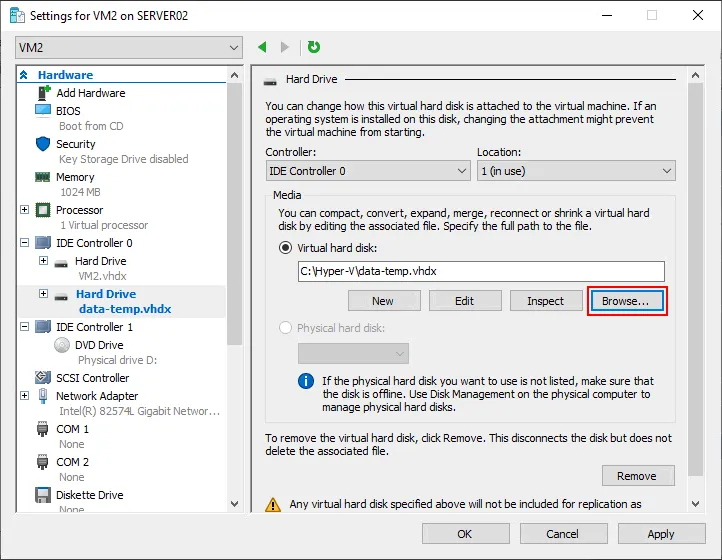
- Inicie la máquina virtual con el disco virtual conectado en su host Hyper-V.
- Inicie sesión en el sistema operativo invitado y compruebe si el volumen ubicado en el disco virtual se ha montado automáticamente. De lo contrario, vaya a
Computer Management>Disk Managementy asigne una letra de unidad al volumen que contiene los archivos que necesita transferir desde el host Hyper-V a la máquina virtual. - Copia los archivos necesarios desde el disco virtual conectado a la máquina virtual.
Método 6: VMConnect con modo de sesión mejorado
VMConnect, o Conexión a máquina virtual, es una herramienta integrada en Hyper-V para gestionar máquinas virtuales. La herramienta VMConnect incluye una pantalla que actúa como monitor de la máquina virtual, en la que puedes ver cómo te desplazas con el teclado y el ratón. Utilizar VMConnect con el modo de sesión mejorado resulta más cómodo y ofrece más funciones.
El modo de sesión mejorado permite personalizar la resolución de pantalla al conectarse a una máquina virtual y conectar los recursos locales del host en el que se ejecuta el Administrador de Hyper-V para realizar la gestión de máquinas virtuales. Los recursos locales se conectan de forma similar a como se hace al utilizar una conexión de Escritorio remoto para acceder a un host o una máquina virtual remotos.
Para habilitar Enhanced session mode:
- Haz clic con el botón derecho del ratón sobre el nombre de tu host de Hyper-V en el Administrador de Hyper-V y, en el menú contextual, haz clic en «
Hyper-V Settings». - Haz clic en «
Enhanced session mode» en el panel izquierdo. - Marca la casilla «
Use enhanced session mode».
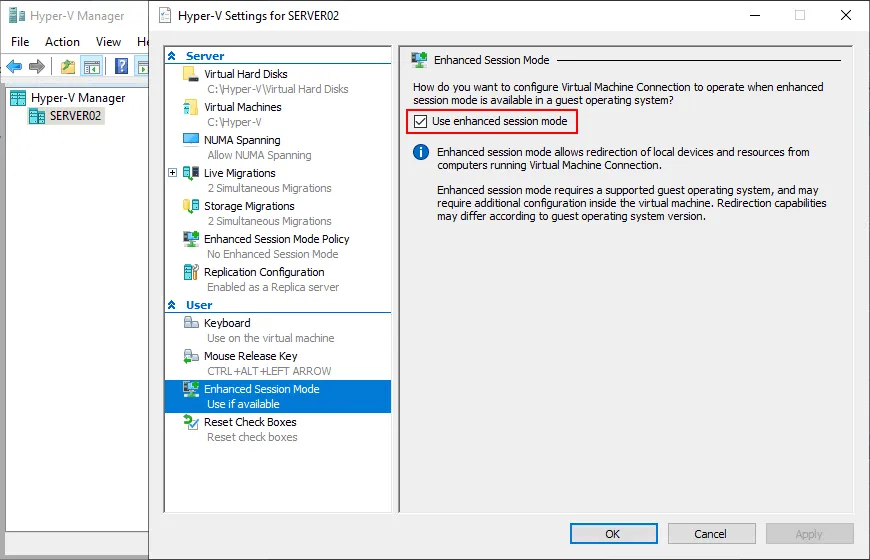
Como alternativa, habilita el «Modo de sesión mejorado» en PowerShell:
Set-VMHost -EnableEnhancedSessionMode $True
Una vez que el «Modo de sesión mejorado» esté habilitado y todo esté configurado para ello en la máquina virtual invitada y en el servidor Hyper-V, podrás iniciar la máquina virtual y conectarte a ella con VMConnect.
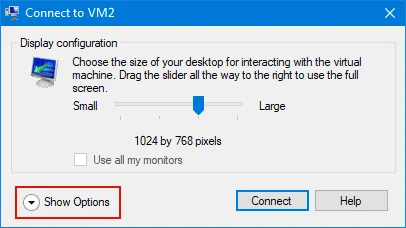
Deberías ver la ventana para seleccionar la resolución de pantalla si el «Modo de sesión mejorado» está habilitado. Haz clic en Show Options en esta ventana.
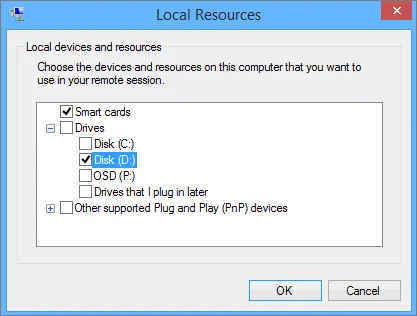
Selecciona la Local Resources pestaña. Haz clic en More en la sección «Dispositivos y recursos locales» .
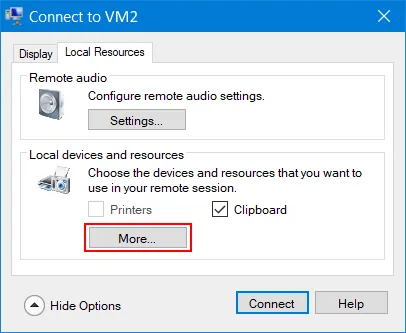
Selecciona los discos disponibles en tu host de Hyper-V que quieras conectar a una máquina virtual.
Método 7: Transferencia de archivos en Hyper-V mediante imágenes ISO
Otro método para copiar archivos a una máquina virtual de Hyper-V es similar al uso de un disco virtual VHDX. Sin embargo, este método solo funciona en una dirección (copiar archivos de Hyper-V a la máquina virtual) y el acceso a los archivos desde la máquina virtual es de solo lectura.
Si dispone de una aplicación capaz de editar y grabar archivos ISO (archivos de imagen de CD/DVD), puede grabar los archivos necesarios de su host de Hyper-V en la imagen ISO e insertar dicha imagen ISO como un soporte de DVD virtual en la máquina virtual.
Si necesitas copiar una imagen ISO de arranque a tu máquina virtual (por ejemplo, al probar virtualización anidada), debes crear un nuevo archivo de imagen ISO vacío y no de arranque, y añadirle un archivo de imagen ISO de arranque. A continuación, puedes copiar la imagen ISO de arranque desde el archivo ISO externo insertado en la unidad de DVD virtual de la máquina virtual.
Conclusión
Sea cual sea el método que utilices para copiar archivos a Hyper-V Server, no se recomienda utilizarlo con fines de backup. Estos métodos no son tan eficientes ni fiables como las soluciones profesionales de backup para Hyper-V. Las soluciones actuales de backup de máquinas virtuales de Hyper-V, como NAKIVO Backup & Replication, crean copias de backup a nivel de host que son pequeñas, rápidas y de las que es fácil recuperar los datos.