Uso de plantillas de máquinas virtuales para clonar máquinas virtuales de Hyper-V
Una de las principales ventajas de la virtualización de hardware es la ampliabilidad. Puedes añadir fácilmente discos virtuales a tus máquinas virtuales, ampliar esos discos virtuales, aumentar la capacidad de tu almacenamiento físico y añadir más rendimiento de CPU y memoria, además de instalar un mayor número de máquinas virtuales. Puedes copiar archivos de máquinas virtuales de un host de Hyper-V a otro o incluso copiar archivos de máquinas virtuales dentro del mismo host de Hyper-V para crear máquinas virtuales idénticas adicionales.
La principal desventaja de este método es la necesidad de cambiar manualmente los nombres de host, la dirección IP (si se utiliza una dirección IP estática) y el SID (identificador de seguridad). Mediante el uso de plantillas de máquinas virtuales, puede evitar estos problemas y crear nuevas máquinas virtuales de forma rápida y cómoda. Esta entrada del blog explica en detalle las plantillas de máquinas virtuales de Hyper-V y describe paso a paso cómo clonar máquinas virtuales de Hyper-V.
Comprender la clonación de máquinas virtuales y las plantillas de máquinas virtuales
Cuando necesites instalar un gran número de máquinas virtuales (VM) en tu entorno virtual Hyper-V, la clonación de máquinas virtuales puede resultar más eficiente que instalar cada máquina virtual por separado y configurar manualmente cada sistema operativo invitado (SO).
¿Qué es la clonación de máquinas virtuales?
La clonación de máquinas virtuales consiste en copiar una máquina virtual una o más veces para crear máquinas virtuales idénticas con el mismo sistema operativo invitado, el mismo software y la misma configuración de hardware virtual. La clonación de máquinas virtuales puede utilizarse con diferentes fines, como probar nuevas configuraciones de software, implementar múltiples instancias de servidores virtuales con ajustes idénticos o desarrollar entornos de prueba.
Ventajas de la clonación de máquinas virtuales
La clonación de máquinas virtuales permite instalar rápidamente varias máquinas virtuales con configuraciones idénticas sin tener que instalar y configurar cada nueva máquina virtual de forma individual. Entre las ventajas de crear clones de máquinas virtuales de Hyper-V se incluyen:
- Rápida instalación de máquinas virtuales . La clonación de máquinas virtuales permite aprovisionar nuevas máquinas virtuales e instancias de software más rápidamente, lo que ahorra tiempo y recursos. Este enfoque reduce el tiempo necesario para configurar nuevos entornos.
- Coherencia . Los clones de máquinas virtuales son idénticos a la máquina virtual original. Esto reduce el riesgo de error humano al configurar e implementar varias máquinas virtuales.
- Alta ampliabilidad . Con los clones de máquinas virtuales, puedes realizar la ampliación de entornos virtuales, lo cual resulta especialmente útil para entornos que cambian dinámicamente.
Un método para crear clones de máquinas virtuales de Hyper-V es utilizar plantillas de máquinas virtuales. Veamos qué son en la siguiente sección.
¿Qué son las plantillas de máquinas virtuales?
Una plantilla de máquina virtual en Hyper-V es una imagen base que se puede utilizar para crear nuevas máquinas virtuales de Hyper-V, conservando al mismo tiempo el software que se instaló y configuró en la máquina virtual utilizada para crear la plantilla. No tienes que preocuparte por dedicar demasiado tiempo a crear una nueva máquina virtual vacía desde cero, instalar aplicaciones y configurar el software. Tampoco es necesario copiar discos virtuales (VHD o VHDX) ni una máquina virtual existente completa y perder tiempo reconfigurándola.
Puede crear una máquina virtual de referencia y utilizarla para crear una plantilla, que posteriormente podrá emplearse para realizar la instalación de varias máquinas virtuales nuevas. Si trabaja con un gran número de máquinas virtuales, el enfoque más racional es clonar máquinas virtuales de Hyper-V. Puede considerar su plantilla de máquina virtual de Hyper-V como un patrón maestro que incluye no solo la configuración del software, sino también la configuración de la CPU, la RAM y otros dispositivos virtuales de la máquina virtual. Las plantillas de máquinas virtuales de Hyper-V se pueden crear con Administrador de Hyper-V, que es un producto de software integrado en Windows, o con System Center Virtual Machine Manager (SCVMM), un software de pago destinado a la gestión centralizada de grandes entornos virtuales de Hyper-V.
Ventajas de las plantillas de máquinas virtuales
Las plantillas de máquinas virtuales se han desarrollado para la clonación y la instalación masiva de máquinas virtuales, y ofrecen las siguientes ventajas:
- Estandarización . Al utilizar plantillas de máquinas virtuales, puede crear configuraciones estandarizadas para las máquinas virtuales, incluido el software instalado en ellas, lo que garantiza la coherencia en todo el entorno.
- Eficiencia y ampliabilidad . El uso de plantillas de máquinas virtuales le ahorra tiempo, ya que no es necesario instalar y configurar cada máquina virtual manualmente desde cero. Solo hay que crear una plantilla una vez y, a continuación, utilizarla varias veces para instalar máquinas virtuales idénticas. De este modo, se puede instalar rápidamente un gran número de máquinas virtuales para realizar la ampliación del entorno con fines de desarrollo, pruebas u otros.
- Menos errores . Las plantillas de máquinas virtuales reducen el riesgo de errores al instalar máquinas virtuales con la misma configuración. Solo es necesario crear, configurar y probar una plantilla una vez y, a continuación, utilizarla para instalar máquinas virtuales coherentes.
Creación de plantillas de máquinas virtuales de Hyper-V
Existen dos opciones principales para crear plantillas de máquinas virtuales de Hyper-V destinadas a la clonación de máquinas virtuales, en función de la configuración y el escenario de instalación:
- En hosts de Hyper-V con Hyper-V Manager en la interfaz gráfica de usuario (GUI) y en la interfaz de línea de comandos (PowerShell).
- En System Center Virtual Machine Manager (SCVMM), utilizado para la gestión centralizada de grandes entornos virtuales con múltiples hosts. Se dispone de una GUI y de PowerShell.
Requisitos previos
Debe utilizar la utilidad sysprep para crear plantillas de máquinas virtuales de forma segura y evitar posibles conflictos de red en el futuro.
Sysprep es una utilidad integrada de Windows para la preparación del sistema, disponible en todas las ediciones de las versiones de Windows para equipos de sobremesa y servidores, desde Windows 7 y Windows Server 2008. Su finalidad es duplicar instalaciones existentes de Windows y realizar nuevas instalaciones basadas en dichas instalaciones. Esta utilidad se puede utilizar para preparar imágenes que se duplicarán en un gran número de equipos con hardware idéntico. Este es el método preferido por muchos de los principales fabricantes de ordenadores portátiles. Seguramente ya habrás observado que, al encender por primera vez un nuevo portátil con el sistema operativo Windows, este ya viene instalado en el dispositivo y es necesario configurar determinados ajustes, como el nombre de usuario, el nombre de host, la zona horaria y el idioma. Las máquinas virtuales Hyper-V de la misma generación cuentan con el mismo hardware virtual, lo que implica que también puedes utilizar este método como paso preparatorio para clonar máquinas virtuales Hyper-V.
Sysprep se encuentra en la ubicación C:Windowssystem32sysprep (%WINDIR%system32sysprep ) y puede ejecutarse en modo de línea de comandos o en modo GUI (interfaz gráfica de usuario).
Sysprep restablece la información almacenada en la configuración de Windows, como el SID (identificador de seguridad), el registro de eventos, las carpetas temporales, el nombre de host y la zona horaria. Deberá introducir esta información para un clon de máquina virtual después de clonar una máquina virtual a partir de la plantilla. Si su copia de Windows ha sido activada, la activación se restablecerá. Tenga en cuenta que la activación no se puede restablecer más de tres veces. Si una máquina virtual de origen está unida al dominio de Active Directory, la plantilla de máquina virtual de Hyper-V y las máquinas virtuales clonadas a partir de esa plantilla tendrán el mismo SID de dominio (ten en cuenta que no es lo mismo que el SID de la máquina mencionado anteriormente).
Se recomienda que la máquina virtual de referencia (original) no sea miembro de un dominio de Active Directory. Esto se debe a que el SID del dominio (no el SID de la máquina) se copia en los clones de la máquina virtual, lo que provoca problemas en el dominio.
Cómo clonar una máquina virtual de Hyper-V utilizando plantillas de máquina virtual
Veamos todo el proceso para clonar correctamente una máquina virtual de Hyper-V utilizando plantillas de máquina virtual de Hyper-V:
- Crear una nueva máquina virtual de Hyper-V .
Ya tenemos una entrada de blog sobre cómo hacerlo: Crear una nueva máquina virtual de Hyper-V en el Administrador de Hyper-V. Como alternativa, puedes utilizar: PowerShell para crear una nueva máquina virtual.
- Instala un sistema operativo invitado (SO):.
Instala un SO invitado compatible con Hyper-V; por ejemplo, Windows 7, 8, 10, 11 o Server 2008, 2012, 2016, 2019, 2022, etc. El procedimiento para crear una plantilla de máquina virtual de Hyper-V y clones de máquina virtual es idéntico para estas versiones de sistemas operativos invitados.
- Instala todos los parches de seguridad y actualizaciones necesarios para tu sistema operativo invitado .
Debes realizar este procedimiento, que lleva bastante tiempo, una sola vez para obtener al final máquinas virtuales sin vulnerabilidades conocidas.
- Instala el software necesario y configúralo .
Desinstale aplicaciones y componentes innecesarios para reducir el tamaño de su plantilla de máquina virtual de Hyper-V.
- Utilice la utilidad sysprep para preparar una imagen maestra para clonar .
Conéctelo a su máquina virtual de Hyper-V (usamos una máquina virtual con Windows 7 en nuestro ejemplo), que se usará como la máquina virtual base. Vaya al directorio donde sysprep se encuentra: este directorio es C:Windowssystem32sysprep por defecto.
Ejecute el archivo sysprep.exe en su Windows invitado y seleccione los siguientes parámetros:
- Opciones de limpieza del sistema – Introducir experiencia fuera de caja (OOBE). Esta opción desvincula Windows de un dispositivo de hardware en particular (incluido el hardware virtual).
- Seleccione la casilla de Generalizar , que, a su vez, restablece la activación de Windows. Se recomienda habilitar esta opción para evitar posibles problemas de activación después de crear una máquina virtual de Hyper-V desde una plantilla.
- Seleccione Apagar en el menú desplegable de Opciones de apagado . Necesita esta opción para asegurarse de que ninguna aplicación (Hyper-V en este caso) ha abierto el archivo de disco virtual y que los datos almacenados en el disco virtual no se están cambiando.
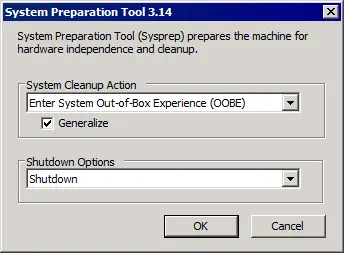
Nota: Si selecciona Entrar en modo de auditoría del sistema como la opción de acciones de limpieza del sistema, Windows se iniciará directamente en el escritorio antes de llegar a la pantalla de bienvenida. Esta opción le permite finalizar su configuración de Windows antes de crear una plantilla de máquina virtual de Hyper-V. Por ejemplo, puede eliminar usuarios innecesarios del sistema operativo. Otra manera de entrar en el modo de auditoría del sistema es presionando Shift+CTRL+F3 en la pantalla de bienvenida (ajustes regionales).
Haga clic en Aceptar para continuar.
Alternativamente, puede ejecutar CMD, cambiar el directorio a %WINDIR%system32sysprep y ejecutar el comando:
sysprep /generalize /oobe /shutdown /mode:vmDonde
/mode:vmes una nueva opción, que debería usarse solo para crear imágenes de referencia para entornos virtuales como Hyper-V. Usar esta opción hace que el primer inicio de la máquina virtual sea más rápido porque no es necesario detectar nuevo hardware, dado que la misma generación de máquinas virtuales usa el mismo hardware virtual.Después de eso, puede ver una ventana con el mensaje “ Sysprep está trabajando ”. En este punto, debería esperar hasta que el proceso termine. Si has seleccionado las mismas opciones de sysprep , tu máquina virtual se apagará una vez que el proceso de preparación del sistema operativo esté finalizado. No enciendas la máquina hasta que la plantilla esté creada, de lo contrario, se te pedirá que ejecutes sysprep nuevamente para preparar la máquina virtual para crear una plantilla de máquina virtual de Hyper-V.
- Eliminar todos los puntos de control .
Si tienes algún puntos de control para esta máquina virtual, asegúrate de eliminarlos todos antes de exportar una máquina virtual de Hyper-V a una plantilla, lo cual puedes hacer en la sección Puntos de control del administrador de Hyper-V. Haz clic con el botón derecho en cada punto de control y selecciona la opción Eliminar punto de control en el menú contextual (ver captura de pantalla abajo). Los discos virtuales diferenciados (archivos AVHDX) se combinarán con los discos virtuales principales (archivos VHDX) si eliminas snapshots (puntos de control) que representan un estado de la máquina virtual en un punto anterior al actual.

- Exportar una máquina virtual de Hyper-V a una plantilla de máquina virtual .
Selecciona la máquina virtual que has preparado, haz clic con el botón derecho en el nombre de la máquina virtual en el administrador de Hyper-V y selecciona Exportar .

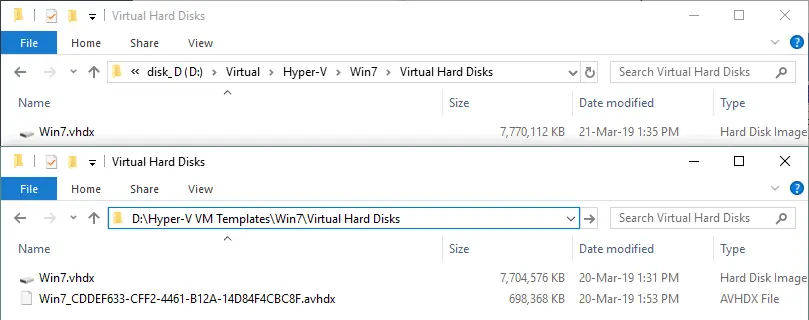
Especifica dónde deseas guardar los archivos. La ruta D: Plantillas de máquina virtual de Hyper-V se utiliza en este ejemplo. Puedes ingresar esta ruta manualmente o haciendo clic en el botón Explorar para seleccionar la carpeta necesaria. Haz clic en Exportar y espera a que el proceso de exportación finalice.

Ahora puedes ver los archivos de la máquina virtual en el directorio que especificaste antes (en este caso, en D: Plantillas de máquina virtual de Hyper-V ).
Nota: Si tienes un servidor de archivos que utiliza el protocolo SMB para acceder a archivos en tu red, puedes crear una carpeta compartida en el servidor de archivos y copiar varias plantillas de máquina virtual de Hyper-V allí. Este escenario es conveniente cuando tienes múltiples servidores de Hyper-V en los cuales necesitas instalar máquinas virtuales desde plantillas.
Clonación de máquinas virtuales de Hyper-V usando plantillas de máquina virtual (Importar)
Una vez creada una plantilla de máquina virtual de Hyper-V, puedes usar esta plantilla para crear nuevos clones de máquinas virtuales.
Importar una máquina virtual desde la plantilla de máquina virtual de Hyper-V .
Haz clic con el botón derecho en el nombre del host Hyper-V en el que deseas instalar una nueva máquina virtual desde la plantilla de máquina virtual de Hyper-V. En el menú contextual, selecciona Importar máquina virtual .

El asistente de Importar máquina virtual se abre. Haz clic en Siguiente en cada paso para avanzar.
- Antes de empezar . Dado que en este paso introductorio no hay nada que configurar, puedes pasar al siguiente paso.
- Buscar carpeta . Indica la carpeta que contiene la máquina virtual que deseas importar. En nuestro ejemplo, utilizamos D:Máquinas virtuales de Hyper-VWin7 .

- Seleccionar máquina virtual . Selecciona de la lista la máquina virtual que deseas importar. En este caso, en la carpeta seleccionada solo se almacenan los archivos de una máquina virtual.

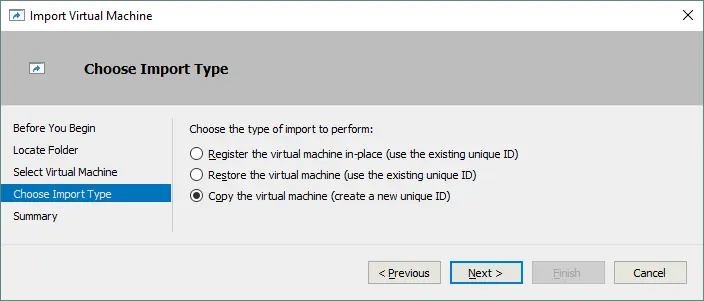
- Elegir tipo de importación . Aquí hay tres opciones:
- Registrar la máquina virtual in situ . Esta opción debe utilizarse si una máquina virtual se encuentra en el mismo host de Hyper-V, pero por algún motivo se ha dado de baja en el host. En este caso se conserva el identificador único de la máquina virtual: la máquina virtual funcionará como si no se hubiera movido ni copiado.
- Restaurar la máquina virtual . Al igual que la opción anterior, esta opción se diferencia en que debe utilizarse si una máquina virtual se ha copiado de una ubicación de origen a una de destino, pero dicha máquina virtual ya no se ejecuta en la ubicación de origen (por ejemplo, si los archivos de la máquina virtual se han copiado manualmente como una backup de una máquina virtual de Hyper-V y luego se han restaurado desde esa copia de backup). También se conserva el identificador único de la máquina virtual.
- Copiar la máquina virtual . Esta es la opción más versátil de las tres enumeradas. Puede importar una máquina virtual varias veces y ejecutar dichas máquinas virtuales. Cada vez que utilice esta opción para importar una máquina virtual, se generará un nuevo identificador único. Para simplificar, se ha seleccionado esta opción en el ejemplo actual y se muestra en la captura de pantalla siguiente.
- Seleccionar carpetas para los archivos de la máquina virtual . Selecciona dónde almacenar la configuración de la máquina virtual, los puntos de control y la paginación inteligente.

- Seleccionar carpetas para almacenar discos duros virtuales . También debes seleccionar dónde se almacenarán los discos virtuales.
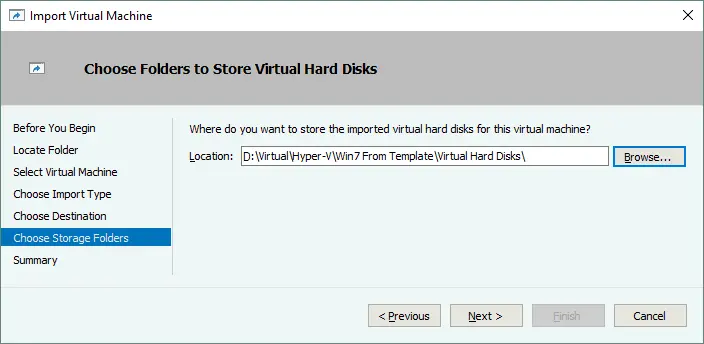
Ahora podrás encontrar el clon de la máquina virtual en la lista de tus máquinas virtuales en el Administrador de Hyper-V. El nombre de esta máquina virtual es el mismo que el de la máquina virtual de origen utilizada para crear la plantilla de máquina virtual de Hyper-V. Puede cambiarle el nombre si es necesario.
Configuración de una máquina virtual después de la clonación
Inicie su máquina virtual, seleccione su país, la distribución del teclado y el nombre de host, y cree un nuevo usuario. Tenga en cuenta que los usuarios existentes no se eliminan automáticamente (con la configuración de sysprep que hemos explicado). A continuación, aparecerá el contrato de licencia de Microsoft Windows. Selecciona tu zona horaria y el sistema Windows que se ejecuta en el clon de la máquina virtual de Hyper-V mostrará la pantalla de inicio de sesión. Puedes eliminar cualquier usuario nuevo creado durante la «primera ejecución» de Windows si ya no los necesitas.

Cómo Clonar una Máquina Virtual de Hyper-V en el Centro de Administración de Windows
El Centro de Administración de Windows es una herramienta más reciente para gestionar Windows, Hyper-V, Azure y otros servicios de Microsoft. Esta herramienta se puede utilizar para clonar una máquina virtual, por ejemplo, si deseas crear una plantilla de máquina virtual a partir de un clon de VM preparado especialmente en SCVMM.
Para clonar una VM en el Centro de Administración de Windows:
- Descargar el Centro de Administración de Windows:
https://www.microsoft.com/en-us/evalcenter/download-windows-admin-center/
- Instalar el Centro de Administración de Windows ejecutando el archivo instalador descargado en un host de Hyper-V.
- Iniciar sesión en el Centro de Administración de Windows en un navegador web compatible usando un enlace como el siguiente:
https://nombre_del_host_o_dirección_IP_del_host_de_Hyper-V:443
- En el panel izquierdo de la interfaz web del Centro de Administración de Windows, ve a máquinas virtuales y selecciona (haz clic en) la máquina virtual que deseas clonar. Seleccionamos Wind0ws-VM en este ejemplo.

- Una vez que hayas seleccionado una máquina virtual, haz clic en Administrar > Clonar para clonar esta máquina virtual de Hyper-V.
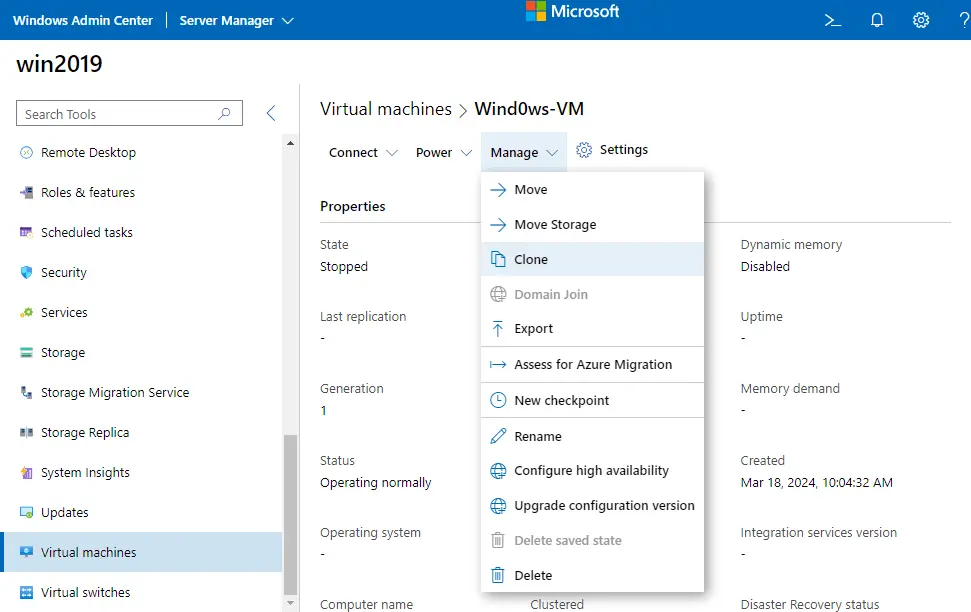
- Selecciona una ruta de configuración. Aquí es donde se ubicará el clon de la máquina virtual de Hyper-V. Presiona OK para continuar.
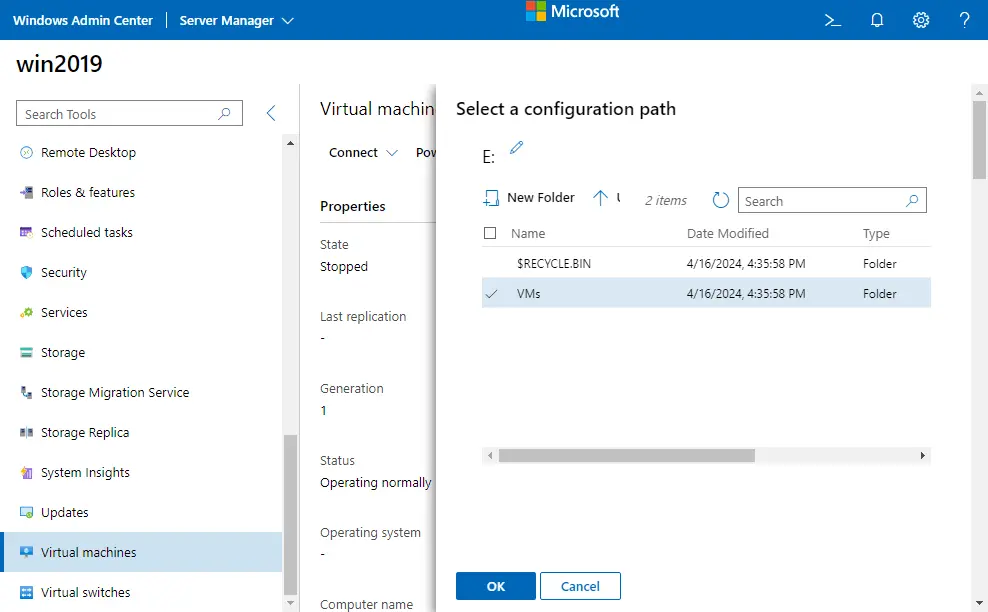
- Introduce un nombre para el clon de la máquina virtual, por ejemplo, Windows-clone . Aún puedes cambiar la ruta de destino para el clon de la máquina virtual de Hyper-V. Haz clic Clonar para proceder.

- Puede que veas un mensaje de notificación si no has ejecutado sysprep en un sistema operativo invitado antes:
La clonación causará que la máquina virtual principal se reinicie una o más veces. ¿Deseas continuar (Sí/No)?.
- Si el Centro de Administración de Windows te pide credenciales del sistema operativo invitado, especifica las credenciales administrativas para continuar.
- Puede que veas un mensaje de notificación si no has ejecutado sysprep en un sistema operativo invitado antes:
Espera hasta que se cree el clon de la máquina virtual de Hyper-V.
Creación de una Plantilla de Máquina Virtual en SCVMM
Puedes usar Microsoft System Center Virtual Machine Manager (SCVMM) para crear plantillas de VM y clones de máquinas virtuales de Hyper-V. Esta es una solución avanzada para gestionar entornos de servidores Windows. Una biblioteca para máquinas virtuales y plantillas está disponible en esta solución.
Puedes usar un clon de máquina virtual de Hyper-V para crear una plantilla de máquina virtual porque el clon de VM se transformará en una plantilla y no estará disponible como una máquina virtual regular. Al usar este enfoque, evitas una situación en la que la máquina virtual original se vuelva inaccesible después de crear una plantilla. Una copia de la máquina virtual (clon) preparada especialmente desaparecerá de la lista de máquinas virtuales al final de este escenario.
- Abre SCVMM. Ve a Bibliotecas > Plantillas > Plantillas de máquina virtual y haz clic en Crear plantilla de máquina virtual .

- En el paso Seleccionar origen del Asistente para crear una plantilla de máquina virtual , selecciona Desde una máquina virtual existente que esté instalada en un host . Haga clic en Explorar para seleccionar una máquina virtual.
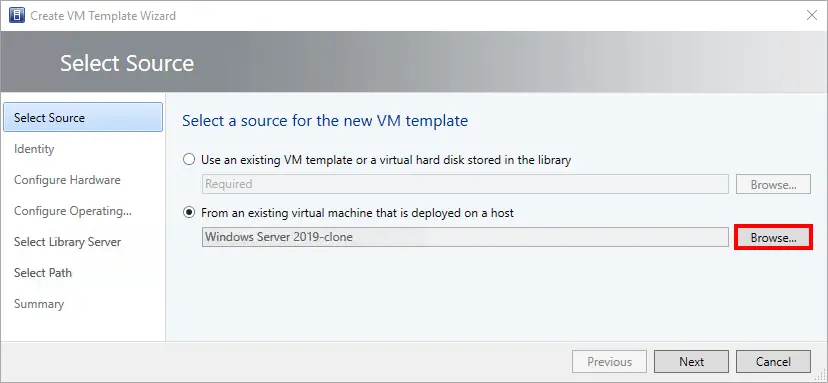
- Seleccione la máquina virtual que desea convertir en una plantilla de máquina virtual de Hyper-V. Para ello, utilizamos un clon de máquina virtual ya preparado (Windows Server 2019-clone).

- Aparecerá un mensaje advirtiéndole de que la máquina virtual original dejará de estar disponible después de crear la plantilla a partir de ella. Haga clic en Sí para continuar.

- Introduzca un nombre para la plantilla de la máquina virtual. Estamos creando una plantilla para una máquina virtual con Windows Server 2019 (el nombre de la plantilla es Server2019-templ). Pulsa Siguiente en cada paso del asistente para continuar.

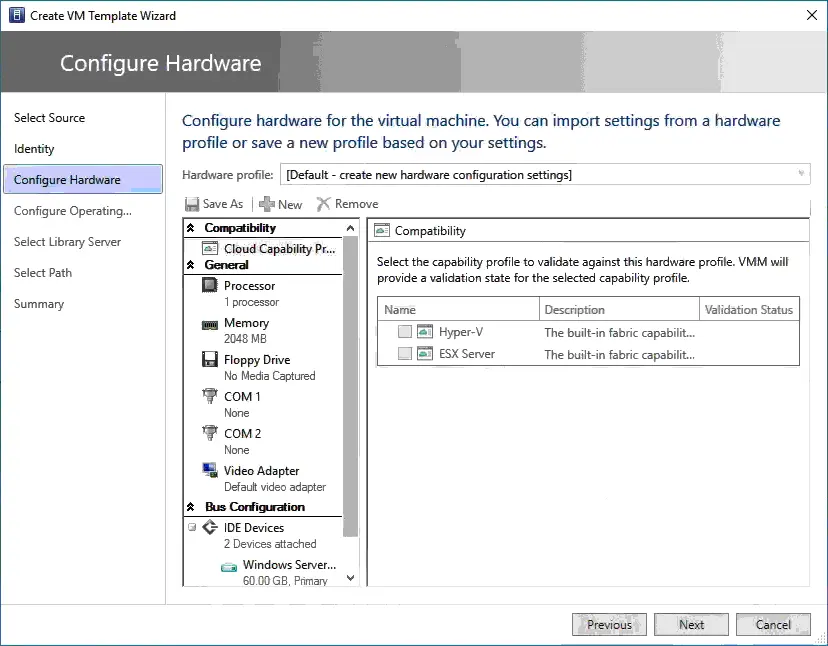
- Comprueba el hardware virtual de la plantilla de máquina virtual.
- Selecciona el perfil de sistema operativo invitado correcto en función del sistema operativo instalado en la máquina virtual que vas a convertir en plantilla. Seleccionamos Windows Server 2019 Base y Windows Server 2019 Standard .

- Seleccione un servidor de biblioteca para la plantilla de máquina virtual.
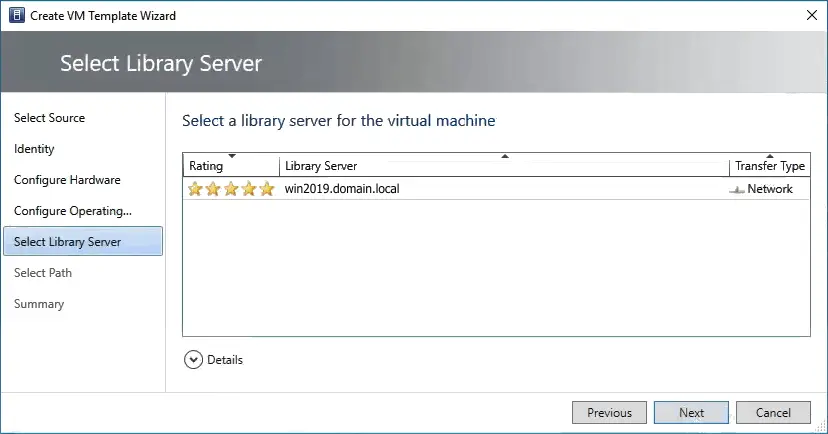
- Seleccione la ubicación compartida donde guardar esta plantilla de máquina virtual. Introduzca la ruta UNC del recurso compartido de archivos SMB donde se encuentra la biblioteca. Haga clic en Explorar y defina la ubicación correcta.

- En el paso Resumen , haga clic en Ver script para ver el script de PowerShell que contiene todos los ajustes seleccionados anteriormente y le permite realizar la misma tarea de creación de plantillas de máquina virtual en PowerShell.

A continuación encontrará un ejemplo de script de PowerShell:
$VM = Get-SCVirtualMachin -VMMServer localhost -Name "Windows Server 2019-clone" -ID "00000000-0000-0000-0000-000000000000" | where {$_.VMHost.Name -eq "win2019.domain.local"}
$LibraryServer = Get-SCLibraryServer -VMMServer localhost | where {$-.Name -eq "win2019.domain.local"}
$GuestOSProfile = Get-SCGuestOSProfile -VMMServer localhost | where {$_.Name -eq "Windows Server 2019 Base"}
$OperatingSystem = Get-SCOperatingSystem -VMMServer localhost -ID "11111111-1111-1111-1111-111111111111" | where {$_.Name -eq "Windows Server 2019 Standard"}
$template = New-SCVMTemplate -Name "Server2019Templ" -RunAsynchronously -VM $VM -LibraryServer $LibraryServer -SharePath "\\win2019.domain.local\SCVMMLibrary" -GuestOSProfile $GuestOSProfile -JobGroup 2222-2222-2222-2222-222222222222 -ComputerName "*" -TimeZone 20 -FullName "" -ORGANIZATIONName "" -Workgroup "WORKGROUP" -AnswerFile $null -OperatingSystem $OperatingSystem
Haga clic en Crear para finalizar y continuar con la creación de la plantilla de máquina virtual.
Espere hasta que se haya creado la plantilla de máquina virtual. El tiempo puede variar en función del tamaño de la máquina virtual y de la velocidad de la red. Puede supervisar el progreso de la tarea en la página Jobs de SCVMM. Una vez creada la plantilla de máquina virtual, podrá encontrarla en Biblioteca > Plantillas de máquina virtual en SCVMM. La máquina virtual de origen (clon de una máquina virtual de Hyper-V) utilizada para crear la plantilla de máquina virtual ya no aparece en la lista de máquinas virtuales del Administrador de Hyper-V y de System Center Virtual Machine Manager.
Ahora, puede instalar varias máquinas virtuales que sean clones de máquinas virtuales de Hyper-V a partir de esta plantilla de máquina virtual.

Uso de PowerShell para clonar máquinas virtuales de Hyper-V
Puede utilizar los siguientes comandos para clonar máquinas virtuales de Hyper-V. Los comandos difieren entre Hyper-V Manager y System Center Virtual Machine Manager. Esto significa que no se pueden utilizar los mismos comandos en equipos en los que solo esté instalado Hyper-V Manager y en equipos en los que también esté instalado SCVMM.
Hyper-V Manager
- Exportar una máquina virtual:
Export-VM -Name VM_NAME -Path PATH - Importar una máquina virtual
- Registrar la máquina virtual en su ubicación actual (utilizar el ID único existente):
Import-VM -Path 'C:\VM_EXPORT_PATH\00000000-0000-0000-0000-000000000000.vmcx' - Restaurar la máquina virtual (utilizar el ID único existente):
Import-VM -Path 'C:\VM_EXPORT_PATH\00000000-0000-0000-0000-000000000000.vmcx' -Copy -VhdDestinationPath 'D:\VMs\Win2022' -VirtualMachinePath 'D:\VMs\Win2022' - Copiar la máquina virtual (crear un nuevo identificador único):
Import-VM -Path 'C:\VM_EXPORT_PATH\00000000-0000-0000-0000-000000000000.vmcx' -Copy -GenerateNewId - Clonar una máquina virtual (clonación estándar):
New-VM -Name "NewVM" -Copy -VMPath "C:\VMs\OriginalVM" -Path "C:\VMs\NewVM" - Clonar una máquina virtual con discos de diferencia (clonación con discos de diferencia):
New-VM -Name "NewVM" -Differencing -VMPath "C:\VMs\OriginalVM" -Path "C:\VMs\NewVM"
System Center Virtual Machine Manager (SCVMM)
- Clonar una máquina virtual (SCVMM):
$SourceVM = Get-SCVirtualMachine -Name "OriginalVM"$CloneVM = New-SCVirtualMachine -Name "NewVM" -Template $SourceVM - Clonar una máquina virtual con personalización (SCVMM):
$SourceVM = Get-SCVirtualMachine -Name "OriginalVM"$CloneVM = New-SCVirtualMachine -Name "NewVM" -Template $SourceVM -ComputerTier "NewComputerTier" -VMHostGroup "HostGroup" -Path "C:\VMs\NewVM" -VMNetwork "NewVMNetwork"
Conclusión
Las plantillas de máquinas virtuales de Hyper-V no son difíciles de usar, pueden ayudarte a ahorrar tiempo y se pueden crear directamente en el Administrador de Hyper-V. Como alternativa, puedes utilizar System Center Virtual Machine Manager. La herramienta Sysprep te permite preparar tu sistema Windows invitado antes de crear una plantilla de máquina virtual de Hyper-V, eliminando el SID de la máquina y limpiando la información del Registro de Windows. Puedes utilizar plantillas de máquinas virtuales en entornos virtuales altamente ampliables para obtener mayor eficiencia y agilidad.
Siempre es importante hacer backup de tus máquinas virtuales y asegurarte de que, sea cual sea el escenario de pérdida de datos, puedas recuperar fácilmente tanto los datos como las máquinas completas. NAKIVO Backup & Replication para Hyper-V ofrece backups incrementales y coherentes con las aplicaciones para máquinas virtuales, y te permite arrancar rápidamente máquinas virtuales completas a partir de los backups, así como recuperar los elementos de las aplicaciones que necesites en tan solo unos minutos.



