Cómo configurar Windows Server para el uso compartido de archivos
Si deseas configurar el acceso a los archivos a través de la red para uno o varios usuarios, debes configurar el uso compartido de archivos en el equipo en el que se almacenan dichos archivos. Una forma habitual de instalar un recurso compartido para almacenar archivos es configurar un recurso compartido de archivos de Windows. En este caso, nos referimos a un recurso compartido SMB de Windows, y este recurso compartido se puede configurar en cualquier versión de Windows.
Esta entrada del blog explica cómo configurar un recurso compartido de archivos de Windows en Windows Server 2019 para permitir que varios usuarios accedan a dicho recurso compartido.
¿Qué es un recurso compartido de archivos?
Un recurso compartido de archivos es un directorio de un equipo, servidor o máquina virtual que contiene archivos y directorios a los que otros usuarios pueden acceder a través de la red utilizando uno de los protocolos de uso compartido de archivos compatibles. Un recurso compartido de archivos se puede configurar en cualquier sistema operativo que admita el protocolo de uso compartido de archivos adecuado, por ejemplo, SMB o NFS. Ya hemos tratado el protocolo SMB y sus dialectos.
Tanto las versiones de Windows para cliente (Windows XP, 7, 8, 10, etc.) como las versiones de Windows para servidor (Windows Server 2003, 2008, 2012, 2016, 2019, etc.) admiten el uso compartido de archivos de Windows mediante el protocolo SMB. Sin embargo, las versiones de Windows Server ofrecen más capacidades en comparación con las versiones para cliente. Por ejemplo, el número máximo de conexiones simultáneas. Recientemente, hemos comparado un servidor de archivos y NAS. En esta entrada del blog, explicaremos cómo configurar un servidor para el uso compartido de archivos en Windows o, en otras palabras, cómo configurar un servidor de archivos.
Nuestro entorno de servidor Windows
Configuramos un recurso compartido SMB de Windows en Windows Server 2019 que se encuentra en un grupo de trabajo. El principio de configuración para equipos Windows en un dominio de Active Directory es idéntico, pero es necesario especificar (determinar) los usuarios del dominio y los usuarios locales en los equipos al establecer los permisos de recurso compartido.
Los parámetros de nuestro servidor de archivos de Windows son:
- Dirección IP: 192. 168.101.209
- Nombre del equipo: Win2019
El procedimiento descrito en este artículo puede utilizarse para versiones anteriores de Windows Server. En cuanto a las versiones de Windows para cliente, en la mayoría de los casos se puede seguir el mismo procedimiento de uso compartido de archivos de Windows para las ediciones superiores, como Windows XP Pro, Windows 7 Ultimate, Windows 10 Pro, etc. Sin embargo, ten en cuenta que puede haber ciertas limitaciones.
Creación de usuarios y grupos
En primer lugar, debemos crear usuarios. Aunque técnicamente es posible utilizar cuentas de usuario existentes en Windows para compartir archivos, este enfoque no se recomienda por motivos de seguridad. Por ello, no utilizaremos las cuentas de administrador y de usuario existentes para configurar un recurso compartido de archivos de Windows, ni facilitaremos estas credenciales a los usuarios que accedan al recurso compartido.
Crearemos cuentas especiales para los usuarios que necesiten acceder al servidor de recursos compartidos. Si el nombre de usuario y la contraseña en un servidor de archivos son los mismos que los que utiliza un usuario en un equipo cliente remoto para iniciar sesión en Windows, no se solicitarán las credenciales al acceder a un recurso compartido SMB de Windows. Esta función hace que el acceso a un recurso compartido resulte más cómodo para los usuarios y óptimo para los administradores. Abre la ventana Computer Management, a la que puedes acceder desde Server Manager > Tools > Computer Management. Como alternativa, puedes simplemente ejecutar el comando compmgmt.msc en CMD.

Nota: En un dominio de Active Directory, debes abrir la ventana Usuarios y equipos de Active Directory en un controlador de dominio para crear usuarios y grupos del dominio. Puedes hacerlo ejecutando dsa.msc en la línea de comandos o en el cuadro de diálogo Ejecutar (Win+R). Utiliza Usuarios y equipos de Active Directory en lugar de Administración de equipos en un controlador de dominio.
Creación de usuarios
- En la ventana Administración de equipos que se abre (también conocida como conjunto de complementos de la Consola de administración de Microsoft), ve a
System Tools>Local Users and Groups>Users. - Tras seleccionar
Users, haz clic con el botón derecho en el espacio vacío del panel derecho y seleccionaNew Useren el menú contextual.
- Introduce un nombre de usuario, que se utilizará para la autenticación del usuario al acceder a un recurso compartido de archivos de Windows. Ten en cuenta que esta cuenta también se puede utilizar para iniciar sesión en el equipo Windows Server actual. El nombre de nuestro usuario es
user1.- Si tu servidor de archivos es miembro de un dominio, las cuentas de usuario de dominio creadas se pueden utilizar para iniciar sesión en equipos del dominio.
- Introduce una contraseña y confírmala.
- Haz clic en
Create
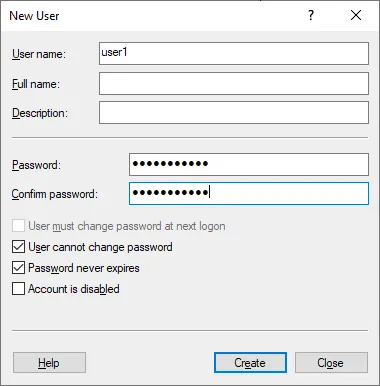
- Creamos más usuarios de la misma manera. Los usuarios que creamos para acceder al servidor de recursos compartidos son:
- user1, user2, user3, user4
- user11, user12, user13, user14
Creación de grupos
Cuando sea necesario configurar el acceso con los mismos ajustes para varios usuarios, resulta más cómodo gestionar grupos de usuarios.
Creamos dos grupos en nuestro ejemplo de configuración de un servidor de recursos compartidos:
Group_A– para proporcionar acceso completo al recurso compartido (lectura, escritura, modificación). El grupo contiene los siguientes miembros: user1, user2, user3, user4.Group_B– para proporcionar acceso de solo lectura al recurso compartido. El grupo contiene los siguientes miembros: user11, user12, user13, user14 .
Puedes crear un grupo, añadirle usuarios y configurar el acceso a un recurso compartido SMB de Windows para dicho grupo, en lugar de añadir a cada usuario por separado en la configuración del recurso compartido y configurar manualmente los mismos ajustes para cada uno de ellos.
Para crear un nuevo grupo:
- Haz clic con el botón derecho en
Groups, en la ventana Administración de equipos , y seleccionaNew Groupen el menú contextual.

- Introduce un nombre de grupo (que en nuestro caso es Group_A ) en la ventana Grupo nuevo (véase la captura de pantalla siguiente).
- Haz clic en
Addpara añadir usuarios al grupo. - En la ventana Seleccionar usuarios , introduce un nombre de usuario, como user1 , y, a continuación, haz clic en
Check Names. Cuando el nombre de usuario se introduce correctamente, este aparece subrayado y se muestra como un nombre completo ( NombreDelEquipoNombreDeUsuario o NombreDelDominioNombreDeUsuario ). Para seguir añadiendo usuarios, pulsaSpaceo añadesemicolone introduce el siguiente nombre de usuario; a continuación, haz clic enCheck Names, y así sucesivamente.
Si deseas configurar el acceso para una cuenta de usuario local creada en el equipo que forma parte de un dominio, introduce manualmente el nombre de usuario completo, de la siguiente manera: NombreDelEquipoNombreDeUsuario. De forma similar, puedes introducir el nombre completo de un usuario del dominio.
- Después de introducir y comprobar todos los nombres de usuario necesarios, haz clic en
OKpara guardar los ajustes y cerrar la ventana Seleccionar usuarios . - Haz clic en
Createen la ventana Grupo nuevo para finalizar la creación del grupo.

Configuración del uso compartido de archivos de Windows
Una vez que hayamos creado los usuarios y grupos necesarios, podemos continuar con la configuración del recurso compartido de archivos de Windows.
- Selecciona el directorio que deseas compartir o selecciona un directorio nuevo. En nuestro ejemplo, creamos un directorio nuevo y la ruta a este directorio es:
E:share
- Haz clic con el botón derecho en este directorio (carpeta) y, en el menú contextual, selecciona
Properties.

Configuración de los permisos de uso compartido
- Selecciona la pestaña
Sharingen la ventana Propiedades del directorio y haz clic en el botónAdvanced Sharing. - Marca la casilla de verificación
Share this folderen la ventana Uso compartido avanzado y haz clic enPermissions.
Puedes ver que, de forma predeterminada, todo el mundo puede leer el contenido de la carpeta compartida. Everyone es el grupo predeterminado que contiene a todos los usuarios del equipo actual. En nuestro ejemplo, seleccionamos Everyone y hacemos clic en Remove porque necesitamos crear una configuración personalizada.
- Haz clic en
Addpara añadir los usuarios y grupos necesarios con el fin de configurar su acceso al recurso compartido SMB de Windows.

- Se abre la ventana Seleccionar usuarios o grupos .
- Introduce el nombre de los usuarios y grupos para los que deseas configurar el acceso. En nuestro caso, introducimos
Group_A. - Haz clic en
Check Namestal y como hiciste al añadir usuarios a un grupo. El nombre introducido aparece subrayado y se muestra en su formato completo si es correcto (y existe). Puedes introducir varios nombres de usuarios o grupos si es necesario. - Haz clic en
OKpara guardar los ajustes y cerrar esta ventana.

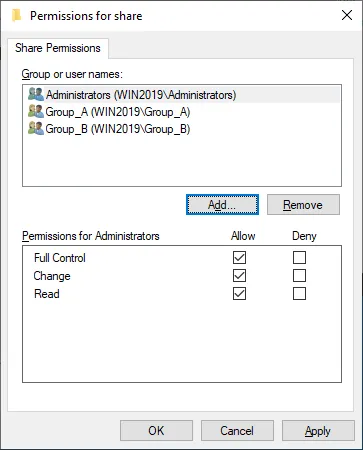
- Podemos ver Group_A en la lista de nombres de grupos o usuarios de la ventana Permisos de nuestra carpeta compartida.
- Selecciona este usuario/grupo ( Group_A en nuestro caso) y marca la casilla de verificación
Allow Full Control.

- A continuación, añadimos
Group_Bigual que añadimos Group_A . Mantengamos los permisos de uso compartido de solo lectura para Group_B .
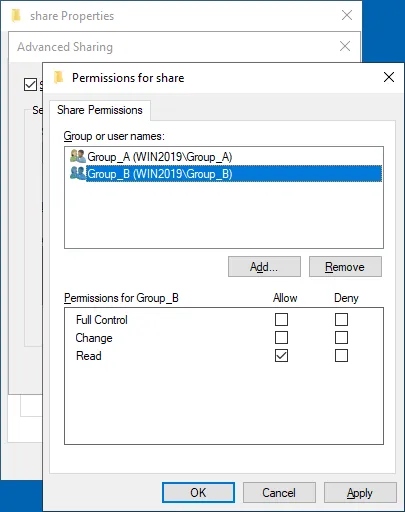
- También añadimos el grupo integrado
Administratorsy habilitamos el acceso completo para los administradores. (Si un equipo es miembro de un dominio, puedes utilizar el grupoDomain Administrators). - Haz clic en
OKpara guardar los permisos del recurso compartido de archivos de Windows y cerrar la ventana Permisos .
Configuración de los permisos del sistema de archivos
Ya hemos configurado los permisos de uso compartido de archivos para la carpeta compartida. Además, debemos configurar los permisos del sistema de archivos para esta carpeta con el fin de establecer el acceso adecuado para los usuarios. NTFS es el sistema de archivos que utilizamos en los volúmenes de Windows.
- Selecciona la pestaña
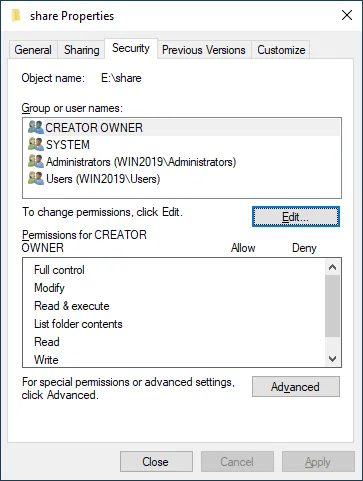
Securityen la ventana Propiedades de la carpeta compartida. Los permisos NTFS predeterminados están configurados para CREATOR OWNER , SYSTEM , Administrators y Users . - Haz clic en
Editpara establecer los permisos de una carpeta a nivel del sistema de archivos.
- Como puedes ver, los usuarios del grupo
Userstienen acceso de lectura a esta carpeta de forma predeterminada. - Haz clic en
Addpara añadir el grupo o usuario necesario y configurar los permisos para ellos a nivel del sistema de archivos.

- Se abre la ventana Seleccionar usuarios o grupos .
- Introduce el nombre del usuario o grupo que deseas añadir (
Group_Aen nuestro caso). - Haz clic en
Check Names. - Pulsa
OKpara guardar los ajustes.

- Selecciona
Group_Aen la lista de usuarios y grupos. Marca la casilla de verificaciónAllow Full Controlpara conceder acceso completo a Group_A .

- Añade
Group_Bdel mismo modo que añadiste Group_A . - Mantenemos los permisos predeterminados, que incluyen
Read & Execute,List folder contentsyReadpara Group_B . - Haz clic en
OKen la ventana Permisos . Haz clic enOKen la ventana Propiedades de la carpeta compartida.
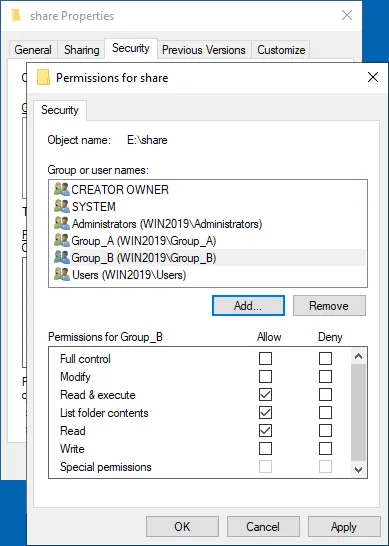
Hemos configurado los permisos de uso compartido y los permisos del sistema de archivos para la carpeta compartida. Del mismo modo, puedes crear otros recursos compartidos en servidores de uso compartido de archivos.
Acceder a un recurso compartido SMB de Windows
Ahora los usuarios pueden acceder al recurso compartido de archivos de Windows (recurso compartido SMB) desde sus equipos.
Para acceder al recurso compartido SMB de Windows desde otro equipo, abre Windows Explorer (haz clic en el icono My Computer o This PC) e introduce la dirección de red del servidor de archivos en la barra de direcciones con el formato: Server-IP-Address o Server-Name
Introducimos la ruta:
192.168.101.209
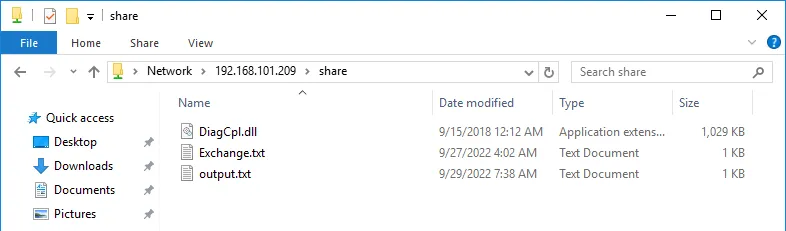
Accedemos a este recurso compartido desde un equipo con Windows después de iniciar sesión como user1 .
Podemos ver una carpeta compartida con el nombre share en nuestro servidor de archivos compartidos.

Haz doble clic en la carpeta compartida para acceder a su contenido. Vemos los archivos de la carpeta compartida. Nuestro user1 es miembro de Group_A y tiene acceso completo al contenido de la carpeta compartida. Este usuario puede escribir, editar y eliminar archivos en esta carpeta compartida.
Cómo crear un recurso compartido de archivos oculto
El procedimiento para crear un recurso compartido SMB oculto en Windows es el mismo. La diferencia está en el nombre del recurso compartido. Añade el carácter $ al final del nombre del recurso compartido para que este directorio compartido quede oculto; por ejemplo, share_h$. Un recurso compartido oculto no se muestra al explorar un servidor de archivos a través de la red añadiendo la dirección IP o el nombre del servidor ( 192.168.101.209 o Server2019 , por ejemplo).

Para acceder a un recurso compartido oculto, debes introducir la ruta completa al recurso compartido; por ejemplo:
192.168.101.209share_h$
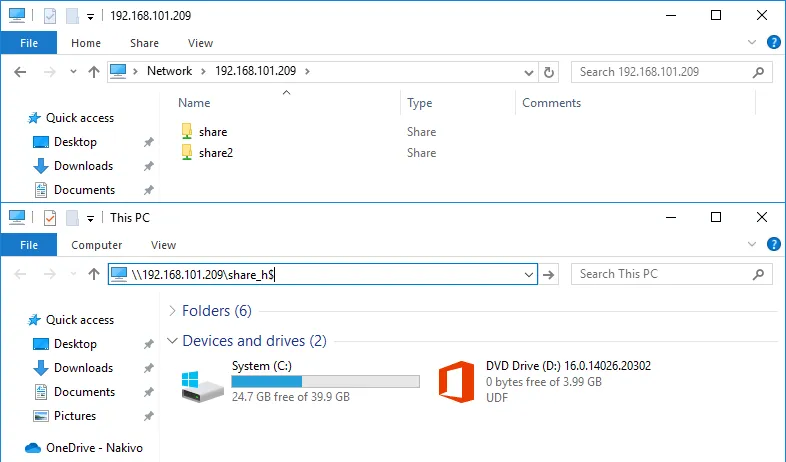
Nota: Hay recursos compartidos ocultos creados de forma predeterminada en Windows con fines del sistema y para el acceso administrativo.
C$para un volumen del sistema y recursos compartidos similares para cada volumen de discoAdmin$– acceso al directorio%SystemRoot%(normalmenteC:Windows)IPC$– IPC remoto utilizado en canalizaciones con nombre
Configuración de uso compartido avanzado
Hay ajustes de uso compartido avanzado en el Centro de redes y recursos compartidos de la interfaz gráfica de usuario de Windows.
Para acceder a estos ajustes, ve a Control Panel > Network and sharing center > Advanced sharing settings.
Si deseas que un equipo con Windows sea visible en la red al compartir archivos y permitir que los usuarios accedan a los recursos compartidos, selecciona las siguientes opciones en el perfil de red que estés utilizando:
- Activar la detección de redes
- Activar el uso compartido de archivos e impresoras
Estos ajustes afectan a los ajustes del Firewall de Windows para permitir el tráfico ICMP y SMB.
Los puertos TCP 445 y 139 deben estar abiertos en el firewall del servidor para permitir el uso compartido de archivos. Asegúrate de que la regla File and Printer Sharing (SMB-In) del Firewall de Windows esté habilitada para evitar problemas.

Ten en cuenta que el servicio Server debe estar ejecutándose en Windows para que funcione un recurso compartido de archivos de Windows.
Cómo asignar una unidad de red
Como se ha mencionado anteriormente, los usuarios pueden introducir la ruta de acceso al recurso compartido para acceder a los archivos y carpetas compartidos. También es posible crear accesos directos a las carpetas compartidas. Sin embargo, es posible que esta forma no sea la más cómoda para algunos usuarios. En este caso, puedes asignar un recurso compartido de archivos como una unidad de red y acceder a esta unidad de red en Mi PC o Este equipo (Explorador de Windows) igual que accederías a los volúmenes de disco locales.
Sigue estos pasos para asignar una unidad de red:
- Accede al servidor de recursos compartidos en el Explorador de Windows tal y como se ha explicado anteriormente. Introduce el nombre del servidor o la dirección IP en la barra de direcciones; por ejemplo: 192.168.101.209
- Espera a que se muestre la lista de carpetas compartidas. Es posible que tengas que introducir un nombre de usuario y una contraseña si las credenciales del cliente y del servidor no coinciden.
- Haz clic con el botón derecho en la carpeta compartida a la que quieras conectarte como unidad de red y haz clic en
Map network drive.
- Configura los parámetros de la unidad de red para la carpeta compartida en la ventana que se abre.
- Selecciona una letra de unidad, por ejemplo,
H: - La ruta a la carpeta compartida se ha seleccionado automáticamente.
Reconnect at sign-in– la carpeta compartida se conecta automáticamente cuando un usuario inicia sesión en Windows en un equipo cliente.Connect using different credentials– utiliza esta opción si las credenciales de la cuenta de usuario que utilizas para iniciar sesión en un equipo cliente no coinciden con las credenciales de la cuenta de usuario configurada en el servidor de archivos para acceder al recurso compartido. Otro uso práctico es utilizar las credenciales de un usuario que tenga más permisos que el usuario que ha iniciado sesión actualmente.
- Pulsa
Finishpara guardar los ajustes y cerrar esta ventana.

Ahora puedes ver la unidad de red asignada en el Explorador de Windows y utilizarla para acceder a la carpeta del servidor de recursos compartidos (servidor de archivos).

Cómo comprobar el estado de un recurso compartido SMB de Windows
La configuración de un recurso compartido de archivos de Windows es el paso fundamental para poner en marcha un servidor de archivos. Sin embargo, es necesario saber cómo supervisar los recursos compartidos, incluidas las carpetas compartidas, el estado de la conexión y los archivos abiertos. Esta información también resulta útil para la resolución de problemas. Puedes consultar el estado del uso compartido de archivos de Windows en la ventana Computer Management, a la que puedes acceder ejecutando el comando compmgmt.msc en CMD.
Ve a System Tools > Shared Folders en la ventana Administración de equipos . Allí encontrarás tres elementos: Shares, Sessions y Open Files.
Shares. Este elemento muestra todas las carpetas compartidas en el equipo Windows actual, incluidos los recursos compartidos ocultos.Sessions. Este elemento muestra todas las sesiones activas, indicando los usuarios conectados, los equipos y la hora de conexión.Open files. Muestra qué archivos almacenados en carpetas compartidas están abiertos y en qué modo (lectura/escritura).
Puedes hacer clic con el botón derecho en el elemento deseado, como una sesión abierta o un archivo, y cerrar dicha sesión o archivo (desconectar a un usuario conectado y eliminar el bloqueo del archivo).

Configurar el uso compartido de archivos de Windows en la línea de comandos
Las acciones que hemos realizado en la interfaz gráfica de usuario (GUI) para configurar un recurso compartido de archivos de Windows también se pueden llevar a cabo en la interfaz de línea de comandos (CMD). Saber cómo configurar un recurso compartido SMB de Windows en CMD puede ayudarte a automatizar el proceso de configuración.
Vamos a configurar un recurso compartido de archivos con los mismos ajustes que hemos configurado anteriormente en la GUI.
- Pulsa
Win+R. En el cuadro de diálogo Ejecutar, escribecmdy pulsaEnterpara abrir la línea de comandos de Windows. - Añade un usuario estableciendo el nombre de usuario y la contraseña. La sintaxis del comando es:
net user username userpassword /addAñadimos user21 en CMD:
net user user21 Password-21 /add - El comando para añadir un grupo es el siguiente:
net localgroup groupname /add.Añadimos group2 en este caso:
net localgroup group2 /add - Añade el usuario al grupo utilizando un comando como:
net localgroup groupname username /add.En nuestro caso, añadimos user21 a group2 :
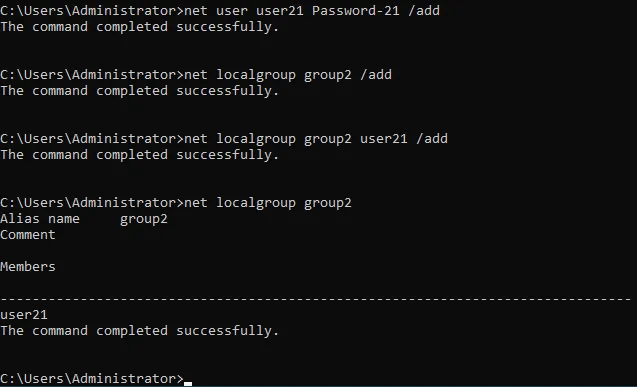
net localgroup group2 user21 /add - Ahora tenemos que crear un nuevo directorio, que compartiremos. Vamos a la unidad E: y creamos el directorio share2c ( c significa línea de comandos o consola para mayor claridad en el nombre de nuestro directorio).
e:md share2c - Muestra el contenido del directorio para asegurarte de que se ha creado:
dir - Comparte el directorio share2c estableciendo la ruta de la carpeta, el nombre del usuario o grupo y los permisos para este usuario o grupo. La sintaxis general del comando es:
net share sharename=folderpath /grant:username, permissions.Los permisos pueden ser lectura, modificación o control total . En nuestro caso, el comando exacto es:
net share share2c=e:share2c /grant:group2,full.Concedemos permisos totales a group2 .

- Configuramos los permisos NTFS para la carpeta compartida con
icacls. - Configuramos permisos totales para group2 en el directorio E:share2c:
icacls "E:share2c" /grant group2:(OI)(CI)F /TEn la siguiente captura de pantalla puedes ver cómo se muestran en la GUI estos ajustes aplicados en la línea de comandos.

- Comprueba el estado del recurso compartido de archivos de Windows.
- Comprueba los recursos compartidos existentes:
net share - Consulta las sesiones abiertas por los usuarios conectados a los recursos compartidos:
net sessions - Consulta los archivos abiertos por los usuarios a través de la red:
net files
- Comandos útiles para la gestión de los recursos compartidos activos de Windows.
- Cierra los archivos abiertos por los usuarios especificando el identificador del archivo (el identificador se muestra con el comando net files, que puedes ver en la captura de pantalla anterior):
net file id /close - Muestra una lista de las sesiones abiertas para el nombre de equipo correspondiente:
net session ComputerName - Desconecta las conexiones SMB entrantes para el equipo seleccionado:
net session ComputerName /delete - Conéctate a un recurso compartido de archivos y asígnalo como unidad de red utilizando las credenciales con las que has iniciado sesión:
net use H: FileServerSharedFolderSi un recurso compartido de archivos contiene espacios, debes encerrar la ruta entre comillas («ruta»).
- El comando alternativo:
pushd FileServerSharedFolder
Conclusión
Configurar un servidor para el uso compartido de archivos no es difícil, especialmente en Windows Server 2019. Ten en cuenta que, al conceder acceso a varios usuarios, los archivos de los recursos compartidos SMB de Windows, así como los de los recursos compartidos NFS, pueden corromperse o eliminarse de forma permanente. Asegúrate de utilizar una solución específica para hacer backup de servidores Windows y servidores de uso compartido de archivos. La mejor opción es una solución que admita varias plataformas, como NAKIVO Backup & Replication.