Cómo añadir un Calendario a SharePoint y Office 365: una guía completa
Un calendario es una aplicación útil para los usuarios de las organizaciones a la hora de programar eventos personales y de grupo. El uso de un calendario ayuda a los usuarios a evitar conflictos de horarios con otros usuarios. Los usuarios de Office 365 (ahora denominado Microsoft 365) pueden utilizar las aplicaciones de calendario de este paquete de software. Hay un calendario en Outlook Online y otro en SharePoint Online. Un calendario de grupo en SharePoint Online puede resultar especialmente útil en una organización para facilitar la colaboración.
Esta entrada de blog aborda las opciones de calendario en Office 365, Outlook y las opciones para compartir calendarios en SharePoint, y explica cómo utilizar el calendario de SharePoint de Office 365 y el calendario de Outlook a partir de ejemplos.

Cómo añadir un calendario de SharePoint a Outlook
Para la mayoría de los usuarios, el calendario de Outlook es el tipo de calendario más familiar. Vamos a crear un calendario para Microsoft Outlook en Office 365 y a compartirlo con otros usuarios de Office 365 de la organización.
- Abre tu navegador web y ve a https://outlook.office.com/Calendario/, la dirección de Outlook Online en Office 365.
- Inicia sesión en Office 365 con una cuenta de Microsoft 365.
- Haz clic en
Add Calendaren el panel izquierdo para añadir un nuevo calendario.
- Haz clic en
Create a blank calendaren la página Añadir calendario . Introduce un nombre para el calendario; por ejemplo, Calendario de prueba del blog . Selecciona un color y un icono si lo deseas y, a continuación, selecciona la ubicación (una carpeta) donde guardar el calendario en el menú desplegable ( Mis calendarios está seleccionado en mi caso). Haz clic enSavepara guardar los ajustes y crear un calendario.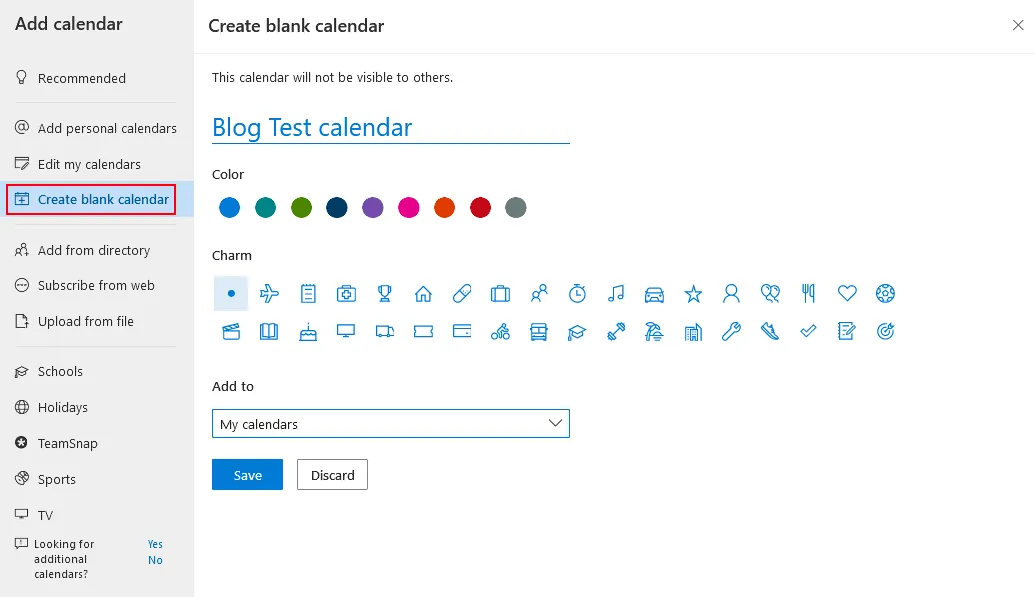
Compartir el calendario
Ahora el nuevo calendario aparece en el panel de navegación, en la lista de calendarios, y puedo compartirlo con otros usuarios.
- Haz clic en el icono
three dotssituado junto al nuevo calendario que has creado y, en el menú que se abre, haz clic enSharing and permissions.
- Se abre la ventana Compartir y permisos en la interfaz web de Office 365. Haga clic en el campo e introduzca los nombres de los usuarios y grupos de Office 365 de su organización con los que desea compartir este calendario.
- En cuanto empiece a introducir nombres, la función de autocompletado le sugerirá los usuarios disponibles, que se mostrarán a continuación en una lista. En mi ejemplo, voy a compartir el calendario con Michael Bose. Puede seleccionar varios usuarios y grupos.
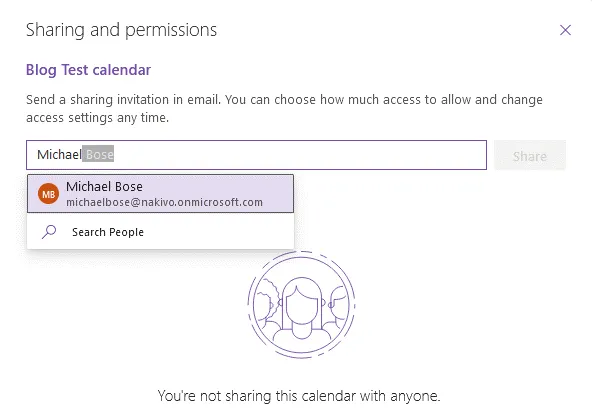
- Después de seleccionar los usuarios y las cuentas de buzón, debe establecer los permisos para los usuarios seleccionados.
- Puede seleccionar la opción «Puede ver todos los detalles» si desea que los usuarios vean todos los detalles sin poder editar el calendario.
- Si selecciona la opción «Puede editar» , los usuarios seleccionados tendrán permiso para editar el calendario, lo que incluye añadir eventos, eliminarlos, modificarlos, invitar a otros usuarios y compartir el calendario con otras personas.
Una vez que hayas seleccionado los usuarios y los permisos, haz clic en
Share.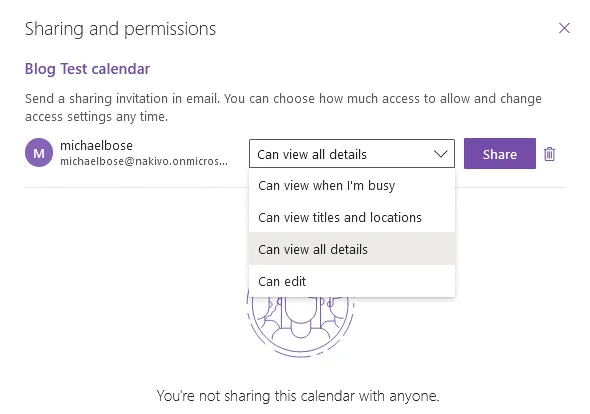
- El calendario ya es un recurso compartido para los usuarios seleccionados (en mi caso, Michael Bose). Inicia sesión en Office 365 como el usuario con el que has compartido el calendario. Ahora voy a iniciar sesión en Office 365 como Michael Bose. Después de abrir Outlook Online, veo el mensaje de invitación para abrir un calendario compartido. Haz clic en
Acceptpara añadir un calendario compartido a tus calendarios de Office 365.
Crear un evento
El calendario de prueba del blog ya se ha añadido a la cuenta de Michael Bose y aparece en el panel izquierdo de la página del calendario de Outlook (https://outlook.office.com/calendar/view/month).
- Haz clic en este calendario y, a continuación, haz doble clic en la fecha para añadir o editar un evento.

- En la interfaz web aparece una nueva ventana que contiene las opciones del evento. Introduzca el nombre del evento; por ejemplo, Reunión del lunes .
- Seleccione los usuarios a los que desea invitar a este evento.
- Seleccione la hora de inicio y fin, compruebe la fecha, las opciones de repetición, la ubicación y la configuración de los recordatorios, y escriba un comentario o una descripción para este evento.
- Haga clic en
Senden la esquina superior izquierda de la ventana para guardar los ajustes en el Calendario.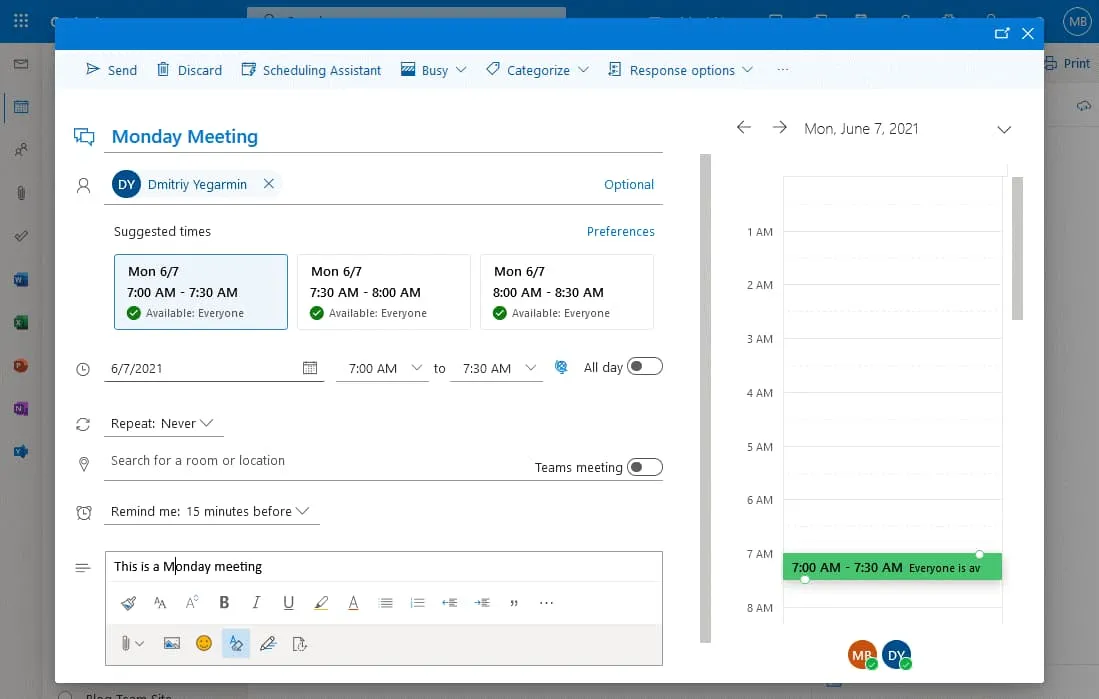
El evento ya se ha añadido y los usuarios designados podrán verlo en su calendario.
Cómo añadir un Calendario a SharePoint
SharePoint es muy conocido por su gran número de funciones de colaboración. Y el Calendario no es una excepción. Los usuarios de Office 365 también pueden crear y editar un Calendario en SharePoint desde un navegador web. La configuración de un Calendario en SharePoint difiere de la configuración del Calendario en Outlook Online. Veamos cómo crear y utilizar un calendario en SharePoint.
- Inicia sesión en Office 365 y abre tu sitio de SharePoint en un navegador web. Tu plan de suscripción a Office 365 debe incluir SharePoint Online. En mi ejemplo, utilizo un sitio de equipo de blog que se creó previamente en SharePoint Online. Tú (y los usuarios que vayan a editar el calendario de SharePoint) debéis tener los permisos necesarios para abrir y editar un sitio de SharePoint.
Pro Tip: - Tienes que añadir una aplicación de calendario a tu sitio de SharePoint. Haz clic en
New > Apppara añadir una nueva aplicación.
- Otra forma de añadir una aplicación es hacer clic en el icono
Settingssituado en la esquina superior derecha de la interfaz web y, en el menú que se abre, hacer clic enAdd an app.
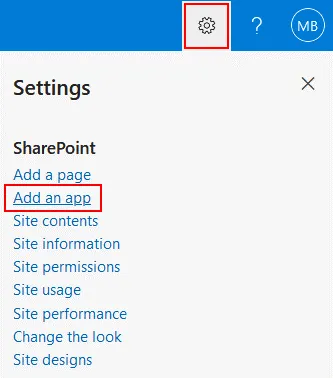
- Se muestra una lista de aplicaciones. Busca y selecciona la aplicación
Calendaren la lista de aplicaciones disponibles de SharePoint. Puedes escribir calendario en el campo de búsqueda para mostrar la aplicación Calendario.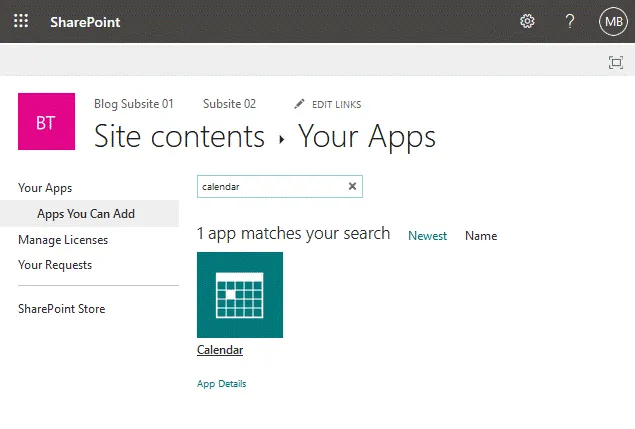
- Después de hacer clic en la aplicación Calendario, se muestra en la interfaz web la ventana Añadir calendario . Introduce un nombre para tu calendario; por ejemplo, «Calendario de SharePoint 01» y haz clic en
Advanced optionspara editar más opciones.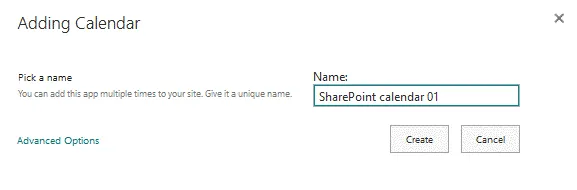
- Se abrirá la ventana ampliada «Nuevo calendario» . Podemos introducir la descripción y seleccionar las opciones del calendario de grupo.
Descripción: Calendario de SharePoint de Office 365. Este es un calendario de prueba. ¿Cómo añadir un calendario en SharePoint? - ¿Utilizar este calendario para compartir la agenda de los miembros? Selecciona
Yes.Esta opción permite que un grupo de usuarios utilice el calendario. - Haz clic en
Createpara finalizar la creación de un nuevo calendario de SharePoint.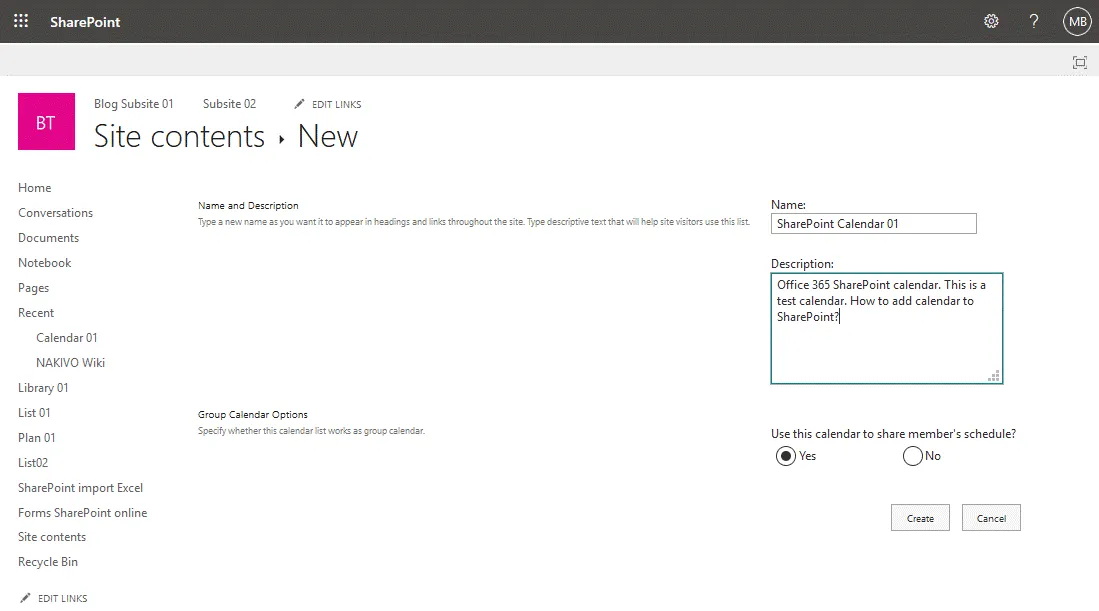
- Ahora me redirige a la página de mi calendario de SharePoint. El calendario está vacío, pero puedes crear nuevos eventos. Crearé eventos más adelante, pero ahora debo configurar algunos ajustes adicionales para facilitar el uso del calendario. En la captura de pantalla siguiente, se ve un calendario sin las opciones de grupo activadas.

Un calendario de grupo permite ver qué usuarios están ocupados y cuándo las salas de reuniones están ocupadas en una única vista del calendario de SharePoint.
Hacer que un calendario de SharePoint sea fácil de encontrar
Debes editar algunos ajustes para que sea más fácil encontrar el calendario en SharePoint. De forma predeterminada, a los usuarios les puede resultar difícil localizar un calendario en tu sitio de SharePoint, ya que este no se muestra en la página principal.
- Ve a la página
Site Contents(abre tu sitio de SharePoint y haz clic enSite contentsen el panel de navegación), selecciona tu calendario ( SharePoint Calendar 01 en nuestro caso), haz clic con el botón derecho del ratón sobre el nombre del calendario y, en el menú contextual, haz clic enSettings.
- Haz clic en
List name, description, and navigationen la página de ajustes del calendario. Un calendario de SharePoint se basa en una lista de SharePoint, por eso esta página de ajustes tiene este nombre. Las filas se utilizan para los eventos y las columnas para los metadatos, como la ubicación, el título del evento, la fecha de inicio, la fecha de finalización, etc.
- En la página Configuración general de una lista de SharePoint, puedes editar el nombre y la descripción de un calendario de SharePoint, así como configurar las opciones de navegación y las opciones del calendario de grupo. Ve a la configuración de navegación, ya que en mi caso el resto de ajustes son correctos.
¿Mostrar esta lista en el Inicio rápido? SeleccionaYes. - Haz clic en
Savepara guardar la configuración de este Calendario de SharePoint.
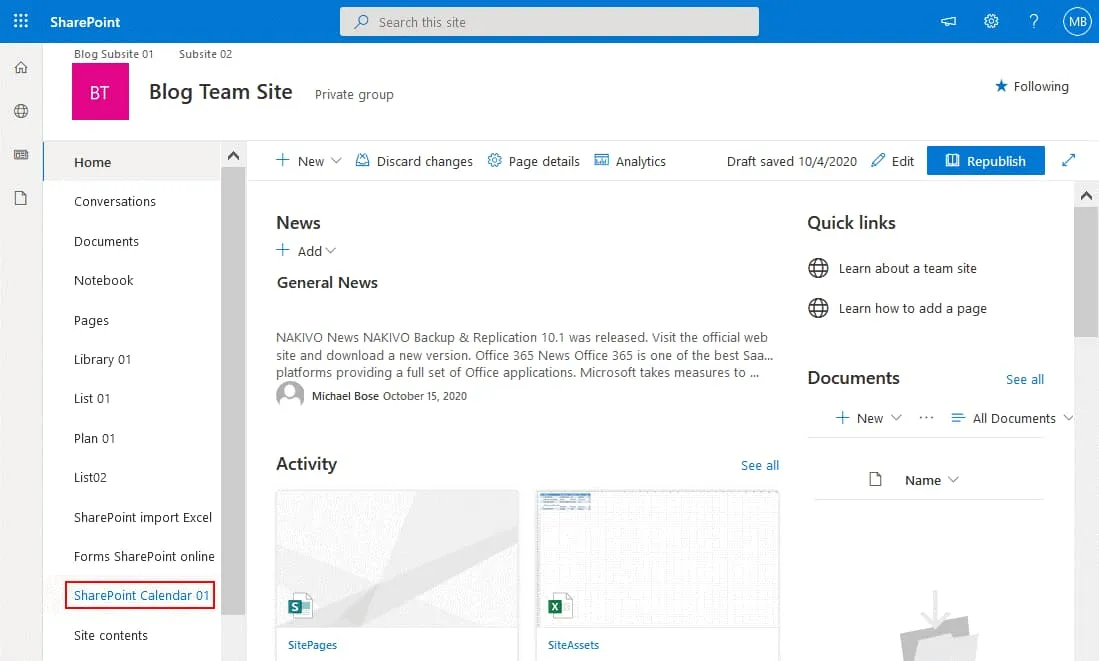
- Ve a la página principal de tu sitio de SharePoint ( Sitio del equipo del blog en mi caso). Ahora el calendario de SharePoint debería aparecer en la página principal del sitio, en el menú de navegación (también conocido como «menú de acceso rápido»).
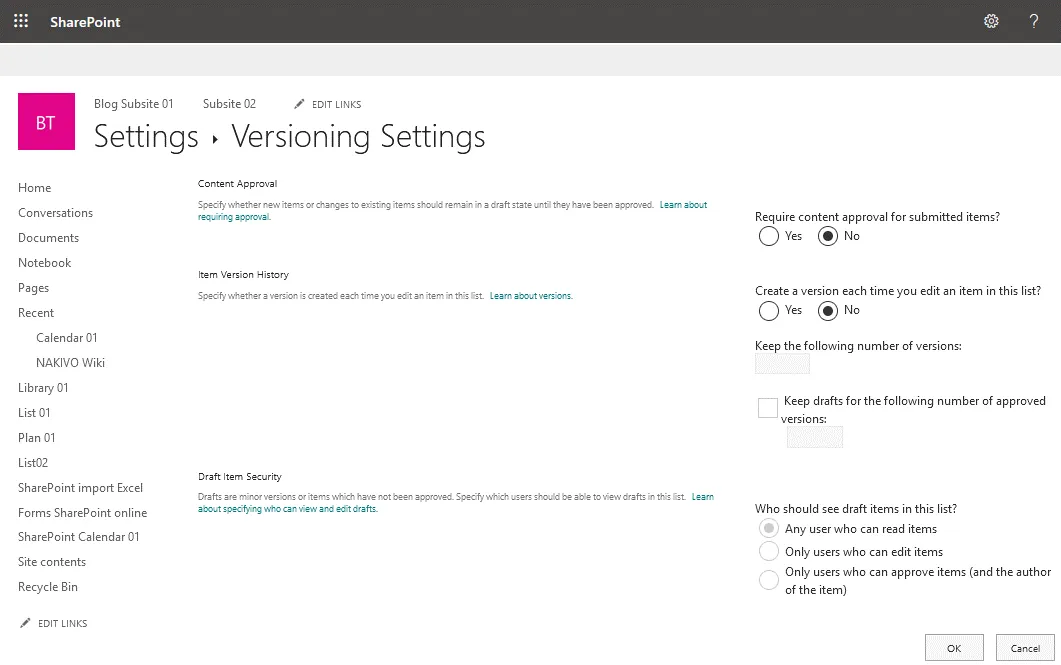
Configuración del control de versiones
Puedes abrir la configuración del control de versiones desde la página de configuración del calendario (lista) y habilitarlo. El control de versiones te permite restaurar una versión anterior de un calendario de SharePoint si se han realizado cambios no deseados en el mismo. De forma predeterminada, el control de versiones está desactivado.
Creación de un nuevo evento y opciones para compartir
Volvamos atrás y abramos nuestro calendario en SharePoint. En la captura de pantalla siguiente puedes ver la vista del calendario de SharePoint cuando el modo de grupo está activado.
- Haz clic en la pestaña
Eventspara mostrar una cinta con opciones; a continuación, haz clic enNew Eventpara crear un nuevo evento en el calendario.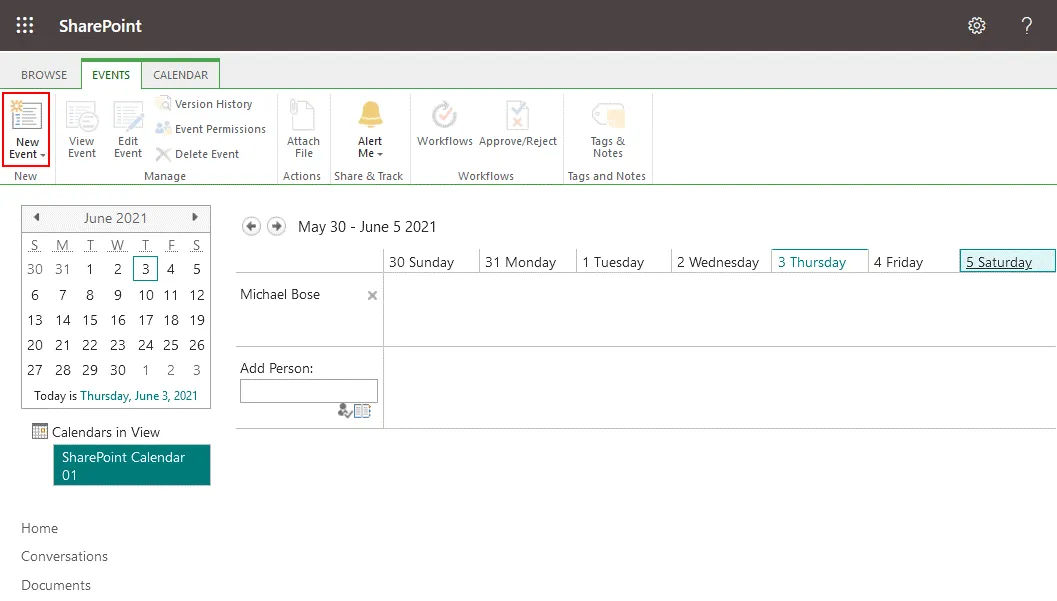
- Se abre la ventana Nuevo elemento . Define los parámetros necesarios para el nuevo evento que vas a añadir al calendario de SharePoint, incluyendo el título del evento, la ubicación, la hora de inicio, la hora de finalización, los asistentes y la categoría. En el diagrama se muestran las horas libres y ocupadas de cada asistente para evitar solapamientos al crear eventos. Puedes marcar las casillas de verificación para convertir el evento en un evento de todo el día y en un evento recurrente. Haga clic en «
Save» para guardar los ajustes del evento y cerrar esta ventana.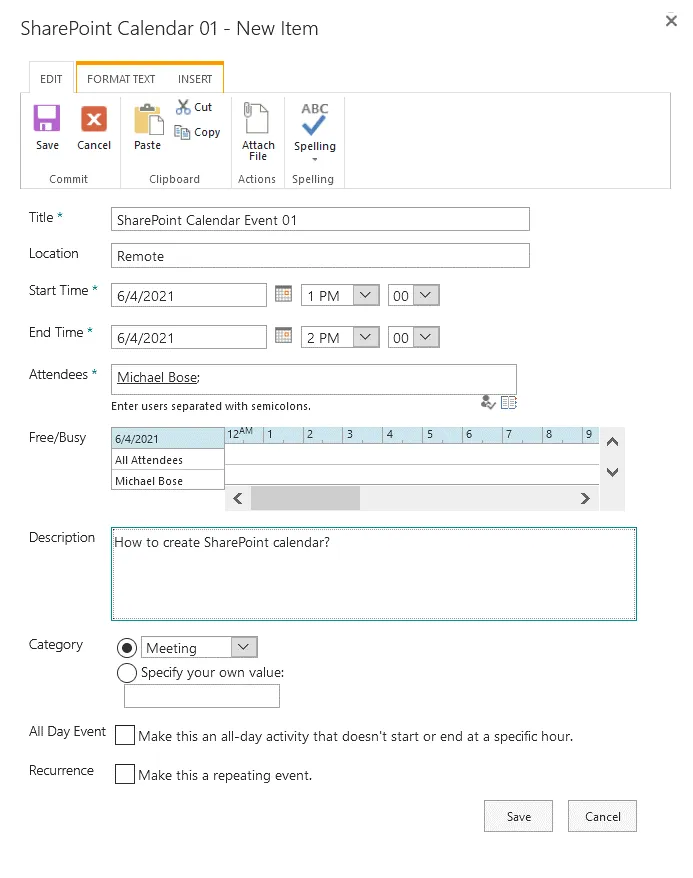
- En la captura de pantalla siguiente se muestra un calendario disponible para un grupo de usuarios. Los usuarios pueden editar este calendario y añadir, editar y eliminar eventos. Seleccionemos el Grupo de la semana para la vista del calendario de SharePoint, enviemos una notificación por correo electrónico a los demás usuarios añadidos a este calendario de SharePoint y conectemos el calendario a Outlook. Haga clic en la pestaña Calendario para mostrar una cinta con opciones. Para añadir usuarios o grupos a este calendario, haga clic en el icono del bloc de notas situado junto al campo Añadir persona .

- Seleccione los usuarios de Office 365 necesarios. Seleccionamos «
All Users (per Tenant)» para añadir a todos excepto a los usuarios externos. No se pueden añadir las direcciones de correo electrónico externas de los usuarios. A continuación, haz clic en «Add» y en «OK.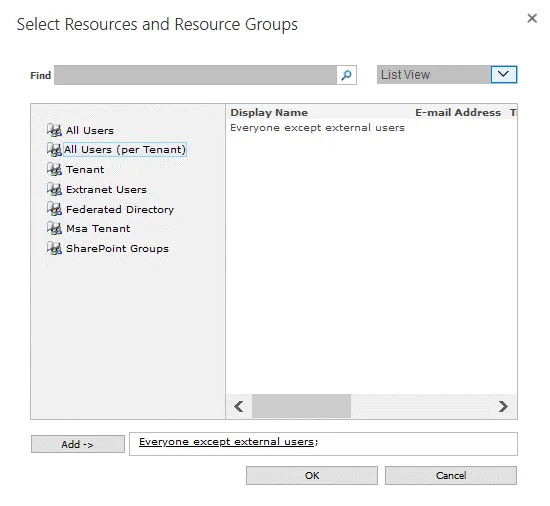
- ». Haz clic en «
Email a link» para enviar invitaciones por correo electrónico a otros usuarios para que utilicen este calendario. Esta opción te ayuda a compartir este calendario de SharePoint con otras personas. Después de hacer clic en este botón, se abrirá el cliente de correo electrónico predeterminado de tu sistema operativo. Ten en cuenta que enviar un correo electrónico para compartir un calendario no concede permisos adicionales. Los permisos del calendario se configuran en los ajustes de SharePoint. De forma predeterminada, los permisos del sitio de SharePoint se heredan en un calendario de SharePoint creado en dicho sitio. - Si deseas añadir este calendario de SharePoint a Microsoft Outlook, instalado como cliente de correo electrónico independiente en tu sistema operativo Windows, haz clic en
Connect to Outlooken la vista del calendario de SharePoint en un navegador web. Aparecerá un mensaje de confirmación en su navegador web, y deberá seleccionar la aplicación de correo electrónico a la que desea añadir este calendario, por ejemplo, Microsoft Outlook.
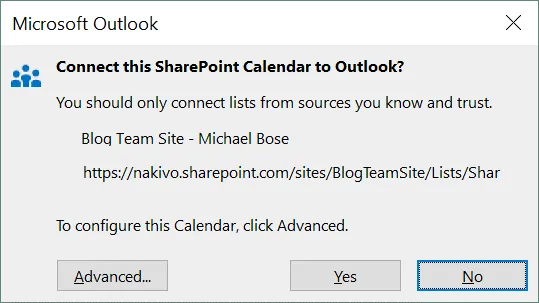
- Puede hacer clic en
Calendars Overlayen la cinta de opciones para superponer varios calendarios en un único calendario de SharePoint. Después de eso, podrá ver varios calendarios en una sola vista del calendario de SharePoint. Por ejemplo, puede configurar la superposición de calendarios para ver eventos de grupo, eventos de otros usuarios y sus propios eventos programados en una sola página.
Ventajas y desventajas de un calendario en SharePoint y Outlook Online
He tratado los dos calendarios más populares para empresas: el calendario de Outlook y el de SharePoint. Cada uno de ellos tiene ventajas y desventajas. Resumámoslas.
Advantages of the Outlook calendar
- Fácil de usar
- Integración con Outlook
Disadvantages of the Outlook calendar
- Las opciones del calendario de grupo no son tan potentes como las del calendario de SharePoint
- No se puede incrustar en un sitio de SharePoint
- No admite control de versiones
Advantages of the SharePoint calendar
- Se pueden personalizar los metadatos
- Admite control de versiones, aprobaciones y flujos de trabajo
- Se pueden mostrar varios calendarios en una única vista del calendario de SharePoint
- Se puede exportar o sincronizar con el calendario de Outlook
Disadvantages of the SharePoint calendar
- La integración con Outlook no es completa. El calendario existente de Outlook no se puede importar a un calendario de SharePoint ni mostrarse en la vista superpuesta del calendario de SharePoint. Si se programa un evento en el calendario de SharePoint, este no se añade automáticamente al calendario de Outlook.
- La interfaz y la configuración son menos intuitivas que las del calendario de Outlook
- Se pueden agrupar hasta un máximo de 10 calendarios de SharePoint en la misma colección de sitios
¿Qué calendario elegir en Office 365?
SharePoint está diseñado para la colaboración y el calendario de SharePoint es potente y está bien integrado con otros componentes de SharePoint Online en Office 365. Si utilizas un calendario para programar eventos para ti y para otros usuarios, es posible que el calendario de Outlook te resulte suficiente. El calendario de Outlook está incluido en los planes de suscripción a Office 365 que incluyen Outlook. Si necesitas más funciones para colaborar con un equipo numeroso y programar eventos para un gran número de usuarios, el calendario de SharePoint de Office 365 es una mejor opción.
Los calendarios de SharePoint se basan en listas de SharePoint y funcionan de forma independiente de Exchange y Outlook. Existe integración de calendarios entre SharePoint Online y Outlook, pero las funciones de uso compartido y superposición son excelentes en el calendario de SharePoint de Office 365. SharePoint Online ofrece más posibilidades para configurar los permisos de los usuarios al compartir un calendario en SharePoint.
Conclusión
El uso de un calendario resulta muy práctico para los flujos de trabajo colaborativos. En esta entrada del blog se han tratado los calendarios de Office 365, incluidos el calendario de Outlook y el de SharePoint. Ahora ya conoces la diferencia entre estos dos calendarios y puedes elegir cuál se adapta mejor a tus necesidades.
Si utilizas Office 365, se recomienda que hagas backup de tus datos con regularidad. Utiliza NAKIVO Backup & Replication para proteger tus datos de SaaS. La solución es compatible con los backups de Office 365 para Exchange Online, SharePoint Online y OneDrive para la Empresa.