Cómo utilizar SharePoint Online para la gestión de datos: una guía completa
SharePoint es mucho más que un simple lugar para el almacenamiento de documentos. Es una potente plataforma para la gestión de datos y la colaboración. SharePoint puede utilizarse como sistema de gestión de datos para resolver los problemas que plantean los recursos compartidos de archivos tradicionales. La búsqueda de documentos puede llevar mucho tiempo cuando se quiere encontrar un documento almacenado en un recurso compartido clásico de Windows en un servidor de archivos con un gran número de archivos.
Esta entrada del blog trata sobre las herramientas de gestión de SharePoint y explica cómo utilizar el sistema de gestión de documentos de SharePoint para almacenar y clasificar tus datos, así como para aumentar la eficiencia en el trabajo con documentos compartidos y otros archivos. Utilizaremos SharePoint Online en Microsoft 365 para ofrecer ejemplos.

Jerarquía de sitios
Puedes utilizar SharePoint para crear una arquitectura de información y una jerarquía de sitios para tu organización. Define tu visión sobre el almacenamiento de datos en SharePoint antes de crear contenido y cargar datos en SharePoint. Planificar cómo se almacenarán tus datos en SharePoint en función de cómo los utilizará tu organización te permitirá simplificar el uso de SharePoint en el futuro. Defina qué contenido tiene previsto almacenar en SharePoint, si va a compartir archivos con otros usuarios y los tipos de sitios que creará en SharePoint. Esboce la jerarquía de su sitio. Por ejemplo, puede utilizar diferentes sitios para las categorías principales y crear subsitios para las subcategorías. Por ejemplo, puede crear un sitio de equipo para desarrolladores y crear subsitios destinados a almacenar documentación sobre ASP .NET, C++, Java, Python y otros lenguajes de programación.
Cuando comienza a usar SharePoint Online, obtiene una única colección de sitios que constituye una estructura de sitio de nivel superior en SharePoint. Una colección de sitios puede contener sitios y subsitios, y tiene un nombre con el formato https://your-organization-name.sharepoint.com . En nuestro caso, el nombre de la colección de sitios es https://nakivo.sharepoint.com .
Si desea crear una estructura de sitios compleja en su intranet, es posible que deba crear varias colecciones de sitios. Puede gestionar las colecciones de sitios en SharePoint Online mediante el vínculo:
https:// your_organization_name-admin.sharepoint.com/_layouts/15/online/SiteCollections.aspx
En nuestro caso, utilizamos el siguiente vínculo:
https://nakivo-admin.sharepoint.com/_layouts/15/online/SiteCollections.aspx
Microsoft ha anunciado que este vínculo dejará de estar disponible a finales de 2020. Asegúrese de consultar las actualizaciones en el sitio web de Microsoft.
Creación de subsitios
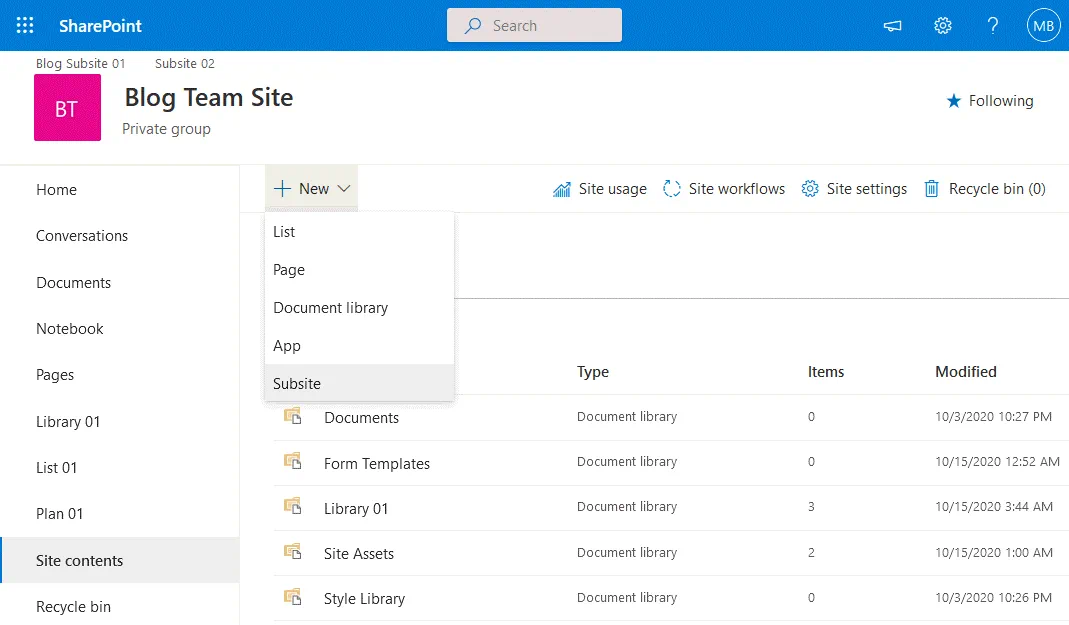
Para crear un subsitio, abra su sitio de SharePoint. En el panel de navegación, haga clic en Site contents y, en la página Contenido del sitio , haga clic en New > Subsite.
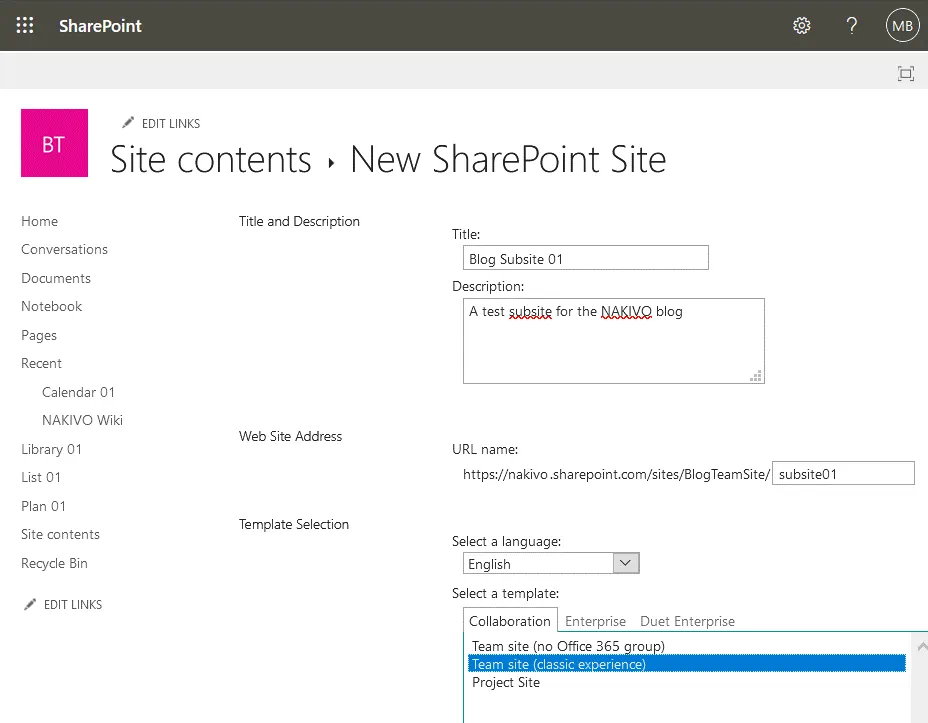
Introduzca los parámetros necesarios y configure un nuevo subsitio. En este ejemplo, creamos un subsitio con los siguientes parámetros.
Título: Subsitio de blog 01
Descripción: Un subsitio de prueba para el blog de NAKIVO
Dirección del sitio web: https://nakivo-admin.sharepoint.com/sites/BlogTeamSite/subsite01
Selección de plantilla. Idioma: español
Colaboración: Sitio de equipo (experiencia clásica)
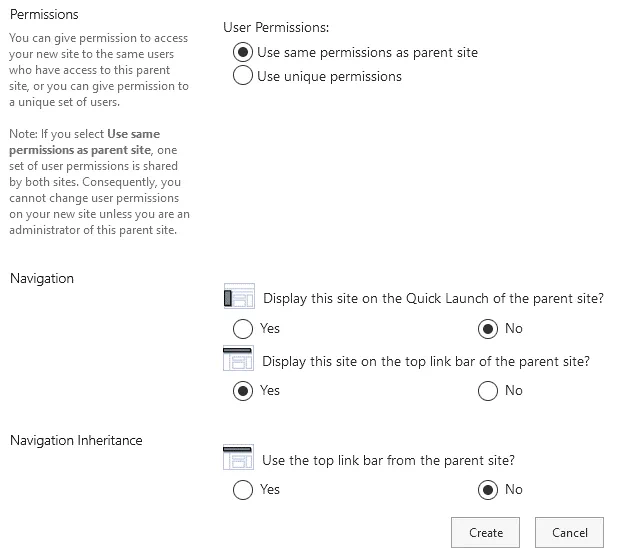
Permisos de usuario:
- Usar los mismos permisos que el sitio principal
- ¿Mostrar este sitio en el inicio rápido del sitio principal? (Sí/No)
- ¿Mostrar este sitio en la barra de vínculos superior del sitio principal? (Sí/No)
¿Usar la barra de vínculos superior del sitio principal? (Sí/No)
Del mismo modo, crearemos el segundo subsitio ( Subsitio 02 ) en nuestro sitio principal ( Sitio de equipo del blog ) mediante las herramientas de gestión de SharePoint.
Comprobación de la jerarquía del sitio
Una vez que haya creado un sitio y sus subsitios, puede comprobar la jerarquía del sitio.
En el panel de navegación, seleccione Site contents y, a continuación, haga clic en Site settings.

En la página Ajustes del sitio , haga clic en Site hierarchy. En esta página puede ver muchos otros ajustes. Recuerde cómo abrir la página Ajustes del sitio , ya que volverá a necesitarla más adelante para configurar la gestión de documentos de SharePoint.
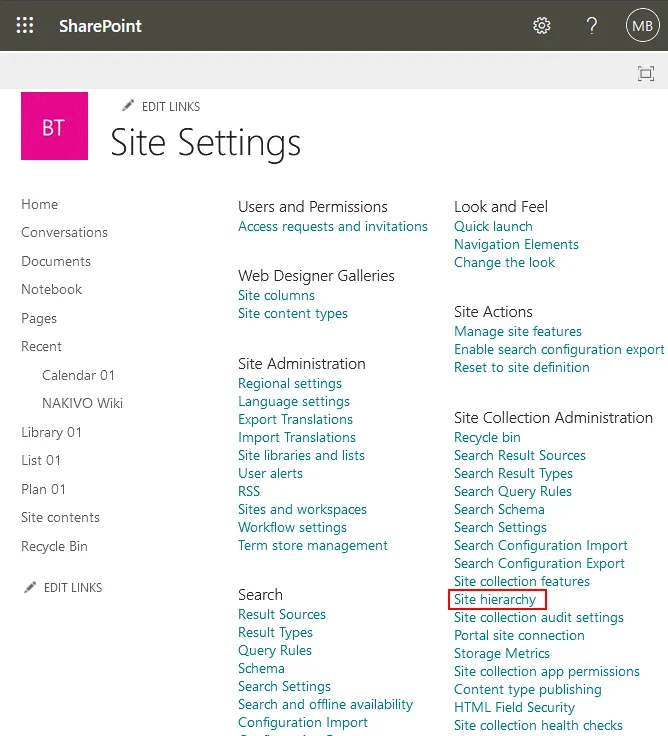
Una vez abierta la página Jerarquía del sitio , puede ver los subsitios ubicados en su sitio. En mi ejemplo hay dos subsitios: Subsitio de blog 01 y Subsitio 02 . 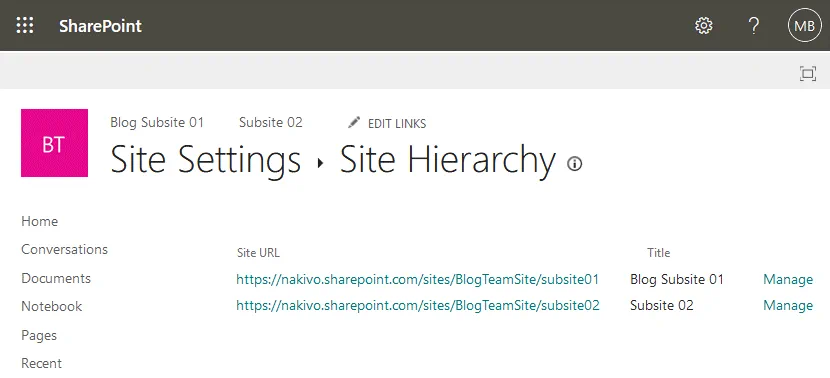
Seguridad
SharePoint proporciona un alto nivel de seguridad. Sin embargo, depende de los administradores implementar las medidas de seguridad adecuadas y configurar los permisos y las políticas correctos. Puede controlar el acceso a los documentos en el nivel de carpeta. Los grupos de SharePoint se suelen utilizar para configurar el acceso de los usuarios porque es más práctico y fiable que configurar los permisos de acceso para cada usuario individualmente. Al utilizar grupos para la gestión de documentos de SharePoint y la restricción de acceso, hay menos margen para cometer errores. Veamos un ejemplo de cómo configurar los permisos del sitio mediante las herramientas de gestión de SharePoint.
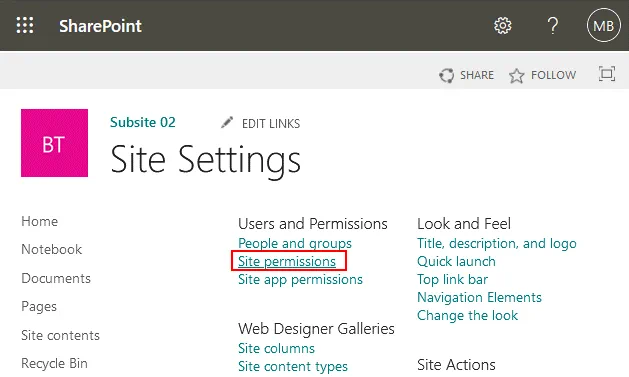
Vaya a Site Settings y pulse Site permissions.
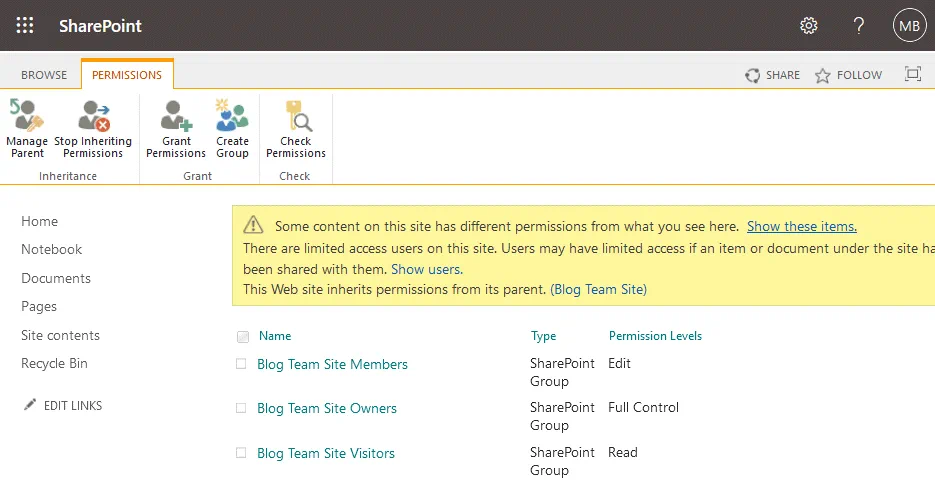
En la pestaña Permisos de la página que se abre, puede ver los usuarios, los grupos y sus permisos para acceder a un sitio de SharePoint. Pulse Create group para crear un grupo nuevo. Después, puede agregar miembros a un grupo, gestionar los permisos, etc.
Clasificación de la información
Además de la jerarquía del sitio, utilice la clasificación de la información para crear la arquitectura de la información en SharePoint. SharePoint permite utilizar metadatos para organizar el contenido de una forma moderna y clasificar los archivos. Si define metadatos para los archivos almacenados en SharePoint, aunque estos archivos no estén ordenados en las carpetas adecuadas, puede filtrar y ordenar los archivos por metadatos, de forma similar a como puede ordenar los archivos por nombre, tamaño y fecha de modificación en el Explorador de Windows. La fecha de modificación y el tamaño de archivo son ejemplos de metadatos.
SharePoint proporciona funciones para crear tipos personalizados de metadatos. Por ejemplo, si utiliza el enfoque clásico, almacena los archivos DOC de las facturas en distintas carpetas utilizando como nombre de carpeta el nombre de la organización que envió la factura (por ejemplo, se utilizan los nombres de las empresas Microsoft, Oracle y VMware como nombres de las carpetas). Si almacena todos estos documentos en una sola carpeta, puede definir el tipo de metadatos y establecer una categoría de metadatos «Empresa» y, después, establecer como tipo el nombre de una empresa. Después de introducir el nombre de una empresa en los metadatos de cada documento, puede buscar los documentos de la empresa que necesita.
Nota: SharePoint utiliza mecanismos de rastreo e indexación para mejorar la búsqueda de archivos. El sistema de gestión de datos de SharePoint utiliza la indexación automática de datos para realizar búsquedas rápidas junto con los metadatos.
Sorting by vendor and by city in directories. Supongamos que algunas empresas producen bienes en varias ciudades y que en cada ciudad hay un par de empresas (proveedores). Puede crear carpetas con nombres de proveedores que incluyan subcarpetas con los nombres de las ciudades. O al contrario: carpetas con nombres de ciudades que contengan subcarpetas con nombres de empresas. Una empresa puede tener varias direcciones en una ciudad. En este caso, guardar estos datos (nombre del proveedor, ciudad, dirección) en los metadatos puede ser útil para organizar los datos y mejorar las funciones de búsqueda.
Metadata navigation es una función para filtrar dinámicamente los archivos almacenados en bibliotecas y listas de SharePoint. Los metadatos se muestran en columnas de las bibliotecas de SharePoint. La navegación por metadatos se puede utilizar después de configurar una biblioteca con columnas de metadatos personalizadas. A continuación, veremos los ajustes relacionados con los metadatos para la gestión de documentos de SharePoint en SharePoint Online.
Metadatos
Los metadatos son información adicional sobre los archivos (también se denominan datos sobre datos). Utilice los metadatos para clasificar documentos, realizar búsquedas rápidas y navegar rápidamente por su sitio de SharePoint si tiene mucho contenido. Cada categoría de archivos puede tener propiedades de metadatos únicas. Cree columnas y configure la vista en una biblioteca de SharePoint. Veamos cómo configurar los metadatos de los archivos almacenados en las bibliotecas de SharePoint.
Abra su biblioteca y haga clic en +Add column. En el menú que se abre, seleccione la categoría de metadatos necesaria, por ejemplo, Ubicación . Puede aprender a crear una biblioteca nueva en esta entrada del blog.
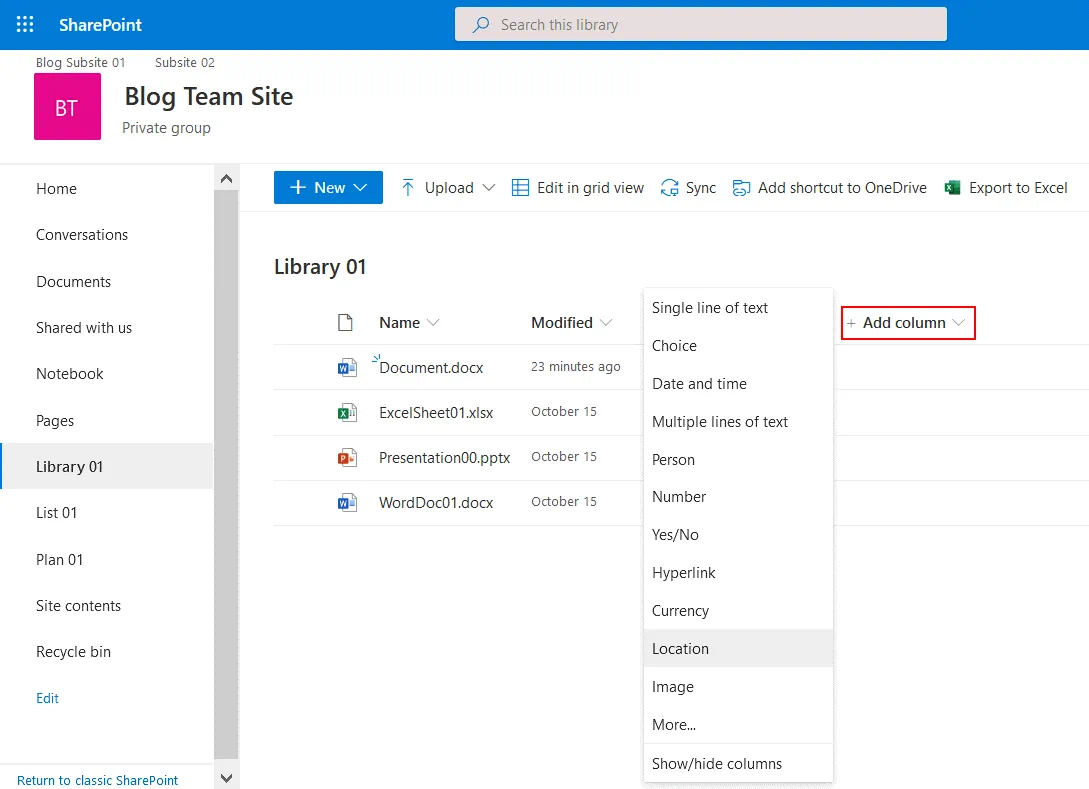
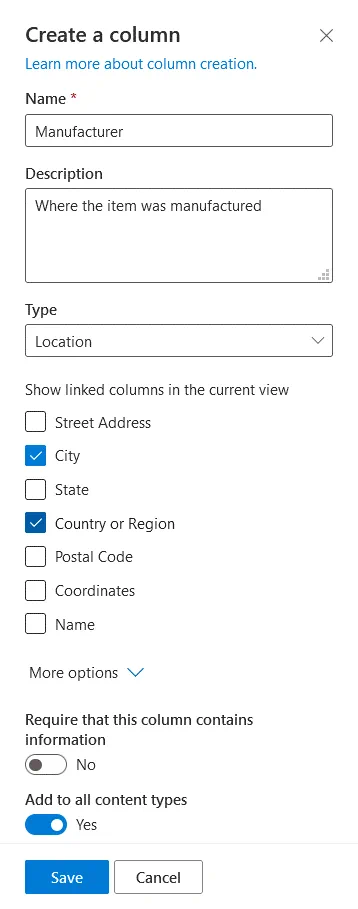
Cree una columna. Introduzca un nombre para la columna, por ejemplo, Fabricante . Introduzca una descripción (opcional). En el menú desplegable, seleccione un tipo de datos ( Ubicación en nuestro caso). Seleccione las casillas necesarias para mostrar las columnas vinculadas en la vista actual. Queremos definir País o región y Ciudad para los archivos almacenados en nuestra biblioteca de SharePoint. Haga clic en More Options para expandir las opciones adicionales. Ahora puede establecer los datos de columna necesarios para todos los archivos que se carguen en la biblioteca y se añadan a todos los tipos de contenido. Haga clic en Save para guardar los ajustes.
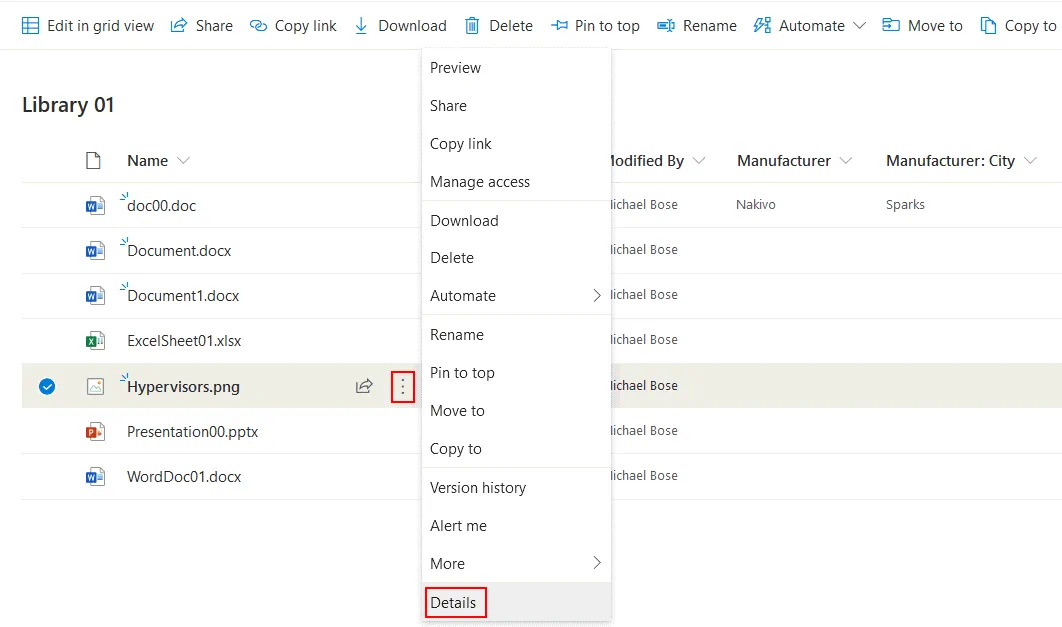
Hemos cargado algunos archivos en la biblioteca antes de crear nuevas columnas para añadir metadatos. Sin embargo, podemos añadir metadatos a los archivos existentes. Haga clic con el botón derecho en los tres puntos situados junto al archivo correspondiente y, en el menú que se abre, haga clic en Details.
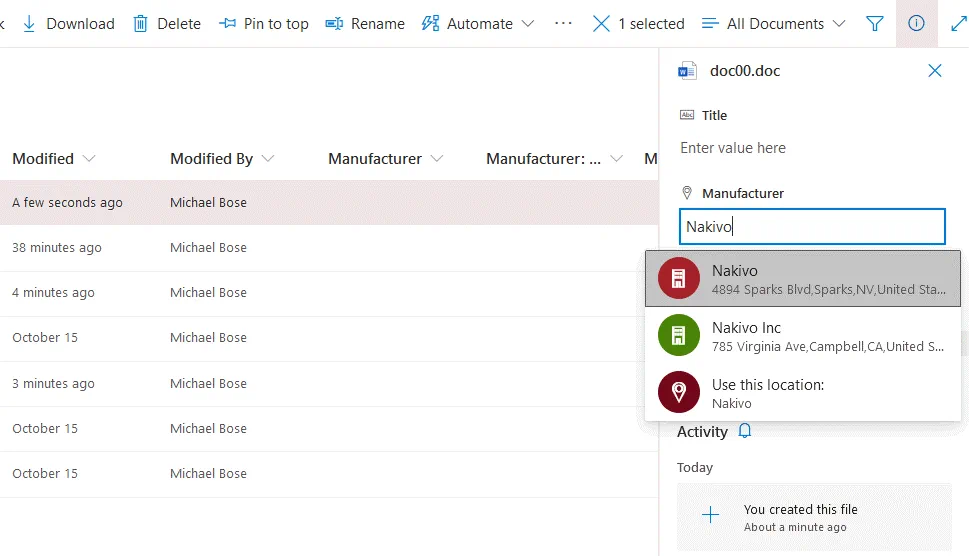
En la ventana que se abre, ahora podemos seleccionar el fabricante, por ejemplo, NAKIVO. SharePoint encuentra automáticamente todos los valores adecuados y muestra la dirección del fabricante seleccionado. Una vez que hayamos seleccionado todos los parámetros necesarios, podemos cerrar esta ventana, situada en el lado derecho de la interfaz web. Los cambios se guardan automáticamente.
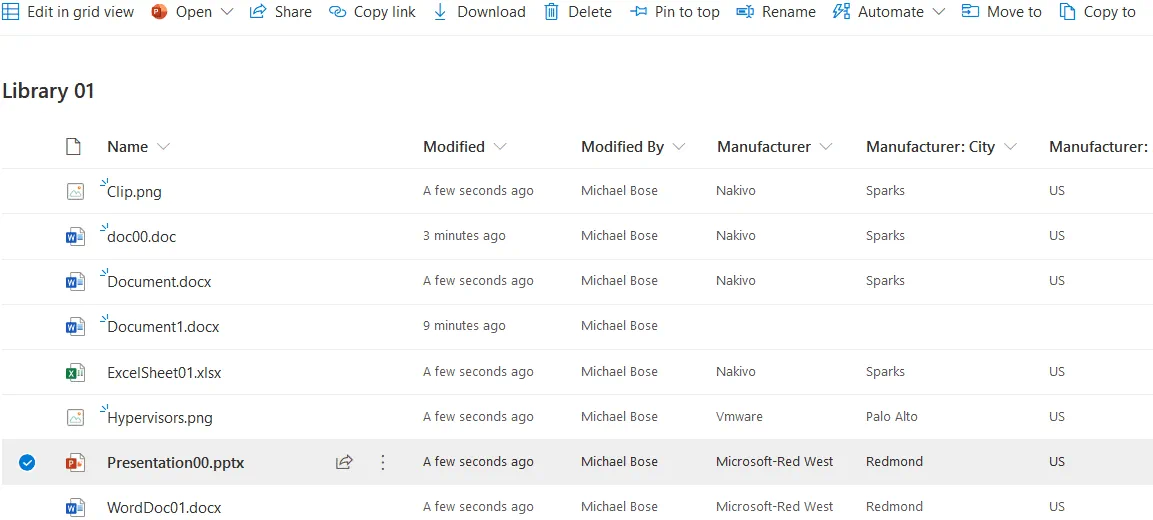
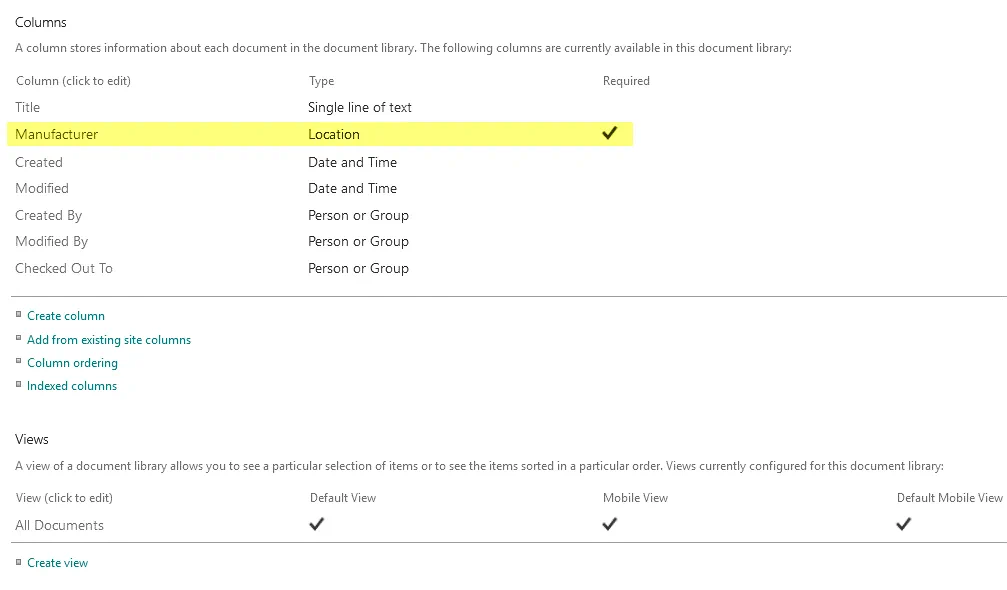
Ahora puede ver que los metadatos se muestran en tres columnas personalizadas para cada archivo de la biblioteca (Fabricante, Fabricante: Ciudad y Fabricante: País).
También puede configurar la información necesaria en Library settings > Columns haciendo clic en el nombre de la columna. Si la información de los metadatos es necesaria, un usuario no puede finalizar la carga de un archivo antes de completar los metadatos necesarios.
Habilitar la navegación por metadatos
De forma predeterminada, la navegación y el filtrado por metadatos no están habilitados, por lo que debe habilitar esta función manualmente.
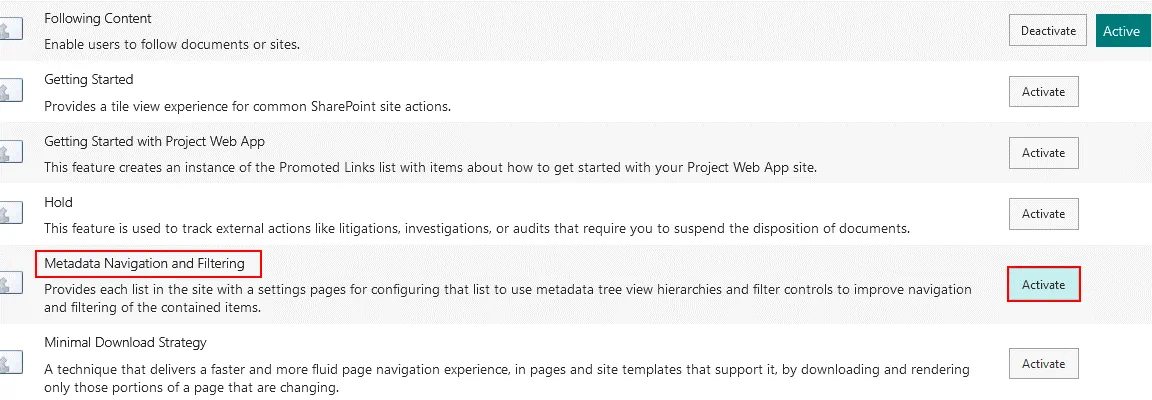
Vaya a los ajustes del sitio y, en la sección Acciones del sitio , haga clic en Manage site features.

Busque Metadata Navigation and Filtering en esta página y haga clic en Activate. Debajo de esta opción se muestra un breve comentario.
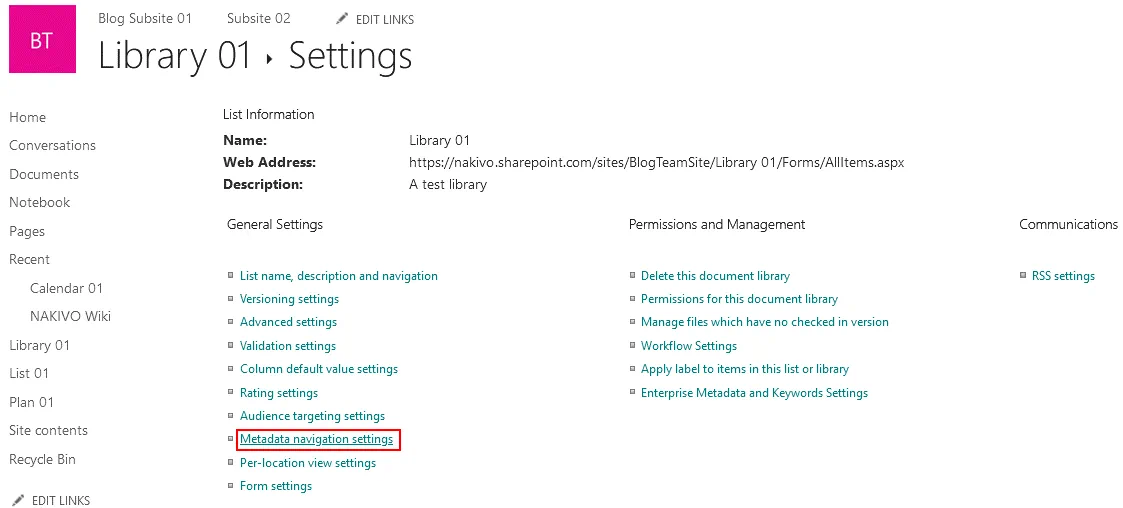
Vaya a los ajustes de la biblioteca, como se explicó anteriormente.
Haga clic en Metadata navigation settings.
Seleccione los campos de jerarquía necesarios en la lista de la izquierda y haga clic en Add.
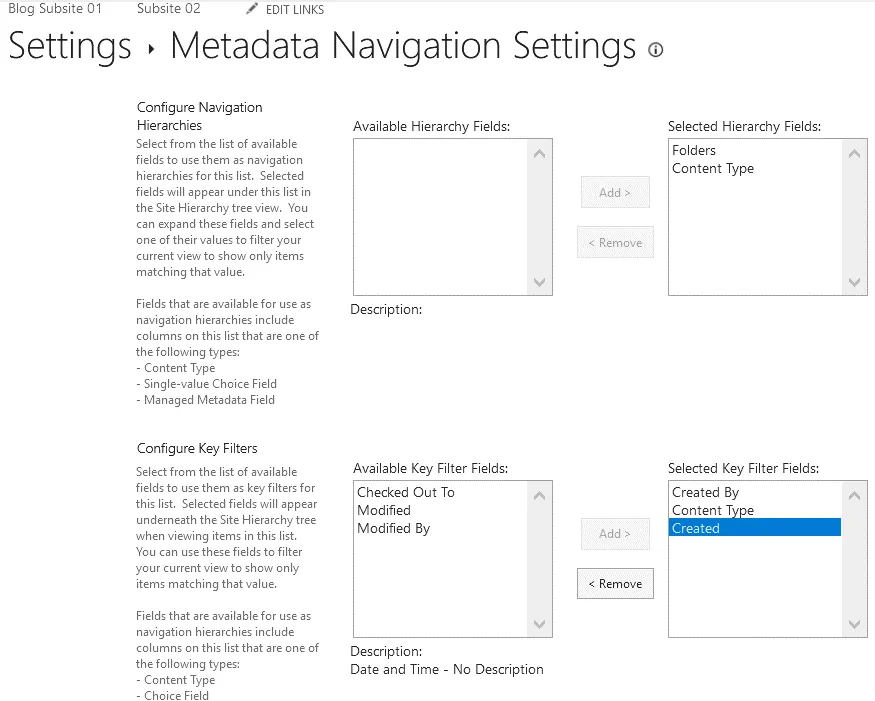
Configure la indexación automática de columnas si es necesario y haga clic en OK para guardar los ajustes.
Tipos de contenido
Como se mencionó anteriormente, los metadatos le ayudan a organizar el contenido en los sitios de SharePoint y en las bibliotecas de contenido. Para este fin se crean columnas personalizadas con metadatos. Sin embargo, si tiene que almacenar archivos que representan diferentes categorías de productos, el conjunto de columnas puede ser diferente para cada tipo de producto. Supongamos que tiene monitores y tabletas de chocolate. Los monitores tienen parámetros como el nombre del fabricante, el nombre del modelo, los datos de producción, el período de garantía, la resolución, las dimensiones, las interfaces y el peso. Las tabletas de chocolate tienen parámetros como el fabricante, el porcentaje de cacao, la fecha de caducidad, el peso, la presencia de aceite de palma (sí/no) y el tipo de paquete (papel, aluminio, etc.). Supongamos que tiene que almacenar diferentes documentos relacionados con monitores y tabletas de chocolate, como fotos, manuales de usuario, especificaciones, información sobre la garantía, composición, condiciones de almacenamiento, etc., y organizar estos archivos en SharePoint. No puede aplicar los manuales de usuario a las tabletas de chocolate ni la composición a los monitores. Si almacena estos documentos en una sola biblioteca, obtendrá un gran número de columnas y algunos parámetros no serán aplicables al cargar los archivos. Puede crear una biblioteca independiente para cada tipo de contenido, pero en algunos casos un número elevado de bibliotecas puede hacer que las búsquedas sean engorrosas y requieran mucho tiempo. Para resolver estos problemas, SharePoint permite crear tipos de contenido personalizados y almacenar documentos relacionados con distintos tipos de contenido en una sola biblioteca de documentos.
Los tipos de contenido son colecciones de columnas (es decir, propiedades de metadatos) para tipos de contenido específicos. Cree dos tipos de contenido —supervisar y barras de chocolate— con los tipos de metadatos adecuados que representen las características necesarias de los elementos. Los tipos de contenido son independientes del formato de archivo.
Como resultado, cuando carga un documento en una biblioteca de SharePoint, selecciona el tipo de contenido necesario y solo selecciona las opciones adecuadas predefinidas para este tipo de contenido. Por ejemplo, carga un archivo DOC con un manual de usuario para supervisar, selecciona el tipo de contenido «Supervisar» e introduce el nombre del fabricante, el nombre del modelo, la fecha de producción, el período de garantía, la resolución, las dimensiones, las interfaces y el peso. Si carga una foto JPG de una barra de chocolate, selecciona el tipo de contenido «Chocolate» e introduce el fabricante, el porcentaje de cacao, la fecha de caducidad, el peso, la presencia de aceite de palma y el tipo de envase.
Cómo crear un tipo de contenido en SharePoint Online
Abra los ajustes del sitio de su sitio de SharePoint como se explicó anteriormente.
En la sección Galerías del diseñador web , haga clic en Site content types.
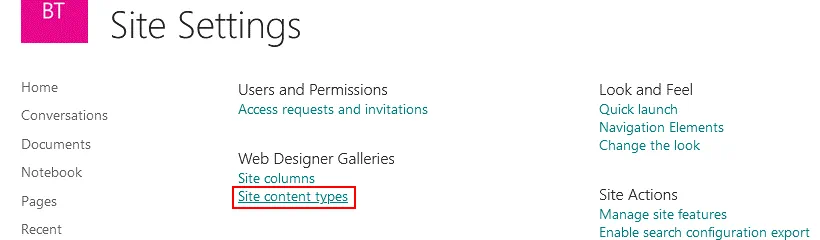
Se abre la página Tipos de contenido del sitio . Puede ver los tipos de contenido existentes. Pulse Create para crear un tipo de contenido nuevo.

Se abre la ventana Nuevo tipo de contenido del sitio . Defina los ajustes necesarios.
Nombre: Hardware (por ejemplo)
Descripción (opcional): Describe los tipos de hardware
Tipo de contenido principal. Seleccione el tipo de contenido principal en el menú desplegable.
Especifique un grupo de tipos de contenido.
Pulse OK cuando esté listo para finalizar la creación de un tipo de contenido.
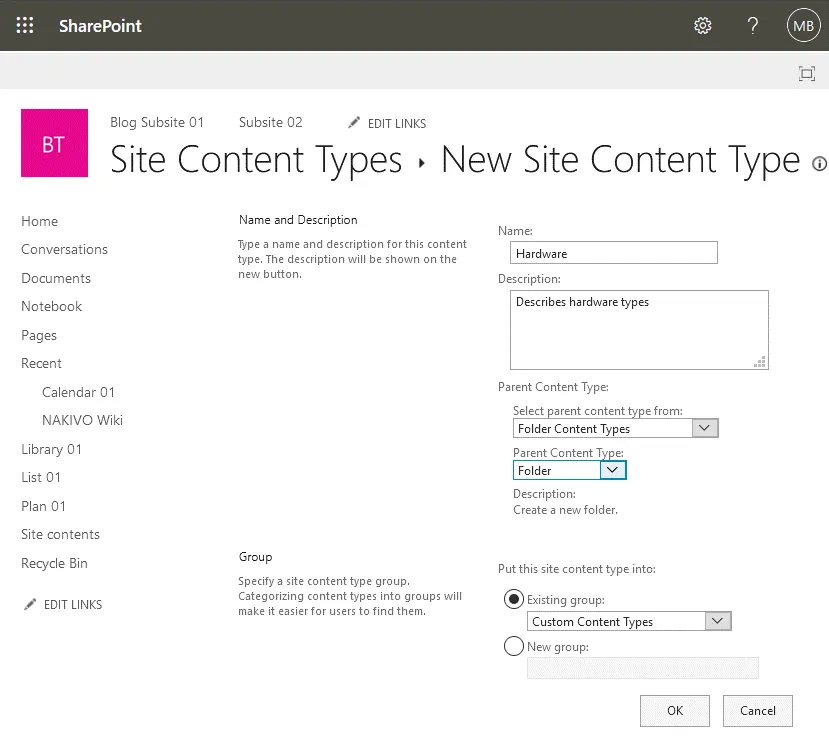
Ahora debe habilitar la gestión de tipos de contenido. Abra la biblioteca y vaya a Settings > Library settings.
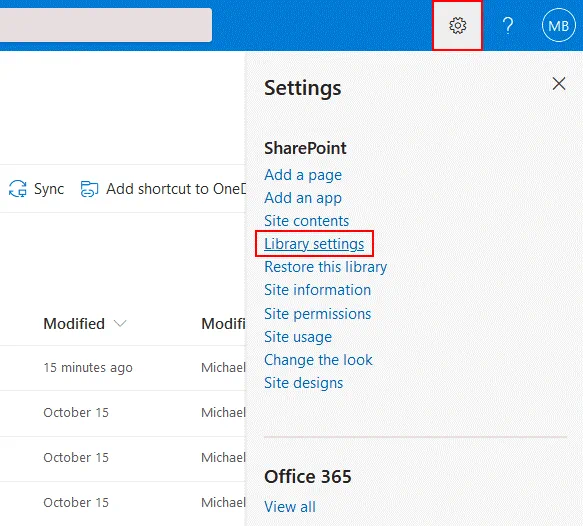
En la página de ajustes de la biblioteca, pulse Advanced settings.
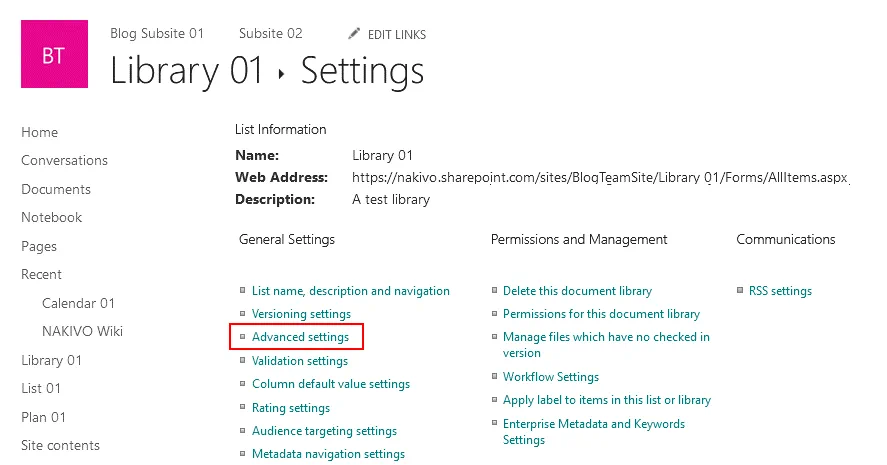
Se abre la página Ajustes avanzados . ¿Permitir la gestión de tipos de contenido? Seleccione Yes. También puede configurar otras opciones.
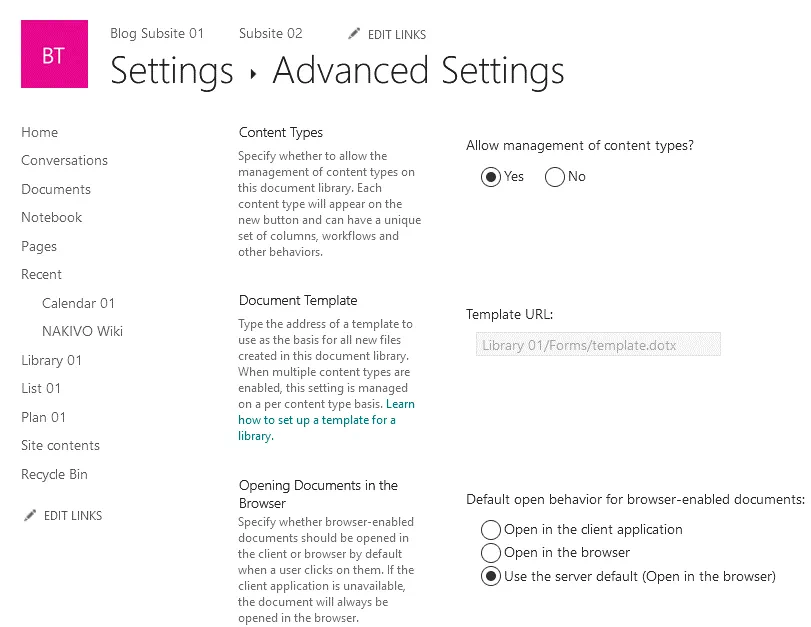
Adición de tipos de contenido personalizados a la biblioteca
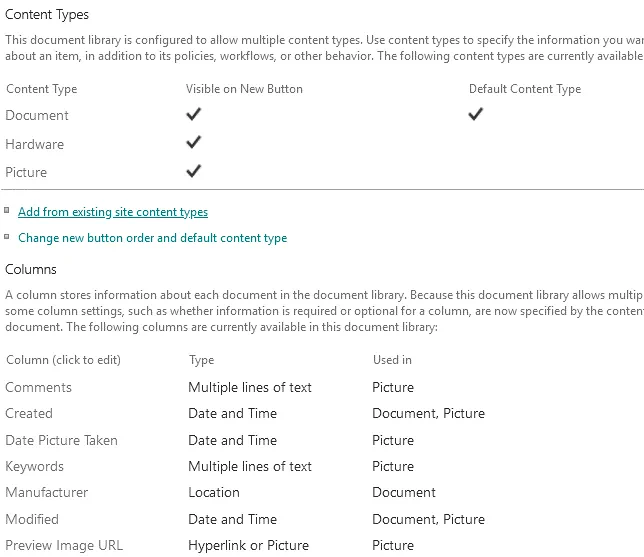
Ahora debe añadir tipos de contenido personalizados a la biblioteca.
Vuelva a la página de ajustes de la biblioteca.
Haga clic en Add from existing site content types en la parte inferior de la página.
Seleccione los tipos de contenido que ha creado en la lista situada en el lado izquierdo de la interfaz web y haga clic en Add >. Después, pulse Aceptar para guardar los cambios. 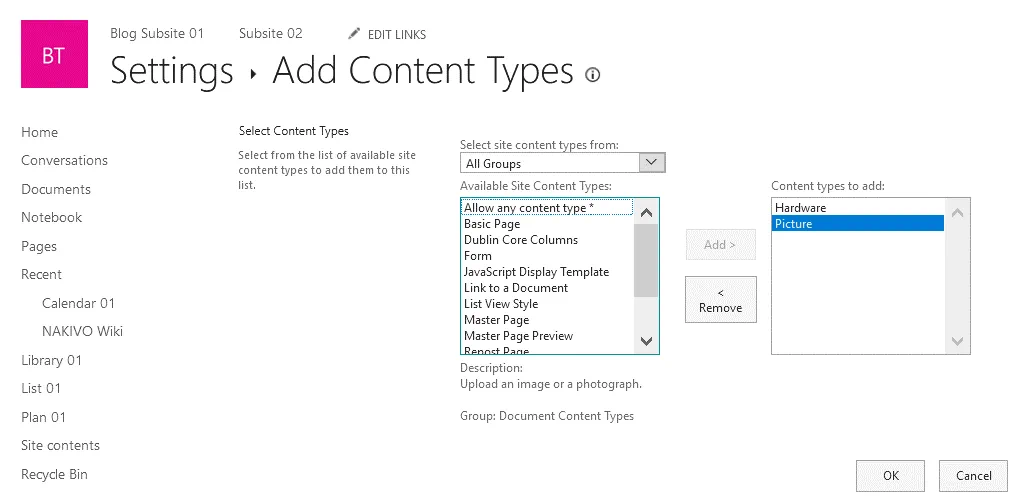
Control de versiones
El control de versiones es otra función útil de un sistema de gestión de documentos de SharePoint que permite a los usuarios conservar versiones anteriores de los documentos y restaurarlas cuando sea necesario (por ejemplo, si se escriben cambios no deseados en un documento). Exploremos cómo configurar los ajustes del control de versiones.
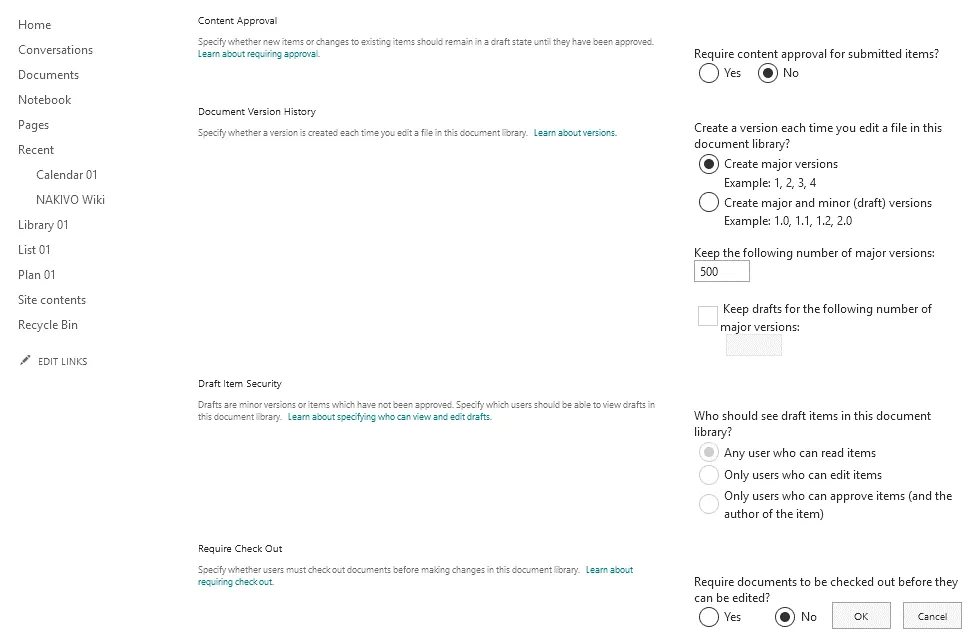
Abra los ajustes de la biblioteca y pulse Versioning settings.

En esta página puede configurar un conjunto de opciones:
- Requerir la aprobación del contenido para los elementos enviados
- Establecer el número de versiones principales y secundarias, y establecer el número máximo de versiones principales
- Definir los ajustes para los borradores
- Requisitos de desprotección
Backup de datos de SharePoint
SharePoint es una plataforma fiable y el sistema de gestión de datos de SharePoint proporciona algunas opciones nativas de recuperación, pero se recomienda realizar regularmente un backup de los datos almacenados en SharePoint. Disponer de un backup de datos de SharePoint le ofrece más opciones para la recuperación de datos. NAKIVO Backup & Replication es la solución integral de protección de datos que admite el backup de SharePoint Online y SharePoint local y proporciona un conjunto de funciones útiles, como el backup incremental, la recuperación granular, las políticas de retención flexibles y, entre otros. NAKIVO Backup & Replication admite el backup de OneDrive para la Empresa y Exchange Online en Microsoft 365.
Conclusión
SharePoint es una plataforma multifuncional para la colaboración y el almacenamiento centralizado de datos. La gestión de documentos de SharePoint es un sistema útil que ofrece un conjunto de ventajas, como seguridad, control de versiones de documentos, clasificación de documentos, navegación por metadatos, búsqueda avanzada de archivos, personalización, gran capacidad de almacenamiento y colaboración en tiempo real. En esta publicación del blog se ha explicado el sistema de gestión de datos de SharePoint y cómo utilizar funciones de gestión de datos en SharePoint Online, como subsitios, metadatos, tipos de contenido, control de versiones y gestión de grupos.
No olvide definir la jerarquía del sitio cuando empiece a utilizar SharePoint y asegúrese de mantener seguros sus datos de SharePoint realizando backups periódicos.