Compartir el Calendario y los contactos a nivel de cuenta en Office 365
Usuarios de Microsoft 365 Quienes utilizan Outlook saben lo importantes que son los contactos y el Calendario. En Office 365 puedes crear un recurso compartido con otros usuarios y exportar los contactos de Office 365. Compartir el Calendario de Office 365 resulta útil cuando quieres invitar a otros usuarios a un evento, por ejemplo, una reunión. La exportación de contactos de Outlook en Office 365 puede ayudarte a restaurar una lista de contactos cuando quieras migrar de un cliente de correo a otro o si deseas migrar a una cuenta de otro servicio de correo, como Gmail. Si utilizas Outlook como aplicación de escritorio, en caso de que el sistema falle, puedes utilizar el archivo exportado para restaurar tus contactos. En esta entrada del blog se explica cómo compartir el calendario de Microsoft Office 365 y cómo exportar los contactos de Office 365.

Compartir el calendario de Office 365
Veamos paso a paso cómo compartir un calendario de Office 365 en Outlook Online.
Inicia sesión en Office 365 en un navegador web con tu cuenta de Office 365.
https://login.microsoftonline.com
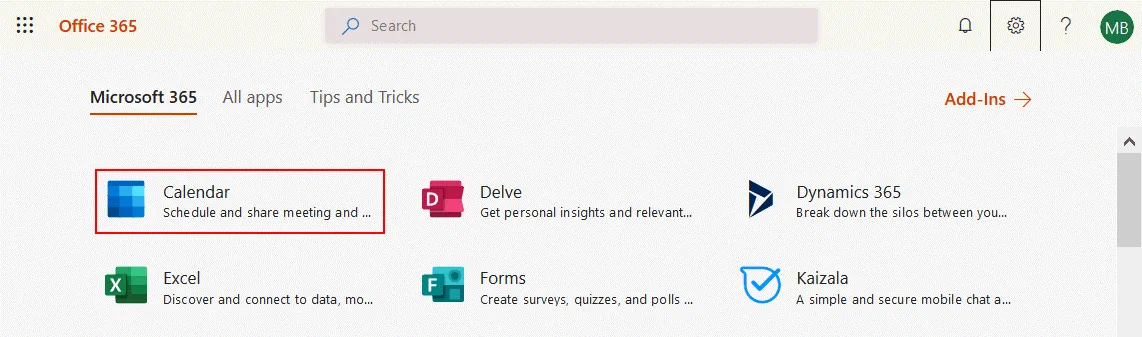
Selecciona Calendar en la lista de aplicaciones de Office 365.
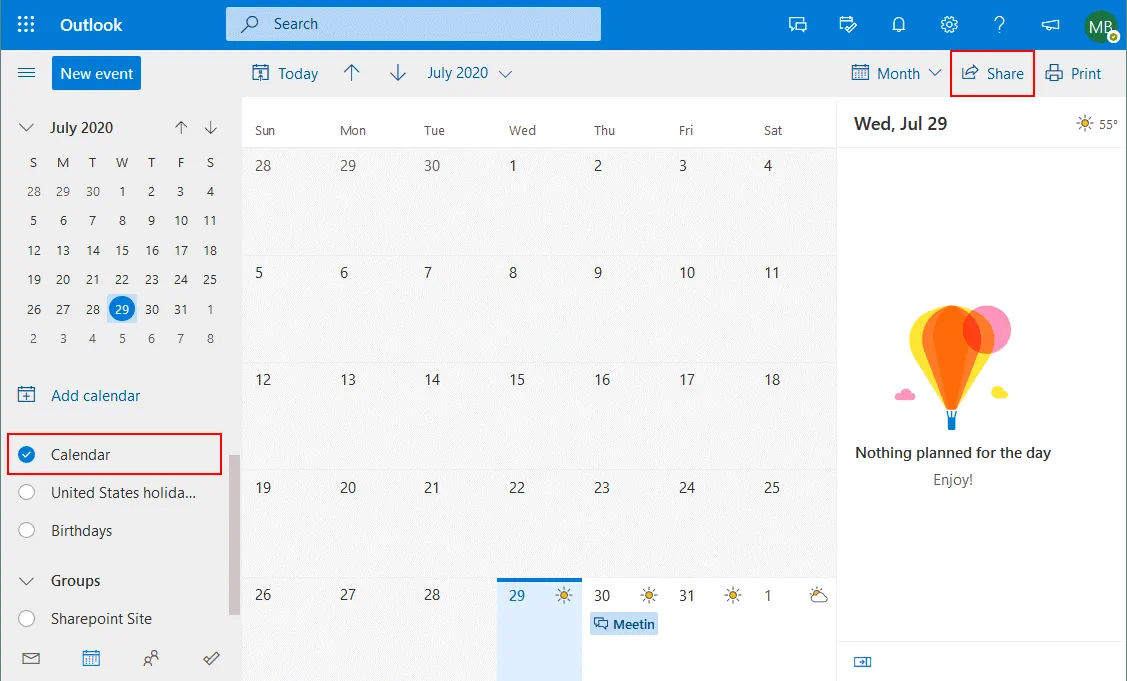
Se abrirá tu página de Outlook con los calendarios en una nueva pestaña del navegador web. En el panel izquierdo de la ventana, selecciona el calendario que desees hacer disponible como recurso compartido. Haz clic en Share en la esquina superior derecha. Como alternativa, haz clic con el botón derecho del ratón sobre el nombre del calendario y, en el menú contextual, haz clic en Sharing and permissions.
En la ventana emergente, configura las opciones de uso compartido y permisos. Debes controlar cómo pueden utilizar el calendario compartido los demás. Selecciona el Correo electrónico de un usuario o grupo con el que quieras compartir tu calendario. Haz clic en el botón Share. En el menú desplegable, selecciona las opciones para los usuarios de tu organización. Las opciones de permisos disponibles son:
- Puede ver cuándo estoy ocupado
- Puede ver títulos y ubicaciones
- Puede ver todos los detalles
- Puede editar
- No compartido
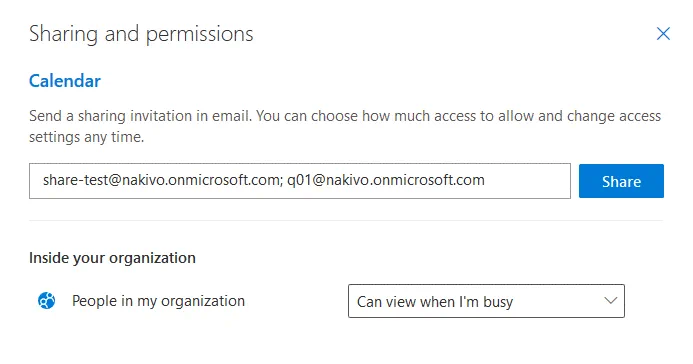
Una vez seleccionadas las cuentas de usuario o grupo necesarias, define los permisos necesarios. En este ejemplo hemos seleccionado Puede ver todos los detalles para los usuarios seleccionados. Las personas de mi organización pueden ver cuándo estoy ocupado .

Después de compartir un calendario, Outlook de Office 365 debería enviar notificaciones a los usuarios seleccionados con los que se ha compartido el calendario. Si desea compartir el calendario de Office 365 con usuarios ajenos a su organización, no puede concederles permisos de edición. Tenga en cuenta que los usuarios que no utilicen Office 365 ni Outlook (por ejemplo, los que utilicen Gmail en un navegador web) no podrán acceder a un calendario compartido en formato Microsoft sin aplicaciones de terceros, ya que el formato del calendario es diferente para los servicios de correo electrónico que no son de Microsoft. Estos usuarios recibirán un mensaje de correo electrónico con un enlace al calendario compartido.
Cómo publicar el calendario de Office 365
Microsoft Office 365 te permite publicar tu calendario para usuarios externos a tu organización o para usuarios internos sin permitirles editar los datos. Cuando se publica el calendario de Office 365, los usuarios que tienen acceso al calendario publicado solo pueden verlo, pero no pueden editarlo.
Configuration on the Administrator’s side
Para configurarlo, en primer lugar, el administrador de su organización debe habilitar el uso compartido del calendario de Office 365 en los ajustes globales del Centro de administración de Microsoft 365. Inicia sesión en el centro de administración de Office 365 como administrador mediante el enlace:
https://admin.microsoft.com/AdminPortal/
En el panel de navegación, haz clic en Settings > Org settings. A continuación, pulsa Services en la página Configuración de la organización y haz clic en Calendar.

Permite que los usuarios de Office 365 de tu organización compartan sus calendarios con personas ajenas a ella. Permite que cualquier persona acceda a los calendarios mediante una invitación por correo electrónico. Marca las casillas correspondientes, como se muestra en la captura de pantalla siguiente. Pulsa Save Changes.
Ve al centro de administración de Exchange para gestionar ajustes adicionales haciendo clic en el enlace correspondiente.
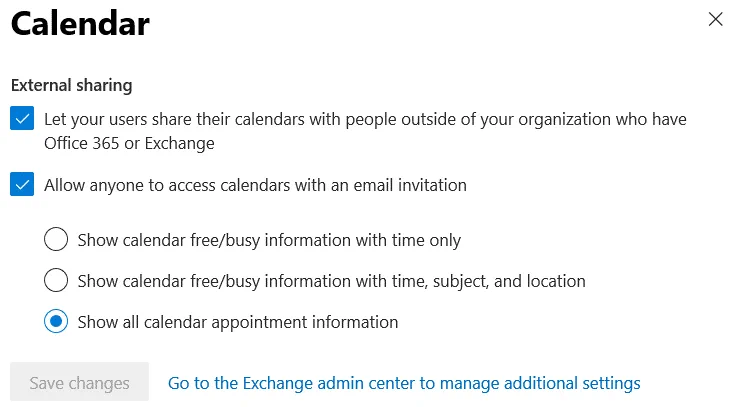
En la configuración de uso compartido de una organización en el centro de administración de Exchange, puedes configurar políticas de uso compartido de la organización y políticas de uso compartido individuales.
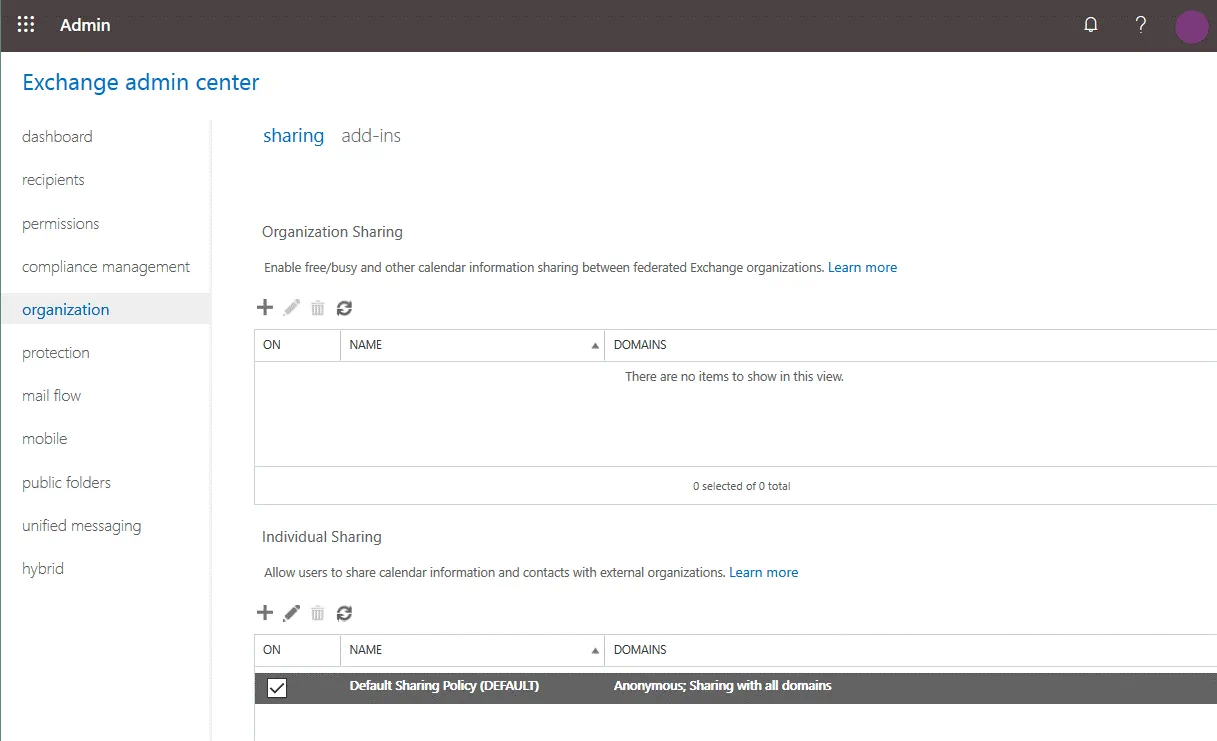
Ahora los usuarios de tu organización pueden compartir sus calendarios de Office 365.
Configuration on the user’s side
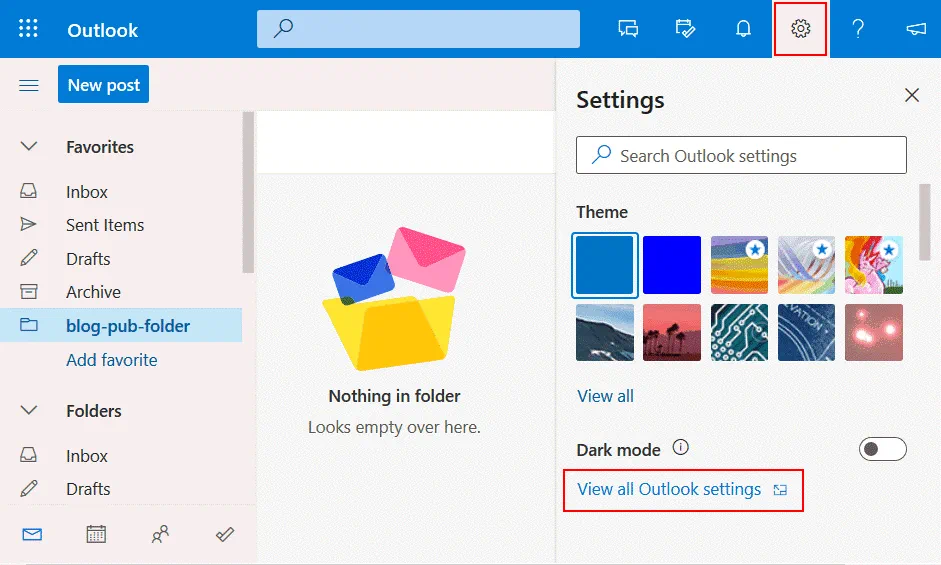
Un usuario normal puede realizar los pasos de configuración que se indican a continuación. Puedes configurar el uso compartido y la publicación de calendarios de Office 365 abriendo Outlook Online de Office 365 con tu cuenta de usuario de Office 365. Haz clic en el icono Settings situado en la esquina superior derecha de la interfaz web de Outlook Online. A continuación, haz clic en View all Outlook settings.
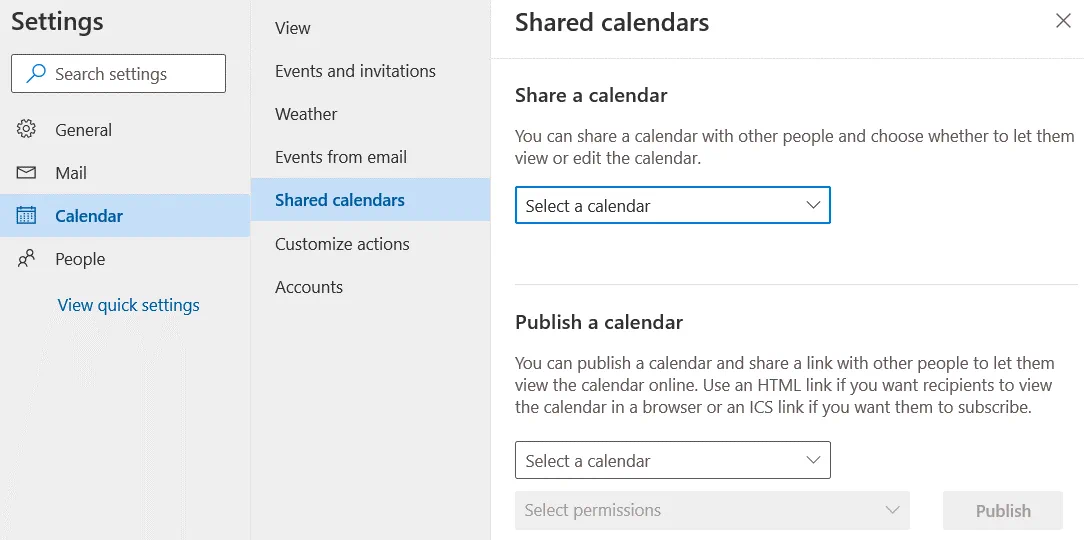
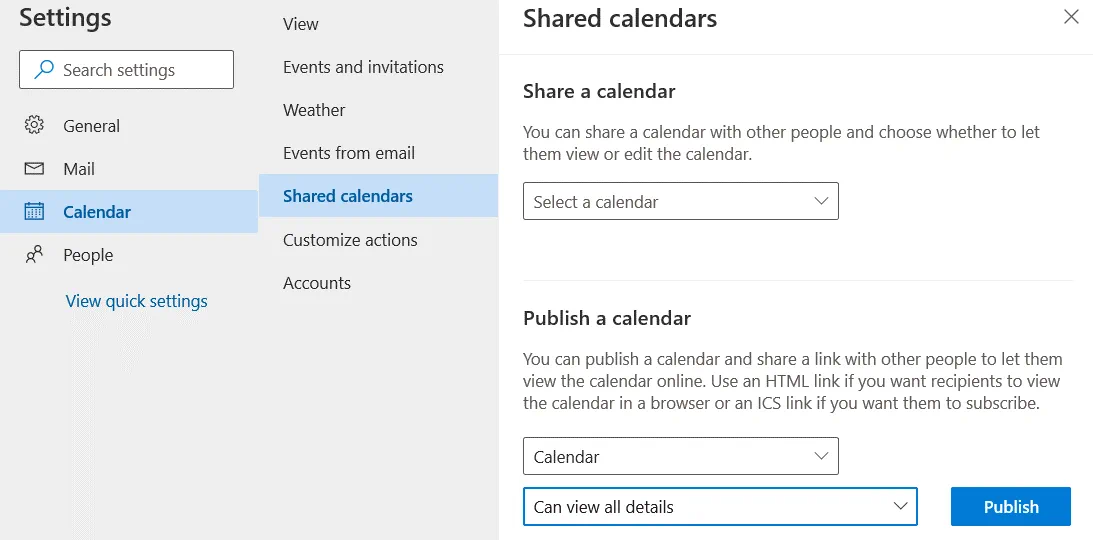
En la ventana que se abre, ve a Calendar > Shared calendars. Para compartir un calendario, haz clic en Select a calendar en el menú desplegable de la sección Compartir un calendario y selecciona el nombre del calendario que quieres compartir.
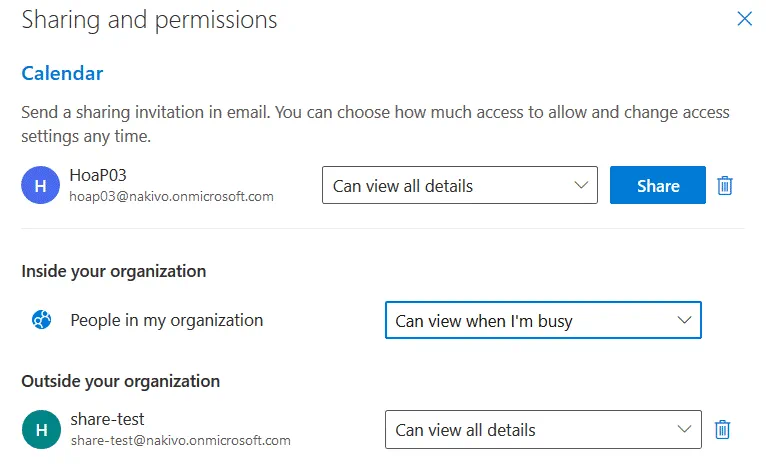
Se abre una ventana con opciones de uso compartido y permisos. Selecciona las cuentas de usuarios o grupos que necesites. Selecciona los permisos para los usuarios dentro de tu organización y fuera de ella. Pulsa el botón Share.
Para publicar un calendario en la sección Publicar un calendario de las opciones de Calendarios compartidos , selecciona un calendario en el menú desplegable, selecciona los permisos para el calendario publicado en el segundo menú desplegable (por ejemplo, Can view all details) y haz clic en Publish.
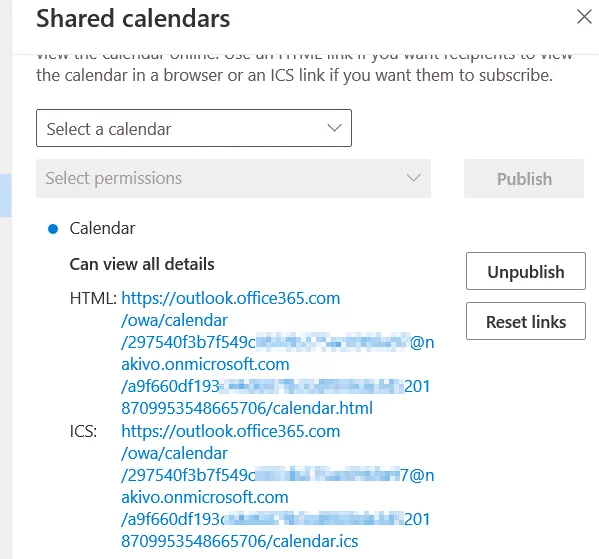
Espera unos segundos hasta que se publique el calendario. Cuando se complete la operación, podrás ver los enlaces (URL públicas) para acceder al calendario publicado desde fuera de la organización. Ahora los usuarios pueden ver el calendario o suscribirse a él. Cualquier usuario que tenga el enlace al calendario puede verlo.
Cómo exportar contactos de Office 365
Una vez que hayas iniciado sesión en Office 365 mediante la interfaz web, ve a la página de aplicaciones de Microsoft Office 365. Haz clic en el icono People para abrir una página web con los contactos de Office 365 de tu cuenta. 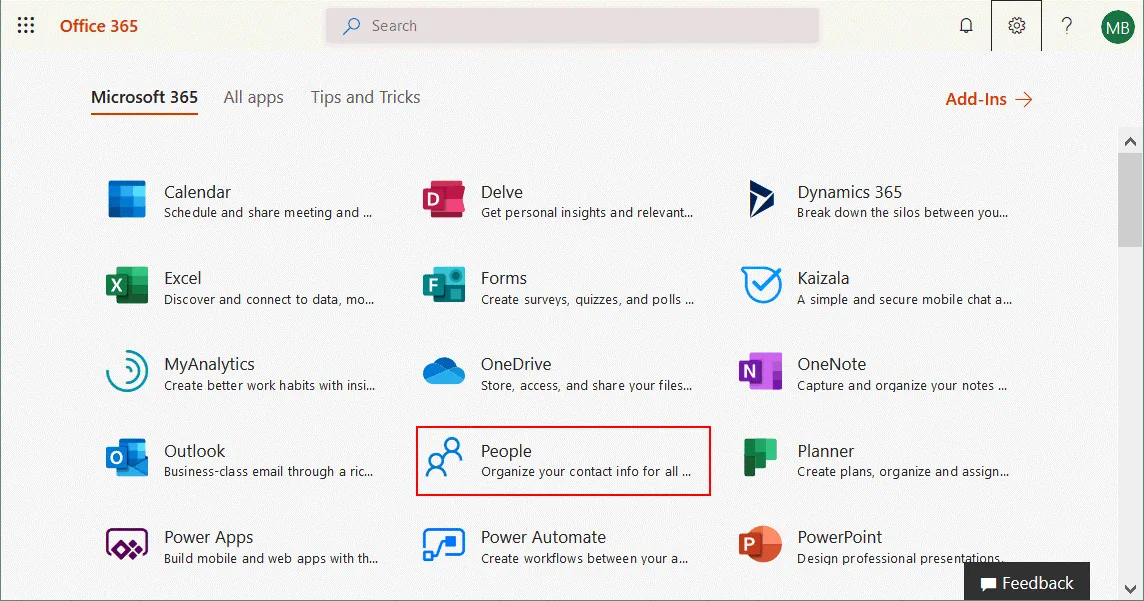
Se abre una página con sus contactos de Office 365 Outlook. Seleccione los contactos y haga clic en Manage > Export contacts, en la esquina superior derecha.
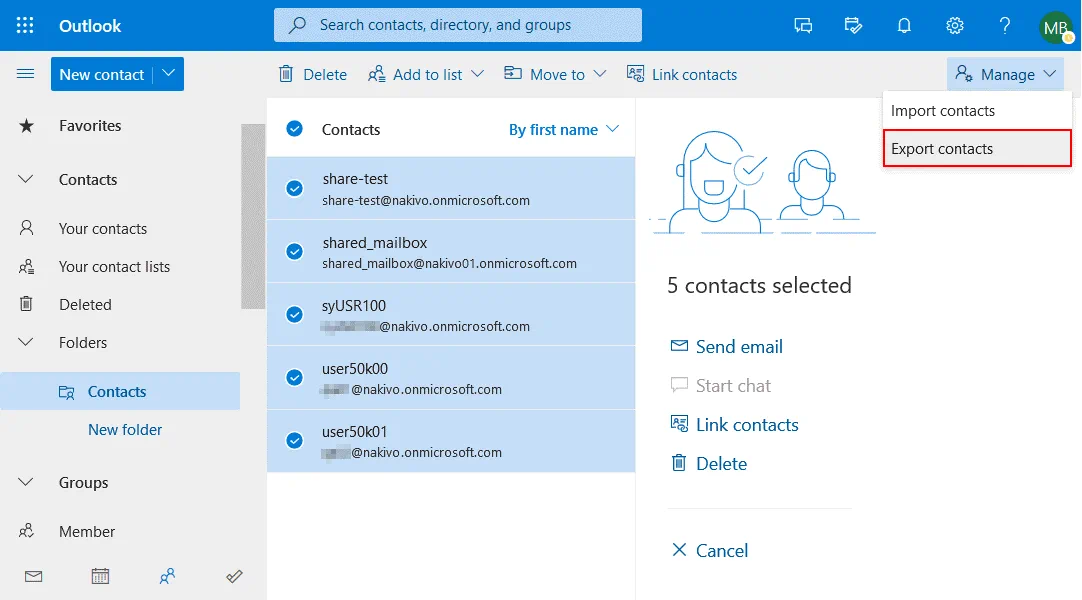
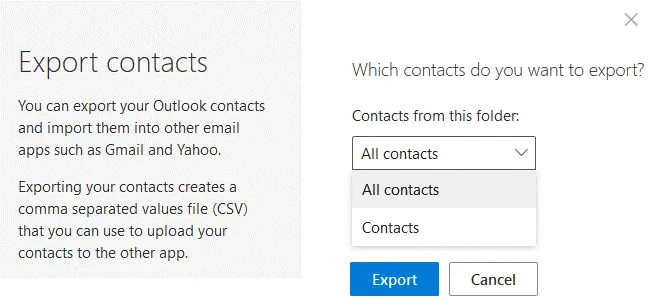
En la ventana Exportar contactos , seleccione All contacts y haga clic en Export. Los contactos se exportan a un archivo CSV (valores separados por comas), que se puede ver en Excel e importar a clientes de correo electrónico o servicios de correo electrónico web.
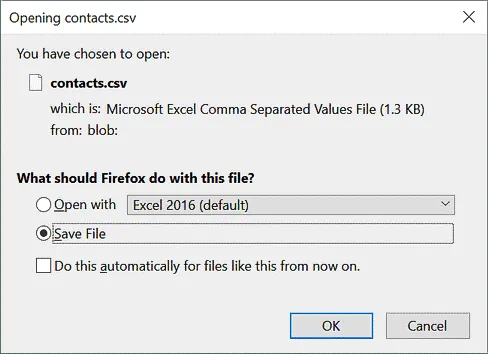
Guarde el archivo contacts.csv en una ubicación personalizada.
Conclusión
El uso del calendario y los contactos de Microsoft Office 365 hace que el proceso de trabajo sea más cómodo y ágil. Puede programar eventos, agregarlos al calendario, invitar a los miembros del equipo y compartir un calendario con otros usuarios. Exportar los contactos le permite compartirlos y migrar de un cliente o servicio de correo electrónico a otro. Los contactos exportados de Outlook también se pueden usar como backup en caso de que el equipo con el cliente de correo electrónico deje de funcionar o su cuenta de correo electrónico no esté disponible. De este modo, puede restaurar sus contactos y continuar la comunicación.
A pesar del alto nivel de confiabilidad de los servicios de Microsoft, la protección de datos de Microsoft Office 365 es su responsabilidad. Por eso, se recomienda usar soluciones confiables de backup en la nube para ofrecer el máximo nivel de protección y evitar la pérdida de datos causada por errores humanos o malware.