Ejecución de actualizaciones automáticas y manuales de Office 365
Office 365 es un conjunto de servicios basados en la nube que incluye aplicaciones populares como Word, Excel, PowerPoint y Outlook. Todas las aplicaciones de Office 365 se pueden utilizar en un navegador web. Sin embargo, Word, Excel, PowerPoint, Outlook y OneNote son aplicaciones tradicionales que se pueden instalar en un ordenador con Windows o macOS. Al utilizar las versiones web de las aplicaciones de Office 365, siempre se utilizan las versiones más recientes con las últimas funciones. Las versiones independientes de las aplicaciones de Office 365 ofrecen mayor comodidad y rendimiento a la hora de editar documentos, pero es posible que tengas que buscar actualizaciones. Las vulnerabilidades de software pueden encontrarse en cualquier aplicación, y Office 365 no es una excepción.
Los actores maliciosos pueden aprovechar estas vulnerabilidades para lanzar ataques de malware o ransomware contra tus ordenadores. Microsoft corrige periódicamente las vulnerabilidades recién descubiertas y las incluye en las actualizaciones del software de Office 365. Por eso, estarás más protegido si utilizas el software de Office 365 actualizado. Esta entrada del blog trata sobre los ajustes de actualizaciones de Office 365 y explica cómo puedes modificar estos ajustes mediante diferentes métodos.

Opciones de actualización en las aplicaciones de Office 365
¿Cómo actualizar Office 365? Veamos cómo actualizar las aplicaciones de Microsoft Office 365 instaladas en un ordenador utilizando las opciones de actualización de dichas aplicaciones. Es necesario tener instaladas en el ordenador las aplicaciones independientes de la suite Office 365 y disponer de una suscripción a Office 365. Asegúrate de que el plan de suscripción que utilizas incluye aplicaciones independientes de Office. Inicia sesión en Office 365 en una de las aplicaciones utilizando una cuenta activa con la licencia asignada.
- Abre una de las aplicaciones de Office 365 instaladas en tu ordenador, por ejemplo, Microsoft Word 365.
- En la barra de menús de la ventana de Word, haz clic en
File.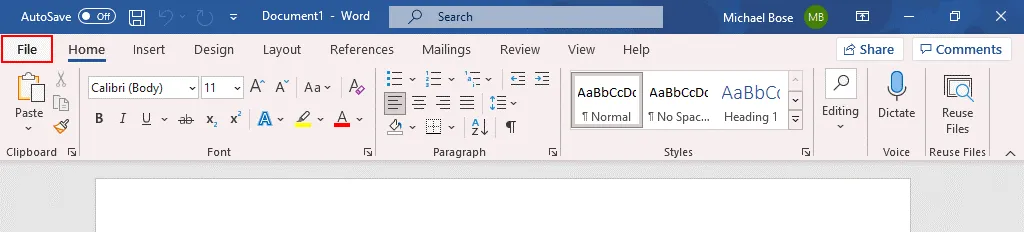
Se abre el menúFile. - Haz clic en
Account (More > Account).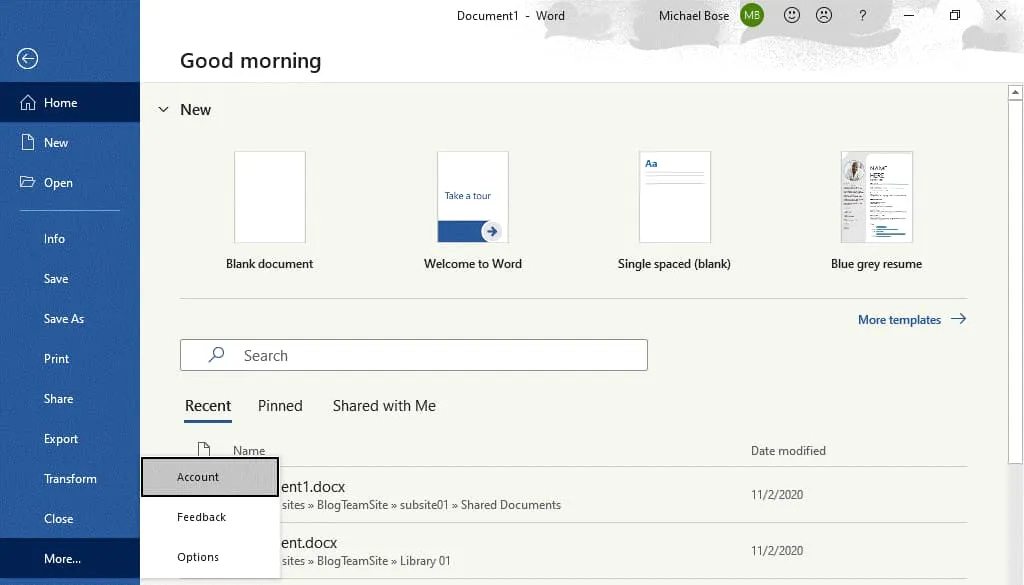
- Se abre la pantalla
Account. Ya hemos iniciado sesión en Office 365. En la secciónOffice Updates, haz clic enUpdate Options. En el menú que se abre, aparecerán cuatro opciones:
Update Now– esta es la opción para actualizar Microsoft Office ahora mismo.Disable Updates– utiliza esta opción si quieres desactivar las actualizaciones de Office.View Updates– esta opción abre una página web de Microsoft con información sobre las actualizaciones de Microsoft 365 y cada versión. Puede consultar los cambios del software en comparación con la versión anterior.About Updates– Haga clic en esta opción para ver la descripción de las actualizaciones automáticas de Microsoft 365.
- Para iniciar el proceso de actualización, haga clic en
Update Now.
- En primer lugar, Office 365 debe buscar actualizaciones de Office disponibles. Si hay actualizaciones de Microsoft 365 disponibles, estas se descargan e instalan. Deberías ver cuatro pasos durante la actualización de Microsoft Office 365:
- Buscar actualizaciones: el software de Office 365 se conecta a los servidores de Microsoft para buscar actualizaciones.
- Descargar actualizaciones de Office: las actualizaciones de Microsoft Office se descargan en el ordenador.
- Guarda tu trabajo antes de continuar: las aplicaciones de Microsoft Office 365 que estén abiertas deben cerrarse para continuar e instalar las actualizaciones. Guarda los cambios en los archivos abiertos si es necesario y haz clic en
Continue. Las aplicaciones de Office 365 se cierran después de hacer clic enContinue. - Aplicación de actualizaciones: las actualizaciones descargadas de Office 365 se están instalando en el ordenador.
- Durante la actualización de Microsoft Office 365, aparece la ventana correspondiente en cada paso.

- Una vez finalizada la actualización de Microsoft 365, deberías tener la última versión de Office 365 disponible en tu ordenador. Ahora ya puedes volver a abrir las aplicaciones de Office 365.
Canales de actualización
Una de las funciones de Office 365 es que las aplicaciones de Office instaladas, como Word, Excel y PowerPoint, se actualizan con mayor frecuencia en comparación con las versiones tradicionales de Microsoft Office 2019, 2016, etc. Microsoft ofrece varios canales de actualización a sus clientes. La frecuencia de las actualizaciones depende del canal de actualización seleccionado. Por lo tanto, puedes controlar la frecuencia con la que se instalan las actualizaciones seleccionando el canal de actualización adecuado. Veamos los canales de actualización más utilizados.
Canal semestral. Las actualizaciones de seguridad se proporcionan una vez al mes. Las actualizaciones que no son de seguridad se proporcionan dos veces al año. Las nuevas funciones se lanzan en enero y julio. Las funciones incluidas en el canal semestral se lanzaban anteriormente en el canal Mensual. Este canal es la opción de actualización predeterminada de Office 365 para Office 365 Pro Plus y suele ser la opción básica. Otros nombres para este canal son «Amplio» y «Aplazado». Utiliza este canal si deseas conservar durante más tiempo la versión más antigua compatible y evitar actualizaciones importantes frecuentes.
Canal semestral (dirigido). Este canal de actualización es similar al Canal semestral, pero las nuevas funciones se lanzan cuatro meses antes, en marzo y septiembre. Las actualizaciones de seguridad y las que no son de seguridad se distribuyen mensualmente. Este canal se posiciona como el canal de pruebas, ya que las nuevas funciones están disponibles antes.
Canal mensual. Las funciones más recientes se proporcionan tan pronto como están disponibles. Las actualizaciones de seguridad y las que no son de seguridad se distribuyen mensualmente. El canal mensual (también conocido como «canal actual») es la opción predeterminada para los planes de suscripción a Office 365 para empresas (como Office 365 Business Premium).
Canal mensual (dirigido). Este canal de actualización es similar al canal mensual, pero las actualizaciones se publican con aproximadamente una semana de antelación. Este canal se conocía anteriormente como la versión «Insiders» y ahora se conoce como la versión «Current Channel Preview».
| Canal | Nombre del canal en la configuración |
| Canal semestral | Channel=“Deferred” |
| Canal semestral (dirigido) | Channel=“FirstReleaseDeferred” |
| Canal mensual | Channel=“Current” |
| Canal mensual (dirigido) | Channel=“FirstReleaseCurrent” |
¿Cómo comprobar la versión de Microsoft Office y el canal de actualización?
Debes saber cómo comprobar la versión de Microsoft Office para saber si tus aplicaciones de Office están actualizadas.
- Abre una de las aplicaciones de Office 365 instaladas en tu ordenador, por ejemplo, Microsoft Word.
- Haga clic en
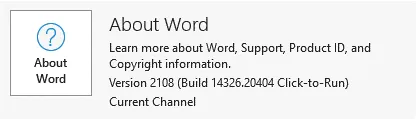
File > Accounty localice la secciónAbout Word. - En esta sección se muestran el número de versión, el número de compilación y el nombre del canal de actualización. En nuestro ejemplo, tenemos la versión 2108 de Office 365, compilación 14326.20404. El
Current Channelse utiliza para distribuir las actualizaciones de Office 365.
Métodos para editar las opciones del canal de actualización
Existen varios métodos para cambiar el canal de actualización de Office 365. Office 365 debe estar ya instalado para poder utilizar la segunda, tercera y cuarta opciones:
- Uso de los ajustes del Centro de administración de Office 365
- Uso del símbolo del sistema en un equipo con Windows en el que estén instaladas las aplicaciones de Office 365
- Edición de los ajustes del Registro en Windows
- Edición de una política de grupo en Windows
- Uso de la herramienta de instalación de Office con una configuración personalizada
Nota: Cuando se pasa de un canal con un número de compilación de Office 365 más alto (por ejemplo, el Canal Actual) a un canal con un número de compilación más bajo (como el Canal Semestral), la actualización (la cantidad de datos descargados) puede ser mayor de lo habitual. En este caso, se eliminan las funciones disponibles únicamente en la versión más reciente.
Opciones de canal en el Centro de administración de Office 365
- Abre el Centro de administración de Microsoft 365 (que antes se llamaba «Centro de administración de Office 365») en tu navegador web. Debe disponer de permisos de administración para su cuenta de usuario de Office 365 a fin de utilizar el centro de administración y cambiar los ajustes de actualizaciones de Office 365.
- En el panel de navegación del centro de administración, vaya a
Settings > Org settings. - Seleccione la pestaña
Servicesy haga clic enOffice installation options.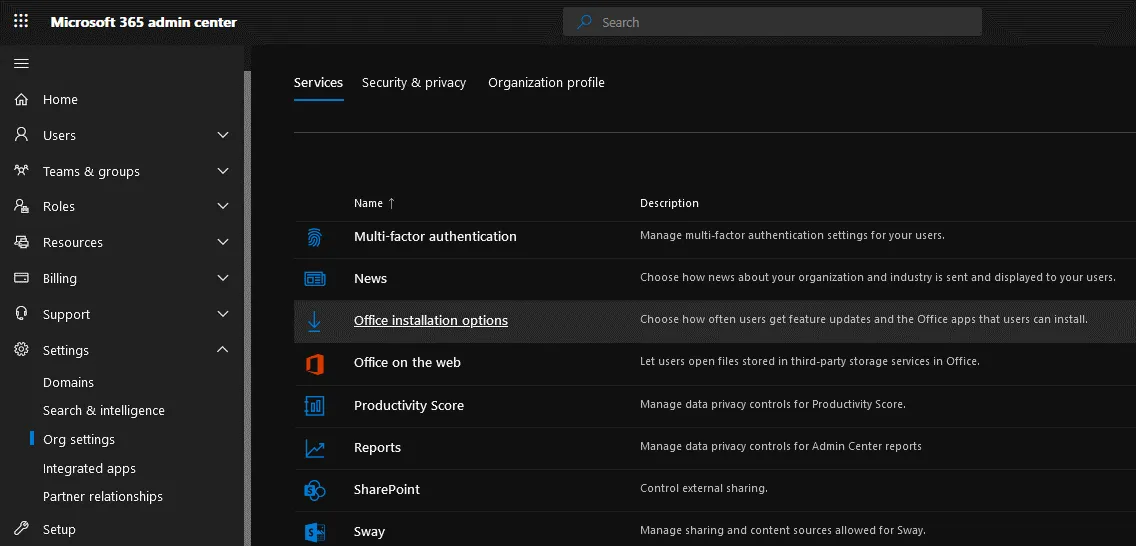
- Aparecerá el panel de visualización
Office installation options, donde podrá establecer la frecuencia con la que los usuarios de su organización deben recibir actualizaciones de Office 365. En la pestaña «Feature Updates», selecciona una de las opciones de actualización y el canal para actualizar Microsoft Office 365:
- Tan pronto como estén listas (Canal Actual)
- Una vez al mes (Canal Empresarial Mensual)
- Cada seis meses (Canal Empresarial Semestral)
- Para guardar los ajustes de actualizaciones de Office 365, haz clic en
Save.

- También puede configurar otras opciones de actualización de Office 365 en el centro de administración, como las preferencias de versión de Office 365. En el panel de navegación, vaya a
Settings > Org settings, seleccione la pestañaOrganization profiley haga clic enRelease preferences.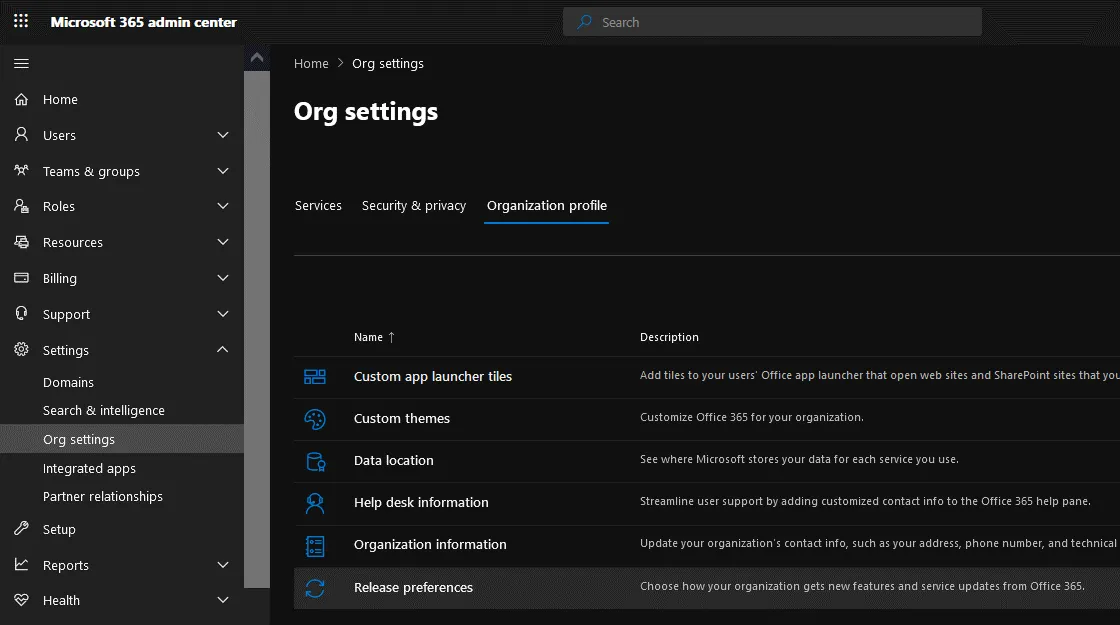
- Aparecerá el panel de visualización
Release preferences. - Elija cómo recibirá su organización las nuevas funciones y actualizaciones de servicio de Office 365:
- Versión estándar para todos
- Versión dirigida a todos
- Versión dirigida a usuarios seleccionados
- Para guardar la configuración, haga clic en
Save.
Cambiar el canal de actualización de Office 365 en la línea de comandos
- En un ordenador en el que estén instaladas las aplicaciones de Office 365, abre la línea de comandos como administrador. Para abrir la línea de comandos (CMD), haz clic en
Start, escribecmd, haz clic con el botón derecho del ratón en el acceso directo a cmd y, en el menú contextual, haz clic enRun as Administrator. - Ve a la carpeta donde se encuentra la herramienta de Office 365 necesaria:
cd "C:Program FilesCommon FilesMicrosoft SharedClickToRun" - Ejecute el comando para cambiar el canal de actualización de Office 365. En este ejemplo, vamos a cambiar el canal de actualización de «Actual» a «Semestral»:
OfficeC2RClient.exe /changesetting Channel=Deferred - Actualice los ajustes de actualizaciones de Office 365 para el usuario actual:
OfficeC2RClient.exe /update user - Aparecerá una ventana similar a la que se muestra al descargar actualizaciones. Espere hasta que Office 365 se haya reconfigurado y se hayan descargado e instalado las actualizaciones de Microsoft Office correspondientes a los cambios seleccionados.

- El canal de actualización de Office 365 se ha cambiado correctamente.
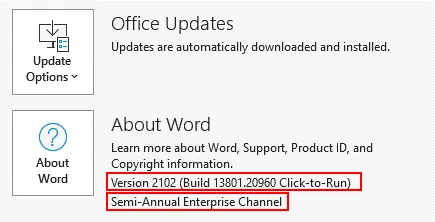
La versión de Microsoft Word es ahora la 2101 (la versión era la 2108 antes de cambiar el canal). El canal de actualización de Microsoft 365 es ahora el canal Enterprise semestral.
Uso del Editor del Registro
- Abre el Editor del Registro en Windows. Pulsa
Win+Ro abreCMD, escriberegedity pulsaEnter. - Ve a
HKEY_LOCAL_MACHINESOFTWAREMicrosoftOfficeClickToRunConfiguration - Busca la entrada
CDNBaseUrlDatapara el canal de actualización de Office 365 que está seleccionado ahora.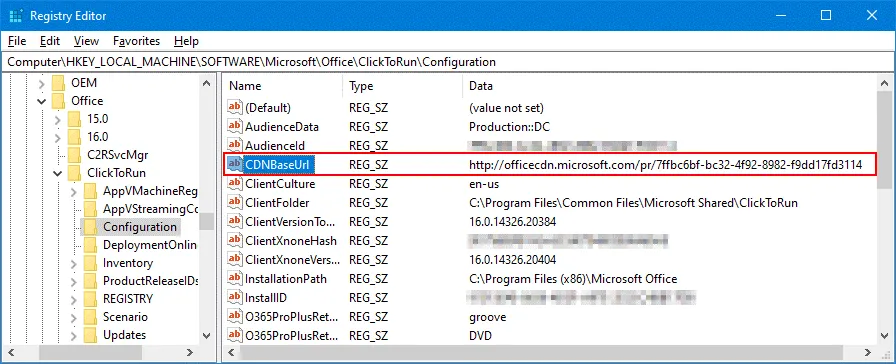
- Las URLs para diferentes canales de Office 365 están listadas a continuación.
- Canal Semestral :
http://officecdn.microsoft.com/pr/7ffbc6bf-bc32-4f92-8982-f9dd17fd3114 - Canal Mensual (Canal Actual):
http://officecdn.microsoft.com/pr/492350f6-3a01-4f97-b9c0-c7c6ddf67d60 - Canal Actual (Vista previa):
CDNBaseUrl = http://officecdn.microsoft.com/pr/64256afe-f5d9-4f86-8936-8840a6a4f5be - Canal Semestral Enterprise (Vista previa):
CDNBaseUrl = http://officecdn.microsoft.com/pr/b8f9b850-328d-4355-9145-c59439a0c4cf - Canal Beta :
CDNBaseUrl = http://officecdn.microsoft.com/pr/5440fd1f-7ecb-4221-8110-145efaa6372f
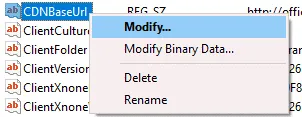
- Haz clic derecho en la entrada
CDNBaseUrl. En el menú contextual, haz clic enModify.
- En la cadena de edición, introduce los nuevos datos de valor que representan el canal de actualización de Office 365 que deseas utilizar. En este ejemplo, cambiamos el Canal Semestral al Canal Mensual (Canal Actual) y pegamos la URL:
http://officecdn.microsoft.com/pr/492350f6-3a01-4f97-b9c0-c7c6ddf67d60 - Haz clic en
OKpara guardar los ajustes.
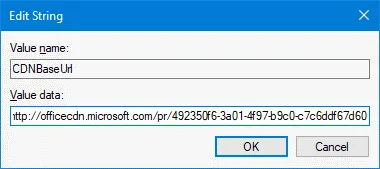
- El nuevo valor está configurado.

Ahora puedes actualizar Office 365 utilizando el canal actualizado que has seleccionado en la última configuración.
- Abre una de las aplicaciones de Office 365 instaladas en tu computadora, por ejemplo, Microsoft Word. Ve a
File > Account > Update options > Update nowpara iniciar la actualización.

- Una vez que la actualización de Office 365 ha finalizado, puedes comprobar la versión del producto y el nombre del canal. Ahora tenemos la versión 2108 de Office 365 (Compilación 14326.20404) y se utiliza el Canal Actual para las actualizaciones. La última versión de Office 365 para el canal seleccionado está instalada.
Usando el Editor de Políticas de Grupo
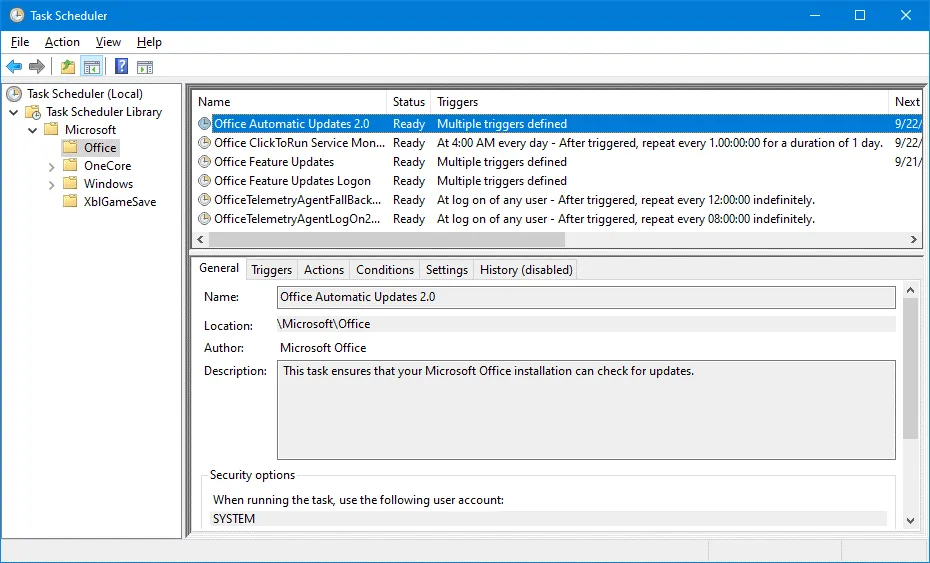
En Task Scheduler, asegúrate de que la tarea Office Automatic Updates 2.0 esté habilitada. Esta tarea es necesaria para ejecutar actualizaciones automáticas de Office 365. La tarea detecta cambios en la política y actualiza el canal seleccionado en la configuración.
- Para abrir Windows
Task Scheduler, haz clic enWin+R, escribetaskschd.msc, y haz clic enEnter. Como alternativa, puedes encontrar el acceso directo adecuado en el menúStarto en el Panel de Control. - Ve a
Task Scheduler Library > Microsoft > Officey buscaOffice Automatic Updates 2.0. - En nuestro ejemplo, todo está bien, la tarea está presente. Ahora podemos configurar una política de grupo para seleccionar un canal para actualizaciones de Office 365.
- Para abrir Windows
Group Policy Editor, haz clic enWin+R, escribegpedit.mscen la ventanaRun, y haz clic enEnter. - Falta la plantilla administrativa necesaria. No hay carpeta Microsoft Office que contenga las políticas necesarias en la carpeta
Administrative Templates. Por este motivo, necesitamos agregar la plantilla administrativa requerida para editar las políticas de grupo de Office 365.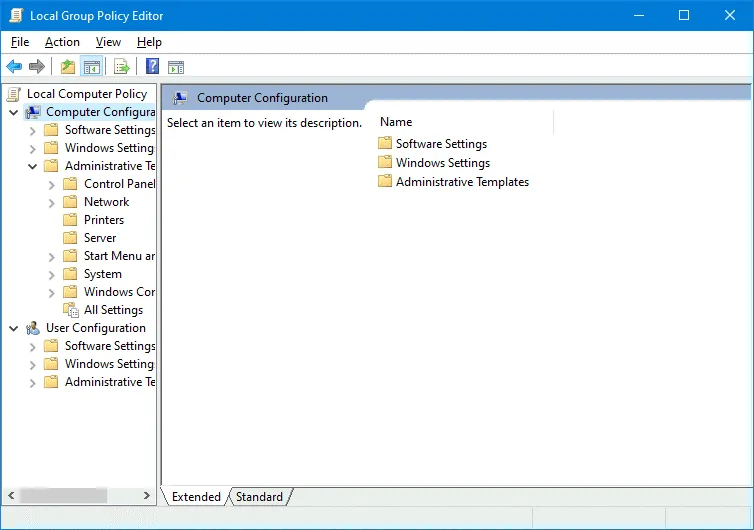
- Puede cerrar
Group Policy Editorpor ahora mientras agrega las plantillas administrativas faltantes. - Descargar los archivos de plantillas administrativas para Office 365 utilizando este enlace:
https://www.microsoft.com/en-us/download/details.aspx?id=49030
Dependiendo de la versión de Office 365 instalada en su computadora con Windows, seleccione la versión de 32 bits o 64 bits. Usamos la versión de 64 bits. - Ejecute el archivo descargado:
admintemplates_x64_5224-1000_en-us.exe - Defina el directorio hacia el cual deben extraerse los archivos, por ejemplo,
C:tempo365+ - Los archivos ADMX se extraen en el directorio seleccionado. Los archivos ADMX son archivos de plantillas administrativas de Windows utilizados para configurar ajustes cambiando entradas de registro. Los archivos ADMX son archivos basados en XML que se pueden crear y editar en un editor que admite el formato XML. Nota: La extensión ADM cambió a ADMX desde Windows Vista y Windows Server 2008.
- Verifique el subdirectorio
admxen el directorio en el que ha extraído los archivos (C:tempo365+admxen nuestro caso). Hay subdirectorios para diferentes idiomas. Usamos Inglés y también necesitamos archivos en el directorioen-us.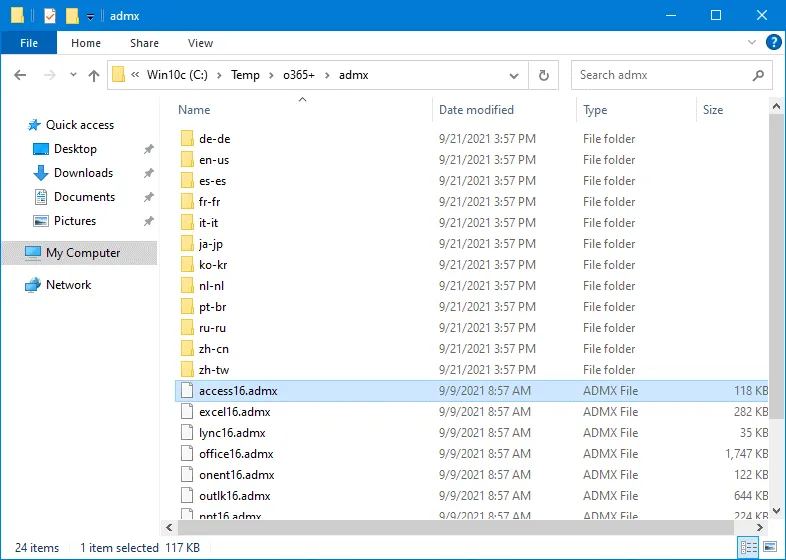
- Los archivos de plantillas administrativas de Windows (archivos ADMX) se almacenan en
C:WindowsPolicyDefinitionsdondeC:Windowses el directorio de instalación predeterminado de Windows. Esta ruta se puede definir como%systemroot%PolicyDefinitionspara cualquier nombre del directorio en el que esté instalado Windows.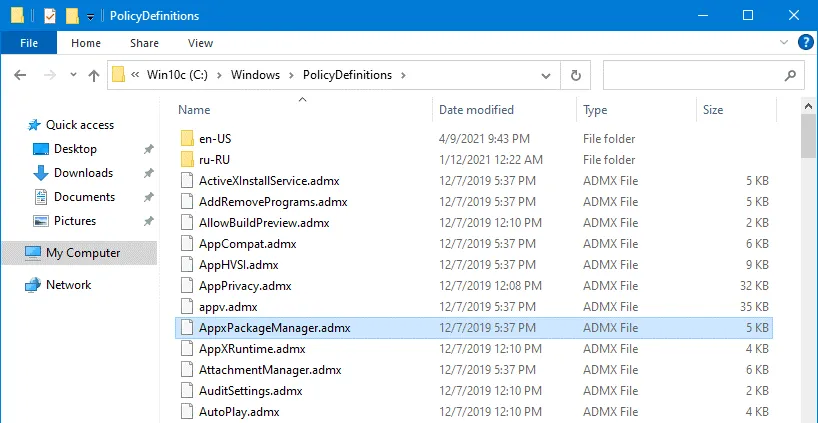
- Para agregar plantillas administrativas, debe copiar los archivos ADMX apropiados a
%systemroot%PolicyDefinitions, que es una carpeta de sistema. En la captura de pantalla a continuación, puede ver el contenido deC:WindowsPolicyDefinitions. Copiamos los archivos extraídos deC:tempo365+admxyC:tempo365+admxen-usaC:WindowsPolicyDefinitionsyC:WindowsPolicyDefinitionsen-usrespectivamente. - Ejecute
gpedit.mscy abraWindows Group Policy Editoruna vez más. Ahora, las plantillas necesarias están disponibles. - Vaya a
Computer Configuration > Administrative Templates > Microsoft Office 2016 (Machine) Updates. - Haga doble clic en la configuración
Update Channel.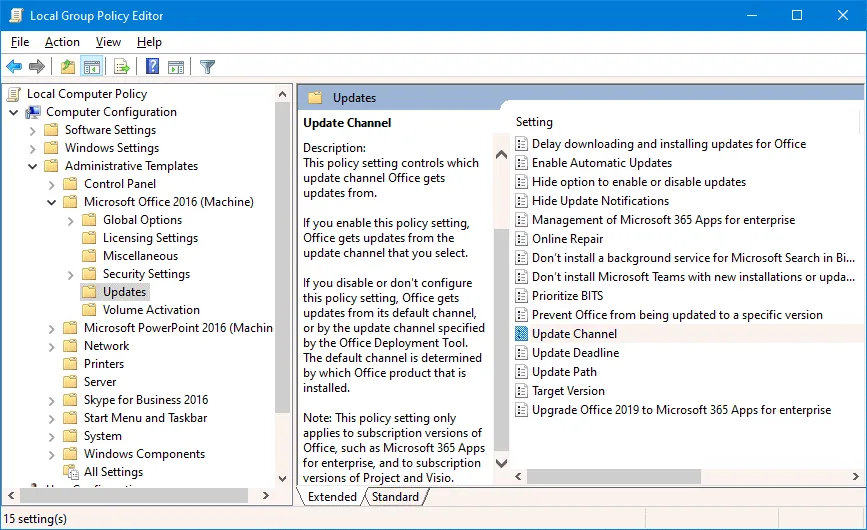
- En la ventana de configuración
Update Channel, seleccione el botón de opciónEnabled. Luego, seleccione el nombre del canal necesario en la lista desplegable (por ejemplo, Canal Actual). Haga clic enOKpara guardar la configuración y cerrar la ventana.
- Si desea actualizar inmediatamente los ajustes de política de grupo, incluidos los ajustes de actualización de Office 365, ejecute el comando en la línea de comandos:
gpupdate
Por defecto, una política debe actualizarse automáticamente cada 90 minutos. La tarea Office Automatic Update 2.0 debería ejecutarse después de que actualice la política y ejecute gpupdate para que los cambios tengan efecto.
Usando la herramienta de instalación de Office
El uso de la herramienta Office Deployment Tool se explicó en el entrada de blog sobre Office 365 ProPlus y la configuración de escritorio remoto. La herramienta se utiliza para iniciar la instalación de Office 365 con parámetros personalizados. Para definir el canal de actualización de Office 365, Descargar y extraiga la herramienta. Luego edite o agregue la siguiente sección al archivo de configuración XML:
<Configuration>
<Updates Channel="MonthlyEnterprise" />
</Configuration>
Defina el canal de actualización de Office 365, como por ejemplo:
<Updates Channel="Current" />
o
<Updates Channel=" Channel="Deferred" />
Puede definir cualquier canal de actualización compatible. Guarde el archivo de configuración XML e instale Office 365.
La configuración del canal de actualización de Office 365 establecida en la política de grupo (explicada en la sección anterior) tiene prioridad sobre la configuración de la herramienta de instalación de Office. Asegúrese de que el canal de actualización no esté configurado en la política de grupo para configurarlo con la herramienta de instalación de Office.
Conclusión
Las actualizaciones de Office 365 le permiten tener aplicaciones actualizadas con correcciones de errores y nuevas funciones. Puede ajustar las opciones de actualización según sus necesidades y establecer la frecuencia de recepción de las actualizaciones. Se utilizan diferentes canales de actualización de Office 365 para este propósito. Se pueden utilizar varios métodos para definir el canal de actualización. Las actualizaciones de Office 365 corrigen vulnerabilidades de seguridad que pueden considerarse una amenaza potencial para sus datos.
Por lo tanto, se recomienda que haga un backup de sus datos. NAKIVO Backup & Replication es una solución universal de protección de datos que admite el backup de Office 365 y puede proteger máquinas físicas y virtuales.


