Sử dụng các mẫu máy ảo (VM Templates) để nhân bản các máy ảo Hyper-V
Một ưu điểm lớn của ảo hóa phần cứng là khả năng mở rộng. Bạn có thể dễ dàng thêm đĩa ảo vào các máy ảo (VM) của mình, mở rộng dung lượng của các đĩa ảo đó, mở rộng dung lượng lưu trữ phần cứng, đồng thời tăng cường hiệu năng CPU và bộ nhớ, bên cạnh việc triển khai số lượng máy ảo lớn hơn. Bạn có thể sao chép các tệp máy ảo từ một máy chủ Hyper-V sang máy chủ khác hoặc thậm chí sao chép các tệp máy ảo trên cùng một máy chủ Hyper-V để tạo thêm các máy ảo giống hệt nhau.
Nhược điểm chính của phương pháp này là cần phải thay đổi thủ công tên máy chủ, địa chỉ IP (nếu sử dụng địa chỉ IP tĩnh) và SID (mã định danh bảo mật). Bằng cách sử dụng các mẫu máy ảo, bạn có thể tránh được những vấn đề này và tạo các máy ảo mới một cách nhanh chóng và thuận tiện. Bài đăng trên blog này giải thích chi tiết về các mẫu máy ảo Hyper-V và hướng dẫn từng bước cách nhân bản các máy ảo Hyper-V.
Hiểu về sao chép máy ảo (VM) và mẫu máy ảo (VM Template)
Khi bạn cần triển khai một số lượng lớn máy ảo (VM) trong môi trường ảo Hyper-V của mình, việc sao chép máy ảo có thể hiệu quả hơn so với việc triển khai từng máy ảo riêng lẻ và cấu hình từng hệ điều hành khách (OS) theo cách thủ công.
Sao chép máy ảo là gì?
Sao chép máy ảo là quá trình sao chép một máy ảo một hoặc nhiều lần để tạo ra các máy ảo giống hệt nhau, có cùng hệ điều hành khách, phần mềm và cấu hình phần cứng ảo. Sao chép máy ảo có thể được sử dụng cho nhiều mục đích khác nhau, chẳng hạn như thử nghiệm các cấu hình phần mềm mới, triển khai nhiều phiên bản máy chủ ảo với các thiết lập giống hệt nhau hoặc phát triển môi trường thử nghiệm.
Lợi ích của việc sao chép máy ảo
Sao chép máy ảo cho phép bạn nhanh chóng triển khai nhiều máy ảo với cấu hình giống hệt nhau mà không cần phải triển khai và cấu hình từng máy ảo mới riêng lẻ. Các lợi ích của việc tạo bản sao máy ảo Hyper-V bao gồm:
- Triển khai máy ảo nhanh chóng . Sao chép máy ảo cho phép bạn cung cấp các máy ảo và phiên bản phần mềm mới nhanh hơn, đồng thời tiết kiệm thời gian và tài nguyên. Phương pháp này giúp rút ngắn thời gian cần thiết để thiết lập các môi trường mới.
- Tính nhất quán . Các bản sao máy ảo hoàn toàn giống với máy ảo gốc. Điều này giảm thiểu rủi ro do lỗi con người khi cấu hình và triển khai nhiều máy ảo.
- Khả năng mở rộng cao . Với các bản sao máy ảo (VM clones), bạn có thể mở rộng quy mô môi trường ảo, điều này đặc biệt hữu ích cho các môi trường thay đổi động.
Một phương pháp để tạo bản sao máy ảo Hyper-V là sử dụng các mẫu máy ảo (VM templates). Hãy cùng tìm hiểu về chúng trong phần tiếp theo.
Mẫu máy ảo (VM templates) là gì?
Mẫu máy ảo trong Hyper-V là một hình ảnh cơ sở có thể được sử dụng để tạo các máy ảo Hyper-V mới đồng thời giữ nguyên phần mềm đã được cài đặt và cấu hình trên máy ảo được sử dụng để tạo mẫu. Bạn không cần lo lắng về việc phải tốn quá nhiều thời gian để tạo một máy ảo trống mới từ đầu, cài đặt ứng dụng và cấu hình phần mềm. Bạn cũng không cần sao chép đĩa ảo (VHD hoặc VHDX) hoặc toàn bộ một máy ảo hiện có và tốn thời gian cấu hình lại máy ảo đó.
Bạn có thể tạo một máy ảo tham chiếu và sử dụng nó để tạo mẫu, sau đó có thể dùng mẫu này để triển khai nhiều máy ảo mới. Nếu bạn đang làm việc với số lượng lớn máy ảo, cách tiếp cận hợp lý nhất là nhân bản các máy ảo Hyper-V. Bạn có thể coi mẫu máy ảo Hyper-V của mình như một mẫu chính, bao gồm không chỉ cấu hình phần mềm mà còn cả cấu hình CPU, RAM và các thiết bị ảo khác của máy ảo. Các mẫu VM Hyper-V có thể được tạo bằng Trình quản lý Hyper-V, là sản phẩm phần mềm tích hợp sẵn của Windows, hoặc với System Center Virtual Machine Manager (SCVMM), là phần mềm trả phí được định hướng để quản lý tập trung các môi trường máy ảo Hyper-V lớn.
Lợi ích của các mẫu VM
Các mẫu VM được phát triển để nhân bản máy ảo và triển khai hàng loạt, cung cấp các lợi thế sau đây:
- Tiêu chuẩn hóa . Bằng cách sử dụng các mẫu VM, bạn có thể tạo cấu hình tiêu chuẩn cho các máy ảo, bao gồm phần mềm được cài đặt trong các máy ảo, đảm bảo tính nhất quán trong môi trường của bạn.
- Hiệu quả và khả năng mở rộng . Sử dụng các mẫu VM sẽ tiết kiệm thời gian cho bạn vì bạn không cần phải triển khai và cấu hình từng máy ảo một cách thủ công từ đầu. Bạn chỉ cần tạo một mẫu một lần và sau đó sử dụng mẫu này nhiều lần để triển khai các máy ảo giống hệt nhau. Bằng cách này, bạn có thể nhanh chóng triển khai một số lượng lớn máy ảo để mở rộng quy mô môi trường cho phát triển, kiểm tra hoặc các mục đích khác.
- Giảm thiểu lỗi . Các mẫu máy ảo giảm thiểu rủi ro lỗi khi triển khai các máy ảo với cùng cấu hình. Bạn cần tạo, cấu hình và kiểm tra một mẫu một lần và sau đó sử dụng mẫu này để triển khai các máy ảo nhất quán.
Tạo các mẫu VM Hyper-V
Có hai lựa chọn chính để tạo các mẫu VM Hyper-V cho nhân bản máy ảo, tùy thuộc vào cấu hình và kịch bản triển khai:
- Trên các máy chủ vật lý Hyper-V với Hyper-V Manager trong giao diện người dùng đồ họa (GUI) và giao diện dòng lệnh (PowerShell).
- Trong System Center Virtual Machine Manager (SCVMM) được sử dụng để quản lý tập trung các môi trường máy ảo lớn với nhiều máy chủ. Có sẵn GUI và PowerShell.
Yêu cầu ban đầu
Bạn nên sử dụng tiện ích sysprep để tạo các mẫu VM an toàn nhằm tránh các xung đột mạng có thể xảy ra trong tương lai.
Sysprep là một tiện ích chuẩn bị hệ thống tích hợp sẵn của Windows có sẵn cho tất cả các phiên bản máy tính để bàn và máy chủ Windows, bắt đầu từ Windows 7 và Windows Server 2008. Nó được thiết kế để nhân bản các cài đặt Windows hiện có và cung cấp các cài đặt mới dựa trên các cài đặt Windows hiện có. Tiện ích này có thể được sử dụng để chuẩn bị hình ảnh được nhân bản trên một số lượng lớn máy có phần cứng giống hệt nhau. Đây là phương pháp ưa thích của nhiều nhà sản xuất laptop lớn. Rất có thể bạn đã nhận thấy rằng khi bật nguồn một chiếc laptop mới chạy hệ điều hành Windows lần đầu tiên, Windows đã được cài đặt sẵn trên máy đó, và bạn cần thiết lập một số cài đặt cụ thể như tên người dùng, tên máy chủ, múi giờ và ngôn ngữ. Các máy ảo Hyper-V cùng thế hệ có phần cứng ảo giống nhau, điều này có nghĩa là bạn cũng có thể sử dụng phương pháp này như một bước chuẩn bị để nhân bản các máy ảo Hyper-V.
Sysprep nằm trong thư mục C:Windowssystem32sysprep (%WINDIR%system32sysprep ) và có thể được thực thi ở chế độ dòng lệnh hoặc chế độ GUI (giao diện người dùng đồ họa).
Sysprep sẽ đặt lại các thông tin được lưu trữ trong cài đặt Windows như SID (mã định danh bảo mật), nhật ký sự kiện, thư mục tạm thời, tên máy chủ và múi giờ. Bạn cần nhập lại các thông tin này cho bản sao máy ảo (VM) thông qua Trình hướng dẫn Khởi chạy Lần đầu sau khi nhân bản máy ảo từ mẫu. Nếu bản sao Windows của bạn đã được kích hoạt, thì trạng thái kích hoạt sẽ bị đặt lại. Lưu ý rằng trạng thái kích hoạt không thể bị đặt lại quá ba lần. Nếu máy ảo nguồn (source VM) đã tham gia vào miền Active Directory, mẫu máy ảo Hyper-V và các máy ảo được nhân bản từ mẫu đó sẽ có cùng SID miền (lưu ý rằng đây không phải là SID máy được đề cập ở trên).
Khuyến nghị rằng máy ảo tham chiếu (ban đầu) không nên là thành viên của miền Active Directory. Điều này là do SID miền (không phải SID máy) được sao chép sang các bản sao máy ảo, dẫn đến các vấn đề trong miền.
Cách sao chép máy ảo Hyper-V bằng cách sử dụng mẫu máy ảo
Hãy cùng tìm hiểu toàn bộ quy trình sao chép thành công máy ảo Hyper-V bằng cách sử dụng mẫu máy ảo Hyper-V:
- Tạo máy ảo Hyper-V mới .
Chúng tôi đã có một bài viết trên blog về cách thực hiện điều này tại Tạo một máy ảo Hyper-V mới trong Trình quản lý Hyper-V. Ngoài ra, bạn có thể sử dụng Sử dụng PowerShell để tạo một máy ảo mới.
- Cài đặt hệ điều hành khách (OS).
Cài đặt hệ điều hành khách được Hyper-V hỗ trợ – ví dụ: Windows 7, 8, 10, 11 hoặc Server 2008, 2012, 2016, 2019, 2022, v.v.). Quy trình tạo mẫu máy ảo (VM) Hyper-V và các bản sao (clone) của máy ảo là giống nhau đối với các phiên bản hệ điều hành khách này.
- Cài đặt tất cả các bản vá bảo mật và bản cập nhật cần thiết cho hệ điều hành khách của bạn .
Bạn cần thực hiện quy trình tốn thời gian này một lần để cuối cùng có được các máy ảo không chứa lỗ hổng bảo mật đã biết.
- Cài đặt phần mềm cần thiết và cấu hình phần mềm đó .
Gỡ cài đặt các ứng dụng và thành phần không cần thiết để giảm kích thước mẫu máy ảo Hyper-V của bạn.
- Sử dụng tiện ích sysprep để chuẩn bị hình ảnh gốc cho việc nhân bản .
Kết nối hình ảnh này với máy ảo Hyper-V của bạn (trong ví dụ này, chúng tôi sử dụng một máy ảo chạy Windows 7), máy ảo này sẽ được dùng làm máy ảo cơ sở. Truy cập vào thư mục chứa sysprep – thư mục này mặc định là C:Windowssystem32sysprep .
Chạy tệp sysprep.exe trên hệ điều hành khách Windows và chọn các tham số sau:
- Hành động dọn dẹp hệ thống – Chuyển sang Trải nghiệm Khởi động Hệ thống (OOBE). Tùy chọn này sẽ ngắt kết nối Windows khỏi thiết bị phần cứng cụ thể (bao gồm cả phần cứng ảo).
- Chọn hộp kiểm Generalize , thao tác này sẽ đặt lại kích hoạt Windows. Bạn nên bật tùy chọn này để ngăn chặn các sự cố kích hoạt có thể xảy ra sau khi nhân bản máy ảo Hyper-V từ một mẫu.
- Chọn Shutdown trong menu thả xuống của Shutdown Options . Bạn cần tùy chọn này để đảm bảo rằng không có ứng dụng nào (trong trường hợp này là Hyper-V) đang mở tệp đĩa ảo và dữ liệu lưu trữ trên đĩa ảo không bị thay đổi.
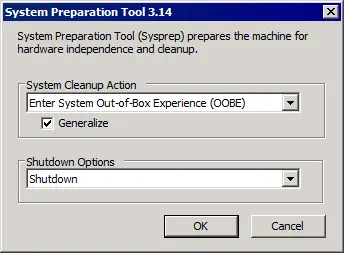
Lưu ý: Nếu bạn chọn Chuyển sang Chế độ Kiểm tra Hệ thống làm tùy chọn Hành động Dọn dẹp Hệ thống, Windows của bạn sẽ khởi động trực tiếp vào màn hình desktop trước khi hiển thị màn hình Chào mừng. Tùy chọn này cho phép bạn hoàn tất cấu hình Windows trước khi tạo mẫu máy ảo Hyper-V. Ví dụ, bạn có thể xóa các tài khoản người dùng không cần thiết khỏi hệ điều hành. Một cách khác để vào Chế độ Kiểm tra Hệ thống là nhấn Shift+CTRL+F3 trên màn hình Chào mừng (Cài đặt khu vực).
Nhấp vào OK để tiếp tục.
Ngoài ra, bạn có thể chạy CMD, chuyển thư mục đến %WINDIR%system32sysprep và chạy lệnh:
sysprep /generalize /oobe /shutdown /mode:vmTrong đó
/mode:vmlà một tùy chọn mới, chỉ nên được sử dụng để tạo hình ảnh tham chiếu cho các môi trường ảo như Hyper-V. Việc sử dụng tùy chọn này giúp máy ảo (VM) khởi động lần đầu nhanh hơn vì không cần phát hiện phần cứng mới, do các máy ảo cùng thế hệ sử dụng cùng một phần cứng ảo.Sau đó, bạn sẽ thấy một cửa sổ hiển thị thông báo “ Sysprep đang hoạt động ”. Lúc này, bạn nên đợi cho đến khi quá trình hoàn tất. Nếu bạn đã chọn các tùy chọn tương tự như sysprep , máy ảo của bạn sẽ được tắt nguồn ngay sau khi quá trình chuẩn bị hệ điều hành hoàn tất. Đừng bật máy cho đến khi mẫu được tạo xong, nếu không bạn sẽ phải chạy lại sysprep để chuẩn bị máy ảo cho việc tạo mẫu máy ảo Hyper-V.
- Xóa tất cả các điểm kiểm tra .
Nếu bạn có bất kỳ điểm kiểm tra nào cho máy ảo này, hãy đảm bảo xóa hết chúng trước khi xuất máy ảo Hyper-V thành mẫu, việc này có thể thực hiện trong phần Checkpoints của Trình quản lý Hyper-V. Nhấp chuột phải vào từng điểm kiểm tra và chọn tùy chọn Xóa điểm kiểm tra trong menu ngữ cảnh (xem ảnh chụp màn hình bên dưới). Các đĩa ảo chênh lệch (tệp AVHDX) sẽ được hợp nhất với các đĩa ảo chính (tệp VHDX) nếu bạn xóa các bản chụp nhanh (điểm kiểm tra) đại diện cho trạng thái của máy ảo tại một thời điểm trước thời điểm hiện tại.

- Xuất máy ảo Hyper-V thành mẫu máy ảo .
Chọn máy ảo bạn đã chuẩn bị, nhấp chuột phải vào tên máy ảo trong Hyper-V Manager, rồi nhấp vào Export .

Chỉ định vị trí bạn muốn lưu các tệp. Đường dẫn D: Hyper-V VM Templates được sử dụng trong ví dụ này. Bạn có thể nhập đường dẫn này thủ công hoặc nhấp vào nút Browse để chọn thư mục cần thiết. Nhấp vào Export và đợi cho đến khi quá trình xuất hoàn tất.

Bây giờ bạn có thể thấy các tệp máy ảo trong thư mục đã chỉ định trước đó (trong trường hợp này, tại D: Hyper-V VM Templates ).
Lưu ý: Nếu bạn có một máy chủ tệp sử dụng giao thức SMB để truy cập tệp trong mạng, bạn có thể tạo một thư mục chia sẻ trên máy chủ tệp và sao chép các mẫu máy ảo Hyper-V khác nhau vào đó. Kịch bản này rất thuận tiện khi bạn có nhiều máy chủ Hyper-V mà trên đó bạn cần triển khai các máy ảo từ các mẫu.
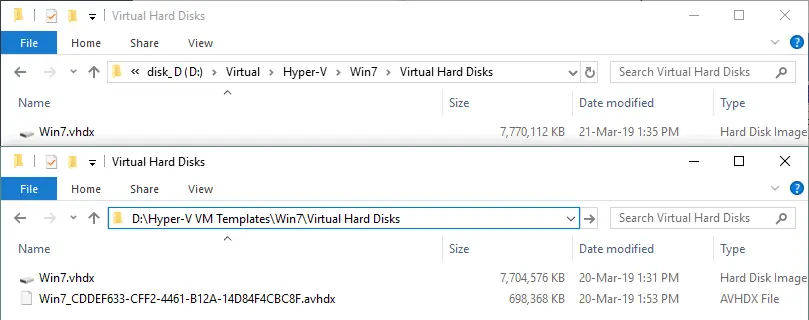
Sao chép máy ảo Hyper-V bằng cách sử dụng mẫu máy ảo (Nhập)
Sau khi mẫu máy ảo Hyper-V được tạo, bạn có thể sử dụng mẫu này để tạo các bản sao máy ảo mới.
Nhập máy ảo từ mẫu máy ảo Hyper-V .
Nhấp chuột phải vào tên máy chủ Hyper-V mà bạn muốn triển khai máy ảo mới từ mẫu máy ảo Hyper-V. Trong menu ngữ cảnh, nhấp vào Nhập máy ảo .

Trình hướng dẫn Nhập máy ảo sẽ mở ra. Nhấp vào Tiếp theo ở mỗi bước để tiếp tục.
- Trước khi bắt đầu . Vì không có gì cần cấu hình ở bước giới thiệu này, bạn có thể chuyển sang bước tiếp theo.
- Chọn thư mục . Chỉ định thư mục chứa máy ảo mà bạn muốn nhập. Trong ví dụ của chúng tôi, chúng tôi đang sử dụng D:Hyper-V VM TemplatesWin7 .

- Chọn máy ảo . Chọn máy ảo mà bạn muốn nhập từ danh sách. Trong trường hợp này, chỉ có các tệp của một máy ảo được lưu trữ trong thư mục đã chọn.

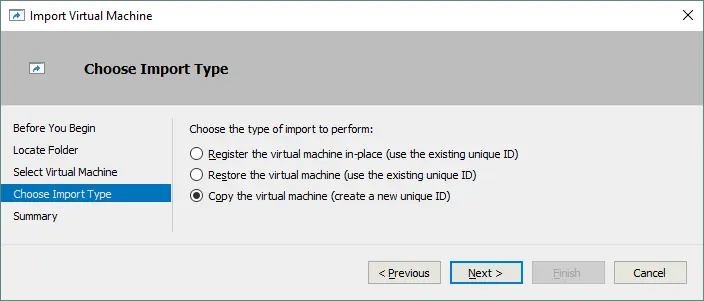
- Chọn Loại Nhập . Có 3 tùy chọn ở đây:
- Đăng ký máy ảo tại chỗ . Tùy chọn này nên được sử dụng nếu máy ảo nằm trên cùng một máy chủ Hyper-V nhưng đã bị hủy đăng ký trên máy chủ đó vì một lý do nào đó. ID duy nhất của máy ảo được giữ nguyên trong trường hợp này – máy ảo sẽ hoạt động như thể nó chưa từng được di chuyển hoặc sao chép.
- Khôi phục máy ảo . Tương tự như tùy chọn trên, tùy chọn này khác biệt ở chỗ nó nên được sử dụng nếu máy ảo được sao chép từ vị trí nguồn sang vị trí đích, nhưng máy ảo này không còn chạy trên vị trí nguồn (ví dụ: nếu các tệp máy ảo đã được sao chép thủ công dưới dạng sao lưu máy ảo Hyper-V và sau đó được khôi phục từ bản sao lưu đó). ID duy nhất của máy ảo cũng được giữ nguyên.
- Sao chép máy ảo . Đây là tùy chọn phổ biến nhất trong ba tùy chọn được liệt kê. Bạn có thể nhập máy ảo nhiều lần và chạy các máy ảo đó. Mỗi lần sử dụng tùy chọn này để nhập máy ảo, hệ thống sẽ tạo ra một ID duy nhất mới. Để đơn giản hóa, tùy chọn này đã được chọn trong ví dụ hiện tại và hiển thị trong ảnh chụp màn hình bên dưới.
- Chọn thư mục để lưu trữ tệp máy ảo . Chọn vị trí lưu trữ cấu hình máy ảo, các điểm kiểm tra và tính năng phân trang thông minh.

- Chọn thư mục để lưu trữ đĩa cứng ảo . Bạn cũng nên chọn vị trí lưu trữ các đĩa ảo.
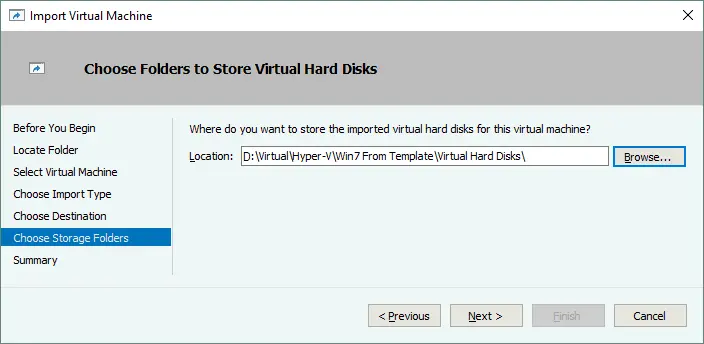
Bây giờ, bạn có thể tìm thấy bản sao máy ảo trong danh sách các máy ảo của mình trong Trình quản lý Hyper-V. Tên của máy ảo này giống với tên của máy ảo nguồn được sử dụng để tạo mẫu máy ảo Hyper-V. Bạn có thể đổi tên nó nếu cần thiết.
Cấu hình máy ảo sau khi nhân bản
Khởi động máy ảo, chọn quốc gia, bố cục bàn phím, tên máy chủ và tạo người dùng mới. Lưu ý rằng người dùng hiện có sẽ không bị xóa tự động (với cấu hình sysprep mà chúng tôi đã giải thích). Tiếp theo, Thỏa thuận cấp phép Microsoft Windows sẽ được hiển thị. Hãy chọn múi giờ của bạn, và hệ điều hành Windows đang chạy trên bản sao máy ảo Hyper-V sẽ hiển thị màn hình đăng nhập. Bạn có thể xóa bất kỳ người dùng mới nào được tạo ra trong quá trình “khởi chạy lần đầu” của Windows nếu không còn cần đến những người dùng đó nữa.

Cách sao chép máy ảo Hyper-V trong Windows Admin Center
Windows Admin Center là một công cụ mới hơn dùng để quản lý Windows, Hyper-V, Azure và các dịch vụ khác của Microsoft. Công cụ này có thể được sử dụng để sao chép một máy ảo, ví dụ như khi bạn muốn tạo mẫu máy ảo từ bản sao của một máy ảo đã được chuẩn bị sẵn trong SCVMM.
Để sao chép một máy ảo trong Windows Admin Center:
- Tải xuống Windows Admin Center:
https://www.microsoft.com/en-us/evalcenter/download-windows-admin-center/
- Cài đặt Windows Admin Center bằng cách chạy tệp cài đặt đã tải xuống trên máy chủ Hyper-V.
- Đăng nhập vào Windows Admin Center bằng trình duyệt web được hỗ trợ thông qua các liên kết sau:
https://hostname_or_IP_address_of_Hyper-V_host:443
- Trong khung bên trái của giao diện web Windows Admin Center, truy cập Máy ảo và chọn (nhấp vào) máy ảo mà bạn muốn nhân bản. Trong ví dụ này, chúng tôi chọn Wind0ws-VM .

- Sau khi đã chọn máy ảo, hãy nhấp vào Quản lý > Sao chép để sao chép máy ảo Hyper-V này.
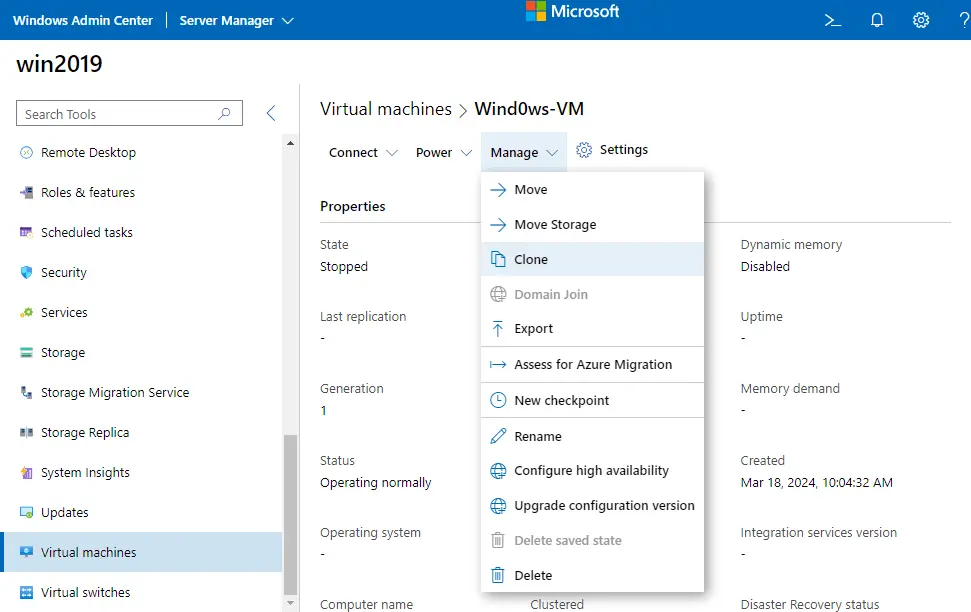
- Chọn đường dẫn cấu hình. Đây là vị trí mà bản sao máy ảo Hyper-V sẽ được lưu trữ. Nhấn OK để tiếp tục.
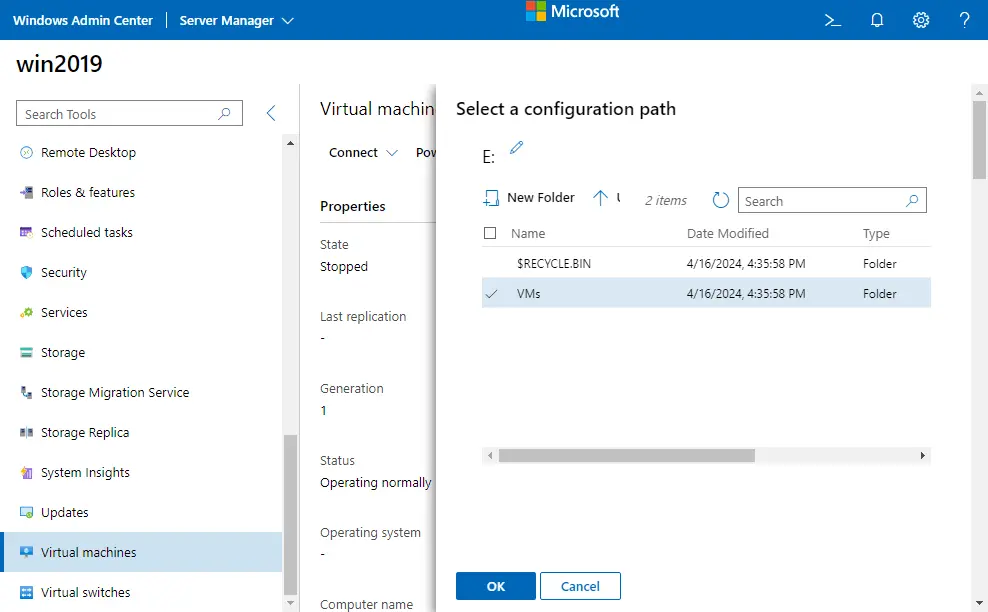
- Nhập tên cho bản sao máy ảo, ví dụ: Windows-clone . Bạn vẫn có thể thay đổi đường dẫn đích cho bản sao máy ảo Hyper-V. Nhấp vào Clone để tiếp tục.

- Bạn có thể thấy một thông báo nếu trước đây chưa từng chạy sysprep trên hệ điều hành khách:
Quá trình sao chép sẽ khiến máy ảo gốc khởi động lại một hoặc nhiều lần. Bạn có muốn tiếp tục không (Có/Không).
- Nếu Windows Admin Center yêu cầu thông tin đăng nhập của hệ điều hành khách, hãy nhập thông tin đăng nhập quản trị để tiếp tục.
- Bạn có thể thấy một thông báo nếu trước đây chưa từng chạy sysprep trên hệ điều hành khách:
Chờ cho đến khi bản sao máy ảo Hyper-V được tạo xong.
Tạo mẫu máy ảo trong SCVMM
Bạn có thể sử dụng Microsoft System Center Virtual Machine Manager (SCVMM) để tạo mẫu máy ảo và bản sao máy ảo Hyper-V. Đây là giải pháp nâng cao để quản lý môi trường máy chủ Windows. Giải pháp này cung cấp thư viện chứa các máy ảo và mẫu.
Bạn có thể sử dụng bản sao máy ảo Hyper-V để tạo mẫu máy ảo vì bản sao máy ảo sẽ được chuyển đổi thành mẫu và sẽ không còn khả dụng dưới dạng máy ảo thông thường. Bằng cách sử dụng phương pháp này, bạn sẽ tránh được tình huống máy ảo gốc không còn khả dụng sau khi tạo mẫu. Một bản sao máy ảo (clone) được chuẩn bị đặc biệt sẽ biến mất khỏi danh sách các máy ảo khi kịch bản này kết thúc.
- Mở SCVMM. Truy cập Thư viện > Mẫu > Mẫu máy ảo và nhấp vào Tạo mẫu máy ảo .

- Tại bước Chọn nguồn của Trình hướng dẫn tạo mẫu máy ảo , hãy chọn Từ một máy ảo hiện có đã được triển khai trên một máy chủ . Nhấp vào Browse để chọn một máy ảo.
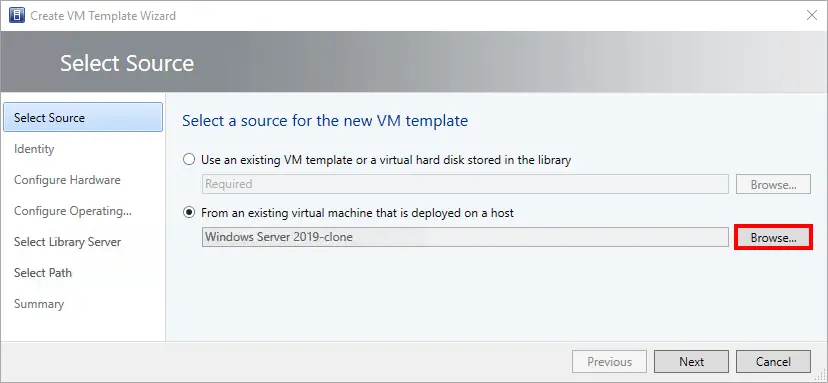
- Chọn máy ảo mà bạn muốn chuyển đổi thành mẫu máy ảo Hyper-V. Chúng tôi sử dụng một bản sao máy ảo đã chuẩn bị sẵn (Windows Server 2019-clone) cho mục đích này.

- Một thông báo cảnh báo rằng máy ảo gốc sẽ không khả dụng sau khi tạo mẫu từ máy ảo này. Nhấp vào Yes để tiếp tục.

- Nhập tên cho mẫu máy ảo. Chúng ta đang tạo mẫu cho một máy ảo Windows Server 2019 (tên mẫu là Server2019-templ). Nhấp vào Tiếp theo tại mỗi bước của trình hướng dẫn để tiếp tục.

- Kiểm tra phần cứng ảo cho mẫu máy ảo.
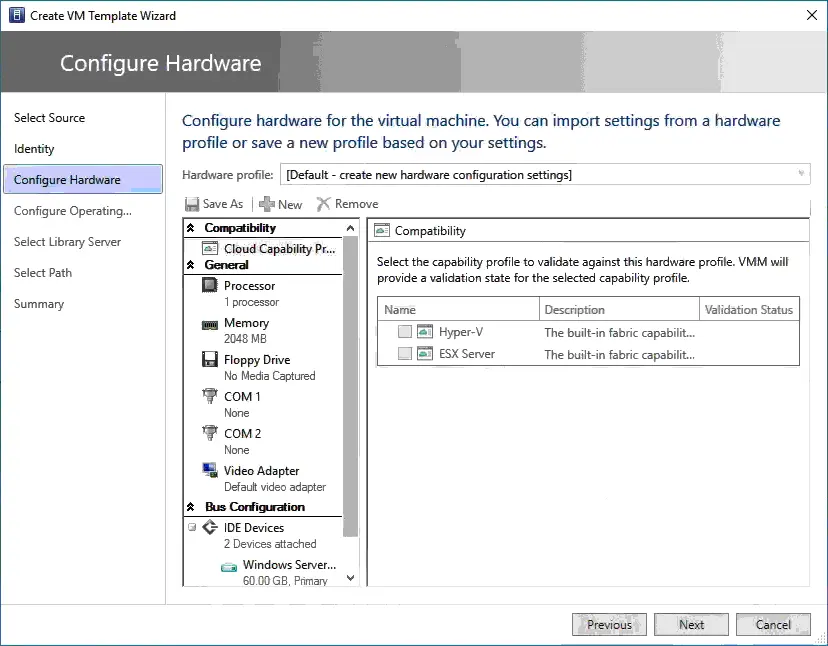
- Chọn cấu hình hệ điều hành khách phù hợp dựa trên hệ điều hành được cài đặt trong máy ảo mà bạn đang chuyển đổi thành mẫu. Chúng tôi chọn Windows Server 2019 Base và Windows Server 2019 Standard .

- Chọn máy chủ thư viện cho mẫu máy ảo.
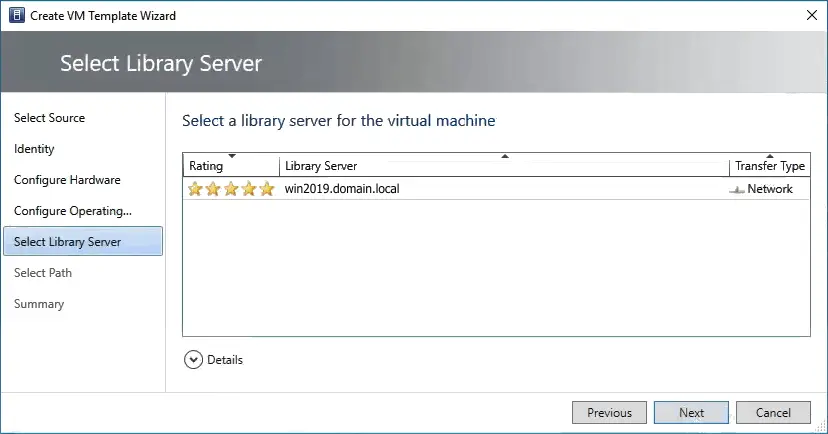
- Chọn vị trí chia sẻ để lưu mẫu máy ảo này. Nhập đường dẫn UNC của thư mục chia sẻ SMB nơi thư viện được lưu trữ. Nhấp vào Duyệt và xác định vị trí chính xác.

- Tại bước Tổng quan , nhấp vào Xem kịch bản để xem kịch bản PowerShell chứa tất cả các thiết lập đã chọn trước đó và cho phép bạn thực hiện cùng tác vụ tạo mẫu máy ảo trong PowerShell.

Bạn có thể tham khảo ví dụ về tập lệnh PowerShell dưới đây:
$VM = Get-SCVirtualMachin -VMMServer localhost -Name "Windows Server 2019-clone" -ID "00000000-0000-0000-0000-000000000000" | where {$_.VMHost.Name -eq "win2019.domain.local"}
$LibraryServer = Get-SCLibraryServer -VMMServer localhost | where {$-.Name -eq "win2019.domain.local"}
$GuestOSProfile = Get-SCGuestOSProfile -VMMServer localhost | where {$_.Name -eq "Windows Server 2019 Base"}
$OperatingSystem = Get-SCOperatingSystem -VMMServer localhost -ID "11111111-1111-1111-1111-111111111111" | where {$_.Name -eq "Windows Server 2019 Standard"}
$template = New-SCVMTemplate -Name "Server2019Templ" -RunAsynchronously -VM $VM -LibraryServer $LibraryServer -SharePath "\\win2019.domain.local\SCVMMLibrary" -GuestOSProfile $GuestOSProfile -JobGroup 2222-2222-2222-2222-222222222222 -ComputerName "*" -TimeZone 20 -FullName "" -ORGANIZATIONName "" -Workgroup "WORKGROUP" -AnswerFile $null -OperatingSystem $OperatingSystem
Nhấp vào Tạo để hoàn tất và tiếp tục quá trình tạo mẫu máy ảo.
Chờ cho đến khi mẫu máy ảo được tạo xong. Thời gian có thể phụ thuộc vào kích thước máy ảo và tốc độ mạng. Bạn có thể theo dõi tiến trình tác vụ trên trang Công việc của SCVMM. Sau khi mẫu máy ảo được tạo xong, bạn có thể tìm thấy mẫu này tại Thư viện > Mẫu máy ảo trong SCVMM. Máy ảo nguồn (bản sao máy ảo Hyper-V) được sử dụng để tạo mẫu máy ảo hiện đã biến mất khỏi danh sách các máy ảo trong Hyper-V Manager và System Center Virtual Machine Manager.
Giờ đây, bạn có thể triển khai nhiều máy ảo là các bản sao máy ảo Hyper-V từ mẫu máy ảo này.

Sử dụng PowerShell để sao chép máy ảo Hyper-V
Bạn có thể sử dụng các lệnh sau để sao chép máy ảo Hyper-V. Các lệnh này khác nhau tùy thuộc vào Hyper-V Manager và System Center Virtual Machine Manager. Điều này có nghĩa là bạn không thể sử dụng cùng một lệnh trên các máy chỉ cài đặt Hyper-V Manager và trên các máy cũng cài đặt SCVMM.
Hyper-V Manager
- Xuất máy ảo:
Export-VM -Name VM_NAME -Path PATH - Nhập máy ảo
- Đăng ký máy ảo tại chỗ (sử dụng ID duy nhất hiện có):
Import-VM -Path 'C:\VM_EXPORT_PATH\00000000-0000-0000-0000-000000000000.vmcx' - Khôi phục máy ảo (sử dụng ID duy nhất hiện có):
Import-VM -Path 'C:\VM_EXPORT_PATH\00000000-0000-0000-0000-000000000000.vmcx' -Copy -VhdDestinationPath 'D:\VMs\Win2022' -VirtualMachinePath 'D:\VMs\Win2022' - Sao chép máy ảo (tạo ID duy nhất mới):
Import-VM -Path 'C:\VM_EXPORT_PATH\00000000-0000-0000-0000-000000000000.vmcx' -Copy -GenerateNewId - Sao chép máy ảo (Sao chép tiêu chuẩn):
New-VM -Name "NewVM" -Copy -VMPath "C:\VMs\OriginalVM" -Path "C:\VMs\NewVM" - Sao chép máy ảo bằng đĩa chênh lệch (Sao chép bằng đĩa chênh lệch):
New-VM -Name "NewVM" -Differencing -VMPath "C:\VMs\OriginalVM" -Path "C:\VMs\NewVM"
System Center Virtual Machine Manager (SCVMM)
- Sao chép máy ảo (SCVMM):
$SourceVM = Get-SCVirtualMachine -Name "OriginalVM"$CloneVM = New-SCVirtualMachine -Name "NewVM" -Template $SourceVM - Sao chép máy ảo với tùy chỉnh (SCVMM):
$SourceVM = Get-SCVirtualMachine -Name "OriginalVM"$CloneVM = New-SCVirtualMachine -Name "NewVM" -Template $SourceVM -ComputerTier "NewComputerTier" -VMHostGroup "HostGroup" -Path "C:\VMs\NewVM" -VMNetwork "NewVMNetwork"
Kết luận
Các mẫu máy ảo Hyper-V không khó sử dụng, giúp bạn tiết kiệm thời gian và có thể được tạo trực tiếp trong Hyper-V Manager. Ngoài ra, bạn có thể sử dụng System Center Virtual Machine Manager. Công cụ sysprep cho phép bạn chuẩn bị hệ thống Windows khách trước khi tạo mẫu máy ảo Hyper-V bằng cách xóa SID của máy và dọn dẹp thông tin trong sổ đăng ký Windows. Bạn có thể sử dụng các mẫu máy ảo trong các môi trường ảo có khả năng mở rộng cao để đạt được hiệu quả và tính linh hoạt cao hơn.
Việc sao lưu các máy ảo luôn rất quan trọng để đảm bảo rằng dù xảy ra bất kỳ tình huống mất dữ liệu nào, bạn cũng có thể dễ dàng khôi phục dữ liệu và toàn bộ máy ảo. NAKIVO Backup & Replication dành cho Hyper-V cung cấp các bản sao lưu tăng dần, nhận diện ứng dụng cho máy ảo và cho phép bạn nhanh chóng khởi động toàn bộ máy ảo từ bản sao lưu cũng như khôi phục các thành phần ứng dụng cần thiết chỉ trong vài phút.