Tổng quan về biểu mẫu SharePoint Online
Danh sách SharePoint là một phương pháp phổ biến để lưu trữ thông tin dưới dạng bảng trong SharePoint. Khi tạo danh sách SharePoint, cách tốt nhất là sử dụng biểu mẫu tùy chỉnh. Tuy nhiên, bạn có thể đang thắc mắc: Làm thế nào để tạo biểu mẫu trong SharePoint Online? Làm thế nào để tạo biểu mẫu có thể điền thông tin trong SharePoint? Có thể sử dụng Microsoft Forms trong SharePoint không?
Bài viết này giới thiệu những kiến thức cơ bản về biểu mẫu SharePoint, tập trung vào SharePoint Trực tuyến và cố gắng giải đáp tất cả thắc mắc của bạn về chủ đề này.

Định nghĩa về biểu mẫu
Biểu mẫu là một cửa sổ chứa một số trường và nhãn để nhập dữ liệu và điền vào các bảng được lưu trữ dưới dạng danh sách SharePoint. Người dùng điền vào biểu mẫu và gửi thông tin vào SharePoint. Nếu bạn thiết kế biểu mẫu một cách hoàn hảo, người dùng có thể nhập dữ liệu với độ chính xác cao hơn. Các biểu mẫu được hiển thị trên giao diện web của SharePoint.
Microsoft Forms được sử dụng để tạo khảo sát trong SharePoint. Công cụ này cho phép bạn soạn câu hỏi và cung cấp các trường khác nhau để nhập câu trả lời. Bạn có thể cho phép người dùng trả lời câu hỏi theo chế độ tự do (nhập bất kỳ từ hoặc câu nào), chỉ nhập giá trị số, hoặc chọn một hoặc nhiều câu trả lời có sẵn. Microsoft Forms có thể được chia sẻ và xuất bản trên trang SharePoint. Sau đó, bạn có thể xem kết quả khảo sát dưới dạng biểu đồ, sơ đồ, danh sách, v.v. Microsoft Forms là ứng dụng web trong Office 365, dễ sử dụng và tích hợp với SharePoint và Microsoft Flow (Power Automate). Forms cũng được sử dụng để tạo các biểu mẫu đơn đặt hàng, đơn xin nghỉ phép, cuộc thăm dò ý kiến công ty, bài kiểm tra, danh sách kiểm tra, yêu cầu trang SharePoint, v.v.
Các biểu mẫu SharePoint được sử dụng để nhập thông tin vào danh sách SharePoint và có thể được tùy chỉnh cao bằng các công cụ chuyên dụng để xây dựng logic kinh doanh, sử dụng các trường động và định dạng có điều kiện. Ví dụ, bạn có thể tạo biểu mẫu để đăng ký người dùng tham gia sự kiện, lưu danh sách người tham dự vào danh sách SharePoint, tô màu các trường dựa trên dữ liệu nhập vào, v.v.
Các trường động cho phép bạn hiển thị hoặc ẩn một cột cụ thể tùy thuộc vào các điều kiện nhất định. Ví dụ, bạn có một cột bắt buộc thuộc loại Choice có tên Company , với hai tùy chọn được cung cấp:
- Microsoft
- VMware
Cột Choice có tên VMware products với danh sách các giải pháp phần mềm VMware.
Cột Lựa chọn được đặt tên là Sản phẩm Microsoft với danh sách các sản phẩm phần mềm do Microsoft phát triển.
Khi bạn chọn giá trị Microsoft từ cột Công ty , trường Sản phẩm Microsoft sẽ được hiển thị trong biểu mẫu, và trường Sản phẩm VMware sẽ bị ẩn.
Khi bạn chọn giá trị VMware từ cột Công ty , trường Sản phẩm VMware sẽ được hiển thị, và trường Sản phẩm Microsoft sẽ bị ẩn.
Các công cụ tạo biểu mẫu
Theo mặc định, SharePoint cung cấp cho bạn một biểu mẫu danh sách mặc định. Biểu mẫu này cho phép bạn tạo các hàng và cột, thiết lập kiểu dữ liệu và các yêu cầu cho chúng, cũng như nhập dữ liệu vào danh sách SharePoint. Đối với hầu hết người dùng mới, tính năng sẵn có này là đủ. Ưu điểm là người dùng không cần phải cấu hình bất kỳ điều gì để sử dụng các biểu mẫu mặc định. Chỉ cần xác định các trường cần thiết và nhập dữ liệu. Các biểu mẫu mặc định cho danh sách SharePoint hỗ trợ xác thực đầu vào, đính kèm tệp, tối ưu hóa thứ tự trường và giới hạn quyền truy cập. Người dùng SharePoint có kinh nghiệm cần các tính năng nâng cao, chẳng hạn như tạo logic kinh doanh hoặc trường động để tạo biểu mẫu SharePoint, có thể sử dụng các công cụ chuyên dụng.
InfoPath
Microsoft InfoPath là một ứng dụng được tích hợp trong bộ ứng dụng Microsoft Office. Nó được phát triển đặc biệt để quản lý nâng cao các biểu mẫu SharePoint. Đây là một trong những giải pháp phổ biến nhất để tạo các biểu mẫu SharePoint lớn và phức tạp.
InfoPath có thể tạo nhiều chế độ xem biểu mẫu, làm việc với dữ liệu có cấu trúc, thực hiện các phép tính, làm việc với các trường văn bản mở rộng, và tạo logic kinh doanh và quy trình công việc. Công cụ này chỉ dành cho việc chỉnh sửa biểu mẫu và không cung cấp các tính năng để chỉnh sửa trang web. Giao diện không phải là trực quan nhất, và người dùng phải tìm hiểu tài liệu và đọc các hướng dẫn để hiểu cách sử dụng công cụ này để tạo biểu mẫu. Tuy nhiên, không yêu cầu kỹ năng lập trình.
Thật không may, Microsoft sẽ ngừng hỗ trợ InfoPath vào năm 2023. Microsoft khuyến nghị bạn sử dụng các giải pháp hiện đại hơn để tạo biểu mẫu SharePoint vì InfoPath có một số nhược điểm:
- Các biểu mẫu được tạo trong InfoPath được lưu dưới dạng tệp XML trong thư viện biểu mẫu SharePoint.
- Các biểu mẫu lớn có thể làm chậm quá trình làm việc khi tải biểu mẫu, đặc biệt nếu có tệp đính kèm.
SharePoint Forms Designer
SharePoint Designer là công cụ mạnh mẽ để tùy chỉnh biểu mẫu SharePoint và cấu hình các phần khác nhau của giao diện web. Đây là công cụ chỉnh sửa trang web. Bạn có thể thêm Data View và chèn các trường từ nguồn dữ liệu dưới dạng biểu mẫu. Bạn có thể mở danh sách SharePoint hiện có và tạo trang web .ASPX để hiển thị và điều khiển biểu mẫu.
Với SharePoint Forms Designer, bạn có thể thay đổi bố cục, hiển thị/ẩn các trường, sử dụng các điều khiển dữ liệu, tạo quy trình công việc, làm việc với mã biểu mẫu và thêm đồ họa và văn bản. Sản phẩm này được Microsoft phân phối miễn phí nhưng yêu cầu người dùng có kiến thức cơ bản về lập trình và hiểu rõ cấu trúc của SharePoint, bao gồm cả hệ thống lưu trữ tệp của SharePoint.
Power Apps
Power Apps là một trong những khung nền tảng của Microsoft Power Platform. Công cụ này áp dụng mô hình “nền tảng như một dịch vụ” (PaaS) và là một phần của bộ Office 365. Power Apps được định vị là giải pháp thay thế cho InfoPath.
Những lợi ích khi sử dụng Power Apps:
- Bạn có thể phát triển biểu mẫu SharePoint từ đầu và tùy chỉnh chúng
- Hơn 200 kết nối cho phép bạn kết nối Power Apps trên các nền tảng
- Các điều khiển kéo và thả
- Hỗ trợ tốt cho hầu hết các trình duyệt web và hỗ trợ từ cộng đồng
- Tích hợp với gia đình Office 365 Dynamics
- Tạo các trường động trong biểu mẫu
Bạn có thể truy cập Power Apps bằng cách sử dụng liên kết
https://powerapps.microsoft.com/en-us/
hoặc từ menu của danh sách SharePoint hiện có trong SharePoint Online.
Visual Studio
Microsoft Visual Studio là giải pháp tối ưu cho phát triển phần mềm dành cho các lập trình viên. Nếu các công cụ trước đó không đáp ứng nhu cầu của bạn, hãy cân nhắc sử dụng Visual Studio. Nó có thể được sử dụng để phát triển hầu hết mọi thứ. Có tích hợp với SharePoint và các lập trình viên có thể tạo bất kỳ chức năng nào cần thiết cho biểu mẫu SharePoint. Sử dụng Visual Studio để vượt qua các hạn chế của các giải pháp khác khi tạo biểu mẫu SharePoint. Visual Studio là giải pháp trả phí. Nếu bạn không thích bất kỳ giải pháp nào đã đề cập để tạo biểu mẫu SharePoint, hãy thử các giải pháp từ các nhà cung cấp bên thứ ba.
Cách tạo một cuộc thăm dò ý kiến bằng Microsoft Forms?
Đã đến lúc chuyển sang phần thực hành và xem cách tạo biểu mẫu trong SharePoint bằng Microsoft Forms. Hãy sử dụng ví dụ đơn giản về việc tạo một cuộc thăm dò ý kiến.
- Mở một trang mới trên trang web SharePoint hoặc tạo một trang mới. Vì chúng ta đang bắt đầu từ đầu, tôi sẽ hướng dẫn cách tạo một trang mới trước khi tiếp tục tạo biểu mẫu mới cho cuộc thăm dò ý kiến.
- Đăng nhập vào tài khoản Office 365 của bạn, mở SharePoint và mở trang web nhóm của bạn. Đọc thêm về SharePoint tại đây bài viết trên blog.
- Truy cập trang chủ của trang SharePoint, nhấp vào
New, và chọnPage.

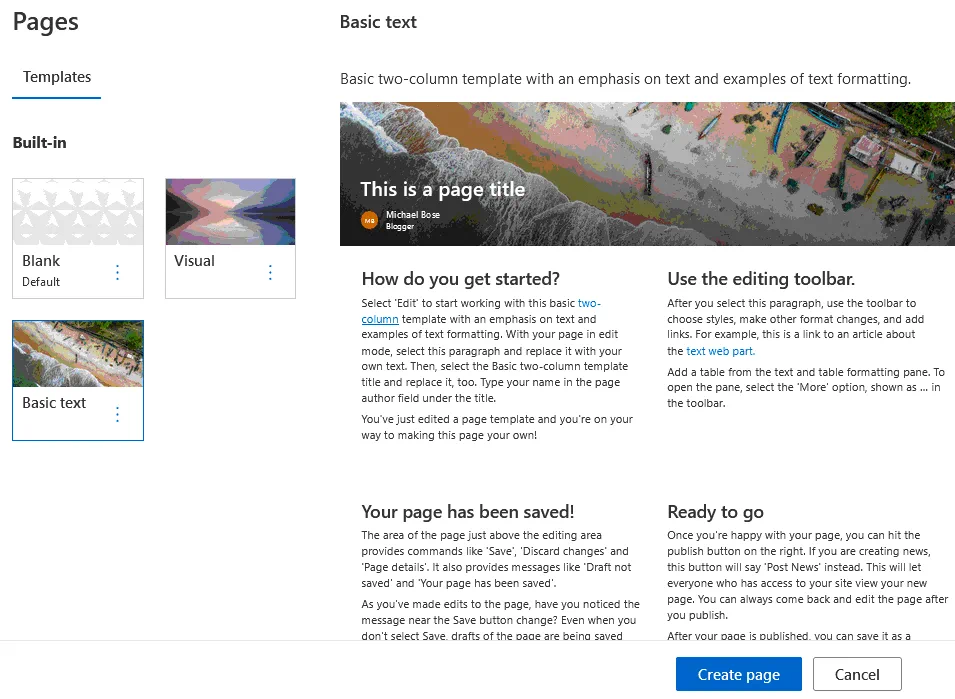
- Chọn mẫu cho trang mới. Trong trường hợp này có ba mẫu:
Blank,Visual, vàBasic text. Hãy chọn mẫu thứ ba và đặt tiêu đề cho trang của chúng ta –SharePoint Online Forms. Sau đó, nhấp vào nútCreate page.
- Một trang sẽ được tạo ra. Nhấp vào
Edit(biểu tượng cây bút chì) để thêm Microsoft Forms vào trang trang web SharePoint. Khi đã vào chế độ chỉnh sửa, di chuột qua các web part hiện có để thấy biểu tượng dấu cộng và thêm một web part mới vào vị trí đã chọn.
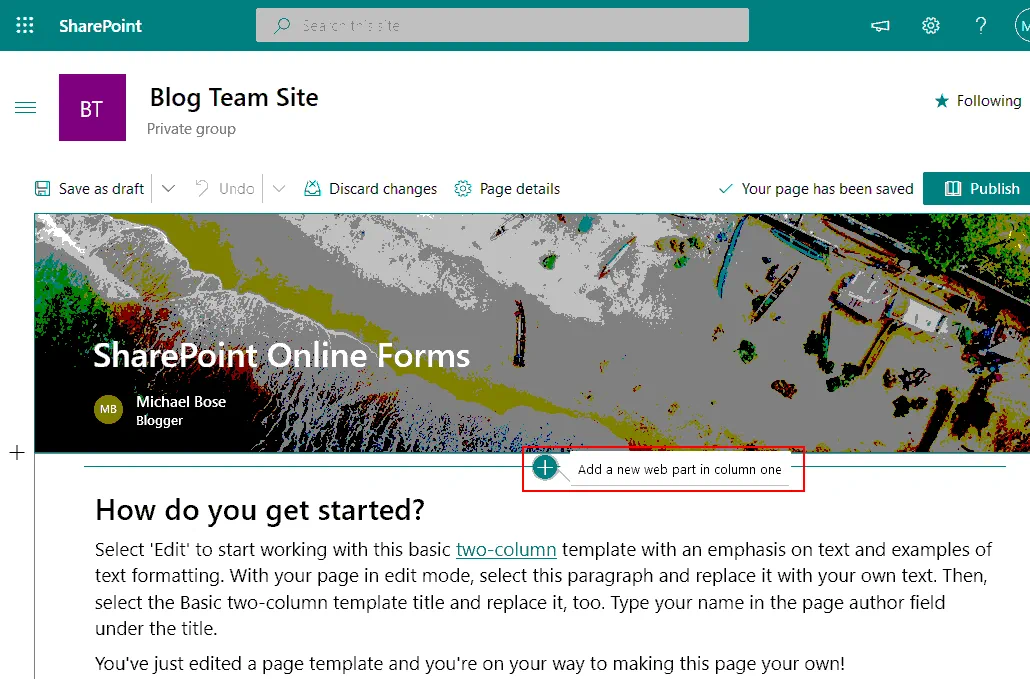
- Nhấp vào biểu tượng dấu cộng và trong menu hiện ra, chọn
Microsoft Forms.

- Một phần Microsoft Forms mới được tạo trên trang, chứa hai nút. Khi tạo nội dung trên trang SharePoint từ đầu, chúng ta nhấp vào
New form. Trong cửa sổ mở ra ở bên phải giao diện web, nhập tên biểu mẫu mới, ví dụ:Microsoft forms example, và nhấp vàoCreate.

- Một biểu mẫu mới được tạo trong SharePoint và địa chỉ web của biểu mẫu được hiển thị. Bạn có thể chọn dữ liệu cần hiển thị:
- Thu thập phản hồi
- Hiển thị kết quả biểu mẫu
- Nhấp vào
Edit current form.

- Khi tạo biểu mẫu cho cuộc thăm dò ý kiến, chúng ta chọn tab
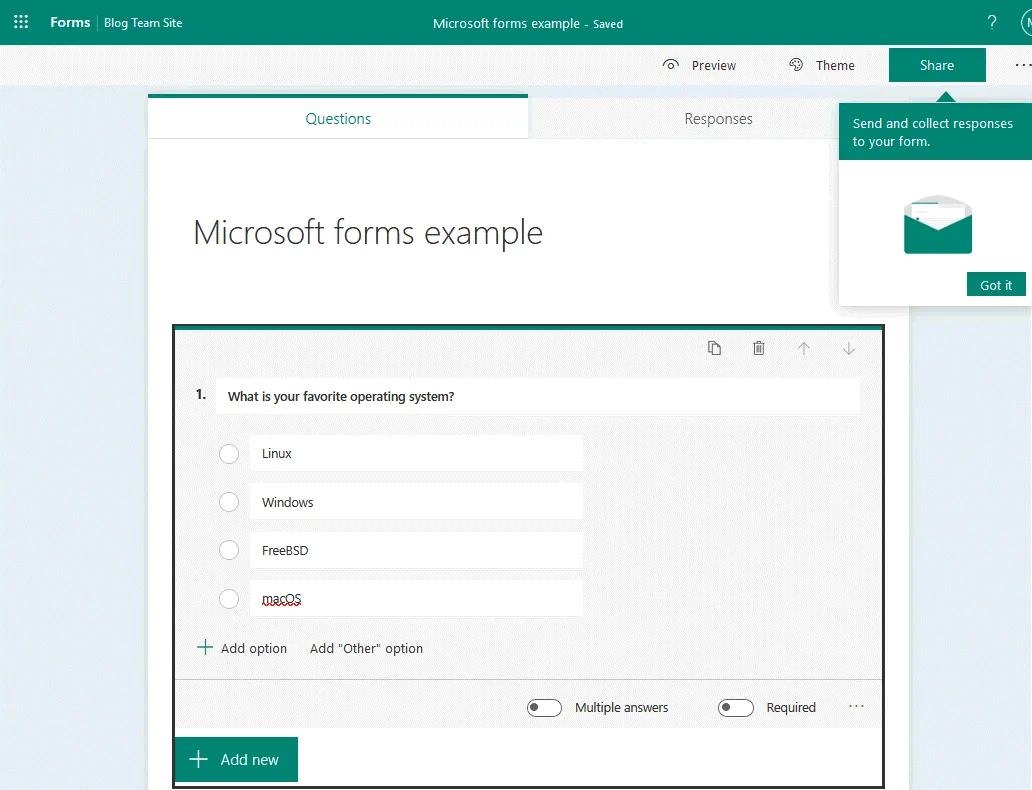
Questions. Dưới đây là bảng điều khiển với biểu tượng dấu cộng để thêm câu hỏi và các nút chọn tùy chọn trả lời. Bạn có thể cho phép người dùng chọn một trong các câu trả lời có sẵn, nhập văn bản tùy ý, đánh giá mức độ, chọn ngày tháng, v.v. Tôi sẽ chọn tùy chọn đầu tiên và nhập câu hỏi cùng các câu trả lời khả thi.

- Bạn có thể thiết lập tùy chọn cho phép người dùng chọn nhiều câu trả lời và đặt câu trả lời là bắt buộc để người dùng không thể bỏ qua câu hỏi này. Sau khi tạo câu trả lời đầu tiên, nhấp vào
+Add newđể tạo câu trả lời tiếp theo.
- Sử dụng nút
Publishkhi bạn chắc chắn rằng cuộc thăm dò đã được tạo thành công mà không có lỗi. Chúng ta sẽ xuất bản một trang chứa cuộc thăm dò; do đó, chúng ta không nhấp vào nútPublishlúc này. Trong trường hợp của chúng tôi, chúng tôi đã tạo ba câu hỏi trong cuộc thăm dò như hiển thị trên ảnh chụp màn hình bên dưới.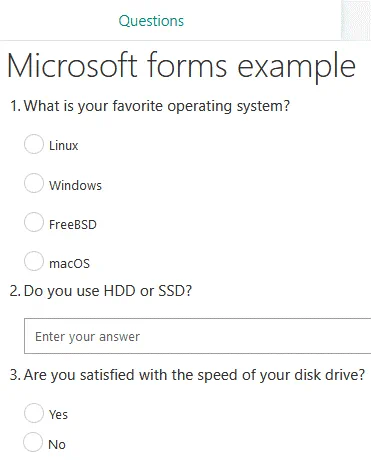
- Quay lại trang của trang web SharePoint nơi bạn đã chèn một web part có cuộc thăm dò. Kiểm tra trang của bạn và nhấp vào
Publishđể xuất bản trang (trong trường hợp của chúng tôi làSharePoint Online Forms) chứa cuộc thăm dò trên trang web nhóm SharePoint của bạn.
Cách tạo và chỉnh sửa biểu mẫu SharePoint
Hãy tìm hiểu cách tạo biểu mẫu trong SharePoint để thêm dữ liệu vào danh sách bằng cách sử dụng một ví dụ. Phần này phức tạp hơn một chút so với việc tạo một cuộc thăm dò ý kiến. Bạn cần tạo một danh sách SharePoint, thêm các cột, sau đó tùy chỉnh biểu mẫu trong Power Apps.
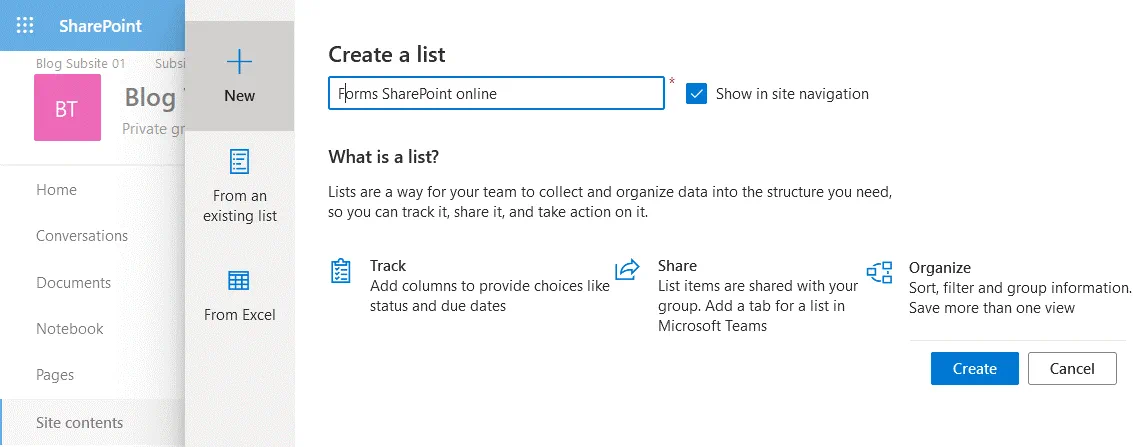
Để tạo danh sách, hãy mở trang web của bạn trên SharePoint Online. Nhấp vào Site Contents trong thanh điều hướng, nhấp vào New, nhập tên, ví dụ: Forms SharePoint Online (vì chúng ta đang tạo danh sách này để giải thích cách tạo biểu mẫu SharePoint), và nhấp vào Create. Thay vào đó, bạn có thể đặt tên danh sách là Warehouse (điều này hoạt động cho ví dụ bên dưới để tên đơn giản hơn).
Sau khi danh sách mới được tạo, nhấp vào +Add column. Trong cửa sổ mở ra ở bên phải giao diện web, nhập các thông số cho từng cột, sau đó nhấp vào Save. Trong ví dụ này, tôi tạo một bảng để phản ánh các mặt hàng được lưu trữ trong kho.
Bảng này chứa các cột sau:
- Tiêu đề (có sẵn theo mặc định): Đại diện cho tên của mặt hàng được lưu trữ trong kho.
- Thông tin thêm (Loại: Có/Không): Đặt thành Có nếu bạn có thông tin bổ sung về mặt hàng. Nếu không, hãy đặt thành Không .
- Số lượng (Loại: Số): Số lượng mặt hàng có sẵn trong kho cho các vị trí hiện tại.
- Màu sắc (Loại: Dòng văn bản đơn): Cho phép người dùng đặt bất kỳ màu nào ở bất kỳ định dạng nào.
- Giá (Loại: Tiền tệ): Giá của mặt hàng phải được nhập bằng USD.
- Ghi chú (Loại: Dòng văn bản đơn): Sử dụng ghi chú để xác định thông tin bổ sung về mặt hàng.
Ý tưởng của bảng này là người dùng chỉ nên nhập thông tin chi tiết nếu giá trị Yes được chọn trong cột More Info . Nếu người dùng không có thông tin chi tiết nào về mục và chọn No, các trường để nhập thông tin chi tiết sẽ không hiển thị trong biểu mẫu được sử dụng để nhập dữ liệu vào danh sách SharePoint. Theo mặc định, sau khi tạo biểu mẫu, tất cả các trường sẽ hiển thị cho tất cả người dùng. Sử dụng Power Apps cho phép bạn cấu hình thêm các tùy chọn để tinh chỉnh biểu mẫu SharePoint.

Trong các ảnh chụp màn hình, bạn có thể thấy các tham số được đặt cho các cột khi chúng ta tạo chúng cho một danh sách (được gọi là Forms SharePoint Online trong ví dụ này) trong SharePoint Online.

Một danh sách SharePoint mới với tất cả các cột cần thiết hiện đã sẵn sàng. Bây giờ bạn có thể chỉnh sửa biểu mẫu SharePoint của mình. Truy cập Power Apps > Customize forms. Người dùng Office 365 có quyền quản lý, chỉnh sửa hoặc thiết kế danh sách có thể chỉnh sửa biểu mẫu liên quan.

Power Apps sẽ mở trong một tab mới. Chờ nội dung tải xong. Bạn có thể bỏ qua hộp thoại Welcome to Power Apps Studio .
Trong khung bên trái của giao diện web, bạn sẽ thấy chế độ xem cây với các thành phần của biểu mẫu SharePoint. Ở giữa màn hình, bạn sẽ thấy các trường hiện có. Bạn có thể kéo và thả các trường để thay đổi vị trí (thứ tự) của chúng trong biểu mẫu, tạo trường mới và xóa chúng. Trường Attachments được thêm vào theo mặc định. Nếu bạn không muốn người dùng lưu tệp đính kèm trong danh sách, hãy xóa trường này (di chuột qua trường, nhấp vào ba chấm và chọn Remove). Trong ví dụ này, tôi sẽ không xóa trường Attachments .
Trong khung bên phải (khung Edit ), bạn có thể chỉnh sửa thuộc tính của các mục đã chọn, hiển thị các trường dưới dạng cột, chỉnh sửa cài đặt bố cục, v.v.

Bây giờ bạn có thể cấu hình định dạng có điều kiện. Trong ví dụ này, chúng ta cần khám phá trường MoreInfo liên quan đến cột MoreInfo . Tùy thuộc vào dữ liệu (Có/Không) trong cột này, logic sẽ xác định xem có hiển thị các trường khác để nhập dữ liệu vào các cột khác hay không. Mở rộng mục MoreInfo_Datacard1 và ghi nhớ tên và số của giá trị DataCard (biểu tượng công tắc được hiển thị tại mục này). Trong trường hợp của chúng ta, giá trị là DataCardValue2.
Tên các trường liên quan đến việc nhập dữ liệu vào các cột tương ứng là:
Title_DataCard1
MoreInfo_DataCard1
Quantity_DataCard1
Color_DataCard1
Price_DataCard1
Notes_DataCard1
Attachments_DataCard1

Bây giờ bạn cần cấu hình việc hiển thị các trường khác tùy thuộc vào dữ liệu được chọn trong trường MoreInfo . Hãy bắt đầu từ trường Notes_DataCard1. Nhấp vào Notes_DataCard1 trong cây điều hướng và, trong menu thả xuống, chọn Visible. Trong trường fx , nhập công thức:
If(DataCardValue2.Value = true, true)
Sau khi nhập công thức này, trường tương ứng sẽ biến mất khỏi biểu mẫu. Đừng lo lắng, đó chính là điều chúng ta cần.
Làm tương tự cho Price_DataCard1, Color_DataCard1, Quantity_DataCard1, và Attachments_DataCard1.
Trong ảnh chụp màn hình bên dưới, tất cả các trường bổ sung sẽ biến mất sau khi chỉnh sửa.

Chúng ta đã cấu hình tất cả các trường cần thiết trong biểu mẫu để chỉ hiển thị khi chọn Yes trong trường MoreInfo . Bây giờ đã đến lúc lưu biểu mẫu đã chỉnh sửa trong Power Apps để có thể sử dụng nó trong SharePoint Online.
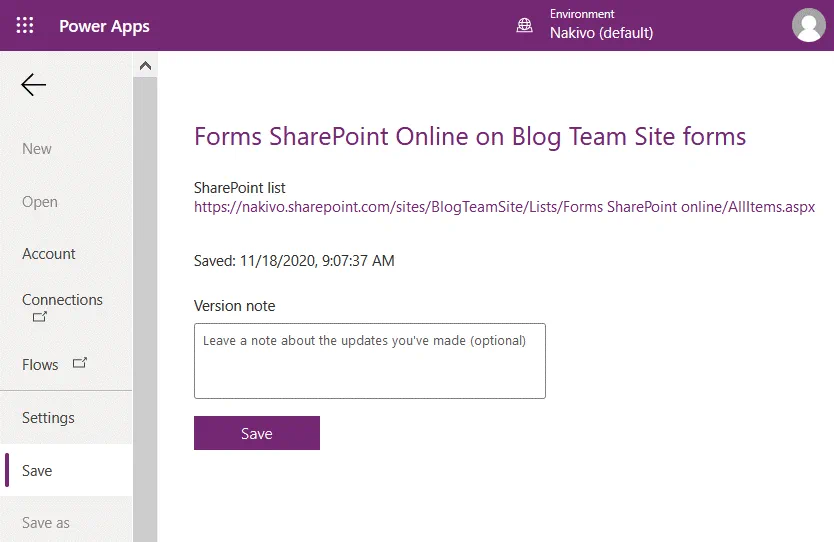
Truy cập File > Save, và nhấn nút Save .
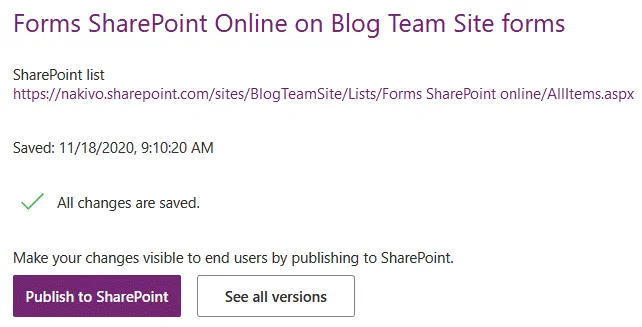
Sau khi tất cả các thay đổi được lưu, nhấn Publish để chuyển sang SharePoint. Bạn sẽ thấy một liên kết đến danh sách SharePoint của mình.
Bây giờ bạn nên thiết lập danh sách SharePoint để sử dụng biểu mẫu SharePoint tùy chỉnh của mình. Quay lại SharePoint Online và mở danh sách của bạn (chúng tôi mở danh sách đã tạo để hiển thị các mục được lưu trữ trong kho có tên là Forms SharePoint Online). Nhấp vào biểu tượng cài đặt, sau đó chọn List settings.
Trên trang List settings , nhấp vào Form settings.

Trên trang Form settings , chọn Use a custom form created in PowerApps, sau đó nhấp vào OK.

Hãy mở danh sách SharePoint của chúng ta và thêm một mục mới vào danh sách bằng cách nhấp vào nút +New . Biểu mẫu tùy chỉnh của chúng ta sẽ mở ra ở phía bên phải của giao diện web. Công tắc More Info đang được bật (tương đương với Yes), và tất cả các trường dùng để thêm thông tin bổ sung đều được hiển thị.
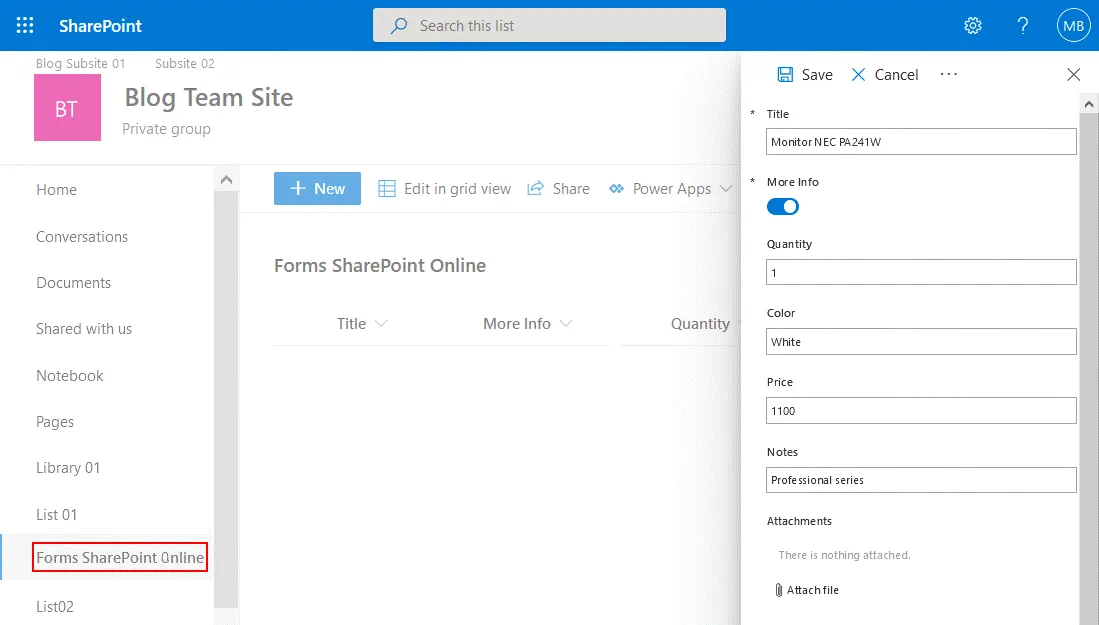
Nếu chúng ta chọn No và tắt công tắc More Info , sẽ không có trường bổ sung nào được hiển thị.

Chúng ta đã thêm hai mục vào danh sách SharePoint của mình. Khi thêm mục đầu tiên, chúng ta đã định nghĩa thông tin bổ sung, trong khi mục thứ hai thì không. Bạn có thể thấy trên ảnh chụp màn hình bên dưới – không có dữ liệu bổ sung trong các cột cho mục thứ hai.

Chúng ta có thể tùy chỉnh biểu mẫu SharePoint bằng cách sử dụng Power Apps và áp dụng màu sắc và hình ảnh tùy chỉnh để làm cho biểu mẫu trở nên hấp dẫn hơn.
Mở biểu mẫu của bạn trong Power Apps. Chọn SharePointForm1, đây là phần tử chính trong trường hợp này. Một đường viền có hình tròn sẽ xuất hiện xung quanh phần tử đã chọn. Nhấp vào hình tròn, giữ nút chuột trái và thay đổi kích thước của phần tử. Chúng ta giảm kích thước của phần tử chính để tạo không gian trống cho hình ảnh và thay đổi màu nền của biểu mẫu thành màu xanh nhạt.

Để thêm hình ảnh, hãy truy cập Insert > Media > Image.

Image1 hiện đang được hiển thị trong cây thư mục. Chọn hình ảnh này và trong tab Properties , nhấp vào + Add an image file. Duyệt tệp hình ảnh. Hãy mở hình ảnh của NAKIVO Backup & Replication.
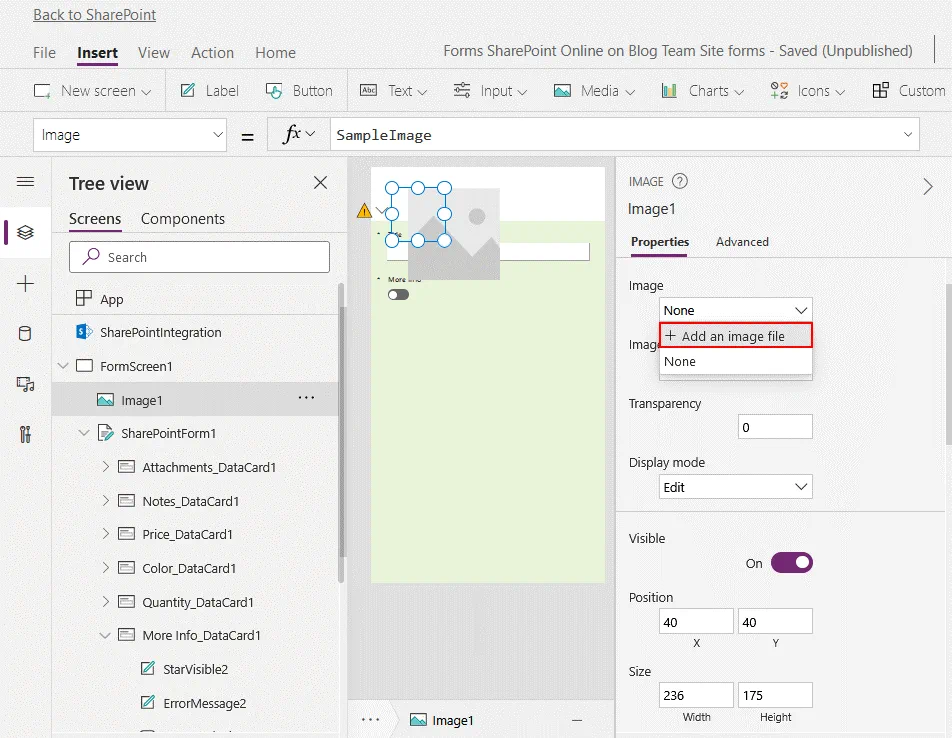
Sau khi mở tệp, bạn có thể kéo giãn hình ảnh, di chuyển nó đến vị trí cần thiết và thiết lập độ trong suốt cùng các tùy chọn khác.

Hãy chỉnh sửa biểu mẫu và làm cho trường Quantity thay đổi màu sắc tùy thuộc vào số được nhập. Nếu giá trị nhỏ hơn 1, trường sẽ có màu đỏ; ngược lại, trường sẽ có màu xanh lá cây. Cách tiếp cận này có thể thu hút sự chú ý của người dùng đang chỉnh sửa danh sách SharePoint nếu không còn mặt hàng nào trong kho và có thể cần đặt hàng thêm mặt hàng cho sản phẩm này.
Trong chế độ xem cây, mở rộng Quantity_DataCard1và chọn DataCardValue3, đây là trường mà người dùng cần nhập số lượng mặt hàng còn lại trong kho. Sau khi đã chọn trường cần thiết trong biểu mẫu, hãy chọn tùy chọn Fill trong menu thả xuống phía trên Tree view . Bạn có thể thấy giá trị mặc định của fx: RGBA(255, 255, 255, 1)
Giá trị này có nghĩa là màu trắng được đặt làm màu nền của biểu mẫu.
Thay đổi giá trị mặc định của trường ` fx ` thành: `
If(Parent.Default<1,Red,Green)

` Lưu biểu mẫu trong Power Apps theo hướng dẫn trước đó (File > Save), sau đó xuất bản biểu mẫu lên SharePoint Online.
Biểu mẫu đã được xuất bản sau khi chỉnh sửa. Thêm một mục mới vào danh sách, sau đó chỉnh sửa mục này. Nếu bạn nhập giá trị 1 hoặc lớn hơn vào trường ` Quantity `, trường này sẽ có màu xanh lá cây.

Nếu nhập giá trị nhỏ hơn 1 vào trường Quantity , trường này sẽ chuyển sang màu đỏ.

Đây là phần kết thúc của hướng dẫn tạo biểu mẫu SharePoint. Bạn có thể tạo quy trình làm việc bằng cách sử dụng Microsoft Power Automation (trước đây gọi là Microsoft Flow) và gửi email khi số lượng của bất kỳ mục nào là 0, ví dụ. Phương pháp này cho phép bạn sử dụng biểu mẫu SharePoint tùy chỉnh với Power Apps và tự động hóa quy trình kinh doanh bằng Power Automation.
Kết luận
Các biểu mẫu SharePoint thường được sử dụng để tạo các cuộc thăm dò ý kiến, khảo sát và bài kiểm tra. Chúng cho phép bạn hiển thị kết quả trên trang web SharePoint. Biểu mẫu SharePoint là các ứng dụng web được sử dụng để nhập dữ liệu vào danh sách SharePoint. Biểu mẫu SharePoint có thể được tạo trong InfoPath, SharePoint Forms Designer, Power Apps và Visual Studio. Trong bài viết này, tôi đã giải thích cách tùy chỉnh biểu mẫu SharePoint bằng Power Apps và cung cấp một ví dụ cơ bản. Các biểu mẫu tùy chỉnh mang lại cho bạn sự linh hoạt và chức năng nâng cao hơn so với các biểu mẫu mặc định. Định dạng có điều kiện, công thức và tích hợp với Microsoft Power Automation mang lại cho bạn nhiều quyền năng khi làm việc trong SharePoint.
Đừng quên sao lưu dữ liệu của bạn trong SharePoint và Office 365 để bảo vệ khỏi thảm họa và mất dữ liệu. Tải xuống Phiên bản Miễn phí của NAKIVO Backup & Replication, một giải pháp bảo vệ dữ liệu toàn diện cho các môi trường ảo, đám mây, vật lý và Office 365.


