Cài đặt máy chủ trung chuyển SMTP Office 365 với các kết nối TLS
Giao thức truyền tải thư đơn giản (SMTP) là giao thức tiêu chuẩn được sử dụng để gửi thư điện tử qua internet và chuyển chúng đến người nhận. Máy chủ SMTP là nút mạng chịu trách nhiệm gửi thư đi. Một máy chủ SMTP duy nhất có thể không đủ để đảm bảo hiệu suất cần thiết, do đó đòi hỏi phải cấu hình dịch vụ chuyển tiếp SMTP để chuyển thư giữa các máy chủ thư.
Với Office 365, nói chung, bạn không cần phải cấu hình các máy chủ chuyển tiếp SMTP. Bạn sử dụng các máy chủ trung gian SMTP khi cần bảo vệ tốt hơn khỏi email rác và virus trong các tin nhắn đến so với khi sử dụng máy chủ tại chỗ, nhưng không muốn chuyển hoàn toàn sang các máy chủ của Microsoft. Có nhiều lý do để giữ lại máy chủ email tại chỗ, bao gồm:
- để giao tiếp nội bộ công ty mà không cần kết nối internet
- giới hạn dung lượng lưu trữ cao hơn cho mỗi hộp thư
- gửi nhiều email mỗi ngày hơn so với giới hạn của Office 365
Ngoài ra, bạn có thể sử dụng các máy chủ trung gian SMTP của Office 365 để gửi tin nhắn email tự động từ thiết bị hoặc ứng dụng nhằm tăng tỷ lệ gửi thành công hoặc khi gửi email hàng loạt (ví dụ: trong khi chạy chiến dịch khuyến mãi), chuyển các tin nhắn qua một máy chủ bên thứ ba an toàn cao mà bạn tin tưởng.

Yêu cầu để thiết lập chuyển tiếp SMTP
Ứng dụng gửi (máy chủ email tại chỗ) phải hỗ trợ TLS, kết nối với các máy chủ Office 365 qua cổng 587 (cổng SMTP của Office 365 khi bật mã hóa) và xác thực với Office 365. Phải sử dụng chứng chỉ hợp lệ. Bạn nên sử dụng chứng chỉ được ký bởi cơ quan chứng nhận (CA-signed) có tên bao gồm tên miền trùng khớp với tên miền được sử dụng bởi máy chủ email của tổ chức bạn. Lợi ích của việc sử dụng chứng chỉ do các cơ quan chứng nhận đáng tin cậy cấp là khả năng xác thực danh tính của chủ sở hữu chứng chỉ. Chứng chỉ được ký bởi CA sẽ tự động được các trình duyệt web và các ứng dụng khác tin cậy. Khi mua chứng chỉ được ký bởi CA, tên miền của bạn sẽ được xác minh và có bằng chứng cho thấy bạn kiểm soát tên miền đó.
Các yêu cầu và giới hạn bổ sung là:
- Tài khoản xác thực trên máy chủ trung gian phải trùng khớp với địa chỉ mà từ đó các tin nhắn được gửi qua máy chủ trung gian.
- Mỗi tài khoản Office 365 chỉ có thể gửi tối đa 1.500 tin nhắn mỗi ngày. Giới hạn này được thiết lập để ngăn chặn việc gửi spam.
- Các máy chủ email kết nối với các máy chủ email từ xa qua cổng 25.
- Các kết nối đến từ các địa chỉ IP của máy chủ Office 365 phải được phép.
- Tài khoản Office 365 của bạn phải có đủ quyền để chỉnh sửa cấu hình của Exchange Online. Tài khoản phải thuộc nhóm Quản lý Tổ chức.
Xem thêm bài viết trên blog về Cài đặt SMTP của Office 365.
Office 365 Connectors là gì?
Office Connector là tập hợp các hướng dẫn được sử dụng để tùy chỉnh cách email được gửi đến và đi từ tổ chức Office 365 của bạn. Bạn có thể thiết lập các kết nối trong Office 365 để định tuyến email giữa Office 365 và máy chủ email tại chỗ của bạn theo cả hai hướng. Bạn có thể cấu hình kết nối Office 365 cho luồng email giữa Office 365 và máy chủ Exchange tại chỗ của bạn.
Sử dụng kết nối từ máy chủ email của bạn đến Office 365
Hãy cấu hình một kết nối Office 365 cho việc chuyển tiếp SMTP từ máy chủ email của bạn đến Office 365.
Mở Exchange Trung tâm quản trị. Bạn có thể sử dụng liên kết này https://login.microsoftonline.com/jsdisabled.
Truy cập Mail flow > Connectors trong thanh điều hướng để mở cài đặt chuyển tiếp SMTP của Office 365. Trong ví dụ của tôi, danh sách trống vì chưa có kết nối nào được tạo. Nếu bạn đã tạo kết nối trước đó, chúng sẽ xuất hiện trên trang này.
Nhấp vào + Add a connector trên trang Connectors để thêm kết nối SMTP.

Trình hướng dẫn Add a connector sẽ mở ra.
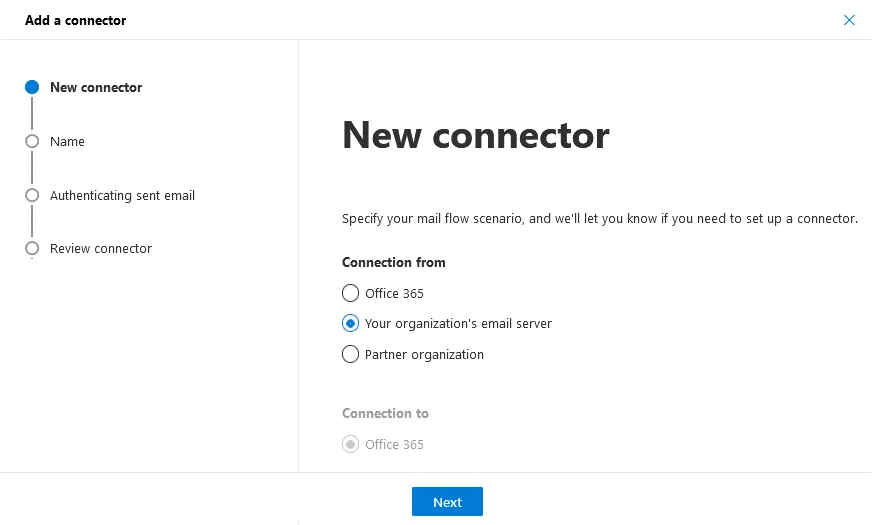
New Connector. Chọn Your organization’s email server trong phần Connection from.
Trong phần Connection to, Office 365 bị mờ đi. Tùy chọn mặc định này sẽ được chọn tự động khi bạn chọn ô chọn Your organization’s email server .
Nhấn Next ở mỗi bước của trình hướng dẫn để tiếp tục.
Connector name. Nhập tên kết nối, ví dụ: Office 365 SMTP relay TLS.
Nhập mô tả cho kết nối SMTP, ví dụ:
Một kết nối từ máy chủ email tại chỗ đến Office 365
Chọn thao tác cần thực hiện sau khi lưu kết nối:
- Bật kết nối
- Giữ nguyên tiêu đề email nội bộ của Exchange (được khuyến nghị)

Authenticating sent email. Chọn cách Office 365 xác thực và chấp nhận email được gửi từ máy chủ của bạn. Có hai tùy chọn sẵn có. Tôi chọn tùy chọn đầu tiên:
- Bằng cách xác minh rằng tên chủ thể trên chứng chỉ mà máy chủ gửi sử dụng để xác thực với Office 365 khớp với tên miền được nhập vào ô văn bản bên dưới.
Nhập tên miền được tổ chức của bạn sử dụng. Nếu tổ chức của bạn sử dụng nhiều tên miền, hãy nhập bất kỳ tên miền nào.
Nếu bạn muốn chọn tùy chọn thứ hai, hãy định nghĩa địa chỉ IP của máy chủ tên miền trong tổ chức của bạn.

Review connector. Kiểm tra lại các tùy chọn đã chọn cho kết nối SMTP mới trong Office 365 và nhấp vào Create connector.

Kết nối SMTP của Office 365 hiện đã được tạo.
Sử dụng kết nối từ Office 365 đến máy chủ email của bạn
Bây giờ hãy xem cách cấu hình kết nối SMTP trung gian của Office 365 với một kết nối cho luồng email theo hướng ngược lại (từ Office 365).
Mở Trung tâm quản trị Exchange và truy cập Mail flow > Connectors trong thanh điều hướng.
Nhấp vào + Add a connector (tương tự như đã giải thích trong phần trước).
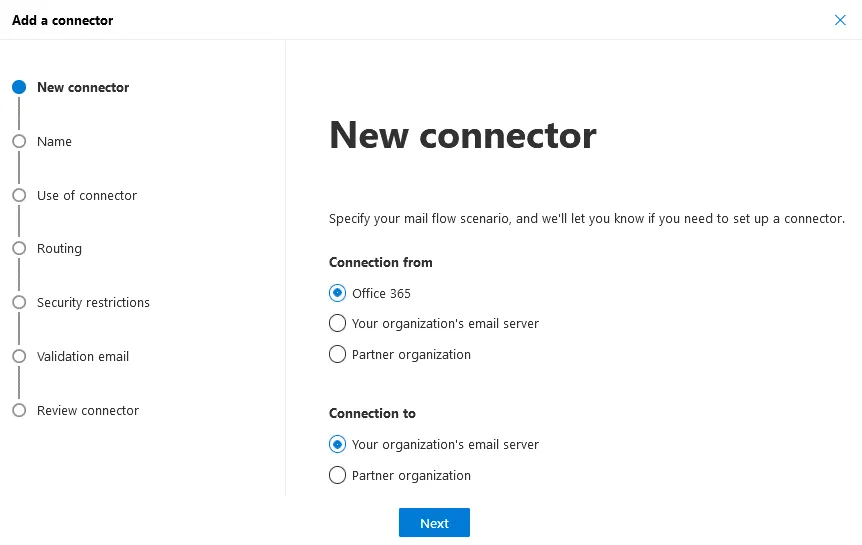
Một trình hướng dẫn sẽ mở ra và trang New Connector screen sẽ hiển thị.
Chọn Office 365 trong phần Connection from .
Chọn Your organization’s email server trong phần Connection to.
Nhấp vào Next ở mỗi bước để tiếp tục.
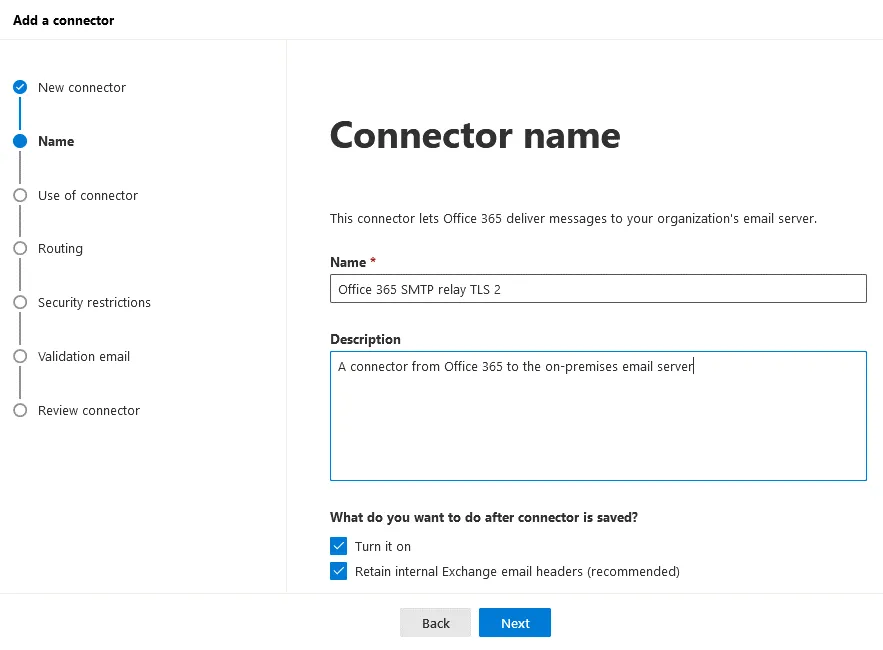
Connector name. Nhập tên và mô tả của kết nối SMTP.
Tên: Office 365 SMTP relay TLS 2
Mô tả: Một kết nối từ Office 365 đến máy chủ email tại chỗ
Chọn các tùy chọn sẽ được áp dụng sau khi lưu kết nối:
- Bật tính năng này
- Giữ nguyên tiêu đề email nội bộ của Exchange
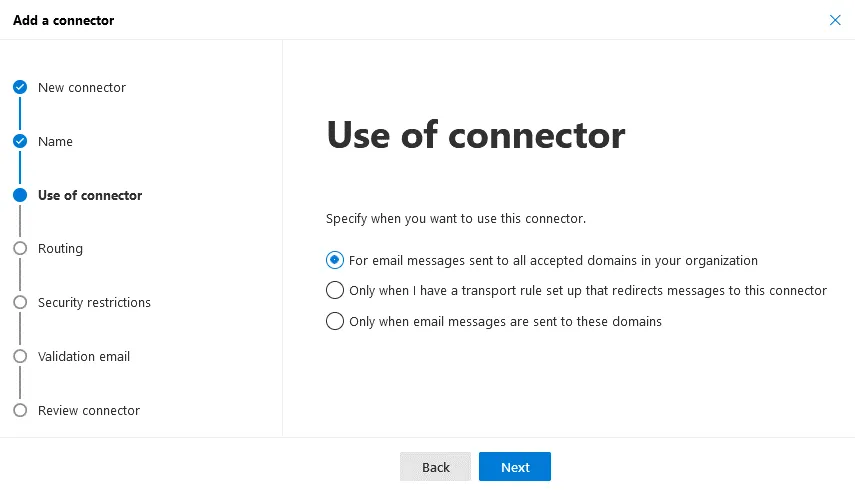
Use of connector. Chỉ định cách sử dụng kết nối SMTP Office 365 này. Có ba tùy chọn:
- Đối với các thư điện tử được gửi đến tất cả các miền được chấp nhận trong tổ chức của bạn
- Chỉ khi tôi đã thiết lập quy tắc truyền tải để chuyển hướng thư đến bộ kết nối này
- Chỉ khi các thư điện tử được gửi đến các miền này
Tôi chọn tùy chọn đầu tiên trong ví dụ này.
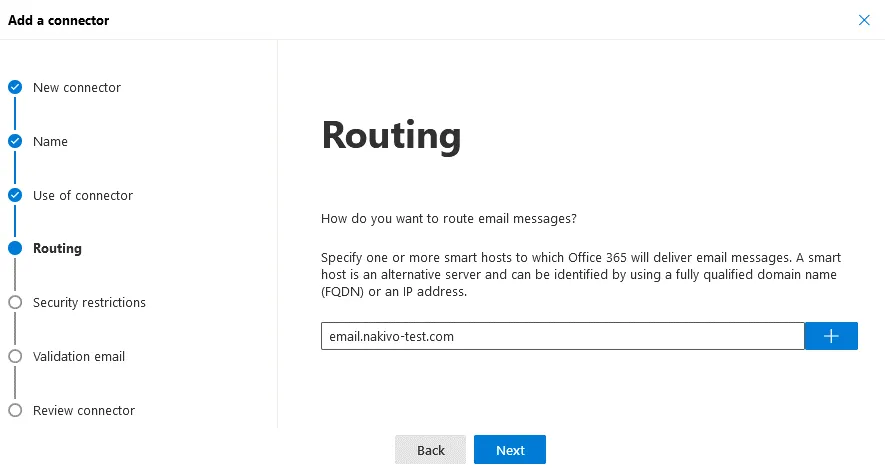
Routing. Chỉ định máy chủ thông minh mà Office 365 sẽ gửi thư điện tử đến. Bạn có thể nhập tên miền đầy đủ (FQDN) hoặc địa chỉ IP. Sau khi nhập tên hoặc địa chỉ máy chủ, nhấn nút + để thêm máy chủ.
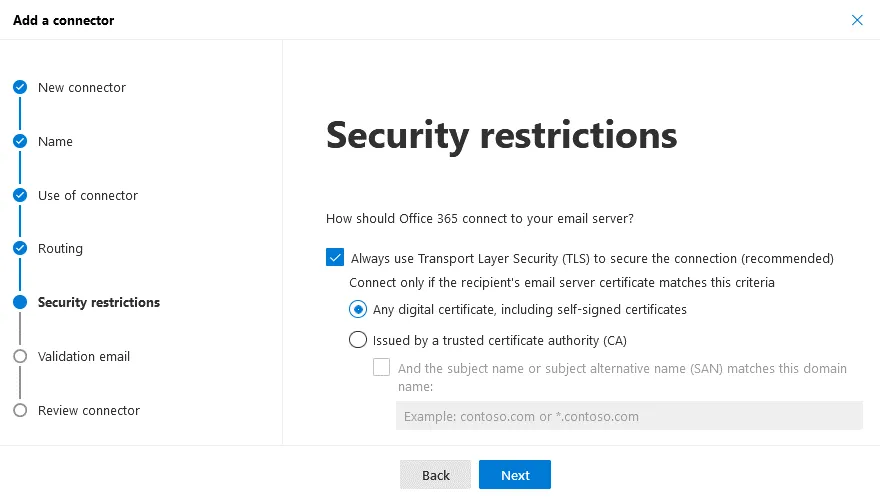
Security restrictions. Chọn các tùy chọn bảo mật. Vì chúng ta đang tạo một máy chủ trung gian SMTP Office 365 với các kết nối TLS, chúng ta nên định nghĩa các thông số mã hóa. Chọn hộp kiểm:
- Luôn sử dụng Transport Layer Security (TLS) để bảo mật kết nối
Sau đó chọn một trong hai tùy chọn có sẵn:
- Bất kỳ chứng chỉ số nào, bao gồm cả chứng chỉ tự ký
- Do cơ quan cấp chứng chỉ đáng tin cậy (CA) cấp
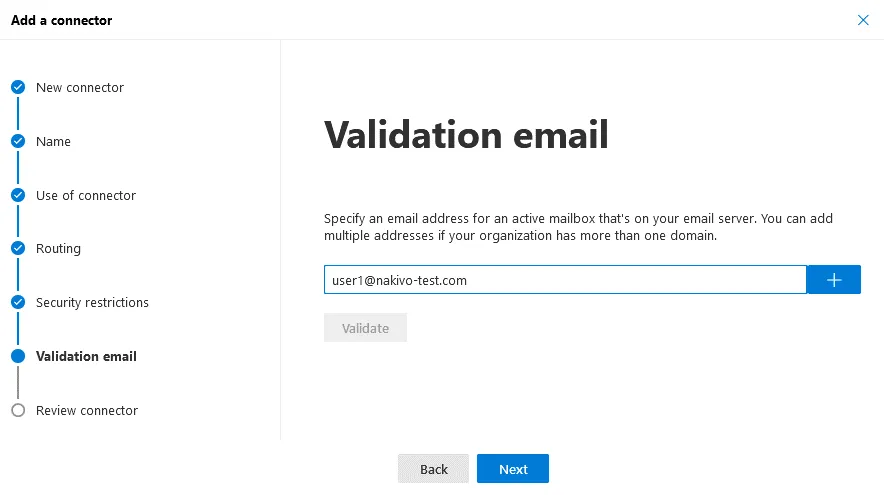
Validation email. Nhập địa chỉ email của tài khoản trên máy chủ email của bạn để xác thực cấu hình máy chủ chuyển tiếp email Office 365. Bạn có thể nhập nhiều địa chỉ email. Sau khi nhập địa chỉ email, nhấp vào nút + . Sau đó nhấp vào Validate.
Review connector. Không có gì cần cấu hình ở bước này. Kiểm tra lại cấu hình máy chủ chuyển tiếp SMTP Office 365 và nhấp vào Create Connector.
Sử dụng PowerShell
Phương án thay thế cho giao diện người dùng Trung tâm quản trị Exchange để cấu hình chuyển tiếp SMTP Office 365 với các kết nối Office 365 là sử dụng PowerShell. Đầu tiên, kết nối với PowerShell của Exchange Online.
Chạy các lệnh để tạo kết nối TLS để nhận email:
$splat = @{
Name = 'SMTP Relay Office 365 (TLS)'
ConnectorType = 'OnPremises'
SenderDomains = '*'
RequireTLS = $true
TlsSenderCertificateName = '*.your-domain.com'
}
New-InboundConnector @splat
Trong đó:
Name là tên kết nối.
ConnectorType là loại kết nối. Các giá trị được hỗ trợ là OnPremises hoặc Partner.
SenderDomains – đây là danh sách các miền người gửi được phép. Các miền người gửi đã xác minh là hợp lệ. Sử dụng * (dấu sao) để cho phép tất cả các miền đã được xác minh cho người thuê của bạn khi bạn định cấu hình chuyển tiếp SMTP Office 365 với kết nối này. Nếu bạn cần xác định trực tiếp nhiều miền, bạn có thể nhập danh sách các miền, ví dụ: 'domain0.net', 'domain1.net'.
RequireTLS – xác định rằng truyền tải TLS là bắt buộc đối với tất cả các thư điện tử nhận được bởi kết nối này.
TlsSenderCertificateName là tên chứng chỉ hoặc chủ đề được người gửi sử dụng.
Kết luận
Bạn có thể định cấu hình các trình kết nối Office 365 trong Trung tâm quản trị Exchange và PowerShell. Luồng thư giữa máy chủ thư của bạn và các máy chủ Office 365 có thể được định cấu hình bằng các trình kết nối và mã hóa TLS. Nếu bạn sử dụng dịch vụ email Office 365, bạn nên sao lưu dữ liệu được lưu trữ trong Office 365.
NAKIVO Backup & Replication hỗ trợ sao lưu Office 365 với sự hỗ trợ cho Exchange Online, OneDrive for Business và SharePoint Online. Giải pháp này cũng có thể sao lưu máy chủ Exchange tại chỗ chạy trên máy vật lý hoặc máy ảo. Tải xuống Phiên bản miễn phí của NAKIVO Backup & Replication và dùng thử sản phẩm để sao lưu dữ liệu của bạn.