Sao chép dữ liệu thời gian thực: Tất cả những điều bạn cần biết
Việc bảo vệ các dịch vụ quan trọng nhất của bạn trong trung tâm dữ liệu không chỉ đơn thuần là sao lưu định kỳ — điều này đòi hỏi phải có cơ chế sao chép để đảm bảo giảm thiểu tối đa mất mát dữ liệu và thời gian ngừng hoạt động trong trường hợp xảy ra sự cố. Máy ảo mang lại lợi thế đáng kể so với máy chủ vật lý nhờ việc đơn giản hóa quy trình này. Trong bài viết blog này, chúng ta sẽ tìm hiểu về những lợi ích của cơ chế sao chép thời gian thực dành cho máy ảo, bao gồm các nguyên tắc hoạt động, các trường hợp sử dụng chính và cách cấu hình hiệu quả, với trọng tâm là VMware vSphere.

Sao chép thời gian thực là gì?
Sao chép dữ liệu thời gian thực là quá trình sao chép và đồng bộ hóa dữ liệu theo thời gian thực trên nhiều hệ thống (máy ảo, cơ sở dữ liệu, v.v.) nhằm đảm bảo tính sẵn sàng cao và khả năng phục hồi thảm họa. Khoảng thời gian trễ hoặc độ trễ dữ liệu giữa các thay đổi trên dữ liệu gốc và quá trình sao chép dữ liệu có thể được đo bằng giây hoặc ít hơn, tùy thuộc vào các thiết lập và cấu trúc mạng được sử dụng trong hạ tầng.
Sao chép thời gian thực thường được sử dụng để bảo vệ dữ liệu quan trọng. Trong trường hợp máy ảo, sao chép thời gian thực được sử dụng để bảo vệ các máy ảo quan trọng nhất yêu cầu các chỉ số Mục tiêu Điểm Phục hồi (RPO) và Mục tiêu Thời gian Phục hồi (RTO) nghiêm ngặt nhất (RPO và RTO). Nếu sao lưu và sao chép truyền thống không đáp ứng được yêu cầu RPO và RTO của bạn, hãy xem xét cấu hình sao chép thời gian thực.
Lợi ích chính của sao chép dữ liệu thời gian thực
Sao chép thời gian thực mang lại các lợi ích sau:
- Giảm thiểu thời gian ngừng hoạt động . Vì các thay đổi dữ liệu được sao chép từ hệ thống nguồn sang hệ thống đích theo thời gian thực, việc Chuyển đổi dự phòng máy ảo có thể được thực hiện nhanh chóng trên bản sao VM, chứa các thay đổi mới nhất. Điều này cho phép các tổ chức khôi phục hoạt động và dịch vụ của VM nhanh chóng, giảm thời gian ngừng hoạt động và cải thiện duy trì hoạt động kinh doanh.
- Tính liên tục của hoạt động kinh doanh . Một bản sao VM chứa bộ dữ liệu mới nhất có thể được sử dụng để khôi phục VM nhanh chóng và tiếp tục hoạt động kinh doanh.
- Tính nhất quán của dữ liệu . Bản sao VM được tạo bằng sao chép thời gian thực chứa cùng bộ dữ liệu với VM gốc. Sau khi thực hiện chuyển đổi dự phòng và khôi phục tải công việc bằng bản sao VM, không cần xác định dữ liệu nào cần được tạo lại sau tác vụ sao chép cuối cùng, như trong trường hợp sao chép VM truyền thống.
- Khả năng mở rộng và hiệu suất . Các bản sao VM được cập nhật theo thời gian thực có thể được sử dụng để đảm bảo tài nguyên luôn sẵn sàng và nhất quán cho nhiều văn phòng/trung tâm dữ liệu/địa điểm ở các vị trí địa lý khác nhau.
Cách thức hoạt động của sao chép dữ liệu thời gian thực
Sao chép thời gian thực là một tính năng có sẵn khi sử dụng các hệ thống lưu trữ cao cấp và nguyên lý hoạt động có thể khác nhau tùy thuộc vào cách triển khai. Các thành phần sau đây thường được sử dụng để thực hiện sao chép dữ liệu thời gian thực cho các máy ảo:
- Máy ảo chính: Máy ảo đang hoạt động xử lý khối lượng công việc.
- Máy ảo bản sao: Một bản sao được cập nhật liên tục của máy ảo chính (VM), thường được lưu trữ trên một máy chủ hoặc trung tâm dữ liệu khác.
- Trình quản lý sao chép: Một công cụ hoặc dịch vụ trong giải pháp bảo vệ dữ liệu có nhiệm vụ điều phối quá trình sao chép.
- Theo dõi thay đổi: Theo dõi và ghi lại các thay đổi trên máy ảo chính, đảm bảo chỉ dữ liệu đã được sửa đổi mới được sao chép.
Sao chép đồng bộ so với không đồng bộ: Những điểm khác biệt chính
Có hai loại sao chép dữ liệu dựa trên nguyên lý hoạt động: đồng bộ và không đồng bộ. Mỗi loại sao chép dữ liệu có những đặc điểm, ưu điểm và trường hợp sử dụng riêng, và có thể được lựa chọn tùy thuộc vào tình huống cụ thể.
Sao chép đồng bộ bao gồm việc sao chép dữ liệu từ máy ảo nguồn sang bản sao máy ảo ngay khi dữ liệu được ghi. Đây là loại sao chép hiệu quả nhất cho các tải công việc quan trọng. Dữ liệu được sao chép từ máy ảo chính sang máy ảo phụ ngay lập tức hoặc gần như ngay lập tức, do đó cả hai bản sao luôn nhất quán. Loại sao chép dữ liệu này cho phép bạn đạt được RPO bằng 0.
- Khi một thao tác ghi xảy ra trên máy ảo chính, thay đổi sẽ được gửi đến bản sao.
- Máy ảo chính chờ xác nhận từ bản sao trước khi hoàn tất thao tác ghi.
Yêu cầu để cấu hình sao chép đồng bộ là rất cao: cần có kết nối mạng tốc độ cao và độ trễ thấp để tránh trễ.
Nhược điểm:
- Hiệu suất của máy ảo chính có thể bị ảnh hưởng vì phải mất thời gian để bản sao xác nhận các thay đổi.
- Do yêu cầu về độ trễ, sao chép đồng bộ thường bị giới hạn ở các vị trí gần nhau về mặt địa lý.
Sao chép không đồng bộ (sao chép tại một thời điểm) sao chép các thay đổi sau đó. Các thay đổi dữ liệu được thực hiện trên máy ảo nguồn được gửi đến bản sao máy ảo theo các khoảng thời gian định kỳ được cấu hình trong các quy tắc lịch trình. Do đó, sẽ có độ trễ giữa các lần cập nhật bản sao. Sao chép không đồng bộ có thể gần như thời gian thực với khoảng thời gian từ một đến vài phút.
- Các thao tác ghi trên máy ảo chính được hoàn thành ngay lập tức mà không cần chờ xác nhận từ bản sao.
- Việc cập nhật bản sao được thực hiện định kỳ dựa trên các thay đổi được xếp hàng hoặc gộp lại.
Các yêu cầu để cấu hình sao chép không đồng bộ là phù hợp với hầu hết người dùng và tổ chức. Cần có kết nối mạng giữa các máy chủ ảo hóa và các thành phần của giải pháp bảo vệ dữ liệu.
Bản sao có thể bị chậm so với máy ảo chính (một bản sao máy ảo có thể không chứa bộ dữ liệu mới nhất), dẫn đến khả năng mất dữ liệu trong trường hợp xảy ra sự cố và chỉ đảm bảo tính nhất quán cuối cùng. Đây là nhược điểm của việc sao chép dữ liệu không đồng bộ. Ví dụ, nếu sao chép được thực hiện mỗi giờ và thảm họa xảy ra vào lúc 10:30 sáng, thì dữ liệu được ghi trong 30 phút cuối cùng sẽ bị thiếu trên bản sao VM.
|
Khía cạnh |
Sao chép đồng bộ |
Sao chép không đồng bộ |
|
Tính nhất quán dữ liệu |
Ngay lập tức và nhất quán |
Cuối cùng với khả năng chậm trễ |
|
Yêu cầu mạng |
Băng thông cao, độ trễ thấp |
Có thể hoạt động với mạng chậm hơn |
|
RPO (mất dữ liệu) |
Gần như bằng không |
Thay đổi, tùy thuộc vào khoảng thời gian sao chép |
|
Ảnh hưởng đến hiệu suất |
Cao hơn, do xác nhận ghi |
Thấp hơn, vì các thao tác ghi độc lập |
|
Vị trí địa lý |
Khoảng cách ngắn |
Phù hợp cho khoảng cách dài |
|
Chi phí phần cứng |
Cao |
Thấp đến trung bình |
|
Ví dụ về trường hợp sử dụng (ngành nghề) |
Ngân hàng, y tế |
Phục hồi thảm họa, phân tích |
Việc sử dụng sao chép thời gian thực cho tất cả các máy ảo (VM) có thể không cần thiết, vì điều đó đòi hỏi ngân sách cao. Không phải tất cả dữ liệu đều có cùng mức độ quan trọng đối với tổ chức, và sao chép thời gian thực nên được sử dụng cho dữ liệu quan trọng nhất. Bạn có thể chọn phương pháp sao chép tối ưu cho từng máy ảo tùy thuộc vào các yếu tố và tình huống cụ thể. Khi chọn phương pháp sao chép để bảo vệ máy ảo của bạn, hãy đặt ra các mục tiêu chính xác và xem xét các điểm sau:
- Đánh giá rủi ro . Phân tích các sự cố tiềm ẩn và đánh giá những hậu quả tiêu cực đối với tổ chức của bạn trong trường hợp máy ảo (VM) gặp sự cố.
- Mức độ quan trọng của dữ liệu . Lập danh sách tất cả các hệ thống đang chạy trên máy ảo và đánh giá mức độ quan trọng của từng máy ảo dựa trên khả năng chịu đựng mất dữ liệu và thời gian ngừng hoạt động.
- Yêu cầu về tài nguyên . Xác định lượng tài nguyên mà bản sao thời gian thực tiêu thụ cho hệ thống tương ứng.
Lựa chọn giải pháp phù hợp cho sao chép dữ liệu thời gian thực
Điều quan trọng là phải chọn một giải pháp bảo vệ dữ liệu hiệu quả và đáng tin cậy hỗ trợ sao chép dữ liệu thời gian thực cho máy ảo và có thể đáp ứng các yêu cầu của bạn.
Các tính năng chính cần tìm kiếm trong công cụ sao chép dữ liệu
Được khuyến nghị rằng phần mềm bảo vệ dữ liệu có công cụ sao chép dữ liệu nên bao gồm các tính năng sau:
- Hỗ trợ nhiều loại sao chép . Hãy xem xét một giải pháp bảo vệ dữ liệu hỗ trợ sao chép thời gian thực và sao chép không đồng bộ cho máy ảo. Trong trường hợp này, bạn có thể sử dụng sao chép dữ liệu liên tục hoặc thời gian thực, yêu cầu phần cứng cao cấp với độ trễ thấp cho các máy ảo quan trọng. Đồng thời, bạn có thể tiết kiệm chi phí và sao chép các máy ảo thông thường có yêu cầu RPO thấp hơn bằng cách sử dụng sao chép không đồng bộ.
- Giao diện thân thiện với người dùng . Một giải pháp thân thiện với người dùng sẽ thuận tiện hơn để cấu hình và có thể tiết kiệm thời gian. Cấu hình linh hoạt mang lại nhiều lợi ích hơn cho quản trị viên trong các trường hợp sử dụng khác nhau.
- Nhiều vị trí sao chép . Nên chọn giải pháp bảo vệ dữ liệu hỗ trợ sao chép đến cùng một site và đến một site khác. Trong trường hợp sao chép máy ảo VMware, tốt nhất là giải pháp hỗ trợ sao chép đến cùng một vCenter và đến một vCenter khác. Kiểm tra các tùy chọn máy ảo chuyển đổi dự phòng và khôi phục .
- Nhận diện ứng dụng . Kiểm tra xem giải pháp ưa thích có hỗ trợ nhận thức về ứng dụng để đảm bảo rằng dữ liệu được ứng dụng ghi vào các bản sao VM là nhất quán.
- Yêu cầu . Một giải pháp có yêu cầu thân thiện với người dùng có thể giảm thời gian cần thiết để cấu hình.
- Chi phí . Kiểm tra giá cả và giấy phép. Chọn giải pháp phù hợp nhất với ngân sách của bạn.
Sao chép dữ liệu thời gian thực đáng tin cậy với NAKIVO
NAKIVO Backup & Replication là giải pháp bảo vệ dữ liệu toàn diện hỗ trợ sao chép cho máy ảo VMware, bao gồm sao chép truyền thống và sao chép thời gian thực. Giải pháp này mang lại các lợi ích sau đây về sao chép máy ảo (VM) theo thời gian thực:
- RPO và RTO . Bạn có thể cấu hình RPO xuống mức thấp nhất là 1 giây để đảm bảo các thay đổi mới nhất được đồng bộ hóa với bản sao máy ảo và không bị mất dữ liệu trong trường hợp máy ảo gặp sự cố. Quá trình khôi phục máy ảo (chuyển đổi dự phòng) có thể được thực hiện trong vài giây đến vài phút. Bạn có thể đạt được thời gian ngừng hoạt động gần như bằng không và mất mát dữ liệu gần như bằng không.
- Chuyển đổi sang bản sao . Thời gian ngừng hoạt động gần như bằng không nhờ quá trình chuyển đổi nhanh chóng sang bản sao để tiếp tục các tác vụ. Chuyển đổi tự động cho phép bạn khởi động bản sao VM một cách nhanh chóng.
- Mapping mạng và Re-IP . Khi khôi phục bản sao VM sang một vị trí khác, bạn có thể cần sử dụng cấu hình mạng và địa chỉ IP khác cho kết nối mạng của VM. Mapping mạng cho phép bạn chọn mạng mới một cách dễ dàng mà không cần chỉnh sửa cấu hình VM trong giao diện người dùng VMware. Bạn có thể tạo các quy tắc mapping mạng. Re-IP cho phép bạn thiết lập cấu hình IP mới cho bản sao VM mà không cần chỉnh sửa cài đặt mạng trong hệ điều hành khách.
- Giao diện người dùng . Giải pháp NAKIVO cung cấp giao diện web thân thiện với người dùng, giúp việc cấu hình sao chép thời gian thực VMware trở nên nhanh chóng và thuận tiện.
- Giá cả phải chăng . NAKIVO Backup & Replication cung cấp các giấy phép vĩnh viễn và theo đăng ký với chính sách cấp phép linh hoạt. Bạn có thể xem danh sách đầy đủ tại Giá cả và các phiên bản trên trang tính năng.
Giải pháp NAKIVO sử dụng bộ lọc I/O VMware trong cụm để đảm bảo sao chép thời gian thực cho các máy ảo VMware. Bộ lọc I/O VMware nâng cao khả năng lưu trữ của VMware cho môi trường ảo. Các hoạt động nhập/xuất giữa máy ảo và thiết bị lưu trữ được bộ lọc chặn và xử lý. Ngoài ra, hiệu suất của sao chép thời gian thực được tối ưu hóa.
Bộ lọc I/O chịu trách nhiệm mã hóa dữ liệu để cải thiện bảo mật và kiểm tra tính toàn vẹn dữ liệu cho quá trình sao chép máy ảo thời gian thực. Do đó, bộ lọc I/O là bắt buộc đối với máy chủ ESXi nguồn và Dịch vụ Nhật ký (Journal Service) là bắt buộc đối với máy chủ đích. Dịch vụ Nhật ký chịu trách nhiệm theo dõi thay đổi và được cài đặt trên máy chủ nơi máy chủ đích Phương tiện vận chuyển đang chạy. Tạp chí được tạo cho mỗi đĩa VM để theo dõi các thay đổi và ghi lại các hoạt động I/O nhằm lưu giữ các điểm khôi phục tham chiếu.
Thiết lập sao chép dữ liệu thời gian thực với NAKIVO
Hãy cùng tìm hiểu cách cấu hình sao chép thời gian thực cho các máy ảo trong VMware vSphere bằng NAKIVO Backup & Replication.
Yêu cầu
Trước khi bắt đầu cấu hình sao chép thời gian thực, hãy đảm bảo môi trường của bạn đáp ứng các yêu cầu chính, bao gồm:
- Nguồn phải là cụm được quản lý bởi vCenter, và đích có thể là máy chủ ESXi độc lập hoặc máy chủ ESXi có thể được thêm vào cùng một vCenter.
- Kho dữ liệu đích phải có dung lượng tối thiểu 5 GB.
- Máy chủ ESXi nguồn phải có ít nhất 16 GB RAM.
- Thời gian phải được đồng bộ hóa trên các máy chủ ESXi và các Transporter.
Xem danh sách đầy đủ các yêu cầu.
Môi trường vSphere của chúng tôi có một máy chủ vCenter với hai trung tâm dữ liệu (nguồn và đích).
DC_1là trung tâm dữ liệu nguồn với cụm hai máy chủ cùng với một Transporter nguồn .DC_2là trung tâm dữ liệu đích với một máy chủ ESXi duy nhất và một Transporter đích .- Trung tâm dữ liệu đích có thể được quản lý dưới một hoặc hai vCenter hoặc thậm chí hoạt động như một máy chủ ESXi độc lập, tùy thuộc vào nhu cầu cụ thể của cơ sở hạ tầng của bạn.
Cấu hình môi trường vSphere
Đây là môi trường vSphere được sử dụng trong hướng dẫn. Nó có một vCenter Server với hai trung tâm dữ liệu (nguồn và đích).
- Trung tâm dữ liệu chính đã được cài đặt trình vận chuyển thiết bị ảo nguồn.
- Trung tâm dữ liệu thứ cấp đã được cài đặt trình vận chuyển thiết bị ảo đích.
- Trung tâm dữ liệu đích có thể được quản lý bằng một hoặc hai máy chủ vCenter hoặc thậm chí hoạt động như một máy chủ ESXi độc lập, tùy thuộc vào nhu cầu cụ thể của hạ tầng của bạn.
- NAKIVO Director được cài đặt trong trung tâm dữ liệu đích, tức là trung tâm dữ liệu thứ cấp. Cấu hình này cho phép bạn truy cập Director nếu xảy ra thảm họa và trung tâm dữ liệu chính không khả dụng.

Thay đổi mức độ chấp nhận của máy chủ ESXi nguồn thành Community supported mức độ. Chúng ta cần thay đổi mức độ chấp nhận cấu hình hình ảnh máy chủ trên từng máy chủ ESXi tại trung tâm dữ liệu nguồn thành mức Community supported .
- Mở VMware vSphere Client, nhấp vào tab
Configure, và truy cậpSecurity Profile. Sau đó, điều hướng đếnHost Image Profile Acceptance Levelvà nhấp vàoEdit.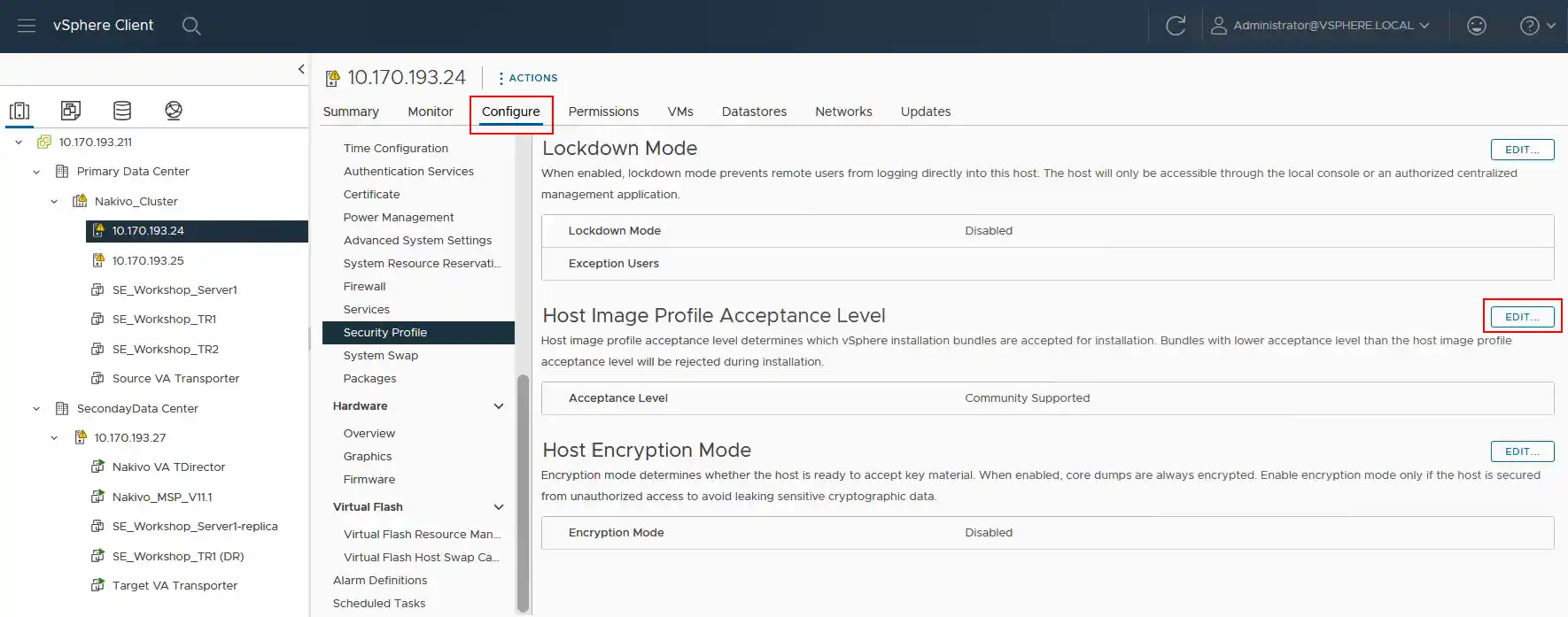
- Thay đổi mức độ chấp nhận thành <
strong>Community Supported. Nhấp vàoOKđể lưu cài đặt.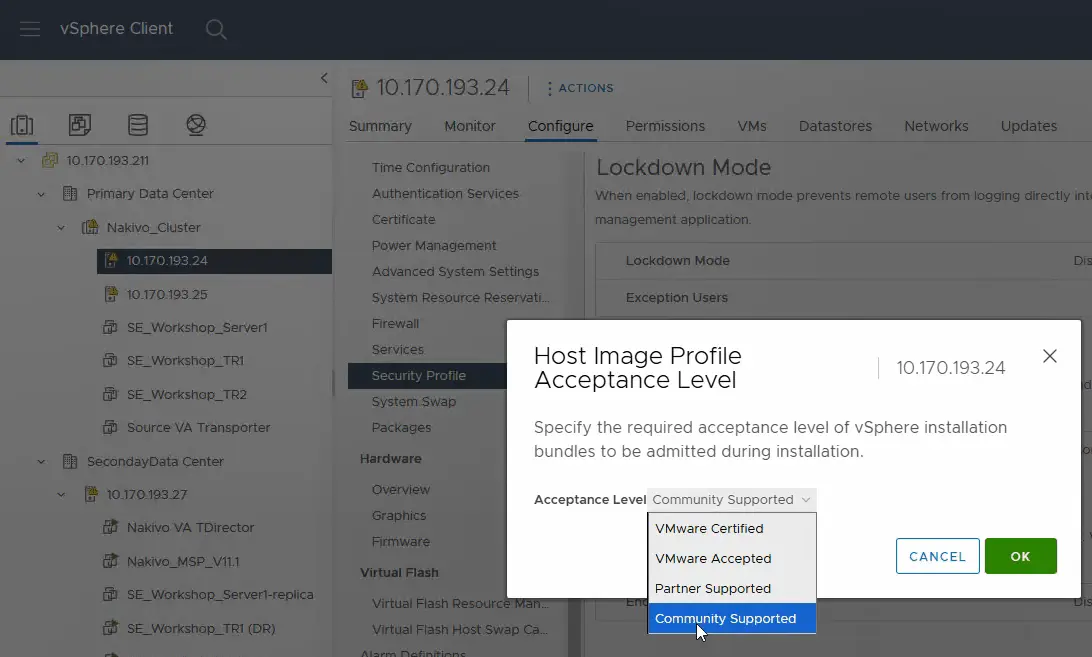
- Thực hiện tương tự trên máy chủ ESXi thứ hai tại trung tâm dữ liệu nguồn và đặt mức độ chấp nhận thành
Community Supported.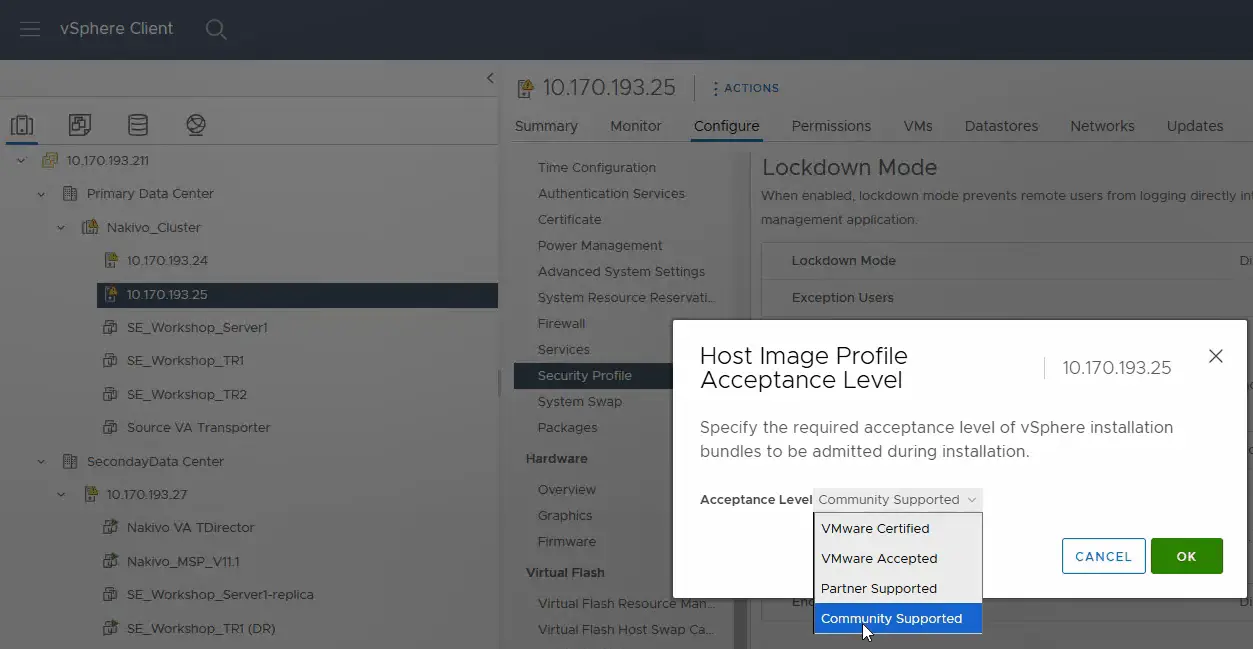
Cấu hình Danh mục
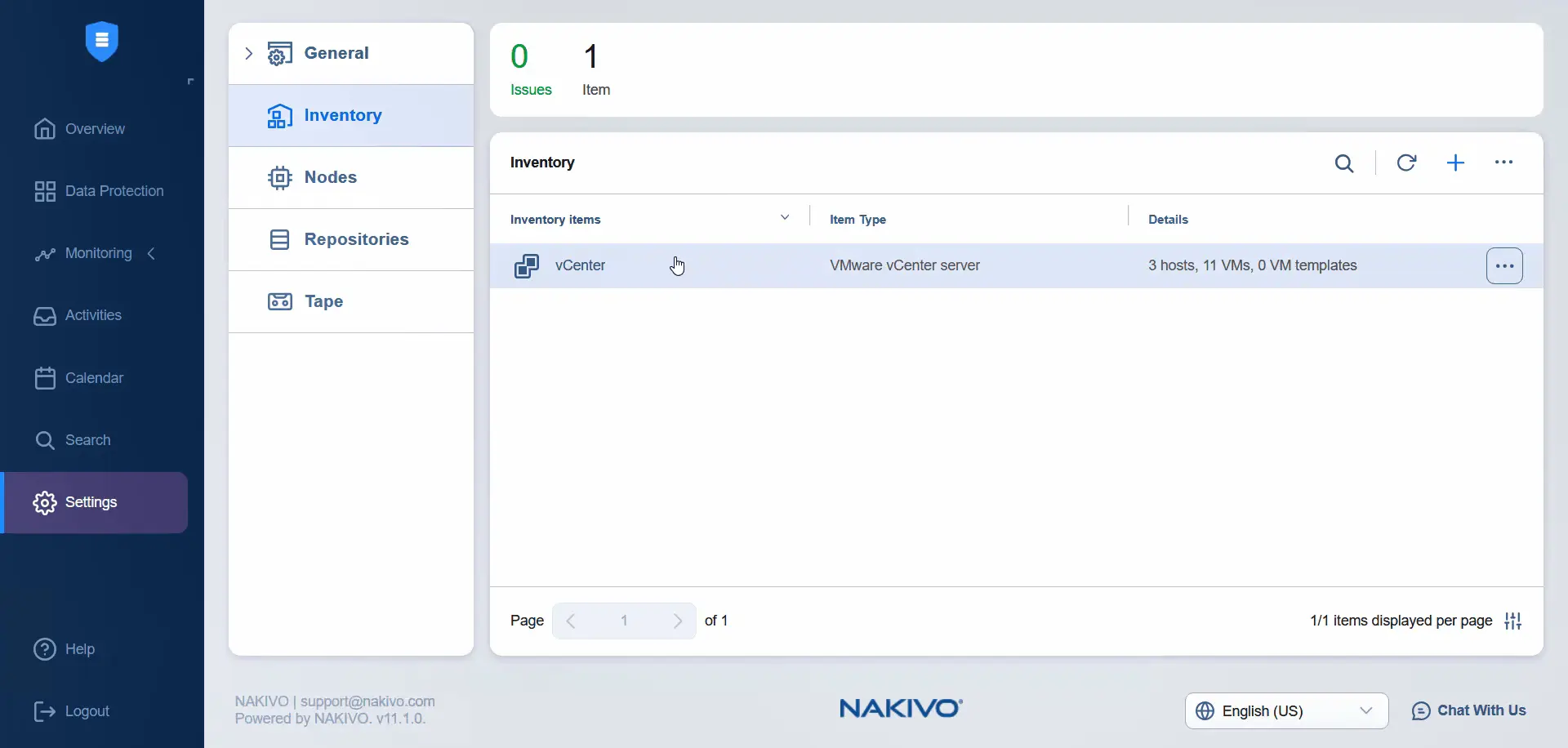
- Sau khi chỉnh sửa mức độ chấp nhận của hồ sơ hình ảnh máy chủ, mở giao diện web NAKIVO Backup & Replication và truy cập
Settings > Inventoryđể thêm vCenter nguồn vào danh mục. Nhấp vào biểu tượngPlusđể thêm mục mới vào danh mục.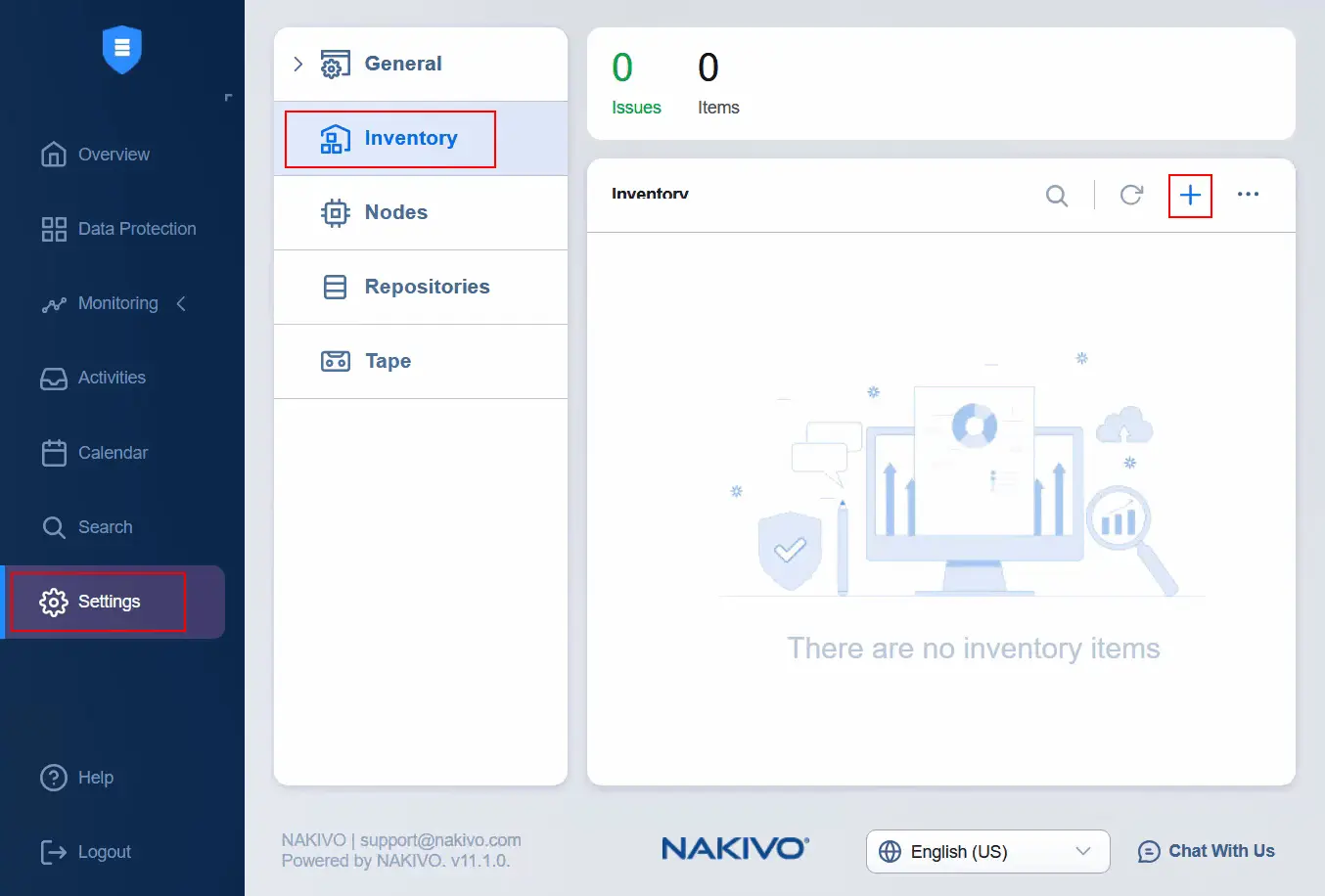
- Chọn
Virtuallàm nền tảng và nhấp vàoNext.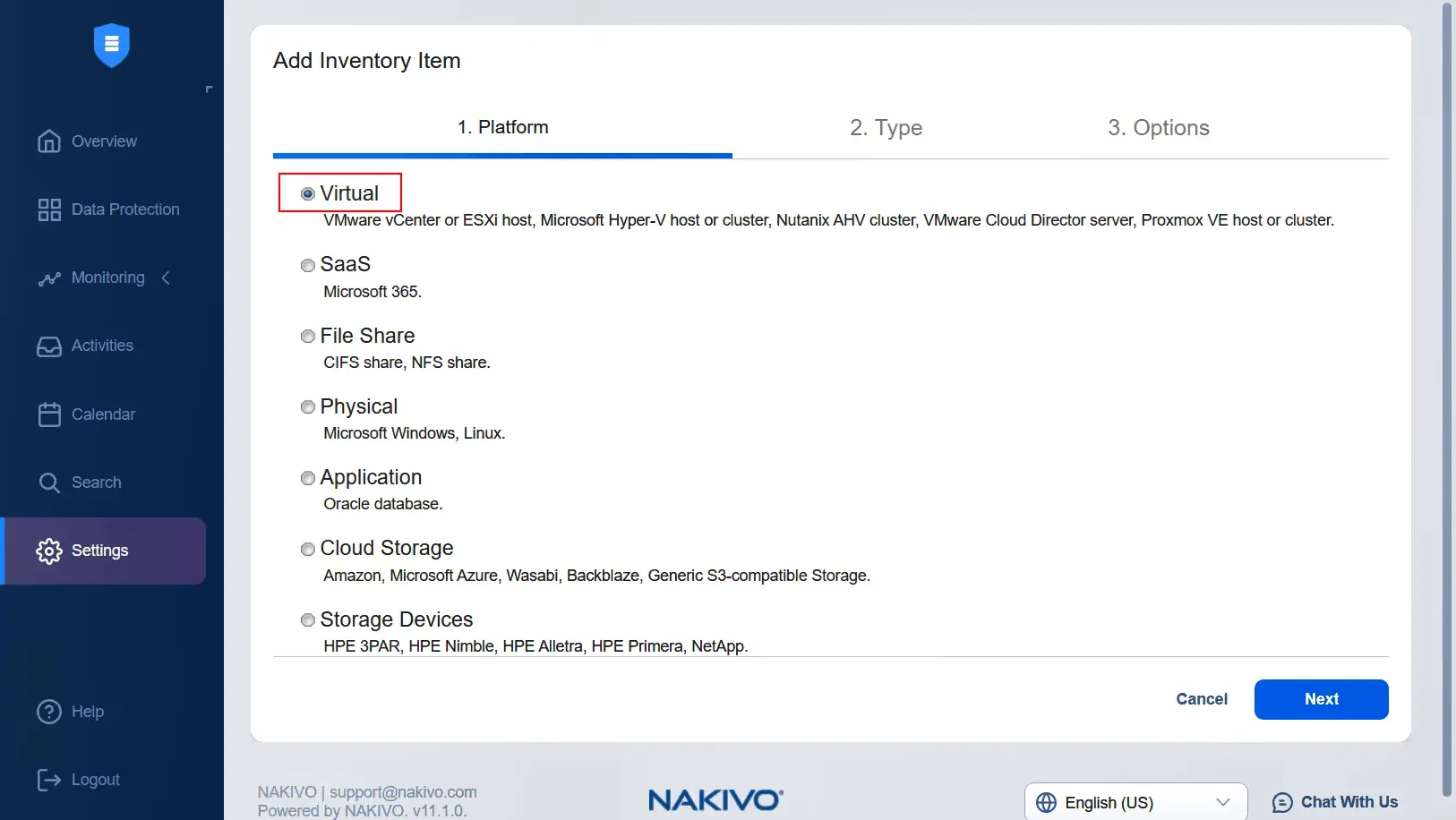
- Chọn
VMware vCenterhoặcESXi hostlàm loại. Sau đó, chuyển sang bước tiếp theo.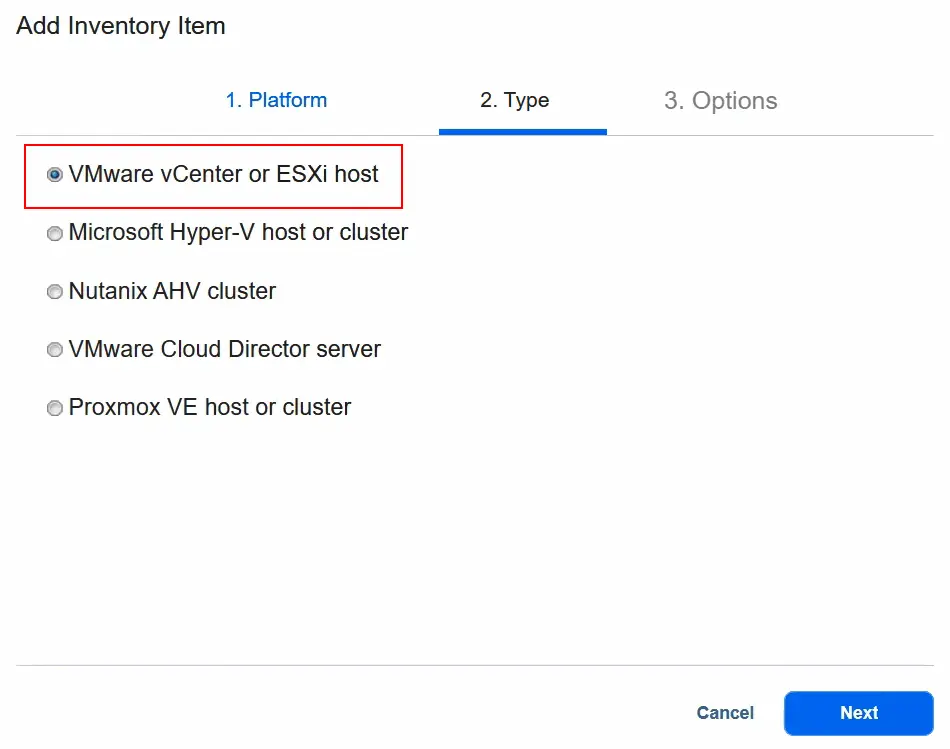
- Tại bước
Options, nhập tên hiển thị, ví dụ:vCenter. Sau đó, nhập địa chỉ IP của máy chủ vCenter này, cũng như tên người dùng và mật khẩu để truy cập. Nhấp vàoFinishđể lưu cài đặt và thêm vCenter đã chọn vào danh mục NAKIVO.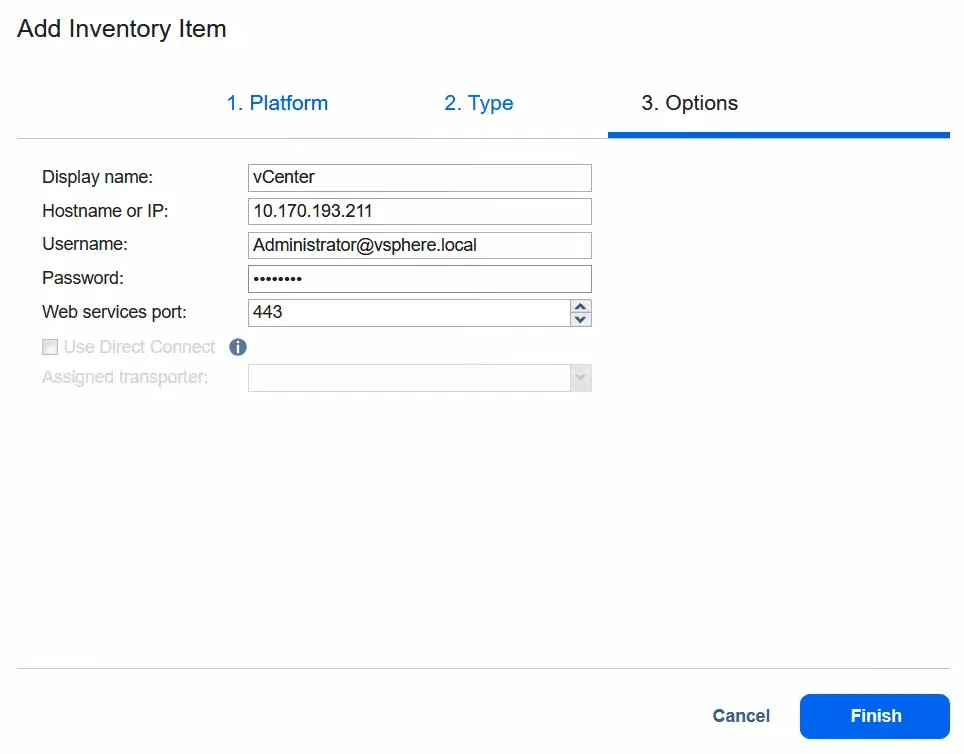
- Chờ cho đến khi vCenter được thêm vào danh mục. Sau khi thêm, chúng ta có thể xem trung tâm dữ liệu chính và phụ trên cùng một vCenter trong danh mục NAKIVO nếu nhấp vào mục vCenter.
Cài đặt bộ lọc I/O
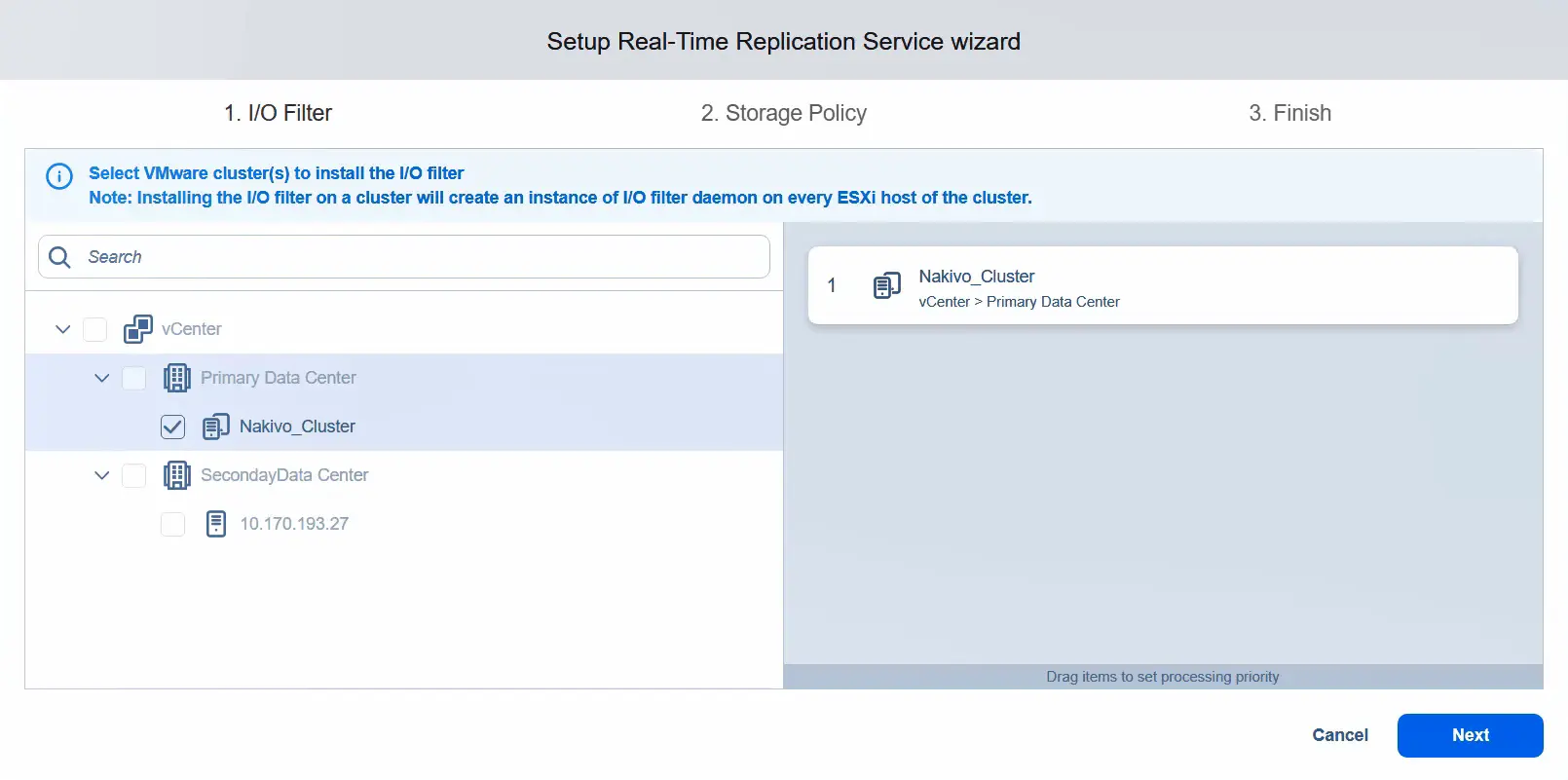
Tiếp theo, chúng ta cần cài đặt bộ lọc I/O trên mỗi máy chủ ESXi ở phía nguồn. Bộ lọc I/O phải được cài đặt trong cụm để sao chép dữ liệu theo thời gian thực. Không cần cài đặt bộ lọc I/O ở phía đích.
- Nhấp vào
Nodes, nhấp vàoGot It(nếu bạn truy cập phần này lần đầu tiên), nhấp vàoPlusvà nhấp vàoReal-Time Replication Service.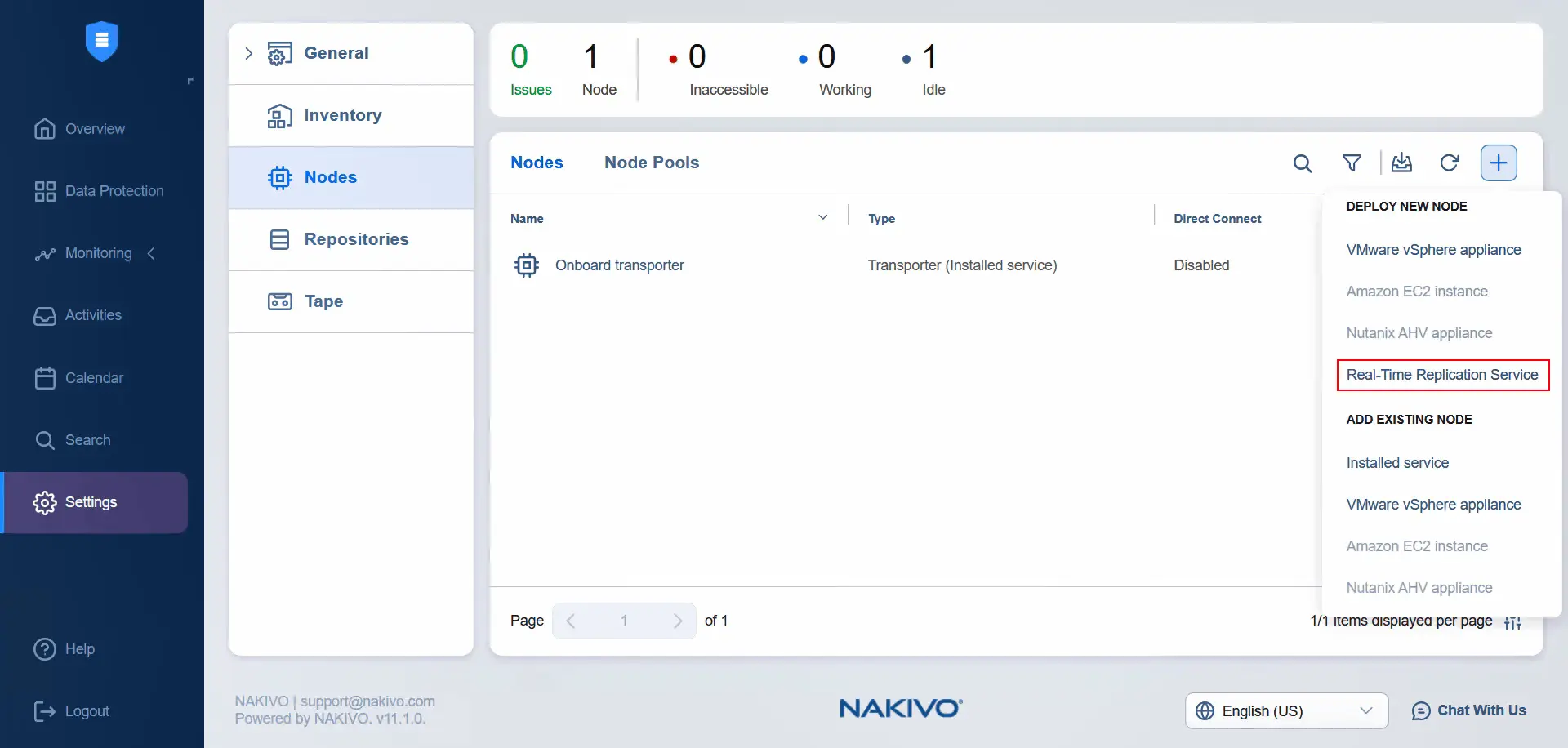
- Chỉ cài đặt bộ lọc I/O trên trung tâm dữ liệu chính, tức là trung tâm dữ liệu nguồn. Sau khi chọn một cụm trong trung tâm dữ liệu, hãy chuyển sang bước tiếp theo.
- Áp dụng chính sách lưu trữ và gán nó cho các máy ảo mà bạn muốn sử dụng cho sao chép thời gian thực. Trong ví dụ này, chúng tôi chỉ áp dụng chính sách lưu trữ cho một máy ảo. Nhấp vào
Next.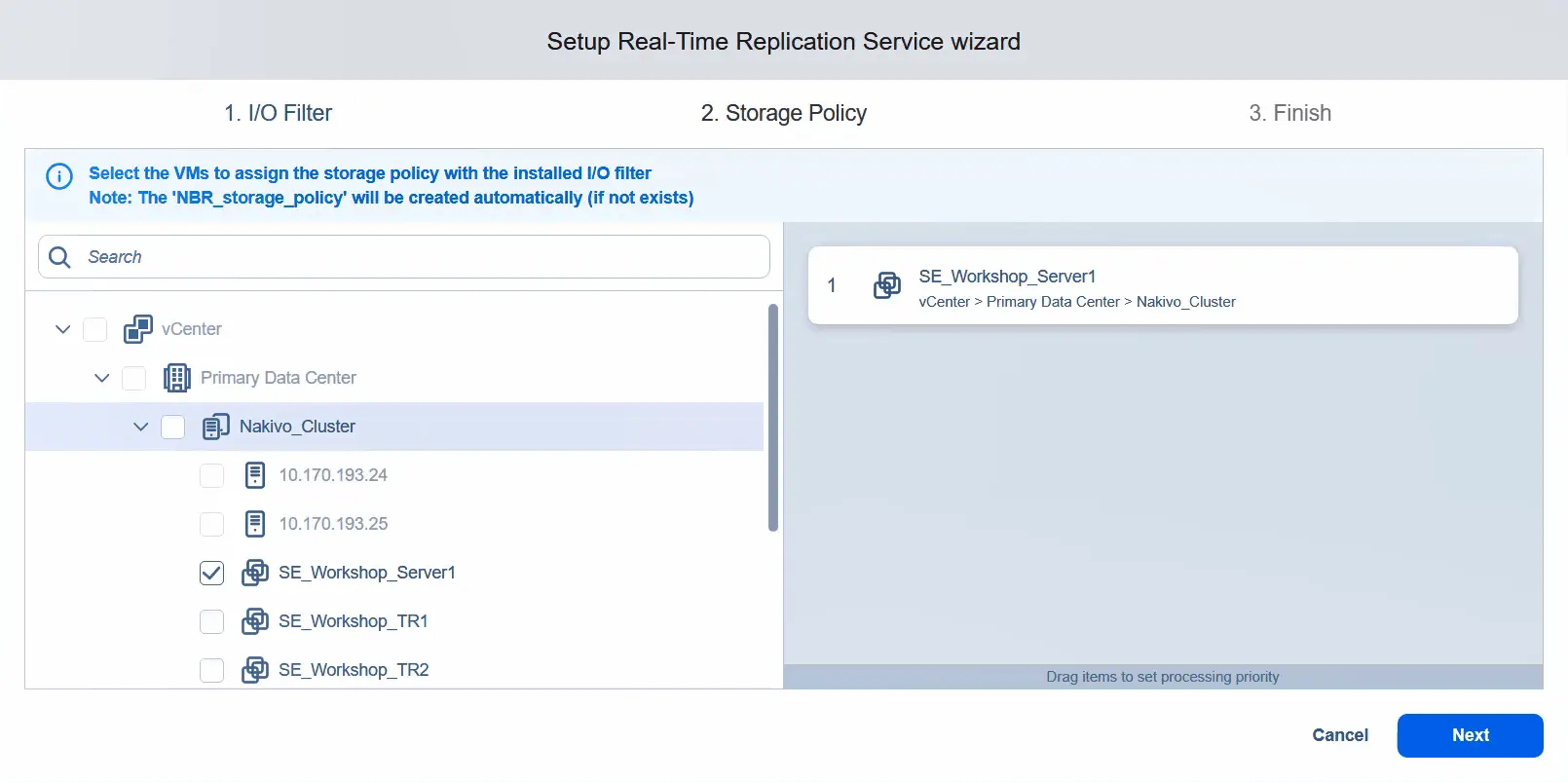
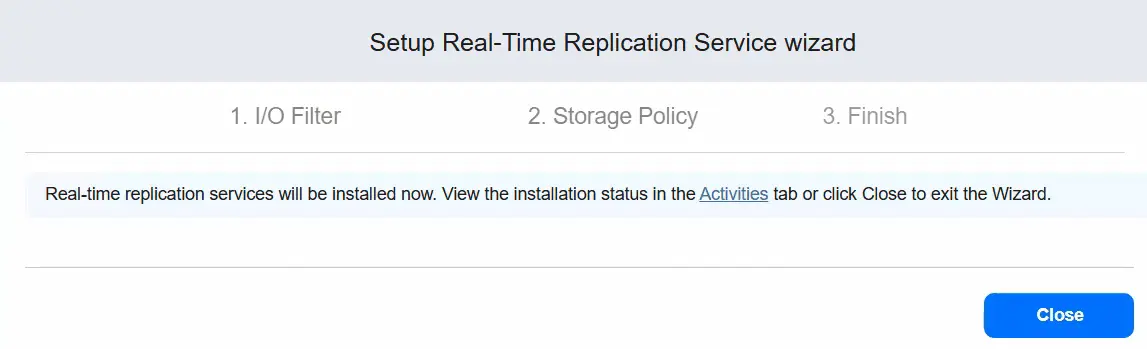
- Các dịch vụ sao chép thời gian thực sẽ được cài đặt ngay bây giờ.
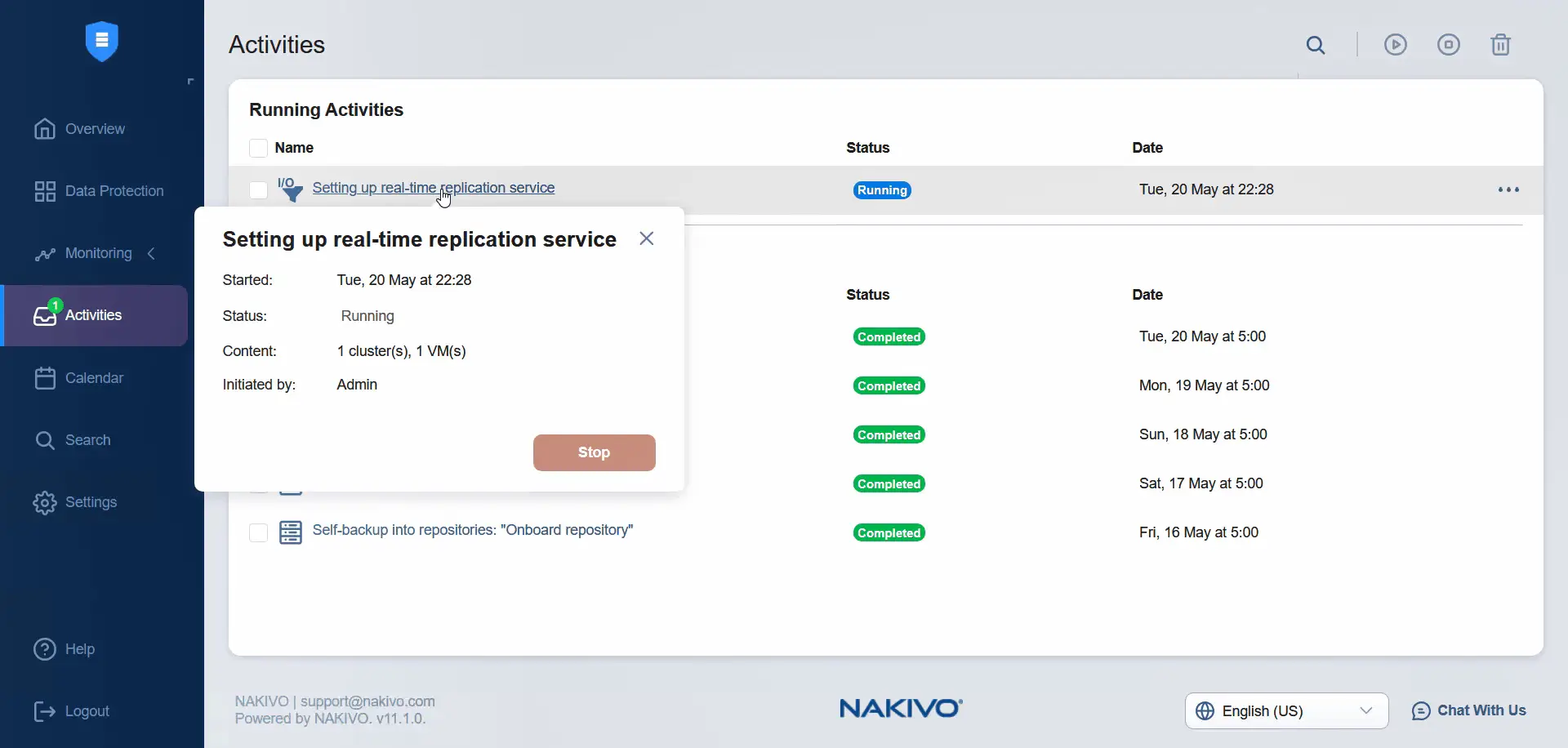
Chúng ta có thể xem trạng thái hoạt động trong khi quá trình cài đặt đang diễn ra.
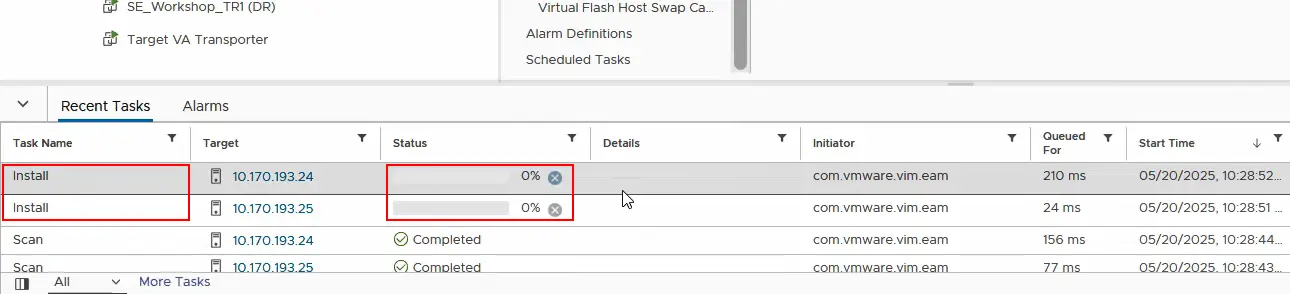
Chúng ta có thể kiểm tra tiến trình trong VMware vCenter. Tác vụ cài đặt bộ lọc I/O đã bắt đầu. Chúng ta phải đợi cho đến khi bộ lọc I/O được cài đặt trên cả hai máy chủ ESXi.
- Bây giờ, chúng ta phải kiểm tra xem bộ lọc I/O đã được cài đặt trên từng máy chủ ESXi trong cụm nguồn hay chưa. Chọn máy chủ ESXi và nhấp vào
Configure > I/O Filters. Chúng ta có thể thấynakfilterđã được cài đặt. Tương tự, đảm bảo bộ lọc I/O đã được cài đặt trên máy chủ ESXi thứ hai trong cụm.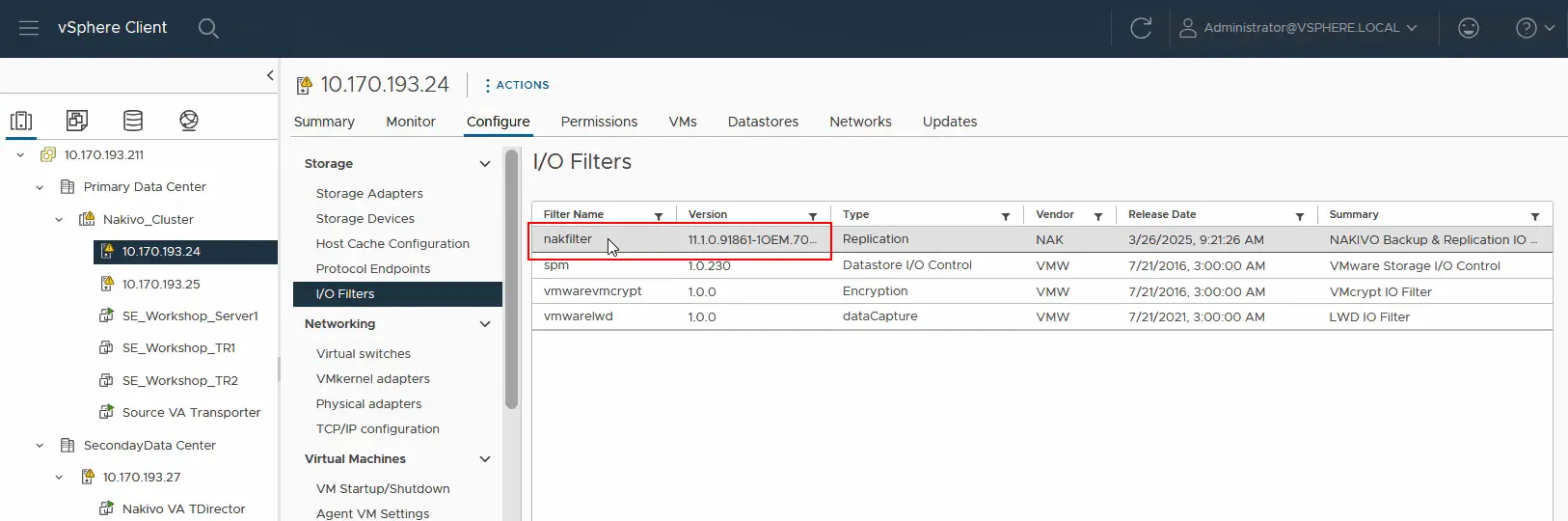
- Chuyển sang giao diện web NAKIVO Backup & Replication, nơi bạn có thể kiểm tra các hoạt động. Việc thiết lập dịch vụ sao chép thời gian thực đã hoàn tất thành công trong trường hợp này.
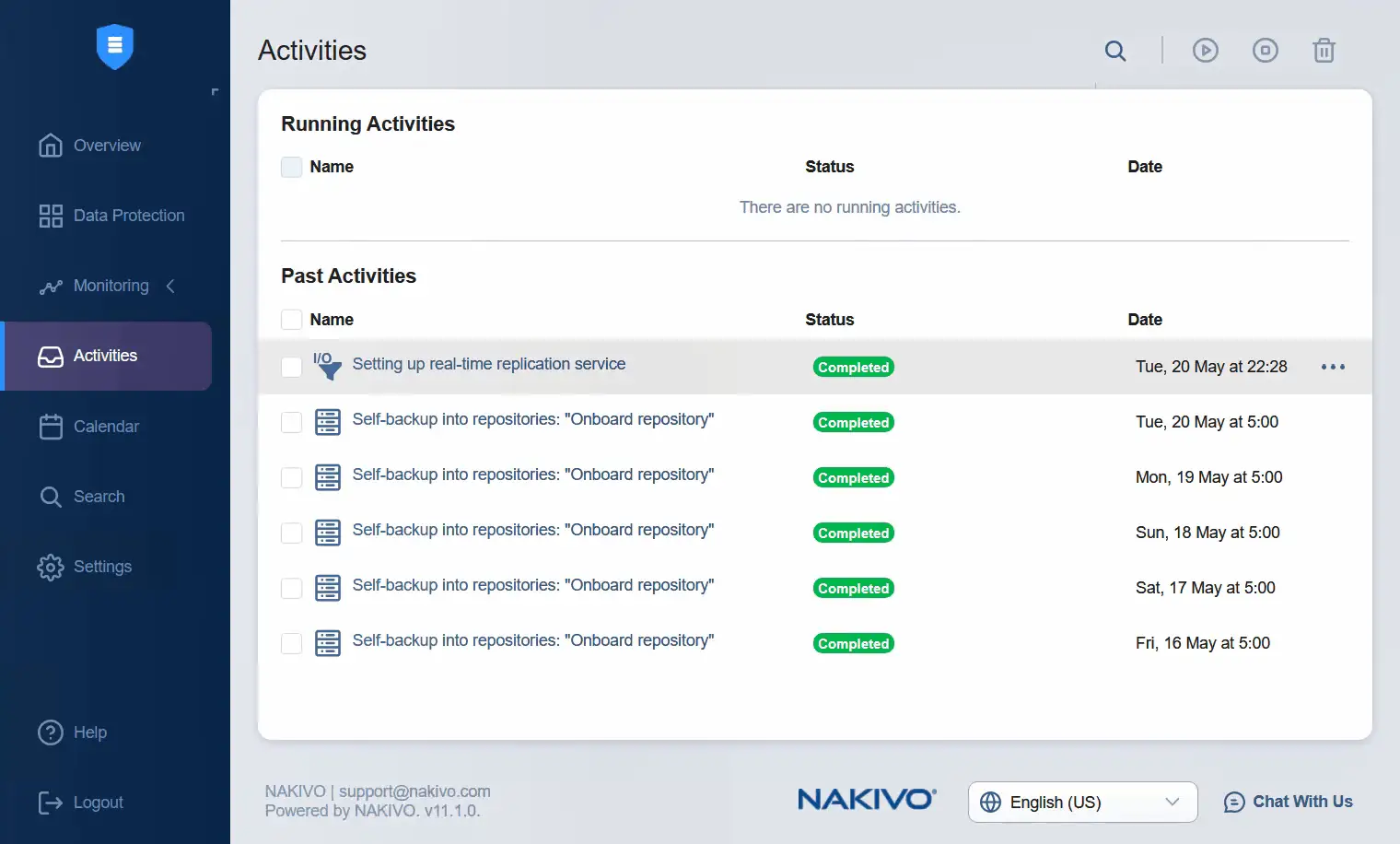
Thêm Transporter
- Quay lại
Settingsđể thêm Transporter đích vàoNodes. Trước khi tiếp tục, chúng ta có thể kiểm tra trạng thái của bộ lọc I/O được hiển thị cho các nút. Trạng thái là tốt trong trường hợp này.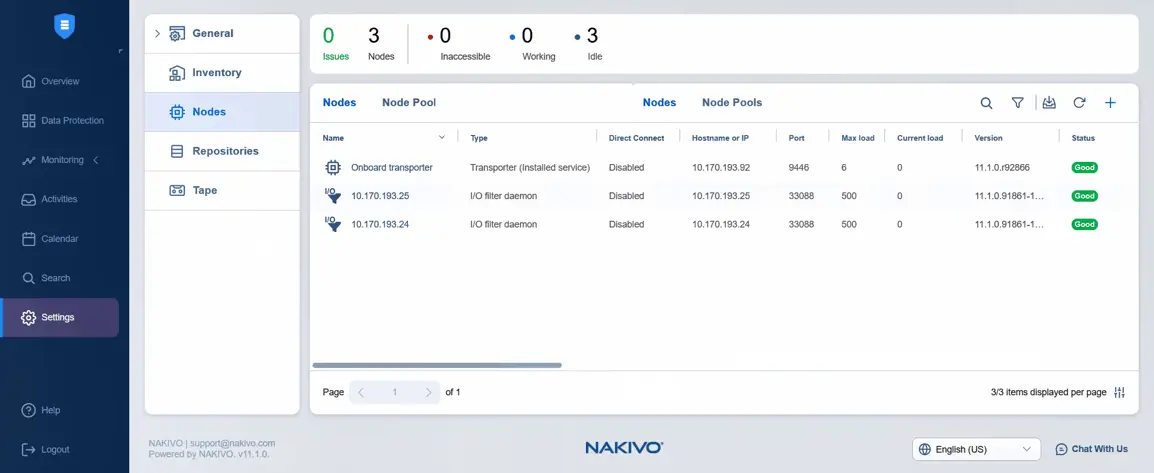
- Tại
Settings, chọnNodes, nhấp vàoPlusvà nhấnVMware vSphere appliancedướiAdd Existing Node. Chúng ta đã cài đặt thiết bị ảo khi dịch vụ I/O được cài đặt (tự động).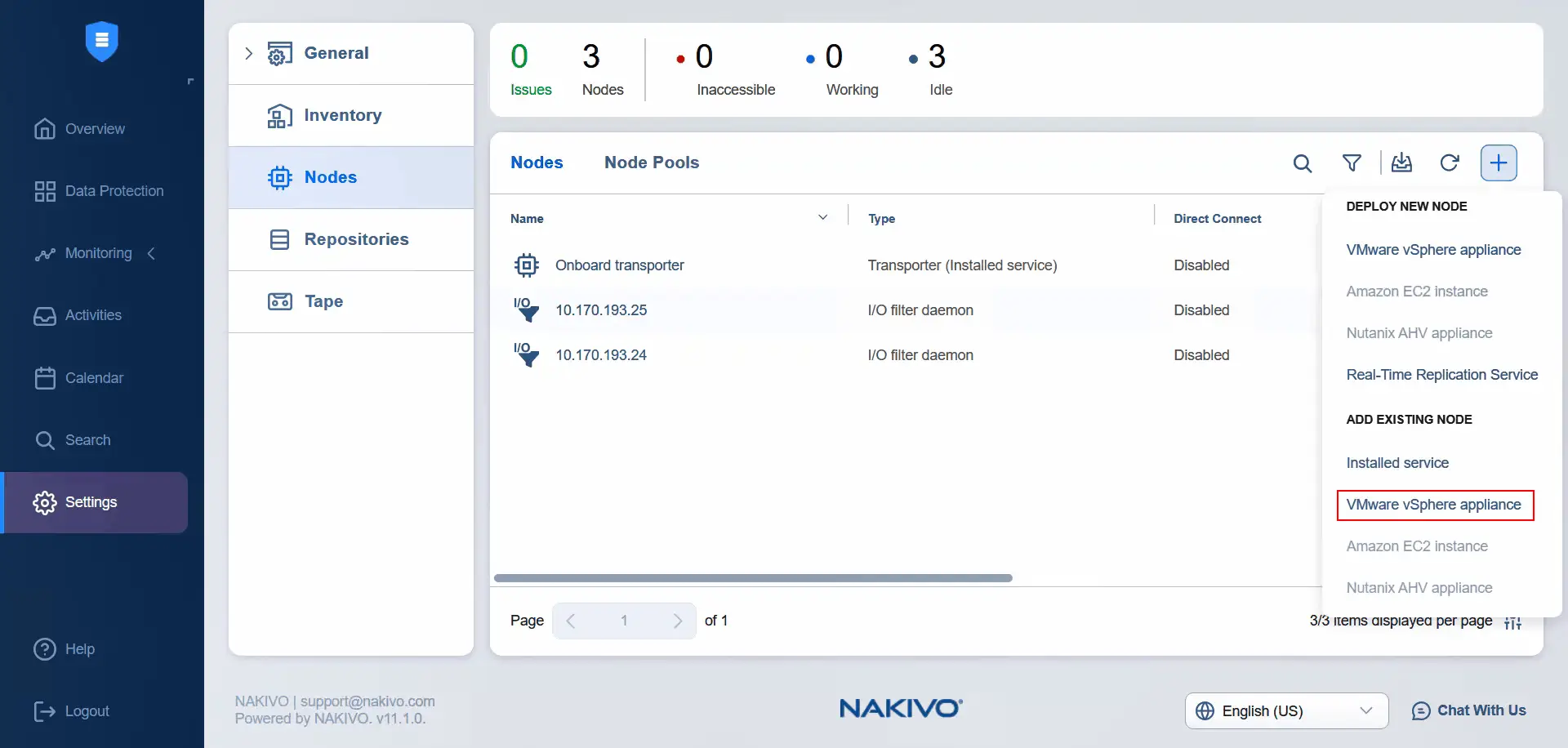
- Chọn máy chủ ESXi đích và chọn thiết bị ảo Transporter đích. Nhập tên người dùng của thiết bị ảo Transporter và mật khẩu cho người dùng này. Bạn có thể nhập tên Transporter vào trường thích hợp. Nhấp vào
Add.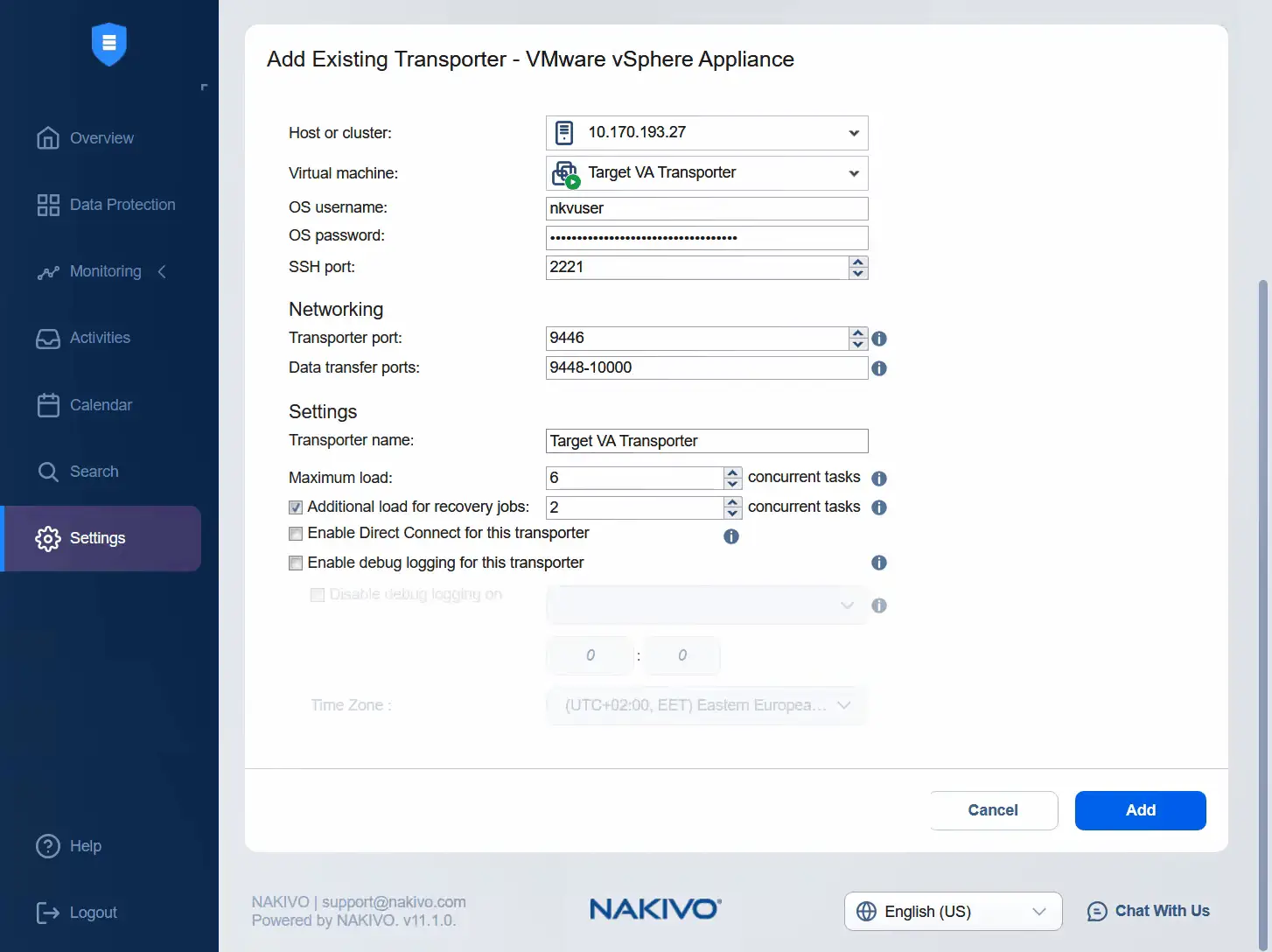
- Quá trình thêm thiết bị ảo Transporter đích đang diễn ra. Bạn có thể kiểm tra tiến trình tại đây hoặc theo dõi trạng thái trong danh sách các nút. Hiện tại, chúng ta có thể thấy rằng thiết bị ảo Transporter đích đã được thêm thành công và trạng thái của nó là tốt.
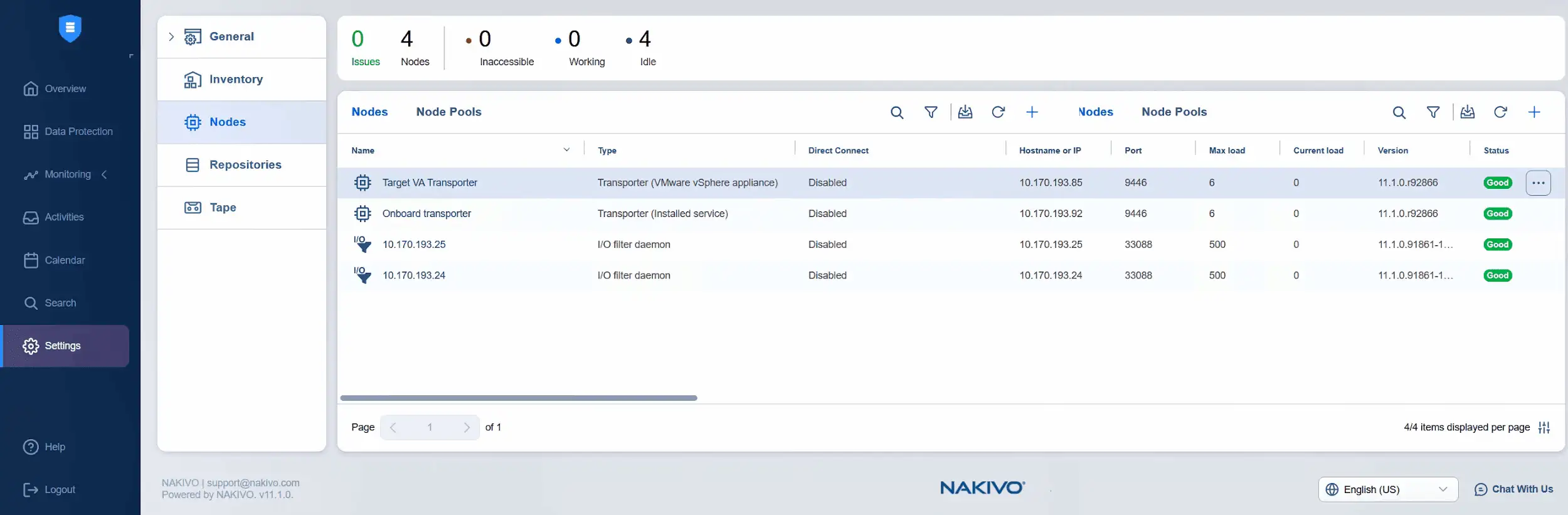
- Đã đến lúc thêm thiết bị ảo Transporter nguồn vào các nút. Nhấp vào
Plusvà chọnVMware vSphere Appliancedưới mụcAdd Existing Node.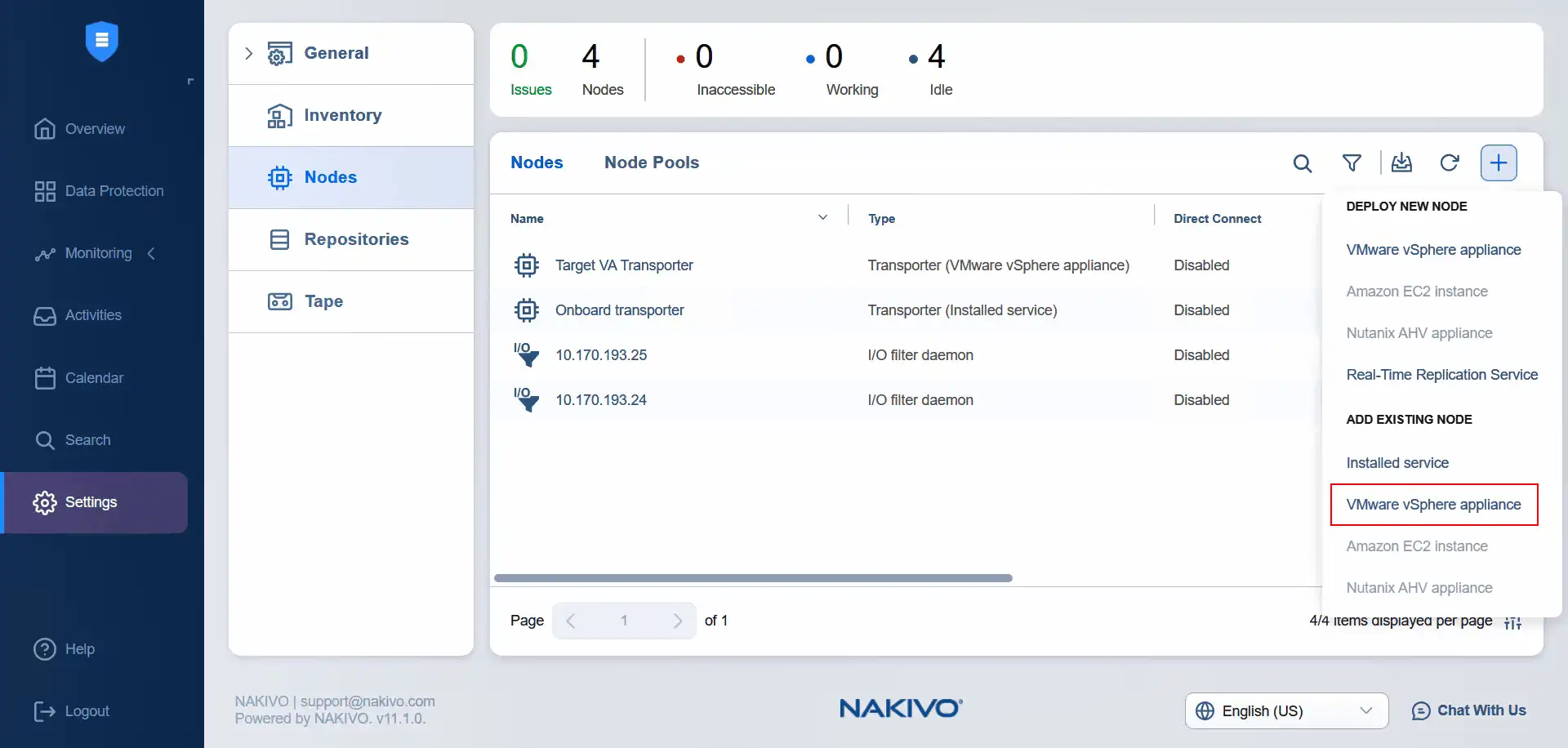
- Chọn một cụm làm nguồn. Chọn thiết bị ảo Transporter nguồn. Nhập tên người dùng và mật khẩu của thiết bị vận chuyển đã chọn. Nếu bạn mở rộng thêm các tùy chọn, bạn có thể nhập tên của thiết bị vận chuyển. Nhấp vào
Add.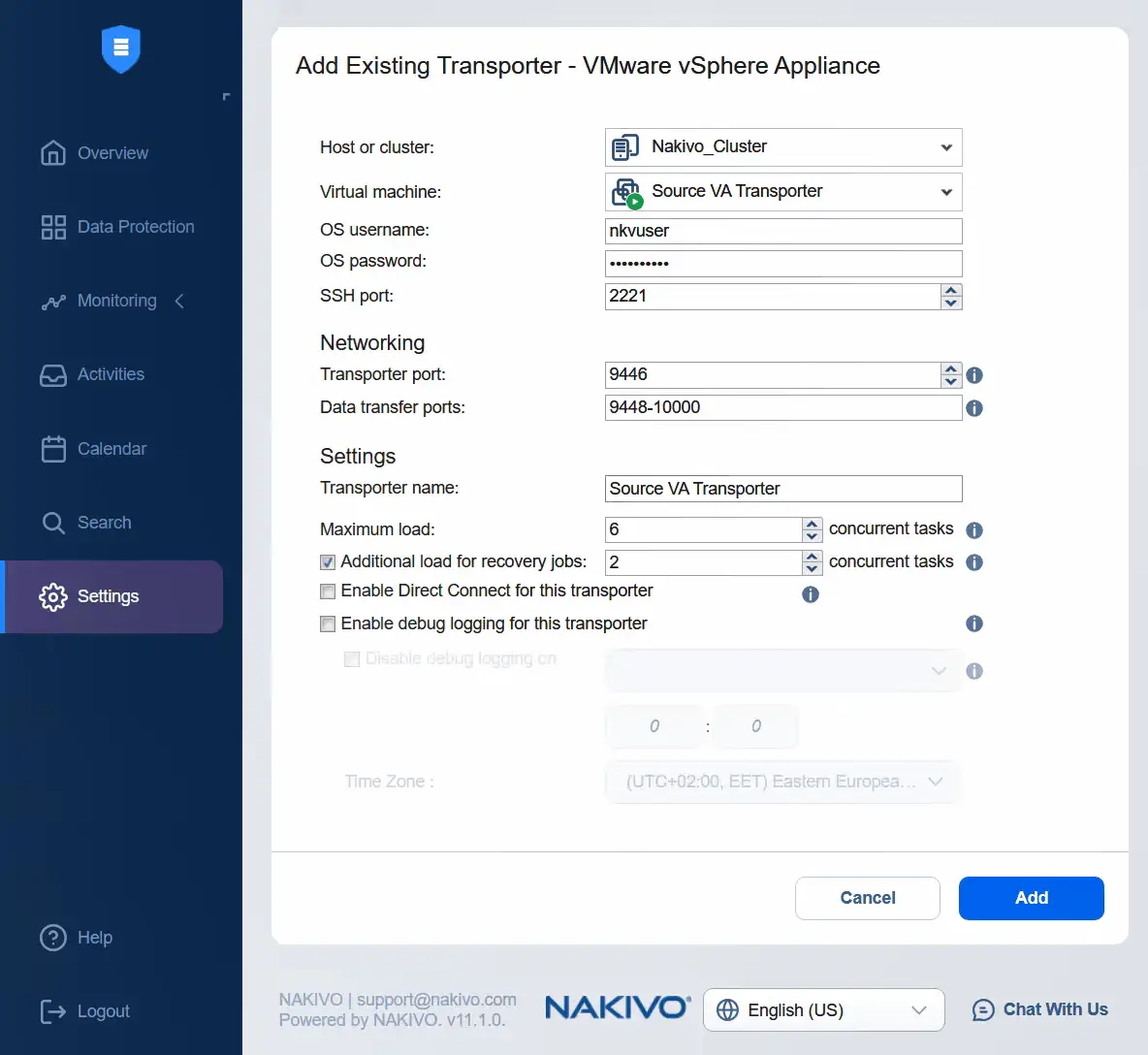
- Sau một thời gian, thiết bị ảo nguồn Transporter đã được thêm thành công vào các nút.
Tạo tác vụ sao chép thời gian thực
Truy cập Data Protection để tạo tác vụ sao chép thời gian thực cho máy ảo. Nhấp vào Plus và chọn Real-time replication for VMware.
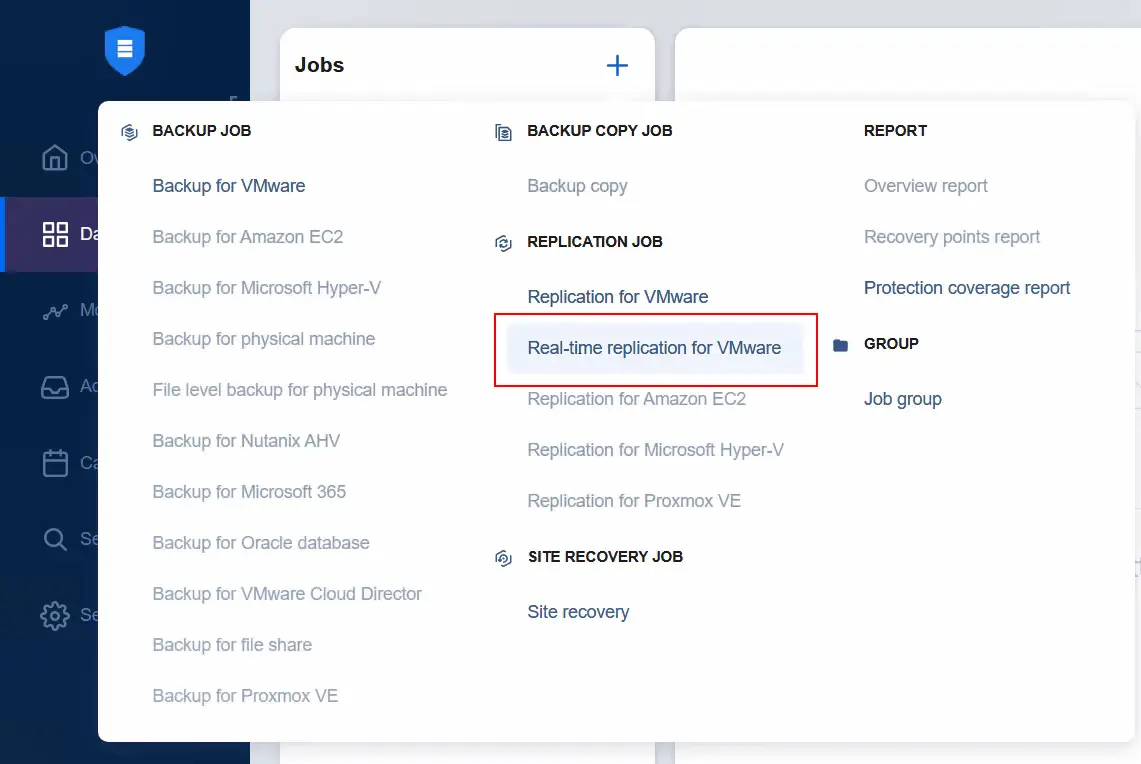
- Tại bước
Source, sử dụng chế độ xemHosts & Clusterstrong trung tâm dữ liệu chính, hãy chọn máy ảo đã được áp dụng chính sách lưu trữ máy ảo. Lưu ý rằng chúng ta không thể chọn các máy ảo khác vì chính sách lưu trữ máy ảo chưa được áp dụng cho chúng. Nhấp vàoNextđể tiếp tục.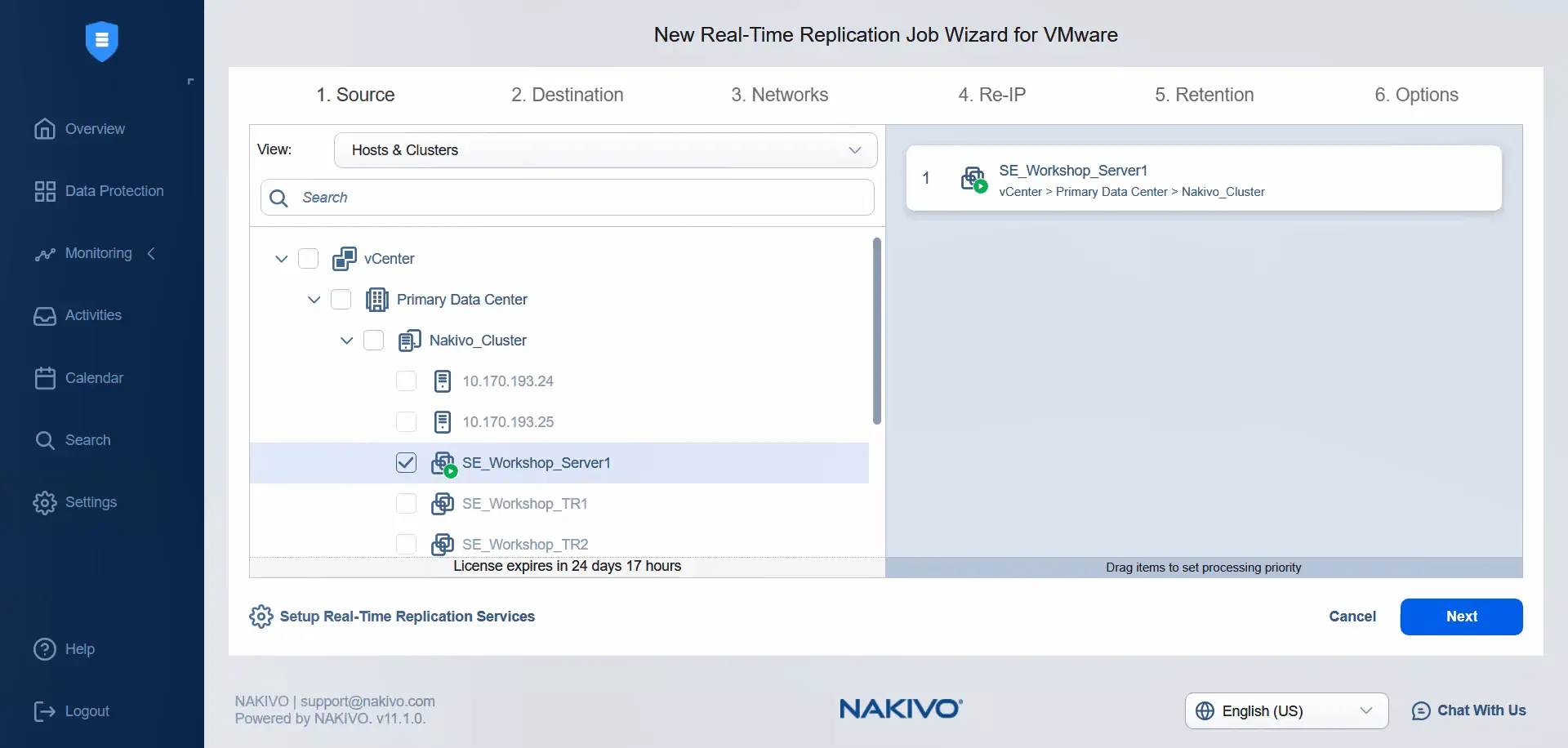
- Tại bước
Destination, chúng ta có thể chọn một máy chủ ESXi độc lập làm container đích. Chọn một kho dữ liệu được gắn vào máy chủ ESXi này. Tiếp tục đến bước tiếp theo.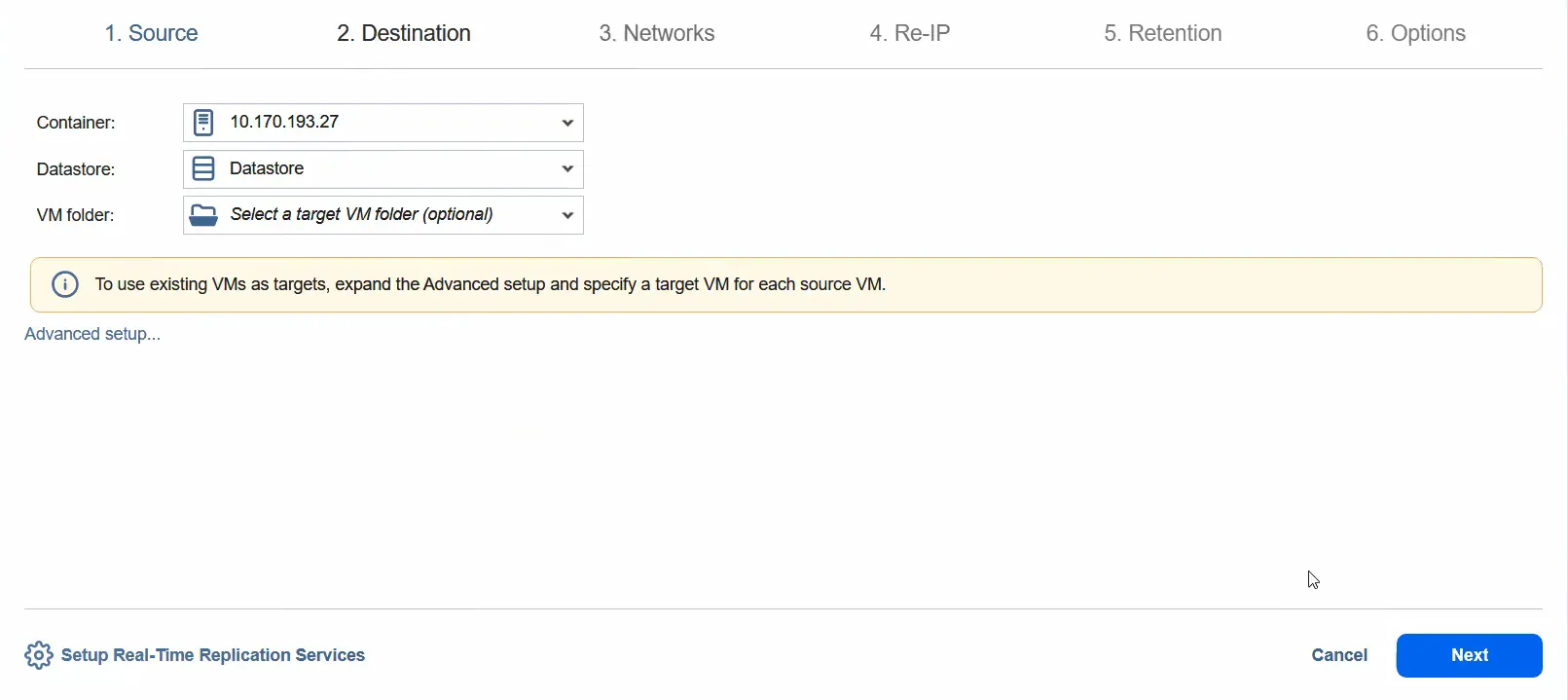
- Bạn có thể kích hoạt ánh xạ mạng bằng cách chọn mạng nguồn và mạng đích. Nhấp vào
Next.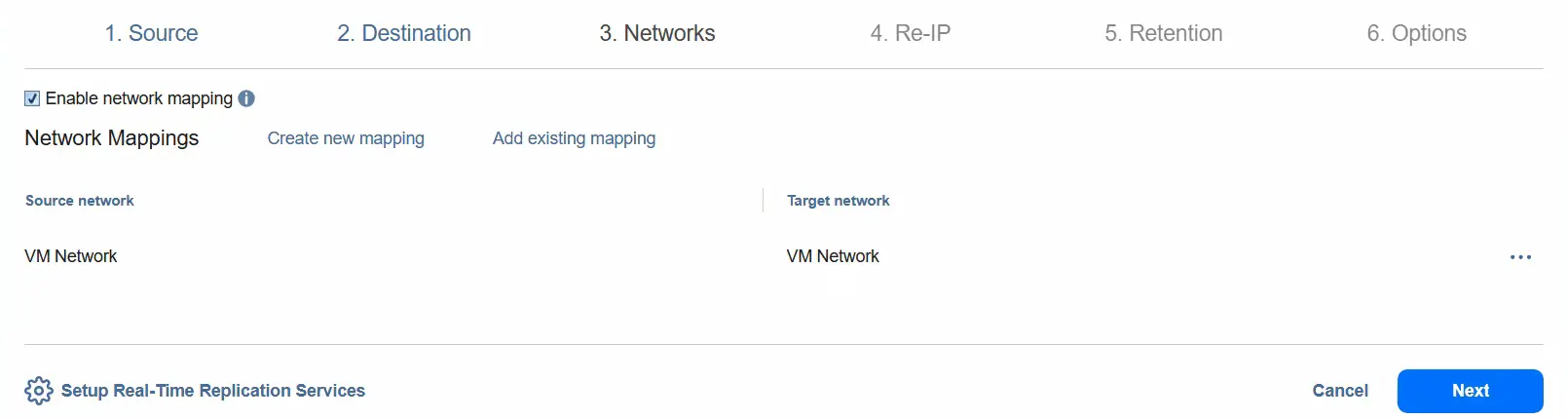
- Bạn có thể kích hoạt Re-IP để thay đổi cấu hình địa chỉ IP cho máy ảo đích.
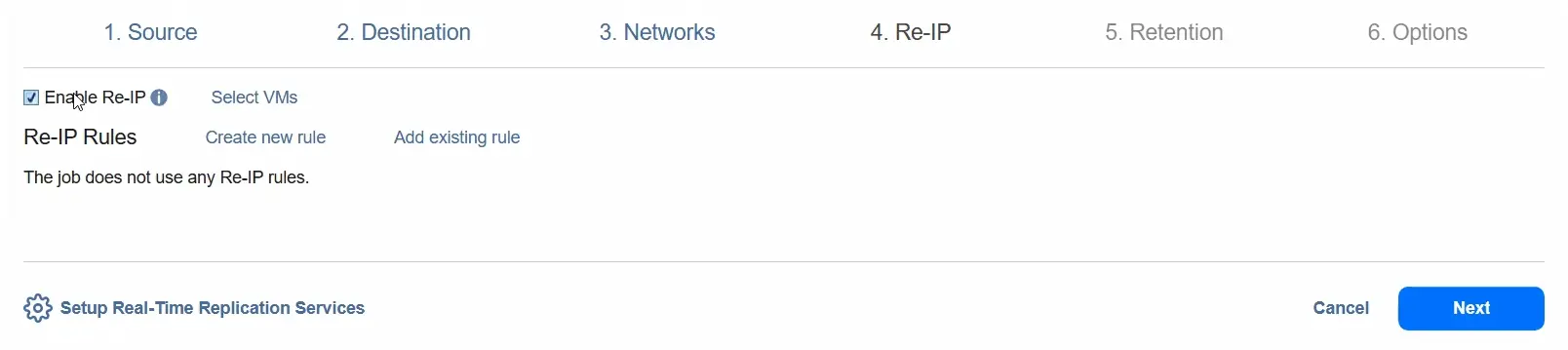
- Tại bước
Retention, chọn Mục tiêu Điểm Phục hồi (RPO). Mặc định là 1 phút. Chúng ta có thể giảm RPO xuống 1 giây hoặc tăng lên 60 phút (đây là giá trị tối đa). Bạn có thể chọn tùy chọn “Fail VM replication if RPO exceeds” “thời gian đã chỉ định”.Bạn có thể chọn chế độ nhật ký:
Roll forward journalhoặcRollback journal.Với tùy chọn
Rollback journal, các thay đổi dữ liệu mới được lưu trực tiếp vào bản sao VM và tất cả dữ liệu trong bản sao được lưu trong nhật ký. Dữ liệu cũ trong nhật ký sẽ bị xóa dựa trên cài đặt nhật ký.Với tùy chọn
Roll forward journal, các thay đổi dữ liệu mới được lưu vào nhật ký, và dữ liệu cũ được hợp nhất vào bản sao dựa trên cài đặt nhật ký. Hiện tại, chúng ta giữ nguyên cài đặt này và sử dụng tùy chọnRoll forward journal.Bạn có thể chọn tùy chọn
Journal history limitđể đặt giới hạn lịch sử nhật ký từ 1 giờ đến 30 ngày.Tùy chọn
Journal size limitđặt giới hạn kích thước nhật ký. Giá trị có thể nằm trong khoảng từ 1 Gigabyte đến 20 Terabyte. Hiện tại, chúng ta để tùy chọn này không được chọn và chuyển sang bước tiếp theo.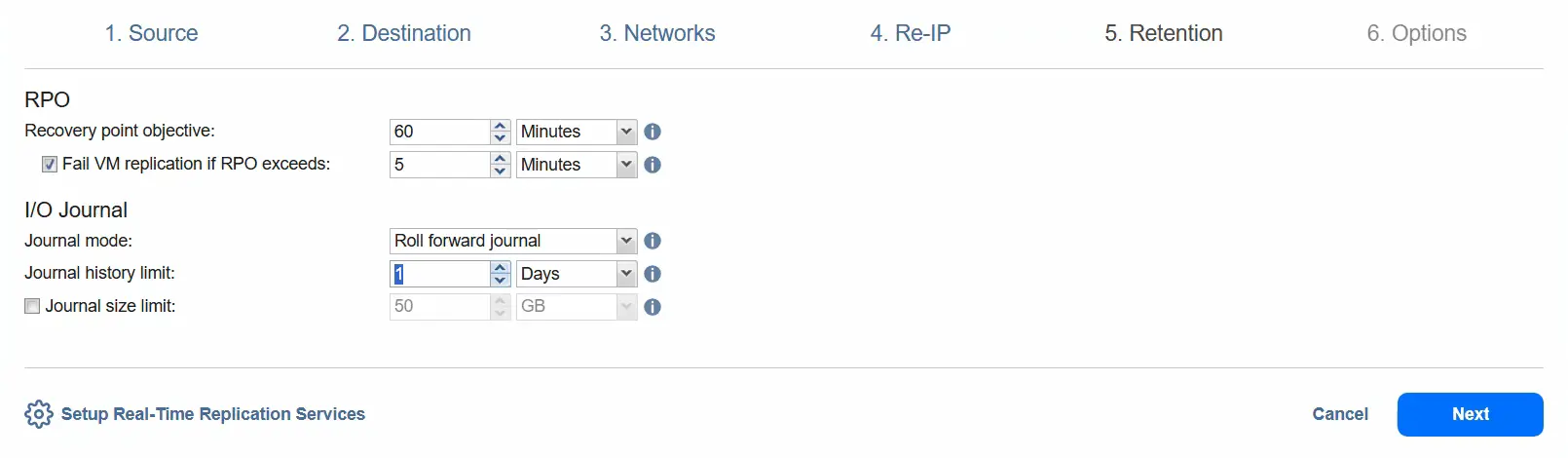
- Tại bước
Options, hãy định nghĩa tên công việc cho sao chép thời gian thực. Trong ví dụ này, chúng ta giữ nguyên tên công việc và giữ mức ưu tiên công việc là 5 . Chúng ta có thể bật mã hóa mạng để mã hóa lưu lượng giữa daemon bộ lọc I/O và dịch vụ nhật ký qua cổng 63092. Quá trình mã hóa sử dụng chứng chỉ trên bộ truyền tải, giúp thiết lập kết nối an toàn với dịch vụ nhật ký.Chúng ta có thể giới hạn dung lượng lưu trữ dữ liệu trên máy chủ nguồn cho mỗi máy ảo (VM) ở mức 10 Gigabyte và loại trừ các khối chưa sử dụng. Chúng ta có thể giữ nguyên các giá trị mặc định cho các tùy chọn tiếp theo.
Đối với máy chủ nguồn, chúng ta cần chọn trình vận chuyển nguồn, đó là Source VA Transporter. Sau đó, chúng ta chọn cùng trình vận chuyển này cho máy chủ ESXi 24.
Đối với máy chủ đích, chúng ta cần chọn trình vận chuyển đích, đó là trình vận chuyển thiết bị ảo đích phù hợp.
Nhấp vào
Finish & Runđể lưu cài đặt công việc và chạy công việc thời gian thực Sao chép VMware . Nhấp vàoRunvà sau đó nhấp vàoRunmột lần nữa khi bạn thấy thông báo xác nhận.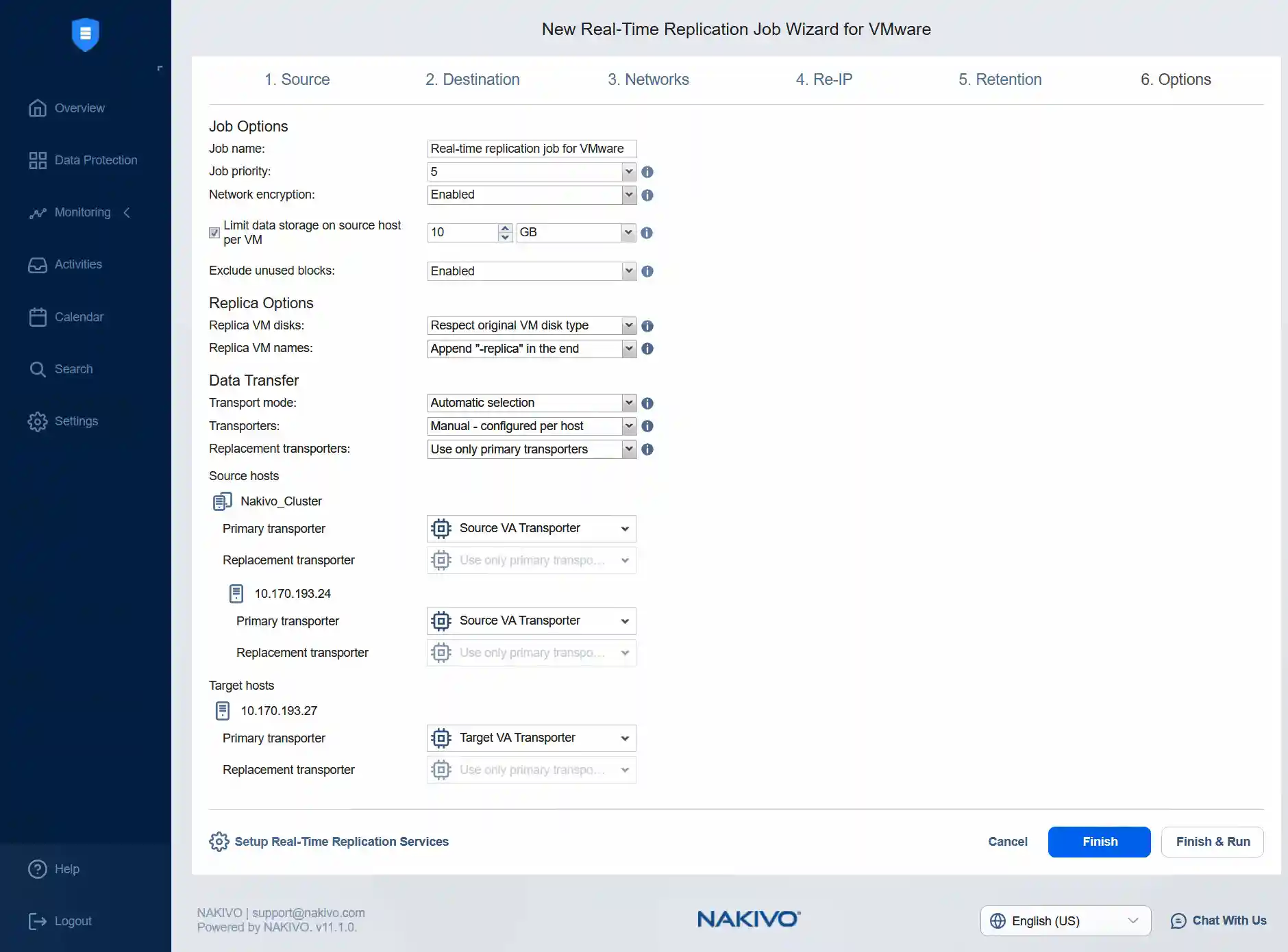
Kết luận
Sao chép dữ liệu thời gian thực cho máy ảo giúp cải thiện đáng kể tính liên tục của hoạt động kinh doanh bằng cách giảm thời gian ngừng hoạt động và cung cấp khả năng khôi phục máy ảo nhanh nhất có thể. Tính năng này nên được sử dụng cho các máy ảo quan trọng nhất chứa dữ liệu quan trọng nhất, trong khi sao chép không đồng bộ truyền thống có thể tiết kiệm chi phí hơn cho dữ liệu ít quan trọng hơn. Sử dụng NAKIVO Backup & Replication để sao chép thời gian thực và sao chép không đồng bộ cho máy ảo trong VMware vSphere.