Cách tăng dung lượng đĩa trong Hyper-V: Phương pháp tối ưu
Máy ảo cần dung lượng lưu trữ lớn để đảm bảo hiệu suất và hoạt động trơn tru. Một cách để tăng dung lượng khi máy ảo sắp hết dung lượng đĩa là thêm một ổ đĩa khác. Trong môi trường Microsoft Hyper-V, việc tăng dung lượng đĩa cho máy ảo chỉ cần vài cú nhấp chuột.
Trong hướng dẫn này, bạn sẽ tìm hiểu tất cả các bước để tăng dung lượng đĩa trong Microsoft Hyper-V và cách bảo vệ dữ liệu máy ảo của bạn bằng giải pháp bảo vệ dữ liệu như NAKIVO Backup & Replication.

Tại sao cần tăng dung lượng đĩa ảo trong Hyper-V?
Khi tạo máy ảo, bạn sẽ chỉ định dung lượng tối đa của đĩa ảo. Tương tự, bạn cũng chỉ định dung lượng đĩa ảo khi tạo thêm các đĩa ảo cho các máy ảo Hyper-V. Đôi khi, dung lượng bạn đặt cho một đĩa ảo mới ban đầu có vẻ đủ. Tuy nhiên, khi bắt đầu sử dụng máy ảo, lượng dữ liệu trên các đĩa ảo sẽ tăng lên và không còn đủ dung lượng trên đĩa ảo. Không đủ dung lượng đĩa có nghĩa là bạn không thể lưu trữ thêm bất kỳ tệp nào, và quan trọng hơn, các ứng dụng có thể bị treo, đặc biệt là trên phân vùng hệ thống.
Những lưu ý quan trọng trước khi tăng kích thước đĩa trong Hyper-V
Bạn nên cân nhắc một số lưu ý quan trọng trước khi tăng kích thước đĩa ảo cho các máy ảo Hyper-V.
- Sao lưu máy ảo mà bạn đang tăng kích thước đĩa ảo. Nếu dữ liệu bị hỏng sau khi tăng dung lượng đĩa ảo, bạn có thể khôi phục từ bản sao lưu này.
- Kiểm tra xem hệ điều hành khách (OS) trên máy ảo Hyper-V có hỗ trợ thay đổi kích thước phân vùng hay không. Thao tác này là cần thiết sau khi thay đổi kích thước đĩa ảo. Nếu không, bạn sẽ cần khởi động từ phương tiện khác để thay đổi kích thước phân vùng. Windows 7, Windows Server 2008 và các phiên bản Windows và Linux mới hơn hỗ trợ thay đổi kích thước phân vùng bằng các công cụ tích hợp sẵn.
- Đảm bảo có đủ dung lượng lưu trữ trên máy chủ Hyper-V để tăng kích thước đĩa ảo. Lưu ý rằng nếu bạn sử dụng đĩa động, bạn có thể phân bổ một đĩa ảo có dung lượng lớn hơn dung lượng lưu trữ hiện có, nhưng nếu dung lượng lưu trữ trên máy chủ Hyper-V bị chiếm dụng hết, máy ảo có thể gặp sự cố.
- Lên kế hoạch thời gian ngừng hoạt động của máy ảo để quá trình thay đổi kích thước đĩa ảo diễn ra suôn sẻ hơn cho người dùng đang làm việc với máy ảo đó. Lên lịch thực hiện thao tác này trong khung thời gian bảo trì để giảm thiểu ảnh hưởng đến người dùng.
Cách tăng kích thước đĩa trong Hyper-V
Trước khi bắt đầu quá trình mở rộng đĩa Hyper-V, bạn cần lưu ý những điều sau:
- Nếu máy ảo của bạn đang chạy, hãy tắt nó đi. Như bạn có thể đã biết, một số cài đặt không thể được thay đổi khi máy ảo đang ở trạng thái đang chạy hoặc đã được lưu (bao gồm việc thay đổi cấu hình của đĩa cứng ảo IDE và đĩa ảo định dạng VHD).
- Máy ảo không nên có bất kỳ bản chụp nhanh nào. Sau khi thay đổi đĩa cứng ảo, các bản chụp nhanh liên quan có thể trở nên không hợp lệ.
- Trong Hyper-V, bạn không thể mở rộng các đĩa thuộc chuỗi đĩa chênh lệch. Các đĩa cứng ảo này có các đĩa cứng ảo con liên kết với chúng, và bất kỳ nỗ lực chỉnh sửa nào cũng có thể dẫn đến mất dữ liệu. Bằng cách sử dụng tính năng Hyper-V, bạn chỉ có thể tăng dung lượng đĩa cứng ảo có khả năng mở rộng động hoặc đĩa cứng ảo có dung lượng cố định.
Nếu mọi thứ đều ổn, bạn đã sẵn sàng bắt đầu mở rộng các đĩa cứng ảo. Như đã đề cập ở trên, quy trình này bao gồm hai bước chính:
- Mở rộng đĩa cứng ảo bằng Trình hướng dẫn Chỉnh sửa Đĩa cứng Ảo.
- Mở rộng dung lượng khối lượng bằng cách khởi chạy tiện ích Quản lý Đĩa bên trong máy ảo.
Dưới đây, chúng tôi sẽ phân tích từng bước riêng biệt để tránh nhầm lẫn.
Cách mở rộng đĩa cứng của máy ảo Hyper-V
Bước chính đầu tiên của quy trình được thực hiện như sau:
- Mở Trình quản lý Hyper-V. Nhấp chuột phải vào máy ảo và chọn
Settings.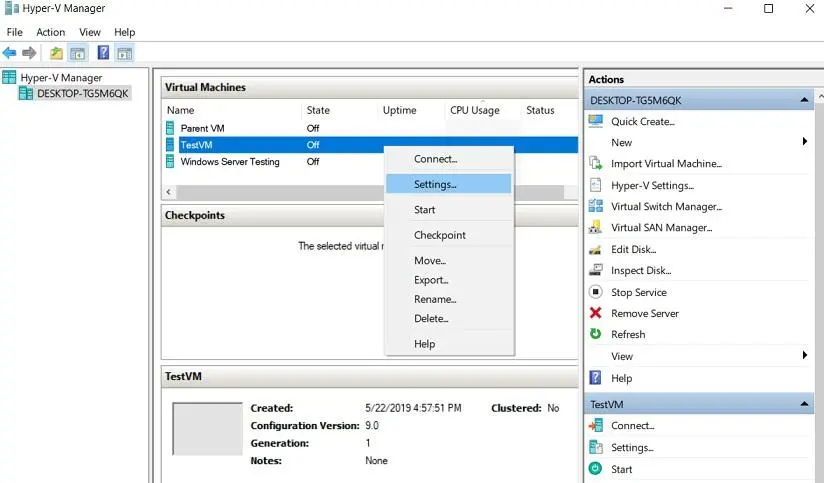
- Chọn
Hard Drivetrong Hardware và nhấp vàoEdit. Thao tác này sẽ tự động khởi chạy Edit Virtual Hard Disk wizard.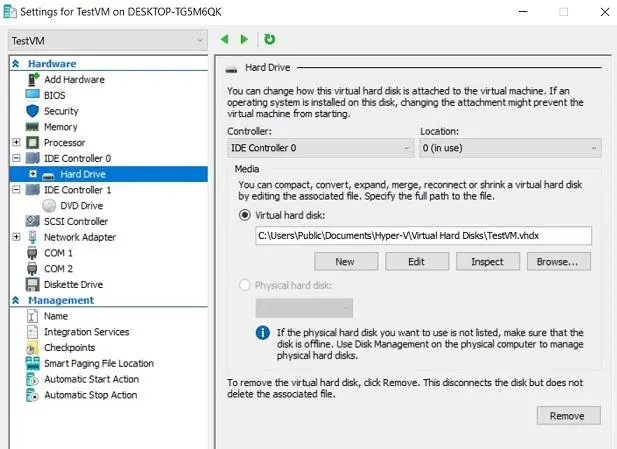
- Thao tác này tự động khởi chạy Edit Virtual Hard Disk wizard. Nhấp vào
Nextđể bỏ qua bước Locate Disk .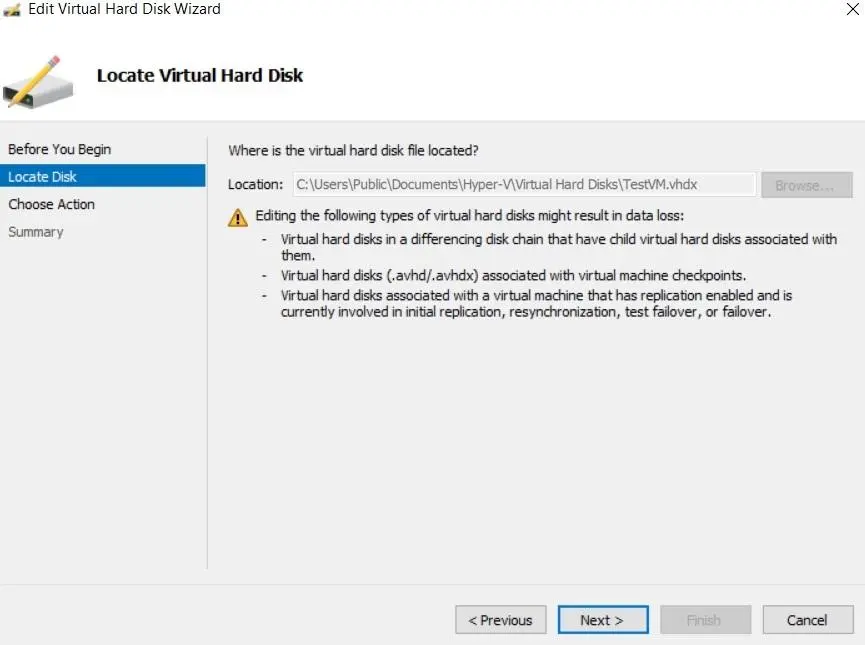
- Trong bước Choose Action , chọn
Expandđể mở rộng dung lượng lưu trữ của đĩa cứng ảo. Nhấp vàoNext.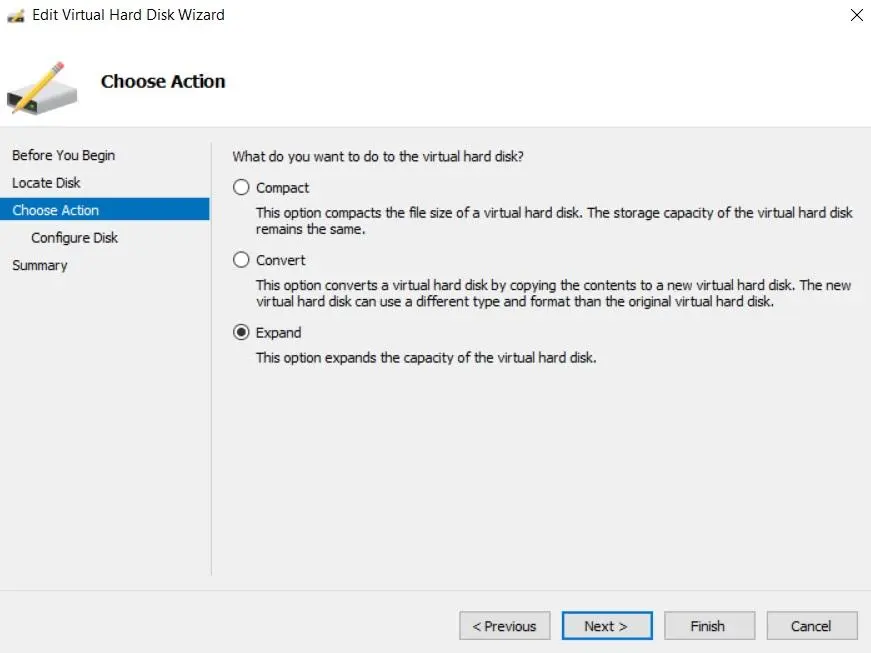
- Trong bước “Configure Disk” , bạn có thể chỉ định mức độ muốn mở rộng đĩa.

- Bước tiếp theo là xem lại các thay đổi sắp thực hiện. Nhấp vào
Finishđể hoàn tất thao tác và đóng trình hướng dẫn.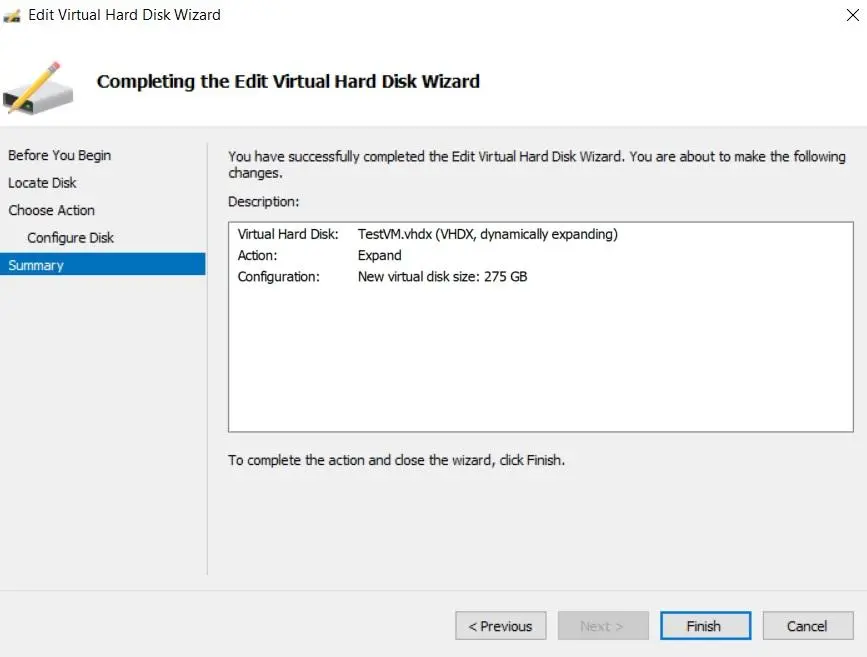
- Để xác minh rằng bạn đã thành công trong việc mở rộng dung lượng đĩa cứng ảo, nhấp chuột phải vào máy ảo, chọn
Settings,tìmHard Drive, và nhấn nútInspect. Bằng cách này, bạn có thể truy cập vào thuộc tính của đĩa cứng ảo và kiểm tra xem kích thước tối đa của đĩa có thực sự tăng lên hay không.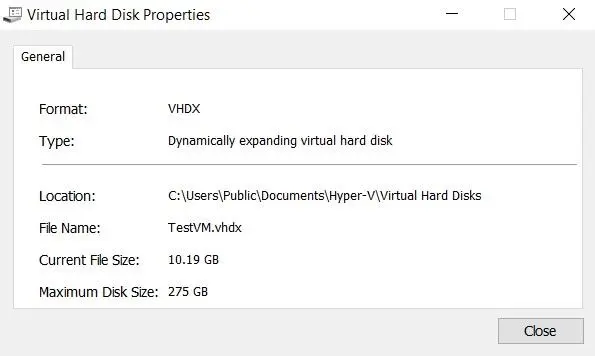
Cách mở rộng VHDX không được kết nối với máy ảo
Bây giờ chúng ta hãy xem cách mở rộng đĩa cứng ảo trong Hyper-V Manager nếu đĩa ảo này không được gắn vào bất kỳ máy ảo nào. Phương pháp này cũng áp dụng cho VHDX và VHD các đĩa ảo được gắn vào máy ảo.
- Trong Hyper-V Manager, truy cập
Actionvà nhấp vàoEdit Disk.
- Tìm đĩa ảo VHD hoặc VHDX cần thiết hoặc nhập đường dẫn theo cách thủ công.
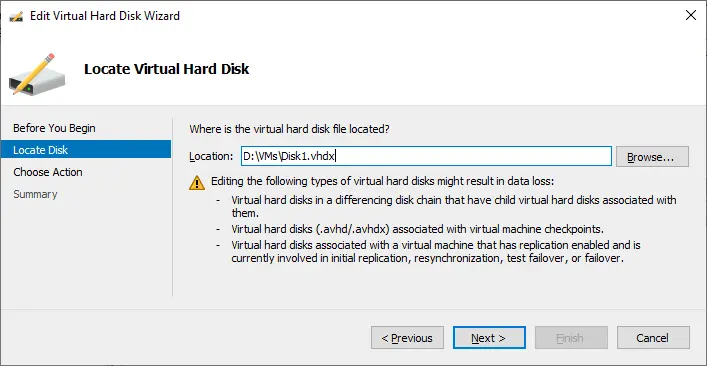
- Chọn thao tác (
Expand/Compact/Convert) tương tự như đã giải thích trước đó.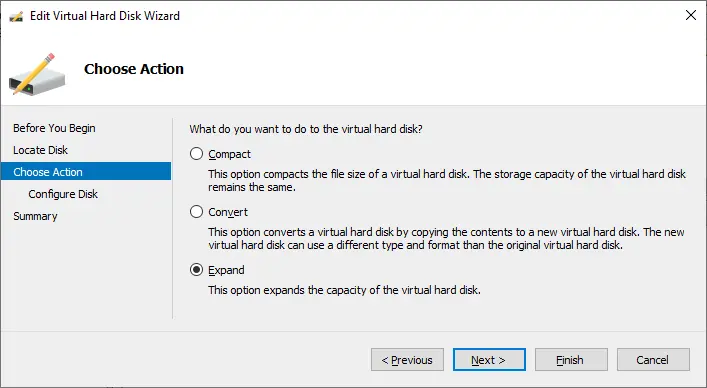
Cách mở rộng VHDX trong PowerShell
Bạn có thể thực hiện các thao tác tương tự để mở rộng đĩa ảo VHDX cho các máy ảo Hyper-V trong PowerShell.
- Mở
PowerShelldưới quyền Quản trị viên. - Điều hướng đến thư mục nơi đĩa ảo cần thiết đang đặt, ví dụ:n
cd D:Hyper-VVirtual_Hard_DisksMyDisk.vhdx - Sử dụng cmdlet Resize-VHD để thay đổi kích thước của đĩa ảo.
Resize-VHD -Path "VHDX_File_Path" -SizeBytes New_SizeVí dụ, để thay đổi kích thước đĩa VHDX thành 100 GB, sử dụng lệnh:n
Resize-VHD -Path "D:Hyper-VVirtual_Hard_DisksMyDisk.vhdx" -SizeBytes 100GB - Để kiểm tra kích thước của đĩa ảo sau khi thay đổi kích thước, sử dụng lệnh:n
Get-VHD -Path "D:Hyper-VVirtual_Hard_DisksMyDisk.vhdx"
Với phương pháp này, bạn cũng có thể tăng kích thước của các đĩa ảo không liên kết với bất kỳ máy ảo nào (đĩa không thuộc sở hữu của máy ảo).
Làm thế nào để mở rộng ổ đĩa trong một VM
Bước kế tiếp là mở rộng ổ đĩa (phân vùng) nằm trên đĩa cứng ảo. Thao tác này được thực hiện như sau:
- Nhấp chuột phải vào VM và chọn
Connect.Khởi động máy ảo và đăng nhập vào.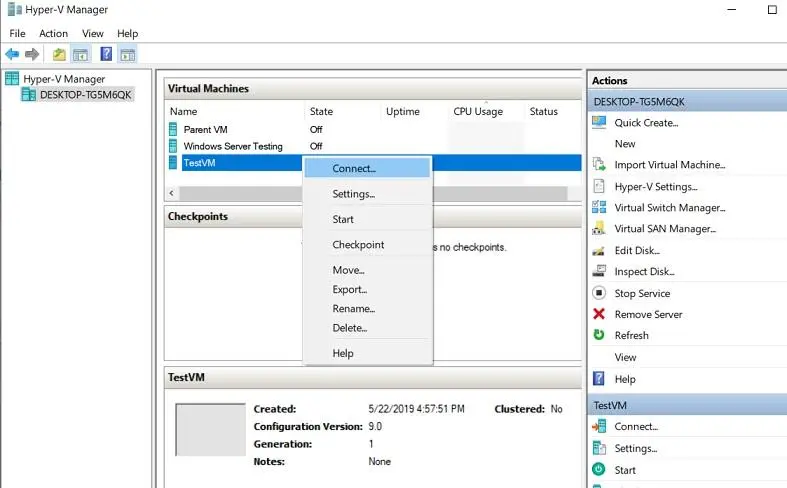
- Nhập
diskmgmt.mscvào thanh tìm kiếm để mở Công cụ Quản lý Đĩa trên VM của bạn. Quản lý Đĩa hiển thị các ổ đĩa hiện có và lượng không gian chưa phân bổ mà chúng ta sẽ sử dụng để mở rộng ổ đĩaC:.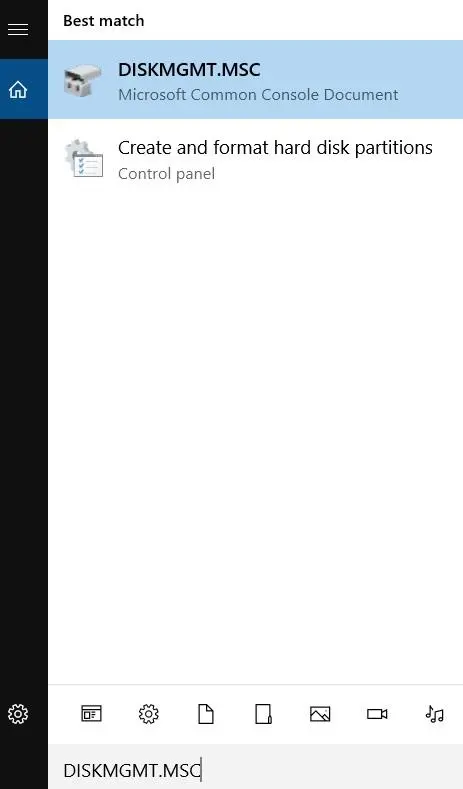
- Nhấp chuột phải vào ổ đĩa
C:và chọnExtend Volume.Thao tác này sẽ khởi động trình trợ giúp Mở rộng Ổ Đĩa .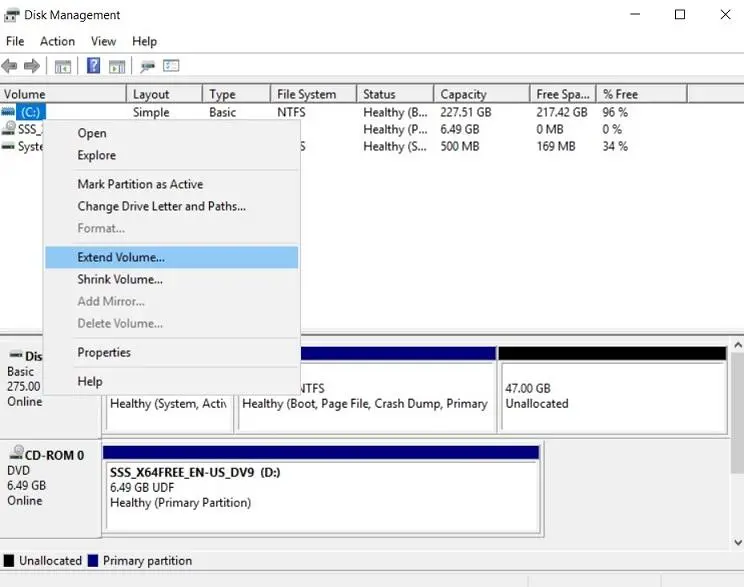
- Chọn lượng không gian có sẵn mà bạn muốn mở rộng ổ đĩa. Nhấp vào
Next.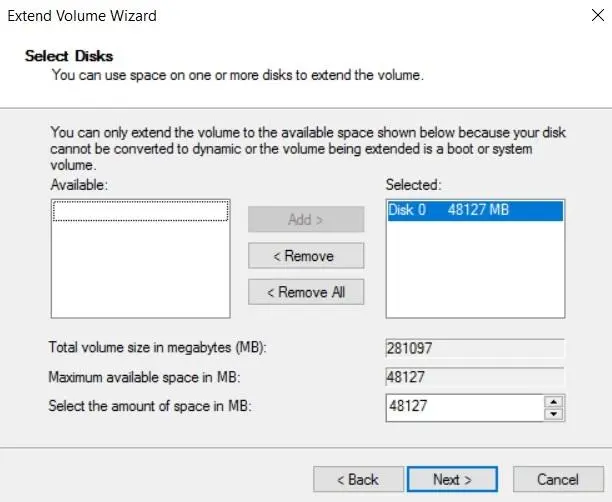
- Kiểm tra rằng bạn đã chọn đúng cài đặt. Sau đó, nhấp vào
Finishđể đóng trình trợ giúp.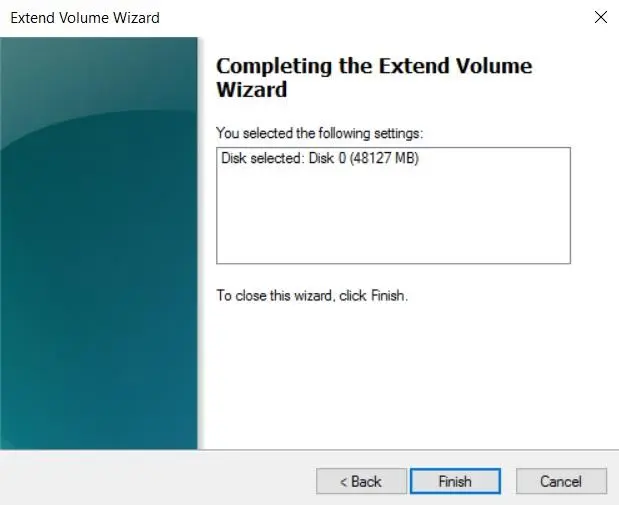
- Như bạn có thể thấy từ hình chụp màn hình dưới đây, kích thước của ổ đĩa
C:đã tăng thành công sau khi mở rộng ổ đĩa.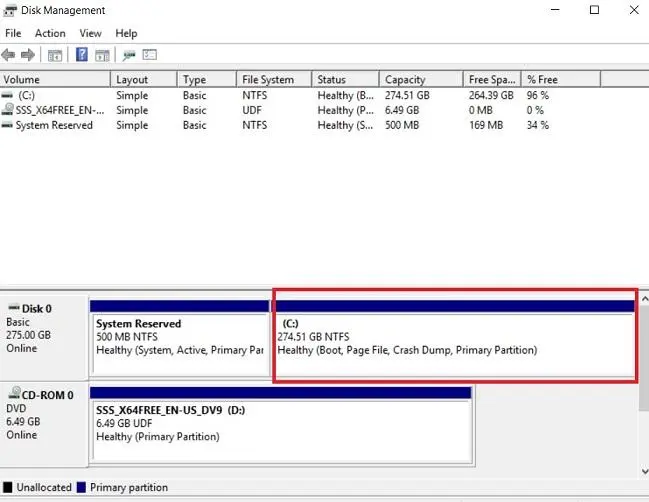
Bảo vệ Dữ liệu Hyper-V trong NAKIVO Backup & Replication
NAKIVO Backup & Replication là giải pháp bảo vệ dữ liệu mạnh mẽ và đáng tin cậy cho môi trường Microsoft Hyper-V. Sử dụng giải pháp của NAKIVO, bạn có thể:
- Tạo sao lưu VM dạng hình ảnh, không cần agent, gia tăng và nhận thức thiết bị.
- Lưu trữ bản sao lưu tại chỗ, ngoài site, trong đám mây hoặc trên băng từ.
- Bảo vệ dữ liệu sao lưu khỏi ransomware với mã hóa bản sao lưu và bản sao lưu không thể thay đổi.
- Tự động hóa quy trình sao lưu và khôi phục bằng cách lên kế hoạch chúng sử dụng bảng điều khiển lịch trực quan và Bảo vệ dữ liệu dựa trên chính sách.
- Tạo Bản sao Hyper-V bản sao của các VM nguồn và lưu trữ chúng trên máy chủ vật lý.
- Tạo và tự động hóa các kịch bản khắc phục thảm họa, bao gồm chuyển đổi dự phòng khẩn cấp, chuyển đổi hoàn nguyên hoặc di chuyển có kế hoạch. Kiểm tra quy trình khôi phục của bạn mà không làm gián đoạn môi trường sản xuất.
Các lựa chọn thay thế để tăng kích thước đĩa trong Hyper-V
Nếu bạn không thể tăng kích thước đĩa của VM trong Hyper-V, bạn có thể cân nhắc các lựa chọn thay thế để giải quyết nhu cầu lưu trữ của VM. Các lựa chọn thay thế chính là thêm tài nguyên lưu trữ mới và tối ưu hóa lưu trữ hiện có cho VM.
Adding a new virtual disk. Bạn có thể thêm đĩa cứng ảo mới vào VM, tạo bảng phân vùng trong HĐH khách, định dạng các phân vùng và lưu trữ dữ liệu VM trên đĩa mới này. Phương pháp này có thể được sử dụng khi dữ liệu mới có thể được lưu trữ riêng biệt với đĩa cứng ảo hiện có (không áp dụng trong trường hợp khi đĩa hệ thống đầy và không có gì để xóa). Nếu bạn đang sử dụng cơ sở dữ liệu, có thể bạn sẽ cần di chuyển nó sang một đĩa ảo mới có dung lượng lớn hơn.Optimization of existing virtual disks. Bạn có thể tối ưu hóa không gian lưu trữ trên các đĩa ảo hiện có. Hãy xóa các tệp nhật ký không cần thiết hoặc các tệp tạm thời trên các đĩa ảo của máy ảo Hyper-V để giải phóng dung lượng. Phương pháp này hiệu quả khi không gian lưu trữ được sử dụng không hiệu quả.Move data to external storage. Nếu không đủ dung lượng cho dữ liệu máy ảo trên máy chủ Hyper-V, bạn có thể di chuyển dữ liệu, chẳng hạn như các tệp ít được truy cập, sang các máy chủ lưu trữ bên ngoài hoặc NAS (Network Attached Storage). Bạn có thể di chuyển các bản sao lưu và dữ liệu lưu trữ từ máy chủ Hyper-V sang NAS.Use dynamic disks. Kích thước của đĩa động sẽ tăng lên khi có dữ liệu mới được ghi vào. Đĩa động rất hữu ích khi máy ảo không sử dụng hết dung lượng được phân bổ của đĩa ảo. Bạn có thể chuyển đổi đĩa ảo cố định thành đĩa ảo động bằng các công cụ tích hợp sẵn của Hyper-V.Implement storage tiering. Cấu hình hệ thống phân tầng lưu trữ trong cơ sở hạ tầng của bạn. Di chuyển dữ liệu được sử dụng thường xuyên sang bộ lưu trữ nhanh và dữ liệu ít được sử dụng sang bộ lưu trữ chậm hơn, giúp tiết kiệm chi phí và sử dụng bộ lưu trữ một cách hợp lý.
Kết luận
Việc mở rộng đĩa ảo Hyper-V cho máy ảo tương đối đơn giản và có thể thực hiện bằng các công cụ tích hợp sẵn của Hyper-V. Bước quan trọng thứ hai là mở rộng phân vùng bên trong hệ điều hành khách của máy ảo. Rất khuyến khích bạn sao lưu các máy ảo trước khi thực hiện bất kỳ thao tác nào liên quan đến đĩa. Sử dụng NAKIVO Backup & Replication để sao lưu máy ảo nhanh chóng và hiệu quả.