Di chuyển các máy ảo từ VMware ESXi sang Proxmox VE
Việc di chuyển máy ảo từ VMware sang Proxmox có thể là cần thiết, bất kể tổ chức đó đang đa dạng hóa cơ sở hạ tầng hay chuyển hoàn toàn các khối lượng công việc sản xuất sang một nền tảng mới. Có hai phương pháp chính để di chuyển máy ảo từ các máy chủ VMware ESXi sang các máy chủ Proxmox VE: thủ công và sử dụng các công cụ chuyên dụng. Bài viết trên blog này cung cấp hướng dẫn chi tiết từng bước để di chuyển thành công máy ảo sang Proxmox VE bằng cả hai phương pháp này.

Chuẩn bị cho việc di chuyển máy ảo
Khi lập kế hoạch di chuyển sang Proxmox VE, trước tiên bạn nên truy cập Cài đặt Proxmox. Dưới đây là một số bước được khuyến nghị cần thực hiện trước khi tiến hành di chuyển:
- Ghi lại cấu hình mạng hiện tại của máy ảo nguồn và cân nhắc thiết lập các bộ điều hợp mạng để nhận cấu hình IP qua DHCP. Cách làm này có thể giúp tránh các thông báo về xung đột địa chỉ IP trong hệ điều hành khách của máy ảo đích, vì các bộ điều hợp mạng mới có thể được sử dụng sau khi di chuyển. Sau khi hoàn tất quá trình di chuyển máy ảo, bạn có thể khôi phục cấu hình mạng cho các bộ điều hợp mạng đã kết nối.
- Đảm bảo có kết nối mạng giữa máy chủ ESXi nguồn và máy chủ Proxmox đích. Kết nối mạng là yêu cầu bắt buộc đối với hầu hết các phương pháp sao chép dữ liệu máy ảo khi di chuyển từ ESXi sang Proxmox.
- Vô hiệu hóa mã hóa đĩa cho máy ảo gốc trên máy chủ VMware ESXi. Thiết bị vTPM được kích hoạt cho máy ảo có thể gây ra sự cố di chuyển.
- Bạn nên nhập máy ảo ở trạng thái tắt nguồn.
Môi trường được sử dụng trong hướng dẫn này là:
- Môi trường ảo VMware:
- ESXi 8: 192.168.101.31
- Kho dữ liệu ESXi:
datastore40t,datastore50
- Môi trường ảo Proxmox:
- Máy chủ Proxmox: 192.168.101.226
- Kho dữ liệu:
local-zfs,datastore55
Phương pháp 1: Di chuyển thủ công
Hãy di chuyển một máy ảo Windows Server 2022 đang chạy trên máy chủ ESXi. Ý tưởng đằng sau phương pháp di chuyển máy ảo đầu tiên là tạo một máy ảo Proxmox/KVM mới trống với các thiết lập giống hệt và chuyển dữ liệu đĩa ảo từ máy ảo ESXi gốc sang máy ảo Proxmox này.
Kiểm tra máy ảo gốc
- Kích hoạt SSH trên máy chủ ESXi nguồn nơi lưu trữ máy ảo gốc. Để kích hoạt truy cập SSH trong VMware Host Client, truy cập
Host > Managetrong bảngNavigator, nhấp vào tabServices, chọnTSM-SSH, và nhấp chuột phải vào mục này. Trong menu ngữ cảnh, nhấp vàoStartđể khởi động dịch vụ máy chủ SSH ngay lập tức. Nhấp vàoPolicy > Start and stop with hostđể khởi động dịch vụ máy chủ SSH tự động khi ESXi khởi động.
- Kiểm tra cấu hình phần cứng của máy ảo VMware gốc để tái tạo cấu hình phần cứng máy ảo cho máy ảo đích trên máy chủ Proxmox. Chọn máy ảo gốc trong khung bên trái của giao diện web của VMware Host Client hoặc VMware vSphere Client và kiểm tra dữ liệu trong phần
Hardware Configuration. Bạn có thể nhấp vàoEditCài đặt máy ảo để xem thêm các thông số cấu hình máy ảo.
- Kiểm tra xem UEFI hay BIOS đã được thiết lập trong cài đặt máy ảo hay chưa, vì thiết lập này ảnh hưởng đến quá trình khởi động hệ điều hành khách. BIOS đã được chọn trong cài đặt của máy ảo VMware gốc nằm trên máy chủ ESXi. Điều này có nghĩa là chúng ta sẽ cần chọn BIOS trong cài đặt máy ảo của máy ảo đích trên máy chủ Proxmox.
Chọn một máy ảo, nhấp vào
EditCài đặt máy ảo, chọn tabVM Optionstrong cửa sổEdit Settings, và mở rộng phầnBoot Optionsđể kiểm tra cài đặt UEFI/BIOS cho máy ảo. Trong ví dụ của chúng ta, chúng ta sử dụng BIOS cho máy ảo gốc.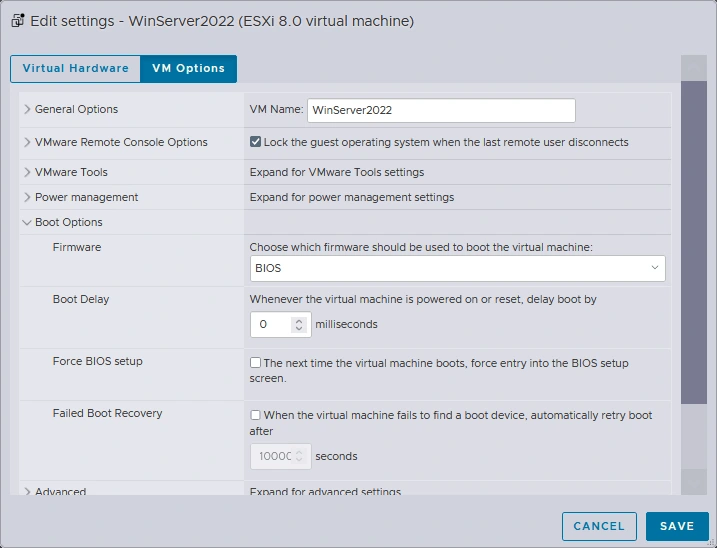
- Ngắt kết nối bất kỳ hình ảnh CD/DVD hoặc đĩa nào khỏi máy ảo gốc.
- Bạn có thể gỡ cài đặt VMware Tools trước hoặc sau khi di chuyển. Nếu bạn muốn giữ nguyên máy ảo gốc ở trạng thái hoạt động đầy đủ, tốt nhất nên gỡ cài đặt VMware Tools trên máy ảo đích sau khi di chuyển sang máy chủ Proxmox cho đến khi bạn chắc chắn rằng máy ảo đã di chuyển hoạt động bình thường.
Tạo máy ảo Proxmox mới
- Tạo máy ảo mới trên máy chủ Proxmox với các thông số tương tự như máy ảo VMware gốc trên máy chủ ESXi. Điều này áp dụng cho CPU, bộ nhớ, card mạng, đĩa ảo, v.v. Nhấp chuột phải vào máy chủ Proxmox trong khung bên trái của giao diện web Proxmox VE và nhấp vào
Create VM.
- Trong tab
General(bước) của trình hướng dẫnCreate: Virtual Machine, nhập các thông số sau:- Node:
pveĐây là tên của máy chủ Proxmox của chúng ta.
- ID máy ảo:
101Bạn có thể sử dụng bất kỳ ID máy ảo trống nào. Theo mặc định, việc đánh số bắt đầu từ 100.
- Tên:
Server2022Bạn có thể nhập bất kỳ số nào, nhưng để thuận tiện hơn, hãy nhập tên trùng khớp hoặc giống hệt với tên của máy ảo gốc trên máy chủ ESXi.
Nhấp vào
Nexttại mỗi bước để tiếp tục.
- Node:
- Tại bước
OS, hãy chọn hệ điều hành khách giống với hệ điều hành đã được thiết lập cho máy ảo VMware gốc. Trong trường hợp này, đó là Windows Server 2022.
System. Chọn BIOS nếu máy ảo gốc sử dụng BIOS hoặc chọn UEFI nếu máy ảo gốc sử dụng UEFI. Bỏ chọn hộp kiểmAdd TPMnếu bạn không sử dụng TPM trên mô-đun TPM ảo. Bạn có thể bỏ qua các cài đặt bộ điều khiển SCSI vì chúng ta sẽ kết nối đĩa ảo đã nhập theo cách thủ công.
Disks. Theo mặc định, một đĩa ảo mới sẽ được tạo ra khi tạo một máy ảo (VM) mới trong Proxmox VE. Trong ví dụ của chúng ta, đường dẫn đến các đĩa ảo trên kho dữ liệu Proxmox là:/mnt/datastore/datastore55/images/101Chúng ta sẽ xóa đĩa ảo này sau khi tạo máy ảo mới vì chúng ta sẽ sao chép và nhập các đĩa ảo của máy ảo gốc (việc này có thể thực hiện trong giao diện đồ họa).

CPU. Đặt các thiết lập CPU tương tự như trên máy ảo gốc. Trong ví dụ này, chúng ta sử dụng một bộ xử lý với hai nhân.
Memory. Đặt dung lượng bộ nhớ cho máy ảo mới. Đặt dung lượng bộ nhớ giống như đã thiết lập cho máy ảo gốc.
Network. Chọn cầu nối (bridge) phù hợp với chế độ mạng cần thiết (Bridge,NAT, v.v.). Chọn mô hình bộ điều hợp mạng ảo. Bạn nên chọn bộ điều hợp mạng có thể được hệ điều hành khách nhận diện sau khi di chuyển máy ảo từ ESXi sang Proxmox. Một số bộ điều hợp mạng ảo yêu cầu trình điều khiển, và nếu các trình điều khiển này chưa được cài đặt trong hệ điều hành khách, bộ điều hợp mạng sẽ không hoạt động. Bạn có thể chọn bộ điều hợp mạng tương thích nhất và thay đổi mẫu bộ điều hợp thành mẫu cần thiết sau khi hoàn tất việc di chuyển máy ảo và cài đặt các trình điều khiển cũng như công cụ khách phù hợp.
- Chọn máy ảo mới vừa được tạo trong khung bên trái của giao diện web Proxmox (
Server2022trong ví dụ này). Nhấp vàoHardware, chọn đĩa cứng ảo được tạo mặc định cùng với máy ảo mới và nhấp vàoDetach.
Are you sure you want to detach entry “Hard Disk (sata0)”?Nhấp vào
Yesđể xác nhận.- Nhấp vào
Removesau khi ngắt kết nối đĩa cứng ảo.
Máy ảo mới trống đã được tạo và hiện đã sẵn sàng để chuyển dữ liệu đĩa ảo từ máy ảo gốc.
Sao chép dữ liệu đĩa ảo
Trước tiên, bạn nên xác định thư mục đích cho máy ảo đích và thư mục của máy ảo gốc để hiểu vị trí của đĩa ảo gốc và nơi đĩa ảo đích nên được đặt. Sau đó, bạn có thể sao chép các đĩa ảo.
- Mở bảng điều khiển của máy chủ Proxmox. Trong khung bên trái của giao diện web Proxmox VE, chọn máy chủ của bạn (
pvetrong ví dụ này) và nhấp vào nútShellở góc trên bên phải.
- Truy cập vào thư mục lưu trữ các đĩa máy ảo trong bảng điều khiển. Trong trường hợp của chúng tôi, các đĩa ảo của máy ảo Proxmox mới được lưu trữ trong datastore55 tại thư mục
/mnt/datastore/datastore55/images/101, trong đó101là ID của máy ảo.cd /mnt/datastore/datastore55/images/101Trong ảnh chụp màn hình bên dưới, bạn có thể thấy rằng đĩa ảo của máy ảo mới đã bị xóa trong giao diện người dùng (GUI) và không hiển thị trong danh sách tệp
(vm-101-disk-1.qcow2 - 32 GB). Nếu bạn đã chọn UEFI và TPM, thì hai đĩa ảo bổ sung sẽ được tạo ra (trong ví dụ của chúng tôi, chúng tôi không sử dụng hai đĩa ảo này vì chúng tôi sử dụng BIOS mà không có TPM).
- Kết nối với máy chủ ESXi có kho dữ liệu VM chứa máy ảo VMware gốc qua SSH:
ssh root@192.168.101.31Trong đó 192.168.101.31 là địa chỉ IP của máy chủ ESXi, và
rootlà tên người dùng - Kiểm tra các tệp của máy ảo nguồn trong thư mục máy ảo nguồn trên kho dữ liệu ESXi tương ứng:
ls -al /vmfs/volumes/datastore50/WinServer2022/Ghi lại tên của các tệp
.vmdkvà-flat.vmdkcủa máy ảo VMware gốc trên máy chủ ESXi. Các tệp này là tệp mô tả đĩa ảo và tệp dữ liệu thô cần sao chép để di chuyển máy ảo sang Proxmox. - Thoát khỏi phiên SSH:
exit
- Dừng máy ảo gốc trên máy chủ ESXi.
- Bây giờ, sao chép các tệp
vmdkvà-flat.vmdkcủa các đĩa ảo gốc của máy ảo gốc bằng cách sử dụng trình khách SCP và kết nối SSH mà chúng ta đã kích hoạt trên máy chủ ESXi nguồn. Chạy các lệnh sau trong giao diện điều khiển Proxmox VE:scp root@192.168.101.31://vmfs/volumes/datastore50/WinServer2022/WinServer2022.vmdk .scp root@192.168.101.31://vmfs/volumes/datastore50/WinServer2022/WinServer2022-flat.vmdk .trong đó:
rootlà tên người dùng trên máy chủ ESXi192.168.101.31 là địa chỉ IP của máy chủ ESXi
.có nghĩa là thư mục hiện tại mà chúng ta đang ở trên máy chủ Proxmox (sao chép tệp vào thư mục hiện tại); thay vào đó, chúng ta có thể chỉ định rõ ràng/mnt/datastore/datastore55/images/101.Nhập mật khẩu root của ESXi khi được yêu cầu.

LƯU Ý : Nếu bạn chọn UEFI với TPM thay vì BIOS trong cài đặt máy ảo, hai đĩa ảo nhỏ có thể được tạo ra để khởi động máy ảo ở chế độ UEFI và cho mô-đun TPM ảo. Không nên sử dụng TPM khi di chuyển máy ảo.
- Quét lại tất cả các kho dữ liệu và hiển thị các đĩa ảo hiện có trên máy chủ Proxmox:
qm rescan - Kiểm tra nội dung của thư mục máy ảo được sử dụng để di chuyển máy ảo:
ls -lNhư bạn có thể thấy, đĩa ảo gốc cung cấp theo nhu cầu hiện chiếm 30 GB vì nó đã được phân bổ dày sau khi sao chép. Điều này là do tính năng phân bổ mỏng (thin provisioning) là một tính năng của hệ thống tệp VMFS được ESXi sử dụng.
Để xuất các đĩa ảo được phân bổ mỏng
vmdksang máy chủ Proxmox mà không chiếm dụng dung lượng tối đa của đĩa ảo, bạn có thể xuất máy ảo VMware gốc thành một mẫu OVF. Trong trường hợp này, dung lượng của đĩa ảo được xuấtvmdksẽ bằng với dung lượng mà các tệp bên trong đĩa ảo chiếm dụng.- Xuất/nhập mẫu máy ảo (phương án thay thế)
Để xuất máy ảo sang mẫu OVF, bạn có thể sử dụng giao diện người dùng (GUI) của VMware vSphere Client (nhấp chuột phải vào máy ảo và chọn
Export) hoặc VMware Host Client. Ngoài ra, bạn có thể tải xuống công cụ OVF từ trang web của VMware để xuất máy ảo qua dòng lệnh.Bạn có thể chạy lệnh sau trong giao diện điều khiển của máy chủ Proxmox để xuất máy ảo từ máy chủ ESXi sang mẫu OVF và lưu các tệp mẫu trên máy chủ Proxmox:
ovftool vi://root@{IP or FQDN of ESXi host}/{VM name} /path/to/export/locationTrong ví dụ của chúng tôi, lệnh để tạo mẫu OVF và lưu các tệp mẫu vào thư mục của máy ảo trên máy chủ Proxmox là:
ovftool vi://root@192.168.101.31/WinServer2022 /mnt/datastore/datastore55/images/101Lệnh
ovftoolsẽ tạo một thư mục con để lưu các tệp mẫu.

Proxmox VE hỗ trợ định dạng đĩa ảo VMware {67} , đây không phải là định dạng gốc của Proxmox VE (KVM/QEMU). Định dạng gốc là
qcow2. Bạn có thể chuyển đổi thủ công đĩa ảo VMware sang định dạngqcow2hoặc định dạng thô. Bạn cũng có thể nhập đĩa ảo bằng cách chuyển đổi đĩa ảo này chỉ với một lệnh duy nhất. Tất cả các lệnh này được giải thích chi tiết bên dưới. - Xuất/nhập mẫu máy ảo (phương án thay thế)
- Chuyển đổi/nhập đĩa ảo sang định dạng cần thiết cho máy ảo đích. Dưới đây chúng tôi trình bày 4 phương pháp để chuyển đổi và nhập đĩa ảo, hãy chọn phương pháp phù hợp nhất với bạn trước khi chuyển sang giai đoạn tiếp theo.
- Chuyển đổi
vmdksangqcow2Để chuyển đổi đĩa ảo ở định dạng VMware (
vmdkvà-flat.vmdk) sang định dạng gốc của Proxmox/KVMqcow2hãy sử dụng lệnh:qemu-img convert -cpf vmdk -O qcow2Trong ví dụ này, lệnh mà chúng tôi thực thi từ thư mục của máy ảo là:
qemu-img convert -cpf vmdk -O qcow2 ./WinServer2022.vmdk ./WinServer2022.qcow2Kiểm tra nội dung của thư mục sau khi chuyển đổi đĩa ảo:
ls -alĐĩa ảo đã chuyển đổi
qcow2chiếm 15 GB dung lượng đĩa (có 15 GB tệp bên trong đĩa ảo), do đĩa ảo này được cấp phát theo kiểu thin provisioning. Tìm hiểu thêm về các định dạng được hỗ trợ trong bài so sánh tại KVM so với VMware .Bạn có thể chọn đĩa ảo đã được chuyển đổi này
qcow2trong giao diện web Proxmox dành cho máy ảo đã được di chuyển. Trước khi thực hiện việc này, hãy cùng xem qua các lệnh thay thế để nhập đĩa ảo và thay đổi định dạng đĩa ảo. - Nhập ở định dạng thô
Để nhập đĩa ảo ở định dạng thô, chúng ta có thể chạy lệnh này từ thư mục của máy ảo đã di chuyển:
qm importdisk 101 ./WinServer2022.qcow2 datastore55Trong đó
datastore55là kho dữ liệu trên máy chủ Proxmox nơi máy ảo đích (101) được đặt. - Nhập
vmdktrực tiếpBạn có thể sử dụng lệnh này để nhập đĩa ảo từ định dạng
vmdktrực tiếp sang định dạng raw. Lệnh để nhậpVMDKvào Proxmox dưới dạng raw là:qm importdisk 101 ./WinServer2022.vmdk datastore55 - Nhập dưới dạng
qcow2Nếu bạn muốn sử dụng định dạng
qcow2trong kết quả đầu ra (không phải raw) cho quá trình nhập vào Proxmoxvmdk, hãy sử dụng lệnh:qm importdisk 101 /mnt/datastore/datastore55/images/101/WinServer2022.vmdk datastore55 -format qcow2
- Chuyển đổi
Gắn đĩa ảo
Gắn đĩa ảo đã di chuyển vào máy ảo Proxmox (101), hiện được phân loại là đĩa chưa sử dụng. Bạn có thể thực hiện thao tác này trong giao diện đồ họa (GUI) của Proxmox VE.
- Chọn máy ảo mà bạn đã tạo để di chuyển từ VMware ESXi sang Proxmox VE (
Server2022trong ví dụ này). Truy cập phầnHardwarevà nhấp vàoAdd > Hard disk.
- Đảm bảo đã chọn bộ điều khiển đĩa được hỗ trợ (sử dụng SATA hoặc IDE thường hoạt động trong hầu hết các trường hợp) trong các tùy chọn
Add Unused Disk. Nhấp vàoAdd.
- Đặt đĩa ảo đã thêm vào cấu hình máy ảo làm thiết bị khởi động đầu tiên. Sau khi chọn máy ảo, truy cập
Optionsvà nhấp đúp vàoBoot Order. Chọn ô kiểm trong dòng của đĩa ảo đã nhập và kéo đĩa ảo này lên vị trí đầu tiên trong danh sách thứ tự khởi động. NhấnOKđể lưu cài đặt.
- Đừng quên rằng cài đặt UEFI hoặc BIOS phải khớp với cài đặt của máy ảo nguồn để hệ điều hành khách khởi động đúng cách.
- Khởi động máy ảo đã di chuyển. Máy ảo giờ đây sẽ khởi động thành công. Nếu không, hãy kiểm tra đĩa khởi động trong cài đặt khởi động và kiểm tra bộ điều khiển đĩa ảo trong cài đặt máy ảo. Để thay đổi bộ điều khiển đĩa ảo, bạn cần ngắt kết nối đĩa ảo rồi kết nối lại. Khi gắn đĩa ảo, bạn có thể chọn các tùy chọn bộ điều khiển đĩa.
Cấu hình sau khi di chuyển
Cài đặt trình điều khiển VirtIO và trình đại lý khách QEMU trong hệ điều hành khách để đạt hiệu suất tối ưu cho máy ảo. Các máy Linux đã hỗ trợ trình điều khiển VirtIO bán ảo hóa kể từ kernel 2.6. Việc sử dụng các thiết bị ảo bán ảo hóa mang lại hiệu suất cao hơn so với các thiết bị được mô phỏng.
Bạn có thể tải xuống trình điều khiển VirtIO từ trang web Proxmox:
https://pve.proxmox.com/wiki/Paravirtualized_Block_Drivers_for_Windows#Download
https://pve.proxmox.com/wiki/Windows_VirtIO_Drivers
Các trình điều khiển VirtIO có sẵn trong tệp hình ảnh ISO, chẳng hạn như virtio-win-0.1.240.iso
Đối với máy khách Windows:
- Tải lên tệp hình ảnh ISO đã tải xuống vào kho dữ liệu Proxmox và gắn tệp hình ảnh ISO này vào máy ảo đã di chuyển.
- Duyệt nội dung của tệp ISO đã gắn từ hệ điều hành khách và chạy trình cài đặt phù hợp để cài đặt các công cụ cần thiết.
- Sau khi cài đặt trình điều khiển VirtIO cho máy khách, bạn có thể thay đổi bộ điều khiển đĩa ảo thành
VirtIO SCSI.
Ngoài ra, bạn có thể cài đặt một trình khách SPICE trên máy của mình và kích hoạt SPICE cho một máy ảo trên máy chủ Proxmox để thuận tiện hơn và có trải nghiệm người dùng tốt hơn khi kết nối với máy ảo để quản lý. Bạn có thể xóa các tệp đĩa ảo không cần thiết, chẳng hạn như các tệp ` vmdk `, khỏi kho dữ liệu (datastore) của Proxmox sau khi quá trình di chuyển máy ảo (VM) hoàn tất thành công. Sử dụng các lệnh như sau: `
rm /mnt/datastore/datastore55/images/101/WinServer2022.vmdk
rm /mnt/datastore/datastore55/images/101/WinServer2022-flat.vmdk
`. Bạn có thể xem video dưới đây để xem hướng dẫn chi tiết về cách di chuyển máy ảo từ VMware ESXi sang Proxmox VE.
Phương pháp 2: Sử dụng esxi-import-tools
Phương pháp thứ hai để di chuyển máy ảo từ ESXi sang môi trường ảo Proxmox đã được giới thiệu vào cuối tháng 3 năm 2024 cùng với bản cập nhật mới của Proxmox VE. Gói phần mềm mới pve-esxi-import-tools dự kiến sẽ được phát hành chính thức trong phiên bản Proxmox VE 8.2. Tuy nhiên, gói này đã được tích hợp sẵn trong Proxmox VE từ phiên bản 8.1.10 trở đi, nhưng chỉ có trong các kho phần mềm thử nghiệm và không yêu cầu đăng ký của Proxmox. Công cụ nhập mới cung cấp một trình hướng dẫn thân thiện với người dùng để nhập các máy ảo từ ESXi sang Proxmox VE thông qua giao diện web.
Nâng cấp và cài đặt các gói phần mềm Proxmox
- Thêm kho phần mềm Proxmox
Non-subscriptionvà kho phần mềmTestnếu chúng chưa được thêm trước đó. Chọn một máy chủ Proxmox trong khung bên trái (pvetrong ví dụ này). Truy cậpUpdates > Repositoriesvà nhấp vàoAdd. (Theo mặc định, chỉ có các khoEnterprisehiện diện).
- Chọn kho
No-subscriptiontrong menu thả xuống và nhấp vàoAdd. Sau đó, tương tự, chọn khoTest.
- Nhấp vào nút
Reloadcho đến khi các kho phần mềm đã thêm được hiển thị. Kết quả là, các kho phần mềm sao lưu đã được thêm vào và hiển thị trên trangRepositories.
- Truy cập
Updatesvà nhấp vào nútRefreshđể làm mới danh sách các gói phần mềm có sẵn để cập nhật. Bạn sẽ thấy các gói Proxmox mới trong danh sách.
- Một danh sách các gói phần mềm cần cập nhật sẽ được hiển thị trong cửa sổ bật lên. Khi tác vụ
Refreshhoàn tất, bạn có thể đóng cửa sổ bật lên này. Bây giờ bạn đã sẵn sàng để nâng cấp.
- Chọn máy chủ Proxmox của bạn trong khung bên trái của giao diện web và nhấp vào
Upgrade.
- Trong cửa sổ console vừa mở ra, nhập
yvà nhấnEnterđể bắt đầu quá trình nâng cấp Proxmox. Chờ cho đến khi quá trình nâng cấp hoàn tất.
- Kiểm tra xem công cụ nhập ESXi đã được cài đặt sau khi hoàn tất quá trình nâng cấp hay chưa.
dpkg -l | grep pve-esxi-import-toolsBạn sẽ thấy phiên bản gói phần mềm trong kết quả hiển thị trên giao diện dòng lệnh.
- Khởi động lại máy chủ Proxmox để áp dụng bản cập nhật nhân hệ điều hành:
init 6
Cấu hình Proxmox cho việc di chuyển máy ảo
Sau khi máy chủ Proxmox khởi động lại, hãy đăng nhập vào giao diện web Proxmox VE. Bạn sẽ thấy số phiên bản mới ở góc trên bên trái.
- Truy cập
Datacenter > Storagevà nhấp vàoAdd > ESXiđể thêm các kho dữ liệu (datastores) của máy chủ ESXi chứa các máy ảo nguồn vào danh sách tài nguyên của Proxmox. Thao tác này là bắt buộc để sử dụng công cụ di chuyển từ VMware sang Proxmox, và mục ESXi sẽ xuất hiện sau khi nâng cấp.
- Nhập các thông số cần thiết vào tab
Generalđể thêm kho lưu trữ ESXi:ID– Đây là tên của kho lưu trữ ESXi được hiển thị trong danh sách tài nguyên của Proxmox. Sử dụng chữ cái – không chỉ sử dụng số.Server– Nhập địa chỉ IP của máy chủ ESXi nơi máy ảo nguồn đang được lưu trữ.Username– Nhập tên người dùng có quyền root trên máy chủ ESXiPassword– Nhập mật khẩu cho người dùng nàyNodes– Chọn máy chủ Proxmox để di chuyển máy ảo đến.Bạn có thể bỏ qua bước xác minh chứng chỉ nếu chưa tạo chứng chỉ.
Nhấp vào
Add.
- Bộ lưu trữ ESXi đã được thêm vào và hiển thị trong phần
Storage. Bây giờ, chúng ta có thể thấy mụcESXi31trong danh sách bộ lưu trữ. Mục này bao gồm tất cả các kho dữ liệu được kết nối với máy chủ ESXi đã chọn. Bạn có thể nhấp đúp vào mục này để xem chi tiết.
Bắt đầu quá trình nhập máy ảo
- Tắt máy ảo nguồn trên máy chủ ESXi trước khi bắt đầu quá trình di chuyển từ VMware sang Proxmox. Thao tác này giúp chuyển dữ liệu nhất quán và tránh xung đột mạng nếu cả máy chủ ESXi và Proxmox đều kết nối với cùng một mạng ở chế độ cầu nối (bridged mode) cho máy ảo. Xóa các bản sao lưu (snapshot) của máy ảo gốc trước khi bắt đầu quá trình di chuyển máy ảo. Ghi lại các thiết lập mạng của máy ảo nguồn – bạn có thể cần đến chúng sau khi di chuyển.
- Chọn bộ lưu trữ ESXi trong khung bên trái của giao diện web Proxmox (
ESXi31trong ví dụ này). Chọn tệpvmxcủa máy ảo VMware gốc mà bạn muốn nhập từ máy chủ ESXi sang Proxmox VE. Chúng ta sẽ nhậpDebian12.Truy cập Nhập .

- Công cụ nhập máy ảo Proxmox sẽ đọc cấu hình của máy ảo ESXi nguồn và tạo cấu hình phần cứng giống hệt cho máy ảo mới. Máy ảo mới sẽ bao gồm các đĩa ảo đã nhập trên máy chủ Proxmox.
Kiểm tra cấu hình máy ảo được đề xuất và chỉnh sửa một số cài đặt nếu cần trong tab
General.
- Không chọn tùy chọn
Live Import. Nhập trực tiếp (Live Import) không giống với di chuyển máy ảo trực tiếp (VM live migration). Khi tùy chọn này được chọn, máy chủ Proxmox sẽ khởi động máy ảo đích khi ước tính đã chuyển đủ dữ liệu để khởi động hệ điều hành khách của máy ảo và tiếp tục quá trình di chuyển máy ảo. - Bạn có thể chọn tab
Advancedvà chọn bộ điều khiển đĩa ảo, tùy chọn ổ đĩa CD/DVD và các tùy chọn cho giao diện mạng.
Nhấp vào nút
Importđể bắt đầu quá trình di chuyển máy ảo từ VMware sang Proxmox.
- Không chọn tùy chọn
- Chờ cho đến khi quá trình di chuyển máy ảo sang máy chủ Proxmox hoàn tất. Bạn có thể theo dõi tiến trình trong cửa sổ bật lên. Bạn có thể đóng cửa sổ này khi hoàn tất.
Như bạn có thể thấy, đĩa ảo gốc
vmdkđã được chuyển đổi sang định dạng đĩa ảo QEMU gốc của Proxmox có tên làqcow2trong quá trình di chuyển.
- Khởi động máy ảo đã di chuyển trên máy chủ Proxmox.

- Gỡ cài đặt VMware Tools khỏi máy ảo đã được di chuyển sang Proxmox. Cài đặt trình điều khiển khách VirtIO và các phần mềm cần thiết khác trên máy ảo.
Kết luận
Quá trình di chuyển máy ảo từ VMware sang Proxmox có thể được thực hiện bằng cách tạo một máy ảo mới trống, sao chép các đĩa ảo của máy ảo gốc và nhập các đĩa ảo này vào máy ảo Proxmox. Các đĩa ảo có thể được sao chép trực tiếp hoặc bằng cách xuất máy ảo gốc thành mẫu OVF. Proxmox cũng đã giới thiệu một công cụ mới để nhập máy ảo từ các máy chủ ESXi thông qua giao diện web, giúp quá trình di chuyển trở nên thuận tiện hơn. Đừng quên sao lưu các máy ảo sau khi đã di chuyển chúng sang Proxmox VE.
Khi thực hiện quá trình di chuyển, hãy đảm bảo bạn có bản sao lưu gần đây nhất của các máy ảo VMware nguồn và bắt đầu sao lưu các máy ảo Proxmox ngay khi bạn bắt đầu sử dụng chúng cho môi trường sản xuất. NAKIVO Backup & Replication là giải pháp sao lưu đa năng mà bạn có thể sử dụng để sao lưu cả máy ảo VMware ESXi và Proxmox VE.



